XApps
A project called “X-Apps” was started in 2016 to produce generic applications for traditional GTK desktop environments.
The idea behind this project is to replace applications which no longer integrate properly outside of a particular environment (this is the case for a growing number of GNOME applications) and to give our desktop environments the same set of core applications, so that each change, each new feature being developed, each little improvement made in one of them will benefit not just one environment, but all of them.
The core ideas for X-Apps are:
- To use modern toolkits and technologies (GTK3 for HiDPI support, gsettings etc..)
- To use traditional user interfaces (titlebars, menubars)
- To work everywhere (to be generic, desktop-agnostic and distro-agnostic)
- To provide the functionality users already enjoy (or enjoyed in the past for distributions which already lost some functionality)
- To be backward-compatible (in order to work on as many distributions as possible)
Within Linux Mint, users didn’t need to adapt to X-Apps, because in many cases, they were very similar or exactly the same as the applications people were already using. For instance, Totem 3.18 was radically different than Totem 3.10 which shipped with Linux Mint 17, but Xplayer 1.0 (which was the default media player in Linux Mint 18) was exactly the same. The goal of the X-Apps is not to reinvent the wheel. Quite the opposite in fact, it’s to guarantee the maintenance of applications we already enjoyed and to steer their development in a direction that benefits multiple desktop environments.
It makes no sense to develop 3 different text editors, 5 different calculators and so on. When we work on projects like these, we want to make it count. An improvement in the text editor shouldn’t benefit only one edition, it should benefit all of them.
All three editions of Linux Mint come with the same XApps libraries and applications. When working on XApps, our development efforts are focused on improving all desktops.
libxapp
This is the XApps library. Anything that is cross-desktop goes in there.
It’s available in Python and JS as well, through GObject Introspection.
This project is developed in C and its source code is available on Github.
python-xapp
This is a small Python library providing extra functionality.
This project is developed in Python and its source code is available on Github.
Xed is based on Pluma and acts as the default text editor.
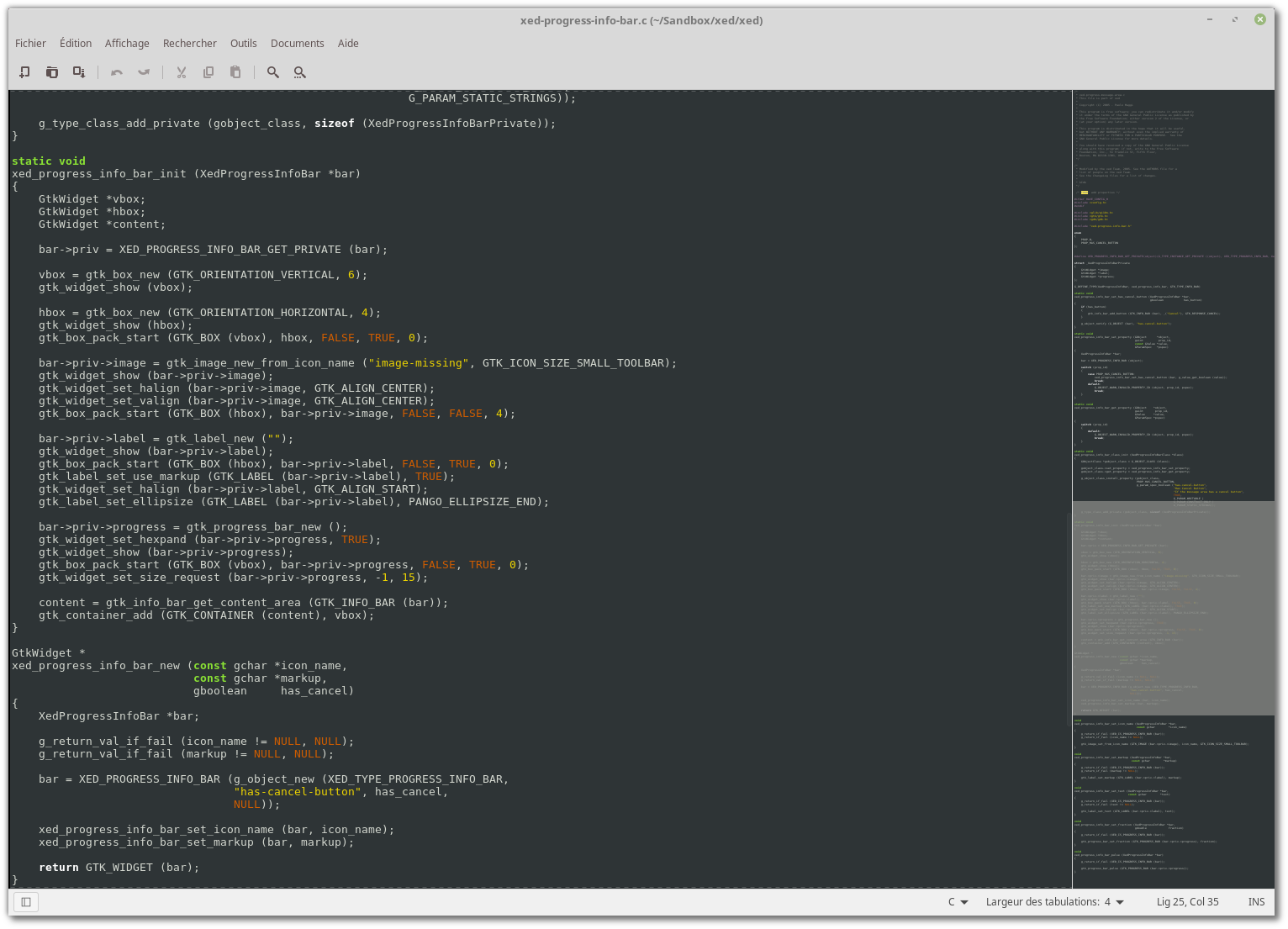
This project is developed in C and its source code is available on Github.
xviewer
Xviewer is based on Eye of GNOME and acts as the default image viewer.
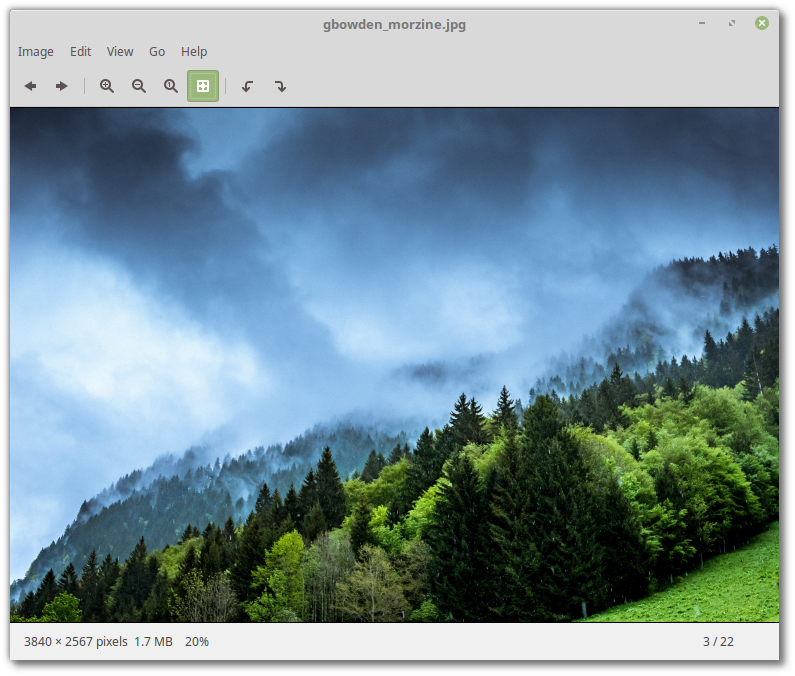
This project is developed in C and its source code is available on Github.
xplayer
Xplayer is based on Totem and acts as the default media player for music and videos.
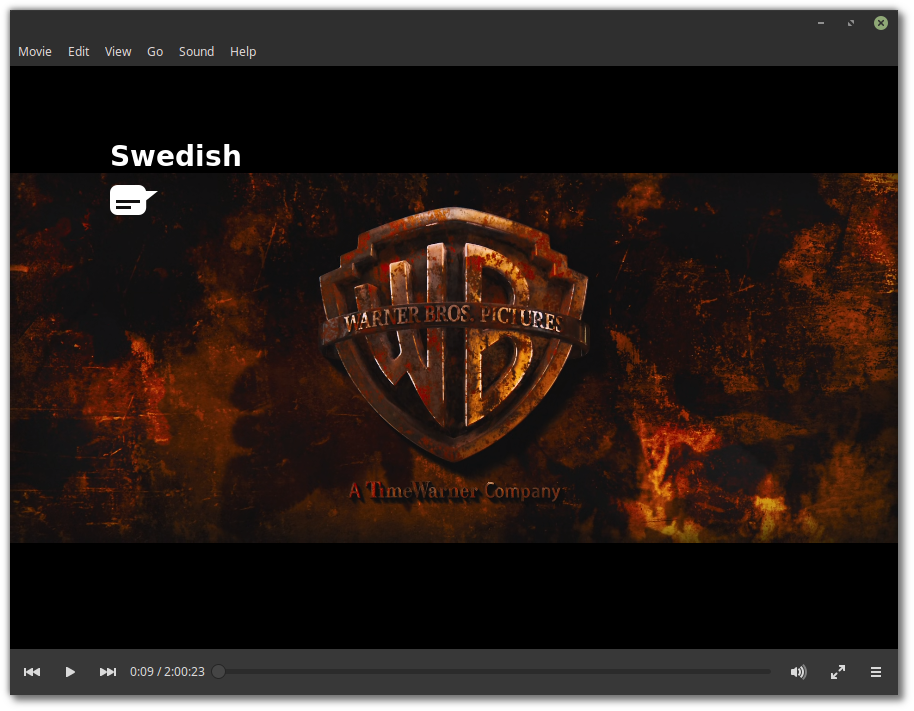
This project is developed in C and its source code is available on Github.
xreader
Xreader is based on Atril and acts as the default document and PDF reader.
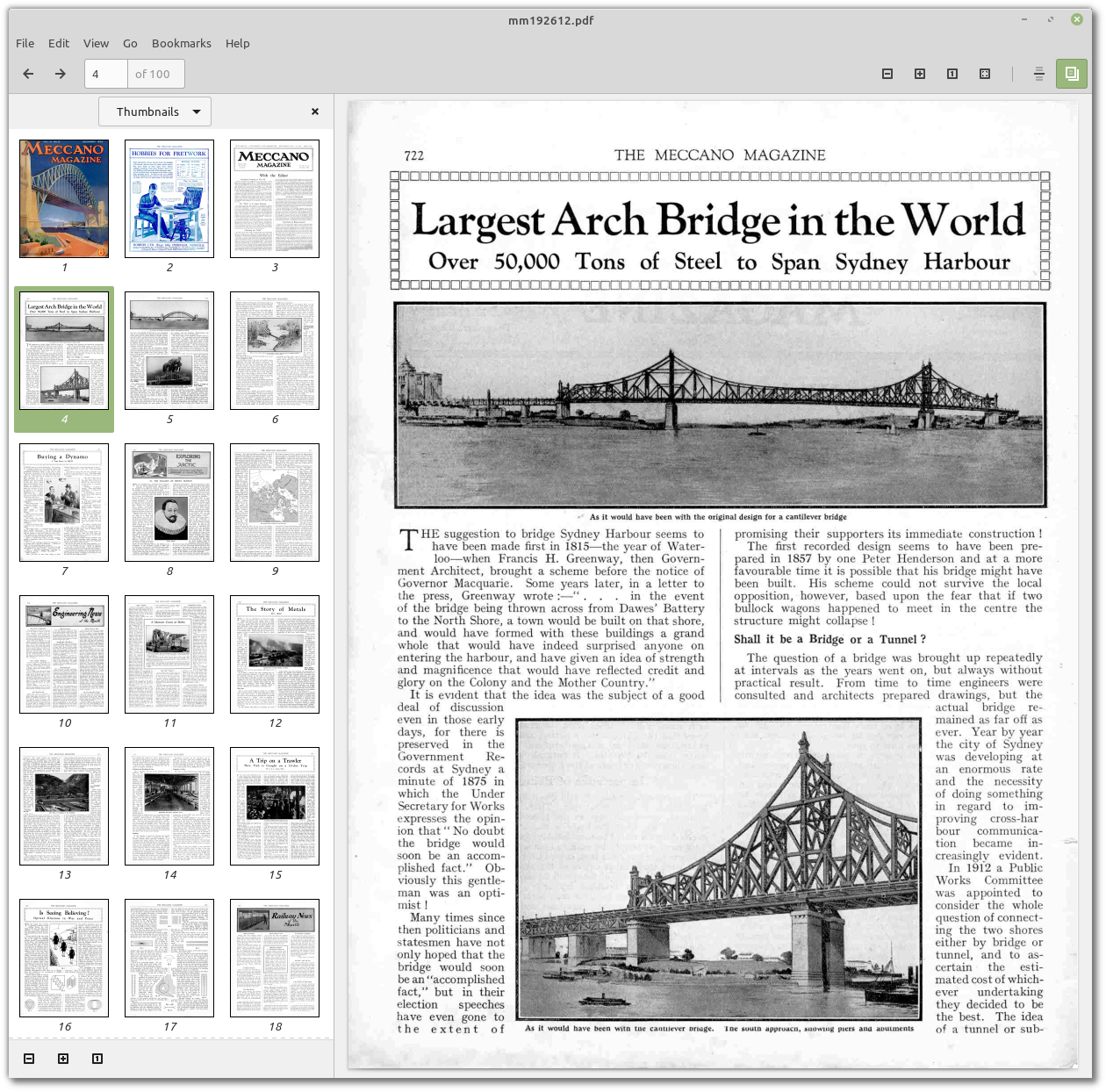
This project is developed in C and its source code is available on Github.
Pix is based on gThumb, which is an application to organize your photos.
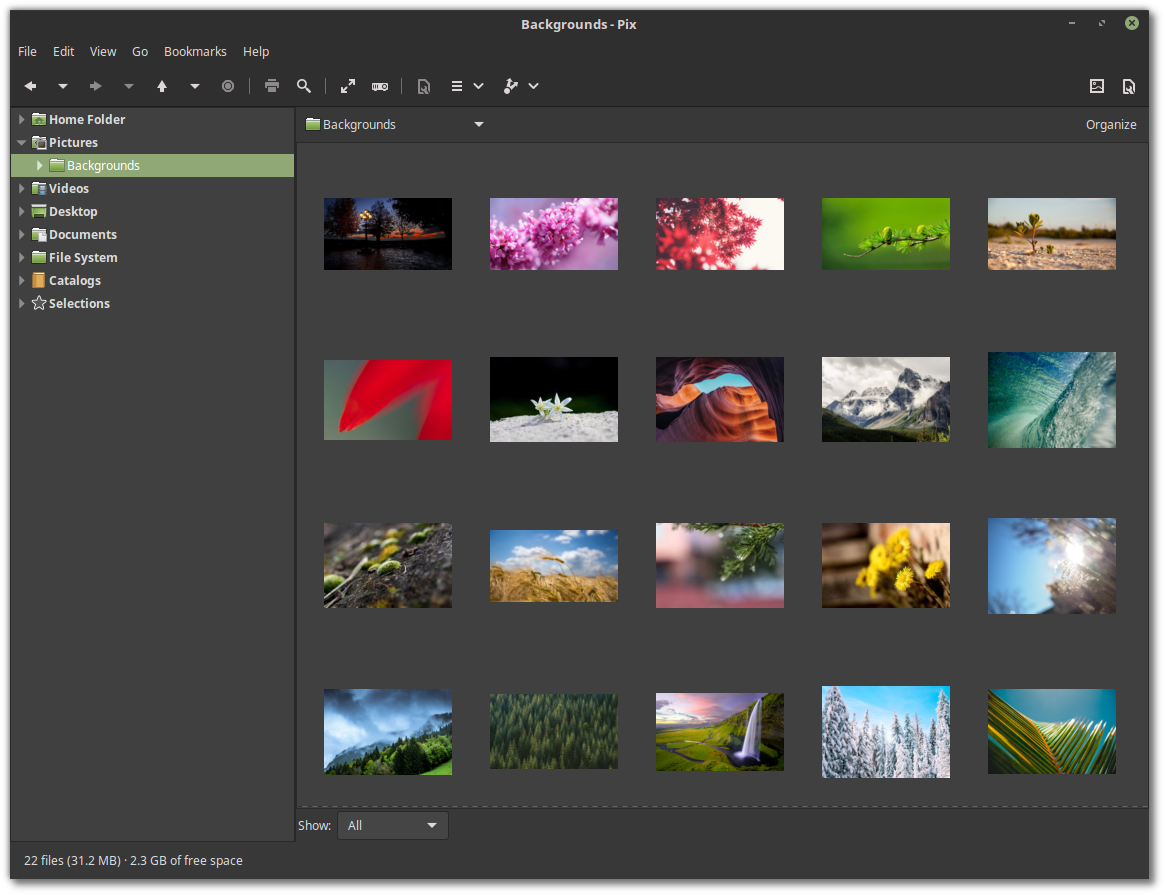
This project is developed in C and its source code is available on Github.
blueberry
The Bluetooth tool, blueberry, is a frontend to gnome-bluetooth with systray support.
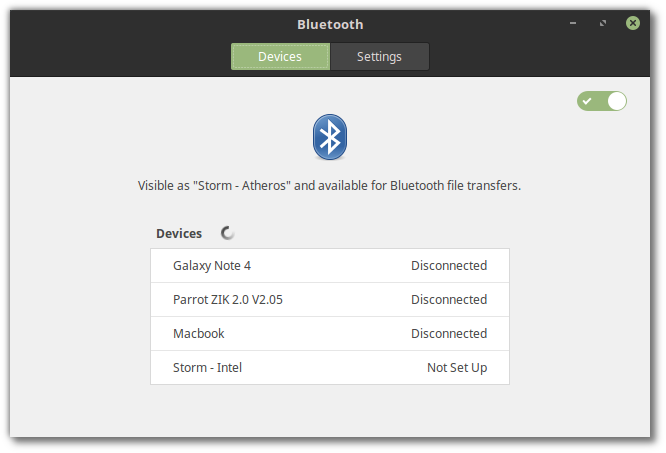
The GNOME Bluetooth frontend was removed from gnome-bluetooth and made part of gnome-control-center, essentially making gnome-bluetooth useless outside of GNOME. Blueberry provides that missing frontend and makes it easy for other GTK desktops to use gnome-bluetooth.
This project is developed in Python and its source code is available on Github.
slick-greeter
Slick-greeter is the default login screen, it’s a LightDM greeter originally forked from unity-greeter and modified to work on its own (without gnome-settings-daemon, gnome or unity).
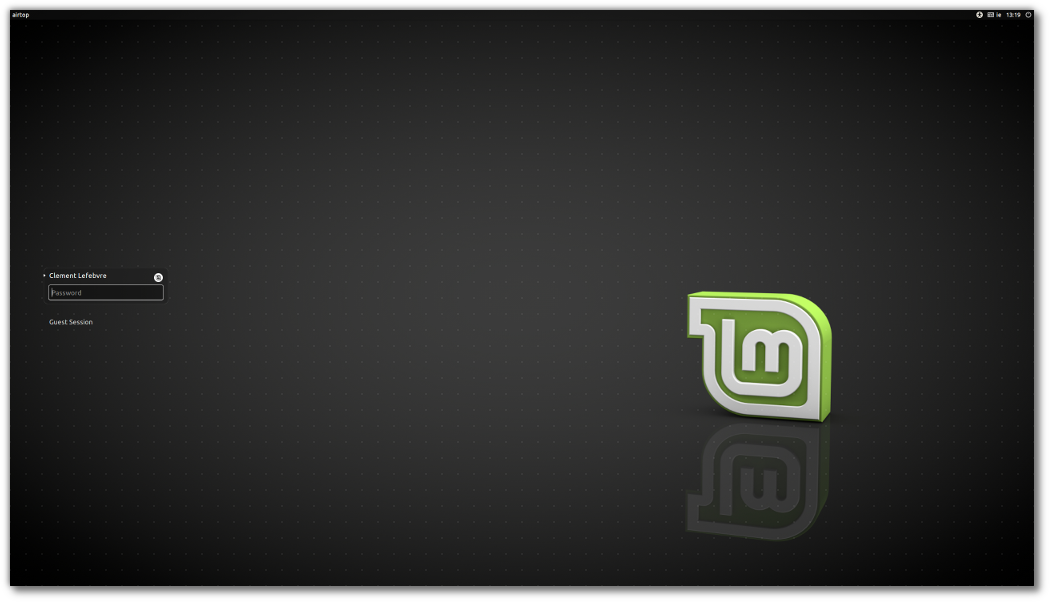
This project is developed in Vala and its source code is available on Github.
lightdm-settings
The lightdm-settings project provides a configuration tool to set up LightDM and slick-greeter.
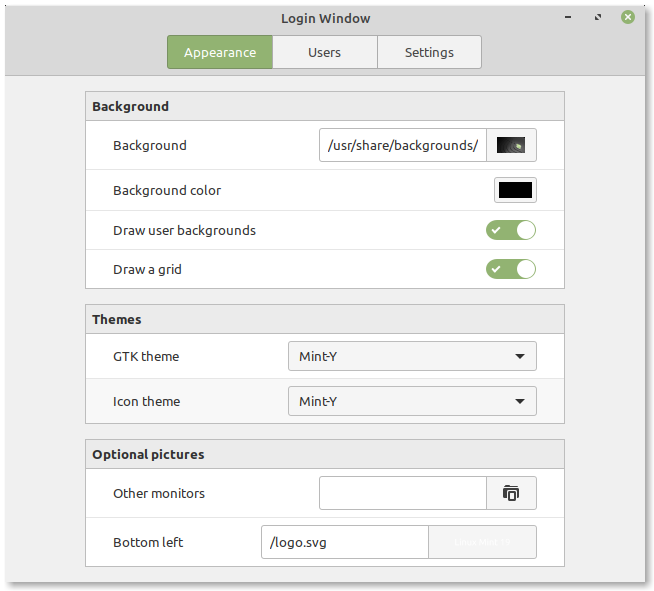
This project is developed in Python and its source code is available on Github.
XAMPP — что это такое? Подробное объяснение.
XAMPP — что это такое? Чтобы разобраться, сначала придется немного узнать о том, как работают сервера. Если вы начинающий разработчик и еще не знаете как работают сайты, я коротко расскажу вам. Важно отметить, что мы будем говорить про сайты, работающие на PHP. В конце статьи будет понятно, что такое XAMPP и зачем он нужен.
Чтобы узнать, что такое XAMPP, нужно сначала понять, как работают сервера с сайтами
Первое, что нужно иметь ввиду: все сайты работаю на серверах с Linux. За 15 лет разработки я ни разу не встретил сервер, работающий на Windows. Обусловленно это тем, что Linux надежнее, быстрее, а главное — бесплатный. Сам сервер может быть как физически отдельным компьютером, так и виртуальной машиной, эмулирующий компьютер, это нам сейчас не важно. Представьте, что вы купили новый компьютер — вот ваш сервер.
На сервере обычно установлена какая-нибудь Ubuntu или CentOS, т.к. с ними проще и быстрее работать. И разработчик (то есть — вы!) может установить туда любое программное обеспечение (программы, короче).
Вы знали, что когда вы открываете сайт, запрос от браузера обрабатывает не только конкретный компьютер (сервер), но и конкретная программа? Обычно эта программа называется «веб-сервер» и работает по порту 80. Когда вы открываете сайт, то порт 80 не указывается для краткости (является стандартом). А когда вы открываете сайт, работающий через https, то для работы используется порт 443, а не 80. Но на запрос отвечает та же программа — веб-сервер.
Сервер — это компьютер, на котором работает сайт. Веб-сервер — это программа, запущенная на этом компьютере, которая срабатывает при открытии вашего сайта.
Я пишу эту статью в 2019ом году, но уверен, что и много лет позже самым популярным сервером останется nginx. Чуть раньше самым популярным веб-сервером был Apache 2. Так называется программа, котороая откроет ваш сайт. Вы можете установить nginx на сервере простой командой (если на сервере Ubuntu):
Я не предлагаю ничего устанавливать. Просто мне хочется добавить конкретики в статью, чтобы было понятнее.
Окей, мы поняли, что нам нужен веб-сервер (программа!), чтобы обрабатывать запросы пользователя.
Теперь мы хотим генерировать страницы нашего сайта с помощью языка программирования. Пусть это будет PHP.
На самом деле не важно, какой язык — веб-сервер вам всё равно понадобится, просто он может называться по-другому (не nginx и apache).
Следующим шагом надо будет установить PHP и «соединить» его с веб-сервером таким образом, чтобы веб-сервер запускал интерпретатор PHP и передавал ему запрос, который пришел от пользователя. Сейчас я не буду писать как конкретно это сделать. Просто запомним: пользователь открывает сайт, веб-сервер получает запрос и запускает PHP-интерпретатор, чтобы последний скомпоновал страницу.
Обычно сайты используют еще и базу данных. Обычно это MySQL, всё по той же причине: она быстрая, мощная и бесплатная. Опять же, в обычном случае PHP (или другой язык) обращается к базе данных, чтобы забрать оттуда какие-то данные или что-нибудь туда записать. Например, нужно отобразить комментарий пользователя — нужно обратиться к базе данных и получить этот комментарий. Или администратор сайта написал новую статью (это я и делаю сейчас) — нужно обратиться к базе данных и записать новую статью туда.
Таким образом полная схема выглядит так: пользователь открывает сайт, происходит запрос к вашему серверу-компьютеру (или виртуальному компьютеру), запрос принимает программа-веб-сервер, запускает интерпретатор PHP (или другой язык), в свою очередь PHP обращается к базе данных и забирает оттуда конкретные данные (статьи, комментарии и т.п.). Потом PHP собирает страничку, отдает ее обратно веб-серверу и веб-сервер возвращает ее пользователю. Давайте посмотрим на мега-картинку (которую я нашел в гугле):

Например, пост, который вы видите, отобразился по описанной схеме. Собственно, ВСЁ работает по описанной схеме, она универсальная и ничего другого человечество пока не придумало. Конечно, может быть разница, в зависимости от сложности сайта, но этот базис, по сути, не меняется принципиальным образом.
Что же это такое — XAMPP? Отвечаем!
Теперь мы знаем, что для работы сайта нам нужно три программы: веб-сервер (Apache 2 или nginx), PHP-интерпретатор (PHP 7) и база данных (MySQL). И XAMPP — это всего лишь набор программ. Это как бы «пакет программ», среди которых есть Apache, PHP и MySQL. И всё! Он ВСЕГО ЛИШЬ устанавливает эти программы на ваш компьютер. Точка.
Другими словами: вы можете всё установить и настроить самостоятельно. Но плюс XAMPP’а в том, что он здорово экономит время: достаточно его скачать и установить и вы сразу же можете начать разрабатывать на PHP, не тратя время на настройку всех программ по отдельности.
Я рекомендую его использовать. Особенно, если вы начинающий разработчик. Это очень удобно.
Замечу только одно: nginx очень сложно установить в Windows. Поэтому в составе XAMPP идет Apache 2. Что делает XAMPP кросс-платформенным.
Если вы разрабатываете под Linux, лучше разобраться как всё настроить самостоятельно! В Linux всё устанавливается и настраивается гораздо проще, никакого смысла в XAMPP там нет, как я считаю.
MariaDB вместо MySQL
Некоторое время назад в состав XAMPP перестала входить база данных MySQL. Вместо нее там теперь MariaDB. Эти базы практически одинаковые. Мария сделана разработчиками MySQL (по сути является чуть ли не его копией) и ее разработчики гарантируют, что она навсегда останется свободной. Так что выдыхаем и не обращаем на это внимание.
Что еще включает в себя XAMPP?
В состав XAMPP входит несколько больше того, что я описал. Давайте быстренько разберемся, что это и зачем.
На самом деле всё остальное практически никогда или вообще никогда не нужно PHP-разработчику.
- Apache 2 — веб-сервер, который может работать на разных платформах (Windows, Linux и другие)
- MariaDB — замена базе данных MySQL, являющаяся достаточной для PHP-разработки и практически копией MySQL
- PHP — интерпретатор PHP последней или предпоследней версии
- phpMyAdmin — веб-интерфейс для управления базой данных MariaDB, по сути это всего лишь веб-сайт (я предпочитаю ставить последнюю версию самостоятельно)
- OpenSSL — программа для работы с SSL
- XAMPP Control Panel — панель управления самим XAMPP (через нее можно запускать и останавливать Apache, MySQL, Tomcat и другое)
- Webalizer — позволяет анализировать логи веб-сервера Apache (для разработки не нужно, совсем)
- Mercury Mail Transport System — почтовый сервер, в теории может использоваться для работы с почтой на компьютере разработчика, но по факту обычно никому не нужен
- FileZilla FTP Server — FTP-сервер, который, опять же, может использоваться на компьютере разработчика; но зачем, если у нас есть прямой доступ к файловой системе?
- Tomcat — эта штука нужна для Java-разработчиков, и если вы только что не знали, что такое XAMPP, то не забивайте себе голову, это не для PHP-разработки
- Strawberry Perl — это реализация Perl для Windows; совершенно непонятно, кому это нужно; во-первых, Perl давно устарел и всё чаще используется Python; во-вторых — в Windows особо нечего администрировать этим языком
Надеюсь, теперь вы знаете, что это такое — XAMPP. Закончу просто: XAMPP — это всего лишь набор программ для разработчика, каждую из которых можно установить вручную и без него (что дает больше возможностей для настройки, между прочим!). Удачи!
Помогите обрезать cinnamon.
Добрый день. Я поставил 8 гб озу и решил вернуться на cinnamon но понял что не могу вообще им пользоваться нормально, много процессов ненужных. И даже программ, например тот же nemo нельзя снести без удаления cinnamon/

Вот вывод скрипта который мне посоветовали на одной из прошлых тем.
Вместо nemo сделал менеджером рабочего стола pcmanfm. Ну и поставил пару программ из lxde(LXDE годный проект.)
Попался как-то в гугл доках документ с названием «Оптимизация рабочего окружения в Linux», но ссылки на него не сохранил, а вот содержимое скачал. Вот про Cinnamon:
Нет такой директории.
А что там за проц у тебя?
Может дело в нем?
А то все так пищат про ОЗУ, но на моем ноуте з 3Гб, но селероном эпохи DDR2, совсем другие проблемы, например.
Я поставил LXDE, но с xfwm4 (что-бы базовый тайлинг окон был), хотя раньше и Cinnamon, и XFCE отлично работали на этом ноуте.
Ну, intel pentium g4400. Вообще озу сжирается этими CSD процессами в основном.
В зависимости от используемого дистрибутива они могут находится в другом месте.
Понял, pentium g4400 вроде не так плох, хотя тоже довольно старый в 2022 веке.
Хм, Не знаю, эта инструкция для минта? У меня минт, но это lmde, а lmde на основе debian
Это такой мем, не обращай внимания 🙂
А какая разница для минта или ещё для чего? Настройки одинаковые, но лежат они в разных местах.
Так, это конечно весело, но как тогда узнать где он расположен
Берём любую настройку и ищем по имени с помощью find .
Когда я использовал гном3, с лишними процессами боролся так: переименовал директории где они лежат (ну, там были директории персонально для них), создал пустые с таким же названием и chattr +i на них чтобы пакетный менеджер случайно их не починил при апдейтах (удалить через пакетный менеджер было нельзя из-за плохо сделанных зависимостей).
Но в итоге снёс гном3 целиком, это оказалось лучшим вариантом, и тебе того же советую (cinnamon его форк).
Удоли Cinnamon. Поставь Matэ.
Современные DE не нужны. Лучше сделать свой, собрав из подходящего софта и дописав то, чего не хватило.