11 фишек для извлечения и сохранения данных с сайтов
 В закладки

БЕЗ скриптов, макросов, регулярных выражений и командной строки.
Эта статья пригодится студентам, которые хотят скачать все картинки с сайта разом, чтобы потом одним движением вставить их в Power Point и сразу получить готовую презентацию. Владельцам электронных библиотек, которые собирают новые книги по ресурсам конкурентов. Просто людям, которые хотят сохранить интересный сайт/страницу в соцсети, опасаясь, что те могут скоро исчезнуть, а также менеджерам, собирающим базы контактов для рассылок.
Есть три основные цели извлечения/сохранения данных с сайта на свой компьютер:
- Чтобы не пропали;
- Чтобы использовать чужие картинки, видео, музыку, книги в своих проектах (от школьной презентации до полноценного веб-сайта);
- Чтобы искать на сайте информацию средствами Spotlight, когда Google не справляется (к примеру поиск изображений по exif-данным или музыки по исполнителю).
Ситуации, когда неожиданно понадобится автоматизированно сохранить какую-ту информацию с сайта, могут случиться с каждым и надо быть к ним готовым. Если вы умеете писать скрипты для работы с утилитами wget/curl, то можете смело закрывать эту статью. А если нет, то сейчас вы узнаете о самых простых приемах сохранения/извлечения данных с сайтов.
1. Скачиваем сайт целиком для просмотра оффлайн
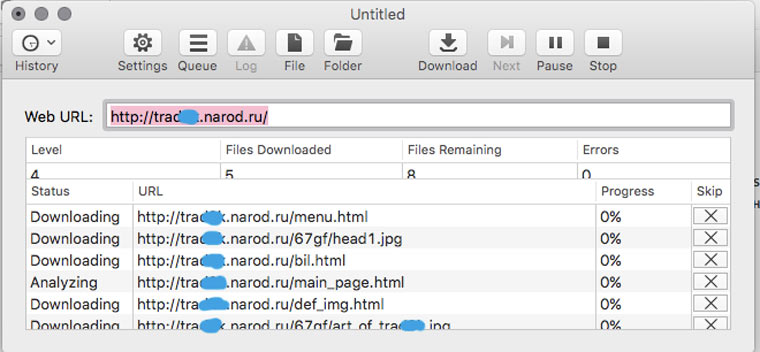
В OS X это можно сделать с помощью приложения HTTrack Website Copier, которая настраивается схожим образом.
Пользоваться Site Sucker очень просто. Открываем программу, выбираем пункт меню File -> New, указываем URL сайта, нажимаем кнопку Download и дожидаемся окончания скачивания.
Чтобы посмотреть сайт надо нажать на кнопку Folder, найти в ней файл index.html (главную страницу) и открыть его в браузере. SiteSucker скачивает только те данные, которые доступны по протоколу HTTP. Если вас интересуют исходники сайта (к примеру, PHP-скрипты), то для этого вам нужно в открытую попросить у его разработчика FTP-доступ.
2. Прикидываем сколько на сайте страниц
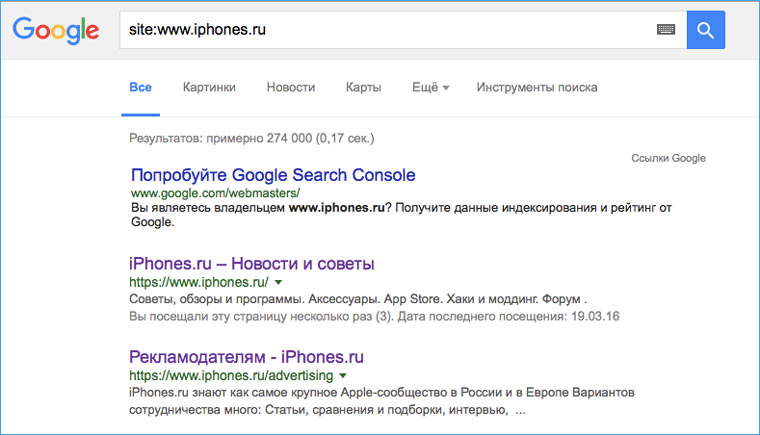
Перед тем как браться за скачивание сайта, необходимо приблизительно оценить его размер (не затянется ли процесс на долгие часы). Это можно сделать с помощью Google. Открываем поисковик и набираем команду site: адрес искомого сайта. После этого нам будет известно количество проиндексированных страниц. Эта цифра не соответствуют точному количеству страниц сайта, но она указывает на его порядок (сотни? тысячи? сотни тысяч?).
3. Устанавливаем ограничения на скачивание страниц сайта
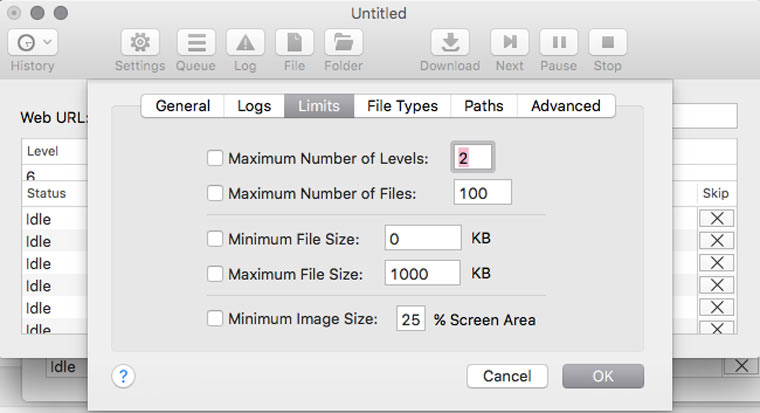
Если вы обнаружили, что на сайте тысячи страниц, то можно ограничить число уровней глубины скачивания. К примеру, скачивать только те страницы, на которые есть ссылка с главной (уровень 2). Также можно ограничить размер загружаемых файлов, на случай, если владелец хранит на своем ресурсе tiff-файлы по 200 Мб и дистрибутивы Linux (и такое случается).
Сделать это можно в Settings -> Limits.
4. Скачиваем с сайта файлы определенного типа
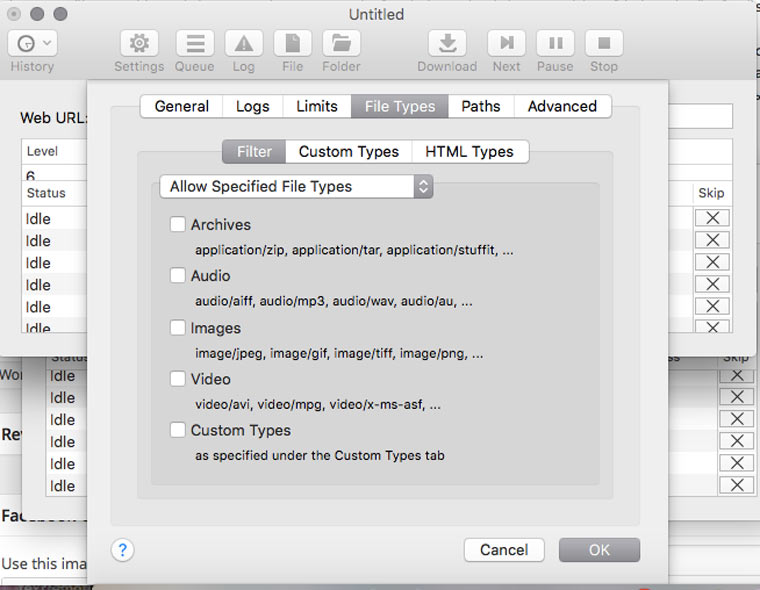
В Settings -> File Types -> Filters можно указать какие типы файлов разрешено скачивать, либо какие типы файлов запрещено скачивать (Allow Specified Filetypes/Disallow Specifies Filetypes). Таким образом можно извлечь все картинки с сайта (либо наоборот игнорировать их, чтобы места на диске не занимали), а также видео, аудио, архивы и десятки других типов файлов (они доступны в блоке Custom Types) от документов MS Word до скриптов на Perl.
5. Скачиваем только определенные папки
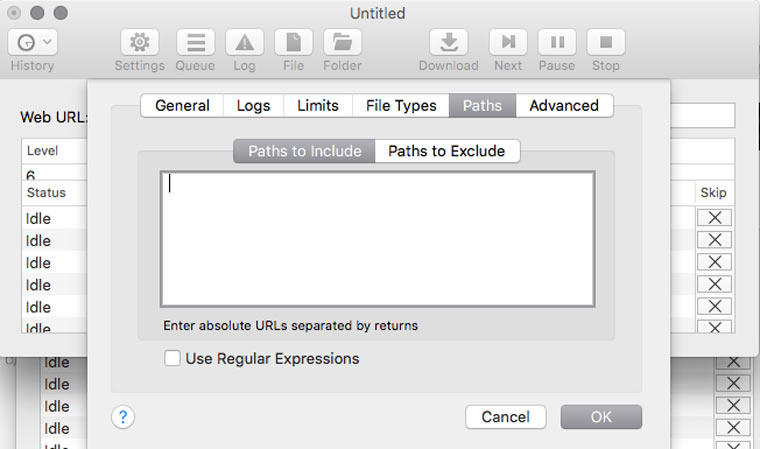
Если на сайте есть книги, чертежи, карты и прочие уникальные и полезные материалы, то они, как правило, лежат в отдельном каталоге (его можно отследить через адресную строку браузера) и можно настроить SiteSucker так, чтобы скачивать только его. Это делается в Settings -> Paths -> Paths to Include. А если вы хотите наоборот, запретить скачивание каких-то папок, то их адреса надо указать в блоке Paths to Exclude
6. Решаем вопрос с кодировкой
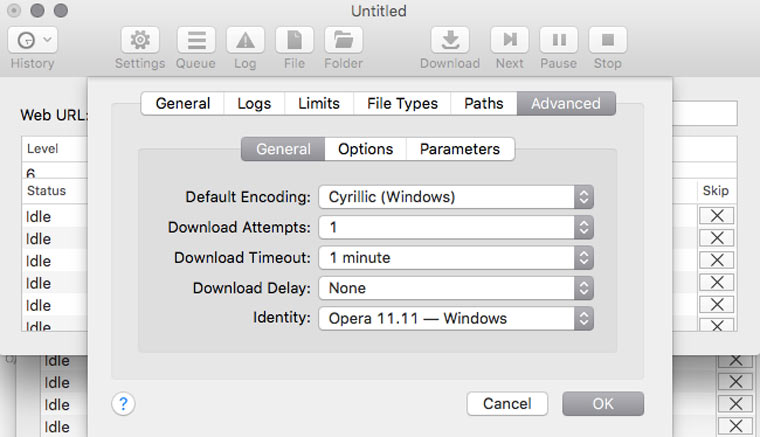
Если вы обнаружили, что скачанные страницы вместо текста содержат кракозябры, там можно попробовать решить эту проблему, поменяв кодировку в Settings -> Advanced -> General. Если неполадки возникли с русским сайтом, то скорее всего нужно указать кодировку Cyrillic Windows. Если это не сработает, то попробуйте найти искомую кодировку с помощью декодера Лебедева (в него надо вставлять текст с отображающихся криво веб-страниц).
7. Делаем снимок веб-страницы
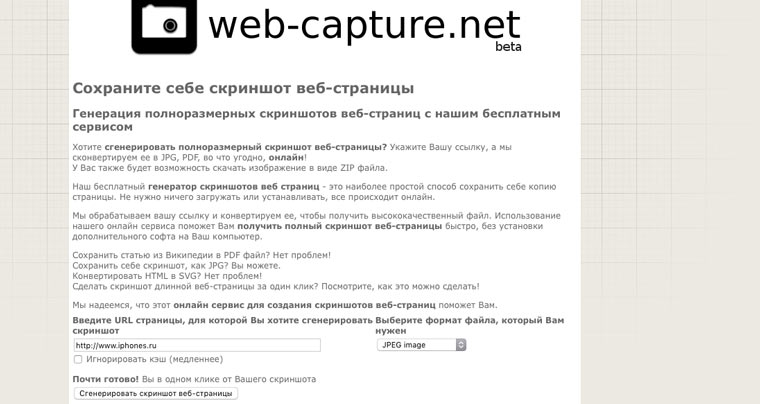
Сделать снимок экрана умеет каждый. А знаете ли как сделать снимок веб-страницы целиком? Один из способов — зайти на web-capture.net и ввести там ссылку на нужный сайт. Не торопитесь, для сложных страниц время создания снимка может занимать несколько десятков секунд. Еще это можно провернуть в Google Chrome, а также в других браузерах с помощью дополнения iMacros.
Это может пригодиться для сравнения разных версий дизайна сайта, запечатления на память длинных эпичных перепалок в комментариях или в качестве альтернативы способу сохранения сайтов, описанного в предыдущих шести пунктах.
8. Сохраняем картинки только с определенной страницы
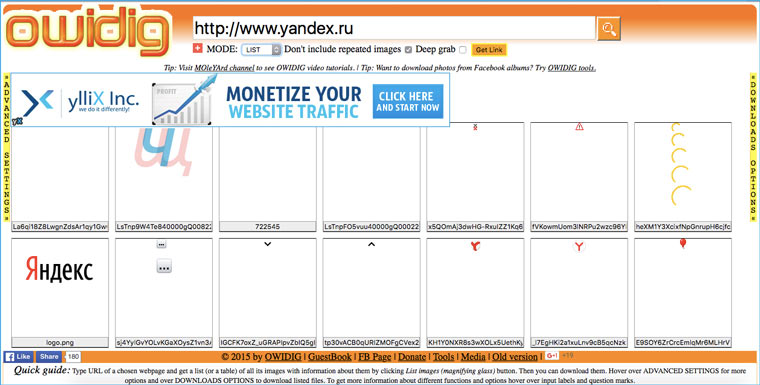
Идем на owdig.com, указываем нужную ссылку, ждем когда отобразятся все картинки и кликаем на оранжевую полоску справа, чтобы скачать их в архиве.
9. Извлекаем HEX-коды цветов с веб-сайта
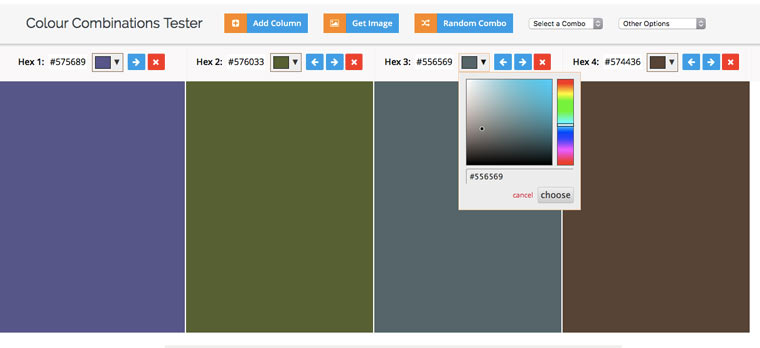
Идем на colorcombos.com и набираем адрес искомой страницы и получаем полный список цветов, которые использованы на ней.
10. Извлекаем из текста адреса электронной почты

Предположим, что вам надо сделать рассылку по сотрудникам компании, а их email-адреса есть только на странице корпоративного сайта и копировать их оттуда в ручную займет лишние 20-30 минут. В такой ситуации на помощь приходит сервис emailx.discoveryvip.com. Просто вставьте туда текст и через секунду вы получите список всех адресов электронной почты, которые в нем найдены.
11. Извлекаем из текста номера телефонов
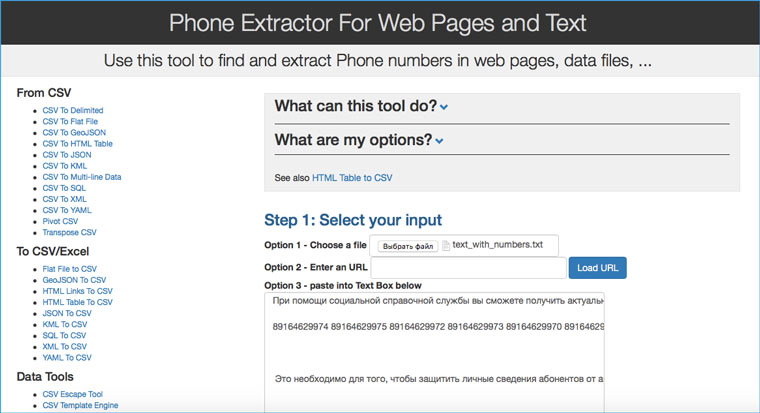
Идем на convertcsv.com/phone-extractor.htm, копируем в форму текст/html-код, содержащий номера телефонов и нажимаем на кнопку Extract.
А если надо отфильтровать в тексте заголовки, даты и прочую информацию, то к вам на помощь придут регулярные выражения и Sublime Text.
Есть и другие способы извлечения данных с сайтов. Можно попросить какую-ту информацию непосредственно у владельца ресурса, cохранять части веб-страниц с помощью iMacros и парсить сайты с помощью Google Apps Script. Еще можно пойти традиционным путем и написать для парсинга bash-скрипт, но статей об этом на iPhones.ru пока нет.
В закладки
Web content extractor как пользоваться
 Web Scraping & data mining Web Scraping & data mining web scraping, data extraction, data mining and related things
Web Content Extractor Review
- Tags
Web Content Extractor is a visual user-oriented tool that scrapes typical pages. Its simplicity makes for a quick start up in data ripping.
Overview
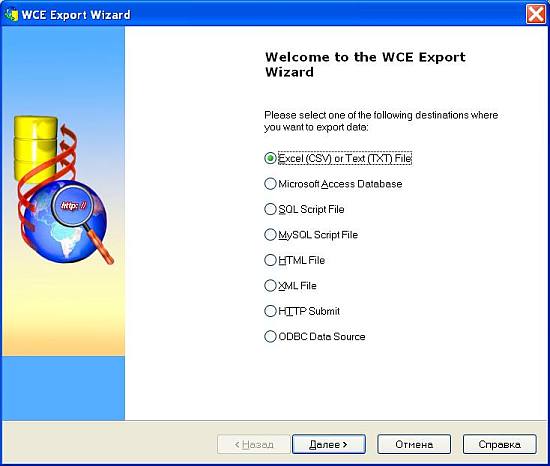
Web Content Extractor (WCE) is a simple user-oriented application that scrapes web pages and parses data from them. This program is easy to use, but it gives you the ability to save every single project for future (daily) use. The trial version will work with only 150 records per scrape project. As far as exporting and putting data into different formats, Web Content Extractor is excellent for grouping data into Excel, text, HTML formats, MS Access DB, SQL Script File, MySQL Script File, XML file, HTTP submit form and ODBC Data source. Being a simple and user friendly application, it steadily grows in practical functionality for complex scrape cases.
Characteristics
Workflow
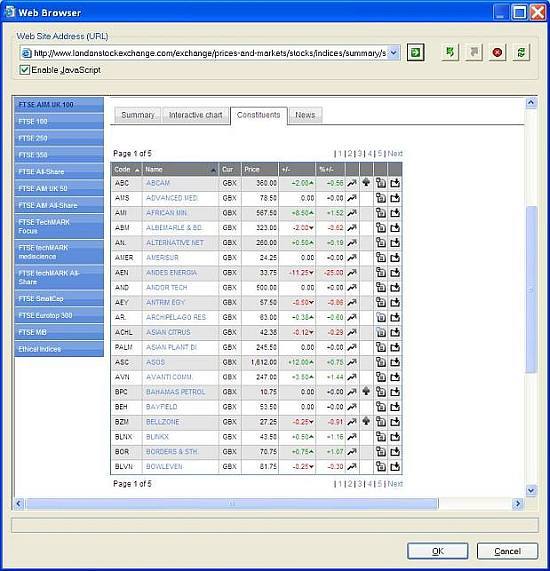
Let’s see how to scrape data from londonstockexchange.com using Web Content Extractor. First, you need to open the starting page in the internal browser:
Then, you need to define “crawling rules” in order to iterate through all the records in the stock table:
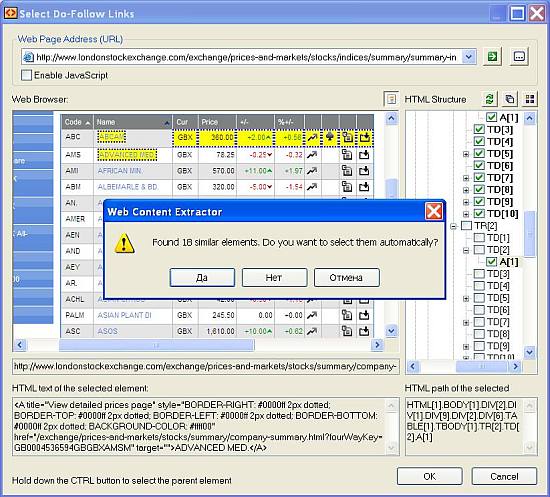
Also, as you need to process all the pages, set the scraper to follow the “Next” link on every page:
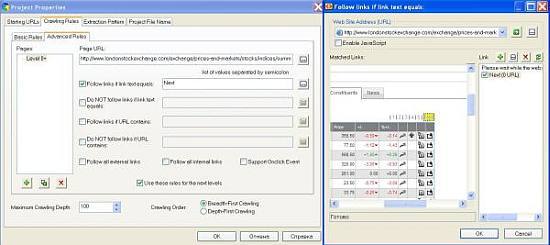
After that, drill down into each stock table row and extract information from the “Summary” section. This is done by defining an “Extraction pattern” for getting data fields:
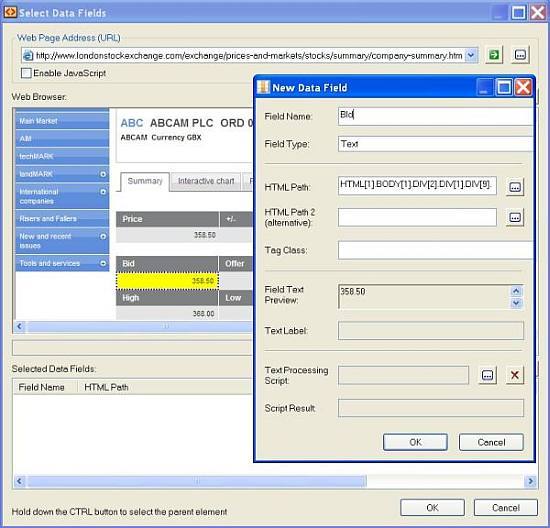
And finally, when you’re done with all the rules and patterns, run the web scraping session. You may track the scraped data at the bottom:
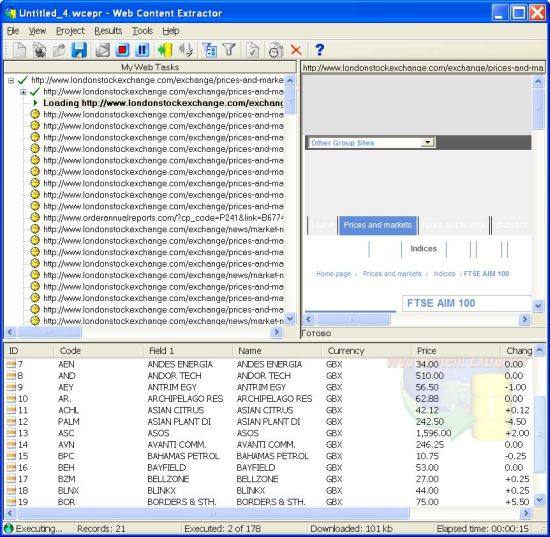
As soon as you get all the web data scraped, export it into the desired destination:
Dynamic Elements Extraction
Scraping of dynamic web page elements (like popups and ajax-driven web snippets) is not an easy task. Originally, we didn’t consider Web Content Extractor to be able to break through here, but with transformation URL script, it’s possible. Thanks to the Newprosoft support center, we got help with crawling over popups on a certain web page.
Go to Project->Properties->Crawling Rules->URL Transformation Script, where you may compose a script that will change casual crawl behavior into a customized one:
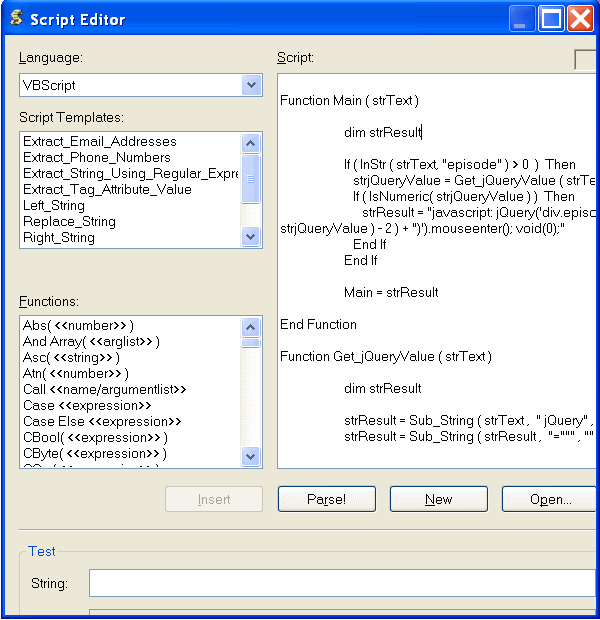
The task of building a transformation script is not a trivial one. Yes, it is possible to make a project to crawl through dynamic elements, but, practically speaking, you’ll need to know web programming (XPath, Regex, JavaScript, VBScript, jQuery).
Here is an example of such an URL transformation script for scraping popups from http://www.fox.com/schedule/ (the script was composed by a Newprosoft specialist, so in difficult cases you’ll need to turn to them):
Multi-Threading and More
As far as multi-threading, the Web Content Extractor sends several server requests at the same time (up to 20), but remember that each session runs with only one extraction pattern. Filtering helps with sifting through the results.
Summary
The Web Content Extractor is a tool to get the data you need in “5 clicks” (the example task we completed within 15 minutes). It works well if you scrape simple pages with minimum complications for your private or small enterprise purposes.
Website Extractor 10.52

Website Extractor предлагает стандартный набор функций, который присутствует в большинстве подобных программ, сохраняющих сайты целиком. Его особенность заключается в немного другой системе создания и управления проектом. Здесь не нужно переходить по нескольким окнам, вводить адреса, задавать другие параметры. Все необходимое для простого пользователя делается в главном окне программы.
Главное окно и управление проектом
Как было сказано выше – практически все действия осуществляются в одном окне. Его можно условно разделить на 4 части, в каждой из которых собрано определенное количество функций, соответствующих названию раздела.

- Расположение веб-сайта. Здесь необходимо указать все адреса веб-страниц или сайтов, которые необходимо будет скачать. Их можно импортировать или ввести вручную. Нужно нажать «Enter», чтобы перейти на новую строку для ввода следующего адреса.
- Карта сайта. Тут отображаются все файлы различных типов, документы, ссылки, которые программа нашла во время сканирования. Они доступны к просмотру даже во время скачивания. Есть две кнопки со стрелками, позволяющие просматривать файл через интернет или локально. Нужно просто выбрать один элемент и нажать на соответствующую кнопку, чтобы произошло его отображение во встроенном браузере.
- Встроенный браузер. Он работает как в оффлайн, так и в онлайн режиме, между ними можно переключаться через специальные вкладки. Вверху находится ссылка на расположение файла, который открыт на данный момент. Есть несколько стандартных функций, присущих обычным веб-обозревателям.
- Панель инструментов. Отсюда осуществляется переход в общие настройки или редактирование параметров проекта. Доступна проверка обновлений, изменение внешнего вида Website Extractor, выход из программы и сохранение проекта.
Все, что не попало в главное окно, можно найти во вкладках панели инструментов. Там не много интересного, но одному пункту следует уделить немного времени.

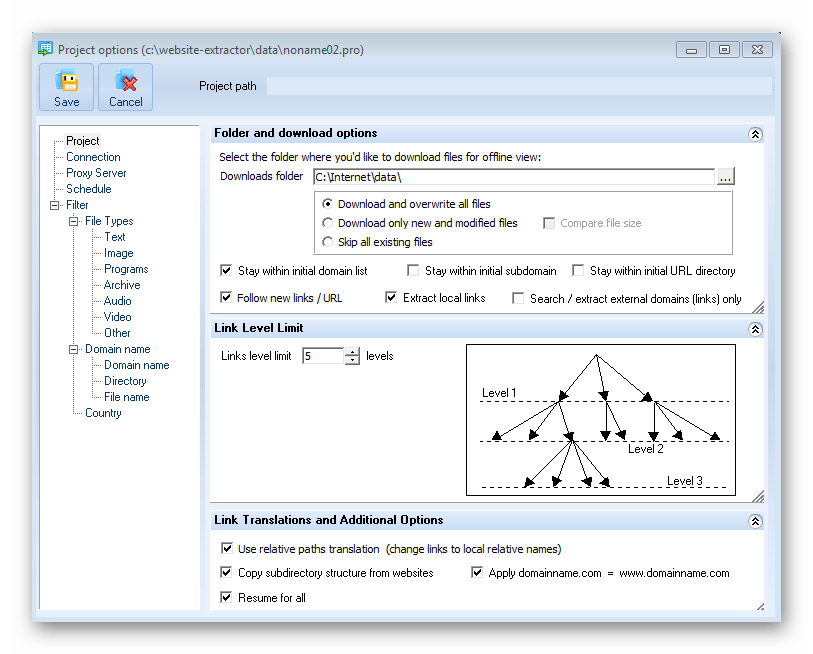
Параметры проекта
В этой вкладке находятся важные настройки. Например, можно отфильтровать уровни ссылок, рядом для наглядности отображается демонстрационная иллюстрация. Это может пригодиться тем, кто хочет скачать только одну страницу, без дополнительных переходов.
Есть настройки подключения и один из самых важных пунктов – фильтрация файлов, которой оснащено большинство подобного софта. Доступна сортировка не только отдельных типов документов, но и их форматов. Например, можно оставить из изображений только формат PNG или любой другой из списка. Большинство функций в этом окне будут интересны и полезны только опытным пользователям.
Достоинства
- Удобство и компактность;
- Простота в использовании.
Недостатки
- Отсутствие русской версии;
- Платное распространение.
Website Extractor — один из типичных представителей подобного софта, однако имеющий свое уникальное оформление и подачу создания проекта. Это является более удобным, нежели использование мастера создания проектов, где требуется переходить по нескольким окнам, а потом опять настраивать необходимые параметры.