virtualbox и com порт
Не получается отдать com порт виндам под virtualbox-ом. В настройках VBox выбираю COM1 хост-устройство /dev/ttyS0. Софт в винде ратотать с ним чета не хочет:( Права в /dev вроде как выставлял.
com портов несколько
/dev/ttyS0 — ком порт на материнке
/dev/ttySX — PCI плата с портами
/dev/ttyUSB0 — USB-RS232 адаптер.
Больше всего интересует последний. По идее должны работать все, но не работатет ни одного.
ps: надо, чтоб ресиверы под спутниковое ТВ прошивать.

virtualbox и com порт
хм, а другим система под VirtualBox-ом их отдать удаётся?
virtualbox и com порт
проверьте чтоб юзер был в группе uucp.
virtualbox и com порт
Надо юзера вставить в группу tty и проверить группу vboxusers. Могу сказать сразу: Без VirtualBox в любой терминалке в lenny всё работает с /dev/ttyUSB0 (это у меня конвертер), как только запущу сам менеджер VirtualBox, в лучшем случае, я получаю крякозябры в терминалке. Порт пробрасываю в гостевую XP так же (хост устройство), но оно работает через жопу, т.е. практически никак. Сделал вывод, VirtualBox фигово работает с COM.
Re: virtualbox и com порт
настроил как написанно выше. все заработало, проверял на модеме старом внешнем спорстере и прошил отладочную плату stk500. Все работает нормуль. правда установленная гостевая винда напрочь отказалась видеть ком порты. Поставил винду заново и ком порты появились. virtualbox 3-10 os Archlinux гостевая winXPSP3
Re: virtualbox и com порт
С пол недели назад снес из-за этого virtualbox вместе с гостевой виндой. Они мне и нужны то были только для заливки книг на телефон. А когда сабж после не увидел какого обновления перестал видеть com-порты..
И исправить (терпения не хватило) не получилось..
Re: virtualbox и com порт
ну я собственно спасибо, хотел сказать, автору сабж. неделю мучился и так и сяк. отдельно чистую винду ставить не удобно да и не нужна она в чистом виде. потом откапал модем подключил к ком порту. поставил moserial под линью проверить вбох или линь. с настройками описанными здесь выше модем работал. стал дальше копать virtualbox так как гостевая ни в какую не видела ком портов. при установки они отключены были. потом включай переключай эффект нуль. создал новую вм и поставил ту же самую винду но предварительно когда создавал вм включил ком порты. а дальше все пошло с пол пинка. еще раз спасибо.
Virtualbox com порт как настроить
Oracle® VM VirtualBox
User Manual for Release 6.0
- Preface
- First Steps
- Why is Virtualization Useful?
- Some Terminology
- Features Overview
- Supported Host Operating Systems
- Host CPU Requirements
- Starting a New VM for the First Time
- Capturing and Releasing Keyboard and Mouse
- Typing Special Characters
- Changing Removable Media
- Resizing the Machine’s Window
- Saving the State of the Machine
- Taking, Restoring, and Deleting Snapshots
- Snapshot Contents
- About the OVF Format
- Importing an Appliance in OVF Format
- Exporting an Appliance in OVF Format
- Exporting an Appliance to Oracle Cloud Infrastructure
- Importing an Instance from Oracle Cloud Infrastructure
- The Cloud Profile Manager
- Using the Soft Keyboard
- Creating a Custom Keyboard Layout
- Installing on Windows Hosts
- Prerequisites
- Performing the Installation
- Uninstallation
- Unattended Installation
- Public Properties
- Performing the Installation
- Uninstallation
- Unattended Installation
- Prerequisites
- The Oracle VM VirtualBox Kernel Modules
- Kernel Modules and UEFI Secure Boot
- Installing Oracle VM VirtualBox from a Debian or Ubuntu Package
- Using the Alternative Generic Installer (VirtualBox.run)
- Performing a Manual Installation
- Updating and Uninstalling Oracle VM VirtualBox
- Automatic Installation of Debian Packages
- Automatic Installation of RPM Packages
- Automatic Installation Options
- Performing the Installation
- The vboxuser Group
- Starting Oracle VM VirtualBox on Oracle Solaris
- Uninstallation
- Unattended Installation
- Configuring a Zone for Running Oracle VM VirtualBox
- Supported Guest Operating Systems
- Mac OS X Guests
- 64-bit Guests
- An Example of Unattended Guest Installation
- Basic Tab
- Advanced Tab
- Description Tab
- Disk Encryption Tab
- Motherboard Tab
- Processor Tab
- Acceleration Tab
- Screen Tab
- Remote Display Tab
- Recording Tab
- USB Settings
- Implementation Notes for Windows and Linux Hosts
- Video Modes in EFI
- Specifying Boot Arguments
- Introduction to Guest Additions
- Installing and Maintaining Guest Additions
- Guest Additions for Windows
- Installing the Windows Guest Additions
- Updating the Windows Guest Additions
- Unattended Installation
- Manual File Extraction
- Installing the Linux Guest Additions
- Graphics and Mouse Integration
- Updating the Linux Guest Additions
- Uninstalling the Linux Guest Additions
- Installing the Oracle Solaris Guest Additions
- Uninstalling the Oracle Solaris Guest Additions
- Updating the Oracle Solaris Guest Additions
- Manual Mounting
- Automatic Mounting
- Supported Formats
- Known Limitations
- Hardware 3D Acceleration (OpenGL and Direct3D 8/9)
- Hardware 2D Video Acceleration for Windows Guests
- Using Guest Properties to Wait on VM Events
- Using the Guest Control File Manager
- Memory Ballooning
- Page Fusion
- Hard Disk Controllers
- Disk Image Files (VDI, VMDK, VHD, HDD)
- The Virtual Media Manager
- Special Image Write Modes
- Differencing Images
- Cloning Disk Images
- Host Input/Output Caching
- Limiting Bandwidth for Disk Images
- CD/DVD Support
- iSCSI Servers
- vboximg-mount: A Utility for FUSE Mounting a Virtual Disk Image
- Viewing Detailed Information About a Virtual Disk Image
- Mounting a Virtual Disk Image
- Virtual Networking Hardware
- Introduction to Networking Modes
- Network Address Translation (NAT)
- Configuring Port Forwarding with NAT
- PXE Booting with NAT
- NAT Limitations
- Introduction
- Commands Overview
- General Options
- VBoxManage list
- VBoxManage showvminfo
- VBoxManage registervm/unregistervm
- VBoxManage createvm
- VBoxManage modifyvm
- General Settings
- Networking Settings
- NAT Networking Settings
- Import from OVF
- Import from Oracle Cloud Infrastructure
- Export to OVF
- Export to Oracle Cloud Infrastructure
- Synopsis
- Description
- unattended detect
- unattended install
- Synopsis
- Description
- General Command Operand
- Take a Snapshot of a Virtual Machine
- Delete a Snapshot
- Restore a Snapshot
- Restore the Current Snapshot
- Change the Name or Description of an Existing Snapshot
- List the Snapshots
- Show Information About a Snapshot’s Settings
- Synopsis
- Description
- Command Operand and Options
- Examples
- See Also
- Synopsis
- Description
- extpack install
- extpack uninstall
- extpack cleanup
- Synopsis
- Description
- Common options
- dhcpserver add
- dhcpserver modify
- dhcpserver remove
- dhcpserver restart
- dhcpserver findlease
- Common DHCP Options:
- Synopsis
- Description
- Common options
- debugvm dumpvmcore
- debugvm info
- debugvm injectnmi
- debugvm log
- debugvm logdest
- debugvm logflags
- debugvm osdetect
- debugvm osinfo
- debugvm osdmesg
- debugvm getregisters
- debugvm setregisters
- debugvm show
- debugvm stack
- debugvm statistics
- Synopsis
- Description
- Common options
- cloudprofile add
- cloudprofile show
- cloudprofile update
- cloudprofile delete
- Synopsis
- Description
- Common options
- cloud list instances
- cloud list images
- Synopsis
- Description
- Common options
- cloud instance create
- cloud instance info
- cloud instance termination
- cloud instance start
- cloud instance pause
- Synopsis
- Description
- Common options
- cloud image create
- cloud image info
- cloud image delete
- cloud image import
- cloud image export
3.10. Serial Ports
Oracle VM VirtualBox supports the use of virtual serial ports in a virtual machine.
Ever since the original IBM PC, personal computers have been equipped with one or two serial ports, also called COM ports by DOS and Windows. Serial ports were commonly used with modems, and some computer mice used to be connected to serial ports before USB became commonplace.
While serial ports are no longer as common as they used to be, there are still some important uses left for them. For example, serial ports can be used to set up a primitive network over a null-modem cable, in case Ethernet is not available. Also, serial ports are indispensable for system programmers needing to do kernel debugging, since kernel debugging software usually interacts with developers over a serial port. With virtual serial ports, system programmers can do kernel debugging on a virtual machine instead of needing a real computer to connect to.
If a virtual serial port is enabled, the guest OS sees a standard 16550A compatible UART device. Other UART types can be configured using the VBoxManage modifyvm command. Both receiving and transmitting data is supported. How this virtual serial port is then connected to the host is configurable, and the details depend on your host OS.
You can use either the Settings tabs or the VBoxManage command to set up virtual serial ports. For the latter, see Section 7.8, “VBoxManage modifyvm” for information on the —uart , —uartmode and —uarttype options.
You can configure up to four virtual serial ports per virtual machine. For each device, you must set the following:
Port Number: This determines the serial port that the virtual machine should see. For best results, use the traditional values as follows:
COM1: I/O base 0x3F8, IRQ 4
COM2: I/O base 0x2F8, IRQ 3
COM3: I/O base 0x3E8, IRQ 4
COM4: I/O base 0x2E8, IRQ 3
You can also configure a user-defined serial port. Enter an I/O base address and interrupt (IRQ).
Port Mode: What the virtual port is connected to. For each virtual serial port, you have the following options:
Disconnected: The guest will see the device, but it will behave as if no cable had been connected to it.
Host Device: Connects the virtual serial port to a physical serial port on your host. On a Windows host, this will be a name like COM1 . On Linux or Oracle Solaris hosts, it will be a device node like /dev/ttyS0 . Oracle VM VirtualBox will then simply redirect all data received from and sent to the virtual serial port to the physical device.
Host Pipe: Configure Oracle VM VirtualBox to connect the virtual serial port to a software pipe on the host. This depends on your host OS, as follows:
On a Windows host, data will be sent and received through a named pipe. The pipe name must be in the format \\.\pipe\ name where name should identify the virtual machine but may be freely chosen.
On a Mac, Linux, or Oracle Solaris host, a local domain socket is used instead. The socket filename must be chosen such that the user running Oracle VM VirtualBox has sufficient privileges to create and write to it. The /tmp directory is often a good candidate.
On Linux there are various tools which can connect to a local domain socket or create one in server mode. The most flexible tool is socat and is available as part of many distributions.
In this case, you can configure whether Oracle VM VirtualBox should create the named pipe, or the local domain socket non-Windows hosts, itself or whether Oracle VM VirtualBox should assume that the pipe or socket exists already. With the VBoxManage command-line options, this is referred to as server mode or client mode, respectively.
For a direct connection between two virtual machines, corresponding to a null-modem cable, simply configure one VM to create a pipe or socket and another to attach to it.
Raw File: Send the virtual serial port output to a file. This option is very useful for capturing diagnostic output from a guest. Any file may be used for this purpose, as long as the user running Oracle VM VirtualBox has sufficient privileges to create and write to the file.
TCP Socket: Useful for forwarding serial traffic over TCP/IP, acting as a server, or it can act as a TCP client connecting to other servers. This option enables a remote machine to directly connect to the guest’s serial port using TCP.
TCP Server: Deselect the Connect to Existing Pipe/Socket check box and specify the port number in the Path/Address field. This is typically 23 or 2023. Note that on UNIX-like systems you will have to use a port a number greater than 1024 for regular users.
The client can use software such as PuTTY or the telnet command line tool to access the TCP Server.
TCP Client: To create a virtual null-modem cable over the Internet or LAN, the other side can connect using TCP by specifying hostname : port in the Path/Address field. The TCP socket will act in client mode if you select the Connect to Existing Pipe/Socket check box.
Up to four serial ports can be configured per virtual machine, but you can pick any port numbers out of the above. However, serial ports cannot reliably share interrupts. If both ports are to be used at the same time, they must use different interrupt levels, for example COM1 and COM2, but not COM1 and COM3.
Copyright © 2004, 2020 Oracle and/or its affiliates. All rights reserved. Legal Notices
Virtualbox com порт как настроить
Большинство из описанных ниже свойств, доступны в главном окне настроек, которое вызывается нажатием кнопки «Settings\Свойства» . Для упрощения пользовательского интерфейса, нечасто используемые параметры не содержатся в окне настроек. Однако они доступны через VBoxManage и будут подробно описаны позже в Глава 8, Описание VBoxManage .
3.7.1. Основные настройки
В окне настроек на вкладке «General», вы можете настроить основные свойства виртуальной машины, такие как память и необходимые аппаратные средства. Существует четыре вкладки : «Основные», «Дополнительно», «Описание» и «Прочее».
3.7.1.1. Вкладка «Основные»
На вкладке «Основные» , вы можете увидеть настройки:
Имя под которым ВМ показывается в списке виртуальных машин главного окна. Под этим именем, VirtualBox также сохраняет файл настроек ВМ. При изменении имени, VirtualBox изменяет также имя файла. В результате, вы можете использовать только символы которые используются в вашей ОС для наименования файлов.
Заметьте что, VirtualBox использует уникальный идентификатор (UUIDs) для внутренней идентификации виртуальных машин. Вы можете также отобразить его с помощью VBoxManage .
Тип гостевой ОС которая установлена (или будет) в ВМ. Это то же свойство которое указывалось в мастере создания новой ВМ, который описывался ранее в Раздел 3.2, “Создание виртуальной машины” .
Размер основной памяти (RAM)
Размер RAM который будет зарезервирован и доступен ВМ при ее работе. Указанный размер памяти будет взят у операционной системы хоста (from resident memory so it must be available or made available as free memory on the host when attempting to start the VM and will not be available to the host while the VM is running). Этот параметр также вводился в мастере создания ВМ , см. Раздел 3.2, “Создание виртуальной машины”.
Обычно, возможно изменить размер памяти после установки гостевой ОС (при условии что вы не уменьшите размер менее, чем требуется для ее загрузки).
Замечание
Так как механизм активизации Microsoft Windows чуствителен к изменениям аппаратной части, то если вам необходимо изменять свойства гостей Windows, имейте ввиду, что некоторые изменения могут инициировать запрос активации.
Размер памяти предоставляемой виртуальной графической карте в мегабайтах. Как и в случае с основной памятью, эта память будет выделена из основной памяти хоста. Размер видеопамяти влияет на доступные разрешения и глубину цветов, но в большинстве случаях, будет достаточно памяти указанной по умолчанию 8MB.
Включить 3D ускорение
Если для виртуальной машины установлены гостевые дополнения, вы можете указать зедесь, должен ли гость поддерживать аппаратное 3D графики. Ознакомтесь с деталями в Раздел 4.8, “Аппаратной 3D ускорение (OpenGL)”.
3.7.1.2. Вкладка «Дополнительно»
Данная настройка определяет порядок виртуальных устройств, в котором ВМ будет пытаться загрузить гостевую ОС. Аналогично настроек BIOS реального компьютера , VirtualBox может указать для гостевой ОС, что необходимо загрузиться с виртуальной дискеты, CD/DVD , жесткого диска, сети или вообще ничего не указать.
Если вы укажите «Сеть», ВМ будет пытаться загрузиться по сети используя механизм PXE. Параметры сетевой загрузки можно настроить с помощью командной строки; см. Раздел 8.5, “VBoxManage modifyvm” .
VirtualBox может предоставлять гостевой системе функции интерфейса управления питанием (ACPI) . В добавок, через ACPI, VirtualBox может посылать информацию гостю о состоянии питания хоста.
ACPI является современным стандартом для операционных систем по управлению питанием аппаратных устройств компьютера. Все современные компьютеры уже давно поддерживают этот стандарт, как с Windows так и с Linux, поэтому функция включается в VirtualBox по умолчанию.
Предупреждение
Во всех ОС Windows, начиная с Windows 2000, устанавливаются различные ядра в зависимости от наличия ACPI, поэтому ACPI не должн быть отключен после установки гостевой операционной системы Windows . Включение этой опции после установки не будет иметь никакого эффекта.
Улучшенный контроллер прерываний ввода/вывода(APICs) является новой аппаратной функцией на платформе x86, которая заменила устаревший контролер прерываний (PICs) . С I/O APIC, операционные системы могут использовать более чем 16 запросов прерываний (IRQs), что позволяет избежать совместное использование одного канала IRQ несколькими устройствами.
Замечание
Включение I/O APIC требуется для 64-bit гостей, особенно для Windows Vista.
Как бы то ни было, программная поддержка I/O APICs является ненадежной в ОС отличных от Windows. Также, использование I/O APIC увеличивает нагрузку на систему виртуализации, что приводит к замедлению работы гостевой ОС.
Предупреждение
Во всех ОС Windows, начиная с Windows 2000, устанавливаются различные ядра в зависимости от наличия I/O APIC. Как и с ACPI, I/O APIC также не должна отключаться после установки гостевой ОС Windows. Включение этой опции после установки не будет иметь никакого эффекта.
Эта настройка определяет, будет ли система виртуализации пытаться использовать расширения аппаратной виртуализации процессора. См. Раздел 1.2, “Программная и. аппаратная виртуализация (VT-x and AMD-V)”. Для 64-bit гостей и других «экзотических» систем, таких как OS/2, эта настройка должна быть включена. Начиная с версии VirtualBox 2.2, эта опция включена по умолчанию при создании новых ВМ.
Nested paging не включается автоматически когда вы включаете аппаратную виртуализацию; вы должны включить ее отдельно.
Замечание
Вы можете комбинировать программную и аппаратную виртуализацию при запуске ескольких ВМ. В некоторых случаях это может приводить к потери производительности. Мы рекомендуем не смешивать режимы виртуализации ,если максимальная производительность имеет важное значение. Эта рекомендация не применима к AMD-V.
Эта настройка определяет, будет ли виртуальная машина использовать PAE и NX. PAE расшифровывается как «Расширение физических адресов». Обычно когда эта опция включена и поддерживается операционной системой то даже на 32-bit x86 CPU возможен доступ к более чем 4 GB памяти. Это возможно вследствии добавления еще 4 bits к обычной 36 bits шине адресации памяти и позволяет использовать память до 64 GB.
Некоторым ОС (например Ubuntu Server) требуется установка PAE и без нее запуск виртуальной машины не возможен. Эта настройка не влияет на размер выделяемой памяти в виртуальной машине.
Общий буфер обмена
Если для ВМ установлены гостевые дополнения, вы можете выбрать здесь режим работы буфера обмена между гостем и хостом. Если выбрано «Двунаправленный», то VirtualBox всегда устанавливает одинаковое содержимое буфера для обоих систем. Если выбрано «Из основной в гостевую ОС» или «Из гостевой в основную ОС «, то буфер обмена будет содержать данные только одной системы.
Здесь вы можете выбрать какой тип контроллера IDE будет предоставляться гостю. Обычно данную настройку не требуется изменять; однако , если вы импортируете образы дисков которые созданы в другой системе виртуализации, гостевой ОС может потребоваться другой и если он не будет указан — завершаться с ошибкой. This is why VirtualBox allows you to modify this setting here.
Папка снимков системы
По умолчанию, VirtualBox сохраняет снимки всегда вместе с другими конфигурационными данными ; см. Section 9.1, “Конфигурационные данные VirtualBox” . Здесь вы можете указать другой каталог для каждой ВМ.
3.7.1.3. Вкладка «Описание»
Если хотите, здесь вы можете ввести текстовое описание вашей ВМ. Это не влияет на функции машины, но это поле удобно использовать для внесения заметок о настройках виртуальной машины и установленного программного обеспечения.
3.7.1.4. Прочие настройки
Если установлен флаг, VirtualBox будет сохранять состояния сменных носителей которые были подключены во время работы ВМ.
Настройка заставки BIOS
По умолчанию , когда запускается виртуальная машинва, VirtualBox отображает заставку VirtualBox. С помощью VBoxManage , вы можете изменить ее по вашему вкусу. Эта опция может быть настроена только с помощью VBoxManage ; см. Раздел 8.5, “VBoxManage modifyvm” .
3.7.2. Жесткие диски
В окне настройки ВМ, на вкладке «Жесткие диски» можно подключить образы виртуальных жестких дисков к вашей ВМ:
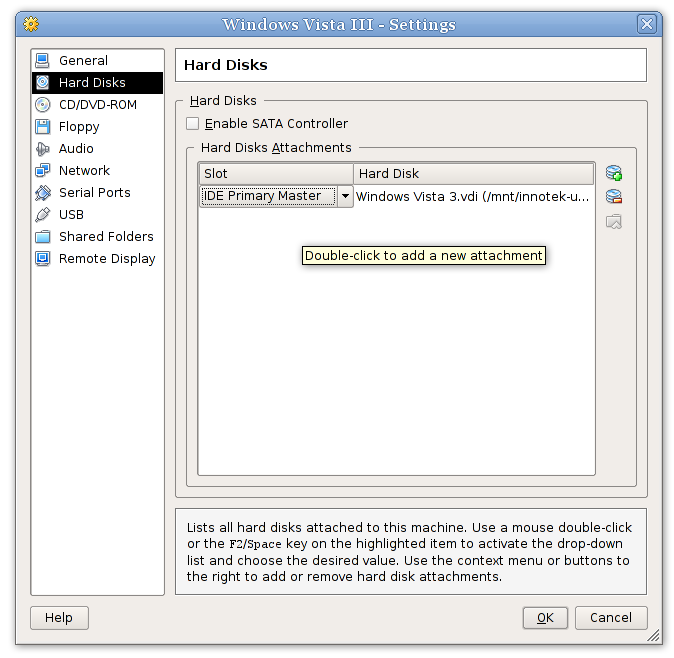
Как и на реальном ПК, VirtualBox по умолчанию по умолчанию предоставляет два контроллера IDE , оба с точками подключения «master» и «slave». Одно из четырех подключение зарезервировано для устройства CD-ROM/DVD (см. ниже), оставляя вам три подключения для жестких дисков, которые представляют собой файлы образов.
Настройка первого диска («Primary Master») производится в мастере «Создание ВМ». Как правило данная настройка сохраняется все время для ВМ. Однако вы можете свободно удалять, добавлять и менять эти настройки для виртуальных жестких дисков после создания ВМ. Например, если вы захотите скопировать какие либо файлы с другого виртуального диска, вы можете подключить этот диск как втрой жесткий диск.
Для подключения дополнительного диска, дважды кликнете на пустом месте в списке виртуальных дисков , или кликните на соответствующей иконке справа от списка. Вы можете выбрать куда подключить виртуальный диск (первичный master или вторичный slave) и какой образ использовать. Если вы кликнете на иконке «Выбрать жесткий диск» справа, то запустится менеджер виртуальных носителей (см. Раздел 3.5, “Менеджер виртуальных носителей” ), где вы можете выбирать другой образ.
Для удаления виртуального диска, кликнете на иконке «Отсоединить носитель» .
В дополнение к IDE контроллеру, VirtualBox также предоставляет гостю SATA контроллер ; однако, для его поддержки требуется современная гостевая ОС. За подробностями обращайтесь к Раздел 5.1, «Контроллеры жестких дисков: IDE, SATA (AHCI), SCSI.
В руководстве пользователя виртуальным носителям посвящена отдельная глава: см. Глава 5, Виртуальные носители .
3.7.3. Настройка CD/DVD-ROM и дисковода гибких дисков
В окне настроек ВМ, эти две настройки предназначены для определения используемых в дискет и CD/DVD-ROM в гостевой ОС.
В обоих вкладках, если флажок «Подключить» сброшен, VirtualBox информирует гостя о том, что привод пуст. Иначе, если флажок «Подключить» установлен, становятся доступны следующие опции:
Физический привод : Физическое устройство хоста предоставляется ВМ, и гость может на него писать и читать с него. Это удобно, например, если вы хотите установить Windows с реального установочного CD. В этом случае выберите привод в выпадающем списке.
Файл образа: Подобно виртуальным жестким дискам, представляет файл на диске хоста как устройство гостевой ОС. Для использования файла образа, вам необходимо его импортировать в менеджере виртуальных носителей; см. Раздел 3.5, “Менеджер виртуальных носителей” . Формат файлов образов зависит от типа устройства:
Для дискет, файл должен быть в формате raw.
Для CD- и DVD-ROMs в формате ISO . Чаще всего, вы будете выбирать эту опцию при установке ОС из образа ISO , скаченного из интернета. Например, дистрибутивы Linux обычно распространяются в таком формате.
Все эти настройки могут быть изменены в работающей гостевой системе. Так как диалог «Свойства» не доступен в этом режиме, вы можете получить доступ к этим настройкам через пункт меню «Устройства» в окне виртуальной машины.
Замечание
Наименование устройства предоставляемого гостю (которое в гостевой системе будет отображаться в утилитах настроек таких как Windows Device Manager) будет всегда «VBOX CD-ROM», независимо от текущей настройки виртуального привода. Это сделано для того, чтобы исключить срабатывания механизма поиска новых устройств в госте при изменении настроек ВМ.
К устройству хоста гостю, обычно, предоставляется доступ только на чтение. Гостю можно дать право на запись (но только данных, аудио не работает) CD/DVD хоста, но данная функция имеет статус экспериментальной:
Данная опция не допускает использование всех реальных возможностей устройства. Потенциально опасные команды блокируются (такие как обновления прошивки).
3.7.4. Настройки звука
Раздел «Аудио» окна настроек виртуальной машины определяет какие из ВМ будут видеть подключенные звуковые устройства и должен ли ауди выход прослушиваться хост системой.
Если ауди включено в госте, вы можете выбрать между эмуляцией контроллером Intel AC’97 и SoundBlaster 16 card. В любом случае, вы можете выбрать какой ауди драйвер VirtualBox будет использоваться на хосте.
На хосте host, в зависимости от настроек системы, вы можете выбрать между подсистемами OSS, ALSA или PulseAudio. В современных дистрибутивах Linux (Fedora8 and above, Ubuntu 8.04 and above) звуковая подсистема PulseAudio более предпочтительна.
3.7.5. Настройка сети
В разделе «Сеть» в окне настроек ВМ настраиваются какие сетевые карты VirtualBox будут доступны и как они будут функционировать.
Когда вы впервые создаете виртуальную машину, VirtualBox подключает одну виртуальную сетевую карту с настройкой по умолчанию «Network Address Translation» (NAT) . Этот режим позволяет гостю подключиться к внешней сети используя сеть хост системы и к устройствам внешней сети подключаться к сервисам гостя, которые вы сделаете доступными.
Замечание
При установке Windows Vista в виртуальной машине, вероятнее всего, сеть не будет доступна. См. Раздел 4.2.5, “Сеть Windows Vista” , чтобы решить эту проблему.
В большинстве других случаях, данный режим будет прекрасно работать .
VirtualBox является гибким в настройке виртуальных сетей. Поддерживается до восьми сетевых устройств на каждую ВМ, четыре из которых настраиваются в графическом интерфейсе пользователя. Все восемь сетевых карт могут быть настроены в командной строке с помощью VBoxManage. В данном руководстве настройке сетевых устройств посвящена целая глава ; см. Глава 6, Виртуальная сеть .
3.7.6. COM порты
VirtualBox имеет удобную для использования полную поддержку СОМ портов в виртуальных машинах. [ 9 ]
Начиная с первого IBM PC, персональные компьютеры были оснащены одним или двумя последовательными портами (также называемые COM портами в DOS и Windows). Сейчас они уже не так важны, как еще несколько лет назад (особенно после того как мышь не нужно подключать к последовательному порту), однако существует важные задачи с их использованием. Например, последовательные порты могут использоваться для построения простых сетей на null-modem кабеле, в случае если Ethernet не доступен. Также, без последовательных портов не обойтись в системном программировании, требующем отладки ядра — обычно отладочное программное обеспечение ядра взаимодействует с разработчиком с помощью последовательного порта Другими словами, с виртуальными последовательными портами, системные программисты могут отлаживать ядро виртуальных машин.
Если виртуальный последовательный порт подключен, к гостевой операционной системе подключается стандартный типовой 16450 последовательный порт. Поддерживается как прием так и передача данных. Настройка этого виртуального последовательного порта зависит от настроек операционной системы хоста.
Вы можете использовать графический интерфейс или командную строку VBoxManage для настройки виртуального последовательного порта. В последнем случае, обратитесь к Раздел 8.5, “VBoxManage modifyvm” ; ознакомьтесь с опциями —uart и —uartmode .
В любом случае, вы можете настроить до двух портов одновременно. Для каждого устройства, вы можете указать
номер последовательного порта, базовый адрес I/O и номер прерывания (IRQ). Мы рекомендуем использовать традиционные значения [ 10 ] , т.е.:
COM1: I/O base 0x3F8, IRQ 4
COM2: I/O base 0x2F8, IRQ 3
COM3: I/O base 0x3E8, IRQ 4
COM4: I/O base 0x2E8, IRQ 3
Затем вам необходимо определить как виртуальный порт должен быть подключен. Для каждого виртуального порта , вы можете использовать следующие опции:
Вы можете выбрать режим «отключен», когда гость видит устройство , но не может с ним работать, как будто к нему не подключен кабель.
Вы можете подключить виртуальный порт к физическому порту вашей хост системы. (В Windows, это может быть COM1 ; в Linux или OpenSolaris, это устройство , такое как /dev/ttyS0 ). VirtualBox будет просто перенаправлять все данные, с виртуального порта на физический последовательный порт.
Вы можете указать VirtualBox подключить виртуальный порт к программному каналу (pipe) хоста. Этот режим зависит от ОС хоста:
В Windows, данные будут посылаться в именованный канал. Вы можете использовать программу VMWare Serial Line Gateway, доступную для загрузки на http://www.l4ka.org/tools/vmwaregateway.php . Эта утилита работает в режиме сервер и создает фиксированный канал с именем \\.\pipe\vmwaredebug и принимает входящие соединения на 567 порту TCP.
В Mac, Linux или OpenSolaris хостах, используется локальный сокет. В Linux имеются различные инструменты которые позволяют подсоединиться к локальному сокету и работают в режиме сервера. Наиболее гибким инструментом является socat и который включен в множество дистрибутивов.
Вы можете настроить VirtualBox для создания нового именованного канала(локальныого сокета), или указать VirtualBox использование существующего канала (сокета). С помощью опций командной строки VBoxManage указывается режим «сервер» или «клиент».
Одновременно может быть настроено до двух последовательных портов для каждой ВМ, но вы можете указать большие номера портов. Например, вы можете настроить два порта доступные для гостя, как COM2 и COM4.
3.7.7. Поддержка USB
3.7.7.1. Поддержка USB
Раздел «USB» в окне настроек ВМ позволяет вам настроить VirtualBox различные механизмы поддержки USB .
VirtualBox может предоставить прямой доступ виртуальных машин к устройствам USB хост системы. Для этого VirtualBox предоставляет гостевым системам контроллер USB. Как только гостевая система использующая USB запускается, устройство становится недоступным на хосте.
Замечание
Будте осторожны с устройствами которые используются в данный момент на хост системе! например, если вы подключите к гостю жесткий диск USB, используемый на хосте, то при активизации гостя, устройство будет отключено без использования механизмов безопасного отключения. Это может привести к потере данных.
Поддержка USB на хост системах Solaris имеет несколько известных ограничений; см. Глава 13, Известные проблемы .
В дополнение к доступу виртуалных машин к локальным USB устройствам, VirtualBox также позволяет подключать к гостям удаленные USB по протоколу VRDP. За подробностями обращайтесь к Раздел 7.4.3, “Удаленные USB” .
Во первых в диалоге настроек вы должны указать будет ли доступны в госте usb устройства и возможности контроллера USB 2.0 (EHCI) . Если доступны, то вы должны определить доступные устройства. Для этого, вы должны создать так называемые «фильтры» которые определяют определенные свойства USB устройств.
Кликнете на кнопке «+» справа от окна «Фильтры устройств USB » для создания нового фильтра. Вы можете задать имя фильтра и определенные критерии. Чем больше критериев вы зададите тем будет точнее вероятность выбора нужного устройства. Например, если вы укажете код поставщика (vendor ID) равный 046d, все устройства произведенные Logitech будут доступны гостю. Если вы заполните все поля, фильтр будет применяться только к конкретной модели от конкретного производителя, исключая даже подобные устройства но с другим серийным номером.
Доступны следующие критерии фильтров:
Vendor and product ID. Для USB, каждый производитель устройств USB имеет уникальный номер «vendor ID». Вдобавок, каждой серии устройств присваивается номер «product ID» . Оба номера задаются в шестьнадцатиричном формате(номер состоит из цифр 0-9 и букв A-F) и код продукта разделяется от кода поставщика двоеточием. Например, 046d:c016 означает, что производитель Logitech и устройство «M-UV69a Optical Wheel Mouse» .
В качестве альтернативы, вы можете указать «Производитель» и «Продукт» по имени.
Чтобы получить список всех USB устройств подключенных к хосту, с номерами производителя и продукта, вы моете использовать команды (см. Глава 8, Описание VBoxManage ):
В Windows, вы можете также увидеть список всех подключенных USB устройств в Device Manager. В Linux, вы можете использовать команду lsusb .
Серийный номер. Хотя vendor и product ID достаточно для определения устройств USB , вы можете иметь два идентичных устройства одной марки и серии, поэтому вам могут понадобиться их серийные номера для их корректной идентификации.
Удаленный. Эта настройка предназначена для указания того, будет ли устройство подключаться как локальное, удаленное(через VRDP) или как то и другое.
На хосте Windows, вы должны отключить и переподключить USB устройство для использования, после создания фильтра к нему.
Например, можете создать новый USB фильтр и указать ID поставщика 046d (Logitech, Inc), индекс производителя = 1, и «не удаленное». В этом случае любое устройство USB в хост системе, произведенное Logitech, Inc с a индексом производителя 1 будет доступно в гостевой системе.
Несколько фильтров может обрабатывать одно устройство — например, фильтр определяющий все устройства Logitech и один фильтр который определяет конкретную веб-камеру.
Вы можете отключить фильтр без удаления, кликнув на флажке перед именем фильтра.
3.7.7.2. Замечания к реализациям в Windows и Linux системах
На хост системах Windows, поддержка USB устройства осуществляется драйвером в режиме ядра. Данная реализация позволяет реализовать два монитора USB , которые позволяют VirtualBox обрабатывать подключенные устройства и предоставлять USB устройство как часть виртуальной машины. В отличие от версии VirtualBox versions до 1.4.0, более не требуется перегружать систему после установки драйвера. Также, теперь вам не нужно переподключать устройства, что бы предоставить их VirtualBox.
На современных Linux системах, VirtualBox предоставляет доступ к USB устройствам через специальные файлы. При установке VirtualBox, доступ к устройствам получают все пользователи группы vboxusers . Для того чтобы получить доступ к устройствам USB из гостевых систем, убедитесь, что вы являетесь членом этой группы.
На старых Linux системах, для доступа к USB устройствам используется файловая система usbfs . Таким образом, пользователю работающему с VirtualBox требуется права чтения и записи к файловой системе USB . Большинство дистрибутивов содержат такую группу (например usbusers ), в которую необходимо добавить пользователя VirtualBox. Also, VirtualBox can only proxy to virtual machines USB devices which are not claimed by a Linux host USB driver. Please refer to the Driver= /proc/bus/usb/devices to see which devices are claimed.
3.7.8. Общие папки
Общие папки позволяют вам легко обмениваться данными между виртуальной машиной и хост системой. Эта функциональность требует установки гостевых дополнений в виртуальной машине и подробно описана в Раздел 4.6, “Общие папки” .
3.7.9. Удаленный экран
В секции настройки «Удаленный дисплей», вы можете включить встроенный в VirtualBox VRDP — сервер удаленного рабочего стола, который позволяет удаленным клиентам к виртуальной машине. Вы можете использовать стандартный клиент RDP, например встроенный в Microsoft Windows (typically found under «Accessories» -> «Communication» -> «Remote Desktop Connection») или в Linux стандартную открытую программу rdesktop .
- Guest Additions for Windows