Зачем нужен внешний жесткий диск?
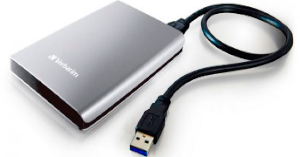
Внешний диск — это простой жесткий диск (HDD), твердотельный накопитель (SSD) или файловый накопитель который подключен к компьютеру снаружи, через USB или других проводов. Некоторые внешние накопители получают питание по кабелю для передачи данных, который исходит от компьютера, в то время как другим может потребоваться подключение к сети переменного тока для отдельного получения питания.
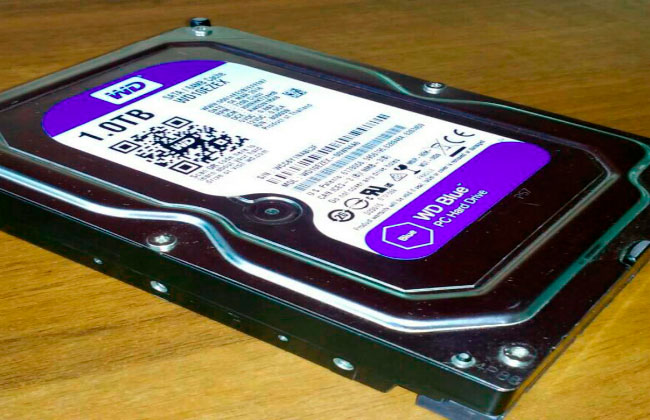
Он покрыт пластиковым кожухом и подключен к внешней части компьютера. Один из способов понять что из себя представляет внешний жесткий диск, увидеть обычный HDD, который был извлечен.
- Внутренние жесткие диски могут быть преобразованы во внешние накопители с помощью корпуса HDD.
- Внешние жесткие диски имеют различную емкость, но все они подключаются к компьютеру через USB, FireWire, eSATA или по беспроводной связи.
- Внешние диски также называют портативными жесткими дисками. Флэш-накопитель это одна из распространенных и очень портативных типов внешних накопителей.
Зачем вам использовать внешний диск?
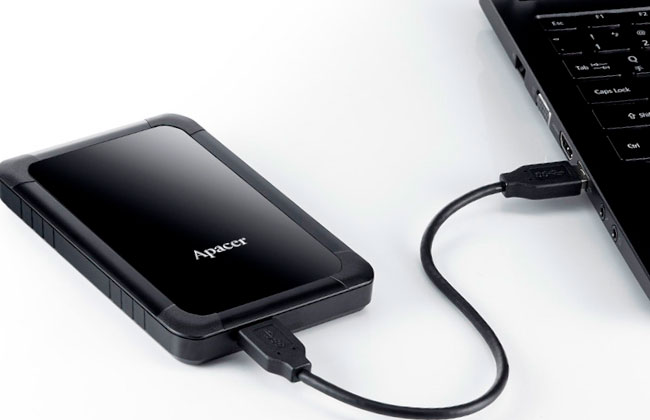
Внешние накопители портативны, просты в использовании и могут обеспечить большой объем памяти в любое время. Можно хранить собственное устройство в любом месте и иметь при себе большое количество файлов, куда бы вы ни отправились.
Еще одним преимуществом владения внешним диском считается портативность. Можете перемещать его с компьютера на компьютер, что делает их удобными для обмена большими файлами.
Из-за своей большой емкости (часто в терабайтах) внешние HDD часто используются для хранения резервных копий файлов. Используется программа резервного копирования для сохранения таких вещей, как музыка, видео или коллекция изображений, на внешний диск для безопасного хранения, отдельно от оригиналов на случай, если они были случайно изменены или удалены.
Если внешние жесткие диски не используются для резервного копирования, это способ расширить существующее хранилище без необходимости открывать компьютер, что не удобно при использовании ноутбука.
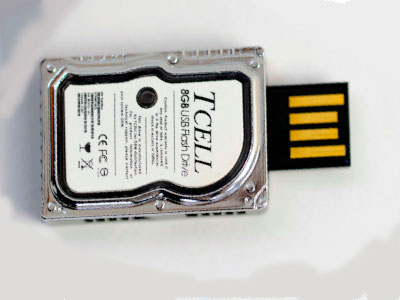 Простая флешка с дизайном HDD
Если ваш компьютер выдает предупреждения о нехватке места на диске или работает медленно, то пришло время приобрести внешний HDD, чтобы вы могли скопировать часть своих файлов на него и освободить память на основном жестком диске.
Его можно использовать для предоставления дополнительного хранилища всей сети (хотя внутренние жесткие диски более распространены для этих целей). К таким типам сетевых устройств хранения данных могут обращаться сразу несколько пользователей, и они часто служат способом обмена файлами внутри сети, чтобы избежать отправки по электронной почте или загрузки данных в Интернете.
Внутренние накопители и внешние накопители
Внутренние жесткие диски подключаются к материнской плате, тогда как внешние запоминающие устройства сначала проходят через корпус компьютера, а затем к материнской плате.
Установочные файлы операционной системы и программного обеспечения устанавливаются на внутренние диски, а внешние носители используются для несистемных файлов, таких как фотографии, видео, документы и файлов других типов.
Внутренние накопители получают питание от блока питания внутри компьютера. Внешние устройства получают питание либо через кабель для передачи данных, либо через специальный источник переменного тока.
Данные могут быть скомпрометированы намного проще, если они хранятся на внешнем жестком диске. Это связано с портативностью накопителя, что делает их легкой добычей для похитителей. Это отличает его от внутреннего файлового носителя, на котором для совершения кражи требуется разобрать весь компьютер прежде чем кто-то сможет получить физический доступ к вашим файлам.
Внешние жесткие диски перемещаются больше, чем внутренние, что приводит к их более легкому выходу из строя из-за механического повреждения. SSD накопители, такие как флэш-накопители, менее подвержены таким повреждениям.
Как использовать внешний жесткий диск
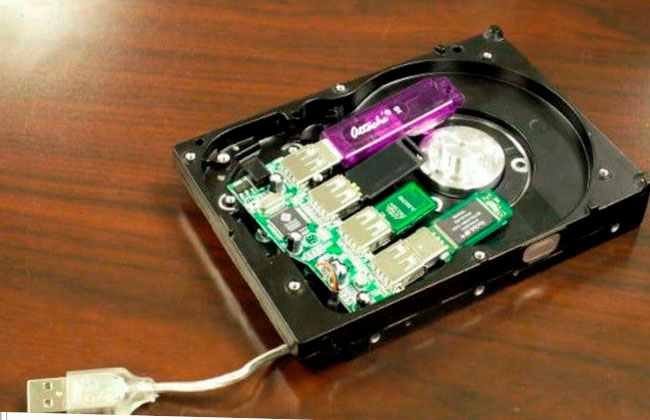
Использовать внешнее устройство так же просто, как подключить один конец кабеля для передачи данных к диску, а также к соответствующему порту на компьютере. Например, разъем USB в случае внешних дисков на основе USB. Для некоторых устройств необходим кабель питания, его подключаем к сетевой розетке.
На большинстве компьютеров требуется всего несколько секунд, чтобы содержимое внешнего диска появилось на экране, после можно начать перемещение файлов на диск или обратно.
Еще на такой накопитель можно установить программное обеспечение, используя его почти так же, как и внутренний. Разница лишь в том, как вы получаете доступ к диску в вашей операционной системе.
Большинство компьютерных систем имеют только один жесткий диск, который будет «основным». Можно сразу перейти на SSD или HDD для сохранения файлов, копирования файлов из одной папки в другую, удаления данных, и т.п.
Внешний файловый носитель выглядит как второй жесткий диск и, доступ к нему совсем другой. Например, в Windows внешние накопители перечислены рядом с другими устройствами в проводнике Windows и управлении дисками.
Покупка внешнего HDD и SSD
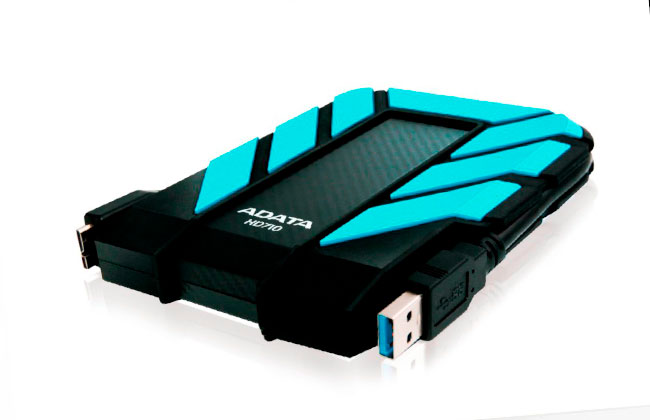 Механический файловый носитель ADATA
Внешние жесткие диски бывают разных форм и емкостей которые доступны как в гигабайтах так и в терабайтах, и доступны по разным ценам.
Сначала определите, для чего вы будете использовать жесткий диск. Это относится как к среде использования, так и к нагрузкам.
Некоторые внешние HDD или SSD созданы для людей, которые могут уронить диск или пролить на него что-то, а другие предназначены для работы за столом. Если нужен универсальный внешний жесткий диск, ищите тот, который рекламируется как прочный или водонепроницаемый.
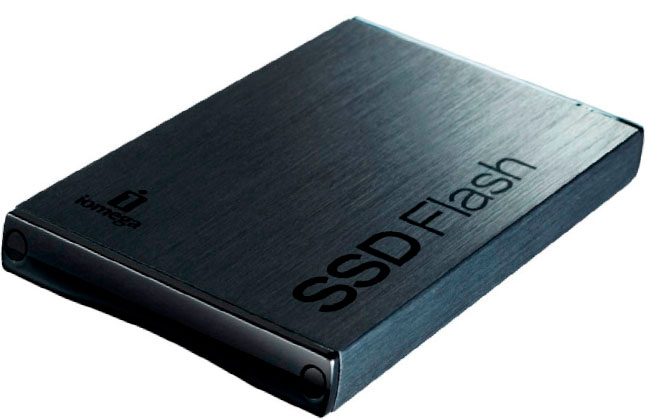 Флеш накопитель Iomega
Еще стоит подумать — сколько понадобится места. Если вы будете хранить на нем много HD-видео, нужно получить что-то с большей емкостью, чем внешний диск, который будет использоваться только для хранения документов.
Вот общие рекомендации, которым вы можете следовать, в зависимости от того, что хранить на диске. Примерные цифры объема памяти которая понадобиться для хранения различных файлов:
- Документы: до 80 ГБ
- Музыка: 80–120 ГБ
- Программное обеспечение: 120–320 ГБ
- Видео: от 320 ГБ до 1 ТБ
- Видео 4K или HD: 1–2 ТБ или более
Выбор правильного внешнего жесткого диска во зависит от того, для чего он будет использовать. Хотя у одного человека может быть музыкальная коллекция менее 100 ГБ, а у вас может быть 600 ГБ, и нет никакой мысли завершить загрузку новых файлов. Возможно, вы захотите использовать этот же диск для новой домашней коллекции фильмов или в качестве хранилища для своих виртуальных машин.
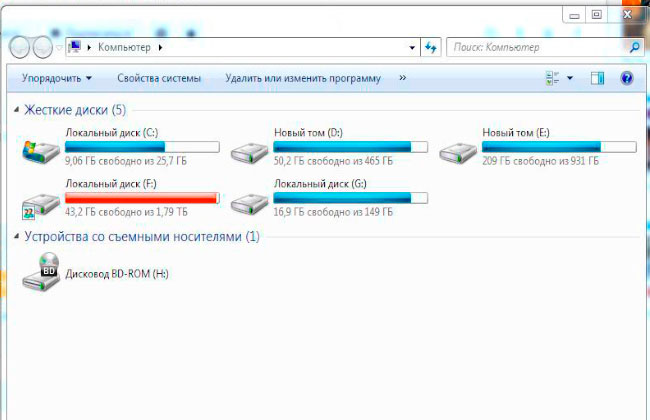 Проверка свободного места в системе Windows
Помните о том, почему вам нужно дополнительное место и что можно поставить на диск в будущем. Вероятно, будет разумно пойти дальше и купить накопитель, который больше, чем вам нужен сейчас.
Если вы не уверены какое внешнее устройсвто выбрать, начните с инструмента анализатора дискового пространства, чтобы просканировать текущий HDD, на наличие свободного места.
Например, если обнаружите, что ваша музыкальная коллекция объемом 600 ГБ — это то, для чего будете использовать свой новый диск, предположите, что это 1200 ГБ, и купите себе внешний диск емкостью 1–1,5 ТБ. Если думаете что нужно всего 200 ГБ для хранения фильмов, приобретите диск на 500 ГБ.
Точно так же, хотя вам может и не понадобиться жесткий диск USB 3.0 сразу, особенно если ваш текущий компьютер даже не поддерживает этот стандарт USB, было бы неплохо приобрести его, если хотите обновить компьютер в ближайшее время. Предварительная подготовка избавит вас от необходимости переходить на внешний жесткий диск 3.0 для использования этих скоростей.
Как выбрать внешний жесткий диск (HDD) — 7 важных моментов
 Доброго дня.
Для хранения и переноса больших объемов информации довольно удобно использовать внешние жесткие диски . Многие, конечно, возразят — ведь есть «облака». Но далеко не всю информацию можно там хранить (есть конфиденциальность и все дела. ), да и интернет у нас не везде и всегда быстр.
Согласитесь, удобно, когда на внешнем носителе у вас есть музыка, фотки, фильмы, игры и придя в гости, вы можете быстренько подсоединить к ПК свой диск и включить проигрывание приятной композиции.
В этой статье хочу привести несколько важных моментов (на мой взгляд), на которые следует обратить внимание при выборе и покупке внешнего диска. Я, конечно, не был никогда на заводе изготовителе подобных устройств, и тем не менее, кое какой опыт ( ) есть: на работе приходится иметь дело с тремя десятками подобных носителей, да и дома — еще десяток.
📌 Кстати!
Приобрести некоторые модели дисков можно со скидками в китайских интернет-магазинах
7 моментов при выборе внешнего HDD
⑴ Объем накопителя
Чем больше — тем лучше!
Это правило актуально и для внешних жестких дисков (места никогда много не бывает). На сегодняшний день, одни из самых популярных объемов — это 1÷6 ТБ (и самых дешевых в плане цена/кол-во ГБ). Поэтому, рекомендую присматриваться к дискам именно этого объема.
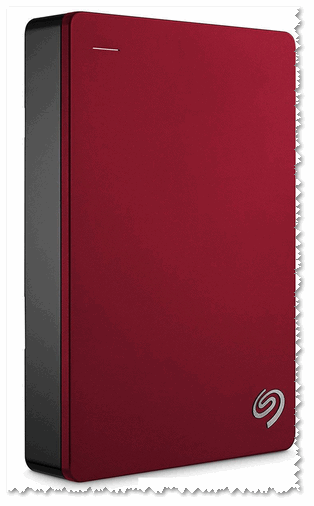
Seagate Backup Plus Portable 5TB USB 3.0, Blue внешний жесткий диск (STDR5000202)
Про диски >8 ТБ и более.
Такие тоже есть в сегодняшней продаже. Но есть пару «но», на которые я бы порекомендовал обратить внимание:
- не «обкатанные» технологии — надежность таких дисков, часто, оставляет желать лучшего. Да и вообще, я бы не рекомендовал сразу хвататься за любые новые и большого объема диски (пока еще производители доведут технологию их изготовления до совершенства. );
- таким дискам часто необходимо дополнительное питание. Если вы покупаете диск для ноутбука или др. переносного гаджета (который хотите подключать только к USB порту) — то подобные диски создадут вам лишние «проблемы».
⑵ Про интерфейс подключения
Самые популярные интерфейсы сейчас в продаже — это USB 2.0 и USB 3.0 (USB Type C). Рекомендую сразу же «прицеливаться» и выбирать USB 3.0 (до 5 Гбит/с; разницу в скорости заметите даже на глаз).
На практике, обычно, скорость копирования/чтения с внешнего диска по USB 2.0 — достигает 30-40 Мб/с, по USB 3.0 — до 80-120 Мб/с. Т.е. разница есть, тем более, что диск USB 3.0 — универсальный, и его можно подключить даже к тем устройствам, которые поддерживают только USB 2.0.
Кстати, чтобы отличить порт USB 2.0 от USB 3.0 — обратите внимание на цвет. Сейчас большинство производителей помечает порты USB 3.0 синим цветом.
Как отличить порт USB 3.0 от порта USB 2.0 (USB 3.0. порт помечен синим цветом)

Еще один показательный пример: USB 2.0 и USB3.0
Кстати, если у вас на ноутбуке (компьютере) есть новый порт USB Type-C (скорость до 10 Гбит/c) — то сейчас в продаже начинают появляться диски с подобным интерфейсом, и есть смысл присмотреться к таким моделькам.
Также отмечу, что есть всевозможные переходники для подключения дисков с USB 3.0 (например) к новому порту USB Type-C.
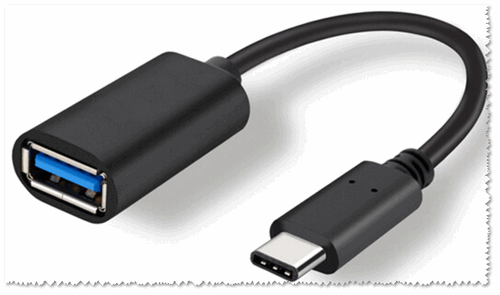
Переходник USB Type-c на USB 3.1
Дополнение : есть также и другие стандарты SATA, eSATA, FireWire, Thunderbolt. Встречаются они гораздо реже, чем USB и останавливаться на них не вижу смысла, т.к. абсолютное большинство пользователей устроит USB интерфейс.
⑶ Про отдельный блок питания
Есть диски как с дополнительным источником питания, так и без оного (работающие от питания USB порта). Как правило, диски, работающие только от USB порта не превышают объемом 4-5 ТБ (это максимум, что я встречал в продаже).
Отмечу, что диски с дополнительным адаптером работают быстрее и стабильнее. Но, все-таки, лишние провода создают неудобство, и не всегда есть возможность подключить диск к розетке — например, при использовании диска в работе за ноутбуком.
Есть еще одна проблема, на которую стоит обратить внимание : не всегда и не всем моделям дисков хватает питания от USB порта (например, в тех случаях, когда устройство работает от небольшого нетбука или к USB подключен не только диск — питания для HDD может не хватать!). В случаях нехватки питания — диск может просто стать «невидимым». Об этом я указывал в этой статье: 📌https://ocomp.info/pc-ne-vidit-vneshniy-hdd.html
Дискам, которым хватало питания от USB порта: Seagate Expansion 1-2 TB (не путать с линейкой Portable Slim), WD Passport Ultra 1-2 TB, Toshiba Canvio 1-2 TB.
Диски, с которыми были проблемы (и время от времени они становились невидимыми в Windows): Samsung 1-2 TB, Seagate Portable Slim 1-2 TB, A-DATA 1-2 TB, Transcend StoreJet 1-2 TB.
В принципе, если столкнетесь с нехваткой питания, можно попробовать использовать USB разветвитель с блоком питания. Такое устройство позволит подключать к одному порту USB — сразу несколько дисков, и всем им хватит питания (даже при подключении к «слабенькому» нетбуку).
USB разветвитель с блоком питания
⑷ Про форм-фактор // размер
Форм-фактор — задает размер диска. Лет 10-15 назад — специальный класс как «Внешние жесткий диски» отсутствовал, и многие использовали обычные HDD, уставленные в специальный бокс (коробку) — т.е. собирали самостоятельно такой переносной диск. Оттуда и вышли два самых популярных форм-фактора внешних HDD — 2,5 и 3,5 дюйма.
3,5″
Большие, тяжелые и габаритные диски. Наиболее емкие на сегодняшний день (емкость одного HDD достигает 8 ТБ и более!). Больше всего подходят для стационарного ПК (либо к ноутбуку, который редко переносят). Как правило, обеспечивают более высокую скорость передачи данных (по сравнению с 2,5″).
Подобные диски редко выпускаются в ударопрочных корпусах, поэтому они крайне бояться тряски или вибраций. Еще одна особенность: они не могут работать без блока питания (совсем!). Лишние провода не добавляют им удобства.
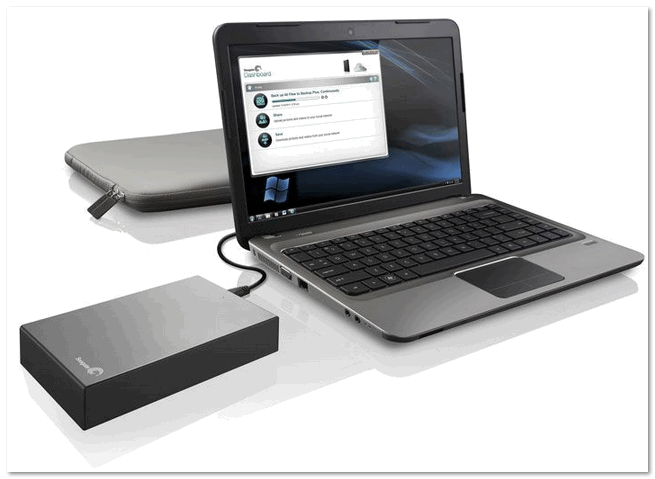
Стационарный внешний жесткий диск 3,5″ (обратите внимание на габариты) — подключается к сети 220В через блок питания
2,5″
Наиболее популярный и востребованный тип дисков. Их габариты сопоставимы с обычным смартфоном (чуть больше). Большинству дисков хватает питания USB порта для полноценной работы. Удобны как в дороге, так и дома, для подключения как к ПК, так и к ноутбуку (да и вообще, к любой технике с USB портом).
Нередко, когда подобные диски помещены в спец. ударопрочный корпус, позволяющий им продлить «живучесть» (актуально для дисков, которые часто бывают в дороге и подвергаются вибрациям).

WD My Passport 1TB, Blue внешний жесткий диск
Из минусов : их емкость несколько ниже, чем в 3,5″ дисков (на сегодняшний день достигает 5 ТБ). Также некоторым моделям дисков не всегда хватает питания USB порта, и они «отваливаются» при работе (т.е. становятся невидимыми для ОС Windows).
⑸ Скорость работы диска
Ваша скорость работы с диском зависит от нескольких составляющих:
- от интерфейса : на сегодняшний день наиболее лучший вариант по соотношению цены/скорости — это стандарт USB 3.1 (набирает также популярность USB Type-C);
- от скорости вращения шпинделя : во внешних накопителях встречаются 5400 об/мин, 7200 об/мин и 4200 об/мин. Чем выше обороты — тем выше скорость считывания информации (и тем сильнее шумит диск, и сильнее греется). Обычно 2,5″ диски идут 4200 и 5400 об/мин., диски 3,5″ — 7200 об/мин.;
- от размера кэша (временной памяти, позволяющей получать быстрый доступ к самой часто-используемой информации) : сейчас наиболее популярные диски с кэшем 8-64 МБ. Естественно, что чем выше кэш — тем диск дороже.
Личное мнение : в большинстве случаев, внешние диски покупаются для складирования различных мультимедиа данных — музыки, фильмов, фото и т.д. И при таких задачах, разница в скорости работы диска с 7200 об/мин и 5400 об/мин — не существенна, и не играет большой роли.
Единственным моментом (в плане скорости) при выборе, я бы акцентировал внимание на наличие интерфейса USB 3.1 (а то в продаже еще достаточно много дисков с интерфейсом USB 2.0).
⑹ Защита от влаги и мех. повреждений. Пароли и защита от взлома
Некоторые модели дисков имеют дополнительную защиту от ударов, от пыли, влаги и пр. Естественно, подобные диски стоят дороже обычных, иногда, стоимость выше в несколько раз!
На мой взгляд, все эти навороты — если и помогают, то только уж от совсем незначительных происшествий. Если диск ждет сильный удар — то корпус хоть и смягчит его, но сильно делу не поможет.
Исходя из своей практики «печальных» случаев, скажу, что ударопрочный корпус у моделей, стоимость которых не превышает 350$, не предотвращала повреждение диска. Более дорогие диски, не использовал, и критиковать заочно не могу 👀.
На мой взгляд, если и покупать подобные диски — то за стоимость не выше чем на 10-20% от стоимости других дисков (и уж точно подобная защита не стоит как 2-3 обычных диска).
Добавлю, что нередко диски выходят из строя и без всяких ударов и сотрясений. Я бы больше рекомендовал обращать внимание на надежность линейки (модельного ряда HDD) и отзывов о ней.
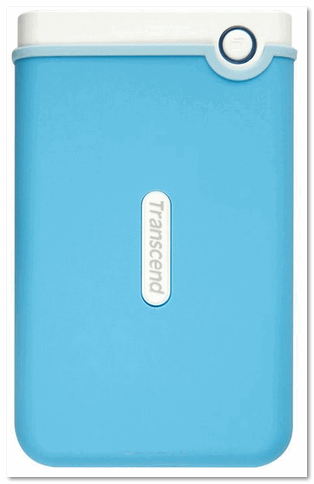
Портативное устройство Transcend StoreJet 25M3 сочетает в себе преимущества награжденной ударопрочной серии внешних жестких дисков StoreJet М
Что касается всевозможных парольных защит накопителя, то диск можно защитить и с помощью бесплатных утилит (причем, неизвестно, что будет надежнее ).
📌 В помощь!
О том, как защитить флешку (диск) паролем, можете узнать в этой статье.
⑺ Про производителей, что понадежнее
Понятно, что всё, что написано ниже — это условные и не очень-то репрезентативные данные. Т.к. чтобы сделать реальную статистику самых надежных дисков — необходимо протестировать тысячи дисков (а не несколько десятков, как я). И тем не менее, выскажу свою точку зрения.
Как правильно выбрать и купить внешний жесткий диск – важные функции
Цифровые хранилища непрестанно меняется. Внутренние накопители становятся больше, облачное хранилище дешевеет, а USB-накопители становятся всё менее распространенными. Но, это не обязательно отменяет потребность в хорошем внешнем жестком диске – фактически, это лучший способ хранения личных файлов.
Купить жесткий диск не так просто. При покупке внешнего накопителя следует учитывать ряд факторов, и тот тип диска, который вы, в конечном итоге, приобретете, может диктовать, что вы можете с ним делать.
Что вы должны иметь в виду? Для начала вам нужно будет выбрать между жестким диском и твердотельным накопителем, оба из которых имеют ряд существенных преимуществ и недостатков. Вы также должны подумать о скорости диска, формате жесткого диска, подключении и специальных функциях защиты.
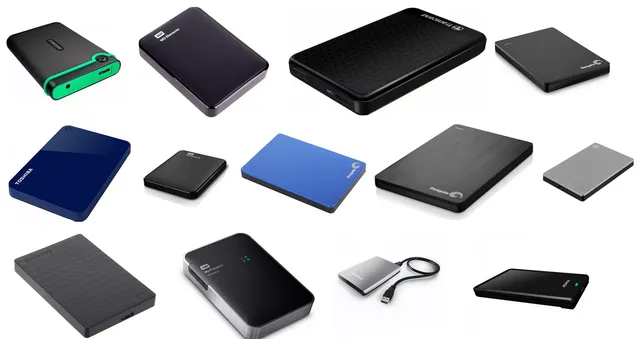
Перед тем, как окунуться в наш путеводитель, вам нужно понять несколько терминов. Скорее всего, вы будете выбирать между несколькими гигабайтами (ГБ) или несколькими терабайтами (ТБ). Один терабайт составляет 1000 гигабайт, а один гигабайт – 1000 мегабайт (МБ). Файл MP3 занимает около 3,5 МБ, что означает, что один гигабайт может хранить около 285 песен. Один фильм в формате HD занимает около 3,5 ГБ, поэтому один терабайт может хранить 285 фильмов в формате HD.
Главные вопросы и ответы о внешнем накопителе
Зачем нужен внешний жесткий диск?
Внешние жесткие диски обеспечивают портативное пространство для хранения файлов, позволяя вам увеличить общий объем памяти вашего компьютера, обмениваться файлами между компьютерами или просто сохранять резервные копии файлов в безопасности на случай, если что-то случится с оригиналами.
Если ваш компьютер замедляется или вы получаете предупреждения о нехватке места на диске, возможно, пришло время инвестировать во внешний жесткий диск, чтобы освободить место на внутреннем жестком диске вашего компьютера.
В чем разница между жестким диском (HDD) и твердотельным накопителем (SSD)?
Вы найдёте внешние жесткие диски в версиях HDD и SSD, оба выполняют одну и ту же функцию – с несколькими явными преимуществами. Магнитные жесткие диски существуют намного дольше и хранят файлы с помощью вращающегося электромагнитного диска, тогда как твердотельные накопители основаны на микросхемах флэш-памяти и поэтому не имеют движущихся частей. Это означает, что SSD обычно быстрее, надежнее и. дороже. Вы можете получить гораздо больше места для хранения за доступную цену с HDD.
Как работают внешние жесткие диски?
Некоторые внешние жесткие диски получают питание от самого компьютера, передаваемого через кабель передачи данных, а другим требуется дополнительное питание от розетки переменного тока. Все внешние жесткие диски подключаются к компьютеру через USB, FireWire, eSATA или по беспроводной связи, и этот тип подключения напрямую связан со скоростью передачи.
Что нужно учитывать при покупке внешнего накопителя
Размер хранилища
Самая важная вещь, которую нужно учитывать, – это размер вашего диска. Мы говорим не о том, насколько он физические большой, а о том, сколько памяти вы хотите. Трудно рекомендовать размер хранилища, потому что он варьируется от человека к человеку и во многом зависит от того, что вы планируете хранить.
Однако, хорошее практическое правило – определить, какой объем памяти, по вашему мнению, вам понадобится, а затем купить накопитель, который будет в два раза больше.
Если вы планируете хранить только документы, вам, вероятно, не нужно больше 8 ГБ. Если вы храните небольшую или среднюю музыкальную коллекцию и фотографии, тогда подойдет диск до 256 ГБ. Для хранения фильмов и другого видеоконтента необходимое количество может варьироваться до нескольких терабайт, особенно если это фильмы в формате 4K.
В конечном счете, всегда полезно взять больше памяти, чем вам нужно, даже если это означает, что придётся вложить больше денег.
Типы внешних накопителей
Пришло время выбрать тип накопителя, который вам нужен. Существует два основных типа внешних накопителей, и хотя они служат одной и той же цели, способы хранения файлов заметно различаются.
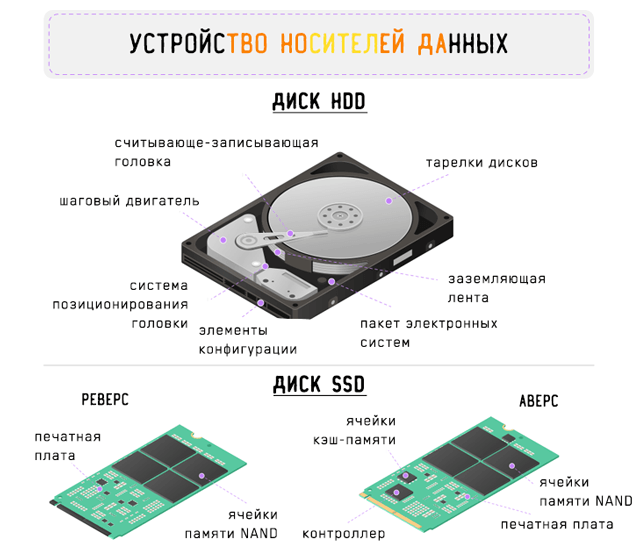
Магнитный диск (HDD)
Традиционно, если вы хотели использовать внешний накопитель, это означало покупку диска HDD. Есть некоторые преимущества и недостатки этого. Начнем с того, что диски HDD существуют уже довольно давно, поэтому они относительно дешевы. Они функционируют, храня файлы на электромагнитной пластине, которая вращается и читается движущейся головкой.
Из-за этих движущихся частей они гораздо чаще ломаются. Скорость работы диска HDD определяется скоростью вращения пластины, и обычно они медленнее, чем твердотельные накопители. Однако, диски HDD – это хорошее решение, если вы хотите получить много места для хранения по низкой цене и не планируете их часто перемещать.
Твердотельный накопитель (SSD)
Твердотельные накопители – это тот же тип хранилища, который используется в смартфонах, ОЗУ компьютеров и флешках. Твердотельное хранилище использует микрочипы для хранения информации и не имеет движущихся частей. Это означает более низкую частоту отказов, более высокую скорость и просто лучшую общую производительность. В частности, это означает, что они отлично подходят для запуска программного обеспечения или операционной системы.
Конечно, у всех этих преимуществ есть и обратная сторона – и это цена. Твердотельные накопители намного дороже, чем диски HDD, и хотя они дешевеют, вы просто не сможете получить многотерабайтный твердотельный накопитель, не потратив несколько десятков тысяч рублей.
Производительность внешнего накопителя
Есть несколько вещей, которые могут повлиять на производительность диска, помимо его типа. Это справедливее для диска HDD, чем для SSD, но твердотельные диски по-прежнему имеют показатели, связанные с производительностью, на которые следует обратить внимание.
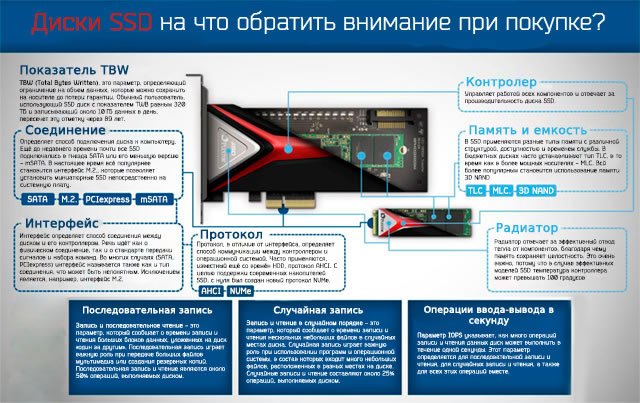
Скорость передачи данных
Скорость передачи данных на диске во многом зависит от типа разъема, которым оснащается диск. Более новые стандарты подключения имеют более высокие скорости передачи. Термин «скорость передачи» технически немного вводит в заблуждение, поскольку в действительности он не определяет, насколько быстро диск может передавать файлы на компьютер и с него. Вместо этого он сообщает, насколько быстро теоретически диск может передавать файлы, основываясь на протоколе соединения, который использует диск.
В прошлом разъем был основным ограничивающим фактором, определяющим скорость передачи данных с одного диска: когда-то диски USB 2.0 могли передавать данные со скоростью до 20 МБ/с, в то время как накопители FireWire 800 ограничивали скорость до 85 МБ/сек. В наши дни стандарт USB 3.0 позволяет передавать данные со скоростью до 4,8 ГБ/с и выше. Так что тип соединения перестал быть «узким местом». Вместо этого, скорость диктуется скоростью чтения и записи данных на диске.
Скорость чтения / записи
Скорости чтения / записи относится к тому, как быстро диск может получить доступ к файлам, хранящимся на нём, а не к тому, как быстро эти файлы передаются на компьютер или с компьютера. Скорость «чтения» относится к тому, как быстро диск может получить доступ к сохраненному файлу, а скорость «записи» – к тому, как быстро диск может сохранить новый файл.
Учитывая развитие протоколов передачи, скорость чтения/записи является гораздо лучшим показателем того, насколько быстро ваш диск сможет фактически передавать файлы, чем «скорость передачи данных».
Скорости чтения/записи сильно меняются в зависимости от того, будет ли это диск HDD или SDD, и даже в пределах этих категорий могут быть некоторые различия. Как уже упоминалось, внутри магнитных дисков есть вращающаяся пластина, и скорость, с которой диски могут обращаться к данным, зависит от того, как быстро вращается эта пластина. Обычно диски вращаются со скоростью 5400 оборотов в минуту, некоторые имеют скорость 7200 об/мин и выше, что позволяет немного увеличить скорость чтения/записи.
Скорости чтения/записи твердотельных накопителей могут сильно варьироваться от 200 МБ/с до нескольких ГБ в секунду. Если всё, что вы делаете, это передача файлов, то любой из этих скоростей должно быть более чем достаточно, но если вы используете свой диск для хранения программного обеспечения или операционной системы, то SSD предпочтительнее.
Другие особенности и функции внешнего диска
Хотя тип диска и производительность являются наиболее важными факторами, которые необходимо учитывать, следует помнить и о других особенностях.
Подключение к сети
Хотя большинство внешних дисков потребительского уровня подключаются к компьютеру через USB-кабель, некоторые предлагают вместо этого сетевое подключение, то есть вы можете получить доступ к жесткому диску с любого компьютера или телефона, находящегося в той же сети. Это может быть очень полезно для тех, кто настроил несколько компьютеров и просто хочет использовать внешний диск для резервного копирования файлов и передачи файлов между компьютерами.
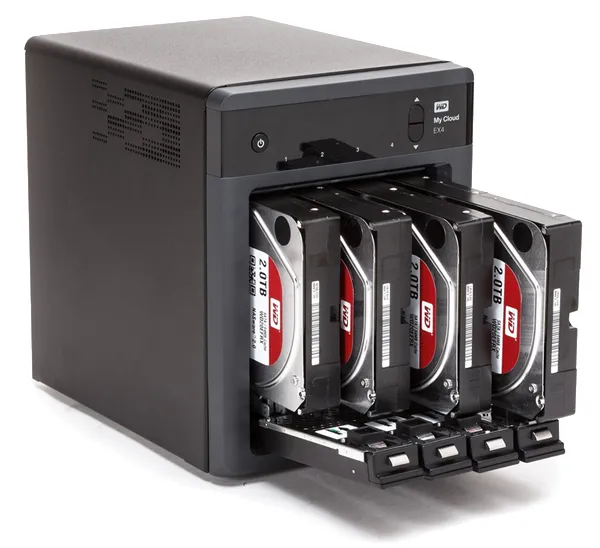
На самом деле, вы можете настроить любые внешние сетевые функции диска, просто подключив его к маршрутизатору (при условии, что на маршрутизаторе есть совместимый порт), но для правильной настройки потребуется немного больше. Тем не менее, специальные диски, подключенные к сети, имеют некоторые преимущества. Например, так называемое «сетевое хранилище» или NAS может использоваться в качестве медиасервера такими приложениями, как Plex, в то время как стандартные диски, подключенные к маршрутизатору, не обязательно могут это сделать. NAS немного дороже, но он также часто расширяется благодаря дополнительным слотам в корпусе, которые могут принимать более актуальные диски.
Порты диска
Тип порта или портов, которые ваш диск использует для подключения к компьютеру, очень сильно зависит от скорости передачи. Большинство дисков подключаются к компьютеру через USB-интерфейс. Это может означать как устаревший USB 2.0 или более новый USB 3.0, USB 3.1 или USB 3.2, если это USB 3.1 или USB 3.2, он также может подключаться через более новый разъем USB-C.
Мы рекомендуем искать диск с поддержкой USB 3.1 или USB 3.2 и разъемом USB-C, особенно если ваш компьютер относительно новый. Это может означать необходимость приобретения адаптера для использования с текущим компьютером, который может не иметь USB-C, но это означает, что при обновлении до нового компьютера ваш внешний жесткий диск останется пригодным для использования.
Формат файловой системы
Внешние жесткие диски используют несколько разных форматов, хотя очень легко переформатировать жесткий диск, если вы случайно приобрели неправильный тип. Формат файловой системы в значительной степени связан с операционной системой, с которой вы собираетесь использовать жесткий диск.
Вот краткое изложение:
- NTFS является наиболее распространенным форматом для новых внешних дисков и может использоваться с компьютерами Windows. К сожалению, он не работает так хорошо с другими операционными системами. Mac может читать жесткие диски в формате NTFS, но не может записывать на них.
- HFS+, что означает «Иерархическая файловая система», – это формат жесткого диска, который намного лучше работает с компьютерами Mac, и он является улучшением по сравнению с более старым форматом HFS, поскольку он может поддерживать файлы большего размера. К сожалению, диски HFS+ не работают с компьютерами Windows. Диски HFS+ – это решение для тех, кто планирует использовать их с компьютерами Mac, на которых установлены несколько более старые версии macOS.
- APFS – это более новый формат, который работает с компьютерами Mac, но он работает только с Mac под управлением MacOS High Sierra или новее. Как и диски HFS+, диски APFS не могут быть прочитаны компьютерами Windows.
- exFAT – это, по сути, смесь NTFS и FAT32, более старого формата накопителей. У дисков exFAT есть ряд преимуществ, а именно то, что они могут распознаваться как компьютерами Windows, так и Mac, поэтому, если вам нужна поддержка обоих, стоит отформатировать диск в exFAT.
Если вы не уверены, какой формат файловой системы выбрать для диска, используйте exFAT, поскольку он работает с большинством операционных систем.
Тем не менее, большинство дисков используют NTFS, поэтому вам может понадобиться переформатировать его. Имейте в виду, что отформатировать диск HFS+ или APFS не так просто, если вам нужно использовать его в Windows.
Функции защиты диска
Внешние диски могут поставляться с функциями, разработанными для обеспечения большей безопасности файлов, что может быть важно, если вы планируете использовать его для хранения конфиденциальной информации.
Например, некоторые диски по умолчанию обеспечивают защиту паролем, то есть вы можете легко установить пароль, чтобы сохранить все ваши файлы в безопасности. Некоторые также предлагают шифрование высокого уровня, делая ваши файлы бесполезными для тех, у кого нет пароля, даже если им удастся каким-то образом получить ваш диск.
Цена внешнего диска
В зависимости от типа диска и объема памяти, который вы выбираете, цена может сильно различаться.
Диски HDD, как уже упоминалось, намного дешевле, чем твердотельные, поэтому, если вам нужно много места для хранения данных по разумной цене, возможно, вам подойдёт диск HDD.
Заключение – покупаем внешний диск
Несмотря на то, что при покупке внешнего жесткого диска нужно иметь в виду многое, надеюсь, это поможет вам сузить выбор.
Наши общие рекомендации? Если вы хотите много места для хранения по разумной цене и не планируете перемещать свой жесткий диск слишком часто, выбирайте диск HDD. Если вам нужна высокая производительность и вам не нужно много памяти или вы готовы тратить больше, тогда SSD – лучший выбор. В обоих случаях рекомендуется найти диск с поддержкой USB 3.0 или более поздней версии, порт USB-C также будет полезен.
Есть несколько брендов, которые имеют репутацию производителя качественных внешних жестких дисков, включая Western Digital, SanDisk и Seagate. Часто стоит покупать диск от авторитетного бренда.
Будьте уверены, что независимо от ваших потребностей, теперь покупка станет немного проще благодаря новым знаниям о ключевых функциях внешнего диска.