Как провести калибровку батареи Android-устройства двумя способами — инструкция

Проблема: Samsung неправильно показывает заряд батареи
Здравствуйте! У меня такая проблема: телефон Samsung ставлю на зарядку, показывает, что не заряжается.
Я думала сломалось гнездо, ни одна зарядка не заряжает. Оставила на ночь на зарядке. Утром, как и ночью, показывает так же 2% батареи. Я удивилась, что он не отключился за ночь и перезагрузила телефон. Он показал 100% заряда.
Samsung неправильно показывает заряд батареи – решение проблемы
Скорее всего сбилась статистика заряда аккумулятора. Есть несколько вариантов решения данной проблемы:
- Зарядите телефон до 100%. Не отключайте зарядное устройство.
- Наберите “*#0228#” в звонилке. Нажмите “QUICK START” и в появившемся окошке жмите “ОК”
- Отключайте кабель.
- Пользуйтесь телефоном в нормальном режиме пока заряд не закончится и телефон не выключится. Снова зарядите до 100%.
- Выйдите из Google аккаунта (Обязательно! Если не выйдите смартфон может заблокироваться)
- В настройках выберите “Восстановление и сброс”
- Сделайте “Сброс настроек“.


Этот недостаток можно попытаться исправить при помощи калибровки батареи. Как это сделать, вы узнаете в данной статье.
В любом устройстве с операционной системой Android – планшете или смартфоне, за работоспособность батареи отвечает специальный контроллер. Он управляет пределом разряда и заряда аккумулятора. Чем дольше используется батарея, тем больше она теряет свое главное свойство – держать заряд. Также на этот показатель могут влиять и другие факторы, например, установка новой прошивки, лаунчера и т.п.
Читайте также: Bmw x6 краш тест
Для калибровки требуется специальная программа, предназначенная для OS Android. Наиболее популярной считается Battery Calibration, хотя существует и множество других утилит. Есть и второй – физический вариант калибровки.
Способ 1
Способ 2
Чтобы не устанавливать дополнительные приложения, можно воспользоваться этим способом. Даже если он окажется неэффективным для вашего устройства, никакого ущерба гаджету нанесено не будет.
Выполните следующие действия:
-
Включите Andro > Отключите зарядку; Выключите смартфон и заряжайте аккумулятор на протяжении 1 часа; Отключите зарядку; Включите смартфон на минуту-две, а затем выключите; Зарядите батарею еще раз в течение 1 часа; Отключите зарядку, включите устройство. Время работы Android-устройства от аккумулятора увеличится.
Следует помнить, что при калибровке восстановление батареи не происходит – только изменение настроек. Таким образом, для старого и совершенно нового аккумулятора эти способы неэффективны.
Сервисные становятся полезными в тех случаях, когда пользователю необходимо получить доступ к некоторым функциям, которые недоступны в обычном режиме. По большому счету они были придуманы для тестирования работы устройства, но мы также может использовать их для вызова различных меню.

Продвинутые пользователи постоянно имеют с ними дело. К примеру, на некоторых Galaxy-устройствах вы можете настроить громкость звука, узнать скрытую информацию о телефоне и многое другое. Сейчас мы разберем самые полезные сервисные коды, которые подойдут пользователям смартфонов и планшетов компании Samsung.
Читайте также: Хлопок при резком нажатии на педаль газа
Как ввести сервисный код?
Все очень просто. Открываете номеронабиратель и вводите цифры со знаками, которые соответствую тому меню, которое вы хотите выполнить. После ввода последнего символа меню должно автоматически запуститься, никаких дополнительных действий производить не нужно.
Отказ от ответственности:эта информация предназначена опытных пользователей. Не стоит пробовать что-либо изменять в настройках , если вы мало знакомы с мобильными устройствам. Мы не несем ответственность за возникшие впоследствии проблем, включая потерю данных или повреждения аппаратного обеспечения.
Все сервисные коды для смартфонов и планшетов Samsung Galaxy
- *#1234# — покажет версию программного обеспечения, модема и регион
- *#06# — отображает номер IMEI вашего телефона
- *#0*# — этот код вызовет меню, где вы сможете проверить работоспособность компонентов гаджета, включая LCD-панель, ИК-порт (если есть), динамик, камеры и многое другое
Читайте также: Хендай акцент тагаз гнет ли клапана
Повторюсь, что не стоит трогать те параметры, о значении которых вы не знаете. Вы рискуете потерять функционал вашего телефона или ценные данные.
Полезные комбинации клавиш для Samsung Galaxy
- Войти в рекавери: в выключенном состоянии телефона зажимаем кнопки громкости вверх, Домой и питания
- Режим бутлоадера/fastboot: тоже нужно выключить телефон, а затем зажать кнопки громкости вниз, Домой и питания
- Создать снимок экрана: на нужном экране зажимаем громкость вверх, питания и, конечно, кнопку Домой.
- Заставить телефон перейти в выключенное состояние: одновременно зажать кнопки громкость вниз и питания
Надеемся данные системные коды и комбинации клавиш пригодятся вам, но, как в 100-й раз хотим предупредить вас, что использовать их стоит в двойной осторожностью.
Samsung Galaxy Grand 2 Duos SM-G7102Diskussionsforum Thema 4
калибровка батареи Александр, сувществует 2 понятия калибровка батареи. Есть физическая калибровка:1.Полный заряд.2.Разряд.3. Вытаскиваем акум на 3 минуты.4. Зарядка до максимум выключеным.5. Вытаскиваем акум на 3 минуты.6. Запускаем тел.7. Разряжаем до конца и заряжаем выключеным.Физическая калибровка окончена( такая калибровка помогает только если сама батарея себя неправильно веде( на самсе такая калибровка вооьще не пашет, если их батареи начинают криво работать, то можно только выкинуть, а например на lg она как раз очень хорошо помогает.Второй способ — системная калибровка.Тоесть мы перезаписываем файл в систему тем самым калибруя СЧЁТЧИК % БАТАРЕИ. Тоесть она поможет только в том случае, если счетчик показывает не правльно, что часто бывает при перепрошивки( например тел доходит до 90 и больше не заряжается ибо у батареи уже 100, а тел отображает 90. Или очень быстро слетает, а на 1% держит очень долго — больше 45 минут ( норма для гранад 20-30 минут), или же все нормально очень долго держит например на 40%, вы рады, все четко, а потом оп и слетело сразу 20-30%)Вот для этого делаеться системная калибровка.Системную калибровку можно сделать на прошивке от самса1. Зарядка до 100%2. ввод кода в звонилке *#0228# нажатие quick start (не снимая с зарядки).3. Разряд в 0%.4. Зарядка выключеным.Калибровка проведена.Если же прошивка не от самса, то прога battery calibration, но она действует не так, как код самса ибо очищает не тот файл, хотя поправить счетчик помогает, но не так эфективно. а что делать мне помогите какой способ будет лучше или всем проблема , телефон после ремонта , припаяли новое гнездо и купил новую батарею но , телефон раньше заряжал очень быстро себя 2 часа и 100 % , после ремонта заряжает сто процентов за 4-5часов и потом уровень заряда очень быстро падает 2-3 часа и со ста процентов остаётся 15-10 держит ишё минут 40 и выключается ставлю на зарядку а он показует что заряд идёт сразу 3 процента что делать Один из вариантов зарядное устройство не исправно.Или использование не оргинальной зарядки т.е с максимальным зарядным током менее 2А.И еще не оригинальный шнур от зарядного к телефону.Он тоже изнашивается и в вилке к телефону 5 тоненьких контактиков.Так у меня было на Lg нексус 5.Заказал новый комплект оригинал в дилерском сервисе Lg.Стало все Ок.Еще причина -не оригинальный аккумулятор.Не исправный или с меньшей реальной емкостью.Не поможет тогда только неисправность контроллера заряда.Вообщем тогда в мастерскую и желательно фирменную /гарантийную/.Вы делали ремонт тел в многочисленных шараж монтаж всех моделей смартов?! Dragon, здравствуйте.А если квик старт не отображается?С чем это может быть связано?
С новым гаджетом у пользователей практически не возникает проблем – нужно только установить необходимые программы и приложения, и получать удовольствие от их работы. Но каким бы дорогим и качественным не было устройство, со временем оно начнет терять свои качества из-за изнашивания деталей. Первое заметное ухудшение работы касается аккумулятора, который начинает разряжаться быстрее, чем обычно.
Этот недостаток можно попытаться исправить при помощи калибровки батареи. Как это сделать, вы узнаете в данной статье.
Что такое калибровка батареи?
В любом устройстве с операционной системой Android – планшете или смартфоне, за работоспособность батареи отвечает специальный контроллер. Он управляет пределом разряда и заряда аккумулятора. Чем дольше используется батарея, тем больше она теряет свое главное свойство – держать заряд. Также на этот показатель могут влиять и другие факторы, например, установка новой прошивки, лаунчера и т.п.
Калибровка – процесс, при помощи которого происходит сброс стандартных настроек, при этом уровни заряда и разряда аккумулятора выставляются в соответствии с его состоянием. В большинстве случаев батарея после калибровки работает дольше. Как калибровать аккумулятор?
Для калибровки требуется специальная программа, предназначенная для OS Android. Наиболее популярной считается Battery Calibration, хотя существует и множество других утилит. Есть и второй – физический вариант калибровки.
Способ 1
Способ 2
Чтобы не устанавливать дополнительные приложения, можно воспользоваться этим способом. Даже если он окажется неэффективным для вашего устройства, никакого ущерба гаджету нанесено не будет.
Выполните следующие действия:
Следует помнить, что при калибровке восстановление батареи не происходит – только изменение настроек. Таким образом, для старого и совершенно нового аккумулятора эти способы неэффективны.
0228 Quick start как пользоваться

Проблема: Samsung неправильно показывает заряд батареи
Здравствуйте! У меня такая проблема: телефон Samsung ставлю на зарядку, показывает, что не заряжается.
Я думала сломалось гнездо, ни одна зарядка не заряжает. Оставила на ночь на зарядке. Утром, как и ночью, показывает так же 2% батареи. Я удивилась, что он не отключился за ночь и перезагрузила телефон. Он показал 100% заряда.
Samsung неправильно показывает заряд батареи – решение проблемы
Скорее всего сбилась статистика заряда аккумулятора. Есть несколько вариантов решения данной проблемы:
- Сброс статистики заряда батареи через инженерное меню.
- Зарядите телефон до 100%. Не отключайте зарядное устройство.
- Наберите “*#0228#” в звонилке. Нажмите “QUICK START” и в появившемся окошке жмите “ОК”
- Отключайте кабель.
- Пользуйтесь телефоном в нормальном режиме пока заряд не закончится и телефон не выключится. Снова зарядите до 100%.
- Сброс настроек смартфона.
- Выйдите из Google аккаунта (Обязательно! Если не выйдите смартфон может заблокироваться)
- В настройках выберите “Восстановление и сброс”
- Сделайте “Сброс настроек“.
- Перепрошивка
Это самый крайний вариант, после прошивки слетает гарантия! Прошивки и инструкции для Samsung здесь.

Проблема: Samsung неправильно показывает заряд батареи
Здравствуйте! У меня такая проблема: телефон Samsung ставлю на зарядку, показывает, что не заряжается.
Я думала сломалось гнездо, ни одна зарядка не заряжает. Оставила на ночь на зарядке. Утром, как и ночью, показывает так же 2% батареи. Я удивилась, что он не отключился за ночь и перезагрузила телефон. Он показал 100% заряда.
Samsung неправильно показывает заряд батареи – решение проблемы
Скорее всего сбилась статистика заряда аккумулятора. Есть несколько вариантов решения данной проблемы:
- Сброс статистики заряда батареи через инженерное меню.
- Зарядите телефон до 100%. Не отключайте зарядное устройство.
- Наберите “*#0228#” в звонилке. Нажмите “QUICK START” и в появившемся окошке жмите “ОК”
- Отключайте кабель.
- Пользуйтесь телефоном в нормальном режиме пока заряд не закончится и телефон не выключится. Снова зарядите до 100%.
- Сброс настроек смартфона.
- Выйдите из Google аккаунта (Обязательно! Если не выйдите смартфон может заблокироваться)
- В настройках выберите “Восстановление и сброс”
- Сделайте “Сброс настроек“.
- Перепрошивка
Это самый крайний вариант, после прошивки слетает гарантия! Прошивки и инструкции для Samsung здесь.

 С новым гаджетом у пользователей практически не возникает проблем – нужно только установить необходимые программы и приложения, и получать удовольствие от их работы. Но каким бы дорогим и качественным не было устройство, со временем оно начнет терять свои качества из-за изнашивания деталей. Первое заметное ухудшение работы касается аккумулятора, который начинает разряжаться быстрее, чем обычно.
Этот недостаток можно попытаться исправить при помощи калибровки батареи. Как это сделать, вы узнаете в данной статье.
В любом устройстве с операционной системой Android – планшете или смартфоне, за работоспособность батареи отвечает специальный контроллер. Он управляет пределом разряда и заряда аккумулятора. Чем дольше используется батарея, тем больше она теряет свое главное свойство – держать заряд. Также на этот показатель могут влиять и другие факторы, например, установка новой прошивки, лаунчера и т.п.
Для калибровки требуется специальная программа, предназначенная для OS Android. Наиболее популярной считается Battery Calibration, хотя существует и множество других утилит. Есть и второй – физический вариант калибровки.
Способ 1
-
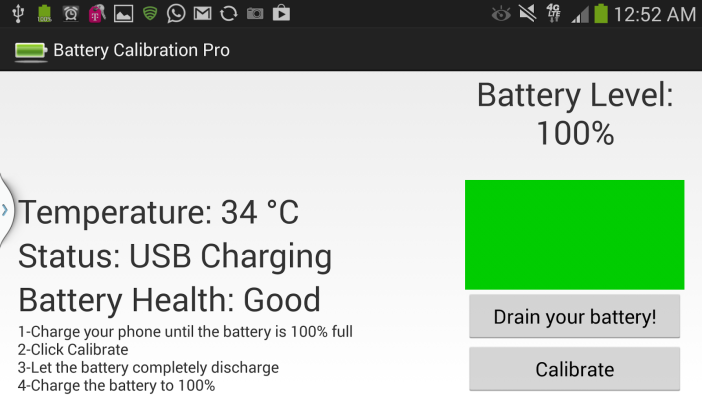
Скачайте программу Battery Calibration и установите ее на свое устройство. Запустите утилиту и подсоедините к девайсу зарядное устройство. Дождитесь, пока аккумулятор зарядиться полностью – на 100%, при этом вы услышите соответствующий звуковой сигнал. Не отключайте зарядное устройство сразу, а подождите еще 1 час. В открытой программе нажмите на кнопку «Battery Calibration» и дождитесь завершения. Отключите зарядное устройство и перезагрузите смартфон (или планшет). На этом процесс калибровки завершен – благодаря утилите произошло обнуление памяти контроллера, а также были использованы текущие технические параметры батареи.
Способ 2
Чтобы не устанавливать дополнительные приложения, можно воспользоваться этим способом. Даже если он окажется неэффективным для вашего устройства, никакого ущерба гаджету нанесено не будет.
Выполните следующие действия:
-
Включите Andro > Отключите зарядку; Выключите смартфон и заряжайте аккумулятор на протяжении 1 часа; Отключите зарядку; Включите смартфон на минуту-две, а затем выключите; Зарядите батарею еще раз в течение 1 часа; Отключите зарядку, включите устройство. Время работы Android-устройства от аккумулятора увеличится.
Следует помнить, что при калибровке восстановление батареи не происходит – только изменение настроек. Таким образом, для старого и совершенно нового аккумулятора эти способы неэффективны.
Сервисные становятся полезными в тех случаях, когда пользователю необходимо получить доступ к некоторым функциям, которые недоступны в обычном режиме. По большому счету они были придуманы для тестирования работы устройства, но мы также может использовать их для вызова различных меню.

Продвинутые пользователи постоянно имеют с ними дело. К примеру, на некоторых Galaxy-устройствах вы можете настроить громкость звука, узнать скрытую информацию о телефоне и многое другое. Сейчас мы разберем самые полезные сервисные коды, которые подойдут пользователям смартфонов и планшетов компании Samsung.
Как ввести сервисный код?
Все очень просто. Открываете номеронабиратель и вводите цифры со знаками, которые соответствую тому меню, которое вы хотите выполнить. После ввода последнего символа меню должно автоматически запуститься, никаких дополнительных действий производить не нужно.

Отказ от ответственности: эта информация предназначена опытных пользователей. Не стоит пробовать что-либо изменять в настройках , если вы мало знакомы с мобильными устройствам. Мы не несем ответственность за возникшие впоследствии проблем, включая потерю данных или повреждения аппаратного обеспечения.
Все сервисные коды для смартфонов и планшетов Samsung Galaxy
- *#1234# — покажет версию программного обеспечения, модема и регион
- *#06# — отображает номер IMEI вашего телефона
- *#0*# — этот код вызовет меню, где вы сможете проверить работоспособность компонентов гаджета, включая LCD-панель, ИК-порт (если есть), динамик, камеры и многое другое

Повторюсь, что не стоит трогать те параметры, о значении которых вы не знаете. Вы рискуете потерять функционал вашего телефона или ценные данные.
Полезные комбинации клавиш для Samsung Galaxy
- Войти в рекавери: в выключенном состоянии телефона зажимаем кнопки громкости вверх, Домой и питания
- Режим бутлоадера/fastboot: тоже нужно выключить телефон, а затем зажать кнопки громкости вниз, Домой и питания
- Создать снимок экрана: на нужном экране зажимаем громкость вверх, питания и, конечно, кнопку Домой.
- Заставить телефон перейти в выключенное состояние: одновременно зажать кнопки громкость вниз и питания
Надеемся данные системные коды и комбинации клавиш пригодятся вам, но, как в 100-й раз хотим предупредить вас, что использовать их стоит в двойной осторожностью.
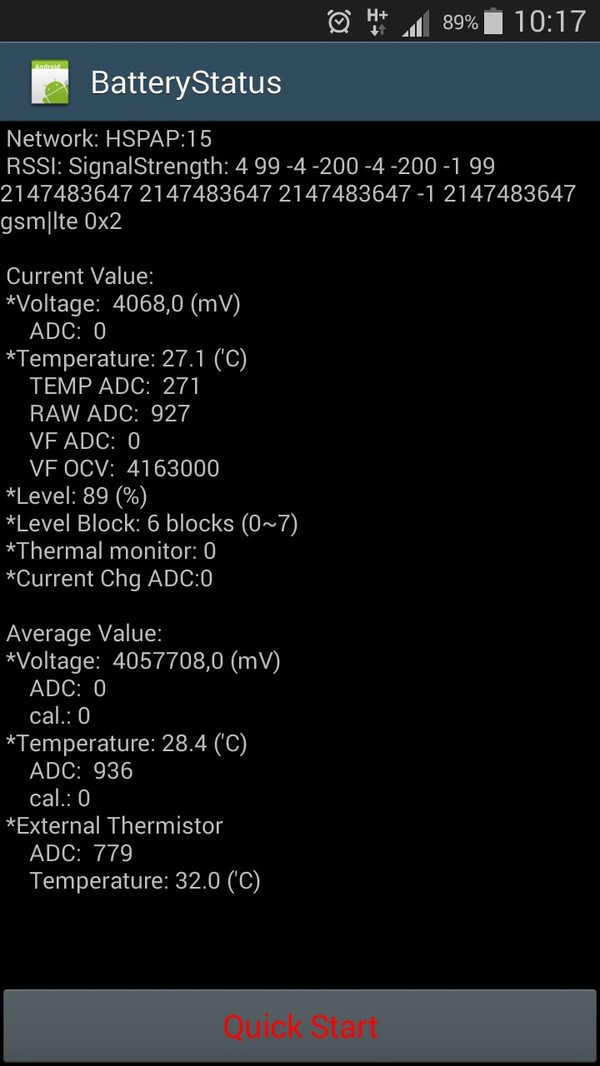
Сервера команда андроид для показа информации по батарее. При нажатии кнопки quick start экран телефона гаснет на несколько секунд, а при включении заряд батареи снижается на
Установка шаблона Joomla 2.5 из быстрого старта «QuickStart»
 Решив создать сайт на Joomla 2,5, вы просмотрели множество сайтов с бесплатными шаблонами для этой CMS. И вот попадается красивый, динамичный и функциональный шаблончик. То что нужно. Скачав установочный дистрибютив, ставите шаблон на Джумлу. Обновляете страницу сайта и тут вас ждет разочарование. Вместо динмичных менюшек, красоты, которая была на Demo шаблонах все тот же статичный сайт. За исключением некоторых изменений. А где вся эта красота, которая была не Demo?
Как я уже писал, чтобы ваш бесплатный шаблон Joomla 2.5 выглядел точно также как в Demo-версии, придется устанавливать достаточно большое количество различных расширений.
Если вы новичок, то разбираться с их функциями придется достаточно долго, тем более что компоненты Joomla насчитывают несколько тысяч всевозможных спецификаций. Даже если вы решили самостоятельно пройти весь процесс установки компонентов Joomla, то должны быть готовы к тому, что вас могут подстерегать неожиданные казусы: то модуль работает криво из-за «неправильной» подверсии Joomla, которая у вас установлена, то меню не «выпадает», и прочее в том же духе. Зачем «изобретать велосипед», если до вас его уже давно изобрели.
Именно для того, чтобы без особых проблем установить Joomla шаблон, уже полностью готовый к использованию, разработчики комплектуют установочный архив так называемым QuickStart (быстрым стартом).
А вот как его установить мы сейчас и рассмотрим.
Установка шаблона Joomla 2.5 из QuickStart (быстрого старта)
Распаковываем скачанный архив с бесплатным шаблоном Joomla 2.5 и видим несколько папок:
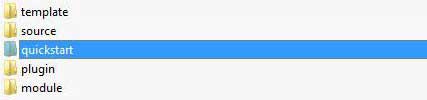
Количество папок и их названия могут отличаться у разных производителей шаблонов.
Что бы определить какая папка является QuickStart (быстрым стартом) можно ориентироваться на наличие папки installation. В обычном шаблоне такая папка отсутствует.
Создаем папку с именем нашего сайта в папке WWW локального сервера Denwer (Дэнвер) и распаковываем туда архив, который находится в папке QuickStart. В распакованном виде это будет выглядеть так как на скриншоте.
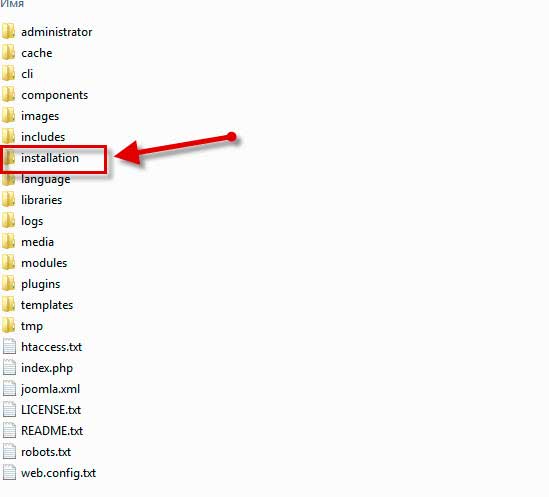
Заходим в phpMyAdmin локального сервера Denwer (Дэнвер) и создаем базу данных для нашего сайта. Как создавать базы данных рассказано в этой статье. Далее в браузере набираем:
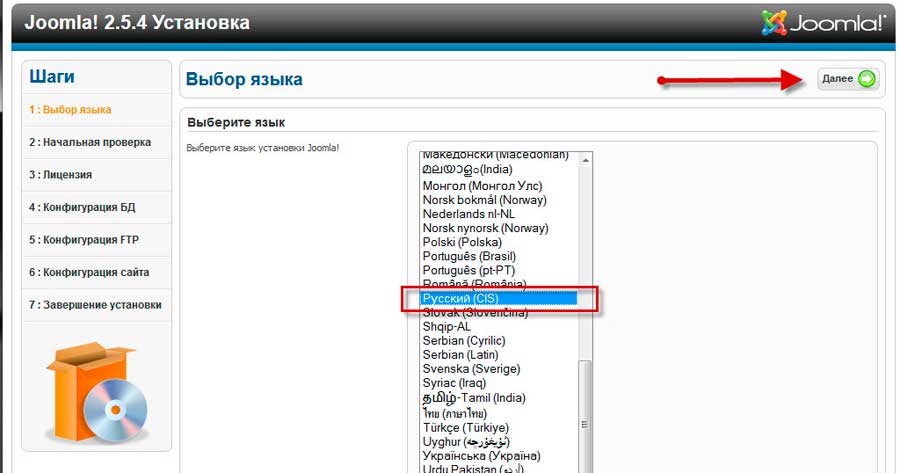
И попадаем в панель установки Joomla 2.5. Выбираем русский язык и жмем Далее.
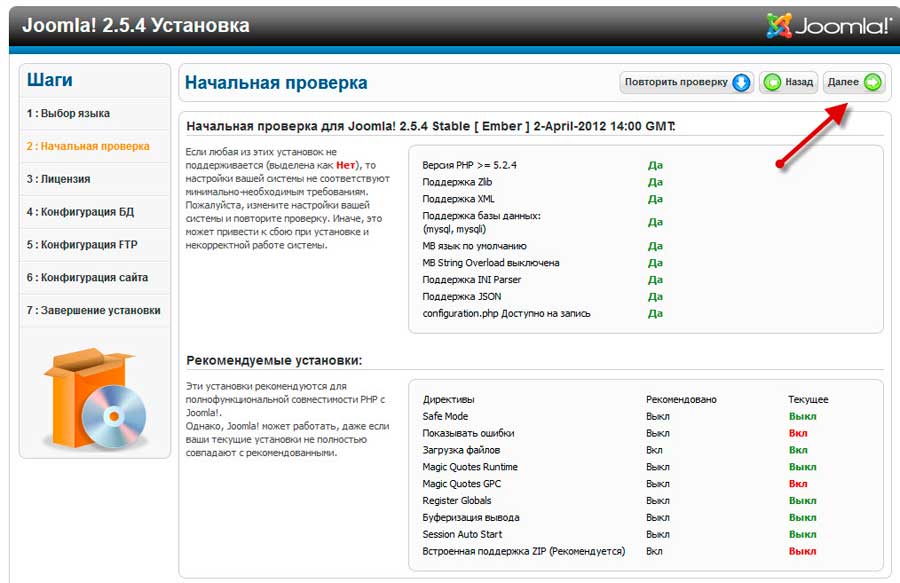
Проходим Начальную проверку и жмем Далее.
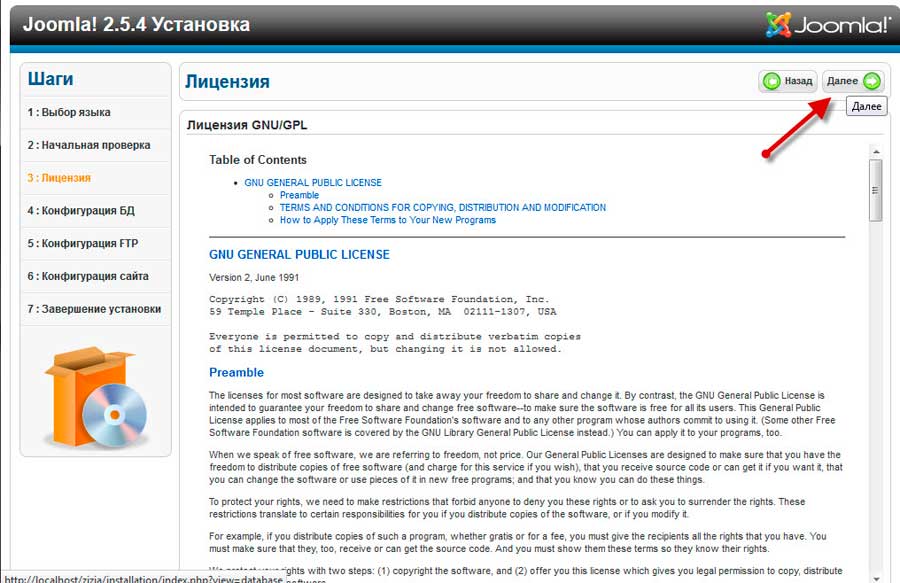
Третий шаг это Лицензия. Не заморачиваемся и жмем Далее.
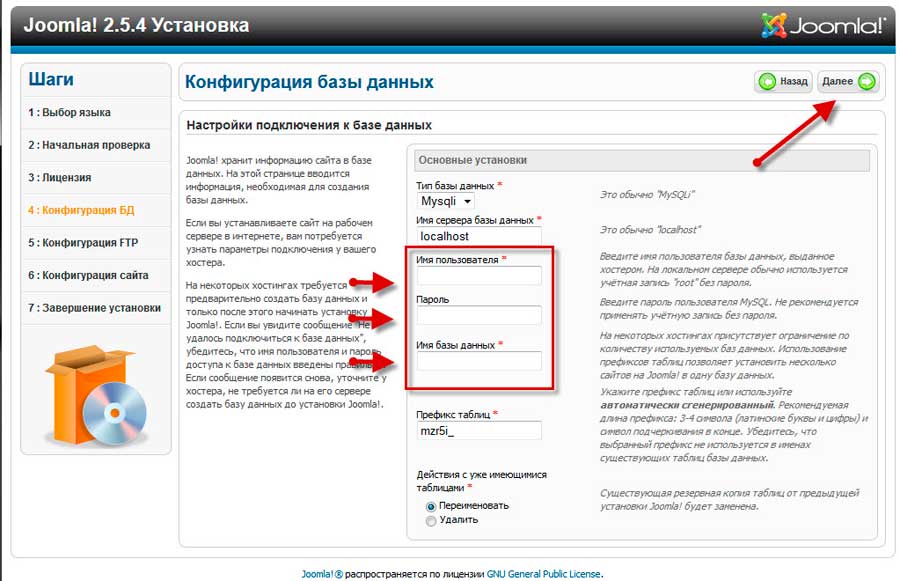
На шаге четвертом вводим данные созданной нами базы данных: имя пользователя базы данных, пароль к базе данных, имя базы данных. И Далее.
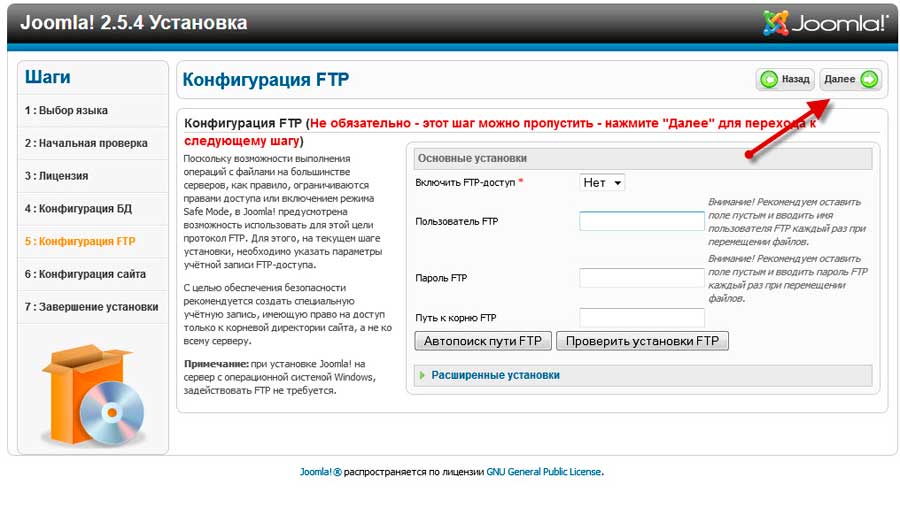
Конфигурацию FTP пропускаем и переходим Далее.
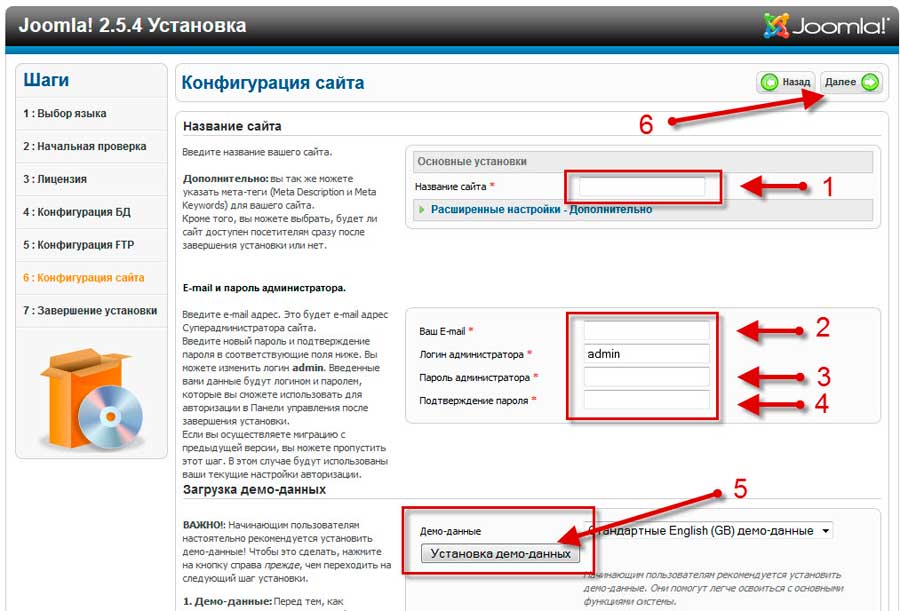
На шестом шаге вводим название сайта. Вводим E-mail. Пишем с подтверждением пароль к административной части сайта. И что обязательно, то это устанавливаем демо-данные. Шагаем дальше.
В завершении не забываем удалить директорию installation.
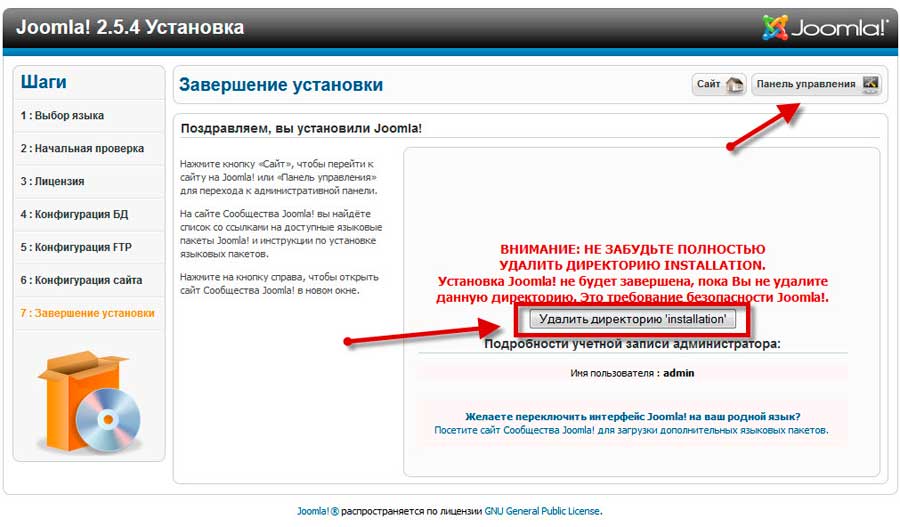
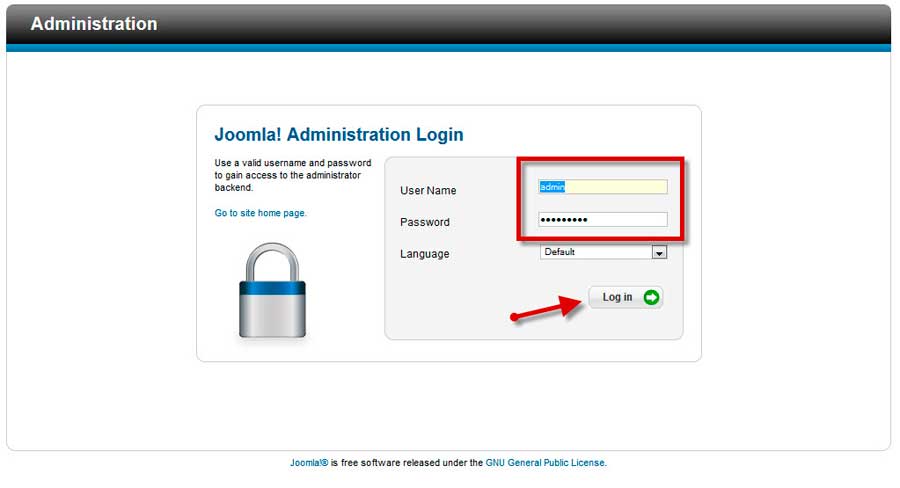
При нажатии кнопки «административная панель» переходим в админку Джумлы. Вводим логин и пароль и переходим в административную панель Joomla 2.5.
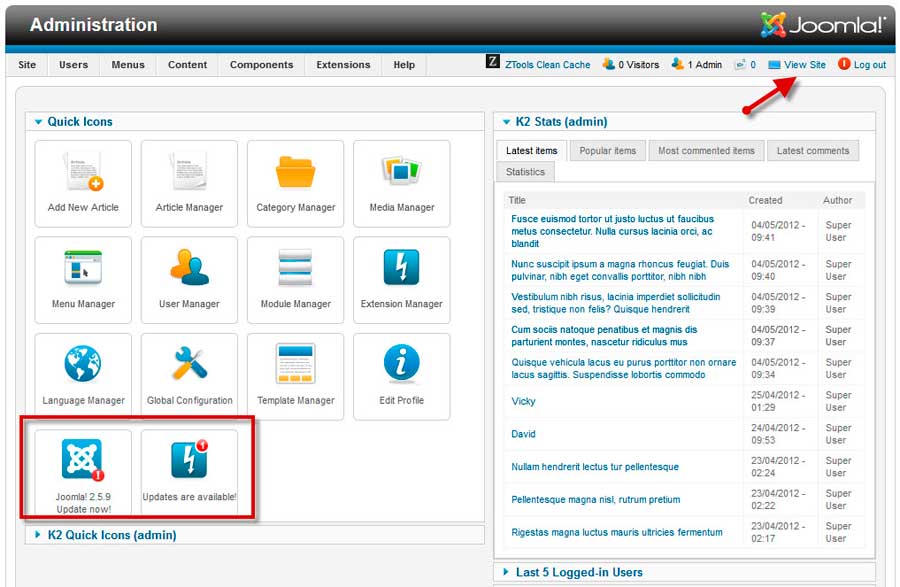
Здесь мы можем обновить нашу версию Джумлы, а также установленных на ней расширений.
При нажатии на кнопке View Site попадаем во фронтальную часть сайта и любуемся полученным результатом.
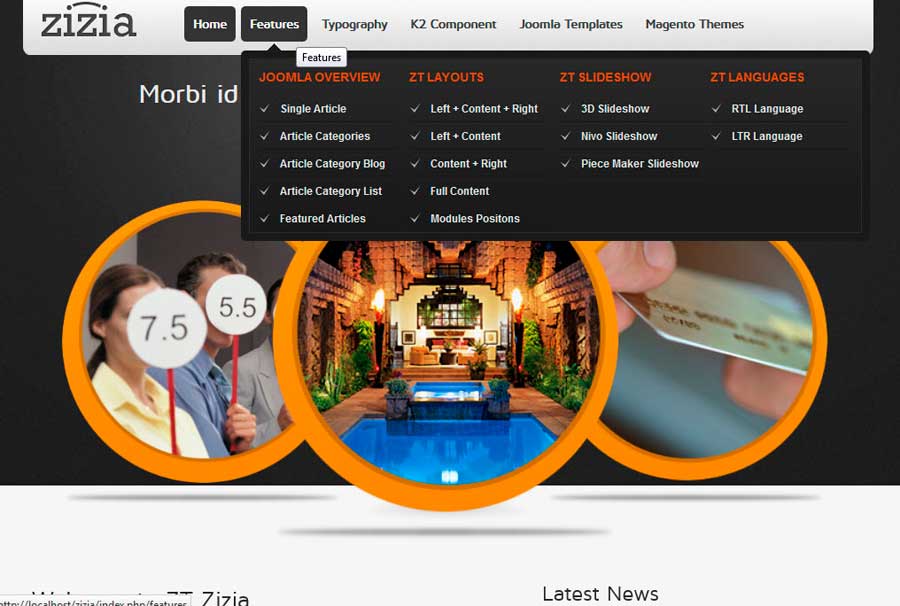
Однако полностью быть удовлетворенным мешает тот факт, что и административная часть и фронтальная сайта на «буржуйском» языке. Но это все решаемо в несколько кликов. И так мы с вами рассмотрели установку шаблона Joomla 2.5 из быстрого старта «QuickStart», а вот как русифицировать Joomla 2.5 будет рассказано в следующей статье.
Видеоурок: Установка Joomla 2.5 из быстрого старта «QuickStart»