Сводные таблицы Excel – поля
Поля сводной таблицы – это панель задач, связанная с сводной таблицей. Панель задач «Сводная таблица» состоит из полей и областей. По умолчанию панель задач отображается в правой части окна с полями, отображаемыми над областями.
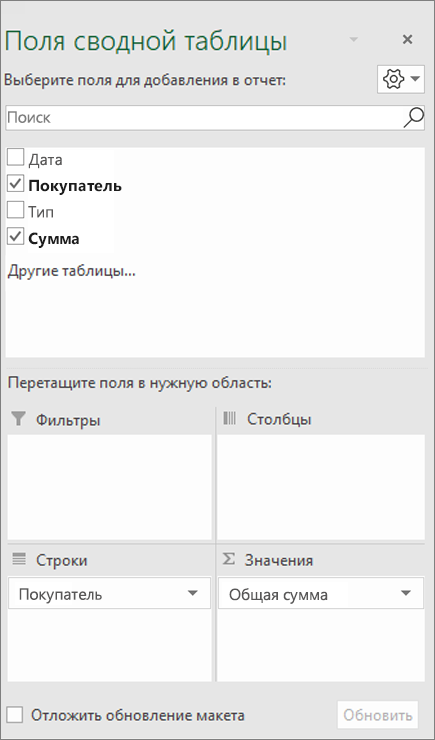
Поля представляют столбцы в вашем диапазоне данных или в таблице Excel и будут иметь флажки. Выбранные поля отображаются в отчете. Области представляют макет отчета и расчеты, включенные в отчет.
В нижней части панели задач вы найдете параметр «Отложить обновление макета» с кнопкой «Обновить» рядом с ним.
По умолчанию этот параметр не выбран, и любые изменения, внесенные в выбор полей или в параметры макета, мгновенно отражаются в сводной таблице.
Если вы выберете это, изменения в ваших выборках не будут обновлены, пока вы не нажмете кнопку ОБНОВИТЬ .
По умолчанию этот параметр не выбран, и любые изменения, внесенные в выбор полей или в параметры макета, мгновенно отражаются в сводной таблице.
Если вы выберете это, изменения в ваших выборках не будут обновлены, пока вы не нажмете кнопку ОБНОВИТЬ .
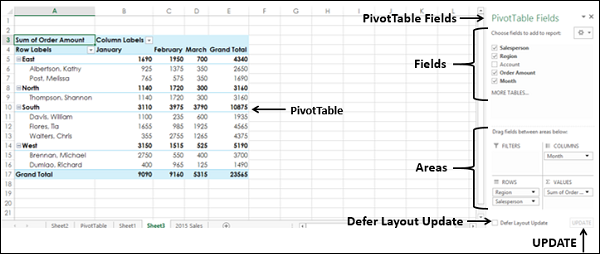
В этой главе вы поймете детали о полях. В следующей главе вы поймете детали об Областях.
Панель задач полей сводной таблицы
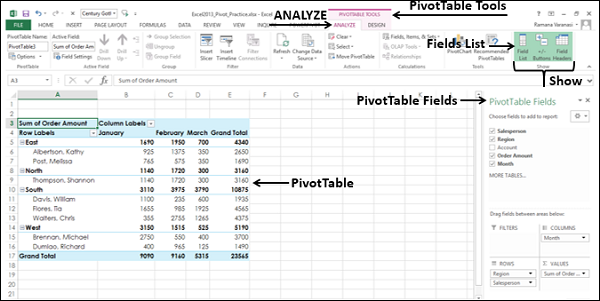
Вы можете найти панель задач полей сводной таблицы на рабочем листе, где у вас есть сводная таблица. Чтобы просмотреть панель задач полей сводной таблицы, щелкните сводную таблицу. Если панель задач полей сводной таблицы не отображается, проверьте наличие ленты:
- Перейдите на вкладку ANALYZE в разделе «Сводные инструменты» на ленте.
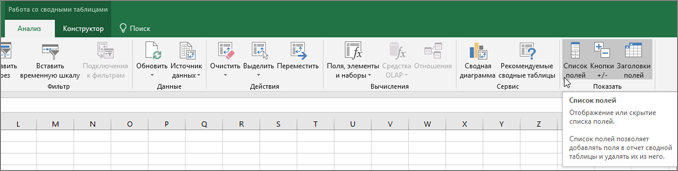
- Проверьте, выбран ли список полей (т.е. выделен ли он) в группе Показать.
- Если список полей не выбран, щелкните по нему.
Панель задач полей сводной таблицы будет отображаться в правой части окна с заголовком – Поля сводной таблицы.
Перемещение области задач полей сводной таблицы
Справа от заголовка Поля сводной таблицы панели задач сводной таблицы находится кнопка  , Это представляет параметры панели задач. Нажмите кнопку
  , Параметры панели задач – Переместить, Размер и Закрыть отображаются в раскрывающемся списке.
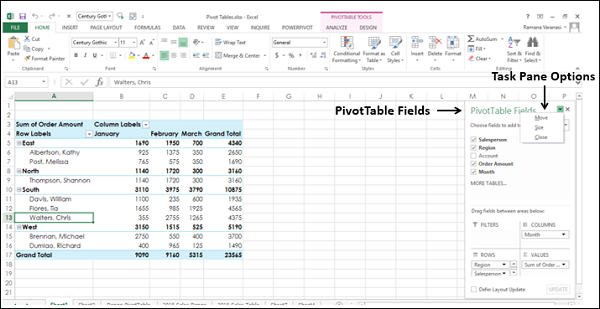
Вы можете переместить панель задач сводных таблиц в любое место в окне следующим образом:
Нажмите Move в выпадающем списке.  кнопка появляется на панели задач.
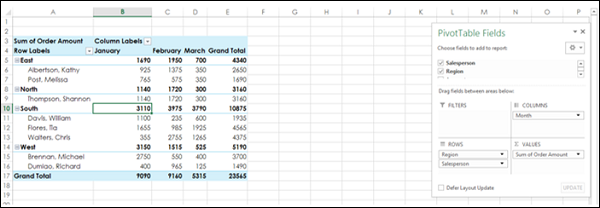
Нажмите на  значок и перетащите панель в положение, где вы хотите разместить его. Вы можете разместить панель задач рядом со сводной таблицей, как показано ниже.
Нажмите Move в выпадающем списке.  кнопка появляется на панели задач.
Нажмите на  значок и перетащите панель в положение, где вы хотите разместить его. Вы можете разместить панель задач рядом со сводной таблицей, как показано ниже.
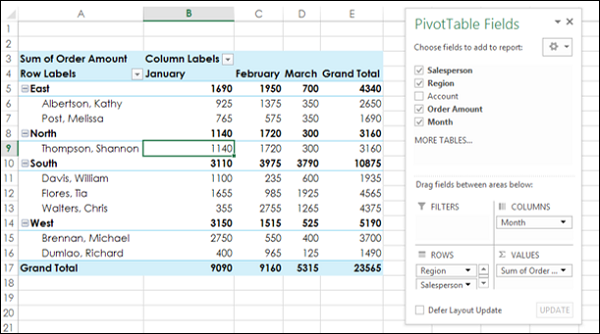
Вы можете разместить панель задач в левой части окна, как показано ниже.
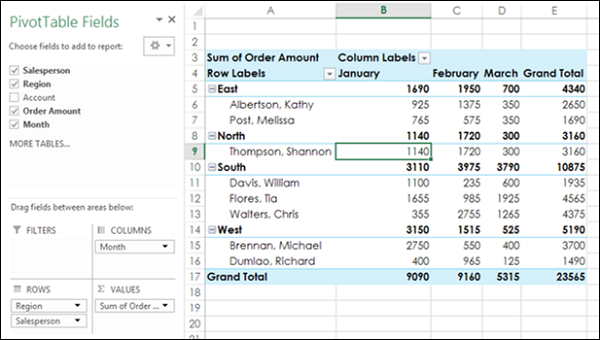
Изменение размера панели задач полей сводной таблицы
Вы можете изменить размер панели задач сводной таблицы, то есть увеличить / уменьшить длину и / или ширину панели задач следующим образом.
Нажмите на панели задач –  это находится на правой стороне заголовка – Поля сводной таблицы.
Нажмите на Размер в раскрывающемся списке.
Используйте символ ⇔, чтобы увеличить / уменьшить ширину панели задач.
Используйте символ ⇕, чтобы увеличить / уменьшить ширину панели задач.
Нажмите на панели задач –  это находится на правой стороне заголовка – Поля сводной таблицы.
Нажмите на Размер в раскрывающемся списке.
Используйте символ ⇔, чтобы увеличить / уменьшить ширину панели задач.
Используйте символ ⇕, чтобы увеличить / уменьшить ширину панели задач.
В области ∑ VALUES, чтобы сделать сумму суммы заказа полностью видимой, вы можете изменить размер панели задач, как показано ниже.
Поля сводной таблицы
Список полей сводной таблицы состоит из всех таблиц, связанных с вашей книгой, и соответствующих полей. Именно путем выбора полей в списке полей сводной таблицы вы создадите сводную таблицу.
Таблицы и соответствующие поля с флажками отражают ваши данные сводной таблицы. Поскольку вы можете проверять / снимать флажки в случайном порядке, вы можете быстро изменить сводную таблицу, выделив обобщенные данные, которые вы хотите сообщить или представить.
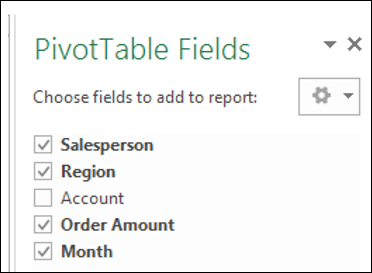
Как вы можете заметить, если есть только одна таблица, имя таблицы не будет отображаться в списке полей сводной таблицы. Только поля будут отображаться с флажками.
Над списком полей вы найдете действие Выберите поля для добавления в отчет. Справа вы найдете кнопку –  это представляет инструменты.
- Нажмите на кнопку Инструменты.
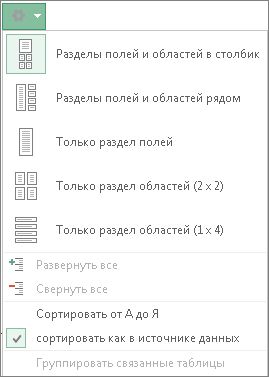
В раскрывающемся списке вы найдете следующее –
Пять различных вариантов макета для полей и областей.
Два варианта порядка сортировки полей в списке полей –
Сортировать от А до Я.
Сортировка в порядке источника данных.
Пять различных вариантов макета для полей и областей.
Два варианта порядка сортировки полей в списке полей –
Сортировать от А до Я.
Сортировка в порядке источника данных.
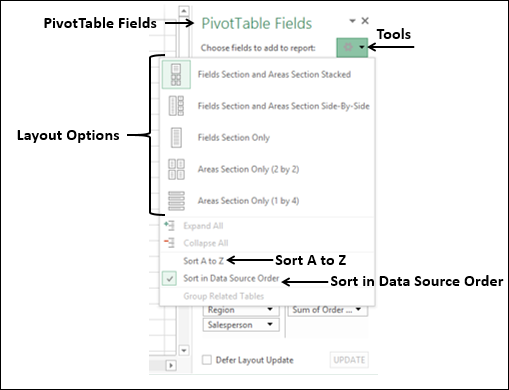
Как видно из приведенного выше списка полей, порядок сортировки по умолчанию – т.е. в порядке источника данных. Это означает, что это порядок, в котором отображаются столбцы в вашей таблице данных.
Обычно вы можете сохранить порядок по умолчанию. Однако иногда вы можете встретить много полей в таблице и не знать их. В таком случае вы можете отсортировать поля в алфавитном порядке, нажав – Сортировать от A до Z в раскрывающемся списке Инструменты. Затем список полей сводной таблицы выглядит следующим образом:
Поля сводной таблицы как отобразить
После создания сводной таблицы становится доступным список полей. Вы можете изменять структуру сводной таблицы путем добавления и упорядочения ее полей. Если необходимо отсортировать или отфильтровать содержимое столбцов в сводной таблице, см. разделы Сортировка данных в сводной таблице и Фильтрация данных в сводной таблице.

Если щелкнуть в любом месте сводной таблицы, должен появиться список полей. Если после щелчка внутри сводной таблицы список полей не отображается, откройте его, щелкнув в любом месте сводной таблицы. Затем на ленте в разделе Работа со сводными таблицами щелкните Анализ> Список полей.
В этом списке есть раздел полей, в котором выбираются поля для сводной таблицы, и раздел областей (в нижней части), в котором поля можно упорядочить нужным образом.
Совет: Если вы хотите изменить способ отображения разделов в списке полей, нажмите кнопку «Сервис»  выберите нужный макет.
С помощью раздела полей в списке можно добавлять поля в сводную таблицу, устанавливая флажки рядом с именами полей, которые нужно разместить в стандартной области списка полей.
ПРИМЕЧАНИЕ: Как правило, нечисловые поля добавляются в область строк, числовые — в область значений, а иерархии даты и времени OLAP — в область столбцов.
С помощью раздела областей (в нижней части) в списке полей можно менять порядок полей, перетаскивая их между четырьмя областями.
Поля из различных областей отображаются в сводной таблице описанным ниже образом.
Поля из области фильтров отображаются как фильтры отчетов верхнего уровня над сводной таблицей, как показано ниже.
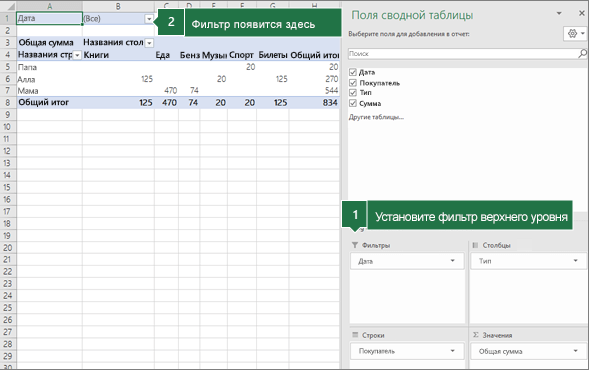
Поля из области столбцов отображаются как названия столбцов в верхней части сводной таблицы, как показано ниже.
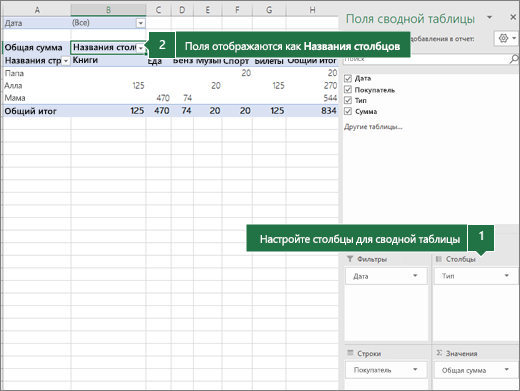
В зависимости от иерархических отношений между полями столбцы более низкого уровня могут быть вложены в столбцы более высокого.
Поля из области строк отображаются как названия строк в левой части сводной таблицы, как показано ниже.
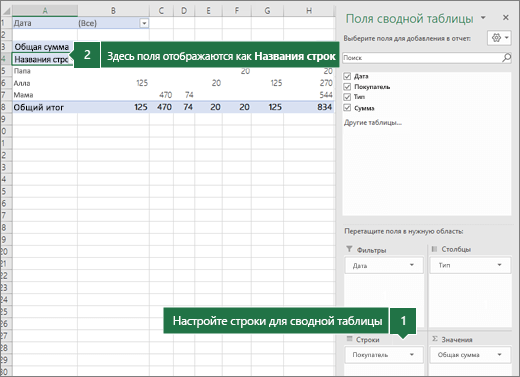
В зависимости от иерархических отношений между полями строки более низкого уровня могут быть вложены в строки более высокого.
Поля из области значений отображаются в сводной таблице как просуммированные числовые поля, как показано ниже.
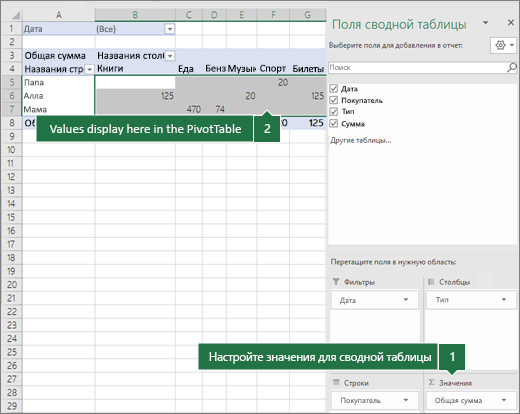
Если в области больше одного поля, их порядок можно изменить перетаскиванием в нужное положение.
Чтобы удалить поле из сводной таблицы, перетащите его за пределы раздела областей. Вы также можете удалить поля, щелкнув стрелку вниз рядом с полем и выбрав команду «Удалить поле».
Если щелкнуть в любом месте сводной таблицы, должен появиться список полей. Если после щелчка внутри сводной таблицы список полей не отображается, откройте его, щелкнув в любом месте сводной таблицы. Затем на ленте в разделе Работа со сводными таблицами щелкните Анализ> Список полей.
В этом списке есть раздел полей, в котором выбираются поля для сводной таблицы, и раздел областей (в нижней части), в котором поля можно упорядочить нужным образом.
Совет: Если вы хотите изменить способ отображения разделов в списке полей, нажмите кнопку «Сервис» выберите нужный макет.
С помощью раздела полей в списке можно добавлять поля в сводную таблицу, устанавливая флажки рядом с именами полей, которые нужно разместить в стандартной области списка полей.
ПРИМЕЧАНИЕ: Как правило, нечисловые поля добавляются в область строк, числовые — в область значений, а иерархии даты и времени OLAP — в область столбцов.
С помощью раздела областей (в нижней части) в списке полей можно менять порядок полей, перетаскивая их между четырьмя областями.
Поля из различных областей отображаются в сводной таблице описанным ниже образом.
Поля из области фильтров отображаются как фильтры отчетов верхнего уровня над сводной таблицей, как показано ниже.
Поля из области столбцов отображаются как названия столбцов в верхней части сводной таблицы, как показано ниже.
В зависимости от иерархических отношений между полями столбцы более низкого уровня могут быть вложены в столбцы более высокого.
Поля из области строк отображаются как названия строк в левой части сводной таблицы, как показано ниже.
В зависимости от иерархических отношений между полями строки более низкого уровня могут быть вложены в строки более высокого.
Поля из области значений отображаются в сводной таблице как просуммированные числовые поля, как показано ниже.
Если в области больше одного поля, их порядок можно изменить перетаскиванием в нужное положение.
Чтобы удалить поле из сводной таблицы, перетащите его за пределы раздела областей. Вы также можете удалить поля, щелкнув стрелку вниз рядом с полем и выбрав команду «Удалить поле».
Если щелкнуть в любом месте сводной таблицы, должен появиться список полей. Если после щелчка внутри сводной таблицы список полей не отображается, откройте его, щелкнув в любом месте сводной таблицы. Затем на ленте в разделе Работа со сводными таблицами щелкните Анализ> Список полей.
В этом списке есть раздел полей, в котором выбираются поля для сводной таблицы, и раздел областей (в нижней части), в котором поля можно упорядочить нужным образом.
С помощью раздела полей в списке можно добавлять поля в сводную таблицу, устанавливая флажки рядом с именами полей, которые нужно разместить в стандартной области списка полей.
ПРИМЕЧАНИЕ: Как правило, нечисловые поля добавляются в область строк, числовые — в область значений, а иерархии даты и времени OLAP — в область столбцов.
С помощью раздела областей (в нижней части) в списке полей можно менять порядок полей, перетаскивая их между четырьмя областями.
Поля из различных областей отображаются в сводной таблице описанным ниже образом.
Поля из области фильтров отображаются как фильтры отчетов верхнего уровня над сводной таблицей, как показано ниже.
Поля из области столбцов отображаются как названия столбцов в верхней части сводной таблицы, как показано ниже.
В зависимости от иерархических отношений между полями столбцы более низкого уровня могут быть вложены в столбцы более высокого.
Поля из области строк отображаются как названия строк в левой части сводной таблицы, как показано ниже.
В зависимости от иерархических отношений между полями строки более низкого уровня могут быть вложены в строки более высокого.
Поля из области значений отображаются в сводной таблице как просуммированные числовые поля, как показано ниже.
См. также
Дополнительные сведения
Вы всегда можете задать вопрос специалисту Excel Tech Community или попросить помощи в сообществе Answers community.
Управление панелью Поля сводной таблицы
В Excel 2013 существует три типа макетов отчета сводной таблицы (рис. 1): в сжатой форме, в форме структуры и в табличной форме. Доступ к изменению макета сводной таблицы можно получить, пройдя по меню Работа со сводными таблицами → Конструктор → Макет отчета. [1] Обратите внимание на визуальные отличия в этих макетах. В сжатой форме оба поля строк (Регион и Рынок сбыта) расположены в одном столбце (А). В форме структуры макет содержит строки заголовков (строки 10, 13, 15 и 21), а поля Регион и Рынок сбыта расположены каждый в своем столбце. Наконец, в табличной форме поля Регион и Рынок сбыта также расположены каждый в своем столбце, но при этом отсутствуют строки заголовков регионов. Вместо последних есть строки с промежуточными итогами (12, 14, 20 и 25). Но, если строки итогов в табличной форме можно отключить, и сводная таблица станет более компактной, то заголовки регионов в форме структуры отключить нельзя.

Рис. 1. Формы представления отчета сводной таблицы
Скачать заметку в формате Word или pdf, примеры в формате Excel
Наиболее распространенной формой макета сводных таблиц является табличная форма. На то существует множество причин, и одна из них показана рисунках 2 и 3. На рис. 2 видно, что в случае табличной формы можно получить раздельный доступ к фильтрации по полям Регион (рис. 2а) и Рынок сбыта (рис. 2б). Каждый из этих раскрывающихся списков включает ряд параметров сортировки и фильтрации.

Рис. 2. Раздельный доступ к фильтрации по полям: (а) Регион, (б) Рынок сбыта
Если для сводной таблицы выбрана сжатая форма, вы не найдете отдельные заголовки Регион и Рынок сбыта. Оба эти поля размещены в столбце А, под заголовком Названия строк (рис. 3а), оснащенным средствами сортировки и фильтрации для поля Регион. Чтобы выполнить фильтрацию или сортировку по полю Рынок сбыта, находящемуся в ячейке АЗ, придется повторно выбирать пункт Рынок сбыта в верхней части раскрывающегося списка (область Выберите поле). При этом приходится выполнять дополнительный щелчок мышью. И если, например, в поле Рынок сбыта вносятся пять последовательных изменений, придется повторно пять раз выбирать поле Рынок сбыта. Одного этого обстоятельства достаточно, чтобы отказаться от использования сжатой формы сводной таблицы.

Рис. 3. В случае сжатой формы: (а) непосредственно в раскрывающемся списке доступна фильтрация по полю Регион; (б) чтобы получить доступ к фильтрации по полю Рынок сбыта, перейдите к окну Поля сводной таблицы
Если вы все же решите воспользоваться сжатой формой сводной таблицы, но не хотите применять совмещенный раскрывающийся список Названия строк, обратитесь к списку полей сводной таблицы (рис. 3б). В этом списке можно воспользоваться как невидимыми, так и видимыми раскрывающимися списками полей сводной таблицы. Видимые списки находятся в нижней части списка полей сводной таблицы. Эти списки не содержат параметров сортировки и фильтрации полей.
В верхней части списка полей сводной таблицы находятся невидимые раскрывающиеся списки. Чтобы получить доступ к пунктам этого списка, установите указатель мыши над полем. Если установить указатель мыши над полем, показанным на рис. 3б, откроется список Рынок сбыта, подобный списку на рис. 2б.
Прикрепление и отсоединение панели области задач Поля сводной таблицы
Изначально панель области задач Поля сводной таблицы прикреплена к правой границе окна Excel. Установите указатель мыши над зеленым заголовком панели Поля сводной таблицы и дождитесь, пока он примет вид четырехнаправленной стрелки. Перетащите панель влево, расположив ее в произвольном месте окна Excel.
«Прикрепить» панель обратно весьма затруднительно. Чтобы выполнить эту задачу, необходимо перетащить за пределы правой границы окна не менее 85% диалогового окна. При этом возникает ощущение, будто диалоговое окно вообще удаляется с экрана. Но, как ни странно, этого не происходит: программа послушно восстанавливает привязку списка полей к правой границе окна. Обратите внимание: панель области задач Поля сводной таблицы можно аналогичным образом прикреплять и к левой границе окна программы Excel.
Переупорядочение списка полей
Как показано на рис. 4, в правой верхней части панели области задач Поля сводной таблицы располагается раскрывающееся меню. Здесь находятся пять команд изменения представления списка полей сводной таблицы. И хотя по умолчанию список полей отображается над областями, в которых находятся эти поля, всегда можно изменить эту структуру, выбрав другие компоновки области задач Поля сводной таблицы. В Excel 2013 появилась возможность сортировки полей панели Поля сводной таблицы в алфавитном порядке либо в порядке, в котором они отображаются в исходном наборе данных.

Рис. 4. Меню изменения вида списка полей сводной таблицы
Последние три варианта расположения списка полей весьма спорные. Если кто-то из пользователей выберет представление, в котором выводятся только области сводной таблицы и не отображается список ее полей, то вы не сможете в полной мере управлять последними. Если в области задач Поля сводной таблицы оставить видимыми только области сводной таблицы или же сами поля, то для перехода к другому представлению можно воспользоваться иными командами рассматриваемого раскрывающегося меню.
Раскрывающиеся списки областей сводной таблицы
Как показано на рис. 5, каждое поле в нижних областях окна Поля сводной таблицы имеет связанный с ним раскрывающийся список. После щелчка на небольшой стрелке, находящейся справа от названия поля, на экране появляется список команд:
- Первые четыре команды позволяют упорядочить поля в списке текущей области.
- Следующие четыре команды применяются для перемещения поля в другие области.
- Если эта операция выполняется мышью, она называется перетаскиванием.
- Следующая команда удаляет поля из списка области.
- Последняя команда отображает на экране диалоговое окно Параметры поля

Рис. 5. Раскрывающееся меню поля сводной таблицы
[1] Заметка написана на основе книги Билл Джелен, Майкл Александер. Сводные таблицы в Microsoft Excel 2013. Глава 4.