Шумит системный блок компьютера
Независимо от модели компьютера и аппаратной начинки, которой он обладает, рано или поздно могут возникнуть те или иные проблемы. Шумит системный блок – это одна из распространённых неполадок, с которой сталкиваются владельцы ПК. Эта неисправность не только раздражает слух пользователя, но и может отрицательно влиять на производительность компьютера, а также привести к выходу из строя машины. Давайте разберёмся, почему это происходит, и что делать, если шумит системный блок.
Причины возникновения шума и способы их устранения
Для того чтобы вернуть ПК к прежнему уровню звука при работе, в первую очередь необходимо определить локализацию и причину неисправности. Обычно появление этой проблемы связано с нарушение работы элементов вентиляции, систем охлаждения или жёстких дисков. Иногда компьютер сильно гудит от перегрузки системы, которая провоцирует повышение температуры выше нормы внутри корпуса процессора.
Обратите внимание на перечисленные ниже часто возникающие факторы, вызывающие повышение уровня шума при работе системного блока.
Скопление пыли на кулере процессора
Пожалуй, самое первое, что нужно сделать – это проверить вентилятор, который отвечает за охлаждение процессора.

Именно здесь скапливается больше всего пыли, которая со временем нарушает нормальный процесс охлаждения и приводит к перегреву сердца компьютера. По этой причине вентилятор начинает быстрее вращаться и сильнее гудеть, аппаратное обеспечение нагревается, а операционная система виснет и работает не стабильно. В некоторых случаях пыль, забившая вентилятор, приводит к тому, что компьютер перестаёт запускаться.
В дополнение к скопившейся пыли с течением времени термопаста, находящаяся между радиатором и фиксатором микропроцессора, которая служит для улучшения передачи тепловой энергии, теряет свои свойства, что также отрицательно влияет на охлаждения системы.
Совет! Если компьютер находится на гарантии, то ни в коем случае не вскрывайте системный блок, даже при уверенности, что вы сможете самостоятельно устранить проблему. Воспользуйтесь услугами сервисного центра.
Для самостоятельного исправления работы главного вентилятора необходимо сделать следующее:
1. полностью отключить питание компьютера;
2. открыть боковую панель системного блока;
3. отключить вентилятор от материнской платы;
4. отсоединить кулер вместе с радиатором;
5. произвести очистку, используя ватные палочки и пылесос или фен;
6. если термопаста потеряла свои качества и выглядит, как засохшая серая жвачка, её нужно заменить;
7. после очистки произвести сборку в обратном порядке.
Если у вас относительно новый компьютер, то очистку кулера можно произвести без его снятия, используя ватные палочки или кисточку и пылесос.
Внимание! Не используйте для удаления пыли с вентилятора или материнской платы влажную салфетку, это может привести к замыканию.
Термопасту можно найти практически в любом компьютерном магазине. Она продаётся в маленьких тюбиках или шприцах по несколько грамм. Обычно одного тюбик хватает на 2-3 применения.

При необходимости можно сделать разбор, чистку и смазку самого вентилятора. Но если вы не уверены, что справитесь, просто отклейте верхнюю наклейку, снимите пластиковую крышечку и капните пару капель силиконовой смазки на вал двигателя. Если кулер старый, эта процедура поможет сделать его менее шумным.
Загрязнение кулера блока питания
Другой частой проблемой, почему появляется сильный шум и перегрев компьютера, является накопление пыли в вентиляторе блока питания.

Для её устранения необходимо:
1. выключить питание и отсоединить сетевой кабель от процессора;
2. снять боковую панель системного блока;
3. извлечь источник электропитания, не отсоединяя проводов;
4. снять верхнюю крышку блока;
5. внутри произвести очистку с помощью пылесоса и кисточки;
6. снять вентилятор и смазать его (как в предыдущем случае);
7. собрать всё в обратном порядке.
Совет! Не используйте для очистки старый советский пылесос, который производит электростатические наводки, это может повредить плату.
Эта процедура поможет увеличить поток воздуха, продуваемый вентилятором, а также уменьшить шум системного блока.
Неисправность жесткого диска

Иногда при работе жесткого диска, особенно если вы что-то на него копируете, может возникнуть громкий шум, скрежет и постукивание. Такие звуки свидетельствуют либо о плохом качестве винчестера, либо об износе механизма. В такой ситуации жесткий диск может в любой момент выйти из строя, что грозит потерей всей хранящейся на нём информации. Поэтому при появлении такой проблемы не затягивайте и обратитесь в сервисный центр, если компьютер находится на гарантии, или замените винчестер на новый.
Также рекомендую купить как замену твердотельный жесткий диск. Такие диски работают намного быстрее при этом совершенно не издают шума.

Нарушение работы видеокарты
Накопление пыли в кулере видеокарты также может стать причиной возникновения громкого и неприятного шума.

Дело в том, что видеокарта находится в перевёрнутом состоянии и скопление пыли со временем приводит к смещению оси кулера. Лопасти в таком случае начинают задевать корпус видеокарты, издавая сильный гул. Удаление пыли и смазка оси кулера не всегда помогают в такой ситуации. Как вариант, можно попытаться обрезать или спилить края металлического корпуса, в тех местах, где происходит соприкосновение.
Совет! Комплектующие видеокарты очень хрупкие и их легко сломать, поэтому будьте предельно аккуратны при разборе.
Если изложенные рекомендации не помогли исправить положение, то обратитесь в сервис или приобретите новую видеокарту (последнее особенно актуально для владельцев старых моделей графических карт).
Иные варианты решения проблемы
Громкий шум от системного блока может исходить не только из-за вышеперечисленных неполадок. Иногда старое или некачественно аппаратное обеспечение может стать причиной, почему компьютер гудит. В такой ситуации, чтобы поглотить неприятные звуки, необходимо делать апгрейд машины.
Замена системы охлаждения
Значительно снизить шум можно благодаря замене воздушной системы охлаждения на жидкостную. Этот вариант практически бесшумный и способен отлично остужать начинку ПК. Единственным минусом жидкостной системы охлаждения является высокая цена.
Установка новых кулеров
Сегодня можно найти современные практически бесшумные кулеры, которые также хорошо справляются со своей работой. Как вариант, можно заменить все старые вентиляторы на них.
Смена коробки системного блока
В продаже можно найти коробки, обладающие вибро- и шумоизолирующими свойствами, которые легко способны полностью поглощать звуковые волны и вибрации.
Напоследок ещё несколько советов, которые помогут снизить уровень шума вашего компьютера:
• регулярно производите чистку системного блока от пыли, благодаря этому вы также значительно увеличите срок службы вашего ПК;
• позаботьтесь о том, чтобы системный блок имел прорезиненные ножки, хорошо поглощающие вибрацию;
• не оставляйте компьютер постоянно включенным, по возможности, переводите его в спящий режим или выключайте, таким образом он будет меньше перегреваться.
Шумит компьютер при включении что делать
 В этой статье поговорим о том, что предпринять, если ваш настольный компьютер шумит и гудит, как пылесос, потрескивает или дребезжит. Я не стану ограничиваться одним единственным пунктом — чистка компьютера от пыли, хоть он и является основным: также поговорим о том, как смазать подшипник вентилятора, почему может трещать жесткий диск и откуда берется металлический дребезжащий звук.
В одной из прошлых статей я уже писал, как почистить от пыли ноутбук, если это — то, что Вам нужно, просто перейдите по ссылке. Информация, изложенная здесь относится к стационарным ПК.
Главная причина шума — пыль
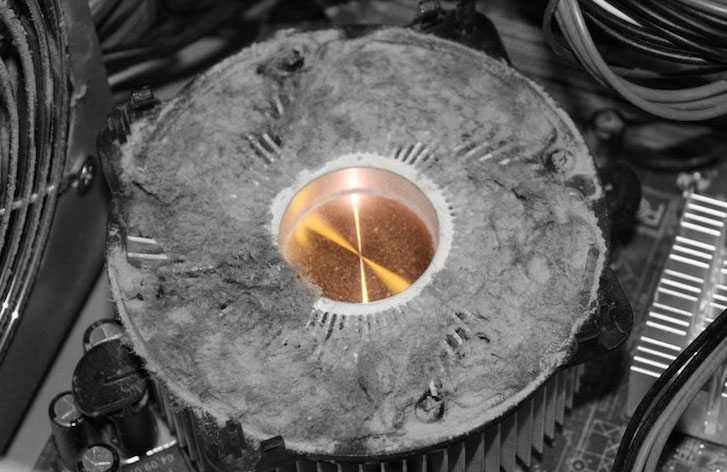
Собирающаяся в корпусе компьютера пыль является основным фактором, влияющим на то, что тот шумит. При этом, пыль, как и хороший шампунь, действует сразу по двум направлениям:
- Пыль, скопившаяся на лопастях вентилятора (кулера) может вызывать шум сама по себе, т.к. лопасти «трутся» о корпус, не могут вращаться свободно.
- Из-за того, что пыль — это главная помеха отведению тепла от таких компонентов, как процессор и видеокарта, вентиляторы начинают вращаться быстрее, тем самым повышая уровень шума. Скорость вращения кулера на большинстве современных компьютеров регулируется автоматически, в зависимости от температуры охлаждаемого компонента.
Какой из этого можно сделать вывод? Нужно избавиться от пыли в компьютере.
Примечание: бывает такое, что шумит компьютер, который вы только что купили. Причем, казалось бы, в магазине этого не было. Тут возможны следующие варианты: вы поставили его в такое место, где оказались перекрытыми вентиляционные отверстия или у батареи отопления. Еще одна возможная причина шума — какой-то провод внутри компьютера стал задевать вращающиеся части кулера.
Чистка компьютера от пыли
Точного ответа на вопрос о том, как часто нужно чистить компьютер я дать не могу: в некоторых квартирах, где нет домашних животных, никто не дымит трубкой перед монитором, пылесос используется регулярно, а влажная уборка — привычное действие, ПК может оставаться чистым в течение продолжительного времени. Если же все вышесказанное не про вас, то я бы рекомендовал заглядывать внутрь хотя бы раз в полгода — ведь побочные эффекты от пыли — это не только шум, но и самопроизвольное выключение компьютера, ошибки при работе при перегреве оперативной памяти, а также общее снижение производительности.
Прежде чем приступить
Не вскрывайте компьютер, пока не отключите питание и все провода от него — периферийные кабели, подключенные мониторы и телевизоры и, конечно, кабель питания. Последний пункт обязателен — не производите никаких действий по очистке компьютера от пыли с подключенным кабелем питания.
После того, как это сделано, я бы рекомендовал перенести системный блок в хорошо вентилируемое место, облака пыли в котором не очень страшны — если это частный дом, то подойдет гараж, если обычная квартира, то неплохим вариантом может быть балкон. Особенно это касается тех случаев, когда в доме есть ребенок — ему (да и никому) не стоит дышать тем, что скопилось в корпусе ПК.
Какие инструменты понадобятся
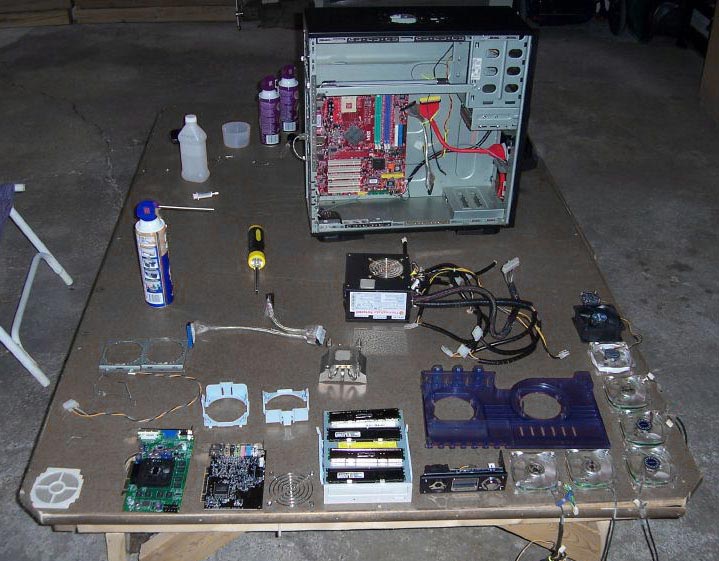
Почему я говорю об облаках пыли? Ведь по идее, можно взять пылесос, вскрыть компьютер и удалить из него всю пыль. Дело в том, что я бы не стал рекомендовать такого способа, несмотря на то, что он быстрый и удобный. В этом случае имеется вероятность (пусть и небольшая) возникновения статических разрядов на компонентах материнской платы, видеокарты или в других частях, что не всегда заканчивается хорошо. Поэтому, не поленитесь и купите баллончик со сжатым воздухом (Они продаются в магазинах с электронными компонентами и в хозяйственных). Кроме этого, вооружитесь сухими салфетками для протирания пыли и крестовой отверткой. Также могут пригодиться пластиковые хомуты и термопаста, если вы собираетесь подойти к делу серьезно.
Разборка компьютера
Современные корпуса компьютеров очень просты в разборке: как правило, достаточно открутить два болта на правой (если смотреть сзади) части системного блока и снять крышку. В некоторых случаях, никакая отвертка не нужна — в качестве крепления используются пластиковые защелки.
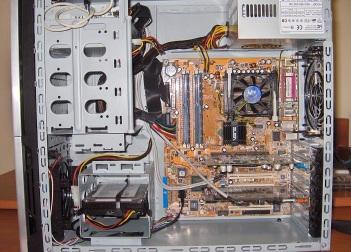
Если на боковой панели имеются какие-то, подключаемые к питанию части, например дополнительный вентилятор, то потребуется отсоединить провод, чтобы полностью убрать ее. В результате перед вами будет примерно то, что на картинке ниже.
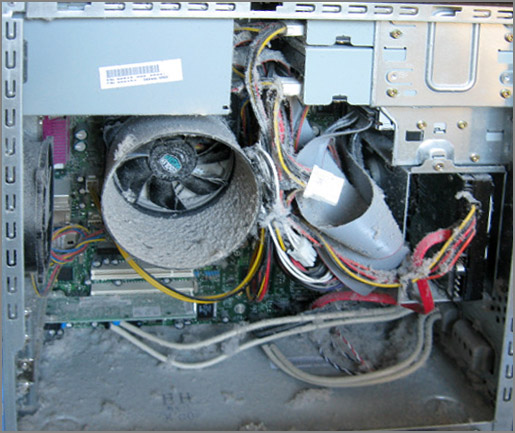
Для того, чтобы облегчить процесс очистки, следует отсоединить все компоненты, которые легко снимаются — модули оперативной памяти RAM, видеокарту и жесткие диски. Если вы до этого ни разу подобного не делали — ничего страшного, это довольно-таки просто. Постарайтесь не забыть, что и как было подключено.
Если вы не знаете, как менять термопасту, то я не рекомендую снимать процессор и кулер с него. В этой инструкции я не буду рассказывать о том, как поменять термопасту, а удаление системы охлаждения процессора подразумевает, что затем обязательно нужно это сделать. В тех случаях, когда просто требуется избавиться от пыли в компьютере — это действие не обязательно.
Очистка
Для начала, возьмите баллончик со сжатым воздухом и очистите все те компоненты, которые только что были сняты с компьютера. При очистки пыли с кулера видеокарты, я рекомендую зафиксировать его карандашом или аналогичным предметом во избежание вращения от потока воздуха. В некоторых случаях следует воспользоваться сухими салфетками для того, чтобы убрать пыль, которая не сдувается. Внимательно отнеситесь к системе охлаждения видеокарты — ее вентиляторы могут быть одним из основных источников шума.
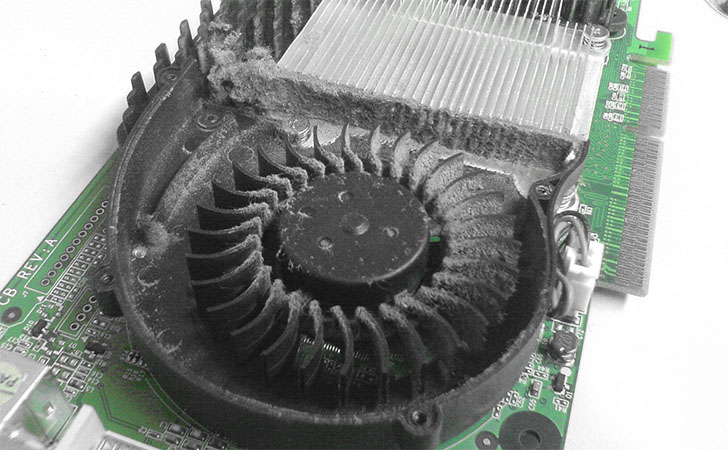
После того, как с памятью, видеокартой и другими устройствами закончено, можно перейти к самому корпусу. Внимательно отнеситесь ко всем слотам на материнской плате.
Также, как и при очистке видеокарты, очищая от пыли вентиляторы на кулере процессора и блока питания, зафиксируйте их, чтобы они не вращались и используйте сжатый воздух, чтобы убрать скопившуюся пыль.
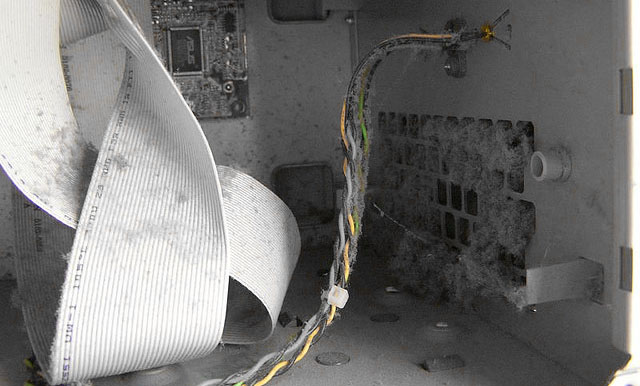
На пустых металлических или пластиковых стенках корпуса вы также обнаружите слой пыли. Можно воспользоваться салфеткой для того, чтобы убрать ее. Также обратите внимание на решетки и щели для портов на корпусе, равно как и на сами порты.
По окончании очистки, верните все снятые компоненты на место и подключите их «как и было». Можете воспользоваться пластиковыми хомутами для того, чтобы привести провода в порядок.
По завершении, вы должны получить компьютер, который выглядит внутри так же, как новый. С большой долей вероятности, это поможет решить вам проблему с шумом.
Компьютер дребезжит и странно гудит
Еще одна распространенная причина шума — звук от вибраций. В этом случае, вы как правило, слышите дребезжащий звук и решить эту проблему можно, убедившись в том, что все компоненты корпуса и самого компьютера, такие как стенки системного блока, видеокарта, блок питания, приводы для чтения дисков и жесткие диски надежно закреплены. Не одним единственным болтом, как это часто приходится встречать, а полным набором, по количеству крепежных отверстий.
Также странные звуки может быть вызван и кулером, которому нужна смазка. Как разобрать и смазать подшипник вентилятора кулера в общих чертах вы можете увидеть на схеме ниже. Однако, в новых системах охлаждения конструкция вентилятора может отличаться и это руководство не подойдет.
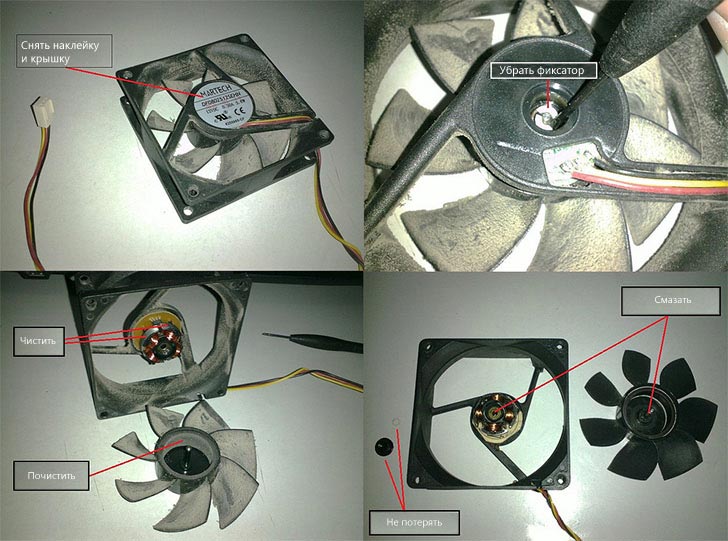
Схема очистки кулера
Трещит жесткий диск
Ну и последний и самый неприятный симптом — странные звук жесткого диска. Если раньше он вел себя тихо, а теперь начал трещать, плюс к этому вы иногда слышите, как он издает щелчок, а потом что-то начинает слабо гудеть, набирая скорость — могу огорчить Вас, лучший способ решить эту проблему — прямо сейчас пойти за новым жестким диском, пока вы не потеряли важные данные, так как потом их восстановление будет стоить больше, чем новый HDD.
Однако, есть один нюанс: если описанные симптомы имеют место, но им сопутствуют странности при включении и выключении компьютера (включается не с первого раза, включается сам, когда включаете его в розетку), то есть вероятность, что с жестким диском пока все в порядке (правда в итоге его так можно и попортить), а причина — в проблемах с блоком питания — недостаточная мощность или постепенный выход БП из строя.
По-моему, упомянул все, что касается шумящих компьютеров. Если что-то забыл, отметьтесь в комментариях, дополнительная полезная информация никогда не помешает.
А вдруг и это будет интересно:
Почему бы не подписаться?
Рассылка новых, иногда интересных и полезных, материалов сайта remontka.pro. Никакой рекламы и бесплатная компьютерная помощь подписчикам от автора. Другие способы подписки (ВК, Одноклассники, Телеграм, Facebook, Twitter, Youtube, Яндекс.Дзен)
03.10.2015 в 12:40
Большое спасибо за инструкции по удалению шума в процессоре.
10.10.2015 в 05:15
Подскажите чем смазывать подшипник в кулере.
28.10.2015 в 11:30
я использую обычную графитовую смазку. Можно любую другую, но главное для подшипников СКОЛЬЖЕНИЯ, а не качения. Компутерные подшипники, в основном, подшипники скольжения, а те которые «качения» вы всё-равно не смажете. Потому-что они закрытые. Да и то, полезно смазывать только те подшипники, которые только начали слегка подсвистывать. Те которые уже гремят, мазать бесполезно. Втулка — разбита, и никакой смазкой вы её новой и круглой не сделаете. Только замена вентилятора.
А вот разбирать компьютер, (как на красивой картинке автора статьи) для очистки его от пыли, я ОЧЕНЬ И ОЧЕНЬ не советую. А если у вас недостаточно знаний по устройству компа, — то просто категорически НЕ СОВЕТУЮ.
Сжатый воздух и всё!
Сжатый воздух продаётся на автозаправках, автомойках и в шиномонтаже. Хотя вы, может быть, где нибуть урвёте его и бесплатно. Давления в 2-5 атмосфер, вполне достаточно.
Дуем обязательно;
1. Блок питания (выход и вход)
2. Кулер проца.
3. Кулер видокарты.
4. Щелки и дырки на корпусе, где стоят корпусные вентиляторы.
Все остальные потроха системника — на вашу склонность к чистоте и ненависть к пыли. Главное не надо делать это в закрытом помещении.
08.12.2015 в 07:52
Ой спасибо! а то я думал,что пришел конец моему ПК Проблема решена!
02.04.2017 в 16:01
При включении пк вентилятор начинает рычать. При отключении и повторном включении пк всё работает нормально. Так каждый раз. В чём может быть причина?
03.04.2017 в 08:26
Не могу ответить. Какая система? Если Windows 10 или 8, попробуйте отключить «быстрый запуск».
16.08.2018 в 22:04
Здравствуйте,у меня при включении компьютера процессор начинает шуметь, в чем может быть причина
17.08.2018 в 13:56
А после загрузки системы перестает? Или как-то иначе все происходит?
18.08.2018 в 10:02
Нет после загрузки тоже шумит, я жду минут 10-15, потом компьютер полностью выключаю и заново включаю, только тогда перестает шуметь, но во время работы он не шумит, а когда например утром уже включаю, начинает шуметь, может быть от кулера да это или от чего?
19.08.2018 в 08:48
Навряд ли там кулер виноват. Какая версия Windows? Если 10 или 8 (8.1) может помочь отключение быстрого запуска.
19.08.2018 в 11:06
Виндовс 10 у меня,быстрый запуск я тоже отключал пробовал, но то же самое, а что еще может шуметь кроме кулера? и если скажем не выключать в этот момент компьютер, что может быть, это не опасно?
20.08.2018 в 11:54
Шумит-то кулер конечно скорее всего, только это не значит, что происходит что-то плохое. Если не выключать — нет, опасно не будет. Но все равно нужно как-то причины выяснить (а вот так дистанционно это сложно сделать).
20.08.2018 в 13:21
Понятно,а может надо смазать кулер, или нанести термопасту, ну а если сам не справлюсь наверно лучше отнести в сервис, там посмотрят?
21.08.2018 в 16:47
Если у вас он шумит не все время, а при определенных событиях, там возможно дело вовсе не в аппаратных проблемах и смазке а в неправильной работе управления оборотами вентилятора из-за драйверов или еще чего-то. Но точнее вот так издалека я не скажу.
21.08.2018 в 17:16
Понятно, спасибо большое
25.10.2017 в 23:30
Добрый день, а что делать если кулер очень сильно шумит и крутит холодный воздух? Пыли никакой нет, все проверяла, все болтики тоже на месте. Пробовала установить fan controller, ни одна программа не видит кулера и вообще не показывает никаких проблем.
26.10.2017 в 08:31
Здравствуйте.
Разные причины могут быть, основные:
1. Подключен не туда (т.е. в похожий, но не тот разъем материнской платы, условно, в SYS_FAN вместо CPU_FAN), но вариант не подходит, если раньше проблемы не было.
2. Не все драйверы материнской платы установлены (установить вручную с сайта производителя конкретно под вашу модель).
3. Что-то в опциях БИОС выставлено так, чтобы он всегда с полными оборотами вращался (посмотреть, есть ли там такое), особенно вероятно, если проблема появилась после сброса или обновления БИОС.
ну и неисправности самого кулера какие-то тоже нельзя исключать.
01.12.2018 в 12:42
Здравствуйте, Дмитрий! При включении компьютера начинает сильно шуметь кулер. После загрузки системы шум пропадает. Не подскажете, что бы это моогло быть?
01.12.2018 в 20:28
Здравствуйте. Если так было всегда, то всё ок, на некотором оборудовании так бывает, особенно если у вас там мега-мощная видеокарта или кулер. Суть вот в чем:
когда мы только включаем комп (т.е. вот у нас БИОС, началась загрузка Windows), драйверы оборудования и управления электропитанием еще не подгружены, всё работает без них (в том числе и кулеры на оборудовании), когда подгрузились — работают уже «через» драйверы, соответственно приходит в норму.
28.12.2018 в 11:17
Добрый день! Подскажите пж., из-за чего может гудеть блок питания, периодически всё чищу и не помогает, иногда приходится сам системним встряхнуть и замолкает, иногда работает тихо, не понимаю вообще что с ним, гул страшный, работать не возможно, полностью его разбирала, но я не эксперт и причину так и не поняла
28.12.2018 в 20:40
Здравствуйте. Если он достаточно долго уже «живет» то там может быть пыль в подшипнике вентилятора или со смазкой проблемы.
09.10.2019 в 21:58
Почистили компьютер, все нормально с жёстким диском, но он все еще гудит и трещит(
Все надёжно закреплено. При ударе он замолкает на некоторые время, а потом снова(
Примечание: после отправки комментария он не появляется на странице сразу. Всё в порядке — ваше сообщение получено. Ответы на комментарии и их публикация выполняются ежедневно днём, иногда чаще. Возвращайтесь.
При появлении шума в компьютере при работе важно правильно определить источник, так как причин появления странных звуков может быть много. К распространенным относится неисправность вентиляторов или устаревшие жесткие диски. Чтобы понять можно ли справиться с этим самостоятельно, стоит рассмотреть каждую неисправность отдельно.
Гул в системном блоке практически всегда является следствием проблем, которые необходимо устранить для нормальной работы компьютера (ПК). Но для этого нужно правильно определить причину.
Причины шума компьютера
К причинам можно отнести:
- запыление вентиляторов;
- неисправности жесткого диска;
- поломка привода оптических дисков.
Это наиболее распространенные проблемы, которые возникают в процессе работы компьютера.
Пыль на вентиляторах
При появлении сильного постоянного гула в компьютере сначала стоит проверить состояние всех кулеров, находящихся в системном блоке. Обычно они расположены на нескольких элементах:
- процессор;
- видеокарта;
- блок питания.

Появление посторонних звуков в таком случае связано с тем, что пыль мешает нормально работать вентиляторам и они вращаются с максимальным усилием. Для предотвращения перегрева системы нужно периодически очищать каждый кулер и следить за их состоянием, предотвращая скопление пыли.
Загрязнен кулер блока питания
При появлении сильного шума в компьютере стоит обратить внимание на состояние вентилятора в блоке питания. Обычно эту часть системного блока никто не чистит из-за того, что блок питания для очистки необходимо разбирать, в отличие от других элементов находящихся в корпусе.
Чтобы его разобрать, нужно сначала отсоединить его от корпуса системного блока, а также отключить от материнской платы. После этого необходимо открутить несколько винтиков, которые удерживают крышку источника питания и осмотреть состояние внутренних компонентов. Как правило, в корпусе скапливается большое количество пыли, что способствует перегреву, а также засорению лопастей кулера, в следствие чего компьютер гудит во время работы
Шум жесткого диска
Шум от жесткого диска не всегда свидетельствует о его неисправности, так как это может быть связано интенсивной работой данного компонента. Такое часто происходит во время перемещения файлов или их загрузке. Также посторонние звуки могут возникать при длительной установке программ и не являться признаком появления проблемы.
Если же жесткий диск работает в течение 5-10 лет, в процессе работы может возникать скрип, свидетельствующий о том, что с устройством что-то не так. Чаще всего при обращении к определенным файлам или запуске программ наблюдается сильный треск и скрип. Для проверки используются специальные программы, позволяющие оценить его состояние. На нашем сайте можно более детально ознакомиться с причинами появления посторонних звуков издаваемых жестким диском.
Гудит вентилятор видеокарты
Распространенной проблемой также является гул вентилятора видеокарты. Такое происходит при перегреве данного элемента, а также из-за скопления пыли между лопастями. В некоторых случаях кулер может работать на полную мощность из-за высохшей термопасты, располагающейся между ним и видеокартой.
Самое простое решение – проверить состояние кулера и удалить всю пыль. Также можно установить программу, которая определяет температуру видеокарты. Если она превышает норму стоит подумать о замене системы охлаждения или установке более мощного видеоадаптера.
Проблемы с приводом оптических дисков
Во время включения ПК привод обычно автоматически проверяет наличие диска и раскручивается с характерным звуком. Это не является признаком какой-либо неисправности. Чтобы быть уверенным в его работоспособности стоит проверить, как он читает диски.
Но даже если привод работает исправно, в процессе использования он может издавать сильный шум. Чтобы решить проблему можно использовать специальную программу, которая управляет скоростью привода и позволяет улучшить чтение дисков.
Неправильная установка оборудования
При самостоятельной сборке ПК неопытные пользователи совершают несколько типичных ошибок, которые и приводят к появлению сильного шума в компьютере во время работы. К таким ошибкам можно отнести:
- Недостаточно надежное закрепление жестких дисков. После включения компьютера жесткие диски начинают вибрировать, что может приводить к появлению шума, если они слабо закреплены. Для устранения проблемы достаточно проверить, надежно ли закручены все винты. В некоторых случаях требуется использование специальных резиновых подкладок.
- Недостаточное количестве термопасты между вентилятором и процессором. В таком случае кулер начинает работать на полную мощность, что и является причиной появления посторонних звуков. Если проблема заключается именно в этом, достаточно снять кулер и грамотно заменить термопасту.
- Неправильная укладка проводов внутри системного блока. Если некоторые провода не закреплены, они могут вибрировать во время включения, а также попадать на лопасти вентиляторов, из-за чего компьютер будет жужать.
- Небрежная сборка корпуса. При недостаточном количестве винтов используемых во время сборки, компьютер может издавать посторонний звук даже при незначительном движении элементов корпуса. Для устранения подобных звуков необходимо проверить состояние всего корпуса и наличие винтов.
Проверив системный блок достаточно легко определить такие проблемы даже при отсутствии опыта работы с электронной техникой.
Дополнительные рекомендации
Чтобы навсегда избавиться от посторонних звуков в системном блоке можно использовать несколько распространенных способов решения такой проблемы:
- замена системы охлаждения;
- установка новых кулеров;
- замена корпуса.
Обычно такие методы используются лишь специалистами по работе с «железом» компьютера.
Заменяем систему охлаждения
Систему охлаждения в компьютере представляют лишь вентиляторы, поэтому при их неисправности обычно устанавливаются новые. Но в некоторых случаях стоит усовершенствовать ПК, установив систему из нескольких кулеров или же использовать водяную систему охлаждения.
Проводить такие работы могут только профессионалы, занимающиеся сборкой ПК и их починкой.
Замена вентиляторов
Если вентиляторы перестали функционировать можно заменить их на аналогичные самостоятельно. Для этого достаточно открутить кулеры от материнской платы и видеокарты, а затем установить на их место новые с такими же размерами.
Замена системного блока
В некоторых случаях шум возникает из-за поломок корпуса. Также это может происходит и в случае, если корпус слишком мал для установленного в него нового оборудования. Именно по этой причине внутри корпуса происходит образование большого количества пыли и вентиляторы не справляются с нагрузкой.
Компьютер шумит при включении
Во время включения усиление звука может происходить из-за того, что вентиляторы находятся в пыли и им трудно запуститься и набрать скорость.
Так же некоторые современные материнские платы при включении специально запускают кулеры на максимальных оборотах, чтобы продуть скопившуюся на оборудовании пыль. Обычно шум длится не долго, максимум до загрузки системы, после чего слышно, как скорость вращения уменьшается.
Данная проблема знакома многим пользователям персональных компьютеров. С ноутбуками данная ситуация происходит гораздо реже. При включении, особенно после ночного простоя или после проветривания комнаты в холодное время года, первые несколько минут системный блок может громко тарахтеть. Затем звук пропадает или существенно снижается.
Сейчас мы расскажем вам почему так происходит и что нужно сделать, чтобы от этого шума избавиться.
Причины гула
В компьютере громкий тарахтящий звук может издавать только вентилятор. Чем их больше — тем больше потенциальных подозреваемых. Минимальное количество вентиляторов — 2. На процессоре и в блоке питания.
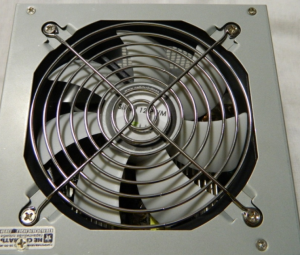
Вентилятор на блоке питания
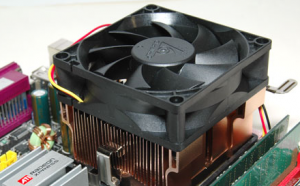
Кулер на процессоре
Также могут быть вентиляторы на видеокарте, северном/южном мосту и по периметру внутренних стенок корпуса. Чем серьезнее корпус — тем больше в нем вентиляторов.
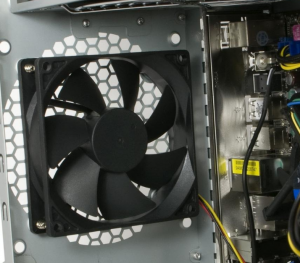
Боковой вентилятор корпуса ПК
Для того, чтобы найти гудящий вентилятор или вентиляторы, нужно открыть системный блок, включить его и, прислушавшись, найти от кого из них идет звук.
Также можно во включенном состоянии аккуратно пальцем зажать в центре вентилятор и тем самым остановить его. Если шум пропадет — значит он и является его виновником.
Как избавиться от шума?
В интернете можно прочитать, что простая чистка компьютера от пыли спасает от гула вентиляторов. На самом деле это не так.
Все дело в том, что в 95% случаев вентилятор издает посторонний шум по причине отсутствия в нем смазки. Со временем она высыхает и начинается работа «насухую». Несколько минут такой работы разогревают внутренние элементы и остатки смазки внутри вентилятора после чего шум пропадает.
Почему компьютер щёлкает?
Если вы стали замечать, что ваш компьютер щёлкает или со стороны системного блока постоянно доносится некое шорканье, возможно, стоит обратить на это более пристальное внимание.
Вообще, как вы понимаете, компьютер устройство шумное. Ибо любая машина, содержащая в себе вращающиеся элементы, издаёт звуки. И на то есть десятки причин. А большинство из них объективны. Однако звуки нагнетаемого воздуха вам уже наверняка знакомы. И, кстати, если звук становится громче, речь идёт о заблокированных пылью радиаторах. Но если щелчки отчётливые, с высоким тоном?
Компьютер щёлкает: это динамик
 Это легко проверить. В вашей системе установлены несколько динамиков. Один из них, системный, сокрыт от ваших глаз. Он либо посажен на материнскую плату и прочно на ней закреплён, либо через двужильный провод выведен на корпус компьютера. Иногда просто болтается внутри — в общем, зависит от совести сборщика. Он редко создаёт проблемы пользователю, а его задача — сообщать пользователю набором звуковых сигналов о состоянии материнской платы. Обычно виной тому, что компьютер щёлкает, являются именно внешние динамики. Отключите их. Из розетки не вынимайте, а просто выньте на мгновение джекер из гнезда (причём фоновый звук характерного тона помех в момент переключения — это нормально). Если щелчки продолжаются, можно говорить о проблемах с динамиком (здесь он уже удалён):

взгляд изнутри: где-то тут гнездо контактов встроенного динамика
Однако на этом проблему закрывать не стоит. Часто появляющиеся щелчки в динамиках во время работы с системой при усиленной работе с жёстким диском (иногда это просто движение мышкой) свидетельствует о неисправностях электронных компонентов компьютера. Речь идёт за блок питания и материнскую плату (металлические пятаки конденсаторов поднялись к верху, вздувшись от скопившихся внутри газов):

беда с материнской платой — дело идёт к концу
Для начала просто попробуйте снизить неизбежно наводимый на корпус компьютера электрический потенциал. Если вы проживаете в современной квартире с трёхпроводной сетью, вам повезло: защитное заземление по отдельной жиле снимет с металлической основы корпуса потенциал утечки от высыхаемых конденсаторов. В противном случае стоит задуматься о дополнительном проводе с корпуса; в таких помещениях я советую решить проблему просто: один конец куска провода малого сечения на корпус компьютера (обычно со стороны крепления БП винтами), второй креплю на металлическую основу естественно заземлённого аппарата или части коммуникаций. Предвкушаю гневные окрики электриков и специалистов по пожарной безопасности. Однако. Попробовать стоит хотя бы для выяснения причин. В любом случае проблемы с динамиками решаются. Либо переключением на другой порт, либо приобретением отдельной аудио карты. Есть вариант с USB спикерами.
Компьютер щёлкает: кулер тупо задевает кабель
Бывает и такое. Если системник не побывал в руках у раундера (от раундинг — красивенькое такое оформление закреплённых проводных шлейфов внутри аппаратов и машин), вполне вероятно, что какой-то из проводов, шлейфов или кабелей задевает лопасти кулера. Вопрос решается надёжным закреплением проводов внутри системного блока:
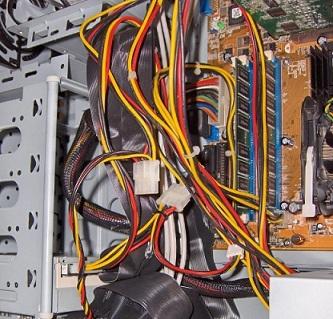
… и после скругления
Компьютер щёлкает: это жёсткий диск
Очень даже вероятная причина для HDD. После появления на короткий период пальцевых крутилок с АлиЭкспресс эти диски получили аналогичное название «спиннеры». Из-за принципа действия, основанного на чтении головкой шпинделя блоков с поверхности вращающихся дисков на цилиндре HDD. Причём такие щелчки хорошо вычленяются. Обычно эти звуки отчётливого тона одинаковой амплитуды и с равными промежутками времени свидетельствуют о неудачных попытках компьютера или ноутбука — особенно при закрытой крышке — заснуть (уйти в режим гибернации). Что в принципе не является критичной проблемой, хотя тоже не добавляет жизни диску. Но порой речь идёт о механической неисправности двигающихся частей внутри механизма диска. Регулярная неправильная парковка головки, износ механизма привода — это самые частые из причин выхода HDD по «механической части». Срочно сохраняйте жизненно важные данные — их потеря уже вопрос времени. Ситуация часто усугубляется и тем, что программными методами здесь ситуацию не предотвратить и не предугадать. SSD такой проблемы лишён изначально. Так что, если внутри вашего девайса «твердотел» — ищите причину щелчков в другом. Если же внутри компьютера или ноутбука HDD на фоне часто появляющихся ниоткуда ошибок и зависаний вы всё чаще слышите щелчки, сохраняйте данные и копите деньги на ремонт. Скорее всего, компьютер пытается что-то считать с конкретных секторов диска, но не может этого сделать по причине бэд-секторов. Вот один из примеров проверки состояния поверхности жёсткого диска утилитой chkdsk в её самой «жёсткой» форме по отношению к проверяемому носителю.
В качестве предыстории: компьютер после очередного крупного обновления Windows 10 ушёл в перезагрузку для применения обновлений, чтобы более никогда не запуститься. При попытке загрузить Windows та застопорилась на Диагностике с характерными и регулярными щелками со стороны жёсткого диска. При попытке проверить диск утилитой проверки появлялось лишь это:

проверка стопорилась на одних и тех же кластерах, выходя из «комы» только по нажатию Ctrl + C
Кому интересно: проблема решилась лишь после многочасовых повторений указанной выше команды, запущенной из консоли cmd с загрузочной флешки. Впрочем, это тема другой статьи.
Щелчки из блока питания
Щелчки со стороны этого девайса ни с чем не перепутаешь. Громкие и для системы крайне ощутимые. Сопровождаются сбоем в работе компьютера. Причём БП выходит из строя и на самом системном блоке, и на мониторе. А если на вашем столе доживает свою историческую веху ЭЛТ монитор, считайте, что все навесные электронные компоненты давно работают против вас. Если монитор, к примеру, время от времени отключается с характерным щелчком, вызывайте ремонтника, а лучше в магазин за новой моделью.