Побеждаем утечки памяти и ускоряем работу Firefox
 Про утечки памяти в Огнелисе на Хабре уже было несколько постов, но ни в одном из них нет полного, с моей точки зрения, набора инструкций. Под катом я попытаюсь собрать все вместе, добавив то, что помогло в решении вопроса мне.
Кроме решения проблемы утечки памяти, многие советы позволят ускорить работу браузера, так что пост будет интересен всем, кто использует Firefox. Практически каждый пункт подходит и для почтового клиента Thunderbird.
А если вам просто понравилась девушка с картинки, то здесь хайрез 🙂
AdBlock Plus
Ставим популярное дополнение, если оно еще не установлено.
Дело тут не только в рекламе, но и в том, что отображение Flash баннеров может вызывать утечки памяти на некоторых конфигурациях.
Сайт с обилием рекламы:

В дело вступает AdBlock Plus:

Сайты без рекламы грузятся заметно быстрее.
Для тех, кто считает, что полностью отключать рекламу не совсем хорошо, есть опция при которой ненавязчивая реклама останется.
Удаление «неудаляемых» дополнений
Некоторые программы пытаются встроить в браузер свои дополнения. К ним относятся, например, антивирус Касперского, Zend Studio, RealPlayer, Skype:

Эти дополнения можно отключить, но нельзя удалить. Некоторые считают, что именно это является одной из возможных причин утечек памяти.
Удалив эти дополнения, мы как минимум ускоряем запуск Firefox, так что это действие в любом случае имеет смысл.
HKEY_CURRENT_USER\Software\Mozilla\Firefox\Extensions\
HKEY_LOCAL_MACHINE\Software\Mozilla\Firefox\Extensions\
HKEY_LOCAL_MACHINE\Software\Wow6432Node\Mozilla\Firefox\Extensions
Удаляем все записи для дополнений, которые нам не нужны или записи, не относящиеся к дополнениям (у меня в этих ветках откуда-то появился Google Update).
Кстати, рекомендую ознакомиться со списком дополнений, приводящих к утечкам памяти. Имеет смысл найти для них альтернативу или отказаться от их использования.
Сброс оперативной памяти в свернутом режиме
1) Набираем в адресной строке about:config
2) Кликаем правой мышью New, выбираем Boolean

3) Набираем config.trim_on_minimize

4) Выбираем True
5) Перезагружаем лису
Теперь, при свернутом браузере, памяти будет расходоваться на порядок меньше. Расплатой за это может быть замедление «восстановления» браузера.
Уменьшение потребляемой памяти
Если проблема при работе с Firefox не столько в утечке памяти, сколько в ее нехватке, имеет смысл пожертвовать частью производительности ради уменьшения общего объема потребляемой памяти.
В Firefox есть функция быстрого перехода по открытым ранее страницам за счет хранения отрендереной страницы в оперативной памяти. За это удобство мы платим большим потреблением оперативной памяти. Если для вас память все же важнее, поменяйте значение browser.cache.memory.enable на false.
Вместо полного отключения кэша, есть вариант самостоятельно выбрать предельный объем памяти, который он будет занимать — browser.cache.memory.capacity. Если опция отсутствует, создавайте ее так же, как в предыдущем пункте про trim_on_minimize. Тип — integer, значение в килобайтах.
Проверить изменения можно, открыв about:cache.
browser.sessionhistory.max_total_viewers типа integer — это кэширование сессий последних посещённых страниц. Я установил 0.
browser.sessionhistory.max_entries — количество запоминаемых шагов Вперед-Назад. Мне вполне хватает установленного значения 10.
Ускоряем Firefox
 Дополнение Fasterfox ускоряет загрузку страниц.
На выбор есть пять различных режимов: Default, Courteous, Optimized, Turbo Charged и Custom. Не вдаваясь в подробности работы, советую установить Turbo Charged (Экстримальный). Это настроит работу браузера на максимальную производительность.
Если не жаль времени, выбирайте Custom (Индивидуальный), что позволит задать вручную максимальное число соединений, настроить систему прорисовки страниц и остальные опции.
Почему Firefox занимает много оперативной памяти

Иногда пользователи замечают, что Firefox потребляет много оперативной памяти. Из-за этого тормозят другие открытые программы, а сам браузер начинает заметно медленнее прогружать страницы и обрабатывать их содержимое. Разумеется, такой расклад не понравится никому, но мало кому известны причины, почему много ест Firefox и способы решения этой проблемы.
Перезапуск
Как бы это банально ни звучало, но Firefox может использовать много памяти из-за того, что он слишком долго открыт. В таком случае его нужно просто перезапустить. Чтобы эта проблема больше не возникала, желательно время от времени закрывать браузер и открывать его заново. В настройках Мазилы можно поставить сохранение вкладок при закрытии, чтобы не терять важную информацию и начинать с того места, где была закончена последняя сессия.
Обновление
Возможно, браузер жрёт слишком много оперативки из-за того, что пользователь его не обновил. Стабильная работа Firefox гарантируется только на последней версии, которая максимально оптимизируется для комфортного использования. Апдейты очень важны, ведь они помогают Mozilla Firefox работать быстрее, избегать ошибок при прогрузке страниц.
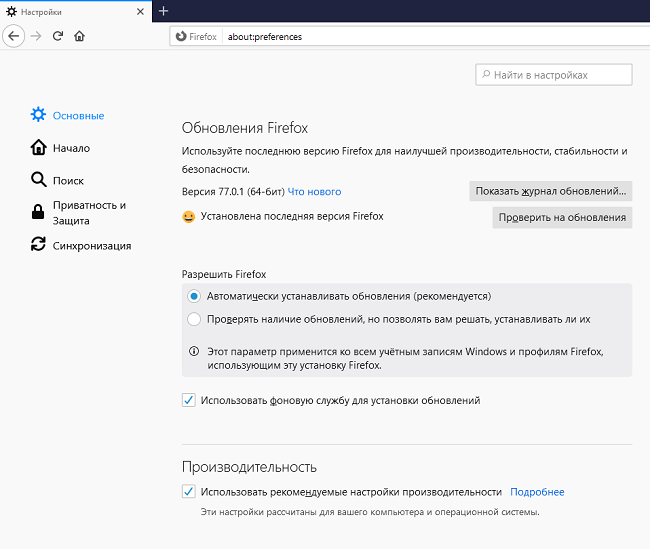
Чтобы убедиться в том, что установлена последняя версия Firefox, необходимо:
- Зайти в настройки браузера через кнопку или вписать в адресную строку команду about:preferences.
- Зайти в «Обновления Firefox».
- Здесь можно не только узнать версию браузера, но и увидеть, есть ли для него обновления.
Если проблема крылась в этом, то на будущее можно поставить автоматическое обновление, чтобы Фаерфокс устанавливал нужные ему компоненты без участия пользователя.
Читайте также:
Почему Firefox тормозит и зависает
Вкладки
Ещё один банальный совет: использовать как можно меньше вкладок. Связано это с тем, что они содержат информацию, которая хранится в оперативке, занимая там место. Поэтому если у компьютера небольшой объём ОЗУ, желательно не открывать слишком много вкладок.
Другие приложения
В некоторых случаях причина медлительной работы браузера может крыться не в нём самом, а в том, что активно слишком много приложений, которые забирают на себя большую часть ОЗУ. Поэтому перед работой в браузере желательно отключать другие, не столь необходимые программы.
Расширения и темы
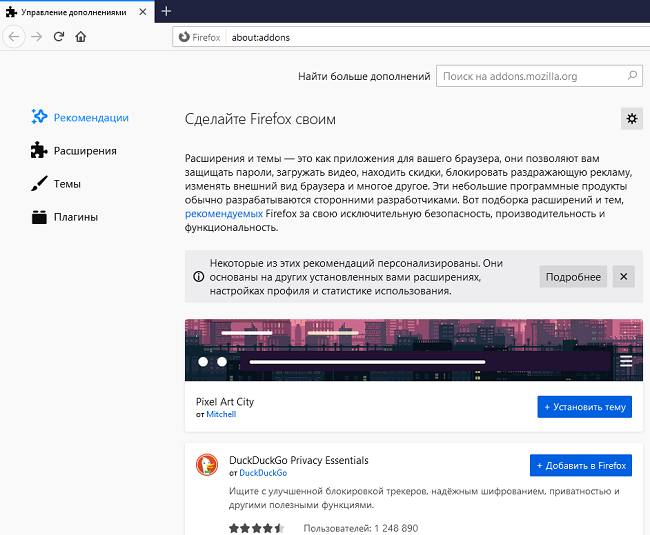
Дополнения также расходуют ОЗУ, поэтому от лишних расширений и тем лучше отказаться. Чтобы убедиться в том, правда ли именно они являются причиной чрезмерного ее потребления, необходимо открыть браузер в безопасном режиме (в нём все дополнения отключены). Для этого необходимо:
- Открыть меню.
- Найти и перейти в разделе «Справка» по ссылке «Информация для решения проблемы» (или ввести в адресной строке about:support).
- Кликнуть «Перезапустить с отключёнными дополнениями.
Если это решит проблему утечки памяти, можно в разделе «Дополнения» (в него можно зайти через сочетание Ctrl+Shift+A) отключить или вовсе удалить все расширения.
Удаление content-prefs.sqlite
Firefox хранит данные о пользователе (его настройки, предпочтительное увеличение содержимого экрана и так далее) в папке на компьютере, и он тоже может стать причиной того, что браузер стал тормозить.
Помочь может его удаление, но важно понимать, что это приведёт к сбросу всех настроек. Чтобы найти этот файл, нужно:
- Открыть настройки.
- Выбрать раздел «Справка» и щёлкнуть по «Информация для решения проблем».
- В открывшейся вкладке рядом с «Папка профиля» нажать на «Открыть папку». В этой папке и нужно удалить файл content-prefs.sqlite.
Этот файл будет создан вновь при следующем запуске браузера, но теперь он будет занимать гораздо меньше места, что уменьшит нагрузку на процессор.
Навязчивое содержимое
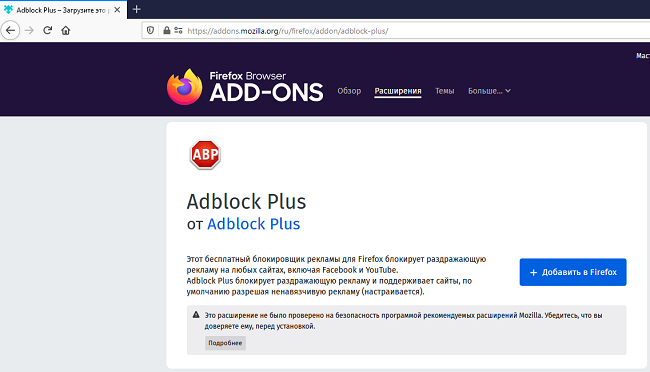
На многих страницах есть содержимое, которое пользователю не нужно, но оно всё равно появляется и использует оперативную память. Чтобы снизить нагрузку на ресурсы компьютера, можно воспользоваться дополнительной блокировкой стороннего содержимого и рекламы, помимо тех инструментов, что встроены в браузер.
Например, можно воспользоваться расширениями Adblock Plus или uBlock Origin для скрытия рекламы, а также NoScript для отключения ненужных скриптов.
Снижение количества процессов содержимого
Firefox использует для каждой отдельной вкладки новый процесс в отдельности от основного. Это, с одной стороны, позволяет минимизировать сбои, но с другой – повышает нагрузку на ресурсы компьютера. Можно снизить их количество, для этого нужно открыть «Настройки производительности» и изменить значение с 8 до, например, 5.
Снижение количества потребляемой оперативной памяти
Чтобы снизить количество потребляемой ОЗУ, необходимо в адресной строке ввести about:config, затем найти там параметр browser.sessionhistory.max_total_viewers и поменять значение на true. После перезапуска браузер больше не будет заново подгружать страницу из интернета или кешированную версию с жёсткого диска, что позволяет ему работать гораздо быстрее.
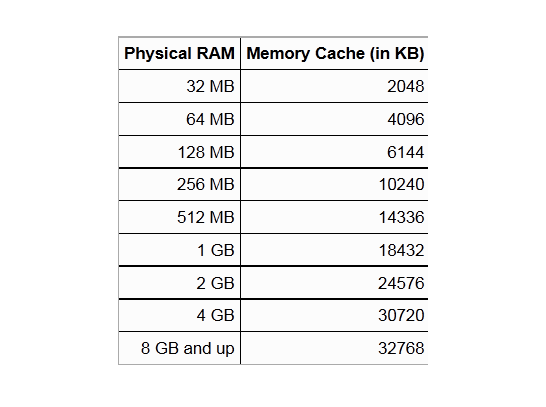
Чтобы снизить количество ОЗУ под кэш, необходимо снова зайти в about:config и в строке фильтр ввести browser.cache, затем в выпадающем списке нужно найти browser.cache.memory.max_entry_size. Здесь необходимо задать значение в соответствии с таблицей, где Physical RAM – ОЗУ, а Memory Cache – параметр, который нужно выставить в browser.cache.memory.max_entry_size.
Оптимизация скорости загрузки
Чтобы браузер быстрее включался, желательно перенести его в корневую папку C:/, для этого нужно просто вырезать в проводнике папку с Firefox и расположить её по пути C:/Firefox. Чтобы ярлык работал корректно, необходимо удалить старый и сделать новый, нажав ПКМ на файл firefox.exe и выбрать соответствующий пункт в выпадающем меню.
Чтобы браузер запускался ещё быстрее, необходимо в его настройках (Инструменты – Настройки) снять галочки с «Отправлять сообщения о падениях» и «Отправлять данные о производительности». Благодаря этому браузер будет проверять меньше параметров при включении, что ускорит загрузку.
Настройка расходов ОЗУ
Ещё один способ уменьшить нагрузку – провести оптимизацию работы браузера.
Минимизировать расход оперативной памяти можно вручную — это актуально для компьютеров, у которых небольшой объём ОЗУ. Есть несколько способов, как это можно сделать:
Ввести в адресную строку about:memory и нажать на «Minimaze memory usage». Это позволит снизить расход оперативной памяти, благодаря чему браузер будет быстрее грузить веб-страницы и содержащийся на них контент. Этот способ лучше подходит в том случае, если Firefox начал тормозить только в данном конкретном случае, а не постоянно (например, если браузер не может загрузить страницу очень требовательного сайта).
Для того чтобы воспользоваться вторым способом, необходимо перейти на about:config и найти там параметр browser.cache.memory.max_entry_size. Его следует изменить на 2048 или 4096. Благодаря этому Firefox будет занимать меньше ОЗУ для кэширования. Совсем отключать эту опцию не рекомендуется, так как это отрицательно скажется на производительности.
Использование каждого из этих способов в той или иной мере поможет снизить нагрузку на процессор и ускорить работу браузера. Их можно и нужно комбинировать, например, использовать блокировщики рекламы и периодически перезапускать программу. Всё это в совокупности окажет положительное влияние на производительность Firefox, сделав работу в нём ещё более комфортной.
Почему Firefox использует слишком много оперативной памяти и что делать?
Firefox – бесплатный браузер с открытым исходным кодом, разработанный Mozilla Foundation. Доступен для Windows, Linux и Андроид и был выпущен в ноябре 2004 года. Браузер очень популярен за счет своего быстродействия и простоты в использовании.
Но иногда может возникнуть проблема, когда Firefox потребляет слишком много памяти и становится медленным в сравнении с изначальной производительностью. Проблема остается, даже если в браузере открыто всего несколько вкладок.

По каким причинам Firefox использует слишком много памяти
Согласно сообщениям пользователей на форумах, можно выделить несколько основных причин, из-за которых Firefox начинает использовать много памяти.
- Расширения и темы . После установки каких-либо расширений или тем оформления, браузер может использовать больше памяти через определенные изменения, которые были внесены вместе с ними. Иногда могут автоматически устанавливаться после посещения определенного сайта или установки программы. Эти дополнения также могут быть вредоносными для компьютера.
- Выключено аппаратное ускорение . На многих сайтах часто встречается Flash реклама. Анимированное или видео содержимое требует больше памяти для загрузки и вывода его на экран. Функция аппаратного ускорения в Firefox может уменьшить нагрузку на ОЗУ, если в системе установлена дискретная видеокарта.
- Открыто много вкладок . Если открываете много вкладок и на каждой загружается сайт, тогда увеличивается использование оперативной памяти.
- Старая версия браузера . Объем потребляемой памяти может увеличится через использование устаревшей версии Firefox. В каждом обновлении компания предоставляет важные улучшения и исправление ошибок.
Теперь когда известны причины проблемы, перейдем к их решению. Рекомендуем их выполнить в том порядке, в котором они предоставлены.
Решение 1: Перезапуск Firefox
Если браузер используете в течение длительного периода и открыто несколько вкладок, это увеличивает использование памяти. Поэтому рекомендуется полностью обновить приложение, перезапустив его. Таким образом, повторной инициализацией браузера можно снизить потребление памяти.
Решение 2: Отключение расширений или темы
Если установили какое-либо расширение или другую тему оформления, то вполне возможно, что они могут использовать больше памяти из-за изменений, которые приходят с ними.
- Кликните на кнопку «Меню» в правом верхнем углу экрана и выберите пункт «Дополнения» или воспользуйтесь комбинацией Ctrl+Shift+A, чтобы открыть его напрямую.
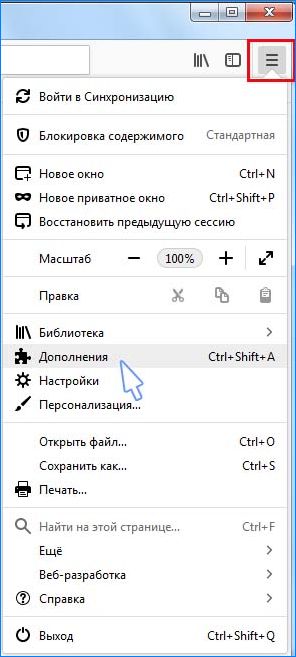
- В меню с левой стороны перейдите в раздел «Расширения». Отключите дополнения, установленные в последнее время, после которых замечено снижение скорости работы браузера. Или для проверки отключите все.
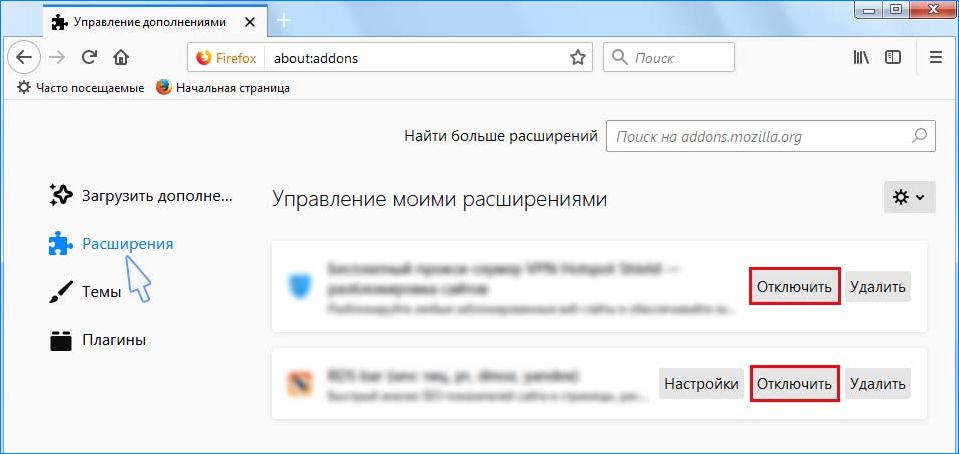
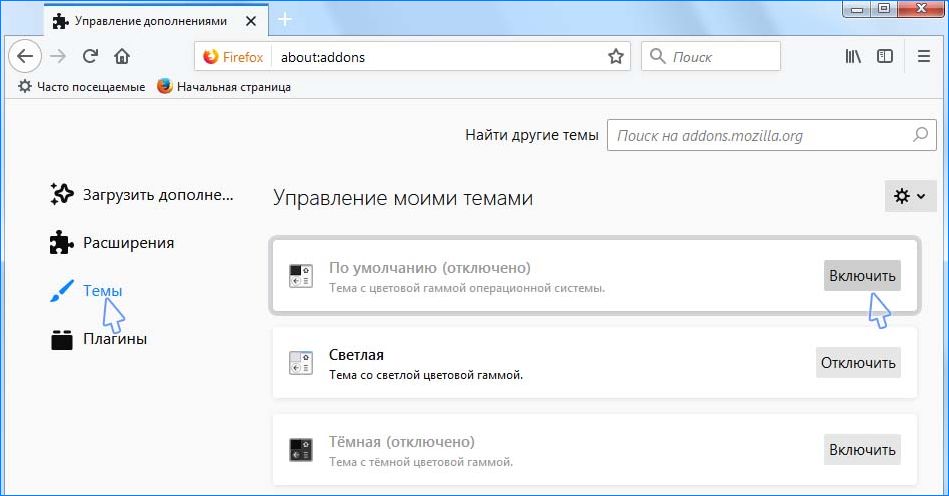
- Затем с левой стороны откройте вкладку «Темы». Включите тему «По умолчанию».
Решение 3: Включение аппаратного ускорения
Флеш-контенту требуется больше системных ресурсов для загрузки картинки. Уменьшить нагрузку на память в Firefox можно с помощью функции аппаратного ускорения, если в системе установлена дискретная видеокарта. Поэтому проверьте, включена ли эта функция.
- Кликните на кнопку «Меню» в правом верхнем углу и перейдите в «Настройки».

- На вкладке «Основные», которая открывается по умолчанию, прокрутите до заголовка «Производительность».
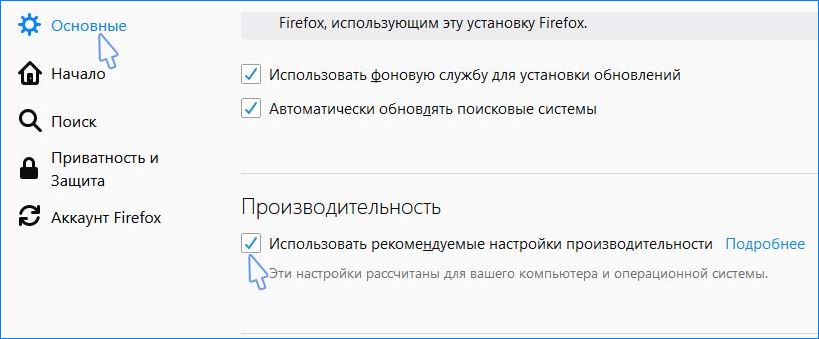
- Снимите значок «Использовать рекомендуемые настройки». Теперь убедитесь, что установлен флажок использования аппаратного ускорения. Максимальное число процессов контента желательно оставить «по умолчанию».
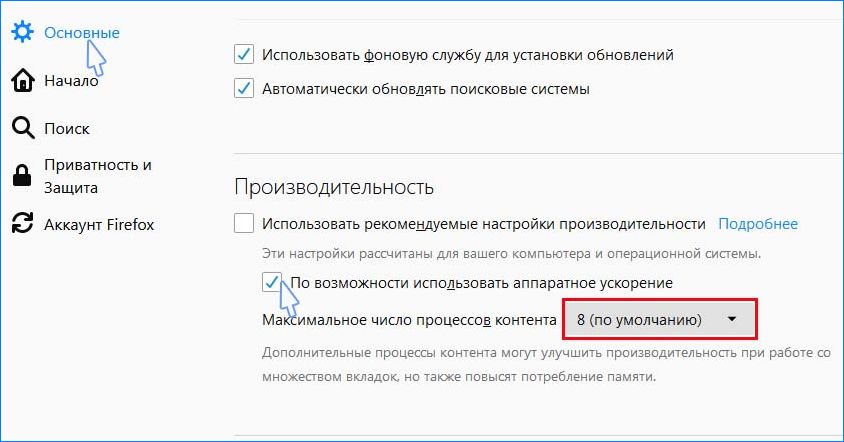
Включать аппаратное ускорение можно только в том случае, если установлена дискретная видеокарта. Поскольку этот параметр позволяет использовать внешнее графическое ядро для загрузки содержимого флэш вместо процессора и ОЗУ.
Решение 4: Проверка обновлений
Если браузер долго отвечает на запросы пользователя и медленно грузит страницы, возможно, что версия Firefox сильно устарела. С каждым обновлением компания предоставляет важные улучшения и исправление ошибок, которые делают его более удобным для серфинга в интернете. Поэтому проверьте их наличие и установите, если есть доступные.
- Выведите на экран меню, нажатием на кнопку в верхнем правом углу и выберите пункт «Настройки».
- Перейдите в раздел «Основные» с левой стороны и прокрутите до заголовка «Обновления Firefox».
- Нажмите кнопку «Проверить на обновления».
