какую версию фотошопа выбрать для начинающих.. на русском.
Версия значения не имеет (для начинающих). Я лично начинал с CS6 русскоязычного. На данный момент имею два: CS6 и CC2015. Русскоязычный или англоязычный тоже принципиального значения не имеют, т. к. когда немного разберешься, то уже на автомате будешь определять где какой инструмент, фильтр и т. д.
Вот ссылка на русскоязычный CS6: new-tor.org/torrent/277247/adobe-photoshop-cs6-extended-13.0.1.3-upd-04.06.14-2013-rs-repack-by-jfk2005
Ссылка на последнюю версию. CC2015: new-tor.org/torrent/363129/adobe-photoshop-cc-2015.1.1-20151209.r.327-2015-pc-repack-by-d!akov
Небольшой вводный урок, в котором так же рассказывается о различиях версий и интерфейсе программы: http://www.youtube.com/watch?v=-mvpLQHf8EQ
http://www.youtube.com/watch?v=npiTRehyFnA
Вот http://rus-fotoshop.ru, даже называется «фотошоп для начинающих». Здесь те же функции, только в упрощенном виде. Попробуй!
Adobe Photoshop CS 0.07
Adobe Photoshop CS 0.87
Adobe Photoshop CS 1.0
Adobe Photoshop CS 2.0 (2.0.1)
Adobe Photoshop CS 2.5 (2.5.1)
Adobe Photoshop CS 3.0
Adobe Photoshop CS 4.0
Adobe Photoshop CS 4.0.1
Adobe Photoshop CS 5.0
Adobe Photoshop CS 5.0.1
Adobe Photoshop CS 5.5
Adobe Photoshop CS 6.0
Adobe Photoshop CS 6.0.1
Adobe Photoshop CS 7.0
Adobe Photoshop CS 7.0.1
Adobe Photoshop CS 8.0
Adobe Photoshop CS
Adobe Photoshop CS2 (9.0;9.0.2)
Adobe Photoshop CS3, CS3 Extended (10.0)
Adobe Photoshop CS4
Adobe Photoshop CS4 Extended (11.0.1)
Adobe Photoshop CS5
Adobe Photoshop CS5 Extended (12.0)
Adobe Photoshop CS5.5 Extended (12.1)
Adobe Photoshop CS6 (13.0)
Adobe Photoshop CC (14.0)
Adobe Photoshop CC (2014.0.0)
Adobe Photoshop CC (2015.0.0)
Adobe Photoshop CC (2015.1.0)
Для начинающих с Adobe Photoshop CS 0.07 по Adobe Photoshop CS 4, а выше уже для профи.
Adobe Photoshop: какая версия Фотошопа лучше
У многих людей по разным причинам возникает надобность в использовании Adobe Photoshop, от обычных пользователей до профессиональных веб-дизайнеров. Один из главных вопросов, который возникает, – какая версия Photoshop самая лучшая?
Естественно, лучшим вариантом будет установка самого нового релиза Фотошоп, так как он содержит в себе новейший набор инструментов и исправления ошибок. К сожалению, чем новее Adobe Photoshop, тем больше ресурсов вашего компьютера он требует, и далеко не каждый ПК имеет возможность предоставить эти ресурсы.
СофтМагазин сделал краткий обзор некоторых отличий Adobe Photoshop, в частности, релизов CS5 и CS6. Это не самые новые выпуски программы, но для среднестатистического пользователя они подойдут, так как содержат хорошие инструменты для обработки изображений.
Чем отличаются версии Фотошопа CS5 и CS6.
Данная статья предполагает, что вы уже знакомы с данным редактором, и поэтому мы перечислим ключевые отличия в функционале этих двух релизов.
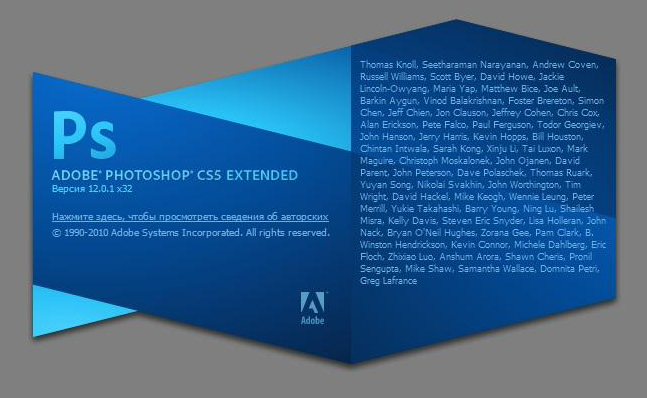
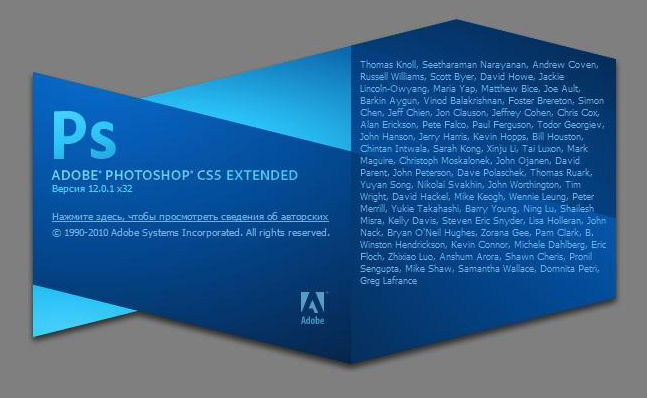
Adobe Photoshop CS5
Отличия данного релиза от его предшественников следующие:
- простое выделение сложных областей;
- магическое удаление объектов;
- экстраординарные эффекты рисования;
- автоматическая коррекция искажений объектива;
- простота рецензирования;
- марионеточная деформация;
- новые функции с поддержкой ускорения GPU;
- улучшенный 3D реализм и богатый выбор материалов.
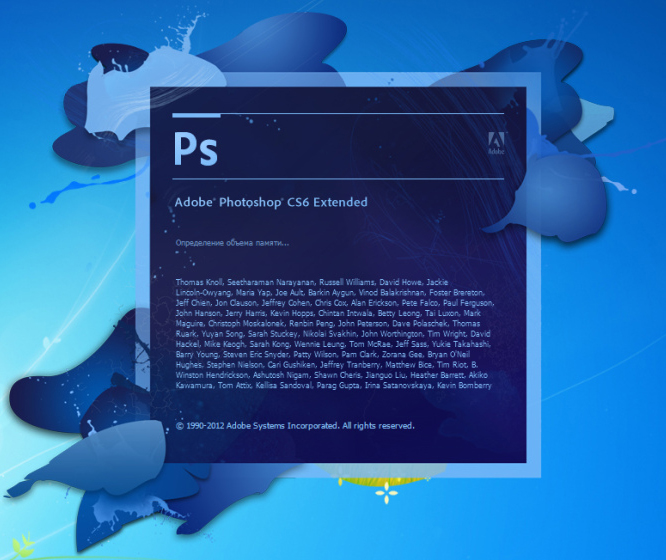
Adobe Photoshop CS6
Появились следующие отличия от пятой версии:
- отличия в интерфейсе;
- автоматическое резервное копирование;
- улучшенный инструмент кадрирования;
- измененные диалоговые окна корректирующих слоёв;
- новые фильтры;
- улучшение работы с формами и векторными объектами.
Для того чтобы понять, какая сборка вас больше устроит, можно установить сразу две программы и использовать триальную лицензию.
Чем отличается триал версия Фотошопа
Единственное отличие trial лицензии от полноценной — это временное ограничение в использовании. Пользователю предоставляются пробные 30 дней. Этого времени достаточно, чтобы ознакомиться с функционалом и понять, удобно ли пользоваться данной программой. По истечении 30-дневного периода программа предлагает приобрести лицензию, без которой дальше ею пользоваться не получится. Купить лицензии Фотошопа вы можете в нашем интернет-магазине SoftMagazin.
Adobe photoshop сравнение версий. Какой же фотошоп лучше выбрать
Новая версия Photoshop — это всегда небольшой праздник, который сулит новые возможности и много улучшений. Вчера Adobe представила очередную версию мощного ПО для обработки графики. Однако называется редактор не Photoshop CS7, как можно было подумать, а Photoshop CC. Редактор отныне будет доступен лишь по подписке к «облачному» сервису Creative Cloud.
Переключение с владения на аренду программного обеспечения вызвало множество вопросов. В Было ли это в конечном счете стоить больше, чем предыдущие автономные обновления? Ответ на вопрос стоимости был «нет» для многих фотографов, включая меня, по крайней мере, изначально.
Членство в одном приложении — Малоизвестный вариант
Центральное предположение заключается в том, что вы можете продолжать использовать те же самые приложения и услуги, которые у вас всегда есть, плюс еще много доступных в вашем распоряжении — с членством на основе терминов, которое включает в себя и добавление новых функций за этот период. Можно даже начать с того, если вы хотите увидеть, как вам это нравится, после того, как ваш 30-дневный срок. Есть ли у вас какие-либо дополнительные вопросы относительно сравнения или вашего решения? Просто и мы быстро получим ответы!
Что это означает? Если вы используете одноименный «облачный» сервис от Adobe, то доступ к Photoshop CC вы получите автоматически. В противном случае никаким другим способом опробовать новшества вы не сможете. Точно так же и с другими программными пакетами от Adobe — все они теперь доступны только по подписке.
То, что Photoshop СС связан с «облачным» сервисом, не означает толком ничего: программа не требует постоянного подключения к интернету. Лишь один раз в месяц приложение будет подключаться к серверу и проверять баланс счета. И откажется запускаться, если текущий период не оплачен.
Радиальный фильтр Camera RAW
Ваши партнеры могут даже редактировать ваши проекты, сохранять и отправлять их вам. Недостатком, однако, является то, что эти вершины инструментов диапазона часто поставляются с массивными ценниками, обычно недоступными для многих людей. Существуют некоторые существенные скидки, которые приходят с обновлением от более старых версий, а также более низкие цены для определенных сегментов рынка, таких как преподаватели и студенты. Отмечено, что многие из этих компонентов не работают по всей сети; они просто загружаются и устанавливаются на ваш компьютер точно так же, как любая другая программа, и будут нуждаться только в подключении к Интернету каждые 99 дней для ежегодной повторной аттестации членов.
Месяц использования Photoshop CC при условии оплаты на год вперед обойдется в $20, месяц использования с возможностью отмены — в $30. Для сравнения, расширенная версия Photoshop CS6 стоила $999.
Такая схема оплаты имеет более глобальные, нежели война с пиратством, цели. Модель использования по подписке более выгодна для компании, потому как привлекает больше денег. Но чем же выгодна она для нас, пользователей?
За последние несколько лет было зафиксировано столько изменений, и с таким количеством событий произошло; как вы решаете, какой из них купить? Ваш ответ будет во многом зависеть от того, как вы собираетесь использовать программное обеспечение. Некоторые из задаваемых вопросов включают.
В настоящее время у вас есть аналогичный продукт, который вы можете обновить или хотите приобрести полностью?
- Как долго вы собираетесь использовать продукты.
- Как часто вы планируете обновлять и получать новые версии?
- Какой из инструментов вы бы хотели использовать в ближайшем будущем?
- Вам нравится получать новейшие инструменты с лучшими функциями?
После всего, выбор сводится к вам, каковы ваши ожидания и как вы намерены использовать программное обеспечение. Проведите некоторое исследование и найдите нужное программное обеспечение в соответствии с вашими потребностями.
Теперь Adobe не будет ждать полтора года, чтобы набрать обойму нововведений и сразить ими потребителя с деньгами наповал. Отныне функции будут добавляться в программу постепенно, а важные обновления станут выходить чаще.
Новый Photoshop CC — единственная и самая лучшая сборка приложения. Она включает в себя всю функциональность «максимально укомплектованного» Photoshop CS6 Extended: заливку с учетом фона, новые инструменты создания зон размытия, тщательно настраиваемые кисти, а также прямую работу с 3D-форматами. Наконец, в ней есть встроенный видеоредактор и оптимизированный для быстрой работы «движок» Mercury.
Исправление геометрических и перспективных искажений при помощи фильтра Camera RAW
Не компрометируйте функции и качество по цене. Это действительно полезный инструмент для начала выбора. Как видно из названия, размытие пути позволяет создать размытие по указанному пути, а размытие разворота позволяет размыть круговую траекторию. Оба они дают новый новый диапазон творческих возможностей для создания динамических движущихся эффектов для ваших изображений.
Усовершенствования контентно-технической технологии
В то время как две программы действительно имеют много общего, и они широко используются фотографическим сообществом, каждая из них служит уникальной цели и весьма разнообразна по-разному. Понимание того, что делает их похожими, а также разными, может помочь вам сделать осознанный выбор при выборе правильного программного обеспечения для ваших нужд. На основном уровне обе программы выполняют одно и то же, редактируют изображения. Как они справляются с этой задачей, а также то, как вы на самом деле используете каждую программу, совсем другое — но если вы просто ищете программное обеспечение, которое позволит вам изменять, настраивать и улучшать ваши фотографии, этого будет достаточно.
Необходимые настройки и установки между всеми вашими рабочими устройствами будут синхронизироваться через «облако». Расположение панелей инструментов, настройки стилей текста, наборы кистей — все это автоматически обновится при входе в ваш аккаунт Creative Cloud. Там же можно сохранять и рабочие файлы. Кроме того, сервис интегрирован с творческой социальной сетью Behance, где можно организовать свое портфолио и общаться с коллегами и клиентами.
Новый алгоритм повышения резкости изображений
Таким образом, вы можете ожидать аналогичные элементы управления и редактирования в обеих программах, когда делаете такие вещи, как регулировка насыщенности, работа с кривыми и исправление искажений объектива. Обе программы также содержат обширный набор инструментов для редактирования и управления, позволяющих вам делать все; основные изменения, такие как обрезка и регулировка экспозиции, расширенные изменения, такие как работа с кистями, кривые тона и градуированные фильтры. В обеих программах вы найдете множество встроенных эффектов, которые позволят вам мгновенно применять изменения, такие как черно-белый, сепия и другие художественные стили.
В любом случае новый продукт Adobe будет взломан в ближайшее время. Такая судьба постигала популярный пакет в прошлом, не избежать этого и сейчас: все файлы программы хранятся на компьютере пользователя.
Что же нового в Photoshop CC?
Фильтр Shake Reduction
Деконволюция изображения — это задача по превращению смазанной фотографии в резкую. По большому счету до Photoshop CC имелось несколько специализированных фильтров, выполняющих схожую функцию. Однако Adobe утверждает, что инженерам компании удалось побороть два главных артефакта деконволюции — обильные шумы и «светлую рябь» на всех текстурах.
Эти две программы являются довольно мощными редакторами изображений. Однако, чтобы понять, какой из них лучше для вас, это может помочь увидеть, как они также сильно отличаются друг от друга. Процесс работает примерно так. Легкая комната похожа на вездеход, который вы можете увидеть на некоторых фермах. Он быстрый, проворный и может использоваться для различных задач, таких как перевозка небольших объектов и буксировка небольших трейлеров. Но это просто не может сравниться с мощной массой сельскохозяйственного грузовика, когда дело доходит до получения больших серьезных работ, таких как транспортировка массивных тюков сена, вытаскивание конного прицепа или вспашка через грязь и снег.
Фильтр автоматически выбирает участок кадра, по которому определяется ядро смещения — это путь, который проделала ваша камера во время «шевеленки». Можно задавать различные ядра смещения для разных участков фотографии, все они будут склеены в одну картинку без швов. Функция стабилизации изображения не любит шумные кадры и снимки с размытыми объектами, такими как листва на ветру или автомобили. «Стабилизировать» их не получится. Наилучшие результаты обеспечиваются при небольшом размытии, вызванном исключительно дрожащей камерой.
Это может показаться много, но нередко цифровой художник использует десятки слоев при редактировании изображения. Обе программы содержат панель истории, которая позволяет вам вернуться вовремя к любому из ваших изменений, но работа со слоями дает вам неограниченный контроль над тем, как вы отредактируете свое изображение. Например, скажем, вы хотите добавить виньетку к портрету.
Затем вы отрегулируете уровни, чтобы затемнить изображение в бликах и в целом, и только затемнить внешние края. Вы также можете изменить непрозрачность слоя или режим смешивания, или вы могли бы — и это только начало. Поскольку он разработан специально для удовлетворения потребностей энтузиастов фотографии и профессионалов, он обрабатывает все: от, до организации, редактирования, обмена и, наконец, печати. Но опять же, это все о компромиссах, которые вы готовы принять. Иногда лучшим решением являются обе программы.
Стабилизация 20-мегапиксельного снимка может занимать до двух минут. Именно это новшество покажет «прожорливость» нового пакета Adobe во всей красе. Маленькие изображения стабилизируются быстро.
Camera RAW как фильтр
Какие различия, по вашему мнению, стоит отметить между обеими программами и какой целью они служат для вас? Это не без оснований; предлагаемые продукты великолепны, чрезвычайно разнообразны и чрезвычайно мощны, как инструменты цифрового дизайна. Лучший способ изучить такие огромные изменения — это быстро преодолеть некоторые ключевые отличия в основных проектных программах.
Также включены другие новые функции для использования в Интернете, видео и мобильных устройствах. Универсальное программное обеспечение для настольных издательских систем было обновлено, чтобы быть проще и эффективнее, чем когда-либо. Инструменты экономии времени включают в себя возможность разделения окон, средства сбора информации для быстрого доступа к последним шрифтам, полутоновой и альтернативной компоновке.
Camera RAW — это мощное приложение для работы с RAW-изображениями. Возможности обработки фотографий здесь почти на 100% идентичны таковым в Lightroom 5. Вы сможете корректировать яркость, работать с яркими участками и тенями, с тональными кривыми, с яркостью, насыщенностью и светимостью любого цвета. Приложение Camera RAW обеспечивает лучшее в классе шумоподавление, есть возможности для раздельного тонирования теней и светов. Впечатляет?
Последняя версия этого превосходного программного обеспечения для создания страниц обязательно сделает веб-дизайн проще и интуитивно понятным, чем когда-либо. Аманда Гант является уважаемым, удостоенным наград разработчиком технологий и уже много лет занимается технологией. Когда она не рассматривает веб-дизайн электронной коммерции в Чикаго, она занята написанием своей автобиографии и практикой своей скрипки.
Мы рассмотрим оба варианта, чтобы помочь вам принять обоснованное решение. Да, это правильно — и на поверхности они могут казаться невероятно похожими. В этой статье мы рассмотрим основные преимущества каждой программы и какие области лучше всего подходят. Помните, однако, что большинство графических профессионалов и художников в конечном итоге владеют обею частью программного обеспечения, чтобы помочь им.
Итак, все эти настройки можно применять к любому слою или файлу, открытому в Photoshop CC. Применять Camera RAW можно даже к выделениям. Теперь вам не придется ломать голову при работе с кривыми, слоями и режимами их наложения. Все это можно сделать быстро и достаточно интуитивно даже без знания Photoshop. Просто двигайте ползунки и оценивайте результат.
Операции с контурами
Это одна из лучших программ обработки изображений на рынке в настоящее время и отраслевой стандарт для многих дизайнерских заданий. Тем не менее, однако, это не самая лучшая программа для создания образов с нуля — лучше манипулировать уже существующими продуктами. Они могут при больших увеличениях выглядеть блочными. Конечно, это потому, что пиксели являются блоками данных цвета!
Если, однако, вам нужно добавить эффекты и цифровое управление изображением, это идеальный продукт для вас. У вас буквально есть свобода редактировать пиксель за пикселем. Тем не менее, вы не сможете «увеличить» свой продукт слишком далеко, не создавая пикселизацию на краю графических и блочных, нечетких линий.
Но это еще не все. Программа умеет убирать хроматические аберрации, корректировать геометрию и виньетирование, а также создавать и применять свои настройки, использовать градиентный и радиальный фильтры для основных настроек. Да, это настолько мощный фильтр, что в нем есть свои фильтры!
Новые возможности Camera RAW
C новым Camera RAW мы получили пару полезных функций для моментального исправления неудачных изображений. Инструмент Spot Removal Tool теперь работает и как кисть: им можно закрашивать неугодные области, а приложение самостоятельно подбирает похожий по текстуре участок на фотографии.
Это включает в себя приложения, в которых вы должны иметь возможность плавно масштабировать свою графику без возникновения пикселизации. Он также создает высококачественную печать, поскольку она не зависит от разрешения. Изображение, созданное как вектор, действительно может быть изменено до любого размера — алгоритм будет просто пересчитывать и повторно отображать изображение, а не полагаться на существующие пиксельные данные. Независимо от того, сколько вы «увеличите» изображение, оно даст вам четкие, острые края.
Если вы используете маски, слой отсечения находится над графикой. Когда вы создаете бизнес-логотип, вам нужно подумать заранее. Ваш клиент может использовать это на чем-нибудь от своей визитной карточки до переднего знака в здании. Это также отличный инструмент для эскизов и каркасов. Это, конечно, невероятно упрощенный способ взглянуть на этот вопрос, и в зависимости от спектра предлагаемых вами услуг вам может потребоваться использовать службы от обоих, но, как правило, ваша самая важная программа будет одной из них, в зависимости от вашей профессии и основного использования.
Другое важное улучшение — функция Upright, автоматически корректирующая «заваленный» горизонт и геометрию снимка.
Это особенно хорошо работает на фотографиях архитектуры. Нужно лишь несколько кликов — программа самостоятельно найдет горизонтальную или вертикальную линию.
Наконец, если у вас имеется склеенное 32-битное HDR-изображение, вы сможете работать с ним через Camera RAW в 8-битном пространстве, получив гораздо больше степеней свободы на всех настройках (например, коррекцию экспозиции в диапазоне ±9 EV).
Некоторые из них могут вам пригодиться. Есть бесплатные альтернативы для обоих апартаментов. У них есть свое место — если вы только время от времени нуждаетесь в том, чтобы возиться с графикой или только открывать векторный файл один раз в синей луне, тогда бесплатная альтернатива, которая не скроет ваш бюджет, велика. Вы также столкнетесь с проблемами, которые эти две программы считаются отраслевыми стандартами.
Новые возможности Camera RAW
Короче говоря, бесплатное программное обеспечение отлично подходит для случайного использования, но если у вас есть склонность работать в отрасли, вам нужно разобраться в себе и приспособиться к правильным продуктам. Если ваш бюджет тянется к нему, для большинства дизайнеров и художников вы захотите посмотреть на приобретение обоих.
Умное усиление резкости (Smart Sharpen)
Фильтр Unsharp Mask («Нерезкое маскирование») долгое время был инструментом номер один для повышения резкости. Однако его использование требовало некоторых навыков и работы с масками, так как избежать артефактов по всему снимку не удавалось.
Smart Sharpen — это адаптивная технология повышения резкости. Фильтр анализирует кадр и повышает резкость только главного объекта, не затрагивая при этом фон. Как результат — шум и эффект гало сведены к минимуму. Также фильтр располагает возможностями контроля резкости в очень светлых и темных участках, чтобы изображение оставалось естественным.
В первую очередь функция будет интересна тем, кто часто публикует фотографии в сети. Кроме того, подойдет она и для финальной подготовки снимков к печати. В сравнении со старой версией Smart Sharpen, новая выдает изображения со значительно меньшим уровнем шума и эффективно борется с «мягкими» по вине объектива фотографиями, а также слегка корректирует размытие движения и размытие по Гауссу.
Условные действия (Conditional Actions)
Если вы часто работаете с Photoshop, то наверняка используете незаменимые при рутинной обработке «Действия» (Actions). Они представляют собой запись последовательности манипуляций с изображением (выполняются в мгновение ока, тем самым экономя время на рутинных операциях). Теперь в Photoshop появились новые условные действия (Conditional Actions). Работают они с логическими операторами Если/Тогда/Или.
Если условия совпадают, то выполняется один экшен, в противном случае работает другой экшен.

Например, я не хочу повышать резкость изображения с портретной ориентацией, но фотографию с пейзажной ориентацией должен пропустить через фильтр «Умная резкость» обязательно. Если раньше мне нужно было самому смотреть разрешение снимка и не забывать о принятии правильного решения, то теперь достаточно лишь перетащить картинку в Photoshop и запустить соответствующий экшен. Программа все сделает сама.
Кроме «флагманских» новшеств компания реализовала много небольших улучшений. Давайте немного остановимся и на них.
Улучшилась работа с фигурами и векторными элементами. Последние теперь получили настройки, близкие к таковым в пакете Illustrator: перекрывающиеся фигуры можно объединять, пересекать или исключать друг из друга. Они теперь редактируются на всех этапах создания картинки. Кроме того, фигурам можно задавать радиус закругления всех углов по отдельности. Возможно, на фоне прочих нововведений такое новшество вызовет смех, но точно не у дизайнеров, использующих Photoshop.
Также новый продукт Adobe научился импортировать цветовые палитры из HTML, CSS и SVG-файлов. Веб-дизайнеры порадуются экспорту в Edge Reflow.
Например, функции кадрирования вернули меню с разрешением (вы сможете сохранять больше одного документа одновременно), а функция Color Range стала лучше работать при определении лиц людей. Новый антиалиасинг-фильтр позволит печатать текст именно таким, каким он будет выглядеть в популярных браузерах.
Добавился новый алгоритм увеличения размера — Preserve Details. Как нетрудно догадаться, он нацелен на сохранение деталей и текстур: при увеличении размера программа автоматически распознает отдельные текстуры и зальет ими большее изображение. Конечно, результат работы не так хорош, чтобы им можно было пользоваться всегда, но шума действительно меньше, чем в случае с Bicubic Smoother.
Графический редактор Adobe Photoshop CC оптимизировался под скоростную работу, диалоги во многом стали проще, а интеграция с другими пакетами — еще более тесной. Программа стала более дружественной для новичка — многие функции дают очень хорошие результаты в автоматическом режиме работы. Эффективная обработка и ретушь снимка еще никогда не были такими простыми. Одним словом, новый Photoshop вряд ли можно назвать революционным, но положительным — без сомнений.
Для наглядности мы делали скриншоты из русскоязычной версии Adobe Photoshop CC. Если же вы захотите изучить программный пакет более подробно, рекомендуем переключиться на английский язык. Практически все обучающие сайты по Photoshop оперируют английской терминологией.
Почему именно Photoshop CC, а не CS7? Программа будет доступна только через сервис Creative Cloud: компания Adobe объявила о прекращении выпуска продукции Creative Suite и размещении всех обновлений на специальном абонентском сервисе Creative Cloud, который будет работать как система ежемесячной подписки. Именно поэтому новая версия переименована из CS (Creative Suite) на CC (Creative Cloud).
Новые и усовершенствованные функции
Photoshop CC будет включать в себя два совершенно новых фильтра, обновленные функции Размер Изображения (Image Size) и Умная Резкость (Smart Sharpen), а также улучшенную функцию редактирования прямоугольников со скругленными углами. Также теперь изображения можно повернуть с помощью новой функции Upright внутри фильтра Camera RAW.
Adobe Сamera RAW 8
Долгое время можно было использовать сильные стороны формата RAW для JPEG-изображений, открыв их как RAW. В новой версии Photoshop формат RAW представлен как отдельный фильтр. Это означает, что теперь можно применить его к отдельным слоям или даже выделенным областям слоев!
Включите русские субтитры самостоятельно, если их нет (кнопка CC).
Новые возможности ретуши изображений с помощью фильтра Camera RAW
Включите русские субтитры самостоятельно, если их нет (кнопка CC).
Радиальный фильтр Camera RAW
Включите русские субтитры самостоятельно, если их нет (кнопка CC).
Исправление геометрических и перспективных искажений при помощи фильтра Camera RAW
Включите русские субтитры самостоятельно, если их нет (кнопка CC).
Фильтр Camera Shake Reduction
Сохраните кадры, которые Вы считали испорченными из-за непредвиденного движения камеры! Независимо от причины размытия – слишком медленная скорость затвора или длинное фокусное расстояние – функция Camera Shake Reduction анализирует траекторию и помогает восстановить резкость.
Включите русские субтитры самостоятельно, если их нет (кнопка CC).
Включите русские субтитры самостоятельно, если их нет (кнопка CC).
Панель свойств (Properties Panel) для улучшения фигур
Одна из наиболее ожидаемых функций новой версии программы: теперь Вы можете изменять размеры фигур и редактировать их. Также появится возможность установить радиус закругления каждого угла отдельно, чтобы Вы могли создать, например, форму с чуть закругленными верхними углами. Эта функция полезна скорее для дизайнеров, чем для фотографов.
Усовершенствованный фильтр Умная резкость (Smart Sharpen)
Теперь фильтр Умная резкость (Smart Sharpen) обновлен и стал основательным и простым в использовании инструментом. С помощью него Вы сможете убрать эффект размытия, появляющийся в результате применения фильтра Нерезкое маскирование (Unsharp Mask). Здесь появилось несколько новых возможностей, например, выбор вида размытия, который нужно удалить, а также ползунок для удаления шума от применения фильтра.
Включите русские субтитры самостоятельно, если их нет (кнопка CC).
Обмен данными и информацией, синхронизация настроек
Для тех, кто работает на нескольких компьютерах, теперь появится возможность разделить все необходимые установки между всеми рабочими устройствами через свой аккаунт в сервисе Creative Cloud. Ваши собственные кисти, настройки инструментов, стили текста будут появляться автоматически в каждой копии программы Photoshop при входе в аккаунт.
Creative Cloud также позволит Вам сохранять документы в сервисе, чтобы в любой момент их можно было извлечь. Также сервис дает бесплатный доступ к Behance, бесплатному сайту, где можно выложить сове портфолио.
Улучшения работы с 3D
Теперь у нас есть возможность копировать или удалять отдельные фигуры внутри слоя 3D. Также Вы можете создать копии оригинального объекта, и при его редактировании изменения будут применены и к копиям. В новой версии программы увеличена скорость рендеринга и скорость отображения сложных объектов, например, теней. Но самое замечательное состоит в том, что работа с 3D объектами теперь доступна всем, и не будет разницы между обычной и расширенной версией программы Photoshop.
Усовершенствованное диалоговое окно Размер изображения (Image Size) и функция сохранения детализации
Работа с диалоговым окном Размер изображения (Image Size) всегда была не слишком удобной. Но теперь размер этого окна можно изменить, а также передвинуть его! Впервые диалоговое окно можно увеличить, чтобы увидеть больший по размеру превью!
Включите русские субтитры самостоятельно, если их нет (кнопка CC).
Фильтр Пластика (Liquify)
Этот фильтр всегда был неудобным: после наложения на слой впоследствии его нельзя было отредактировать. Но сейчас, в версии Photoshop CS6.1 (эта версия вышла только для членов сервиса Creative Cloud) и Photoshop CC Вы сможете применить его и к смарт-объектам. Это означает, что после применения фильтра можно открыть диалоговое окно и работать дальше с того места, где остановились: реконструирование по-прежнему будет работать и позволит выборочно вернуть изображение в исходное состояние.
Операции с контурами
Обработка контуров в Photoshop приближается к уровню Illustrator с набором новых элементов управления взаимодействия контуров. Когда Вы создаете два или более перекрывающих друг друга контура, Вы можете выбрать, будут ли они объединяться, пересекаться или исключать друг друга!
Изолирование слоев
Фантастический новый способ сделать работу в программе проще — выделить необходимые слои в сложной структуре слоев. Функция позволяет сконцентрироваться на определенном слое или наборе слоев и не путаться с остальными.
Условные операции
Продвинутые пользователи уже давно используется панелью Действия (Actions), чтобы создавать последовательности задач, которые могут быть выполнены с помощью одного нажатия клавиши.
Теперь, Photoshop вводит Условные Действия (Conditional Actions), которые значительно расширяют эту сферу путем создания пользовательских переменных. Система работает по принципу Если/Тогда/Или: если условия совпадают, то выполняется определенный экшн, в противном случае – другой экшн.
Новые функции будоражат воображение, но нужны ли они пользователям? Побудят ли новые возможности нас переключиться с привычной версии CS на новую CC?
Определяем свою версию Photoshop
Если на вашем компьютере уже установлен Photoshop, вы можете самостоятельно определить версию программного продукта.
Это необходимо для корректной установки и применения дополнительных элементов.
Информация о версии программного обеспечения нужна, если вы хотите установить русификатор или специальные плагины.
Следуйте инструкции, чтобы узнать действующую версию вашего Фотошопа:
- чтобы посмотреть версию программы, для начала включите её;
- после загрузки главного, откройте на панели инструментов пункт Справка;
- кликните на «Информация о системе»;
- в первой строке открывшегося окна указана версия программы. Выделите и скопируйте этот текст;
- найдите скопированный текст в Гугле или любой другой поисковой системе. Длинный набор цифр определяет версию сборки программы;
- исходя из выдачи поисковика, можно сказать что на нашем ПК установлена версия Photoshop СС.
Особенности версий программы
Программа Adobe Photoshop уже многие годы является ведущей на рынке программного обеспечения для профессиональной обработки изображений.
За все время поддержки приложения, компания Adobe выпустила большое количество версий, в каждой из которых присутствовали свои инновации и особенности.
Первая версия Photoshop
Самая первая версия программы имела числовой идентификатор 1.0. Вышло приложение ещё в 1990 году.
Функциональность программы напоминал все известный Paint.NET. Для того времени это была на самом деле продвинутая программа обработки изображений.
В дальнейшем разработчики старались выпускать новые версии каждый гол, совершенствуя отдельные элементы для редактирования.
Более привычный нам вид и широкую функциональность приложение обрело только в 2002 году с выходом сборки 2002 года.
Photoshop 7.0 2002
В фотошопе 2002 года впервые появилась «Кисть восстановления», с помощью которой пользователи могли выравнивать тон отдельных слоёв картинки.
Разработчики впервые внедрили функций создания и дальнейшего сохранения настроек персонального рабочего окна программы, которое пользователь мог адаптировать под себя самостоятельно.
Появилась версия и для Mac OS X.
Первая Photoshop CS (версия 8.0)
В 2003 году программисты Adobe выпустили новую версию CS, которая в последствии дала старт развитию целой группы сборок с этим идентификатором.
В этой сборке поддерживаются скрипты и возможность работать с несколькими слоями изображений, объединяя их в отдельные группы.
Фотошоп CS2
В данной сборке пользователи впервые получили возможность устранения «красных глаз» на фотографии.
Незначительным изменениям поддалась панель управления слоями и изменилось местоположение большей части инструментов.
Photoshop CS3
Сборка CS3 вышла в 2007 году. В ней существенно ускорен процесс загрузки стартового окна и в целом работа с программой стала намного быстрее.
Программа адаптирована под Windows XP, а со временем стала хорошо работать и на Windows 7.
Разработчиками было настроено оптимизированное отображение программы на портативных устройствах.
Photoshop CS4
Программа вышла в 2008 году. Что касается усовершенствования функциональности, разработчиками была упрощены «Маски», улучшена цветокоррекция изображений.
Пользовательский интерфейс стал более интуитивно-понятным. Таким образом, даже начинающие юзеры могут максимально быстро начать работать с программой на продвинутом уровне.
Рассмотрим детальнее особенности более современных версий Photoshop.
Photoshop CC 2014
В июне 2019 года компания Adobe выпустила комплексное обновления для большинства своих программных продуктов, в том числе и для Photoshop.
Новая версия получила идентификатор CC 2019.
Эта версия Фотошопа стала запускаться горазда быстрее, несмотря на большее число различных функций и возможностей.
В то же время ПО стало потреблять больше оперативной памяти (на 30 – 60 МБ).
Значительные изменения появились в настройках главного окна и панели инструментов. Все окна программы стали более компактными, увеличен шрифт текста.
Больше особенностей версии 2019 СС:
- окно Advanced показывается постоянно, независимо от режима работы пользователя;
- появилась возможность моментально отслеживать расстояние между выделенными объектами на изображении или между границами рисунка;
- во время копирования элемента автоматически всплывает подсказка с указанием расстояния от границ двух объектов;
- появилась возможность внедрять в документ объекты типа Linked Smart. Это позволяет существенно уменьшить размер конечного файла без потери качества;
- пользователи могут осуществлять импорт отдельных PNG файлов размером до 2 ГБ;
- осуществлён поиск по шрифтам;
- мгновенное отображение шрифта на выбранном объекте;
- добавление типов размытия Path Blur и Spin Blur;
- отделение сфокусированного объекта от более размытого.
Photoshop CC 2015
В июне 2019 года «Адоб» выпустили версию Фотошоп СС 2019. Среди особенностей новой версии приложения можно выделить следующие:
- улучшена оптимизация. Существенно ускорен запуск программы и процесс работы с изображениями;
- внедрение нового средства Design Space. С его помощью вы получите возможность редактировать объекты бОльшим количеством усовершенствованных инструментов, при этом средство избавляет от лишних движений мышью;
- доступ к огромной базе данных изображений от Adobe Stock;
- упрощённый экспорт изображений;
- усовершенствованы ресурсы в Creative Cloud;
- изменён дизайн Artboards;
- наличие дополнительных стилей слоёв объектов;
- возможность просмотра пользовательских проектов на платформе IOS;
- простая печать 3D элементов.
Почему именно Photoshop CC, а не CS7? Программа будет доступна только через сервис Creative Cloud: компания Adobe объявила о прекращении выпуска продукции Creative Suite и размещении всех обновлений на специальном абонентском сервисе Creative Cloud, который будет работать как система ежемесячной подписки. Именно поэтому новая версия переименована из CS (Creative Suite) на CC (Creative Cloud).
Новые и усовершенствованные функции
Photoshop CC будет включать в себя два совершенно новых фильтра, обновленные функции Размер Изображения (Image Size) и Умная Резкость (Smart Sharpen), а также улучшенную функцию редактирования прямоугольников со скругленными углами. Также теперь изображения можно повернуть с помощью новой функции Upright внутри фильтра Camera RAW.
Adobe Сamera RAW 8
Долгое время можно было использовать сильные стороны формата RAW для JPEG-изображений, открыв их как RAW. В новой версии Photoshop формат RAW представлен как отдельный фильтр. Это означает, что теперь можно применить его к отдельным слоям или даже выделенным областям слоев!
Включите русские субтитры самостоятельно, если их нет (кнопка CC).
Новые возможности ретуши изображений с помощью фильтра Camera RAW
Включите русские субтитры самостоятельно, если их нет (кнопка CC).
Радиальный фильтр Camera RAW
Включите русские субтитры самостоятельно, если их нет (кнопка CC).
Исправление геометрических и перспективных искажений при помощи фильтра Camera RAW
Включите русские субтитры самостоятельно, если их нет (кнопка CC).
Фильтр Camera Shake Reduction
Сохраните кадры, которые Вы считали испорченными из-за непредвиденного движения камеры! Независимо от причины размытия – слишком медленная скорость затвора или длинное фокусное расстояние – функция Camera Shake Reduction анализирует траекторию и помогает восстановить резкость.
Включите русские субтитры самостоятельно, если их нет (кнопка CC).
Включите русские субтитры самостоятельно, если их нет (кнопка CC).
Панель свойств (Properties Panel) для улучшения фигур
Одна из наиболее ожидаемых функций новой версии программы: теперь Вы можете изменять размеры фигур и редактировать их. Также появится возможность установить радиус закругления каждого угла отдельно, чтобы Вы могли создать, например, форму с чуть закругленными верхними углами. Эта функция полезна скорее для дизайнеров, чем для фотографов.
Усовершенствованный фильтр Умная резкость (Smart Sharpen)
Теперь фильтр Умная резкость (Smart Sharpen) обновлен и стал основательным и простым в использовании инструментом. С помощью него Вы сможете убрать эффект размытия, появляющийся в результате применения фильтра Нерезкое маскирование (Unsharp Mask). Здесь появилось несколько новых возможностей, например, выбор вида размытия, который нужно удалить, а также ползунок для удаления шума от применения фильтра.
Включите русские субтитры самостоятельно, если их нет (кнопка CC).
Обмен данными и информацией, синхронизация настроек
Для тех, кто работает на нескольких компьютерах, теперь появится возможность разделить все необходимые установки между всеми рабочими устройствами через свой аккаунт в сервисе Creative Cloud. Ваши собственные кисти, настройки инструментов, стили текста будут появляться автоматически в каждой копии программы Photoshop при входе в аккаунт.
Creative Cloud также позволит Вам сохранять документы в сервисе, чтобы в любой момент их можно было извлечь. Также сервис дает бесплатный доступ к Behance, бесплатному сайту, где можно выложить сове портфолио.
Улучшения работы с 3D
Теперь у нас есть возможность копировать или удалять отдельные фигуры внутри слоя 3D. Также Вы можете создать копии оригинального объекта, и при его редактировании изменения будут применены и к копиям. В новой версии программы увеличена скорость рендеринга и скорость отображения сложных объектов, например, теней. Но самое замечательное состоит в том, что работа с 3D объектами теперь доступна всем, и не будет разницы между обычной и расширенной версией программы Photoshop.
Усовершенствованное диалоговое окно Размер изображения (Image Size) и функция сохранения детализации
Работа с диалоговым окном Размер изображения (Image Size) всегда была не слишком удобной. Но теперь размер этого окна можно изменить, а также передвинуть его! Впервые диалоговое окно можно увеличить, чтобы увидеть больший по размеру превью!
Включите русские субтитры самостоятельно, если их нет (кнопка CC).
Фильтр Пластика (Liquify)
Этот фильтр всегда был неудобным: после наложения на слой впоследствии его нельзя было отредактировать. Но сейчас, в версии Photoshop CS6.1 (эта версия вышла только для членов сервиса Creative Cloud) и Photoshop CC Вы сможете применить его и к смарт-объектам. Это означает, что после применения фильтра можно открыть диалоговое окно и работать дальше с того места, где остановились: реконструирование по-прежнему будет работать и позволит выборочно вернуть изображение в исходное состояние.
Операции с контурами
Обработка контуров в Photoshop приближается к уровню Illustrator с набором новых элементов управления взаимодействия контуров. Когда Вы создаете два или более перекрывающих друг друга контура, Вы можете выбрать, будут ли они объединяться, пересекаться или исключать друг друга!
Изолирование слоев
Фантастический новый способ сделать работу в программе проще — выделить необходимые слои в сложной структуре слоев. Функция позволяет сконцентрироваться на определенном слое или наборе слоев и не путаться с остальными.