Какое значение может принимать ячейка
ЯЧЕЙКА Функция возвращает сведения о форматировании, расположении или содержимом ячейки. Например, если перед выполнением вычислений с ячейкой необходимо удостовериться в том, что она содержит числовое значение, а не текст, можно использовать следующую формулу:
=ЕСЛИ(ЯЧЕЙКА(«тип»;A1)=»v»;A1*2;0)
Эта формула вычисляет произведение A1*2, только если в ячейке A1 содержится числовое значение, и возвращает значение 0, если в ячейке A1 содержится текст или она пустая.
Примечание: Формулы, использующие функцию ЯЧЕЙКА, имеют значения аргументов для конкретного языка и возвращают ошибки при вычислениях с использованием другой языковой версии Excel. Например, если при создании формулы, содержащей ячейку, при использовании чешской версии Excel эта формула возвращает ошибку, если книга открыта во французском языке. Если важно, чтобы другие люди открывали вашу книгу с помощью разных языковых версий Excel, рассмотрите возможность использования альтернативных функций или разрешение на сохранение локальных копий, в которых они меняют аргументы ЯЧЕЙКА в зависимости от языка.
Синтаксис
ЯЧЕЙКА(тип_сведений;[ссылка])
Аргументы функции ЯЧЕЙКА описаны ниже.
Тип_сведений
Текстовое значение, задающее тип сведений о ячейке при возвращении. В приведенном ниже списке указаны возможные значения аргумента «тип_сведений» и соответствующие результаты.
Ячейка, сведения о которой требуется получить.
Если этот аргумент опущен, сведения, указанные в аргументе info_type, возвращаются для ячейки, выбранной на момент вычисления. Если аргумент «ссылка» является диапазоном ячеек, функция ЯЧЕЙКА возвращает сведения об активной ячейке в выбранном диапазоне.
Важно: Технические ссылки необязательны, но рекомендуется их включит в формулу, если вы не понимаете, как это влияет на результат формулы, и не хотите, чтобы они были на месте. Опущенный аргумент ссылки не является надежной информацией о конкретной ячейке по следующим причинам:
В режиме автоматического вычисления при внесении пользователем изменений в ячейку вычисление может запускаться до или после выполнения выделения в зависимости от платформы, используемой для Excel. Например, Excel для Windows активирует вычисление перед изменением выделения,Excel в Интернете запускает его после этого.
Когда Co-Authoring с другим пользователем, который вносит изменения, эта функция сообщает о вашей активной ячейке, а не редакторе.
Любой пересчет, например нажатие F9, приведет к тому, что функция возвращает новый результат, даже если изменение ячейки не было изменено.
info_type значения
В следующем списке описаны текстовые значения, которые можно использовать info_type аргумента. Эти значения должны быть введены в функцию ЯЧЕЙКА с кавычками (» «).
Тип_сведений
Возвращаемое значение
Ссылка на первую ячейку в аргументе «ссылка» в виде текстовой строки.
Номер столбца ячейки в аргументе «ссылка».
1, если форматированием ячейки предусмотрено изменение цвета для отрицательных значений; во всех остальных случаях — 0 (ноль).
Примечание: Это значение не поддерживается в Excel в Интернете, Excel Mobile и Excel Starter.
Значение левой верхней ячейки в ссылке; не формула.
Имя файла (включая полный путь), содержащего ссылку, в виде текстовой строки. Если лист, содержащий ссылку, еще не был сохранен, возвращается пустая строка («»).
Примечание: Это значение не поддерживается в Excel в Интернете, Excel Mobile и Excel Starter.
Текстовое значение, соответствующее числовому формату ячейки. Значения для различных форматов показаны ниже в таблице. Если ячейка изменяет цвет при выводе отрицательных значений, в конце текстового значения добавляется «-«. Если положительные или все числа отображаются в круглых скобках, в конце текстового значения добавляется «()».
Примечание: Это значение не поддерживается в Excel в Интернете, Excel Mobile и Excel Starter.
1, если форматированием ячейки предусмотрено отображение положительных или всех чисел в круглых скобках; во всех остальных случаях — 0.
Примечание: Это значение не поддерживается в Excel в Интернете, Excel Mobile и Excel Starter.
Текстовое значение, соответствующее префиксу метки ячейки. Одиночная кавычка (‘) соответствует тексту, выровненному влево, двойная кавычка («) — тексту, выровненному вправо, знак крышки (^) — тексту, выровненному по центру, обратная косая черта (\) — тексту, распределенному по всей ширине ячейки, а пустой текст («») — любому другому содержимому ячейки.
Примечание: Это значение не поддерживается в Excel в Интернете, Excel Mobile и Excel Starter.
0, если ячейка разблокирована, и 1, если ячейка заблокирована.
Примечание: Это значение не поддерживается в Excel в Интернете, Excel Mobile и Excel Starter.
Номер строки ячейки в аргументе «ссылка».
Текстовое значение, соответствующее типу данных в ячейке. Значение «b» соответствует пустой ячейке, «l» — текстовой константе в ячейке, «v» — любому другому содержимому.
Возвращает массив с 2 элементами.
Первый элемент массива — это ширина столбца ячейки, округленная до целого. Единица измерения равна ширине одного знака для шрифта стандартного размера.
Второй элемент массива имеет значение Boolean, значение true, если ширина столбца является значением по умолчанию, или FALSE, если ширина явно задана пользователем.
Примечание: Это значение не поддерживается в Excel в Интернете, Excel Mobile и Excel Starter.
Коды форматов функции ЯЧЕЙКА
В приведенном ниже списке описаны текстовые значения, возвращаемые функцией ЯЧЕЙКА, если в качестве аргумента «тип_сведений» указано значение «формат», а аргумент ссылки указывает на ячейку, отформатированную с использованием встроенного числового формата.
Тесты по информатике Вариант5
Обращаем Ваше внимание, что в соответствии с Федеральным законом N 273-ФЗ «Об образовании в Российской Федерации» в организациях, осуществляющих образовательную деятельность, организовывается обучение и воспитание обучающихся с ОВЗ как совместно с другими обучающимися, так и в отдельных классах или группах.
Специальность «Сестринское дело», «Лечебное дело», «Фармация»
Какие операции относятся к форматированию текста:
1) вывод текста на печать;
2) выравнивание фрагмента относительно границ;
3) изменение шрифта (тип, размер, цвет, стиль);
4) сохранение текста в файле и загрузка из файла.
Что произойдет при нажатии клавиши ENTER, если курсор находится
1) курсор перемещается в конец текущей строки;
2) курсор перемещается на следующую строку абзаца;
3) абзац разбивается на два абзаца;
4) текст раздвигается на один пробел.
Один щелчек левой кнопки мыши на слове проводит:
1) к установке в месте щелчка маркера ввода;
2) к выделению абзаца;
3) к выделению строки;
4) к выделению слова.
Какой адрес называется абсолютным:
1) адрес, который меняется при копировании формулы;
2) адрес, который не меняется при копировании формулы;
3) адрес клетки в другой рабочей книги;
4) адрес клетки на другом листе рабочей книги.
В таблице Excel выделены в блок первые 3 строки и 5 столбцов.
Для задания этого блока надо указать следующий диапазон:
Какие файлы созданы программой Excel:
2) мои аналоги.xls
3) мои доходы.txt
Какие основные управляющие элементы обычно присутствуют
в окне пакета Excel:
1) панель инструментов ФОРМАТИРОВАHИЕ;
2) панель инструментов СТАHДАРТHАЯ;
Какие действия характерны при работе с программой Excel:
1) выполнение расчетов над числовыми данными;
2) создание таблиц с текстом и числовыми данными;
3) построение диаграмм и графиков;
4) создание многостраничных текстовых документов.
Какие адреса ячеек в таблице Excel являются правильными:
Основным назначением пакета Access является:
1) создание и оформление многостраничных документов;
2) выполнение табличных расчетов;
3) хранение и обработка больших объемов логически связанной информации;
4) подготовка компьютерных презентаций.
Какой из следующих файлов содержит базу данных, созданную
с помощью пакета Access:
2) мои клиенты.acs
Что относится к основным характеристикам файла:
1) дата и время создания или модификации;
2) быстродействие файла;
Для чего вводится понятие каталога:
1) для обозначения устройств хранения информации;
2) для описания основных характеристик файла;
3) для возможности запуска прикладных программ;
4) для группирования файлов по какому-либо признаку.
Размер (длина) файла измеряется:
Microsoft Word это:
1) графический редактор;
2) текстовый редактор;
3) редактор шрифтов;
4) редактор электронных документов.
К какому элементу в Word можно применить форматирование:
4) ко всем перечисленным элементам.
Сколько стилей можно использовать одновременно в абзаце для оформления текста:
4) столько, сколько символов в абзаце.
Какая программа позволяет вставлять в документ Word объемный (фигурный) текст:
4) любая из приведенных.
Для чего в Word можно использовать команды работы с буфером обмена:
1) для копирования информации;
2) для копирования информации в другие документы;
3) для перемещения информации в других программах;
4) все ответы верны.
Два щелчка на слове приводит:
1) к установке в месте щелчка маркера ввода;
2) к выделению абзаца;
3) к выделению строки;
4) к выделению слова.
В электронной таблице строки именуются так:
4) справа на лево;
Усройство обмена информацией с другими компьютерами через
телефонную сеть — это: []
Компакт-диск (СD) — это:
1) диск малого размера;
2) магнитный диск;
3) оптический диск, информация с которого считывается лазерным лучом;
4) диск после выполнения операции сжатия информации;
5) сменный магнитный диск малого размера.
Основным элементом электронной таблицы является:
В модеме происходит:
1) преобразование сигнала из цифрового в аналоговый;
2) преобразование сигнала из аналогового в цифровой;
3) преобразование сигнала из цифрового в аналоговый и наоборот;
4) усиление сигнала без преобразования;
5) фильтрация сигнала.
Какие из предлагаемых устойств являются периферийными:
Ключ в базе данных — это:
1) специальная структура, предназначенная для обработки данных;
2) простейший объект базы данных для хранения значений одного
параметра реального объекта или процесса;
3) процесс группировки данных по определенным параметрам;
5) совокупность логически связанных полей, характеризующих типичные
свойства реального объекта.
Какой оператор не входит в группу арифметических операторов:
Что из перечисленного не является характеристикой ячейки:
Какое значение может принимать ячейка:
Программа Excel используется:
1) создания текстовых документов;
2) создания электронных таблиц;
3) создание графических изображений.
С какого символа начинается формула в Excel:
4) все равно с какого
Hа основе чего строится любая диаграмма:
2) графического файла;
3) текстового файла;
4) данных таблицы.
Минимальной составляющей таблицы является:
Для чего используется функция СУММ:
1) для получения суммы квадратов указанных чисел;
2) для получения суммы указанных чисел;
3) для получения разности сумм чисел;
4) для получения квадрата указанных чисел.
Сколько существует видов адресации ячеек в Excеl 97:
Какая из сысылок является абсолютной:
Любая информация на дисках компьютера хранится в виде:
Как называется документ MS Excel:
Каким значком начинается сообщение об ошибке в Excel:
Как выделить несмежный диапазон ячеек:
1) левая клавиша мыши+CTRL;
2) левая клавиша мыши+SHIFT;
3) левая клавиша мыши+ALT;
4) левая клавиша мыши+TAB.
Что появится в ячейке рабочего листа при вводе выражения 5+2:
1) сообщение об ошибке;
3) ничего не появится;
Какой пункт меню позволяет настроить панель текстового процессора WORD:
Каких списков нет в редакторе WORD:
Чтобы записать документ на диск необходимо использовать команду:
Какие параметры форматирования можно настроить в диалоговом окне Абзац:
1) междустрочный интервал;
2) выравнивание текста;
Что нельзя настроить в диалоговом окне Шрифт:
1) выбор используемого языка;
2) цвет символов;
3) расстояние между символами;
4) верхний индекс;
Комплекс современных лечебно-диагностических методик,
предусматривающих дистанционное управление медицинской
1. медицинской информатикой
2. информационной средой
1 — Тип: Задание в закрытой форме (один правильный ответ)
1 — Количество предлагаемых ответов
1.0 — Вес задания
Документы, содержащие кроме обычных текстовых и графических
данных, также звуковые объекты, мультипликацию и видеофрагменты:
Электронная таблица, созданная в Microsoft Excel имеет расширение:
Эталон ответов
Специальность «Сестринское дело», «Лечебное дело», «Фармация»

Курс повышения квалификации
Создание и развитие персонального сайта учителя в условиях реализации профессионального стандарта педагога
- Сейчас обучается 39 человек из 22 регионов

Курс повышения квалификации
Использование современных информационных технологий и интерактивных сред электронного обучения в организации образовательного процесса в школе в условиях сложной санитарно-эпидемиологической обстановки с учетом требований ФГОС

Курс повышения квалификации
Специфика преподавания дисциплины «Информационные технологии» в условиях реализации ФГОС СПО по ТОП-50
- Сейчас обучается 51 человек из 29 регионов

«Домашнее обучение. Лайфхаки для родителей»
- подготовка к ЕГЭ/ОГЭ и ВПР
- по всем предметам 1-11 классов
«Такие разные дети: преимущества тьюторской позиции учителя»
Свидетельство и скидка на обучение каждому участнику
Дистанционные курсы для педагогов
Найдите материал к любому уроку, указав свой предмет (категорию), класс, учебник и тему:
5 910 736 материалов в базе
«Интеграция современного искусства в детское творчество»
Свидетельство и скидка на обучение
каждому участнику
Ищем педагогов в команду «Инфоурок»
- ЗП до 91 000 руб.
- Гибкий график
- Удаленная работа
Другие материалы
- Информатика
- Тесты
- 16.11.2015
- 7117
- 5
- Информатика
- 9 класс
- Презентации
- 16.11.2015
- 523
- 0
- Информатика
- Конспекты
- 16.11.2015
- 1646
- 3
- Информатика
- Тесты
- 16.11.2015
- 1475
- 0
- Информатика
- Тесты
- 16.11.2015
- 1831
- 0
- Информатика
- 10 класс
- Презентации
- 16.11.2015
- 436
- 0
- Информатика
- Тесты
- 16.11.2015
- 1958
- 0
«Практический подход в работе с утратой смысла жизни: логотерапия»
Свидетельство и скидка на обучение каждому участнику
Вам будут интересны эти курсы:
- Курс повышения квалификации «Организация работы по формированию медиаграмотности и повышению уровня информационных компетенций всех участников образовательного процесса»
- Курс повышения квалификации «Облачные технологии в образовании»
- Курс повышения квалификации «Сетевые и дистанционные (электронные) формы обучения в условиях реализации ФГОС по ТОП-50»
- Курс профессиональной переподготовки «Информационные технологии в профессиональной деятельности: теория и методика преподавания в образовательной организации»
- Курс повышения квалификации «Использование компьютерных технологий в процессе обучения в условиях реализации ФГОС»
- Курс повышения квалификации «Применение MS Word, Excel в финансовых расчетах»
- Курс повышения квалификации «Введение в программирование на языке С (СИ)»
- Курс профессиональной переподготовки «Управление в сфере информационных технологий в образовательной организации»
- Курс повышения квалификации «Специфика преподавания дисциплины «Информационные технологии» в условиях реализации ФГОС СПО по ТОП-50»
- Курс повышения квалификации «Применение интерактивных образовательных платформ на примере платформы Moodle»
Оставьте свой комментарий
Авторизуйтесь, чтобы задавать вопросы.
- 16.11.2015 12259
- DOCX 53 кбайт
- 19 скачиваний
- Рейтинг: 1 из 5
- Оцените материал:
Настоящий материал опубликован пользователем Щербакова Регина Борисовна. Инфоурок является информационным посредником и предоставляет пользователям возможность размещать на сайте методические материалы. Всю ответственность за опубликованные материалы, содержащиеся в них сведения, а также за соблюдение авторских прав несут пользователи, загрузившие материал на сайт
Если Вы считаете, что материал нарушает авторские права либо по каким-то другим причинам должен быть удален с сайта, Вы можете оставить жалобу на материал.
Автор материала
- На сайте: 6 лет и 11 месяцев
- Подписчики: 0
- Всего просмотров: 54754
- Всего материалов: 14
40%
Московский институт профессиональной
переподготовки и повышения
квалификации педагогов
Дистанционные курсы
для педагогов
663 курса от 690 рублей
Выбрать курс со скидкой
Выдаём документы
установленного образца!
 76 минут
«Эффективность урока – стимул к успеху учителя и ученика»
 27 минут
«Нескучные пальчиковые игры, или тренируем письмо, но не пишем!? для детей 6-8 лет»
 66 минут
«Актуальные дискуссионные вопросы по теме профориентации»


Подарочные сертификаты
- Курсы «Инфоурок»
- Онлайн-занятия с репетиторами на IU.RU
Ответственность за разрешение любых спорных моментов, касающихся самих материалов и их содержания, берут на себя пользователи, разместившие материал на сайте. Однако администрация сайта готова оказать всяческую поддержку в решении любых вопросов, связанных с работой и содержанием сайта. Если Вы заметили, что на данном сайте незаконно используются материалы, сообщите об этом администрации сайта через форму обратной связи.
Все материалы, размещенные на сайте, созданы авторами сайта либо размещены пользователями сайта и представлены на сайте исключительно для ознакомления. Авторские права на материалы принадлежат их законным авторам. Частичное или полное копирование материалов сайта без письменного разрешения администрации сайта запрещено! Мнение администрации может не совпадать с точкой зрения авторов.
Функция ЯЧЕЙКА() в EXCEL
Функция ЯЧЕЙКА( ) , английская версия CELL() , возвращает сведения о форматировании, адресе или содержимом ячейки. Функция может вернуть подробную информацию о формате ячейки, исключив тем самым в некоторых случаях необходимость использования VBA. Функция особенно полезна, если необходимо вывести в ячейки полный путь файла.
Синтаксис функции ЯЧЕЙКА()
ЯЧЕЙКА(тип_сведений, [ссылка])
тип_сведений — Текстовое значение, задающее требуемый тип сведений о ячейке. В приведенном ниже списке указаны возможные значения аргумента тип_сведений и соответствующие результаты.
ссылка — Необязательный аргумент. Ячейка, сведения о которой требуется получить. Если этот аргумент опущен, сведения, указанные в аргументе тип_сведений , возвращаются для последней измененной ячейки. Если аргумент ссылки указывает на диапазон ячеек, функция ЯЧЕЙКА() возвращает сведения только для левой верхней ячейки диапазона.
| Тип_ сведений | Возвращаемое значение |
|---|---|
| «адрес» | Ссылка на первую ячейку в аргументе «ссылка» в виде текстовой строки. |
| «столбец» | Номер столбца ячейки в аргументе «ссылка». |
| «цвет» | 1, если ячейка изменяет цвет при выводе отрицательных значений; во всех остальных случаях — 0 (ноль). |
| «содержимое» | Значение левой верхней ячейки в ссылке; не формула. |
| «имяфайла» | Имя файла (включая полный путь), содержащего ссылку, в виде текстовой строки. Если лист, содержащий ссылку, еще не был сохранен, возвращается пустая строка («»). |
| «формат» | Текстовое значение, соответствующее числовому формату ячейки. Значения для различных форматов показаны ниже в таблице. Если ячейка изменяет цвет при выводе отрицательных значений, в конце текстового значения добавляется «-». Если положительные или все числа отображаются в круглых скобках, в конце текстового значения добавляется «()». |
| «скобки» | 1, если положительные или все числа отображаются в круглых скобках; во всех остальных случаях — 0. |
| «префикс» | Текстовое значение, соответствующее префиксу метки ячейки. Апостроф (‘) соответствует тексту, выровненному влево, кавычки («) — тексту, выровненному вправо, знак крышки (^) — тексту, выровненному по центру, обратная косая черта (\) — тексту с заполнением, пустой текст («») — любому другому содержимому ячейки. |
| «защита» | 0, если ячейка разблокирована, и 1, если ячейка заблокирована. |
| «строка» | Номер строки ячейки в аргументе «ссылка». |
| «тип» | Текстовое значение, соответствующее типу данных в ячейке. Значение «b» соответствует пустой ячейке, «l» — текстовой константе в ячейке, «v» — любому другому значению. |
| «ширина» | Ширина столбца ячейки, округленная до целого числа. Единица измерения равна ширине одного знака для шрифта стандартного размера. |
Использование функции
В файле примера приведены основные примеры использования функции:
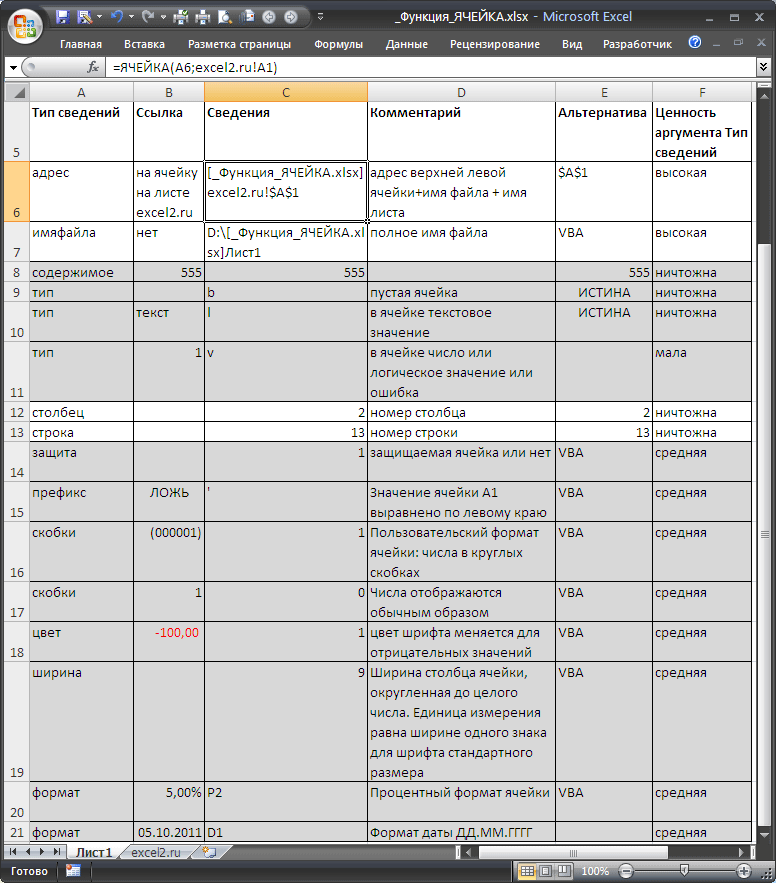
Большинство сведений об ячейке касаются ее формата. Альтернативным источником информации такого рода может случить только VBA.
Самые интересные аргументы это — адрес и имяфайла , которые позволяют быстро вывести в ячейке имени файла и путь к нему. Об этом читайте в статье Нахождение имени текущей книги .
Обратите внимание, что если в одном экземпляре MS EXCEL (см. примечание ниже) открыто несколько книг, то функция ЯЧЕЙКА() с аргументами адрес и имяфайла , будет отображать имя того файла, с который Вы изменяли последним. Например, открыто 2 книги в одном окне MS EXCEL: Базаданных.xlsx и Отчет.xlsx. В книге Базаданных.xlsx имеется формула =ЯЧЕЙКА(«имяфайла») для отображения в ячейке имени текущего файла, т.е. Базаданных.xlsx (с полным путем и с указанием листа, на котором расположена эта формула). Если перейти в окно книги Отчет.xlsx и поменять, например, содержимое ячейки, то вернувшись в окно книги Базаданных.xlsx ( CTRL+TAB ) увидим, что в ячейке с формулой =ЯЧЕЙКА(«имяфайла») содержится имя Отчет.xlsx. Это может быть источником ошибки. Хорошая новость в том, что при открытии книги функция пересчитывает свое значение (также пересчитать книгу можно нажав клавишу F9 ). При открытии файлов в разных экземплярах MS EXCEL — подобного эффекта не возникает — формула =ЯЧЕЙКА(«имяфайла») будет возвращать имя файла, в ячейку которого эта формула введена.
Примечание : Открыть несколько книг EXCEL можно в одном окне MS EXCEL (в одном экземпляре MS EXCEL) или в нескольких. Обычно книги открываются в одном экземпляре MS EXCEL (когда Вы просто открываете их подряд из Проводника Windows или через Кнопку Офис в окне MS EXCEL). Второй экземпляр MS EXCEL можно открыть запустив файл EXCEL.EXE, например через меню Пуск. Чтобы убедиться, что файлы открыты в одном экземпляре MS EXCEL нажимайте последовательно сочетание клавиш CTRL+TAB — будут отображаться все окна Книг, которые открыты в данном окне MS EXCEL. Для книг, открытых в разных окнах MS EXCEL (экземплярах MS EXCEL) это сочетание клавиш не работает. Удобно открывать в разных экземплярах Книги, вычисления в которых занимают продолжительное время. При изменении формул MS EXCEL пересчитывает только книги открытые в текущем экземпляре.
Другие возможности функции ЯЧЕЙКА() : определение типа значения, номера столбца или строки, мало востребованы, т.к. дублируются стандартными функциями ЕТЕКСТ() , ЕЧИСЛО() , СТОЛБЕЦ() и др.