Solidify

Примечание
Отличия между Fill Rim и Only Rim будут заметны только на неманифолдных (non-manifold) объектах, так как обода генерируются только по краям исходной геометрии.
- Material Index Offset – выбирайте другой материал, который будет применен на новую геометрию. Применяется как смещение от исходного материала грани, которой добавляется толщина.
– Значение 0 означает, что будет использован тот же материал.
– Значение 1 означает, что будет использован материал, находящийся сразу под исходным материалом.
– Значение -2 означает, что будет использован материал, находящийся на две позиции выше от оригинального.
Значения ограничены максимальными верхними и нижними слотами материалов.- Rim (обод) – аналогично, вы можете добавить материал на грани обода.

- Inner (внутренние) – устанавливает складки на внутренних ребрах
- Outer (внешние) – устанавливает складки на внешних ребрах
- Rim (обод) – устанавливает складки на ободе
Важно
Если нормали примыкающих граней указывают не в одинаковом основном направлении, simple mode не будет способен создать толщину границам этих граней. Это происходит, если нормали не пересчитаны, или, например, в случаях односторонних поверхностей, таких как ленты Мёбиуса.- Complex Mode – это новый алгоритм придания толщины, который справляется с любой геометрией и гарантировано генерирует манифолдную (manifold) геометрию. Этот алгоритм способен придавать толщину формам, таким как, лента Мёбиуса, бутылка Клейна, архитектурному макету стен и многим другим, для которых стандартная реализация не работает. Если задача не требует использования данного алгоритма, рекомендуется использовать simple mode, потому что дополнительная логика алгоритма complex делает его медленнее.
Примечание
Во вкладке модификатора нет опций для складок, потому что они обрабатываются динамически. Модификатор переносит складки исходного меша умным способом на выходной меш, для работы с модификатором Subdivision Surface.- ThicknessMode– позволяет выбрать тип расчёта толщины

- Fixed – эта опция похожа на Simple mode с отключенным Even Thickness. Новые вершины всегда расположены на фиксированном расстоянии от старых.
- Even – эта опция похожа на Simple mode с Even Thickness и High Quality Normals. Она регулирует острые углы, но может не всегда работать для граней, у которых больше трех примыкающих граней.
- Constraints – это самая продвинутая модель, которая пытается всегда и везде достигать идеальной толщины. В случаях с тремя и более гранями, эта модель гарантировано найдет лучшее решение.

- None – не применяет никаких исправлений границ. Результат стабильный.
- Round – устанавливает границы для граней отверстия внутрь (как отверстие в яйце).
- Flat – устанавливает границы планарного отверстия плоскими (как обрезанная сфера.)
Известные ограничения
Even Thickness
Толщина, создаваемая модификатором, является аппроксимацией. В то время как Even Thickness и High Quality Normals должны приводить к хорошему результату, конечная толщина стенки не гарантирована, и может изменяться в зависимости от топологии меша. Особенно для вершин, которые имеют более трех примыкающих граней.
С целью поддержания точной толщины стенок во всех случаях, вам может понадобиться удалить или добавить грани на островах геометрии, так как модификатор может не делать чего-то, потому что это может привести к усложнениям. Лучший способ сохранить толщину стенок это complex mode с ограничением режима толщины, но это также не гарантирует хороший результат во всех случаях.
Инструменты Граней
Это создаст ребро или несколько граней, в зависимости от вашего выделения. Смотреть также Создать Ребро/Грань.
Fill (Заполнение)
Опция Заполнить создаст треугольные грани из любой группы выбранных ребер или вершин, до тех пор пока они образуют один или более заполненных периметров.

Замкнутый периметр ребер

Заполненные с помощью сочетания клавиш [F]. Создан N-угольника

Заполнено с помощью Заполнения [Alt][F]
обратите внимание, в отличие от создания N-угольников, заполнение отверстий поддерживается.

Замкнутый периметр ребер с отверстиями

Заполнено с помощью Заполнения [Alt][F]
Улучшить разбиение
Улучшить разбиение работает только на отдельных существующих гранях. Это перестановка выбранных треугольников, чтобы получить более “сбалансированные” те (т. е. менее длинные и тонкие треугольники).

Текст, преобразованный в полисетку

Результат Улучшить разбиение, Alt-Shift-F
Заполнить сеткой
Заполнить сеткой используется пара связанных петлей ребер, чтобы заполнить сетку, которая следует за окружающей геометрии.
Заполнение объема насыпанием
Часто в процессе моделирования встречается задача заполнить чем-нибудь определенный объем. Например это может быть банка с зернами кофе, сахарница с кусками сахара, мешочек с драгоценными камнями, коробка с винтами и гайками, ваза с конфетами, вариантов очень много.
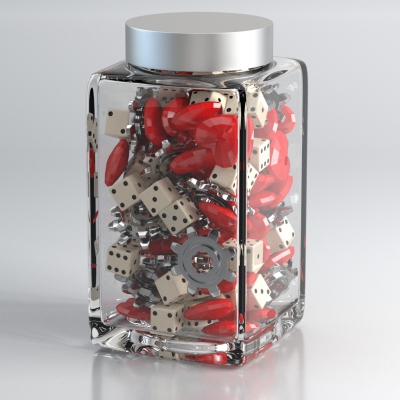
Банка, заполненная предметами
Все это можно сделать и вручную. Создавать копии заполняющих объектов и располагать друг над другом в случайном порядке. Однако при таком подходе слишком много сил и времени уходит на постоянные проверки, чтобы объекты не пересекались друг с другом и со стенками заполняемого объекта. Чтобы облегчить себе работу, можно воспользоваться инструментом Rigid Body – аналогом твердотельной симуляции в Blender.
Для начала у нас есть банка и несколько предметов, которыми ее нужно заполнить:
- Расположить предметы над горлышком банки так, чтобы они не пересекались.
- Размножить их на количество, нужное для заполнения:
- Добавить к объекту модификатор Array.
- Установить:
- Relative Offset
- X = 0
- Z = 4 – подобрать значение, чтобы объект можно было повернуть без пересечений со своими копиями и другими объектами.
- Count = 40
- Применить модификатор Array у всех объектов.
После применения модификатора Array объекты слиты в один меш. Нужно разделить их по отдельным мешам: в режиме редактирования разбить по замкнутым контурам.
- Для каждого набора объектов:
- tab
- p – By Loose Parts
- tab
Центр масс для каждого из разделенных объектов остался на старом месте – на первом объекте, с которого начинался массив. Расположим центры масс объектов по их геометрическому центру.
- Выделить все засыпаемые объекты.
- В T-панели
- Tool
- Transform
- Set Origin
- Установить в Origin To Center Of Mass
Для придания начальной хаотичности немного повернем засыпаемые объекты:
- Все засыпаемые объекты должны быть выделены.
- В меню выбрать:
- Object – Transform – Randomize Transform
- Randomize Rotation
- X = 90
- Y = 90
- Z = 90
Осталось придать всем объектом сцены “твердотельность”. Во время симуляции засыпаемые объекты будут падать в банку, поэтому включим для них статус активного твердого тела. Банка не движется и служит препятствием для активных тел – придадим ей статус пассивного твердого тела.
- Для засыпаемых объектов:
- Все они должны быть выделены.
- В T-панели
- Physics
- Rigid Body Tools
- Add/Remove
- Add Active
- Выделить банку
- В T-панели
- Physics
- Rigid Body Tools
- Add/Remove
- Add Passive
Все готово, можно проводить симуляцию.
- Открыть окно TimeLine и запустить проигрывание.
Если объекты, банка и засыпаемые в нее предметы, слишком маленькие (измеряются сантиметрами), симуляция может пройти с ошибками – засыпаемые объекты будут проваливаться сквозь стенки банки. В этом случае нужно увеличить все объекты раз в 10, провести симуляцию, и уменьшить их обратно в 10 раз.
После завершения симуляции, все объекты окажутся засыпаны в банку. Для более равномерного перемешивания можно варьировать расположение и углы поворота объектов над горлышком банки.
Для того, чтобы отвязаться от временной линии и сохранить положение объектов после симуляции нужно:
- Add/Remove
- Rigid Body Tools
- Physics
- В T-панели
- Add/Remove
- Rigid Body Tools
- Physics
- В меню выбрать:
- Set Origin
- Transform
- Tool
- В T-панели
- Relative Offset
- Установить:
- Добавить к объекту модификатор Array.