Как записать bin образ на диск
Completing the CAPTCHA proves you are a human and gives you temporary access to the web property.
What can I do to prevent this in the future?
If you are on a personal connection, like at home, you can run an anti-virus scan on your device to make sure it is not infected with malware.
If you are at an office or shared network, you can ask the network administrator to run a scan across the network looking for misconfigured or infected devices.
Another way to prevent getting this page in the future is to use Privacy Pass. You may need to download version 2.0 now from the Chrome Web Store.
Cloudflare Ray ID: 71ad63f499f8b75a • Your IP : 82.102.23.104 • Performance & security by Cloudflare
Виртуальные диски CD/DVD и дисководы. Программы чтения образов дисков
 Доброго дня всем!
Обычные CD/DVD-диски, как бы это не было печально, год от года теряют свою популярность (раньше вообще их продавали на каждом углу 👀). Все-таки развитие сетевых технологий делает свое дело.
Меж тем, есть другая сторона медали — огромную популярность сейчас получили, так называемые, виртуальные диски — отдельный файл(ы), сделанный на основе точной копии физического CD/DVD-диска. Их еще называют образами .
Самые популярные форматы образов: ISO, BIN, MDS/MDF, NRG, CCD. Кстати, сейчас множество файлов по сети передается именно в образах (например, даже чтобы создать загрузочную флешку с Windows — нужно сначала с сайта Microsoft скачать установочный образ с системой).
Просто так такой образ не открыть, необходим (как вы догадались) специальный виртуальный дисковод (или привод. Также их называют эмуляторами CD/DVD).
Вообще, эту статью я решил построить в форме вопросов-ответов по работе с образами (коих всегда много). Попутно представлю программы, которые лучше всего справляются с поставленной задачей. Думаю, так легче будет представить основы для неискушенного читателя.
Итак, приступим.

Самые популярные вопросы по работе с виртуальными дисками
❶. Как создать виртуальный диск/образ ISO и др.
Прежде всего, для начала работ, рекомендую установить одну программу — Daemon Tools (Lite-версию, она бесплатна и ее возможностей для создания и эмулирования образов более, чем достаточно).
Да и вообще, на мой взгляд, она одна из лучших (и самых популярных, кстати) программ для работы с образами дисков. Рекомендую однозначно к установке и ознакомлению.
Daemon Tools (Lite)
Эта программа позволяет монтировать почти все типы образов, а также эмулирует одновременно работу до 4-х приводов. Кроме этого, программа позволяет записывать готовые образы на физические диски, конвертировать из одного формата в другой, создавать защищенные образы и многое другое (кстати, часть функций платные, к сожалению).
Довольно неплохо у программы организовано хранение образов: вы всегда сможете найти нужный диск из своей коллекции.
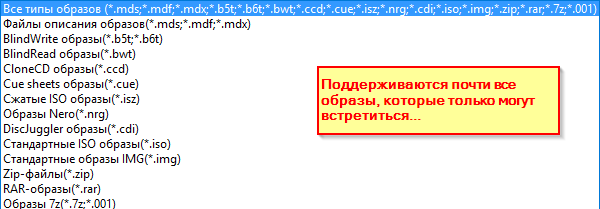
Какие образы поддерживает Daemon Tools
Итак, допустим у нас есть несколько CD-дисков с музыкой, играми, которые часто используются, и Вы просто устали их вставлять в привод (да и со временем диски портятся, царапаются, при вставке в привод шумят). Поэтому, логично, сделав один раз образы этих дисков — можно легко и без шума их использовать.
1) Сначала необходимо вставить CD-диск в реальный физический дисковод.
2) Далее нужно запустить Daemon Tools, перейти в раздел «Новый образ» и выбрать «Создать образ из диска» (см. скриншот ниже).

Создать образ диска
3) После необходимо указать привод с диском, указать папку, куда будет сохранен образ, и формат образа (в своем примере я выбрал ISO). Для начала копирования — нажать кнопку «Старт».
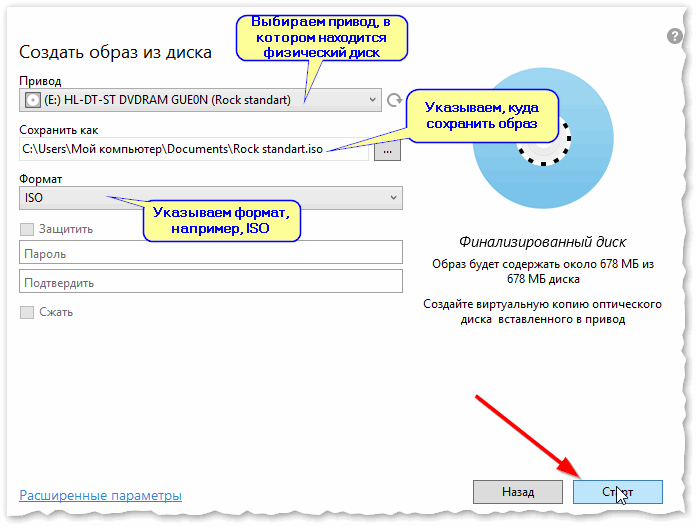
Настройки заданы — начинаем копирование
4) Далее привод начнет гудеть, и начнет менять статус прогресса (1. 2. 3%. ). В это время, лучше не нагружать компьютер посторонними задачами.
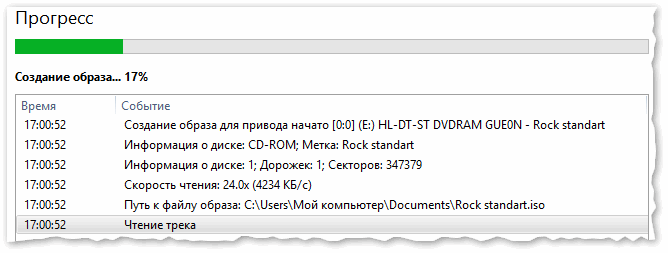
5) Когда образ будет готов — увидите сообщение о том, что операция успешно завершена, как на скриншоте ниже.
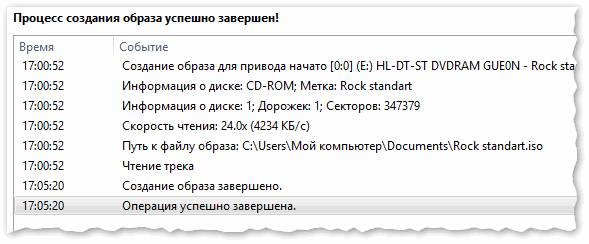
В общем-то, и все. Теперь можно пользоваться этим образом (только предварительно необходимо создать виртуальный привод, об этом чуть ниже).
📌 Дополнение!
Образы можно создавать не только с CD/DVD-дисков, но и из обычных файлов и папок на HDD. Более подробно об этом здесь —>
❷. Как создать виртуальный дисковод/эмулятор CD/DVD-Rom
Воспользуемся все тем же Daemon Tools.
Сначала необходимо запустить программу и нажать «Добавить привод» (в левом меню программы).
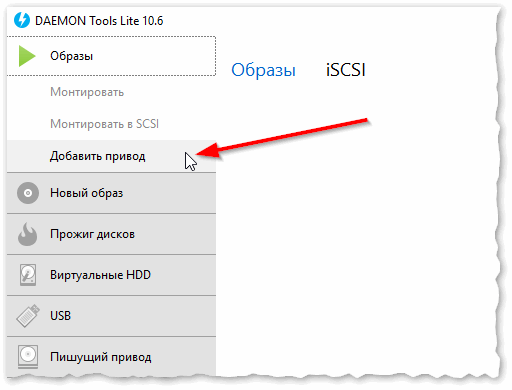
DAEMON Tools Lite — добавить привод
Далее необходимо задать параметры: регион, букв диска и пр. — в большинстве случаев, можно оставить все настройки по умолчанию.
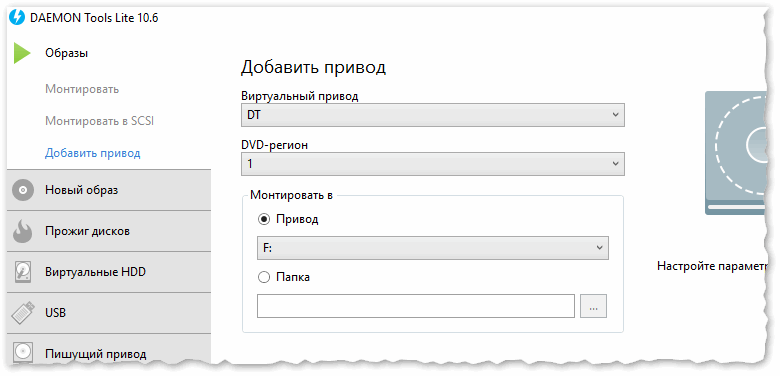
DAEMON Tools Lite — настройки при создании привода (можно оставить ничего не меняя)
В нижней части окна должен появиться новый привод: в моем случае под буквой «F: (пустой)».
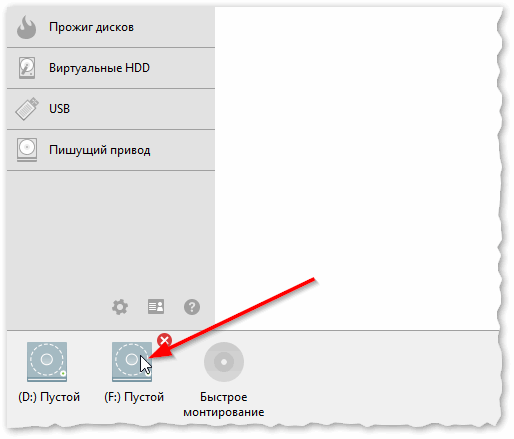
DAEMON Tools Lite — появился новый привод (F:)!
❸. Как открыть образы: ISO, MDF, NRG и пр. и запустить приложение с них
После того, как виртуальный дисковод в Daemon Tools был создан — можно приступить к открытию и чтению образов в нем. Вообще, Daemon Tools открывает практически любые образы: ISO, BIN, MDF, NRG (даже архивы, формата 7z, rar, zip и пр.).
В нижней части окна — щелкните левой кнопкой мышки по виртуальному приводу (который мы создали в предыдущем шаге). См. скриншот ниже.
DAEMON Tools Lite — сначала кликните левой кнопкой мышки по приводу
Далее укажите папку и сам образ (в моем случае это файл формата ISO). См. скрин ниже (название образа затерто, чтобы не создавать рекламу ☺).
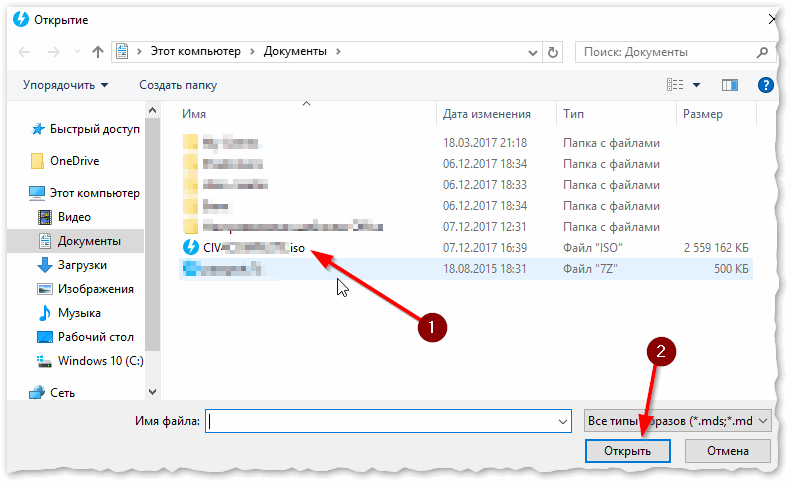
Открытие (выберите образ)
Если автоматический запуск CD/DVD дисков у вас отключен (и на экране ничего не появилось), зайдите в «Мой компьютер/Этот компьютер»: среди приводов должен быть и виртуальный, с диском (т.е. образом), который мы открыли.
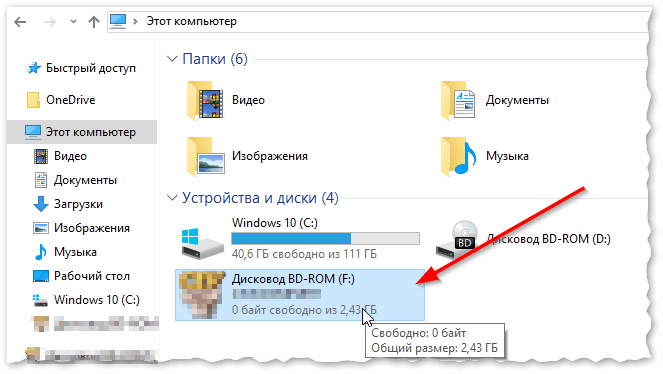
Можно открыть образ и приступать к установке игры
Далее открываете диск, и запускаете файл «autorun.exe» (либо «setup.exe» — обычно, на всех дисках такие файлы присутствуют).
Если появиться вопрос о том, разрешить ли этому приложению вносить изменения — ответьте утвердительно (по крайней мере, для знакомых дисков. ).
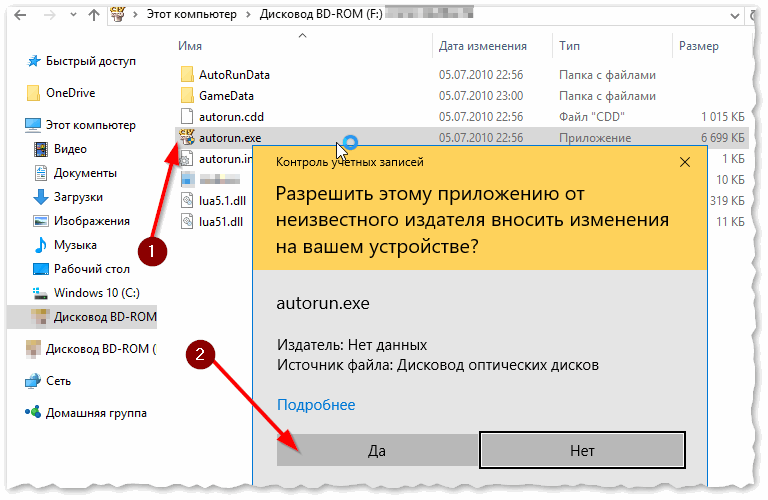
Начало установки игры
❹. Как записать образ на физический CD/DVD-диск
Daemon Tools, конечно, может записывать образы на физические диски, но эта функция доступна только в платной версии программы. Поэтому, лучше воспользоваться аналогами, тем более что в этом сегменте хватает и бесплатных версий.
Лично я рекомендую остановиться на CDBurnerXP — «маленькой», но достаточно многофункциональной программе для записи CD/DVD дисков.
Почему не Nero? Потому, что Nero пакет платный, весит несколько гигабайт, очень «тормозной» и неповоротливый. Едва ли многие будут использовать хотя бы десятую часть его функций (не говоря уже о том, что большинству нужно просто записать диск и всё. ).
CDBurnerXP
CDBurnerXP — бесплатная программа для записи CD и DVD-дисков, включая, Blu-Ray и HD-DVD. Также программа отлично работает с ISO-образами, позволяя не только их создавать, но из записывать на физические диски. Программа поддерживает десятки языков (включая русский). Работает в Windows XP/7/8/9/10.
- вести запись данных (файлы, документы, картинки и пр.) на любые типы дисков;
- запись аудиодисков;
- создание и запись ISO-образов;
- создание загрузочных (установочных) дисков;
- конвертер BIN/NRG-образов → в ISO;
- возможность печати обложек.
После запуска программы, нажмите кнопку «Запись образа ISO на диск» (см. скрин ниже).
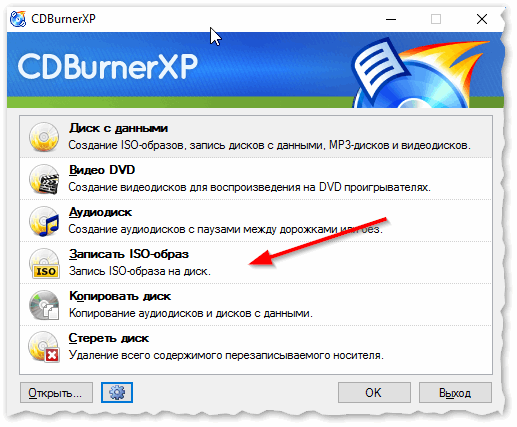
CDBurnerXP — записать образ ISO
Затем указываете ISO-образ для записи, физический дисковод, скорость записи (выделена желтым на скрине ниже — кстати, не ставьте самую высокую скорость, возможны ошибки) и нажмите «Записать диск» . В общем-то, это все — через 10-15 мин. ваш диск будет записан!
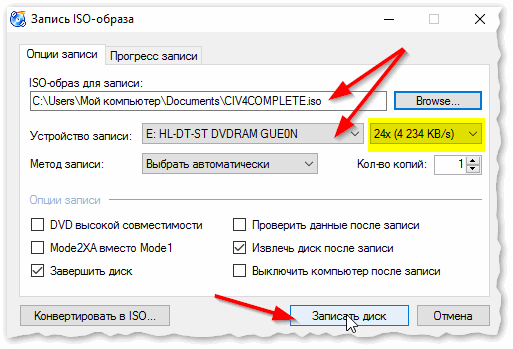
Настройки записи // CDBurnerXP
❺. Какие еще программы можно использовать для работы и чтения образов
Alcohol 120%
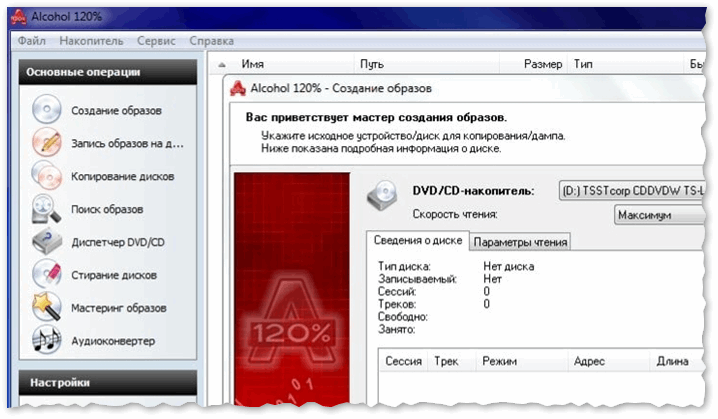
Alcohol 120% — главное окно программы
Alcohol 120% — отличная и очень мощная программа для работы с образами. Делает всё: создает образы, монтирует их в виртуальные приводы, записывает, создает библиотеку у вас на ПК (для их быстрого поиска и чтения).
Программа хоть и платная, но есть пробный бесплатный период в 15 дней (а есть и бесплатная версия, с урезанными возможностями). В общем, рекомендую к ознакомлению!
- создание до 31 виртуального привода;
- создание образов дисков (поддержка форматов: MDF/MDS, CCD, BIN/CUE, ISO, CDI, и др.);
- запись из образов дисков: CD, DVD и Blu-ray;
- стирание дисков: CD-RW, DVD-RW и BD-RE;
- поиск и создание библиотеки из файлов-образов на жестком диске ПК;
- наличие аудио-конвертера для работы с аудиодисками.
Ultra ISO
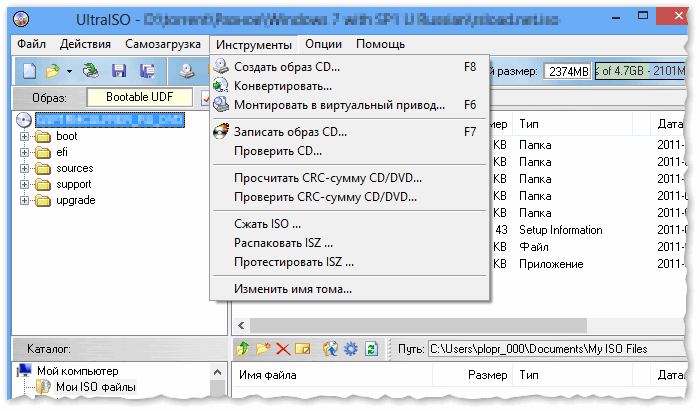
Ultra ISO — главное окно программы. Запуск мастера записи образа
Очень мощная программа для работы с ISO-образами. Позволяет их создавать с реальных дисков, записывать, эмулировать в виртуальном приводе, и, самое главное — редактировать на лету.
Т.е. вы можете открыть ISO-образ, удалить из него ненужный файл (или добавить) и сохранить образ. Собственно, делается это очень быстро!
Кроме этого, программа поможет создать загрузочный (установочный) диск, флешку. Можно также попытаться сжать текущие ISO-образы и пр. В общем, всем, кто работает с ISO — рекомендую обязательно иметь ее у себя на ПК.
Burn4Free
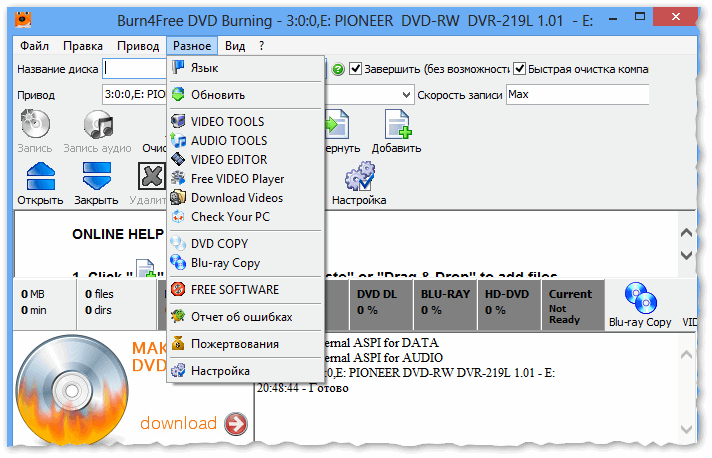
Burn4Free — главное окно программы
Очень надежная и простая программа для работы с CD/DVD-дисками. Позволяет выполнять практически весь спектр задач, который может потребоваться среднестатистическому пользователю ПК. При всем при этом, занимает очень мало места на жестком диске (несколько мегабайт!).
- запись CD/DVD дисков в несколько кликов мышкой;
- программа очень легкая и простая, дизайн выполнен в стиле минимализм;
- можно копировать аудиодиски различных форматов (WAV, FLAC, WavPack, WMA и пр.);
- поддержка SCSI — IDE/EIDE — SATA — USB;
- поддержка русского языка;
- создание и запись образов ISO;
- возможность записи MP3-дисков;
- поддержка всех версий Windows: 10, 8, 7, Vista, 2008, 2003, XP, 2000, 98;
- поддержка большинства моделей приводов (более 4000!).
В общем-то, от себя добавлю, что эта программа работала даже в тех случаях, когда ее аналоги отказывались либо запускаться, либо видеть привод. Рекомендую иметь у себя в арсенале всем, кто часто работает с ISO или с оптическими дисками.
Virtual Clone Drive
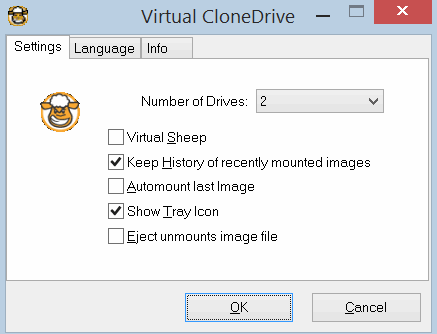
Virtual Clone Drive — окно настроек привода
Эта программа бесплатна и предназначена для создания виртуального дисковода. Программа очень проста, и надежна. Поддерживает до 15 виртуальных дисководов, полностью интегрируется в проводник Windows, для более простой и быстрый работы.
В общем-то, по сравнению со многими аналогичными программами этого спектра, она заметно выделяется. Рекомендую к ознакомлению.
Как открыть файл bin
Файлы с расширением BIN – это формат образа диска. Его более известный аналог – формат ISO. В самой аббревиатуре расшифровывается предназначение формата bin образ диска (binary disc image). Для манипуляций с ним понадобится софт для работы с дисками. Мы разберемся как открыть файл с расширением bin на компьютере, а также рассмотрим онлайн сервисы, способные быстро открывать образы.

У файлов с форматом BIN разное предназначение. Как мы уже сказали, наиболее распространенный случай, когда файл представляет собой образ диска.
Примечание! Однако, есть другие типы данных, связанные с подобным форматом. Например, с таким расширением встречаются файлы двоичных данных. Они имеют другую функцию в системе и своими руками их не отредактировать. К ним относятся исполняемые файлы ОС Linux, также двоичные BIN файлы встречаются в семействах Windows и Macintosh. Рекомендуем быть острожным при попытке открыть или изменить системный файл.
Основные виды bin-файлов

С какими целями обычно создаются BIN файлы? Пользователи хотят сохранить на компьютере образ диска, на случай утери физического носителя. Чаще всего в BIN преобразуют образы компьютерных игр, файлы игровых консолей, а также программ, если их файл большого размера (Photoshop, 3DS Max, Microsoft Office). Хранение объемных образов игр и софта – вот, в основном, где распространено расширение bin. Найдя софт для работы с файлами BIN, вы узнаете как открыть прошивку, драйвер или установщик ПО.
Формат файла bin — описание, чем открыть
Открыть формат могут классические утилиты по работе с ISO-образами:


Примечание! В случае, когда открыть формат BIN затруднительно, можно пойти на маленькую хитрость – измените расширение на «.iso». такой файл может открыть любая из программ, рассматриваемых ниже.
Программы для работы с bin: топ-5 программ
Мы рассмотрим 5 лучших программ, известных надежностью, удобным интерфейсов и приличным функционалом. Вы узнаете как отрыть образ диска BIN бесплатными утилитами.
Alcohol 120%
Старый известный софт для манипуляций с образами дисков. Отличается значительным количеством функций. Программа не просто конвертирует формат БИН, но и создает из них виртуальный диск. Функция, необходимая для использования игр и софта, распространяющихся только на физических носителях: CD/DVD дисках. Чтобы открыть образ в Alcohol 120% мы перемещаем файл в рабочую область и монтируем ее на виртуальный диск.

UltraISO
Хорошая программа для открытия bin файлов. Сталкивался с ней практически любой пользователь. Может преобразовывать файлы в другие форматы, создавать из файла виртуальный диск, записывать образ на физический диск, удалять данные внутри образа. UltraISO – самая функциональная и простая утилита для наших целей. В наличии русскоязычный интерфейс, так что вам не придется пробираться через дебри иностранного языка. Когда возникает проблема: файл bin (бин) как открыть, программа UltraISO вам поможет.
Рассмотрим процесс конвертирования файла BIN через утилиту UltraISO. Мы изменим формат файла на привычный (ISO), что в дальнейшем упростит манипуляции с образом.
-
Открываем наш документ.


Power ISO
Аналог приложения, описанного выше. Наблюдаются даже повторения в интерфейсе. Программа распространяется бесплатно, но с урезанным функционалом. Чтобы использовать все возможности софта, придется купить лицензию.

Помимо образов дисков, в формат BIN сохраняют фильмы. Пользователи привыкли к MP4, AVI, а потому, когда видят название фильма с расширением BIN – теряются.
Мы рассмотрим ещё 2 приложения для проигрывания кино из BIN.
VLC media player

Входит в ТОП программ для просмотра видео. Открывает множество форматов фильмов, имеет понятный и приятный глазу интерфейс. Главный плюс – софт абсолютно бесплатен. Нам же она интересна из-за возможности открывать бинарные файлы, чем не может похвастаться большинство видео плееров. Программа устанавливается на все существующие системы. Установив VLC, вам будет доступна работа со сжатыми файлами в системе MacOS и Linux.
Total Video Player

Программа значительно проще, с невзрачным интерфейсом. Но за устаревшей графической оболочкой срывает огромный функционал. Помимо BIN, утилита открывает любое видео. Это самый универсальный продукт, проигрывающий фильмы и аудио.
Как открыть файл bin онлайн
К сожалению, открыть BIN онлайн не получится. Зачастую данные типы файлов имеют большой вес и их редактирование, запись на диск или флешку, распаковка – удел ПК-программ.
Как копировать файлы на флешку, если она защищена от записи

При переносе образов или других важных данных на карту памяти порой вылетает неприятное сообщение – устройство защищено от записи. Решение задачи осуществляется через работу с реестром.
Шаг 1. Открываем редактор реестра Windows (комбинация клавиш Win+R). Вводим в текстовое поле команду regedit и нажимаем «ОК».

Шаг 2. В меню слева по указанному пути как на фото ниже и ищем строку StorageDevicePolicies.