Как зайти в админку (админпанель) Joomla 3
После того, как Joomla установлена, можно и нужно создавать контент, полезный для пользователей сайта. А для этого требуется управление. Управление контентом сайта осуществляется через панель администратора сайта (админка). Если развёртывание дистрибутива Joomla на сервере произошло без ошибок, то вход в аминку черезвычайно прост и не требует каких-то специальных знаний.
URL адрес Панели администратора сайта (админки) Joomla 3
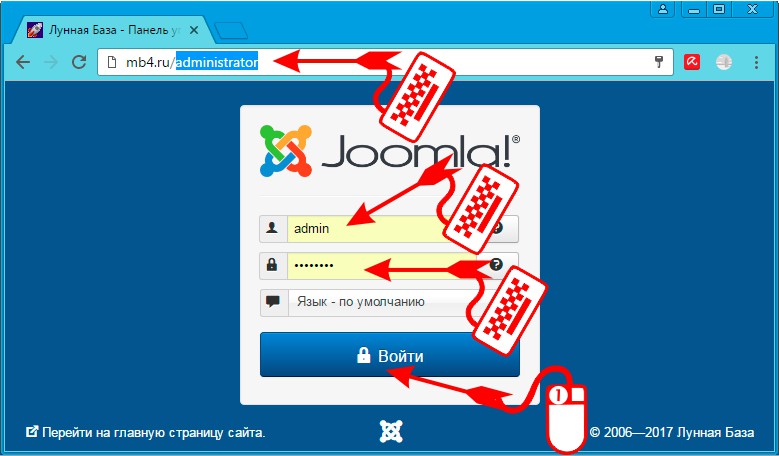
Для того, чтобы зайти в админку сайта на Joomla достаточно дописать к доменному имени сайта в адресной строке браузера слово administrator и перейти по этому URL в админпанель.
Вход в Панель администратора сайта (админку) Joomla 3
В итоге попадаем на форму ввода логина и пароля администратора (которые конечно были введены при установке Joomla):
Внешний вид главной страницы Панели администратора сайта (админки) Joomla 3
Если правильно ввести логин и пароль аминистратора сайта, то откроется собственно аминка Joomla:
Как зайти в панель управления сайта cms Joomla v.3.x
Обычно этот элементарный вопрос появляется у пользователей, которые только начинают своё знакомство с cms Joomla! Или: после продолжительного перерыва в работе с сайтом вполне реально «забыть» путь к джумловской админ-панели.
Времени с момента создания первых версий Joomla! прошло очень много. А вот вход в админ-панель практически и не изменился. Все — просто: в адресной строке браузера к адресу вашего сайта через слеш добавить слово administrator, чтобы получилось:
Нажав на кнопку «Переход на следующую страницу» в браузере (или Enter на клавиатуре) переместимся на страницу авторизации административной панели управления с формой:
Понятно, что в текстовые поля необходимо ввести ваши Логин, Пароль, Язык (при не очевидном выборе языка по умолчанию, обычно язык выбирать не нужно) после чего нажать кнопку «Войти».
Предполагается, что Логин и Пароль у вас есть (назначены при инсталляции CMS) или их вам предоставил ваш веб-мастер (который сделал ваш сайт). Если пароль утерян: пробуем его восстановить (обычно помогает).
Если на вашем компьютере «поселился» троян-похититель паролей (не каждый антивирус его обнаружит), то последствия могут быть неприятные.
Полезно периодически менять пароль на новый (генерация случайного пароля) длиной 15 символов (пусть такая длина и параноидальна, зато более надежна).
Собственно — вы в Панели управления сайта. В зависимости от назначенной веб-мастером вашему аккаунту Группы пользователей и соответствующих группе прав — страница Админ-панели будет иметь различный вид. Максимальные возможности имеет Super Administrator.
Если Панель управления длительное время неактивно (т. е. открыл и ушел курить), то через некоторое время придется авторизоваться снова. Время «неактивного» нахождения в админ-панели сайта назначает Администратор.
Единственной принципиальной особенностью входа в Панель управления является функция:
Общие настройки -> Настройки сессии -> Общие сессии
При включении этой функции сессия Пользователя одновременно используется в Панели управления и в веб-интерфейсе сайта. Это удобно, в ранних версиях Джумла! приходилось дважды проходить авторизацию: в Панели управления и на Сайте.
Как зайти в админку joomla?

Как и любая другая CMS, Джумла имеет свою собственную административную панель. Из которой администратор управляет сайтом. То есть добавляет материалы, подключает те или иные плагины, размещает рекламу и так далее.
В общем все изменения которые можно внести в сайт, производятся из административной панели. Для того, что бы войти в нее в браузерной строке необходимо ввести следующий адрес: http://Ваш сайт/administrator.
Вход в админку джумла
Пройдя по указанному адресу, перед Вами открывается форма регистрации. В нее необходимо ввести логин и пароль. Эти данные Вы должны были сохранить при установке самой оoomla.
Что хочется сказать по поводу безопасности Вашего сайта? При установке джумлы, не стоит оставлять логин администратора по умолчанию «admin». Желательно ставить свой , уникальный логин.
Так как это очень распространенная CMS, то взломщики сайтов начинают подбираться к Вашей админке именно со стандартного логина и адреса админ панели.
Что касается адреса, самой панели то его желательно так же скрыть. Для этого существует множество плагинов, например: Admin Tools от известного разработчика плагина для создания резервных копий Akeeba Backup. Кстати тоже очень полезное расширение.
Ну и наконец пароль. Сразу скажу, не стоит указывать в качестве пароля какие либо даты, простые слова или просто набор цифр. Есть специальные скрипты, которые вскрывают такие пароли, на раз два.
Лучше всего генерировать пароли и сохранять их в надежном месте. Тут я могу посоветовать, небольшую бесплатную программу SCARABAY (Скарабей). Это очень удобный менеджер паролей.
Кстати, если после просмотра урока кликнуть по ссылке Ютуба на плеере, можно перейти на мой канал и там в описании есть ссылка на эту программу.
Ну Вот пожалуй и все, что я хотел рассказать в этой маленькой статье. Если возникли какие то вопросы? Задавайте их в комментариях, я постараюсь помочь.