Развертывание графических устройств с помощью vGPU RemoteFX
Из соображений безопасности процессор RemoteFX vGPU по умолчанию отключен для всех версий Windows, начиная с обновления для системы безопасности за 14 июля 2020 г., и удален, начиная с обновления для системы безопасности за 13 апреля 2021 г. См. KB 4570006.
функция gpu для RemoteFX позволяет нескольким виртуальным машинам совместно использовать физический GPU. визуализация и вычисление ресурсов совместно используются виртуальными машинами, что делает RemoteFXные виртуальные машины подходящими для высокопроизводительных рабочих нагрузок, когда выделенные ресурсы GPU не требуются. например, в службе VDI RemoteFX виртуальный графический процессор можно использовать для разгрузки затрат на визуализацию приложений в GPU, что приводит к снижению нагрузки на цп и улучшению масштабируемости служб.
Требования к RemoteFX vGPU
Требования к системе узла:
- Windows Server 2016
- Совместимый с DirectX 11,0 графический процессор с драйвером 1,2 WDDM, совместимым с курьером.
- ЦП с поддержкой преобразования адресов второго уровня (SLAT)
Требования к гостевым виртуальным машинам:
- Поддерживаемая гостевая ОС. дополнительные сведения см. в разделе RemoteFX поддержка 3d-видеоадаптеров (gpu).
Дополнительные рекомендации для гостевых виртуальных машин:
- функции OpenGL и OpenCL доступны только в гостевых ос Windows 10 или Windows Server 2016.
- DirectX 11,0 доступен только для гостевых ос Windows 8 и более поздних версий.
включение RemoteFXного видеопроцессора
чтобы настроить RemoteFXный виртуальный жесткий процессор на узле Windows Server 2016:
- Установите графические драйверы, рекомендованные поставщиком GPU, для Windows Server 2016.
- создайте виртуальную машину с гостевой ос, поддерживаемой RemoteFXным графическим процессором. дополнительные сведения см. в разделе RemoteFX поддержка 3d-видеоадаптеров (gpu).
- добавьте в виртуальную машину адаптер RemoteFX 3d graphics. дополнительные сведения см. в статье настройка 3d-адаптера RemoteFX для виртуальных gpu.
по умолчанию RemoteFX виртуальный графический процессор будет использовать все доступные и поддерживаемые gpu. чтобы ограничить количество gpu, используемых RemoteFXным виртуальным графическим процессором, выполните следующие действия.
- В диспетчере Hyper-V перейдите к параметрам Hyper-V.
- выберите физические gpu в Параметры Hyper-V.
- Выберите графический процессор, который не нужно использовать, а затем снимите флажок Использовать этот графический процессор в RemoteFX.
Настройка трехмерного адаптера vGPU RemoteFX
Вы можете использовать пользовательский интерфейс диспетчера Hyper-V или командлеты PowerShell, чтобы настроить трехмерный графический адаптер vGPU RemoteFX.
настройка RemoteFX виртуального устройства с помощью диспетчера Hyper-V
Останавливает виртуальную машину, если она выполняется в данный момент.
откройте диспетчер Hyper-V, перейдите к Параметры вм, а затем выберите добавить оборудование.
выберите RemoteFX трехмерная графическая плата, а затем нажмите кнопку добавить.
Задайте максимальное число мониторов, максимальное разрешение монитора и используемой видеопамяти, либо оставьте значения по умолчанию.
- Установка большего числа значений для любого из этих параметров повлияет на масштаб службы, поэтому следует задать только то, что необходимо.
- Если необходимо использовать 1 ГБ выделенной видеопамяти, для получения наилучших результатов используйте 64-разрядную гостевую виртуальную машину вместо 32-bit (x86).
Нажмите кнопку ОК , чтобы завершить настройку.
настройка RemoteFXного gpu с помощью командлетов PowerShell
Используйте следующие командлеты PowerShell для добавления, проверки и настройки адаптера:
Мониторинг производительности
производительность и масштабирование RemoteFX службы с поддержкой виртуальных gpu определяется различными факторами, такими как количество gpu в системе, общая память gpu, объем системной памяти и скорость памяти, число ядер цп и тактовая частота цп, скорость хранения и реализация NUMA.
Память системы узла
для каждой виртуальной машины, поддерживающей виртуальный графический процессор, RemoteFX использует системную память как в гостевой операционной системе, так и на сервере узла. Гипервизор гарантирует доступность системной памяти для гостевой операционной системы. На узле каждому виртуальному рабочему столу с поддержкой виртуальных рабочих столов необходимо объявить требования к системной памяти гипервизору. Когда запускается виртуальный рабочий стол с поддержкой виртуальных рабочих столов, гипервизор резервирует дополнительный объем системной памяти на узле.
требования к памяти для сервера с поддержкой RemoteFX являются динамическими, так как объем памяти, потребляемой на сервере с поддержкой RemoteFX, зависит от числа мониторов, связанных с виртуальными рабочими столами с поддержкой виртуальных рабочих столов, и максимального разрешения этих мониторов.
Видеопамять основного GPU узла
Каждый виртуальный рабочий стол с поддержкой виртуальных рабочих столов использует аппаратную видеопамять GPU на сервере узла для подготовки к просмотру рабочего стола. Кроме того, кодек использует видео-память для сжатия отображаемого экрана. Объем памяти, необходимый для отрисовки и сжатия, непосредственно зависит от количества мониторов, подготовленных для виртуальной машины. Объем зарезервированной видеопамяти зависит от разрешения экрана системы и количества мониторов. Некоторым пользователям требуется более высокое разрешение экрана для определенных задач, но существует большая масштабируемость с более низкими параметрами разрешения, если все остальные параметры остаются постоянными.
ЦП узла
Гипервизор планирует размещение и виртуальные машины на ЦП. дополнительная нагрузка на узел с поддержкой RemoteFX увеличивается, так как система запускает дополнительный процесс (rdvgm.exe) на виртуальном рабочем столе с поддержкой виртуальных рабочих столов. Этот процесс использует драйвер графического устройства для выполнения команд GPU. Кодек также использует ЦП для сжатия данных экрана, которые необходимо отправить обратно клиенту.
Большее число виртуальных процессоров означает лучшее взаимодействие с пользователем. Мы рекомендуем выделить не менее двух виртуальных процессоров на виртуальный рабочий стол с поддержкой виртуальных рабочих столов. Мы также советуем использовать архитектуру x64 для виртуальных рабочих столов с поддержкой GPU, так как производительность виртуальных машин x64 лучше по сравнению с виртуальными машинами x86.
Вычислительная мощность процессора
У каждого виртуального рабочего стола с поддержкой виртуальных рабочих столов есть соответствующий процесс DirectX, выполняемый на сервере узла. этот процесс воспроизводит все команды графики, полученные от RemoteFX виртуального рабочего стола, на физический графический процессор. Это аналогично одновременному запуску нескольких приложений DirectX на одном физическом GPU.
как правило, графические устройства и драйверы настроены на выполнение только нескольких приложений на рабочем столе, но RemoteFX растягивает графические процессоры, чтобы продолжить работу. вгпус поставляются со счетчиками производительности, которые измеряют ответ GPU на запросы RemoteFX и позволяют убедиться, что gpu не растягиваются слишком далеко.
Когда GPU не хватает ресурсов, операции чтения и записи выполняются длительное время. Администраторы могут использовать счетчики производительности, чтобы выяснить, когда следует настраивать ресурсы и предотвращать время простоя для пользователей.
дополнительные сведения о счетчиках производительности для мониторинга RemoteFX поведения виртуальных gpu см. в статье диагностика проблем производительности графики в удаленный рабочий стол.
Windows 10 Hyper-V: RemoteFX 3D
С чем связаны мои восторги от отличного гипервизора Hyper-V восьмого поколения (считаем: Windows Server 2008 — 1.0, Windows Server 2008 SP1 — 2.0, Windows Server 2008 R2 — 3.0, Windows Server 2012 — 4.0, Windows Server 2012 R2 — 5.0, Windows 10 builds earlier than 10565 — 6.2, Windows 10 build 10565 or later — 7.0, Windows Server 2016 Technical Preview — 7.1, Windows 10 Anniversary Update/Windows Server 2016 — 8.0)?
Конструкторы и технологи используют тяжелые CAD-системы, требующие высокой производительности для отрисовки моделей изделий. Зачастую им приходится работать в разных средах — промышленной и опытной, а также с разными версиями ПО. Для исключения конфликтов доходит до использования 2 компьютеров на одном рабочем месте.
В связи с вышесказанным возникла потребность рассмотреть запуск тестового ПО CAD в виртуальной машине на Hyper-V.
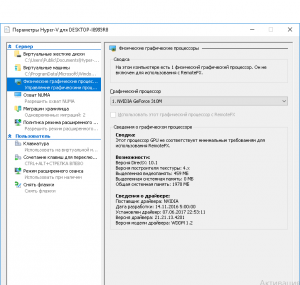
Попытка протестировать на пятилетнем домашнем ноутбуке оказалась неудачной:
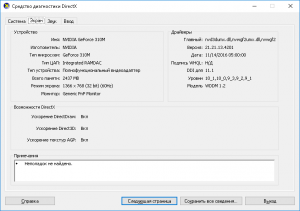
Зато определился первый самый простой тест — запустить dxdiag для определения версии WDDM и уровня поддержки DirectX:
Для нашей задачи должны выполняться следующие требования, ключевое — DX 11.0 совместимый GPU с драйвером WDDM 1.2.
Так как нам нужен OpenGL, то из гостевых подходят только Windows 10/Windows Server 2016. Чтобы не вставать на разнообразные грабли, а их есть миллион у MS, я выбрал мой любимый Microsoft Windows 10 Enterprise LTSB 1607 в качестве хостовой и клиентской ОСей. Более смелым рекомендую таблицу «совместимости» ОС(раздел Support for GPU Acceleration with Hyper-V).
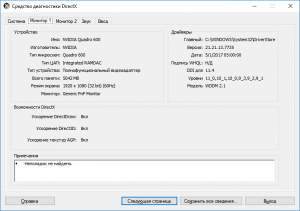
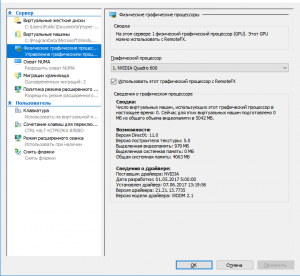
Переходим к тестированию на инженерной рабочей станции. Первым шагом запускаем dxdiag:Результат нас устраивает — WDDM 2.1/DirectX11_0. Это подтверждается в консоли Hyper-V:
Для тестирования запускаем классический российский/международный тест Unigine Heaven, чтобы 3 раза не вставать решил протестировать DirectX 9,11 и OpenGL одновременно:
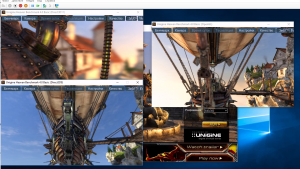
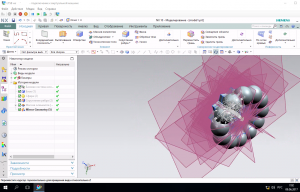
Конечным результатом тестов является запуск NX в Hyper-V:
Как включить remotefx на windows 10
As we don’t have gpedit.msc on Windows 10 HOME edition, how can we enable RemoteFX in order to use USB devices when connecting to an RDP server? Maybe editing a registry key. if yes .. which one?
Все ответы
From this case below, we can see that:
HKLM\SOFTWARE\Policies\Microsoft\Windows NT\Terminal Services\Client
With a value of fUsbRedirectionEnableMode. If you set this to 2, that should be the same as enabling the policy.
However, RemoteFX vGPU requirements:
Windows Server 2016 or Windows 10
DX 11.0 compatible GPU with WDDM 1.2 compatible driver
Windows Server RD Virtualization Host role enabled (enables Hyper-V Role)
Server with a CPU that supports SLAT (Second Level Address Translation)
However, we cannot enable Hyper-V in Home edition, this feature only be supported on Pro and Enterprise/Education edition.