Российский «убийца» Zoom от «Яндекса» очень крупно обновился и пришел на iPhone и Android
«Яндекс» обновил видеосервис «Телемост», добавив в него виртуальные фоны и режим докладчика. Сервис теперь доступен не только в веб-версии, но и в качестве отдельной программы под Windows и macOS, а для смартфонов под управлением Android и iOS «Яндекс» запустил фирменное приложение «Телемост».
Улучшенный «Телемост» для всех платформ
Российский ИТ-гигант «Яндекс» запустил обновленную версию своего сервиса видеоконференций «Телемост». Проект, как сообщили CNews представители компании, включает ряд изменений в сравнении с первой версией, но большинство из них косметические.
«Телемост» представляет собой веб-сервис для видеообщения. CNews писал о его запуске в середине июня 2020 г., и поначалу он был доступен в виде веб-сайта. Теперь же появилась и его версия для компьютеров и ноутбуков под управлением Windows и macOS.
Также «Яндекс» сообщил CNews о запуске «Телемоста» в виде мобильных приложений под Android и iOS. На момент публикации материала утилита с таким названием уже присутствовало в каталогах магазинов Google Play и Apple App Store.
Отличительная особенность «Телемоста» в том, что для его использования не нужно нигде регистрироваться – доступ к конференции осуществляется по ссылке, которую генерирует создатель чата и затем рассылает потенциальным участникам.
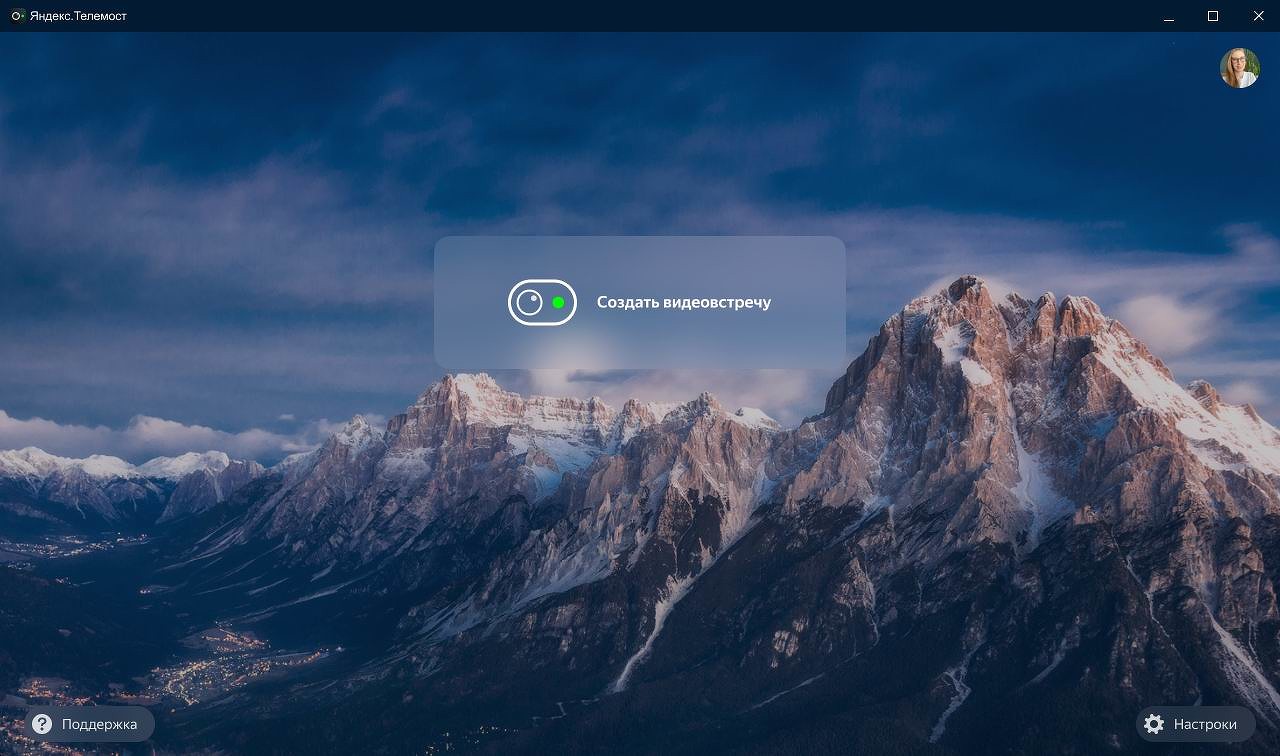
А вот для того, чтобы иметь возможность создать этот чат, регистрация уже нужна – общая для всех сервисов «Яндекса».
Главное нововведение
Во всех версиях «Телемоста» теперь есть поддержка виртуальных фонов, позволяющих пользователям скрывать от других участников конференции особенности помещения, из которого ведется трансляция. На старте сервис предлагает десять вариантов фонов, но в одном из следующих обновлений разработчики разрешат пользователями добавлять свои.
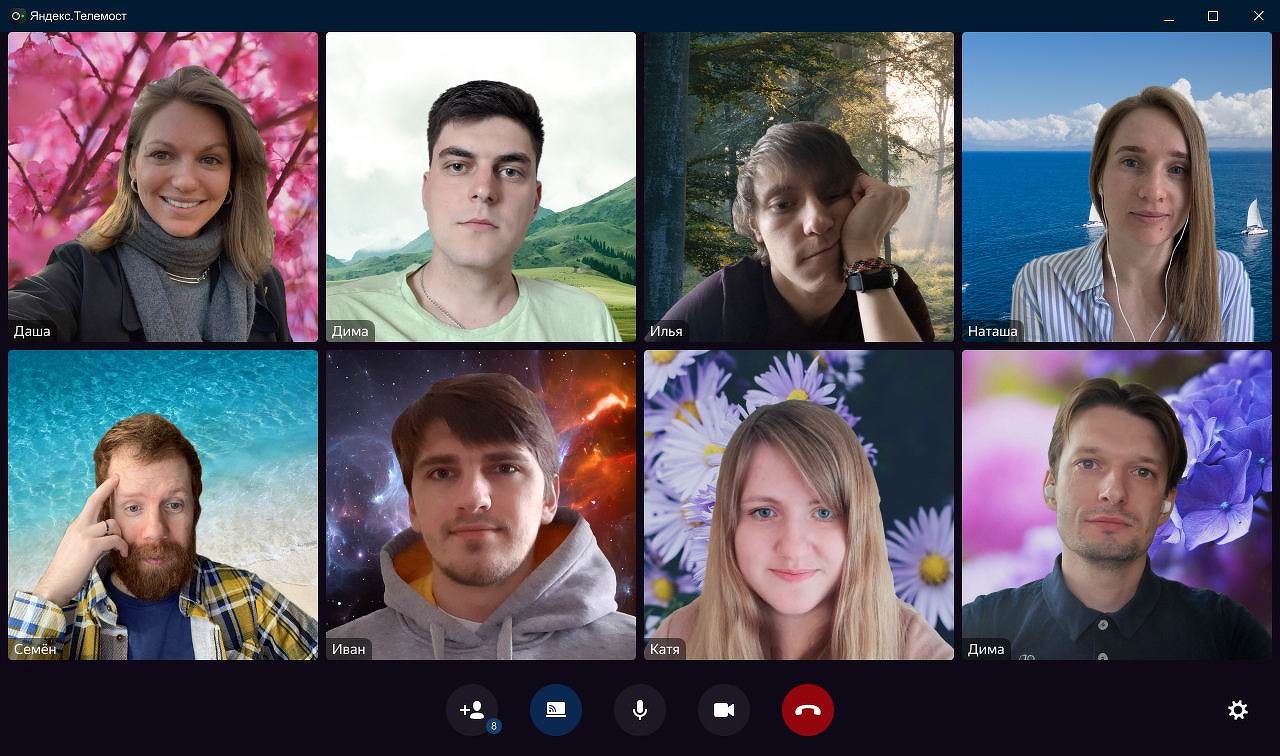
Сами фоны базируются на алгоритмах машинного обучения «Яндекса», за счет чего «Телемост» позволяет осуществлять более качественное распознавание человека в кадре и перенос его изображения на виртуальный фон.
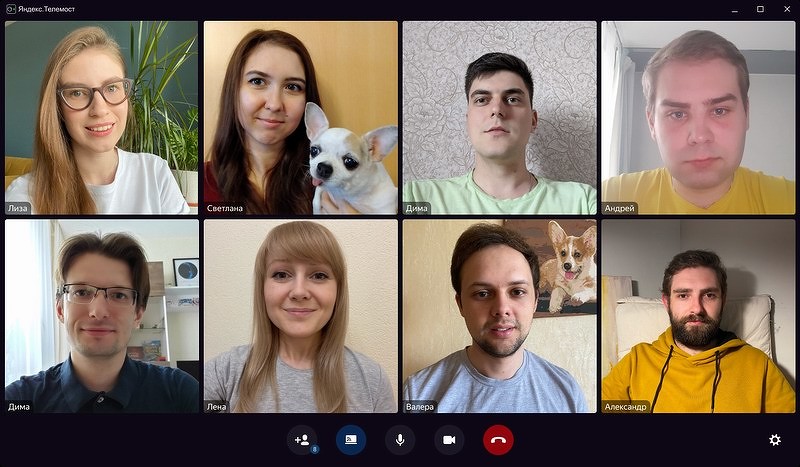
Эти же алгоритмы дают возможность менять один фон на другой.
Новый дизайн
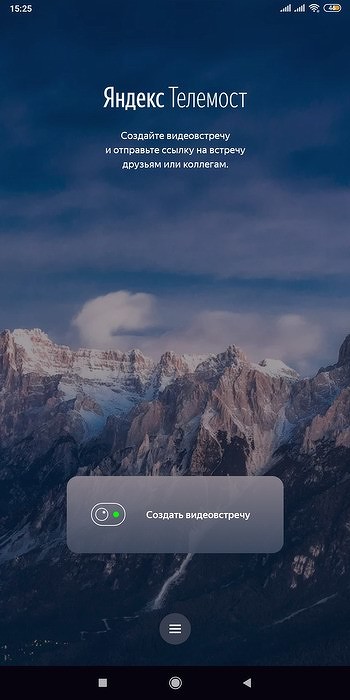
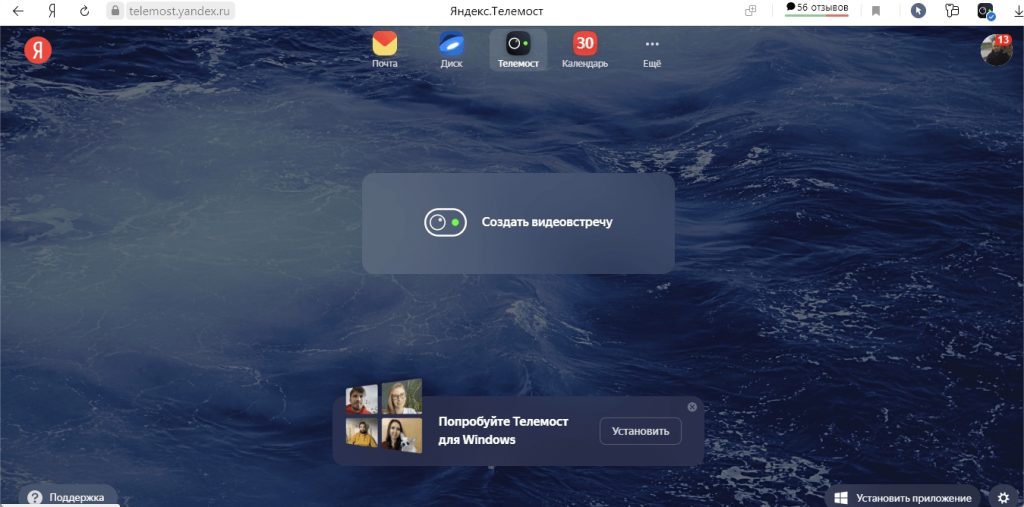
«Яндекс» поменял фон и стартового экрана «Телемоста», который изначально был просто черным. Теперь вместо сплошной заливки на него выводятся различные изображения, и это работает как в веб-версии, так и в программах для компьютеров и мобильных устройств.
Пользователям, предпочитающим общаться при помощи «Телемоста» со своего десктопа или ноутбука, стал доступен новый «режим докладчика». Когда он активен, то участник конференции, говорящий в данный момент, будет показан крупнее остальных.
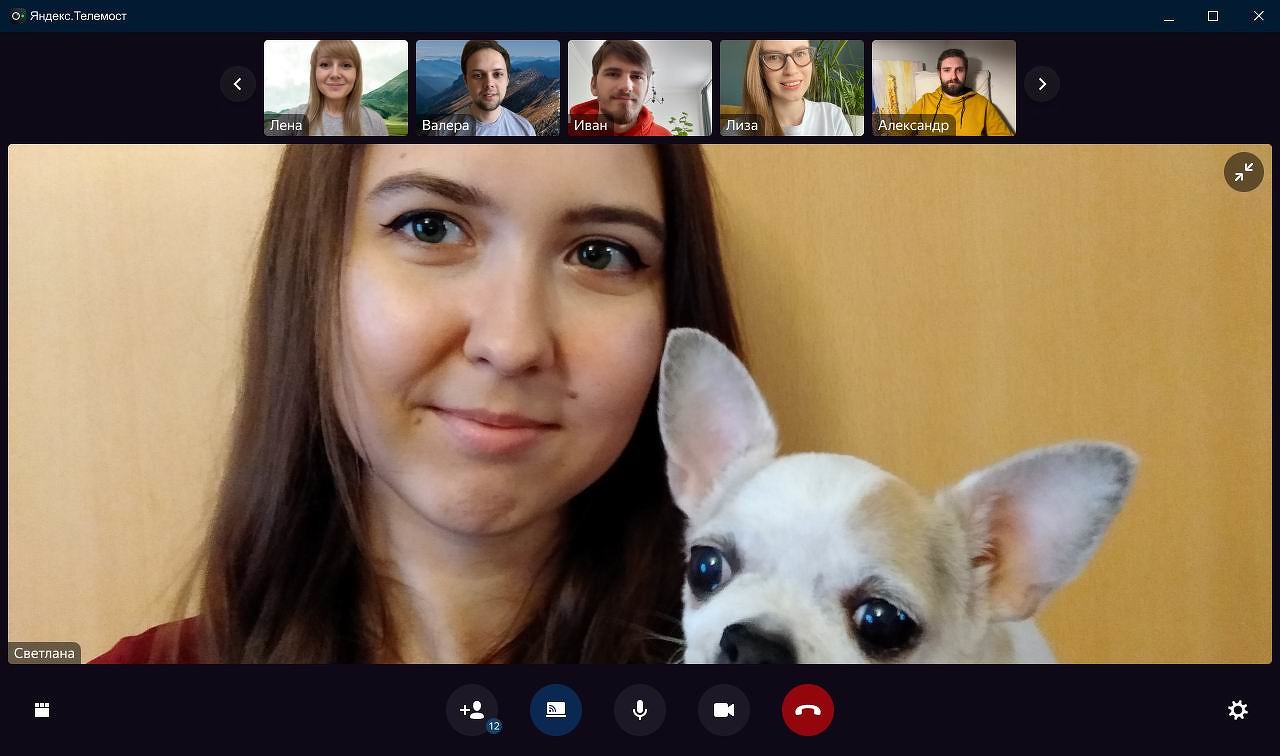
Нововведение доступно только под Windows, macOS и в веб-версии – сроки появления «режима докладчика» в мобильных приложениях пока не установлены. Также настольные версии сервиса получили модифицированный экран самой видеоконференции – теперь, если все участники не будут помещаться на одном экране, появится удобная полоса прокрутки.
Улучшенное качество
В «Яндексе» заверили, что с релизом обновленного «Телемоста» пользователи получили возможность общаться при более высоком качестве видео. Это будет работать даже на медленном интернете, но разработчики не уточнили, за счет чего это было достигнуто, и какова минимальная ширина канала пользователя для стабильной работы их видеосервиса.
Объединение с другими сервисами
Выпуску новой версии «Телемоста» предшествовало объединение целого ряда сервиса «Яндекса» в единый набор. Он получил название «Яндекс.почта 360» и, как сообщал CNews, начал свою работу 28 сентября 2020 г.

«Почту 360» представляет собой сборник сервисов для работы, объединенных общим интерфейсом. С его помощью можно вести переписку, работать с документами и проводить видеовстречи. Организациям и частным лицам доступна платная подписка, которая, например, выключает рекламу, подсвечивает наиболее важные письма и дает дополнительное место в облаке. Бесплатная версия «Почты 360» включает основные функции входящих в ее состав сервисов и 30 ГБ пространства на «Яндекс.диске».
Для «Яндекса» это уже второе подобное объединение. В августе 2020 г. CNews рассказывал о запуске суперприложения «Яндекс Go», в состав которого вошли сервисы «Такси», «Еда», «Лавка», «Драйв», «Доставка» и «Расписания».
Зарубежные и иностранные конкуренты
В других странах тоже существуют сервисы, позволяющие создавать видеоконференции и участвовать в них без предварительной регистрации. Подобную услугу достаточно давно предлагает Zoom – один из наиболее популярных проектов для проведения конференций. Изначально нацеленное на корпоративных клиентов, из-за пандемии коронавируса оно стало востребовано у обычных пользователей, вынужденных учиться и работать из дома.
Также 3 апреля 2020 г. корпорация Microsoft добавила функцию создания видеоконференций без регистрации в собственный мессенджер Skype. Как и «Телемост», обновленный Skype позволяет генерировать ссылку на чат и рассылать ее пользователям, не имеющим своего аккаунта в нем.
После этого Microsoft решила пойти еще дальше и встроила видеозвонки прямо в Windows. CNews писал об этом в конце сентября 2020 г., и для работы данной функции потребуется лишь установить Skype на ПК, хотя авторизация в нем будет не нужна. Доступ к видеочату будет осуществляться по специальной ссылке. Нововведение доступно в бета-версии ОС, но даты его появления в стабильной сборке пока нет.
Инструкция для новичков, как просто пользоваться бесплатным сервисом Яндекс.Телемост с компьютера и телефона, чтобы провести онлайн-встречу или вебинар
Сложно найти в Интернете качественные по функционалу сервисы, за которые не нужно платить деньги. Но есть исключения. Например, Яндекс.Телемост — бесплатная площадка для проведения видеовстреч, конференций и вебинаров. Простой функционал и настройки позволяют провести онлайн-встречу даже начинающему «спикеру». В этой статье вы найдете инструкцию, как пользоваться Яндекс Телемост.
Одновременно на видеовстрече через Телемост может присутствовать до 40 участников без ограничения по времени, ссылка на трансляцию активна 24 часа.
Пользоваться Яндекс Телемост разрешается не только в формате онлайн-обучения или видеоконференций. Здесь можно созваниваться по рабочим процессам, обсуждать проекты, делиться знаниями или идеями, или просто поболтать с друзьями и со своей семьей.
Как запланировать или создать видеовстречу через Яндекс Телемост
Начать пользоваться сервисом можно по этой ссылке https://telemost.yandex.ru/. Важное условие — вы, как организатор онлайн-встречи, должны быть авторизованы в аккаунте Яндекса. Проще говоря, у вас должна быть зарегистрирована электронная почта, и для созвона в ней необходимо залогиниться.
Обратите внимание, что участники, приглашенные по ссылке, не обязаны быть авторизованы в этом поисковике.
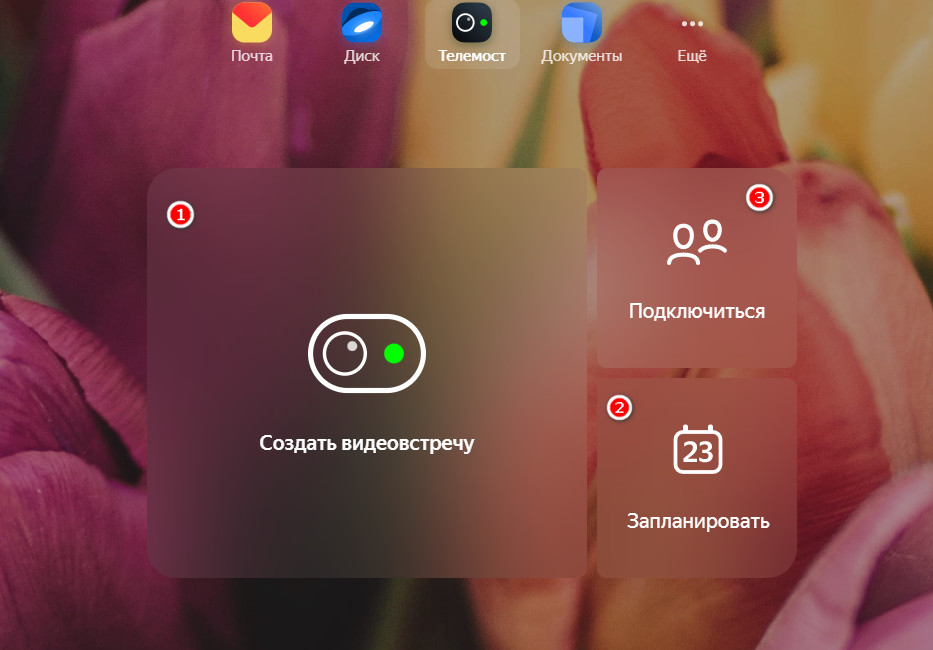
При клике по активному окну Создать видеовстречу система перекинет вас внутрь вебинарной комнаты. О том, как ей пользоваться, поговорим чуть ниже.
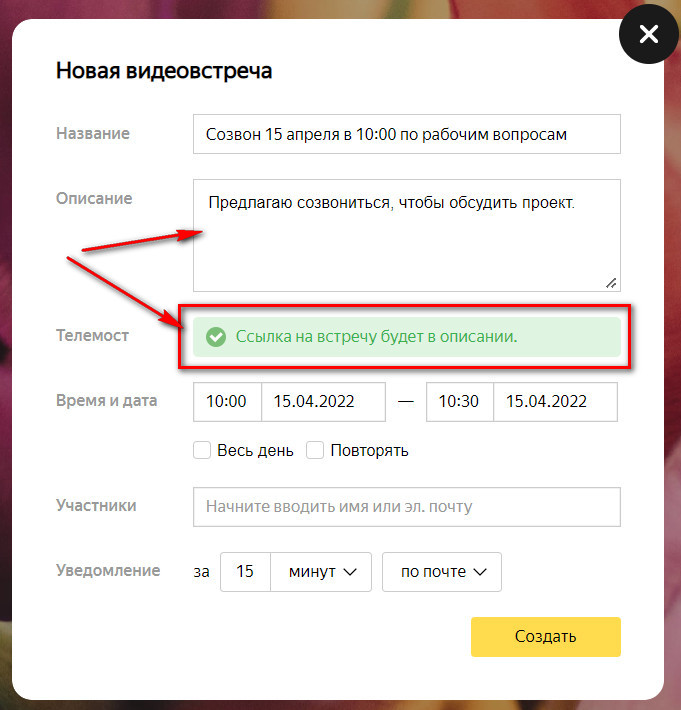
Второе активное окно Запланировать позволяет заранее запланировать новую видеовстречу и уведомить о ней будущих участников. Напомню, что делать это не обязательно, особенно, если у вас нет их электронных адресов в почте Яндекса. Достаточно в момент начала трансляции скинуть ссылку для приглашения, например, в личные чаты соцсетей или мессенджеров.
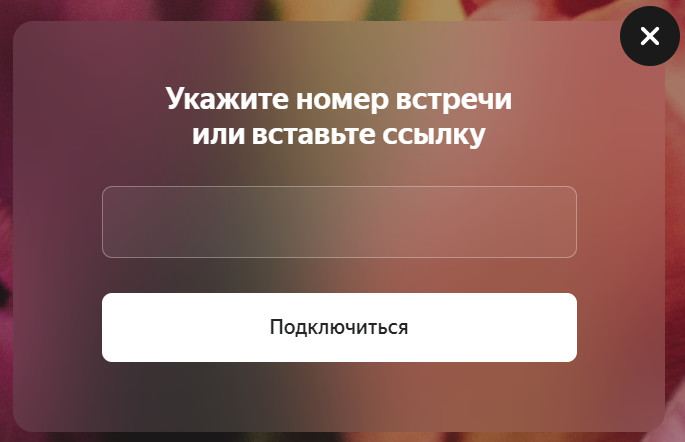
Третье окно Подключиться предназначено для участников созвона. Как им пользоваться? В пустое поле вставьте ссылку от организатора, чтобы присоединиться к видеовстрече, или просто укажите номер встречи.
Как пользоваться комнатой для проведения трансляций
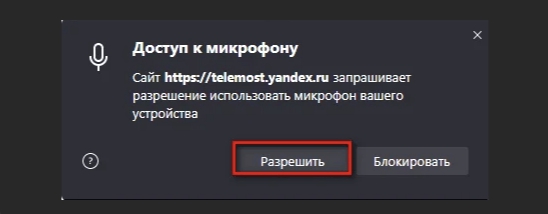
При первой авторизации сервис попросит вас предоставить доступ к микрофону и видеокамере вашего компьютера. Все настройки происходят автоматически, и в процессе не должно возникнуть вопросов, как этим пользоваться. Просто кликайте по кнопке Разрешить.
Если камера подключена правильно, на экране в вебинарной комнате вы увидите себя.
Ссылка для приглашения
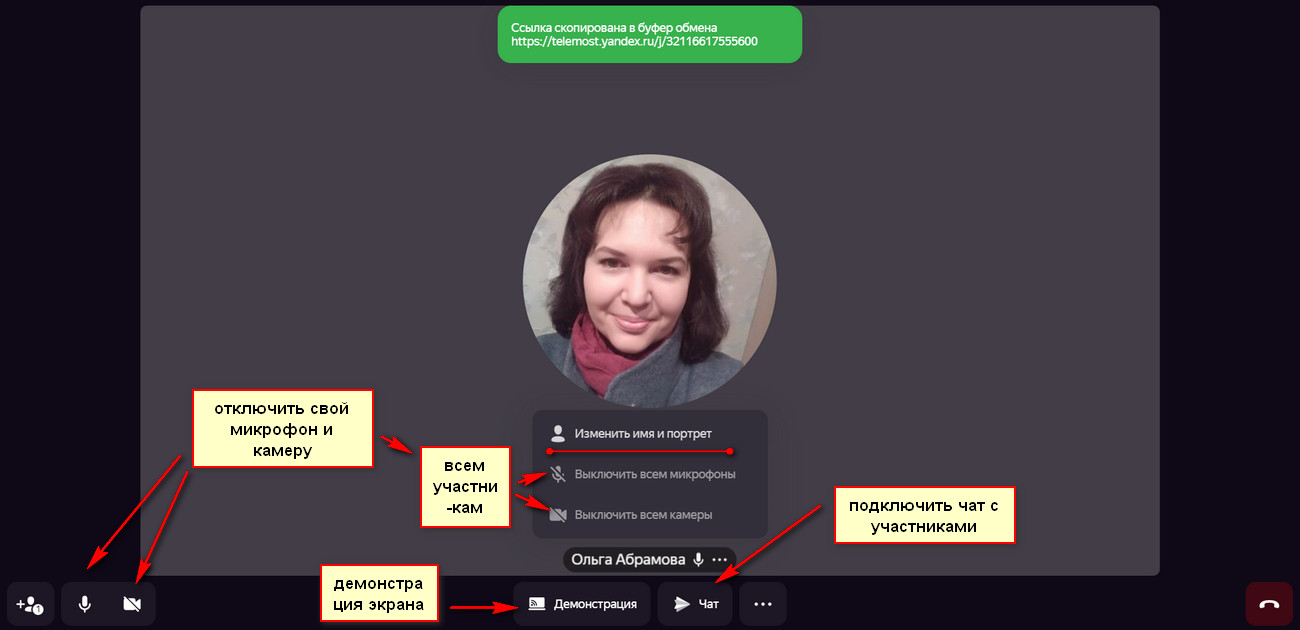
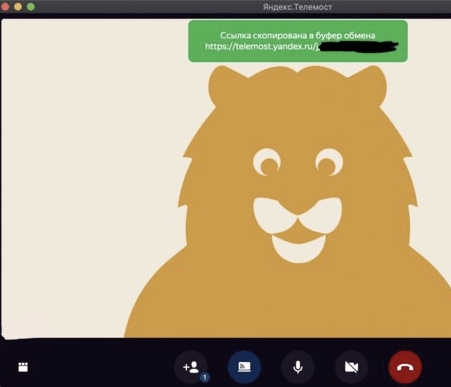
В верхней части экрана отобразится сообщение о том, что ссылка для приглашения скопирована в буфер обмена. Если она по какой-то причине “потеряется”, то эта ссылка дублируется в левом нижнем углу при клике по иконке с плюсом.
Камера и микрофон
Также в левом нижнем углу трансляции можно отключить камеру. И тогда на экране появится ваше фото, которое вы установили в профиле Яндекса. Если фото нет — отобразится аватар с животным. Например, Яндекс “обозвал” меня обезьяной🙂.
Рядом со значком камеры есть значок микрофона. Если выступает другой присутствующий, звук вашей комнаты тоже можно отключить.
При наведении мышкой на ваше имя отобразится дополнительное меню. Здесь разрешается изменить свое имя и портрет на Яндексе — эти изменения отобразятся в вебинарной комнате. А ещё, одним кликом, вы можете отключить все микрофоны и камеры участников.
Демонстрация экрана
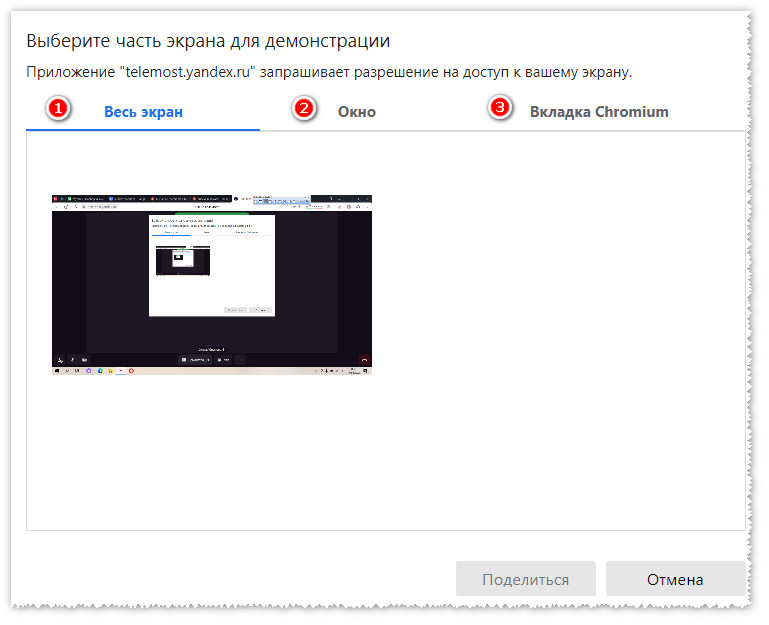
Если вы ведете вебинар или созваниваетесь по работе, вероятно, вам может пригодиться функция Демонстрация. Благодаря ей, присутствующие на созвоне могут видеть экран вашего компьютера, выбранную вкладку в браузере или открытую программу.
Чтобы в прямом эфире получать обратную связь от всех зрителей, можно подключить чат для общения. Пользоваться чатом могут все участники. Сюда разрешается писать не только текстовые сообщения, но и прикреплять файлы. Также есть возможность помечать сообщения звездочками, как важные. Например, чтобы присутствующие на онлайн-встрече не пропустили эту информацию.
У ведущего трансляции есть возможность назначать администраторов.
Справа рядом с иконкой, отвечающей за чат, есть дополнительное всплывающее меню.
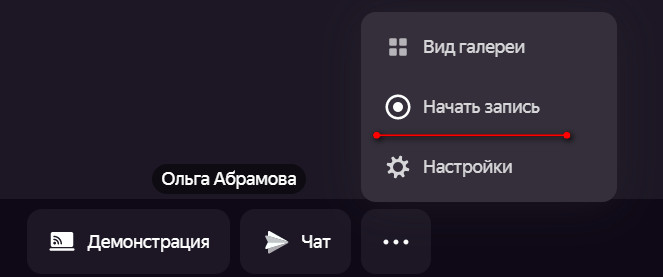
В Настройках обратите внимание на раздел Камера. Здесь вы можете отключить функцию Показывать для меня мое видео на встрече.
Если на экран требуется одновременно вывести несколько участников созвона, выберите опцию Вид галереи.
Запись прямого эфира
Ну и одна из самых классных фишек Яндекс Телемост — это возможность делать запись онлайн-трансляции. По завершении записи сервис попросит указать место, куда ее необходимо сохранить.
Кстати, все сообщения из чата тоже можно сохранить отдельным документом.
Для завершения созвона достаточно “положить трубку”. За эту функцию отвечает соответствующая иконка в правом нижнем углу комнаты.
Как пользоваться мобильным приложением Яндекс Телемост
Хорошая новость в том, что Яндекс Телемост адаптирован под мобильные устройства. Для этого требуется скачать соответствующее приложение, например, из Google Play, для андроид.
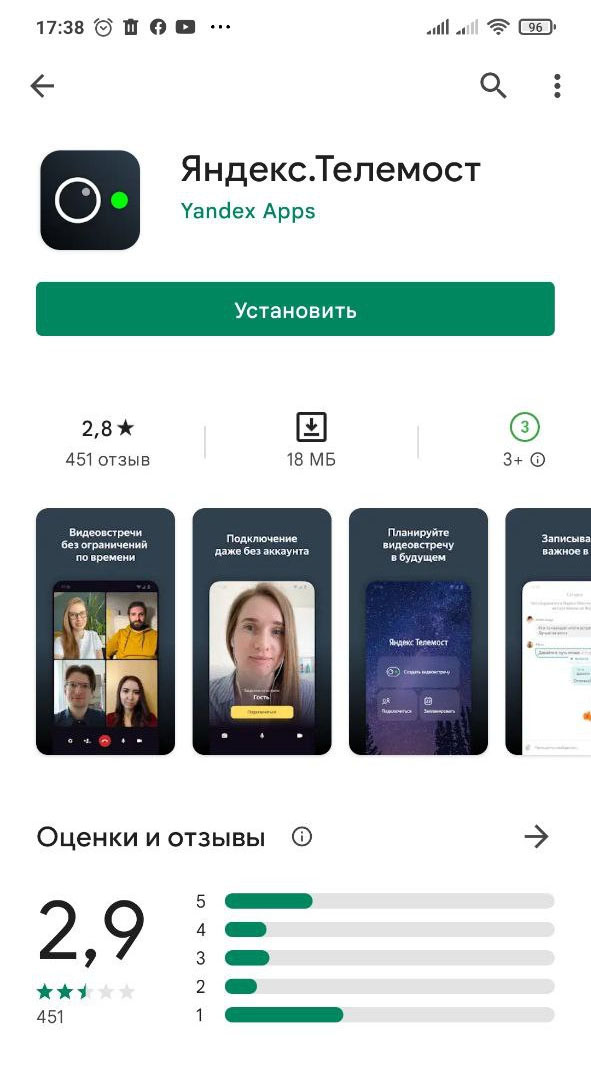
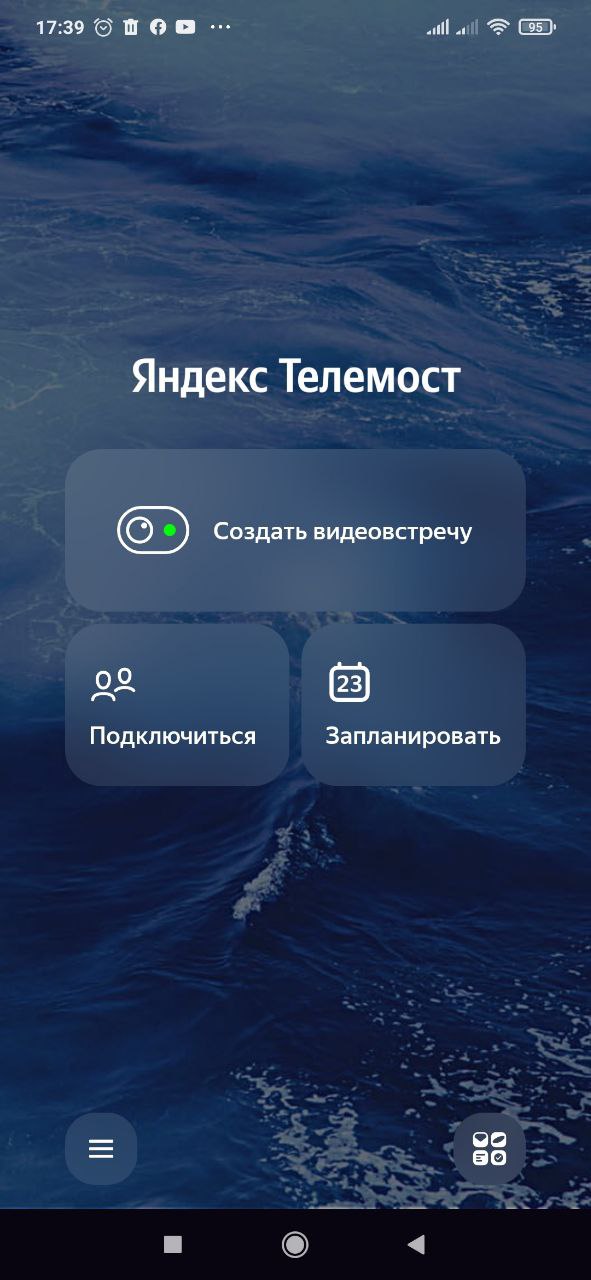
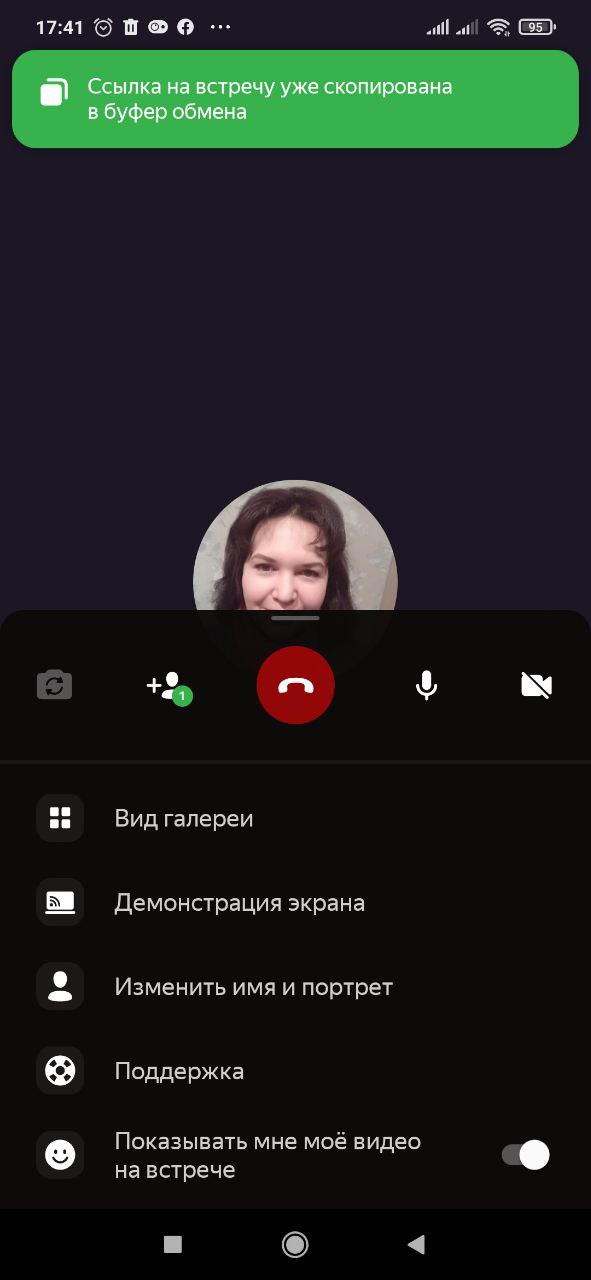
Главное отличие от десктопной версии — отсутствует возможность записи трансляции. А также нет чата для переписки.
Прямую трансляцию на телефоне можно свернуть и продолжить общение в фоновом режиме.
Заключение
Обычно я спокойно отношусь к сервисам, на которые делаю обзоры, потому что все платформы всегда имеют свои достоинства и недостатки.
Но Телемост я оценила! Во-первых, сервисом очень просто пользоваться, во-вторых, он бесплатный, в-третьих, здесь реализованы все основные функции, чтобы провести качественный вебинар или онлайн-встречу. Прекрасная альтернатива похожим вебинарным площадкам, а также, если не придираться, удачная замена Skype и Zoom.
Яндекс Телемост: что это простыми словами, и как проводить трансляции?
Яндекс Телемост – это сервис видеозвонков, где одновременно могут быть на связи несколько человек. В нем можно проводить рабочие встречи, конференции, просто общаться с друзьями и родственниками.
По своему функционалу этот ресурс напоминает Zoom, хотя у последнего инструментарий гораздо шире.
В статье узнаете об особенностях сервиса, преимуществах и слабых местах, над которыми разработчикам еще нужно поработать.
О сервисе
Разработчики Яндекса не перестают работать над созданием новых продуктов системы. В июне 2020 года пользователям был предложен новый сервис под названием «Яндекс Телемост», который некоторыми своими возможностями напоминает Zoom.
В отличие от Zoom в Телемосте нет ограничений по времени эфира, но на одной встрече одновременно может присутствовать до 35 человек.
Осенью 2020 года в сервисе произошли масштабные обновления. До этих изменений проводить конференции можно было только через браузеры Yandex и Google Chrome (для стационарного компьютера) и через мобильные приложения Яндекс Диск и Яндекс Почта (для смартфонов).
Теперь Телемост имеет собственное приложение для ОС Windows или macOS. То есть пользоваться возможностями нового сервиса и создавать встречи (или участвовать в них) можно с любого локального или мобильного устройства (компьютер, ноутбук, планшет, смартфон).
Телемост поддерживается операционными системами Android и IOS, скачать приложение можно через интернет-магазины Play Маркет и App Store, в которых появился отдельный мобильный клиент. Однако при всех этих достоинствах ресурс до сих пор работает только в 2-х браузерах.
Вот как выглядит иконка приложения на дисплее Макбука в панели Launchpad:
Для создания собственной конференции пользователь должен зарегистрироваться на сайте по своему аккаунту в Яндексе, после чего сможет создавать ссылки и приглашать других участников.
Просто же посещать конференции других пользователей можно без регистрации учетной записи, и если вам отправили ссылку на эту интернет-встречу.
При первом посещении сайта Телемоста система автоматически попросит авторизоваться, чтобы активировать функцию создания встреч:
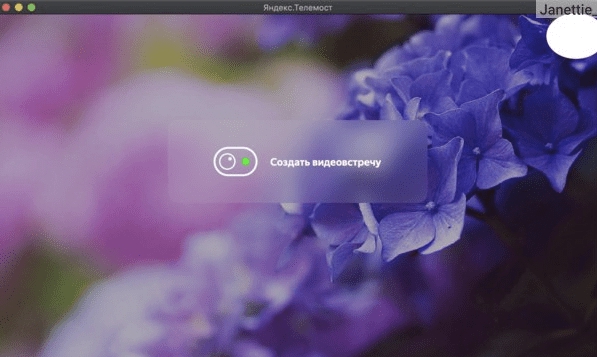
В кабинете пользователя после перехода в раздел «Настройки» появится поле слева, в котором представлена функция «Виртуальный фон», точно такая же, как и в Zoom. Минусом этой опции является то, что использовать можно только фоны из предложенного списка, а свои картинки добавить нельзя.
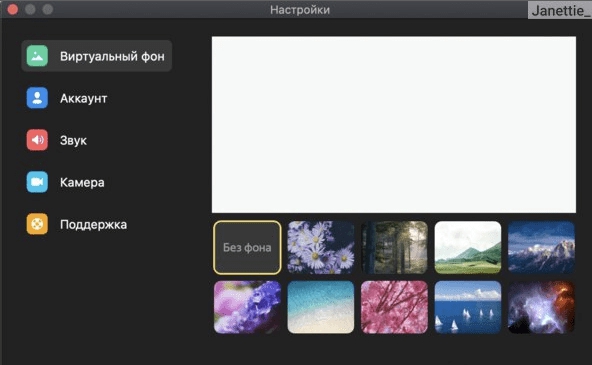
А вот как выглядит сервис в браузере Гугл Хром без регистрации учетной записи. Как я уже отметил, присоединяться по ссылке к конференциям других пользователей вы сможете, но вот создать свою встречу без подтвержденного аккаунта не выйдет:
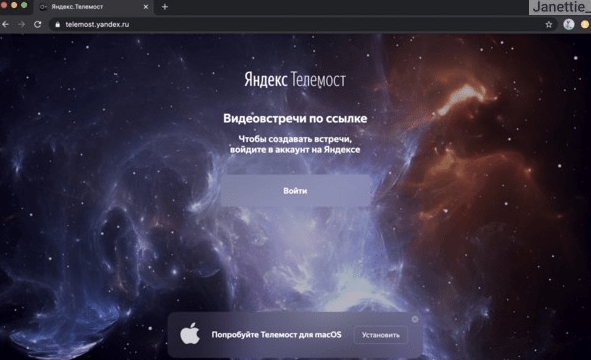
А так выглядит Телемост после авторизации:
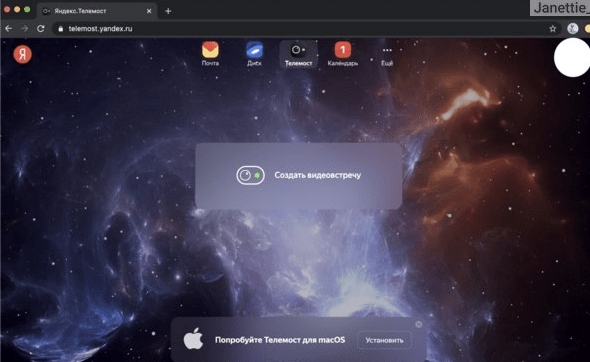
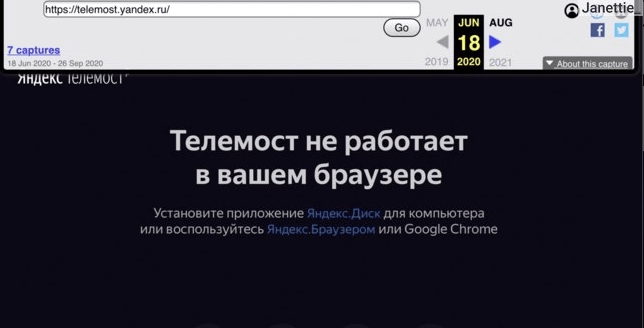
После того как сайт обновился, поменялся и его фон. До программных изменений это была просто черная картинка, а теперь визуальность стала гораздо приятнее, картинка выскакивает каждый раз другая. Это старая версия фона:
Для браузера Яндекс на момент написания статьи фон для входа на сайт выглядит так:
По качеству связь хорошая, но может иногда притормаживать. Из плюсов – ссылка на конференцию автоматически попадает в буфер обмена, что позволяет при необходимости быстро ее извлечь оттуда и отправить другим пользователям, чтобы они смогли принять участие во встрече.
При отключении камеры в окне участника появятся изображения различных зверюшек: котята, львята, черепашки. Как считаете, подходит ли это для деловой конференции?
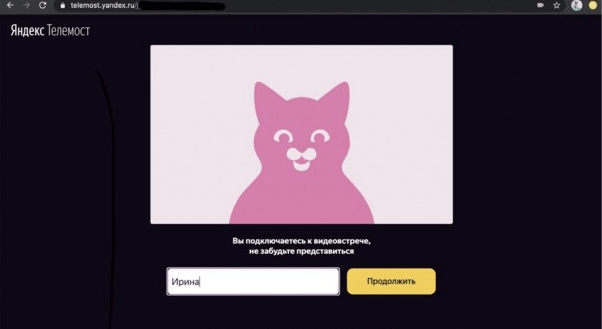
Если вы вошли на сайт с подтвержденной записи, то система автоматически укажет ваше имя. Если же вы вошли не через аккаунт, то потребуется ввести имя вручную:
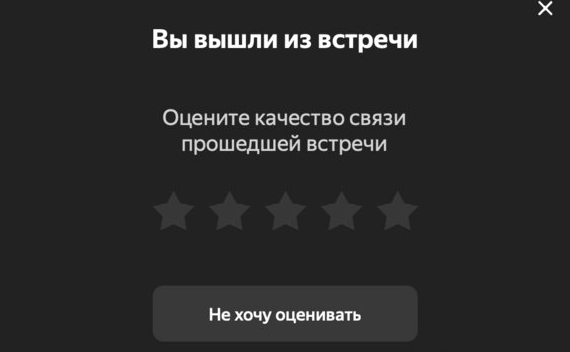
По завершении видеоэфира по желанию вы можете поставить оценку связи от 1 до 5. Этот шаг необязателен и его можно будет пропустить.
Как пользоваться сервисом?
- Введите в браузере запрос, например, «установить Яндекс телемост на компьютер» и перейдите на сайт. Появится окно с предложением создать конференцию:
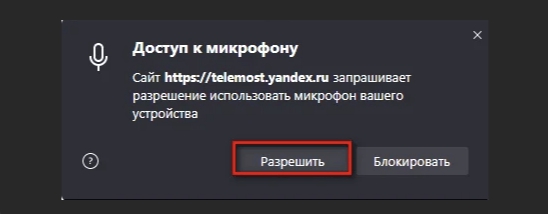
2. Разрешите использование микрофона и видеокамеры нажатием на соответствующую клавишу, как показано на рисунке ниже:
3. В нижней части экрана есть панель с инструментами, с помощью которых можно будет добавить участника к трансляции, включить экран, включить или отключить камеру. Обратите внимание на иконку с изображением белой телефонной трубки на красном фоне: даже если вы являетесь организатором встречи, нажав на нее, вы покинете конференцию, но она продолжится для других участников.

4. Слева внизу есть иконка с изображением окна, которая переключает формат видео.

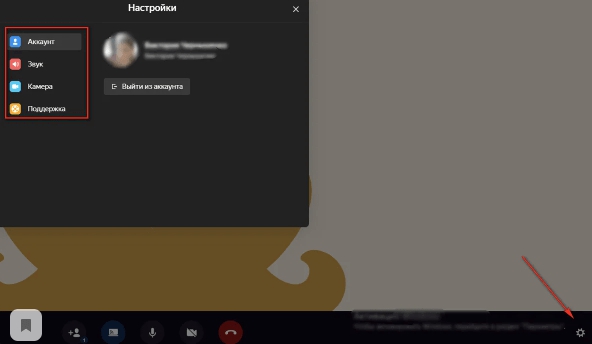
5. В нижнем правом углу есть изображение «шестеренки». Нажав на нее, вы сможете вносить изменения в профиль, настраивать видео и звук, а также написать в службу техподдержки.
Можно ли использовать Телемост в онлайн-обучении?
Для проведения вебинаров и тренингов есть очень много специальных платформ, например, GetCourse, Emdesell, Бизон 365, Антитренинги, Gurucan и другие. Это площадки с большим выбором инструментов по созданию презентаций, рассылкам, интеграции с платежными системами, автоматической проверкой домашних заданий и т.д.
Кстати о 10-ти популярных площадках для онлайн обучения вы можете прочитать, перейдя по этой ссылке (ссылка на Топ-10 платформ для онлайн-обучения).
На мой взгляд, использовать Телемост для проведения дистанционных занятий можно, но это не всегда удобно. В первую очередь накладывается ограничение на количество возможных участников – максимум 35 человек. В крупных онлайн-школах числятся сотни и тысячи учеников, поэтому уместить их всех в формат Телемоста просто невозможно.
Однако вполне реально проводить здесь встречи, разбив всех своих учеников на малые группы или организовать индивидуальное занятие. Это может быть углубленный мини-курс с раздачей полезных материалов, бонусов, обсуждением дальнейшего трудоустройства. Также здесь можно совместно посмотреть фильм или новости, а затем коллективно обсудить их.
Сегодня Телемост уже используют многие бизнес-компании для конференций со своими сотрудниками. Считается, что этот сервис сложнее взломать, чем Zoom, поэтому гарантируется конфиденциальность информации.
Преимущества и недостатки
По ходу статьи я уже называл положительные и отрицательные стороны этого сервиса. Давайте соберем их в одном месте в качестве вывода о работе сайта.
Преимущества:
- на общение нет ограничений по времени;
- не нужно регистрироваться при подключении к чужим конференциям;
- большой выбор картинок в галерее фонов;
- автоматическое копирование ссылки для конференции;
- возможность присоединить до 35 человек к одному звонку;
- можно работать в любом удобном средстве (компьютере, планшете, с телефона или просто в браузере)
Недостатки:
- работа только в двух браузерах – Яндекс и Google Chromе;
- отсутствует чат;
- нельзя добавить свой фон.
На данный момент многие пользователи сравнивают Яндекс Телемост с Зумом, так как оба эти ресурса похожи друг на друга, но предпочтение отдается пока все же последнему. Разработчики активно развивают свои продукты, так что, возможно, и Телемост в ближайшее время обновится какими-нибудь инструментами, полезными для работы в нем.
Не путайте Телемост с Яндекс Эфиром – видеоплатформой, на которой можно монетизировать свой контент. Подробнее об этом читайте в этой статье.
Резюме
На этом краткий обзор сервиса подошел к концу. Как и любая программа или сайт, Телемост имеет свои плюсы и минусы, о которых я рассказал выше. Пользоваться или нет этим ресурсом, решать только вам. Но чтобы сделать выводы о нем, рекомендую вам все-таки попробовать, что это такое и как реализовано на практике. Пишите свои впечатления в комментариях к этой статье.