Как узнать RTSP-поток с IP-камеры
IP-камера для сетевого видеонаблюдения работает согласно протоколу RTSP, однако информация о нем не всегда указана в инструкции пользователя. Эти данные нужны пользователю в многообразных ситуациях, поэтому адрес протокола действительно необходимо знать.
В каких случаях возникает потребность в поиске и применении этих данных:
- Для подключения устройства к облачному хранилищу;
- Для проведения настройки передачи видеоконтента на личный сайт;
- Для воспроизведения видеоинформации на различных гаджетах (ноутбук, планшет, смартфон).
Посредством данного протокола осуществляется отправка аудиоконтента или видеоконтента в прямом эфире из одного устройства к другому.
Изучая многочисленные жалобы владельцев IP камер на просторах Всемирной паутины, можно сделать следующий вывод: пользователям трудно открыть RTSP-поток.
Узнаем RTSP
Если адрес не указан в руководстве, прилагающемся к комплекту, нужно искать эти данных другим способом. Многие видеокамеры состоят из китайских элементов. Они встречаются в различных устройствах, например y SV plus. Если вы – владелец именно такой IP-камеры, обратите внимание на формат потока ниже. alt=»rtsp» width=»800″ height=»66″ />
- 192.168.200.1 — представляет собой IP-адрес камеры.
- 554 – стандартный порт протокола. Он может быть изменен пользователем. Для этого необходимо внести соответствующие правки в настройках гаджета.
- admin — логин.
- 12345- пароль.
Если вы являетесь владельцем другой камеры, вам потребуется выбрать другой вариант поиска информации.
Первый способ: (самый элементарный): Необходимо зайти в веб-интeрфейс IP-камеры и посмотреть rtsp поток там.
Второй способ: свяжитесь напрямую с производителем цифровой камеры видеонаблюдения. Вас обеспечат форматом нужного потока. Не спешитесь расстраиваться, если она была доставлена с китайской фабрики или популярной площадки AliExpress. Обратитесь к продавцу, он не откажет клиенту в помощи.
Третий способ: воспользоваться специальным ПО для определения данных о RTSP-потоке гаджета. Какой софт нужно установить?
Скачайте и установите программу One Device Manager на ноутбук или ПК. Подключите устройство, на котором установлена программа, к локальной сети. К этой же сети подключите IP-устройство. При соблюдении этих правил не должно возникнуть проблем с поиском нужной информации.
Примечание: при необходимости пользователь может вывести поток на экран своего телевизора, а также передать вещание с гаджета на веб-сайт.
В Интернете содержатся перечни с различными адресами потоков, под разные модели устройств.
Как проиграть RTSP-поток с камеры видеонаблюдения?

Вы успешно разыскали адрес нужного потока, и теперь имеете возможность получать видеоконтент с устройства. Далее разберемся, как посмотреть трансляцию видеоданных. Для этого необходимо выполнить несколько несложных действий:
- Установите постоянный IP-адрес для устройства;
- Закажите этот адрес у поставщика в сети Internet;
- Перебросьте на RTSP-порт локальные запросы, поступающие с IP-камеры;
- Пройдите проверку работоспособности потока.
Чтобы произвести настройки статического адреса, советуем воспользоваться программным обеспечением под названием IP Hunter. Аналогичную услугу можно получить непосредственно от провайдера. В этом случае адрес IP послужит дополнительной опцией. Далее необходимо произвести настройки переадресации, чтобы пробросить порты на RTSP-порт с локальных портов устройства. Теперь самое время начать проверку потока.
Откройте VLC-плеер и проверьте RTSP-ссылку. Пошаговая инструкция:
- Найдите главное меню медиаплеера;
- Вам потребуется категория «Media»;
- Выберите графу «Открыть URL».
Перед вами появится новое окно «Источник». Перейдите в нем в раздел под названием «Сеть». Укажите в нем нужную RTSP-ссылку вашего устройства. Вы ввели нужную команду, и теперь она будет отправлена на IP-камеру. Если все сделано правильно, изображение системы видеонаблюдения появится на мониторе вашего ноутбука или ПК. При возникновении неполадок еще раз проверьте правильность IP-адресов, ввода команды и сетевых подключений.
Заключение
Из данной статьи вы узнали, что представляет собой протокол RTSP, и в чем заключается его практическое применение. При отсутствии нужной информации в инструкции к камере выберите оптимальный вариант поиска данных. Начните с самого простого способа, либо следуйте рекомендациям для тех пользователей, у которых нет возможности связаться с производителем напрямую.
Как узнать адрес (url) RTSP потока с IP камеры
Иногда требуется узнать RTSP адрес (url) c ip камеры для облачного сервиса или для подключения к регистратору. В инструкциях как правило об этом не пишут, и чтобы узнать необходимо обращаться к производителю ip камеры. А можно это сделать самостоятельно и для этого существует удобная программа Onvif device manager.
И соответственно очень многие камеры поддерживают протокол onvif.
Определение из википедии:
ONVIF (Open Network Video Interface Forum) — отраслевая международная организация, которая занимается разработкой стандартизованных протоколов для взаимодействия различного оборудования и программных средств, входящих в состав систем безопасности (IP-камер, IP-кодеров, видеорегистраторов, контроллеров доступа и т.п.).
Саму программу ODM можете скачать тут, а тут полное руководство к программе. Компьютер где установлена Onvif device manager и ip камера должны находиться в одной сети. Это важно. Программа устанавливается просто, далее далее, как говорится. Запускается её и на одном скриншоте покажу, где посмотреть тот самый url адрес RTSP потока. Пошагово по цифрам отметил порядок действий. Тоесть вначале вы нажимаете Refresh, после выбираете камеру и нажимаете на Live video.

Под цифрой 4 и есть url адрес потока. Удачи!
30 Сентября 2019
Интересно почитать
IP камеры и видеорегистратор находятся далеко друг от друга
Возможности ip видеонаблюдения не знает границ и при наличии ip камер видеонаблюдения подключить их совсем несложно, если регистратор находится хоть на другой точке планеты.
Как зарезервировать ip-адрес(DHCP сервер) на роутере?
При видеонаблюдении, построенном по технологии IP без резервирования ip адресов на роутере не обойтись. Используя DHCP сервер(это служба, которая раздаёт ip адреса подключенным сетевым устройствам к данному роутеру), управление сетью станет гораздо удобнее, чем если прописывать статические ip адреса.
Беспроводное видеонаблюдение. Стоит оно того?
Приходилось не раз сталкиваться с установкой и настройкой беспроводного видеонаблюдения и с опытом понял, что лучше его избегать, если дело касается подключения более 2-х камер по Wi-Fi. Поэтому хочу многих предостеречь и по возможности не связываться с беспроводным видеонаблюдением, лучше максимально стараться делать его проводным. И вот почему?
Взлом камер видеонаблюдения на практике
Поклонники фильма «Одиннадцать друзей Оушена» наверняка узнали кадр, который мы выбрали для иллюстрации этой статьи. Момент, когда крутые парни умело подменили аналоговый сигнал камер видеонаблюдения казино, засел в умы многих. Некоторые даже пытаются проворачивать подобное в реальной жизни.
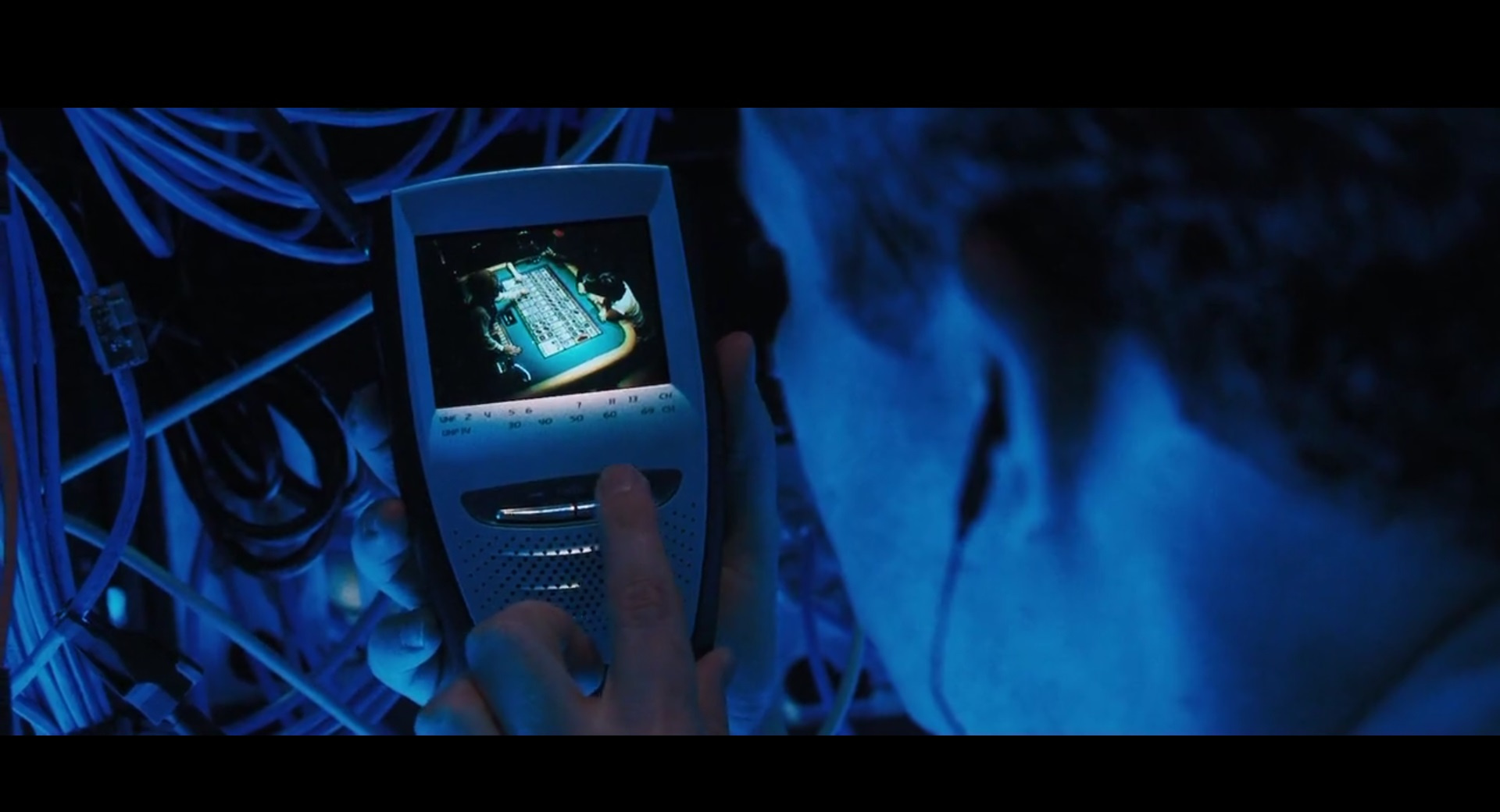
Технологии изменились, сейчас аналогу предпочитают IP-камеры, способы взлома которых подробно будут рассмотрены далее.
Если ты не параноик, это ещё не значит, что за тобой не следят
Большинство людей, которые занимаются взломом, делают это ради развлечения или чтобы получить кусочек известности в интернете. Они используют известные всем «дыры» в системах обеспечения камер и выкладывают, на их взгляд, веселые видео на популярных интернет-ресурсах. YouTube просто кишит подобными видеороликами.
Мы же рассмотрим более серьезные последствия уязвимости, а именно когда взломщик никак не выдает себя и свое проникновение в систему. Такая атака обычно тщательно планируется заранее, за неделю, а то и за месяц до самого взлома.
Как и в нашем примере про «Одиннадцать друзей Оушена», речь пойдет о подмене потока в системах видеонаблюдения, только не аналогового, а цифрового сигнала, а именно RTSP-потока.
Так как вся информация в данной статье носит информационный характер и в первую очередь направлена на ликвидирование ошибок безопасности при построении системы видеонаблюдения, мы не рекомендуем использовать уязвимость, которая рассматривается далее. Именно поэтому взлом самой сети видеонаблюдения будет рассматриваться только поверхностно и описанные способы предполагают открытый доступ к сети предприятия или частного лица. Помните, что несанкционированный доступ к данным может преследоваться по закону.
Опыт нашей компании показывает, что тема очень актуальна, так как на этапе пусконаладки системы видеонаблюдения многие люди подключают камеры в свою систему по RTSP-ссылкам. Либо чтобы сэкономить время, либо по незнанию, либо от уверенности, что так и надо, многие даже не задумываются о том, чтобы сменить пароли или посмотреть, какие настройки безопасности поддерживает их камера.
К слову, RTSP (Real Time Streaming Protocol) — это протокол, который позволяет управлять потоковым видео в режиме реального времени. Нам надо знать о нем только то, что с помощью RTSP-ссылки мы будем забирать видеопоток с камеры.
Мы добрались, наконец, до практики, а именно к плану, по которому мы будем действовать:
1. Получение RTSP-ссылки для камеры, поток с которой мы хотим подменить.
2. Подготовка видеофайла для последующей трансляции.
3. Трансляция записанного файла.
4. Защита от вторичной подмены потока.
Получение RTSP URI потока
Для подмены сигнала с камеры сначала нужно найти видеопоток, который нам нужен. Для этого потребуется ссылка на него по протоколу RTSP. Камера обычно передает несколько изображений (с высоким и низким разрешением). Первый используется для записи, а второй – для трансляции на экранах видеонаблюдения. Минимальное разрешение (чаще всего 320 на 240 пикселей) позволяет снизить нагрузку на оборудование. Для каждого потока RTSP ссылка зачастую отличается одной цифрой в ключе.
У разных камер могут быть разные RTSP-ссылки, но общий вид примерно следующий:
rtsp://[логин: пароль@]ip-адрес:RTSP-порт[/ключ].
- логин и пароль — те, что используются для доступа к камере (их может и не быть);
- если в ссылке указывается логин и пароль, то после них указывается символ @ для разделения авторизации и IP-адреса;
- RTSP-порт, по которому передаются команды управления потоковым видео, по умолчанию имеет значение 554;
- ключ — уникальная часть RTSP-ссылки, которая может меняться в зависимости от производителя и модели камеры, например:
/?user=admin&password=admin&channel=номер_канала&stream=номер_потока.sdp
/play1.sdp — вместо «1» указывается номер потока;
/live/ch00_0 00 — номер канала, 0 — номер потока;
/channel1 — вместо «1» указывается номер потока.
1. Найти ссылку на сайте производителя камеры.
2. Поискать в интернете сайты, где приведены ссылки для разных моделей камер, пример таких сайтов тут и тут.
3. Скачать на сайте производителя руководство по эксплуатации и найти нужную информацию там.
Для случаев, когда ни один из простых способов не помог, существует немного более сложный. Здесь как минимум будет нужен доступ в сеть, где находится камера. Так как большинство современных камер поддерживает ONVIF, мы можем узнать RTSP-ссылку именно с помощью данного протокола.
Для этого нужно отправлять множественные запросы без авторизации или с авторизацией, стоящей на предполагаемой камере по умолчанию, например «admin:admin» или «admin:12345». К слову, на практике встречались камеры, у которых был выставлен и фильтр допустимых IP-адресов, и нестандартные логин и пароль, но из-за ошибок в прошивке при обращении по протоколу ONVIF ни авторизация, ни фильтр не проверялись.
Как получить желаемую ссылку на оба потока с камеры по протоколу ONVIF?
Запись RTSP-потока в файл
Когда мы получили нужные rtsp-ссылки, нужно записать видео, транслируемое ими, длительностью в несколько часов. Не стоит забывать о том, что в современных системах используется двухпоточность, поэтому нужно записывать одновременно оба потока.
Записать видеопоток по RTSP-протоколу можно с помощью различного программного обеспечения. Рассмотрим наиболее популярные из них: ffmpeg, gstreamer и vlc.
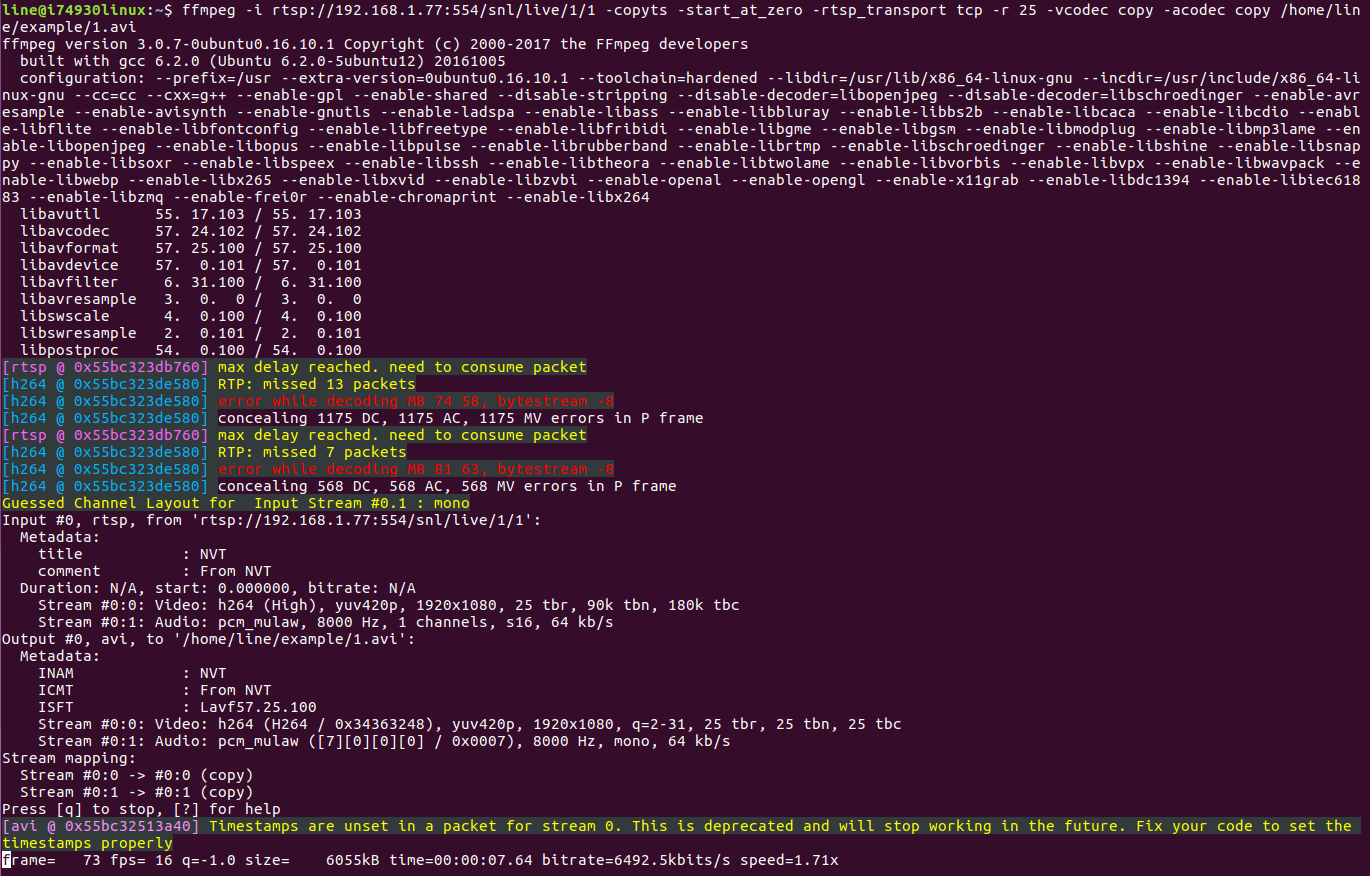
Запись в файл началась.
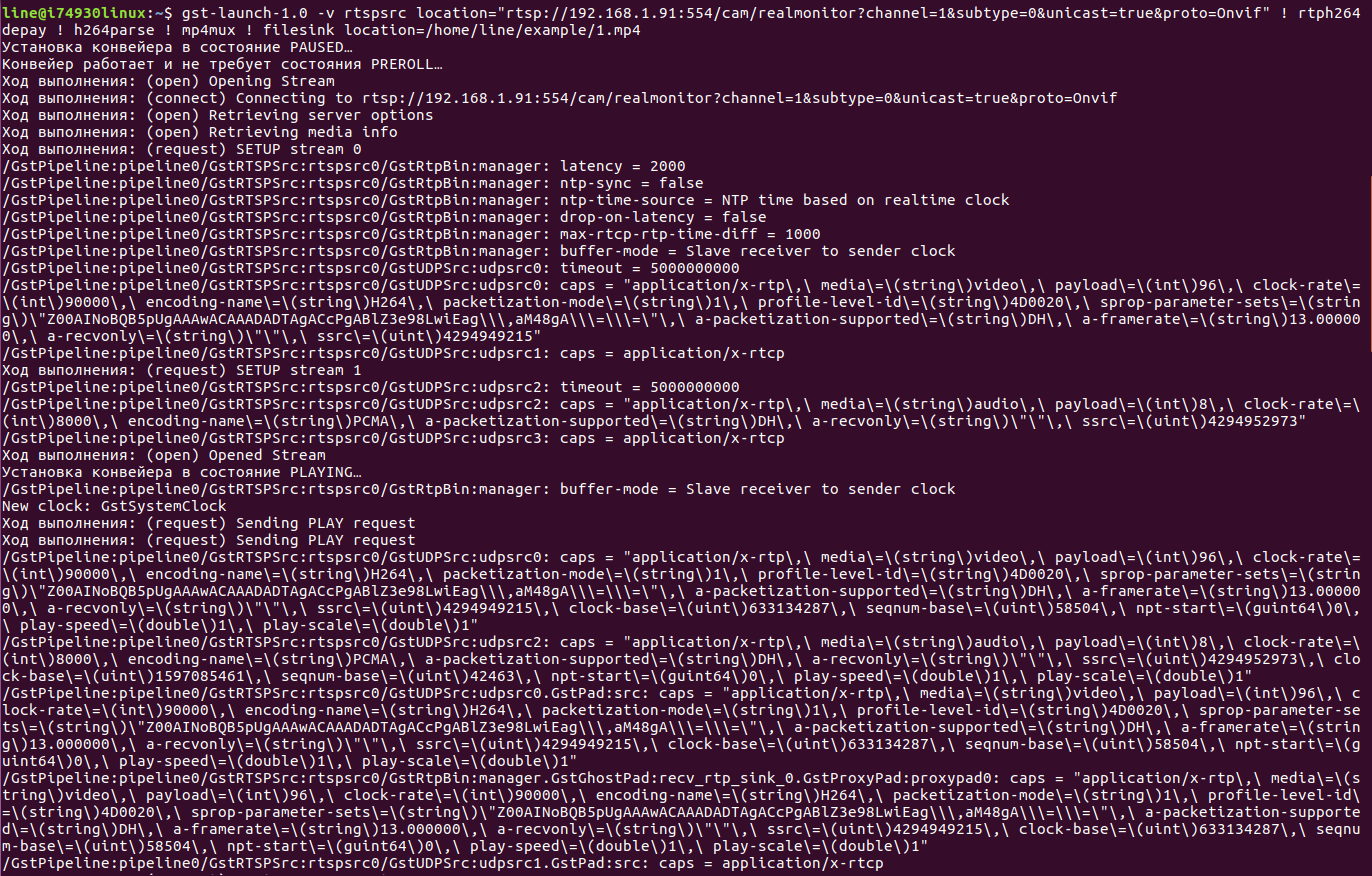
Трансляция RTSP-потока из файла
Пришло время начать транслировать записанный файл в формате RTSP. Для этого воспользуемся все теми же программами, рассмотренными в разделе выше.
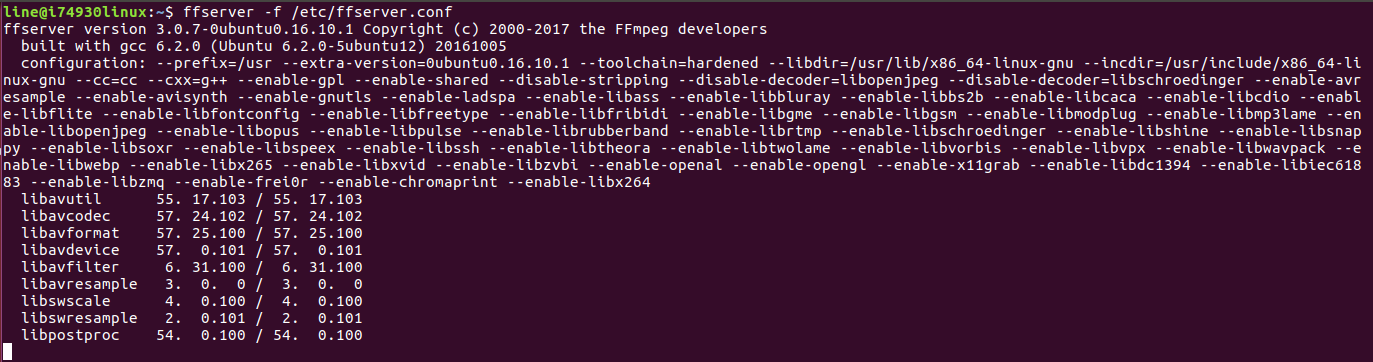
1. Для трансляции видеопотока с камеры с помощью ffmpeg необходимо использовать ffserver. Его описание можно найти здесь. Для того чтобы задать параметры трансляции, необходимо заполнить файл ffserver.conf.
2. Теперь воспользуемся vlc-медиаплеером. Несмотря на то что это самый простой способ, к сожалению, vlc может транслировать поток только по протоколу UDP.
3. Наконец, с помощью gst-server.
Записанный файл транслируем в формате RTSP, после чего решаем задачу по выводу камеры из строя. Ниже несколько вариантов, которые различаются в зависимости от объекта, который мы хотим атаковать. На самом деле способов намного больше, рассмотрим только самые основные. Первое, что нам необходимо, — это попасть в нужную нам сеть.
Если объект большой территориально, то зачастую есть возможность подойти к некоторым камерам физически и даже попробовать найти коммутационное оборудование, к которому подключена камера.
Если объект небольшой, то можно попробовать войти в сеть через wi-fi и просканировать ее с помощью nmap, например.
Также, если к камере есть физический доступ, можно с помощью одноплатника произвести взлом в несколько этапов:
1) включить запись wireshark;
2) кратковременно отключить провод от камеры и подключить его в одноплатник;
3) вернуть кабель на место;
4) изучить полученные логи.
Или если есть доступ в сеть, можно воспользоваться классическим методом подмены:
– с помощью arpspoof встать между камерой и сервером;
– с помощью ip_forward переадресовывать запросы с сервера видеонаблюдения на IP-камеру, и наоборот;
– с помощью iptables переадресовывать все запросы по RTSP-порту на сервер видеонаблюдения не с камеры, а с нашей машины.
Защита камер видеонаблюдения от взлома
Чтобы защититься от подмены потока по процедуре, описанной выше, можно использовать несколько способов:
1. Интегрирование камер
Наибольшую защиту дает интеграция камеры в программный продукт. Проверить, интегрирована ли ваша камера с системой видеонаблюдения «Линия», можно тут.
Если вашей камеры или производителя не оказалось в списке, можно обратиться в техническую поддержку с просьбой интегрировать используемую вами модель IP-камеры.
2. Обновление прошивки
Необходимо постоянно поддерживать прошивку камер в актуальном состоянии, так как с помощью обновлений разработчики исправляют различные уязвимости и тем самым повышают стабильность работы камер.
3. Смена стандартных логинов и паролей
Первое, что сделает злоумышленник, — это попробует использовать стандартный логин и пароль камеры. Они указаны в инструкциях по эксплуатации, так что найти их не составит труда. Поэтому всегда используйте уникальные логин и пароль.
4. Включение обязательной авторизации
Данная функция присутствует во многих современных камерах, но, к сожалению, не все пользователи о ней знают. Если отключить эту опцию, то камера не будет запрашивать авторизацию при подключении к ней, что сделает ее уязвимой для взлома. Стоит отметить, что встречаются камеры с двойной авторизацией для http-доступа и для доступа по протоколу ONVIF. Также в некоторых камерах существует отдельная настройка для запроса авторизации при подключении по прямой RTSP-ссылке.
5. Фильтр IP-адреса
Если камера поддерживает функцию так называемого белого списка, то лучше ей не пренебрегать. С ее помощью определяется IP-адрес, с которого можно подключаться к камере. Это должен быть адрес сервера, к которому подключается камера и, если необходимо, второй IP-адрес рабочего места, с которого производится настройка. Но это не самый надежный метод, так как злоумышленник при подмене устройства может использовать тот же IP-адрес. Поэтому лучше всего использовать данную опцию вместе с остальными рекомендациями.
6. Защита сети
Необходимо правильно настраивать коммутирующее оборудование. Сейчас большинство коммутаторов поддерживают защиту от arp spoofing — обязательно используйте это.
7. Разделение сети
На данный пункт стоит обратить особое внимание, так как это играет большую роль в безопасности вашей системы. Разделение сети предприятия и сети видеонаблюдения обезопасит вас от злоумышленников или даже от собственных сотрудников, которые имеют доступ в общую сеть и хотят вас взломать.
8. Включение OSD-меню
Необходимо включать OSD-меню с текущим временем и датой на камере, чтобы всегда можно было проверить актуальность изображения. Это хороший способ защиты именно от замены видеоряда, так как OSD накладывается на все видео, идущее с определенной камеры. Даже когда злоумышленник запишет RTSP-поток, подмена будет заметна благодаря данным, которые все равно останутся на видеокадрах.
К сожалению, многие злоумышленники научились быстро отыскивать и пользоваться в своих интересах уязвимостями в системах IP-видеонаблюдения. Чтобы обезопасить сеть, обязательно нужно ознакомиться со способами защиты, описанными в данной статье. Уделите достаточное количество времени пусконаладке системы и в особенности корректной настройке всех ее компонентов. Так вы сможете обеспечить сети максимальную безопасность от взломов.
В заключение предлагаем вам поделиться в комментариях, как бы вы подошли к защите своей сети видеонаблюдения от взлома? Какие методы атак вы считаете наиболее опасными?