Записки IT специалиста
В наших прошлых материалах мы рассматривали установку бесплатного гипервизора Hyper-V как одной из ролей Windows Server. Одним из недостатков этого метода является необходимость наличия лицензии на серверную OC, что в ряде случаев может привести к дополнительным затратам, в тоже время существует автономный продукт Hyper-V Server, который позволяет использовать одноименный гипервизор без каких-либо ограничений совершенно бесплатно. Однако он более сложен в установке и первоначальной настройке, которые и станут предметом нашей сегодняшней статьи.
Научиться настраивать MikroTik с нуля или систематизировать уже имеющиеся знания можно на углубленном курсе по администрированию MikroTik. Автор курса, сертифицированный тренер MikroTik Дмитрий Скоромнов, лично проверяет лабораторные работы и контролирует прогресс каждого своего студента. В три раза больше информации, чем в вендорской программе MTCNA, более 20 часов практики и доступ навсегда.
Прежде всего внесем ясность в термины. Hyper-V — это бесплатный гипервизор от компании Microsoft, работающий на платформе Windows. Первоначально поддерживались только серверные версии, но начиная с Windows 8 (редакции не ниже Pro) его можно использовать и в настольных ОС. Несмотря на то, что Microsoft явно не обозначает редакции гипервизора, новые поколения ОС содержат в себе новые версии Hyper-V. Так как степень интеграции Hyper-V в ОС достаточно велика, то вы не можете обновить версию гипервизора отдельно от версии ОС.
Если ориентироваться по версии конфигурации виртуальных машин, то можно говорить о восьми поколениях Hyper-V, версию 8.0 содержат Server 2016 и Windows 10 (1607). Наиболее распространенные Windows Server 2012 R2 (и Windows 8.1) имеют пятое поколение гипервизора.
Таким образом, если мы хотим использовать последнюю версию гипервизора, то нам нужна последняя версия ОС. А так как лицензии на Windows не допускают использования более поздних выпусков ОС, то бесплатный Hyper-V может оказаться не таким уж бесплатным. Аналогичные затруднения возникают при виртуализации уже существующих сред, покрытых лицензиями на более ранние версии Windows или виртуализации UNIX-систем. Специально для таких случаев Microsoft выпустила специальный продукт — Hyper-V Server.
Hyper-V Server — специальный выпуск на основе Windows Server Core с сильно урезанными функциями, обеспечивающими только работу гипервизора и его обслуживание. При этом, вопреки распространенному мнению, никакой разницы между Hyper-V Server и Hyper-V в качестве роли Windows Server нет. Это один и тот-же продукт.
Когда говорят о Hyper-V Server и Windows Server Core, то в первую очередь пытаются сделать упор на экономию ресурсов за счет отсутствия GUI, однако это мнение ошибочно. При создании данных продуктов вопрос экономии ресурсов стоял в последнюю очередь, да и глупо говорить о каком-либо «недостатке ресурсов» на гипервизоре.
Основная цель создания Windows Server Core и Hyper-V Server — это сокращение количества работающих служб и компонентов системы, что позволяет уменьшить площадь атаки (меньше служб — меньше уязвимостей) и существенно сократить затраты на сопровождение системы, например, меньшее количество перезагрузок при обновлении системы и меньшее время установки обновлений. Поэтому о внедрении именно Hyper-V Server стоит подумать даже если вы не испытываете затруднений с лицензированием.
Установка и первоначальная настройка Hyper-V Server
Образ для установки можно получить на официальном сайте, после регистрации, если у вас до сих пор не было учетной записи Microsoft. Процесс установки ничем не отличается от установки иных версий Windows и не должен вызвать затруднений.
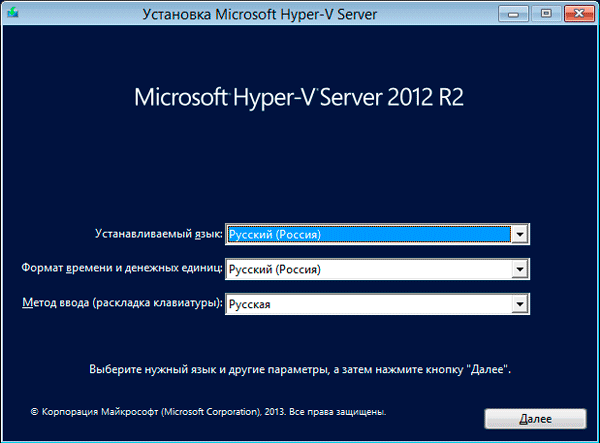
По ее завершению нас встречает предельно лаконичный интерфейс с двумя открытыми окнами: командной строки и текстовой утилиты конфигурирования.
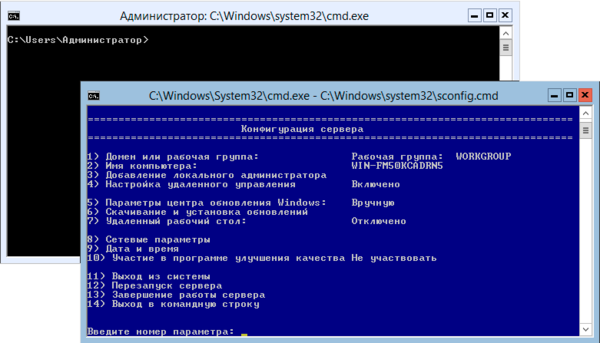
Если вы закрыли последнее, то чтобы снова вызвать данную утилиту просто выполните команду:
А вот если вы закрыли все окна, включая окно командной строки, то можете внезапно оказаться перед черным экраном без средств управления системой вообще. В этом случае нажмите Ctrl+Shift+Esc (данная комбинация работает также через RDP) и при помощи вызванного диспетчера задач запустите нужный вам процесс, например, командную строку.

Перейдем к настройке. В первую очередь следует настроить сеть, указать имя сервера, его членство в нужной рабочей группе или домене и разрешить удаленный рабочий стол. Также, если вы хотите, чтобы ваш сервер отвечал на команду ping, то следует перейти в пункт 4) Настройка удаленного управления и выбрав опцию 3) Настройка отклика сервера на сообщение проверки связи явно разрешить это действие.
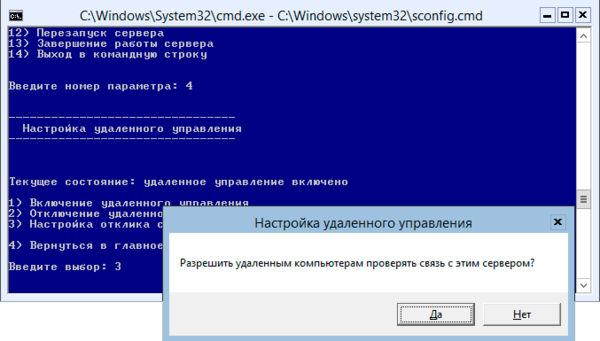
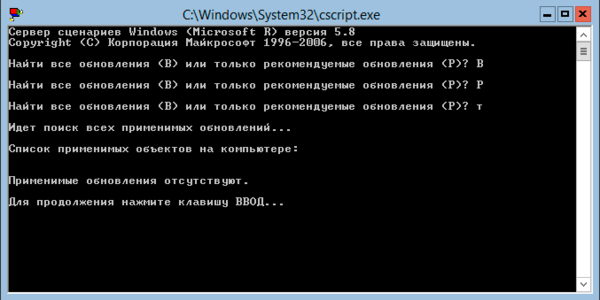
Затем укажите параметры обновления сервера и установите все имеющиеся на данный момент обновления. С ручной установкой связан один «сюрприз»: указанные в утилите символы не действуют, и чтобы скачать и установить все доступные обновления нужно при запросах вводить маленькую русскую букву т.
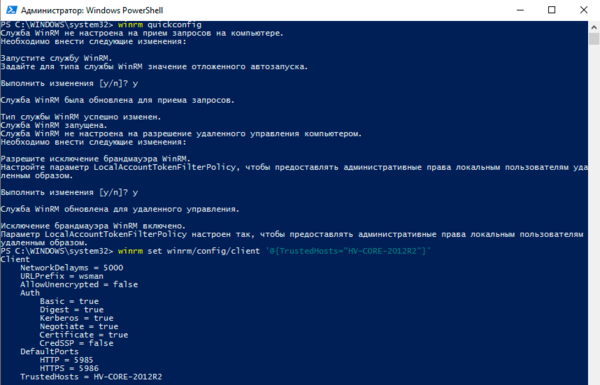
После завершения настройки и установки обновлений сервер следует перезагрузить. Здесь может возникнуть вполне закономерный вопрос: а что делать дальше? Как им управлять? Для управления Hyper-V Server понадобится еще один компьютер с установленными средствами управления Hyper-V, а настройки самого сервера можно производить из консоли MMC. Для этого создадим нужные разрешающие правила в брандмауэре. Для этого запустим PowerShell и последовательно выполним следующие команды:
На этом настройку сервера следует считать законченной, можно проверить подключение к нему средствами RDP и, если все прошло нормально, переходить к настройке клиентской станции.
Настройка клиента для работы с Hyper-V Server
Для управления Hyper-V Server вам понадобится ПК с ОС не ниже Windows Server 2012R2 или Windows 8.1 редакции Pro или Enterprise, мы будем рассматривать дальнейшую настройку на примере клиентских ОС. Домашние и 32-разрядные версии ОС не подойдут, так как в них нет возможности установить диспетчер Hyper-V.
Так как сетевое обнаружение и общий доступ к файлам и принтерам на сервере выключен, то нужно добавить для него на DNS-сервера запись типа А, связывающую имя сервера и его IP-адрес или внести соответствующую строку в файл hosts, в нашем случае она выглядит так:
Если ваш сервер находится в рабочей группе, то следует добавить параметры подключения к нему, иначе клиент будет пытаться выполнить подключение из-под текущего пользователя.
где ServerName — имя сервера Hyper-V, UserName — имя администратора сервера Hyper-V и password — его пароль.
Если вы используете Windows 10, то дополнительно запустите командную строку (или консоль PowerShell) от имени администратора и выполните там команды:
где ServerName — имя сервера Hyper-V.
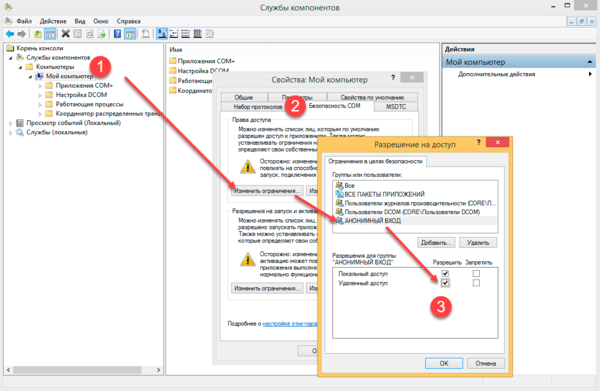
Затем запустите оснастку dcomcnfg, через Win+R или из командной строки, и разверните дерево Службы компонентов — Компьютеры — Мой компьютер. После чего в по щелчку правой кнопки мыши выберите Свойства и перейдите на закладку Безопасность COM — Права доступа — Изменить ограничения и в открывшемся окне установите для пользователя АНОНИМНЫЙ ВХОД права Удаленный доступ.
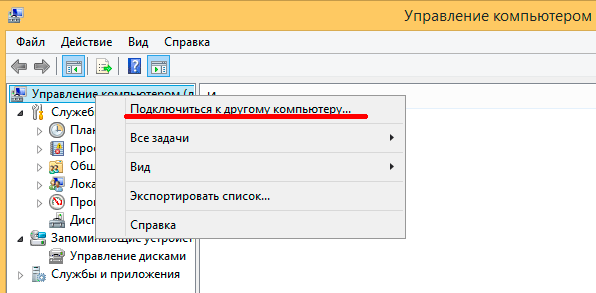
Выполнив данные настройки можно запустить консоль MMC Управление компьютером и щелкнув правой кнопкой на одноименном корневом пункте выберите Подключение к другому компьютеру и укажите имя сервера Hyper-V.
После чего вы можете управлять удаленным сервером используя привычный набор инструментов. Для решения большинства повседневных задач оснастки Управление компьютером вполне достаточно, особенно если учесть, что большинство настроек делаются всего один раз.

Для того, чтобы использовать оснастку Управление дисками предварительно потребуется запустить службу Виртуальный диск, это можно сделать прямо здесь, через оснастку Службы.

Единственной недоступной оснасткой будет Диспетчер устройств, настроить его работу можно, но практического смысла в этом нет, так как работать он все равно будет в режиме «только чтение». К тому же по факту это не представляет проблемы: база драйверов Windows Server достаточно обширна и если вы проявили разумную предусмотрительность при выборе оборудования, то к вопросу драйверов вам вообще обращаться не придется.
В противном случае вам следует обратиться к инструментам командной строки для работы с драйверами: 1.6. Установка оборудования и управление драйверами (локально)
Наконец мы подошли к самому главному. Перейдем в классическую Панель управления — Программы и компоненты — Включение и отключение компонентов Windows и установим Средства управления Hyper-V.
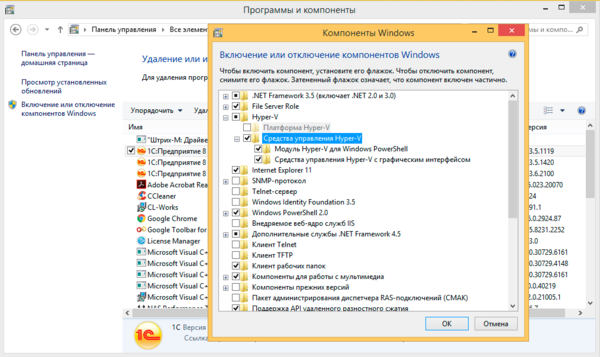
После чего вы получите в свое распоряжение привычный инструмент управления Hyper-V который позволяет полноценно управлять гипервизором. Никаких особенностей в работе с Hyper-V сервер нет, поэтому мы не будем останавливаться на этом вопросе более подробно.
Для того, чтобы передавать на гипервизор файлы, например, образа для установки, можно воспользоваться стандартными общими ресурсами, скажем, набрав в адресной строке проводника:
вы попадете на диск С: сервера.
Для примера мы создали новую виртуалку и установили туда свежую версию Debian, не испытав каких-либо затруднений ни при работе с гипервизором, ни с самой виртуальной машиной.
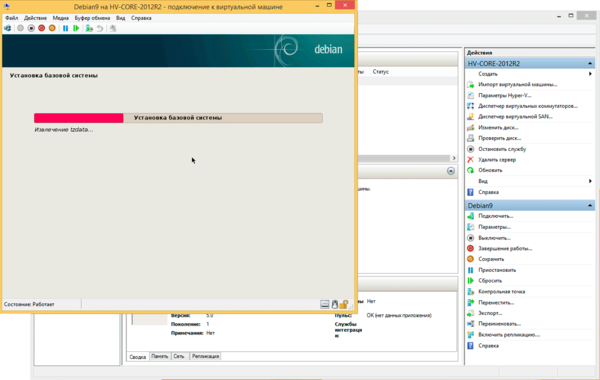
Как видим, несмотря на несколько более сложный процесс установки и настройки Hyper-V Server представляет собой удобный и надежный инструмент, который к тому же можно использовать полностью бесплатно.
Научиться настраивать MikroTik с нуля или систематизировать уже имеющиеся знания можно на углубленном курсе по администрированию MikroTik. Автор курса, сертифицированный тренер MikroTik Дмитрий Скоромнов, лично проверяет лабораторные работы и контролирует прогресс каждого своего студента. В три раза больше информации, чем в вендорской программе MTCNA, более 20 часов практики и доступ навсегда.
Помогла статья? Поддержи автора и новые статьи будут выходить чаще:

Или подпишись на наш Телеграм-канал: 
Hyper-V — виртуальная машина от Майкрософт
Hyper-V — виртуальная машина от Майкрософт, созданная на основе гипервизора, с аппаратной поддержкой виртуализации для 64 битных систем. Ранее гипервизор использовался только в серверных операционных системах Microsoft.
Microsoft Hyper-V работает только на 64 битных операционных системах Windows, в редакциях Pro (Профессиональная) и Enterprise (Корпоративная), в операционных системах Windows 8, Windows 8.1, Windows 10, а также в серверных операционных системах (Windows Server).
В редакциях указанных операционных систем присутствует компонент Hyper-V, отключенный по умолчанию. Пользователь может включить виртуальную машину Hyper-V, не устанавливая на свой компьютер посторонние программы для виртуализации (например, VirtualBox).
Гипервизор Hyper-V
Виртуальный гипервизор (Hyper-V) позволяет создать виртуальную машину для установки гостевой операционной системы. Используя виртуальную гостевую операционную систему, можно знакомиться с работой в новой операционной системе, тестировать настройки, экспериментировать, устанавливать незнакомые программы и т. д. Все эти действия никак не повлияют на работу и настройки реальной операционной системы, установленной на компьютере.
Гипервизор изначально создан для серверных операционных систем, поэтому работа в виртуальной машине Hyper-V имеет некоторые ограничения: отсутствует поддержка звуковых карт и записи CD/DVD дисков, в приложении имеются ограниченные, по сравнению с конкурентами, параметры визуальных настроек, нет возможности прямого копирования или вставки файлов между реальной и гостевой системами и т. д.
Для тестирования это не самое главное, поэтому более аскетические настройки Hyper-V, для некоторых пользователей будут более по душе, чем подобные настройки у более продвинутых конкурентов.
Имейте в виду, что при одновременной работе реальной (хостовой) и гостевой операционных систем, потребляются ресурсы одного компьютера, поэтому не стоит пробовать работу в виртуальной машине на слабом компьютере. Во время работы в виртуальной ОС, не используйте на реальном компьютере ресурсоемкие приложения для того, чтобы не тормозить работу компьютера.
В статье будет рассмотрена установка и настройка Hyper-V в операционной системе Windows 10. В Windows 8.1 или в Windows 8 настройки производятся подобным образом.
Установка Hyper-V
Сначала необходимо включить компонент Hyper-V. Войдите в «Панель управления», далее «Программы и компоненты», нажмите на «Включение или отключение компонентов Windows».
В окне «Компоненты Windows» поставьте галку напротив «Hyper-V», а затем нажмите на кнопку «ОК».

После поиска требуемых файлов и применения изменений, необходимо перезагрузить компьютер.
В меню «Пуск», в папке «Средства администрирования Windows», вы увидите классическое приложение Диспетчер Hyper-V. Запустите программу на компьютере.

В окне приложения нажмите на имя компьютера, справа откроется колонка со списком команд, которые доступны из меню «Действия».

Теперь можно настроить соединение с интернетом.
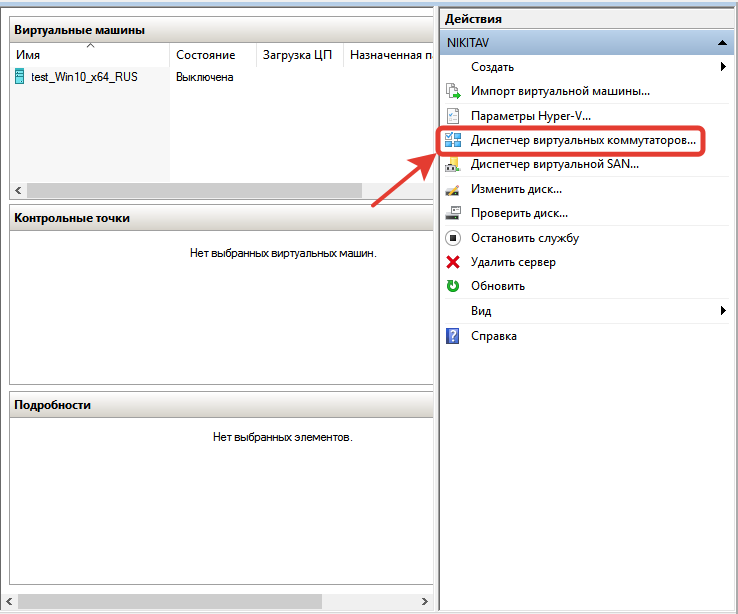
Нажмите на пункт «Диспетчер виртуальных коммутаторов». В следующем окне, в разделе «Создать виртуальный коммутатор» выберите тип коммутатора «Внешняя», а затем нажмите на кнопку «Создать виртуальный коммутатор».

Далее в пункте «Внешняя сеть» придумайте имя для виртуального коммутатора, затем из списка доступных сетевых адаптеров, выберите адаптер, используемый для подключения к интернету на вашем компьютере. После выбора настроек, нажмите на кнопку «ОК».

В открывшемся окне с предупреждением, согласитесь на применение изменений на компьютере.
Создание виртуальной машины Hyper-V
Для запуска процесса создания виртуальной машины, пройдите по пути: меню «Действие», «Создать», «Виртуальная машина…». Далее откроется мастер создания виртуальной машины.
В первом окне «Приступая к работе» нажмите на кнопку «Далее». В следующем окне «Укажите имя и местонахождение» дайте понятное имя для создаваемой виртуальной машины (я назвал «Windows 7×64»), и выберите место для ее сохранения.
По умолчанию, файлы виртуальной машины сохраняются на диске «С» в папке «ProgramData»:
На моем компьютере виртуальные машины сохраняются не на системном, а на другом диске в специальной папке («Virtual Machines»). Поэтому, если вы хотите сохранить виртуальную машину не в папке по умолчанию, поставьте галку напротив пункта «Сохранить виртуальную машину в другом месте», а затем выберите папку для сохранения. Папку для хранения файлов виртуальной машины создайте заранее.

В окне «Укажите поколение» по умолчанию выбрано «Поколение 1», которое подойдет для большинства случаев. «Поколение 2» загружается не со всех образов, по существу, это виртуальная машина с UEFI.

В окне «Выделите память» необходимо выбрать объем выделяемой памяти для этой виртуальной машины. Я выделил 2 ГБ памяти со своего компьютера из 8 ГБ.

В следующем окне «Настройка сети» выберите ранее созданный сетевой адаптер (виртуальный коммутатор).

В окне «Подключить виртуальный жесткий диск» отобразится информация об имени виртуальной машины, о ее расположении на жестком диске, объем дискового пространства, выделяемого для виртуальной машины (по умолчанию предлагалось 127 ГБ, я выбрал — 50 ГБ).

В окне «Параметры установки» можно выбрать вариант установки операционной системы: установить позднее или выбрать предпочтительный вариант установки.
Для установки ОС выберите пункт «Установить операционную систему с загрузочного компакт- или DVD-диска». Здесь выберите «Физический CD или DVD-диск» для установки системы с диска, помещенного в оптический привод, или выберите «Файл образа (.iso)» для установки операционной системы непосредственно с ISO образа ОС, который находится на компьютере.
При помощи кнопки «Обзор…» я выбрал образ операционной системы Windows 7 Максимальная SP1 x64, расположенный на внешнем жестком диске, который в данный момент подключен к моему компьютеру.

В окне «Завершение работы мастера создания виртуальной машины» отображена конфигурация созданной виртуальной машины. Нажмите на кнопку «Готово» для завершения создания ВМ.

После применения настроек, в окне «Диспетчер Hyper-V» появится созданная виртуальная машина, и отобразятся ее настройки.

Для запуска процесса установки, выделите виртуальную машину, в контекстном меню выберите «Подключить…».
В открывшемся окне войдите в меню «Действие», выберите команду «Пуск», или просто нажмите на зеленую кнопку «Пуск».

Далее в окне виртуальной машины Windows Hyper-V начнется процесс установки операционной системы на компьютер, в данном случае Windows 7.
На моем сайте вы можете прочитать подробные статьи о процессе установки операционных систем Windows.
После завершения установки операционной системы, гостевая ОС готова к работе. На этом изображении видно, что на моем (хостовом) компьютере работает операционная система Windows 10, а в окне запущена виртуальная машина Hyper-V с операционной системой Windows 7.

В виртуальной машине можно создавать снимки виртуальной системы (контрольные точки) для того, чтобы сохранить состояние операционной системы на определенный период времени.
Создать контрольную точку можно из окна приложения, Управлять контрольными точками (восстановить состояние виртуальной машины, удалить ненужные точки) можно из раздела «Контрольные точки» в Диспетчере Hyper-V.
Обмен файлами в Hyper-V
В виртуальной машине Hyper-V не работает перетаскивание и копирование файлов между физической и виртуальной операционными системами так, как это реализовано в VMware Workstation или в VirtualBox. Обмен данными между гостевой и установленной на ПК системами, можно реализовать с помощью общих сетевых папок.
Создайте и настройте в реальной операционной системе общую папку для доступа к общей папке из виртуальной системы. Затем создайте и настройте общую папку на виртуальной машине для доступа к общей папке с реальной системы. Как это сделать, читайте в статье на этом сайте.
После завершения настроек вы можете обмениваться данными по сети, передавая файлы с компьютера в общую папку на виртуальной машине, или в обратном порядке, с виртуальной машины в общую папку, расположенную в операционной системе на компьютере.
Выводы статьи
Виртуальная машина Hyper-V от Microsoft встроена в редакции Pro и Enterprise в 64 битных операционных системах Windows 10, Windows 8.1, Windows 8. После установки и настройки гипервизора Hyper-V, создайте и установите виртуальную машину с гостевой операционной системой для тестирования программного обеспечения, которая не затрагивает основную операционную систему, установленную на компьютере.
Создание виртуальной машины с Hyper-V Server
Многие что-то слышали о виртуальных машинах, что-то о VirtualBox, что-то об установке второй ОС на компьютер. Однако вот о Hyper-V представление имеют немногие. А зря, поскольку программа является неплохим гипервизором, который также позволяет ставить ещё одну или две дополнительные операционные системы и не только. Главное, знать, как провести установку и настройку Windows Hyper-V Server.
Что, зачем и как
Сначала следует разобраться с терминологией. А не то у начинающего юзера волосы встанут дыбом от такого обилия непонятных слов.
- Гипервизоры создают виртуальные машины.
- Гипервизор — специальный софт, позволяющий делить наш ПК на один «настоящий» и несколько либо также один виртуальный.
- Виртуальная машина — это и есть этот самый несуществующий компьютер. Создаёт его гипервизор. Но на такой компьютер также можно поставить ОС (в зависимости от системы, которая её создаёт: любую или ряд определённых, например, только из семейства Windows) а потом управлять ею из окна приложения или как-то ещё.
- Аппаратная виртуализация — создание виртуальной реальности внутри ПК. Систему аппаратной виртуализации часто представляет собой упомянутый десять раз вверху гипервизор. Его ещё можно назвать «менеджер виртуальных машин».
- Гостевые ОС — операционные системы, располагающиеся на виртуальных машинах.
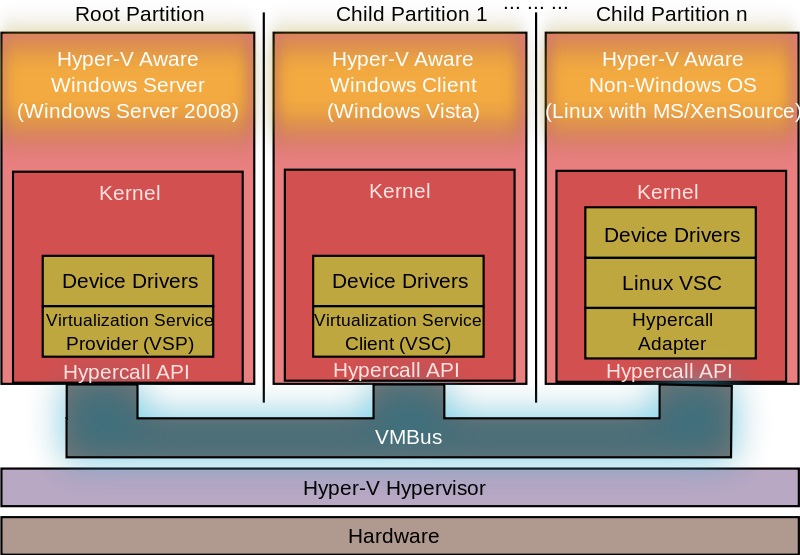
Что нам всё это даёт
- Возможность ставить на компьютере сразу две операционки. Что довольно классно, если ставить не Виндовс, а что-то поинтереснее: ту же Ubuntu.
- Возможность тестирования различных программ и ОС. Этот пункт пригодится скорее программистам или айтишникам, нежели простым пользователям. Но если вы — начинающий представитель одной из этих профессий, то уметь обращаться с системами аппаратной виртуализации вам будет очень даже кстати.
- Использование программ, для нашей «оси» не предназначенных. Тех же игр, например. Поставить ОС от PlayStation 3 у вас конечно не получится (хотя ничего невозможного нет!), но вот Windows XP — запросто, а на ней легко запускать множество старых игрушек.
- Понимание сути различных процессов на компьютере. Единственный способ перестать видеть фигу и в мониторе — постоянно практиковаться и выполнять простые (для специалистов) задачи. Но книги и статьи наподобие этой, конечно, тоже никто не отменял.
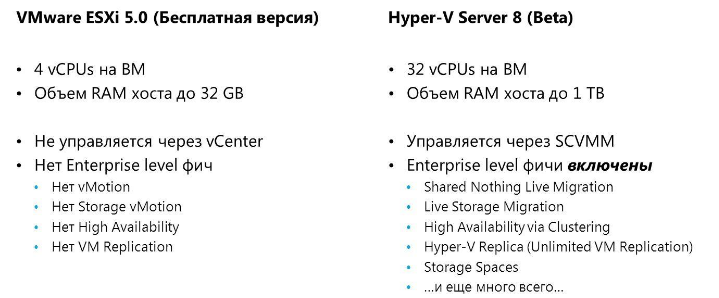
Сравнение VMware ESXi и Hyper-V Server
Как всё это относится к Hyper-V? Программа является этим самым гипервизором. Наряду с ней ещё есть VirtualBox и ряд других приложений, выполняющих похожие функции. Чем пользоваться — решать вам, а здесь конкретно о Hyper-V.
- Работает этот софт только на 64-разрядных системах. При этом создавать внутри можно и 32-разрядные.
- «Родителем» Hyper-V являются одноимённые серверные программы от Microsoft. «Серверные» означает, что выпускались они для специальных серверных операционных систем.
- Идёт в комплекте с системами Виндовс 8, 8.1 и 10. На Windows 7, к сожалению, Hyper-V ещё не было.
Работа с программой
Hyper-V имеет системные требования, на которые следует обратить внимание, прежде чем его устанавливать.
- Оперативная память не менее 4 Гб.
- Процессор, оснащённый аппаратной визуализацией. Технологии называются Intel-VT или AMD-V (могут обозначаться как VMX или SVM).
- Технологии Intel EPT или AMD RVI.
Определить, есть две последних составляющих в вашем ПК или нет, поможет утилита Coreinfo. Скачать её можно с официального сайта «Майкрософт». Coreinfo представляет собой окошко с текстом, в котором будут либо прочерки напротив интересующих вас параметров — их нет — либо сведения об их наличии.
Установка Hyper-V
Если с системными требованиями всё в порядке, переходим к установке Hyper-V. На Windows 10/8/8.1 программа уже есть, поэтому всё, что нужно сделать — запустить её.
- Нажимаем Win+R для запуска командной строки.
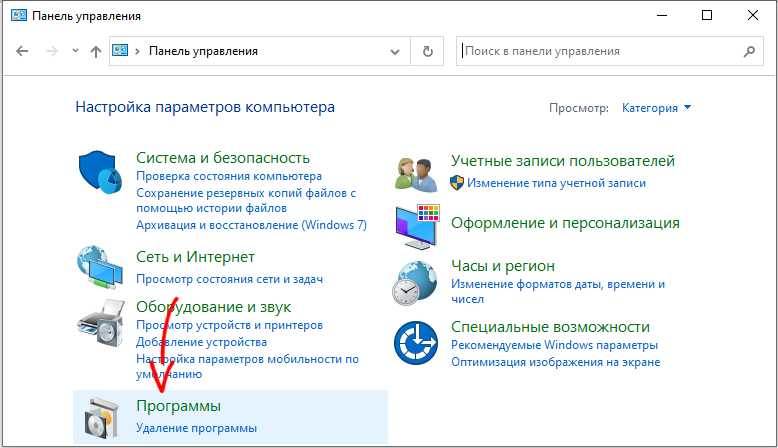
- Вводим: Optional Features.
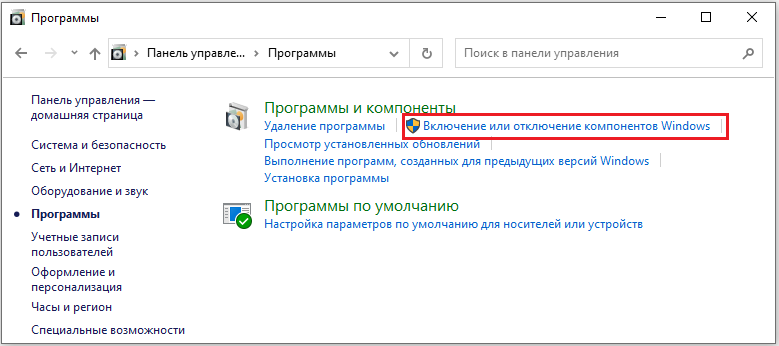
- Находим в компонентах Windows Hyper-V, ставим маркер.
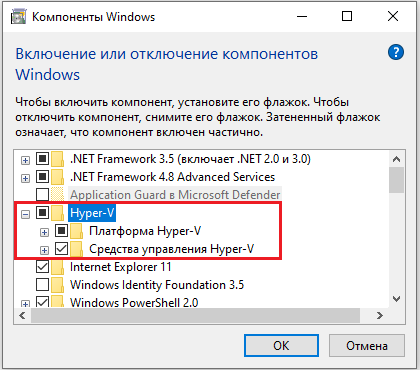
- Жмём ОК.
- Перезагружаем ПК.
Итак, установленный гипервизор есть, осталось заставить его работать как надо и создать виртуальную машину.
Создание виртуальной машины
Настройка виртуальных машин в Hyper-V, как можно догадаться, гораздо сложнее, нежели установка. Однако и с этим можно справиться даже новичку.
- Запускаем программу.
- Нажимаем кнопку «Создать» в правом верхнем углу, затем — «Виртуальная машина».
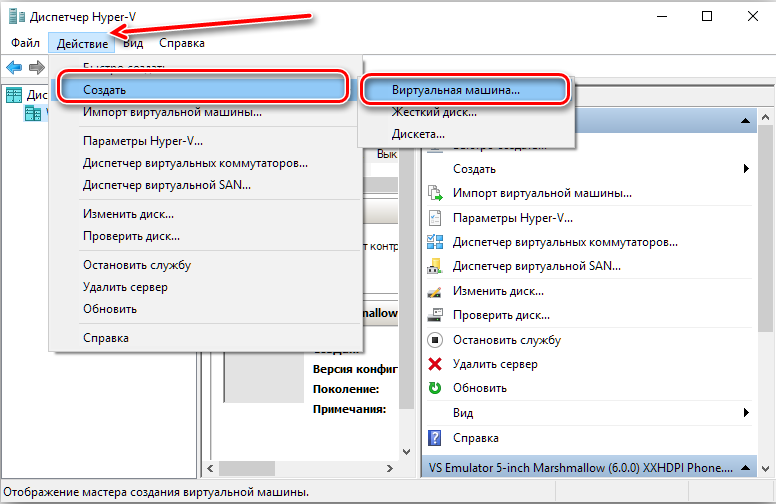
- Появляется мастер создания, читаем информацию, жмём «Далее».
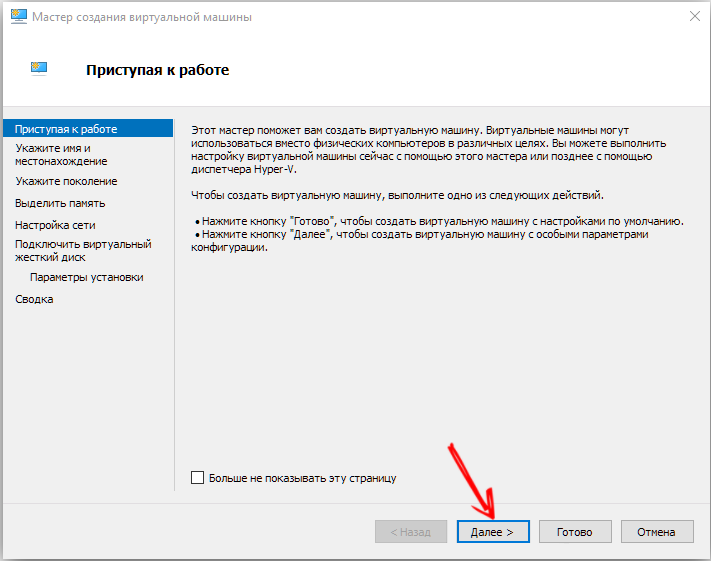
- Придумываем имя. Расположение можно не менять.
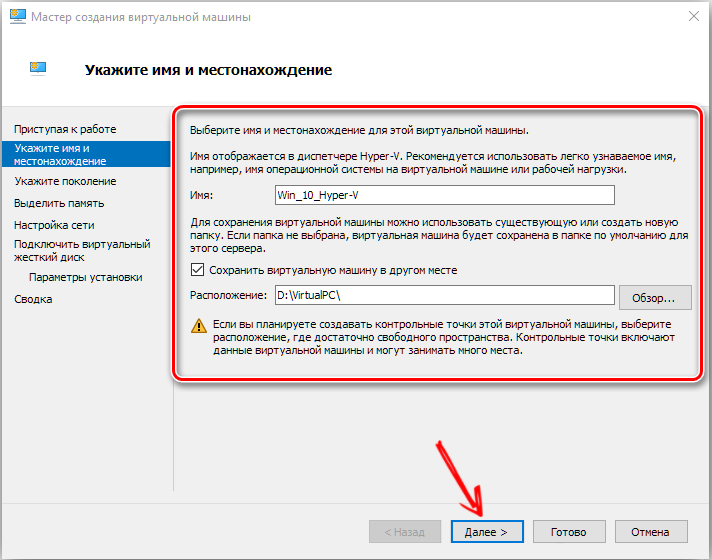
- Далее перед нами на выбор два поколения. Те или иные гостевые ОС могут устанавливаться на одном и не устанавливаться на другом. Поэтому при самостоятельной установке «оси» проверьте разрядность системы и имеют ли они загрузочный носитель UEFI. Мы выбираем второй вариант, так как устанавливаем новую сборку Windows.
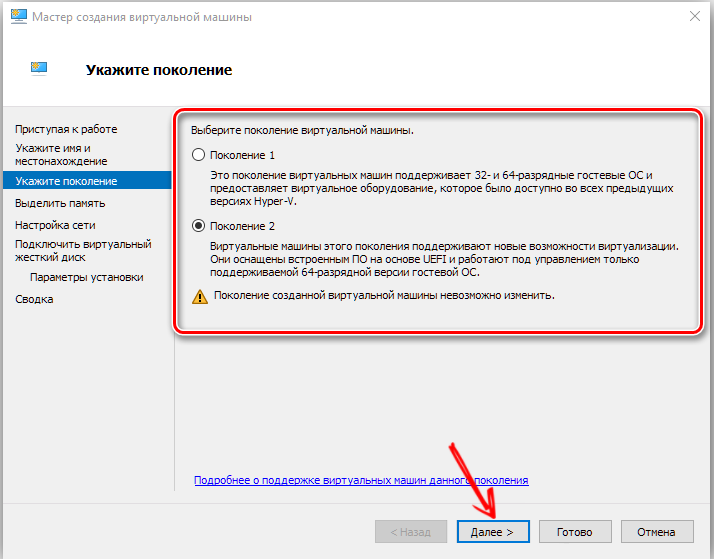
- В следующем окне необходимо выбрать выделяемую оперативную память. Лучше так и оставить 1024 Мб. Однако если на компьютере оперативка выше 4 Гб, то можно позволить больше. Если же вы собираетесь устанавливать XP или другую лёгкую операционку, можно выделить и меньше.
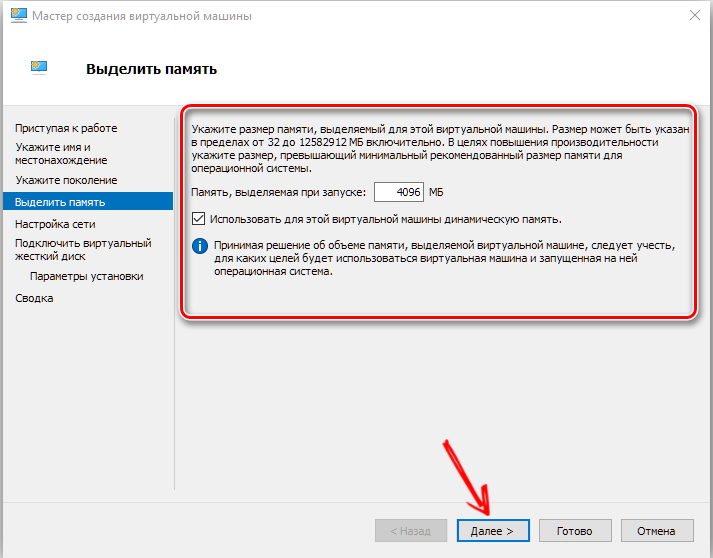
- Далее находим виртуальный коммутатор в списке подключений к сети, если мы его создали.
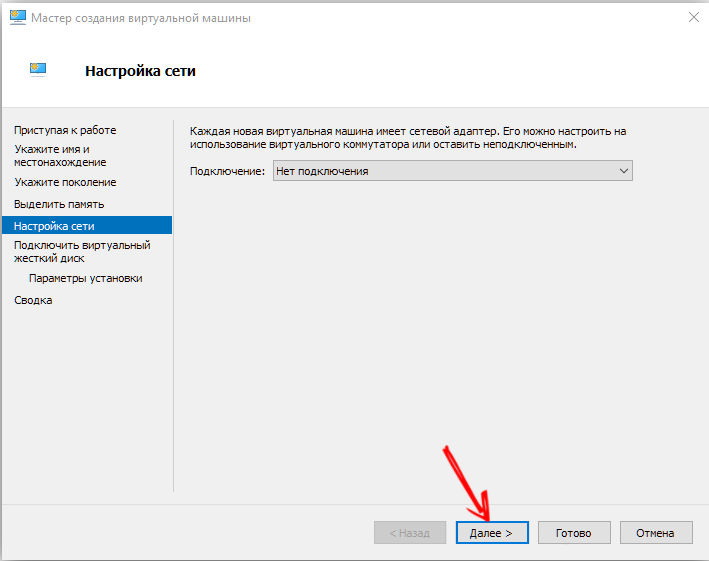
- Создаём виртуальный жёсткий диск, указываем его расположение и размер.
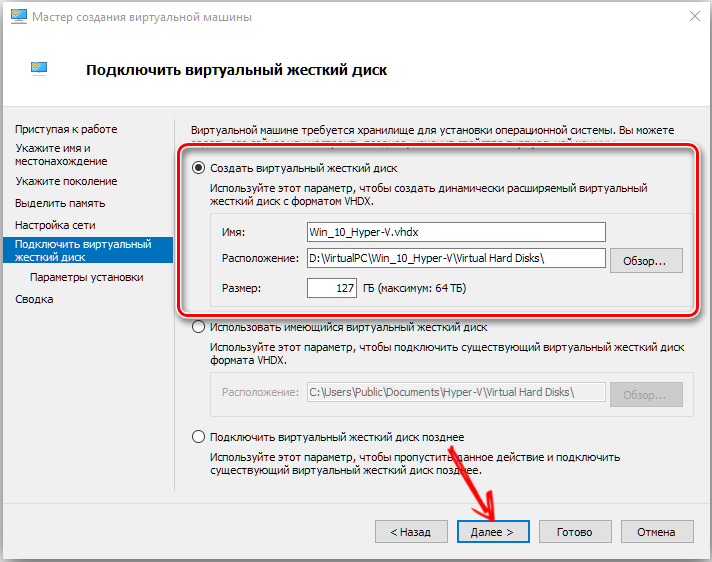
- В завершение указываем путь к файлу образа системы.
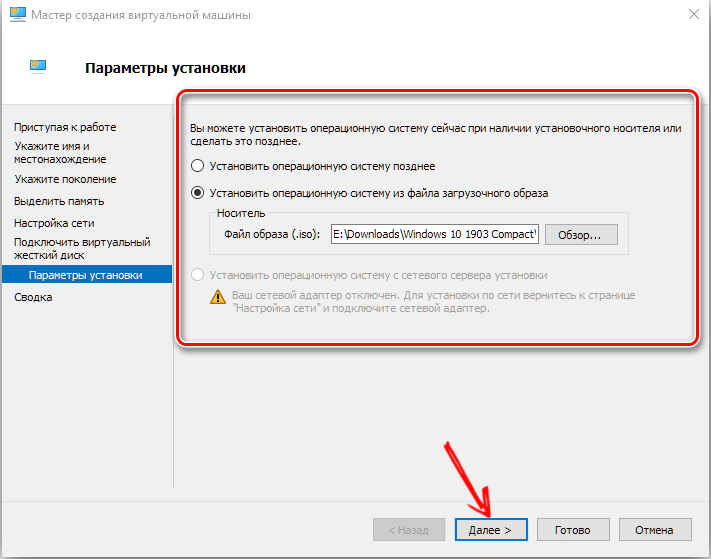
- Проверяем все данные и жмём «Готово».
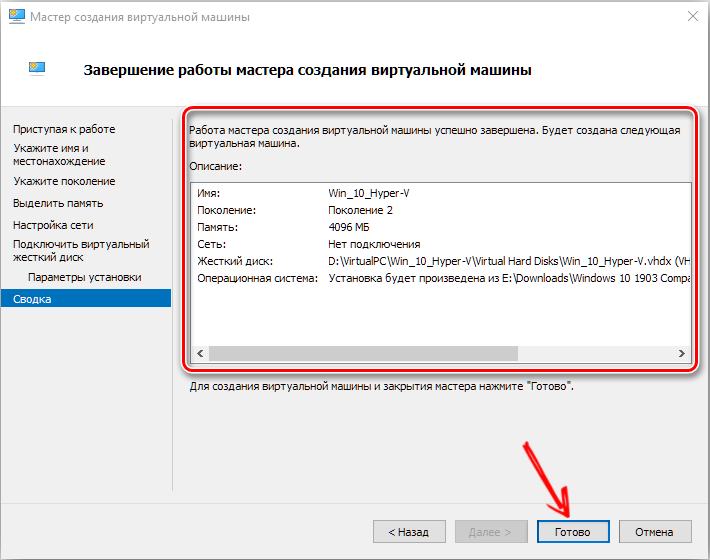
На этом настройка ещё не заканчивается. Теперь нужно запустить машину и научиться эффективно ей пользоваться.
Запуск, подключение к сети и некоторые фишки
Сначала рассмотрим сам запуск новой ОС.
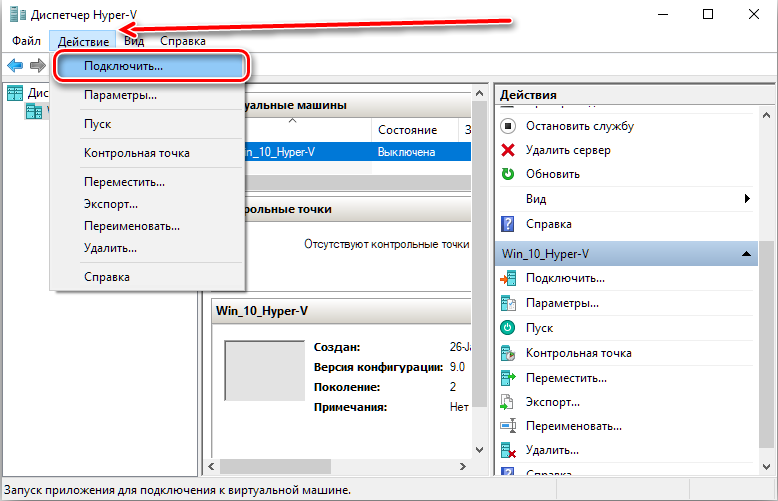
- В списке в окне Hyper-V отображаются все виртуальные машины. У нас она, скорее всего, одна.
- Выбираем её, щёлкаем правой кнопкой мыши и жмём «Подключить».
- Она разворачивается на всё окно. Чтобы запустить, нужно нажать на круглую кнопочку вверху. Оттуда же выполняются и остальные действия с виртуальной системой.
- Жмём любую кнопку.
- Теперь работаем уже с той ОС, ISO-образ которой мы загружали.
Всё, машина запущена. При закрытии окна мы просто сворачиваем её и она продолжает работать в фоновом режиме.
Кроме непосредственно подключения машины, важно уметь настраивать и подключение к сети. Делается это следующим образом.
- Открываем диспетчер создания виртуальных коммутаторов. Находится он в меню «Действия».
- Выбрать можно три сети: внешняя, внутренняя и частная. Коротко: внешняя — виртуальный компьютер–интернет, внутренняя — виртуальный–физический, частная — виртуальный–виртуальный. Настроим соединение с интернетом.
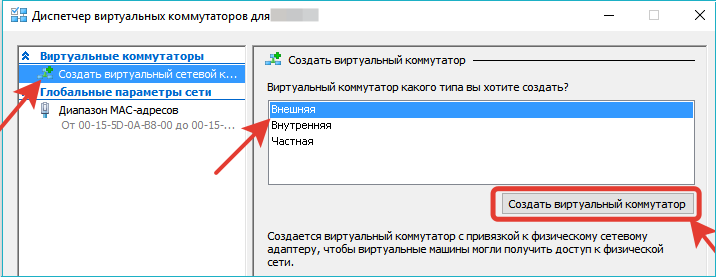
- Придумываем имя. Ставим галочку «Внешняя сеть» и находим в списке «Family Controller» либо другой тип подключения.
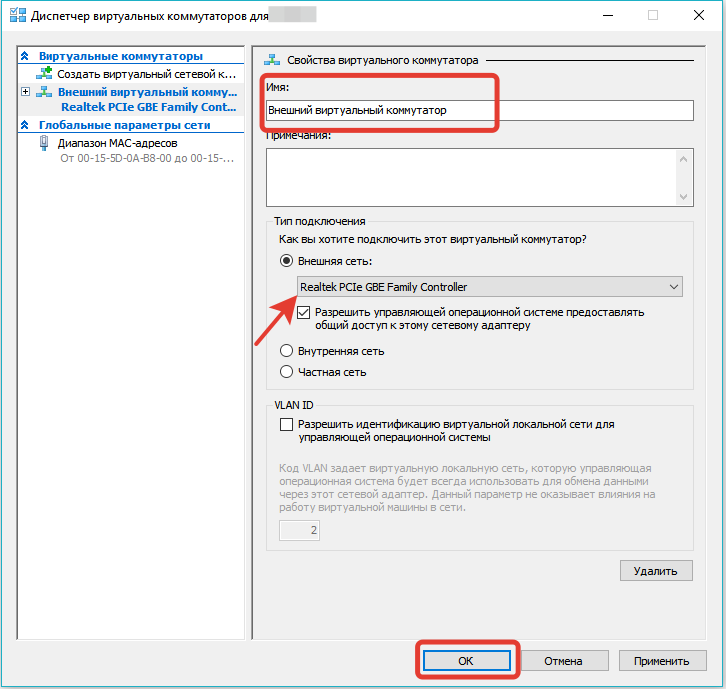
- Жмём применить.
Подключение к сети можно создать как до, так и после создания «дочерней» ОС, от этого ничего не изменится. Машина всё равно подключится к новоявленному коммутатору.
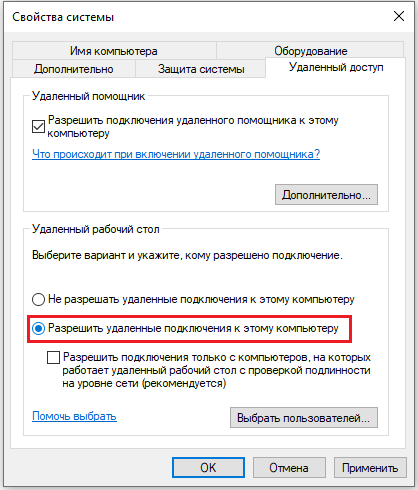
После установки и настройки Hyper-V одной из проблем, которая остаётся при работе с системами, является передача файлов с физического компьютера на созданный нами. Для её решения лучше всего подойдёт подключение к удалённому рабочему столу.
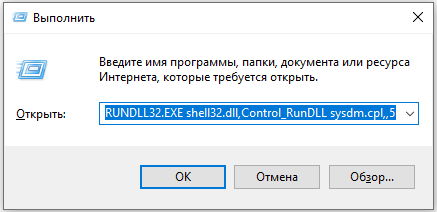
- Открываем командную строку на виртуальном ПК (Win+R). Вводим: RUNDLL32.EXE shell32.dll,Control_RunDLL sysdm.cpl,,5
- Разрешаем подключение, это самый нижний маркер во вкладке «Удалённый доступ».
- Теперь вводим в командной строке: ipconfig
Команда нужна для того, чтобы узнать IP-адрес. Копируем или записываем его.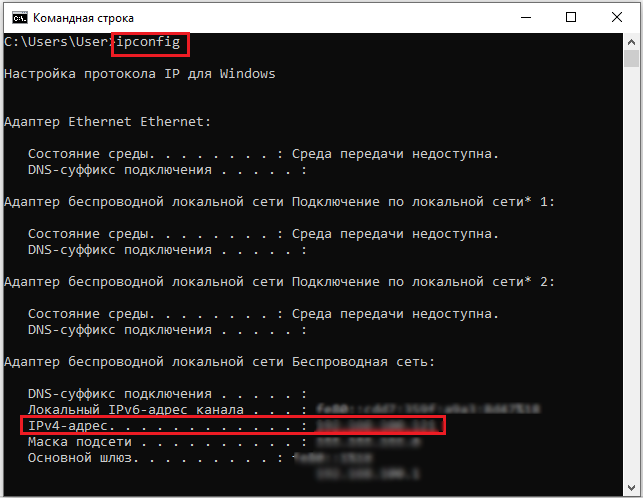
- Теперь переходим на физический компьютер.
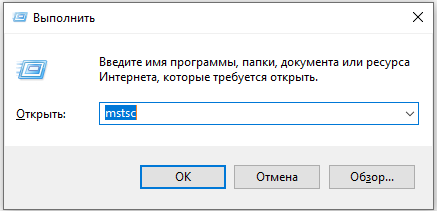
- В командной строке вбиваем: mstsc
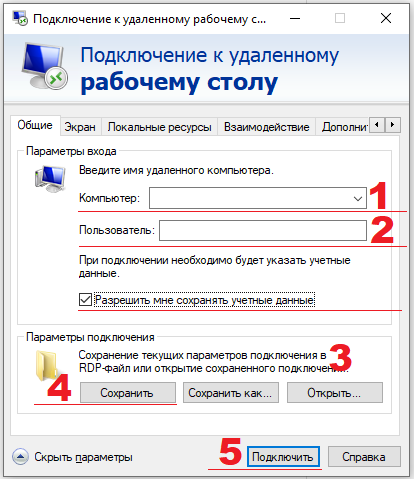
- Вводим IP, точное имя пользователя, разрешаем сохранить учётные данные. После нажимаем «Сохранить», а затем «Подключить».
Теперь мы можем переключаться между рабочими столами виртуального и реального компьютеров. Что это даёт? Перенос файлов стандартным методом: ctrl + C, ctrl + V. Без подключения удалённого рабочего стола такой способ работает только с текстом.
Где брать ОС
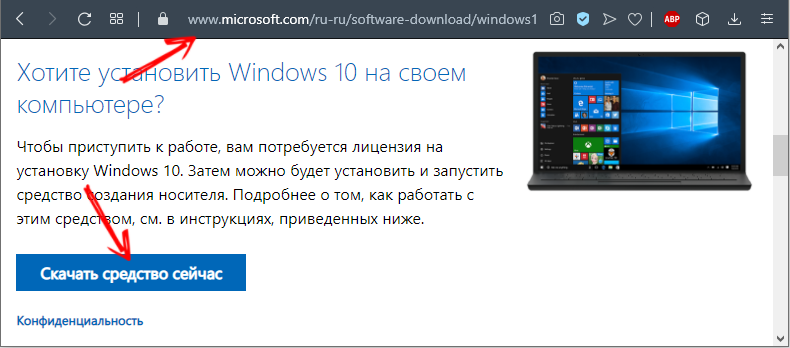
Вопрос, который у многих наверняка возник, когда они читали о создании виртуальной машины. Операционные системы или, вернее, дистрибутивы можно скачать с различных специализированных ресурсов. Важно проследить, чтобы это был ISO-образ. Пробные версии Windows можно будет использовать три месяца. Если говорить о дистрибутивах на Linux, то большинство из них бесплатны, важнее найти подходящую сборку и заключить её в ISO.
Теперь у вас есть хотя бы небольшое представление о Hyper-V. Конечно же, все функции, сложности и возможности программы не описать в одной статье. Но после прочтения вы сможете легко выполнять ряд базовых действий. А затем и самостоятельно установить систему, не принадлежащую к семейству Виндовс.