Как установить exe через gpo
Completing the CAPTCHA proves you are a human and gives you temporary access to the web property.
What can I do to prevent this in the future?
If you are on a personal connection, like at home, you can run an anti-virus scan on your device to make sure it is not infected with malware.
If you are at an office or shared network, you can ask the network administrator to run a scan across the network looking for misconfigured or infected devices.
Another way to prevent getting this page in the future is to use Privacy Pass. You may need to download version 2.0 now from the Chrome Web Store.
Cloudflare Ray ID: 71af26b86be79b33 • Your IP : 82.102.23.104 • Performance & security by Cloudflare
Установка программного обеспечения средствами групповой политики. Часть 1
 В каждой организации, перед пользователями разных отделов встает необходимость в использовании различного программного обеспечения, как от корпорации Microsoft (например, продукты Microsoft Office), так и от сторонних производителей программного обеспечения. Некоторые системные администраторы предпочитают ходить по рабочим местам своих пользователей и устанавливать программные продукты вручную. Этот метод нельзя считать удачным, так как в таком случае системному администратору понадобиться потратить не один день, чтобы установить программные продукты всем пользователям в организации, которая насчитывает даже 50 человек, не говоря уже об организациях, где работают сотни, а то и тысячи пользователей. В ИТ-среде, для развертывания автоматизации программного обеспечения в Windows-системах существует несколько решений. Такие решения можно найти как у сторонних производителей программного обеспечения, так и у корпорации Microsoft. К продуктам, предназначенным для развертывания программного обеспечения, созданным компанией Microsoft можно отнести такие продукты как System Center Configuration Manager (MS SCCM), ранее известный как Microsoft Systems Management Server (SMS), его бюджетный вариант System Center Essentials, а также System Center Updates Publisher. Если же вы не планируете затратить дополнительные расходы на приобретение комплексных решений, предназначенных для развертывания и инвентаризации операционных систем и программного обеспечения, вы можете воспользоваться функционалом групповой политики. Если в сети вашей организации все пользователи и компьютеры входят в домен Active Directory, у вас уже не осталось рабочих мест, работающих под операционными системами Windows 9х или Windows NT, то это решение, скорее всего, вам подойдет. Функционал групповой политики предоставляет администраторам простой и удобный пользовательский интерфейс, предназначенный для установки, обновления и удаления программного обеспечения. Не так давно, в одной из статей цикла по структуре групповой политики, рассматривался процесс публикации программного обеспечения, реализуемый средствами расширения клиентской стороны «Установка программ». В этой статье вы узнаете о том, как работать с этим расширением CSE.
Первое знакомство с узлом «Установка программ»
Перед тем как начать распространять установочные пакеты программного обеспечения на клиентские компьютеры, следует немного разобраться с узлом оснастки «Редактор управления групповой политикой», предоставляющим такую возможность. Чтобы перейти к расширению CSE «Установка программ», на контроллере домена, в оснастке «Управление групповой политикой» создайте новый объект GPO, перейдите к оснастке «Редактор управления групповой политикой», выбрав команду «Изменить» контекстного меню, созданного вами объекта групповой политики и в дереве консоли отобразившейся оснастки, разверните узел «Конфигурация программ». В данном узле вы найдете только одно расширение клиентской стороны «Установка программ», для которого в панели сведений по умолчанию нет ни одного параметра политики. Для этого расширения клиентской стороны вы можете задавать настройки, которые будут считаться предпочтительными при создании новых инсталляционных пакетов программного обеспечения. Выделите узел «Установка программ», нажмите на нем правой кнопкой мыши и из контекстного меню выберите команду «Свойства». В отобразившемся диалоговом окне свойств узла установки программ, вы можете задавать настройки параметров установки программного обеспечения по умолчанию на следующих четырех вкладках:
-
Общие. Расширение клиентской стороны «Установка программ» предоставляет возможность развертывания программного обеспечения для пользователей или компьютеров путем публикации или назначения. Так как не на каждом пользовательском компьютере можно найти инсталляционные пакеты программного обеспечения, перед развертыванием приложений необходимо скопировать инсталляционный пакет в общедоступное сетевое размещение, причем, доступ к этому ресурсу должен быть предоставлен не только пользователям, но и компьютерам, для которых будут устанавливаться приложения. Соответственно, если программное обеспечение будет устанавливаться для всех пользователей на конкретном компьютере, то вам следует предоставить доступ для чтения для учетной записи компьютера, а если приложения будут распространяться на пользователей, то для общего ресурса следует указать доступ для чтения пользователям. Если вы хотите, чтобы при создании новых инсталляционных пакетов у вас всегда было установлено определенное расположение, на вкладке «Общие» диалогового окна свойств узла «Установка программ», укажите путь к сетевому ресурсу в текстовом поле «Расположение пакетов по умолчанию». Помимо установки расположения по умолчанию, вы можете указать при помощи параметров пользовательского интерфейса способ добавления новых пакетов программного обеспечения. Вы можете принудительно указать публикацию или назначение программного обеспечения, выбрать особый метод установки, позволяющий указать публикацию или назначение с доступной настройкой дополнительных свойств инсталляционного пакета или выбрать опцию «Открывать диалоговое окно «Развертывание программ»», предназначенную для выбора метода добавления новых программных пакетов в ручном режиме. Еще на текущей вкладке вы можете указать пользовательский интерфейс, который будет доступен при установке программного обеспечения пользователям. На этом этапе установим расположение инсталляционных пакетов, а остальные опции оставим без изменений. Данная вкладка диалогового окна свойств расширения CSE «Установка программ» отображена ниже:
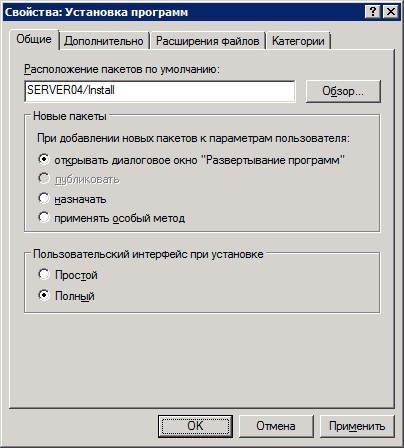
Рис. 1. Вкладка «Общие» диалогового окна свойств узла «Установка программ»
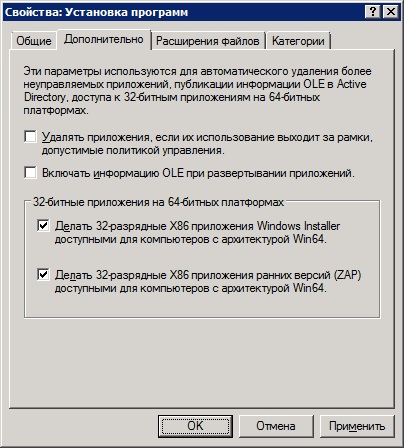
Рис. 2. Вкладка «Дополнительно» диалогового окна свойств узла «Установка программ»
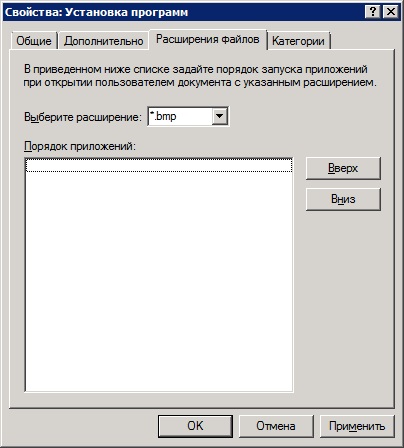
Рис. 3. Вкладка «Расширения файлов» диалогового окна свойств узла «Установка программ»
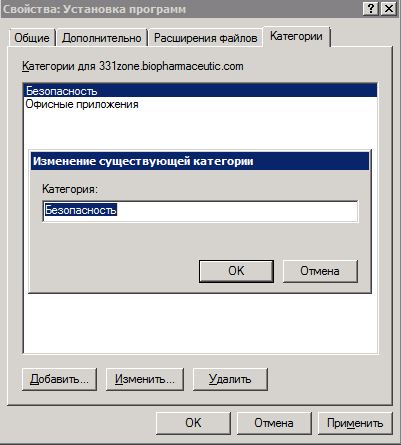
Рис. 4. Вкладка «Категории» диалогового окна свойств узла «Установка программ»
Публиковать или назначать?

Как вы знаете, функционал политик расширения клиентской стороны групповой политики «Установка программ» предусматривает два варианта развертывания программного обеспечения для пользователей и компьютеров. При создании инсталляционных пакетов, развертываемых при помощи расширения клиентской стороны «Установка программ» групповой политики вопрос, связанный с тем, нужно ли назначать или публиковать приложение возникает чаще всего. Руководствоваться выбором опции развертывания программного обеспечения следует, исходя из следующих соображений:
- будет ли программой пользоваться один пользователь, независимо от компьютера, на котором он выполняет вход или будут ею пользоваться несколько сотрудников на одной рабочей станции;
- должно ли приложение установиться автоматически или дать возможность пользователю установить эту программу при необходимости;
- должны ли пользователи иметь возможность удалять развернутое приложение;
- есть ли необходимость в создании установочного файла низкоуровневого пакета приложения.
Прежде всего, перед тем как создавать политики распространения программного обеспечения вам нужно определить, будет ли приложение устанавливаться для компьютера или для пользователя, который может выполнить вход в домен с любого компьютера в организации. Например, если определенной программе нужен доступ к системному реестру без повышения пользовательских полномочий, ее целесообразно устанавливать в папку %USERPROFILE%, другими словами, устанавливать для пользователя. Некоторые программы, такие как Microsoft Office устанавливаются для всех пользователей на компьютере, соответственно, такой программный продукт нужно устанавливать для компьютера. На этом этапе можно уже отчасти определиться, какую опцию развертывания программного обеспечение следует выбрать, так как публиковать программы можно только для пользователя, а назначать программы можно как для компьютера, так и для пользователя. Другими словами, опубликованные приложения пользователи могут установить по своему желанию, а назначенные программные продукты считаются обязательными и устанавливаются самостоятельно.
Назначенные программы для компьютера устанавливаются при следующем запуске компьютера, а приложения, назначаемые для пользователей, будут доступны для установки в виде ярлыка на рабочем столе и в меню «Пуск» при следующем выполнении входа пользователя в систему. То есть, при назначении приложения обновляются параметры системного реестра на пользовательском компьютере, а также создаются ярлыки на рабочем столе и в меню «Пуск». К основному преимуществу назначения программного обеспечения для компьютера также можно отнести тот факт, что от пользователя не требуется никаких действий, то есть, пользователь выполнил вход в систему, программа уже установлена и ее можно запустить, воспользовавшись ярлыком на рабочем столе. В случае с публикацией приложения, приложение автоматически не устанавливается и ярлык для данного приложения невозможно будет найти на рабочем столе или в меню «Пуск». Его установку можно настроить при открытии пользователем программы из окна «Программы и компоненты», а также можно указать настройки для установки программного обеспечения при попытке открытия файла с расширением, сопоставленным с устанавливаемой программой.
Также стоит обратить внимание на то, что если вам нужно предоставить возможность пользователю удалить программу из своего компьютера, вам следует или опубликовать такое приложение или назначить его для пользователя. Причем, в случае с опубликованным приложением, пользователь его сможет установить повторно из панели управления, а в случае с назначением, программа, доступная для установки будет отображена на рабочем столе в виде ярлыка, а также в меню «Пуск». Последний момент, который следует учесть перед выбором опции развертывания приложений – это поддержка форматов установочных файлов. Назначенные приложения поддерживают только формат установщика Windows Installer, то есть, если перед вами встанет необходимость автоматизации установки низкоуровневых пакетов приложений zap, такое программное обеспечение вам придется только опубликовывать.
Использование групповой политики для удаленной установки программного обеспечения
В этой статье описывается использование групповой политики для автоматического распространения программ на клиентские компьютеры или пользователей.
Применяется к: Windows Server 2012 R2
Исходный номер КБ: 816102
Сводка
Для распространения компьютерных программ с помощью групповой политики можно использовать следующие методы:
Назначение программного обеспечения
Вы можете назначить рассылку программы пользователям или компьютерам. Если назначить программу пользователю, она устанавливается при входе пользователя на компьютер. Когда пользователь впервые запускает программу, установка выполняется. Если назначить программу компьютеру, она устанавливается после его начала, и она доступна всем пользователям, входивших на компьютер. Когда пользователь впервые запускает программу, установка выполняется.
Программное обеспечение для публикации
Вы можете опубликовать распространение программы для пользователей. Когда пользователь входит в компьютер, опубликованная программа отображается в диалоговом окне Добавить или Удалить программы, и ее можно установить оттуда.
Windows Автоматическая установка групповой политики Server 2003 требует клиентских компьютеров с Windows microsoft 2000 или более поздней версии.
Создание точки рассылки
Чтобы опубликовать или назначить компьютерную программу, создайте точку распространения на сервере публикации, следуя следующим шагам:
- Войдите на сервер в качестве администратора.
- Создайте общую папку сети, в которую вы Windows пакет установки (.msi файл), который необходимо распространить.
- Установите разрешения на долю, чтобы разрешить доступ к пакету рассылки.
- Скопируйте или установите пакет в точку распространения. Например, чтобы распространить файл .msi, запустите административную установку () для копирования файлов setup.exe /a в точку распространения.
Создание объекта групповой политики
Чтобы создать объект групповой политики (GPO) для распространения пакета программного обеспечения, выполните следующие действия:
- Запустите оснастку пользователей и компьютеров Active Directory, нажав кнопку Начните, указав на административные средства, а затем нажав кнопку Active Directory Users and Computers.
- В дереве консоли щелкните правой кнопкой мыши домен и нажмите кнопку Свойства.
- Щелкните вкладку Групповой политики и нажмите кнопку New.
- Введите имя для этой новой политики и нажмите кнопку Ввод.
- Щелкните Свойства, а затем нажмите вкладку Безопасность.
- Зачистка контрольного окна Apply Group Policy для групп безопасности, к которые не нужно применять эту политику.
- Выберите поле Применить групповую политику для групп, к которые необходимо применить эту политику.
- После этого нажмите кнопку ОК.
Назначение пакета
Чтобы назначить программу компьютерам с Windows Server 2003, Windows 2000 или Windows XP Professional или пользователям, входивших на одну из этих рабочих станций, выполните следующие действия:
Запустите оснастку пользователей и компьютеров Active Directory, нажав кнопку Начните, указав на административные средства, а затем нажав кнопку Active Directory Users and Computers.
В дереве консоли щелкните правой кнопкой мыши домен и нажмите кнопку Свойства.
Щелкните вкладку Групповой политики, выберите политику, которую вы хотите, и нажмите кнопку Изменить.
В соответствии с конфигурацией компьютера расширим Параметры.
Правой кнопкой мыши установка программного обеспечения, указать на Новый, а затем нажмите пакет.
В диалоговом окне Open введите полный путь универсальной конвенции имен (UNC) общего пакета установщика, который вам нужен. Например, \\<file server>\<share>\<file name>.msi .
Не используйте кнопку Просмотр для доступа к расположению. Убедитесь, что вы используете путь UNC общего пакета установщика.
Нажмите кнопку Open (Открыть).
Щелкните назначенное, а затем нажмите кнопку ОК. Пакет указан в правой области окна групповой политики.
Закрой привязку групповой политики, нажмите кнопку ОК, а затем закрой привязку пользователей и компьютеров Active Directory.
Когда клиентский компьютер запускается, управляемый пакет программного обеспечения устанавливается автоматически.
Публикация пакета
Чтобы опубликовать пакет для пользователей компьютеров и сделать его доступным для установки из списка Добавить или Удалить программы в панели управления, выполните следующие действия:
Запустите оснастку пользователей и компьютеров Active Directory, нажав кнопку Начните, указав на административные средства, а затем нажав кнопку Active Directory Users and Computers.
В дереве консоли щелкните правой кнопкой мыши домен и нажмите кнопку Свойства.
Щелкните вкладку Групповой политики, щелкните политику, которую вы хотите, и нажмите кнопку Изменить.
В соответствии с конфигурацией пользователей расширяем Параметры.
Правой кнопкой мыши установка программного обеспечения, указать на Новый, а затем нажмите пакет.
В диалоговом окне Open введите полный путь UNC общего пакета установщика, который вам нужен. Например, \\file server\share\file name.msi .
Не используйте кнопку Просмотр для доступа к расположению. Убедитесь, что вы используете путь UNC общего пакета установщика.
Нажмите кнопку Open (Открыть).
Нажмите кнопку Опубликовать, а затем нажмите кнопку ОК.
Пакет указан в правой области окна групповой политики.
Закрой привязку групповой политики, нажмите кнопку ОК, а затем закрой привязку пользователей и компьютеров Active Directory.
Поскольку существует несколько версий Windows, на вашем компьютере могут быть другие действия. Если они есть, см. документацию по продуктам для выполнения этих действий.
- Войдите на работу на Windows 2000 Professional или Windows XP Professional с помощью учетной записи, на которую вы опубликовали пакет.
- В Windows XP нажмите кнопку Начните, а затем нажмите панель управления.
- Дважды щелкните Добавить или Удалить программы, а затем нажмите кнопку Добавить новые программы.
- В списке Добавить программы из списка сети щелкните опубликованную программу и нажмите кнопку Добавить. Установлена программа.
- Нажмите кнопку ОК, а затем нажмите кнопку Закрыть.
Переделока пакета
В некоторых случаях может потребоваться передиплоять пакет программного обеспечения (например, при обновлении или изменении пакета). Чтобы перенаполнить пакет, выполните следующие действия:
Запустите оснастку пользователей и компьютеров Active Directory, нажав кнопку Начните, указав на административные средства, а затем нажав кнопку Active Directory Users and Computers.
В дереве консоли щелкните правой кнопкой мыши домен и нажмите кнопку Свойства.
Щелкните вкладку Групповой политики, щелкните объект групповой политики, который использовался для развертывания пакета, а затем нажмите кнопку Изменить.
Разместим контейнер Параметры программного обеспечения, содержащий элемент установки программного обеспечения, который использовался для развертывания пакета.
Щелкните контейнер установки программного обеспечения, содержащий пакет.
В правой области окна групповой политики щелкните правой кнопкой мыши программу, указать все задачи, а затем нажмите приложение Redeploy. Вы получите следующее сообщение:
Повторное удаление этого приложения будет переустановить приложение везде, где оно уже установлено. Вы хотите продолжить?
Нажмите кнопку Да.
Выйти из оснастки групповой политики, нажмите кнопку ОК, а затем закроем привязку пользователей и компьютеров Active Directory.
Удаление пакета
Чтобы удалить опубликованный или заданный пакет, выполните следующие действия:
- Запустите оснастку пользователей и компьютеров Active Directory, нажав кнопку Начните, указав на административные средства, а затем нажав кнопку Active Directory Users and Computers.
- В дереве консоли щелкните правой кнопкой мыши домен и нажмите кнопку Свойства.
- Щелкните вкладку Групповой политики, щелкните объект групповой политики, который использовался для развертывания пакета, а затем нажмите кнопку Изменить.
- Разместим контейнер Параметры программного обеспечения, содержащий элемент установки программного обеспечения, который использовался для развертывания пакета.
- Щелкните контейнер установки программного обеспечения, содержащий пакет.
- В правой области окна групповой политики щелкните правой кнопкой мыши программу, указать все задачи, а затем нажмите кнопку Удалить.
- Выполните одно из следующих действий:
- Нажмите кнопку Немедленно удалить программное обеспечение с пользователей и компьютеров, а затем нажмите кнопку ОК.
- Нажмите Кнопку Разрешить пользователям продолжать использовать программное обеспечение, но предотвратить новые установки, а затем нажмите кнопку ОК.
- Закрой привязку групповой политики, нажмите кнопку ОК, а затем закрой привязку пользователей и компьютеров Active Directory.
Устранение неполадок
Опубликованные пакеты отображаются на клиентских компьютерах после их удаления с помощью групповой политики.
Такая ситуация может возникнуть, когда пользователь установил программу, но не использовал ее. Когда пользователь впервые запускает опубликованную программу, установка завершается. После этого group Policy удаляет программу.