Как удалить Realtek из Windows 10?
Хотя аудиодрайвер Realtek HD на вашем компьютере технически является частью программного обеспечения, вы не можете удалить его через «Программы и компоненты» в Панели управления. которые вы бы использовали для других программ.
Как отключить Realtek в Windows 10?
Перейдите в Диспетчер устройств: нажав Windows / Start Key + R и введите devmgmt. MSC в поле «Выполнить» и нажмите Enter. Щелкните правой кнопкой мыши Realtek HD Audio Device (звуковое видео и расширение игрового контроллера) и выберите «Отключить».
Почему Realtek продолжает устанавливаться?
Цикл установки происходит из-за к новым обновлениям драйверов Windows 10 от Microsoft. Я был бы в порядке с универсальным драйвером Windows для звука, если бы они работали! … Программа установки RealTek удаляет существующие общие драйверы, установленные Центром обновления Windows, и запрашивает перезагрузку, чтобы можно было заменить используемые файлы.
Следует ли мне удалить драйвер Realtek?
Многие пользователи спрашивали себя, требуется ли установка Realtek HD Audio Manager при отсутствии проблем со звуком. Ответ — нет, драйвер не имеет решающего значения для правильной работы звука на вашем ПК. Стоит ли все же его установить? Ответ Да.
Как отключить Realtek в BIOS?
Зайдите в программу настройки BIOS и установите для встроенного звука значение «отключен«. Если возиться с настройками BIOS вас пугает, просто отключите HD Audio в диспетчере устройств (щелкните правой кнопкой мыши >> Отключить). Затем перезапустите Windows. Однако рекомендуется отключить его в BIOS.
Как удалить Realtek High Definition Audio?
Удалите аудиодрайвер Realtek HD и выполните полный перезапуск. Щелкните правой кнопкой мыши драйвер Realtek HD. Выберите Удалить в опции меню.. Следуйте инструкциям на экране, чтобы завершить удаление.
Как запретить Windows 10 автоматически устанавливать драйверы Realtek?
Остановить Windows 10 от автоматической установки Realtek Audio…
- Нажмите Windows Key + R, затем введите sysdm. …
- Перейдите на вкладку «Оборудование» и нажмите «Параметры установки устройства».
- Выберите «Нет (ваше устройство может не работать должным образом)» и нажмите «Сохранить изменения».
- Снова нажмите Применить, а затем ОК.
Можно ли отключить Realtek HD Audio Manager при запуске?
HD аудио менеджер не нужен и является дополнительным аудио менеджером. Вы можете выключить его, и Realtek по-прежнему будет работать нормально.
Как обойти Realtek HD Audio Manager?
Как отключить Realtek HD Audio Manager
- Введите Диспетчер устройств в строке поиска.
- Выберите Диспетчер устройств.
- Расширьте возможности управления звуком, видео и играми.
- Щелкните правой кнопкой мыши «Аудиоустройство высокой четкости» и выберите «Отключить».
Что такое Realtek на моем компьютере?
Realtek High Definition Audio Driver — самый популярный звуковой драйвер для систем Windows, помогающий управлять звуковыми системами объемного звука, Dolby и DTS на вашем компьютере. Вам нужен этот драйвер, чтобы ваше аудиоустройство даже работало на ПК, поэтому его удаление может привести к серьезным ошибкам со звуком.
Как установить драйвер Realtek HD Audio?
Посетить Сайт Realtek чтобы найти драйверы, соответствующие версии вашей системы, а затем загрузить драйвер вручную. После того, как вы загрузили правильные драйверы для своей системы, дважды щелкните загруженный файл и следуйте инструкциям на экране, чтобы установить драйвер.
Как мне перейти с Realtek на аудио высокой четкости?
Для этого перейдите к Диспетчер устройств щелкнув правой кнопкой мыши кнопку «Пуск» или набрав «диспетчер устройств» в меню «Пуск». Оказавшись там, прокрутите вниз до «Звуковые, видео и игровые контроллеры» и найдите «Realtek High Definition Audio». Как только вы это сделаете, щелкните его правой кнопкой мыши и выберите «Удалить устройство».
Realtek безопасен?
Если это правильные драйверы «Windows 7», которые вам нужны для марки и модели вашего компьютера, И вы либо загружаете эти драйверы Realtek с веб-сайта Realtek, либо с веб-сайта производителя вашего компьютера, тогда да, они безопасны для загрузки и обновления драйверов устройств Realtek.
Какой аудиодрайвер лучше всего подходит для Windows 10?
Скачать аудио драйверы для Windows 10 — лучшее программное обеспечение и приложения
Как удалить драйвер realtek?
Есть 2 простых способа. 1) Щелкнуть правой кнопкой мыши по панели задач (нижняя часть экрана) -> выбрать «Диспетчер задач. 2) Нажать сочетание клавиш: «Ctrl» + «Shift» + «ESC».
Как удалить Realtek Audio Console?
В поле Открыть напечатайте appwiz. cpl и нажмите OK. Откроется список установленных программ. В нем найдите Realtek High Definition Audio, кликните правой кнопкой мыши по надписи и выберите Удалить.
Как удалить драйвера на звук Windows 10?
Как удалить драйвер в Windows 10
- Нажмите Win + X и в появившемся меню выберите Диспетчер устройств. …
- Для удобства пользователя устройства разделены на категории. …
- В новом окне перейдите на вкладку Драйвер и нажмите Удалить устройство.
Как удалить драйвера на звук?
Нажмите правой кнопкой мыши по кнопке пуск и выберите «Управление компьютером». В диспетчере устройств разверните список «Звуковые, игровые и видеоустройства». Далее вам нужно отключить одно устройство, если их несколько, и проверить, устраняет ли это вашу проблему. Потом включите обратно и отключите другую.
Как удалить диспетчер Realtek HD на Windows 10?
Откройте настройки Windows и перейдите в раздел «Приложения и функции». Нажмите на Realtek High Definition Audio Driver и выберите опцию Удалить драйвер. Теперь перейдите к диспетчеру устройств и щелкните правой кнопкой мыши отключенный драйвер Microsoft. Нажмите «Удалить» в раскрывающемся меню.
Как отключить уведомления Диспетчер Realtek HD?
- откройте Realtek HD Audio Manager через Панель управления.
- нажмите на нижнем регистре » i » в правом нижнем углу окна Audio Manager, который выскакивает нас (чуть выше кнопки OK).
- снимите «отображать значок в области уведомлений».
- нажмите OK дважды, чтобы выйти из менеджера аудио.
Что делать если не открывается Realtek?
Часто не открывается диспетчер Realtek HD из-за неисправных или поврежденных драйверов. Таким образом, удаление и повторная их установка позволит решить неполадки с диспетчером. Откройте окно «Выполнить» (клавиши Windows + R), наберите команду devmgmt. msc и подтвердите ее на Enter.
Как удалить DTS Audio Control Panel?
Нажмите клавиши [Ctrl] + [Alt] + [Del] на клавиатуре. Примечание. Клавиша [Удалить] аналогична клавише [Удалить].
Что такое Realtek Audio Console?
Realtek Audio Console — фирменная прога для управления встроенным звуком на материнке. Качается виндой автоматически при скачивании обновлений. Удалять без причины не стоит, однако, по сообщениям пользователей могу сделать вывод — могут быть проблемы.
Как удалить драйвер из системы Windows 10?
Удаление старых драйверов в Windows 10/8 с помощью утилиты очистки диска
- Запустите утилиту «Очистка диска»: Win+R -> cleanmgr.
- Выберите системный диск
- Нажмите на кнопку Clean up system files.
- Отметьте в списке Device driver packages (Пакеты драйверов устройств) Примечание. …
- Нажмите ОК.
Как удалить драйвер из системы вручную?
Если в панели управления не нашлось вашего устройства, значит надо удалить драйвер вручную:
- Заходим в Диспетчер устройств (нажимаем «Win + Pause» и слева выбираем «Диспетчер устройств»)
- Находим нужное устройство
- Переходим на вкладку «Драйвер»
- Нажимаем «Удалить».
Как удалить драйвера на видеокарту в Windows 10?
Удаление драйверов видеокарты через панель управления и Display Driver Uninstaller. Обычный способ удаления — зайти в Панель управления Windows, выбрать пункт «Программы и компоненты», найти все пункты, имеющие отношение к вашей видеокарте, после чего по очереди удалить их.
Диспетчер Realtek HD нет в Панели управления
В статье описана инструкция, что делать, если инструмент Realtek HD отсутствует в Панели управления. Realtek HD – это свободное для распространения ПО, который содержит в себе драйвера для интерпретации звуковых потоков. Этот пакет является последователем ряда редакций микропрограмм AC’97, которые были созданы в 2004 году корпорацией Intel. Аппаратные средство, которыми управляет HD Audio воспроизводит 192 кГ2/24-качество двухканального выхода и 96 кГц/24-битное в мультиканальном режиме. Всего поддерживается до 8 каналов одновременно. При эксплуатации Realtek HD Audio часто встречается такое явление, когда драйвера звука работают стабильно, без сбоев, а менеджера звука нет в панели управления. В таком случае мы не можем настроить звуковую схему программным методом.
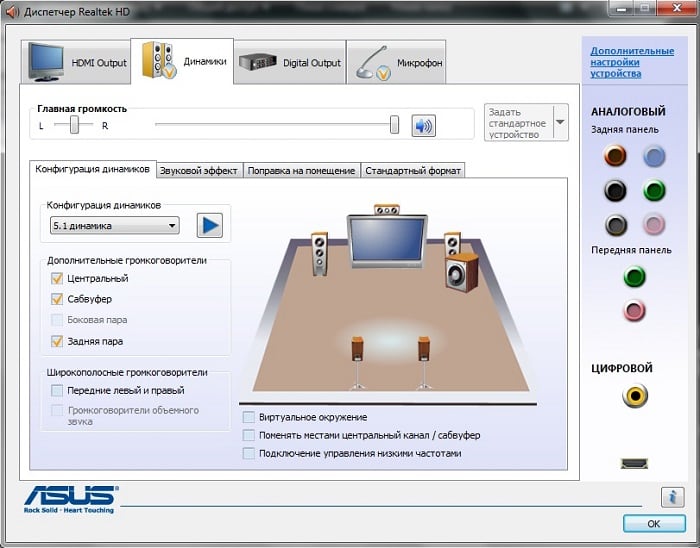
Поиск на компьютере менеджера звука Realtek HD
Если вы собрались отредактировать звуковую схему или микрофон, но менеджера Realtek нигде нет, нет внизу в трее, в «Диспетчере устройств также нет. Нет среди установленных программ – в таком случае обратитесь в «Панель управления», теперь нажмите «Звук» — он должен отображаться в этом пункте. Проверьте дополнительно его наличие в «Диспетчере устройств» в перечне оборудования, в разделе «Звуковые… устройства».
Удаление старого драйвера и установка нового Реалтек
Если вы так и не можете найти менеджер звука Реалтек в Панели управления, попробуйте удалить старый драйвер на звуковое оборудование вашего компьютера. Для этого:
- Разверните раздел «Диспетчер устройств», выберите «Звуковые… устройств» и укажите ваше звуковое оборудование правой кнопкой мыши. Установить название его можно, открыв документацию по вашей мат. плате, если аудио устройство интегрировано.
- В следующем окне меню откройте пункт – «Свойства».
- В открывшемся окне клацните вкладку «Драйвер» и в самом низу выберите «Удалить».
Скачать Realtek HD драйвер с официального сайта
Если вы обыскали все службы и соответствующие панели, а Realtek HD нигде нет – нужно его скачать. Чтобы это сделать, откройте страницу загрузки ПО — https://www.realtek.com/en/downloads и укажите из 3 необходимый для вашей системы.
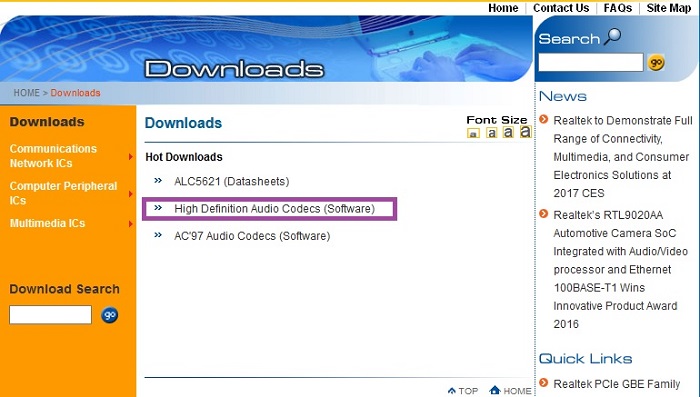
- ALC5621 (Datasheets) – этот пункт является документацией к ПО, скачайте и переведите при помощи переводчика этот документ, если это нужно.
- High Definition Audio Codecs – аудиокодеки высокой четкости. Скачать вам необходимо именно его.
- AC’97 Audio Codecs – Аудио кодеки AC’97.
Прежде, чем скачивать ПО с сайта Realtek, вам нужно будет зарегистрировать аккаунт и войти в него.
Проблема возникает иногда из-за текущего драйвера, который был взят не из официального сайта. Если Windows, где возникает проблема – также не официальная, а скаченная с торрента или установленная с левых «болванок», в таком случае, вы не можете рабочее окно Realtek HD на своем компьютере. Установите оригинальный драйвер диспетчера и перезапустите ОС.
Другие неполадки с программой Realtek HD
Проблемы с Realtek HD встречаются и другого рода, например – пропал звук. В этом случае не нужно спешить и обвинять в этом систему. Сперва проверьте, корректно ли подключены колонки, наушники. Проверьте, возможно вы перепутали гнездо на панелях (задней, передней), такое случается даже с опытными пользователями. Обычно цвет гнезда и штекера производители обозначают одинаково. Поэтому будет не сложно обнаружить неполадку.
Что делать, если пропал звук из наушников
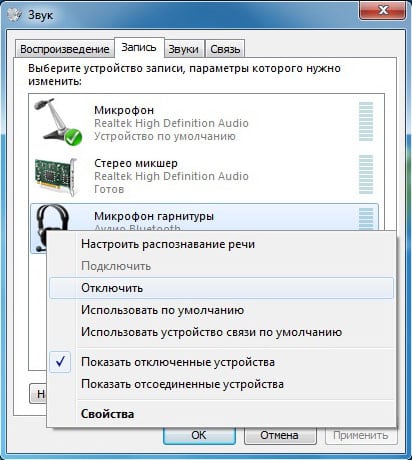
Тогда запустите – «DxDiag» на вашей системе и проверьте звуковые вкладки. Также откройте в панель приложений Windows и выберите «Звук» — проверьте звуковую схему, возможно установлена галочка «Звук» — выкл. Проверьте также дополнительные настройки звука.
Можно скачать специальный драйвер-пак, который имеет в себе драйвера на все случаи жизни. Таким пакетом является «Driver Pack Solution». Преимущество такого ПО в том, что эта программа сама сканирует вашу систему и вычисляет старые драйвера и в случае найденного устаревшего драйвера скачивает и устанавливает новую версию самостоятельно. Возможно именно этот пакет поможет вам обнаружить и установить необходимую версию для звукового устройства, с которой возникают проблемы.
Совершите проверку над вашей системой на предмет вирусов, воспользовавшись своим антивирусным ПО. При возникновении разного рода проблем и ошибок в системе – необходимо проверять весь жесткий диск на вирусы глубоким способом проверки, ведь вирусы способны вызывать любого рода ошибки и сбои в системе, даже если диспетчера Realtek HD нет в панели управления.