Быстрый ответ: как удалить Kali Linux?

Я удалил разделы Kali и Ubuntu, включая SWAP, но GRUB был там.
Удалите загрузчик GRUB из Windows
- Шаг 1 (необязательно): используйте diskpart для очистки диска. Отформатируйте раздел Linux с помощью инструмента управления дисками Windows.
- Шаг 2. Запустите командную строку администратора.
- Шаг 3. Исправьте загрузочный сектор MBR из Windows 10.
Как удалить Linux и установить Windows?
Чтобы удалить Linux с вашего компьютера и установить Windows:
- Удаление собственных разделов, разделов подкачки и загрузочных разделов, используемых Linux: Загрузите компьютер с установочной дискеты Linux, введите в командной строке fdisk и нажмите клавишу ВВОД.
- Установите Windows.
Как удалить подсистему Kali Linux в Windows 10?
Руководство по установке или удалению подсистемы Windows для Linux в Windows 10 Anniversary Update и Creators Update
- Включение режима разработчика Чтобы запустить WSL в Windows 10 Anniversary Update или Creators Update, необходимо включить режим разработчика:
- Откройте командную строку.
- Запустите новую оболочку Ubuntu одним из следующих способов:
Как полностью удалить Windows 10?
Как удалить Windows 10 с помощью опции полного резервного копирования
- Щелкните правой кнопкой мыши меню «Пуск» и выберите «Панель управления».
- Нажмите Система и безопасность.
- Щелкните Резервное копирование и восстановление (Windows 7).
- На левой панели щелкните Создать диск восстановления системы.
- Следуйте инструкциям на экране, чтобы создать восстановительный диск.
Могу ли я заменить Windows на Linux?
Хотя с №1 действительно ничего не поделаешь, позаботиться о №2 несложно. Замените установку Windows на Linux! Программы Windows обычно не запускаются на машине Linux, и даже те, которые будут запускаться с использованием эмулятора, такого как WINE, будут работать медленнее, чем в родной Windows.
Могу ли я использовать Linux вместо Windows?
В мире Windows вы не можете изменять ОС, поскольку ее исходный код не является открытым. Однако в случае Linux пользователь может загрузить даже исходный код ОС Linux, изменить его и использовать, не тратя денег. Хотя некоторые дистрибутивы Linux взимают плату за поддержку, они недороги по сравнению с ценой на лицензию Windows.
Как удалить одну из двух операционных систем?
Следуй этим шагам:
- Нажмите кнопку Пуск.
- Введите msconfig в поле поиска или откройте «Выполнить».
- Зайдите в Boot.
- Выберите версию Windows, в которую вы хотите загрузиться напрямую.
- Нажмите Установить по умолчанию.
- Вы можете удалить более раннюю версию, выбрав ее и нажав Удалить.
- Нажмите «Применить».
- Нажмите кнопку ОК.
Как удалить раздел Linux?
Вот что вам нужно сделать:
- Перейдите в меню «Пуск» (или начальный экран) и найдите «Управление дисками».
- Найдите свой раздел Linux.
- Щелкните раздел правой кнопкой мыши и выберите «Удалить том».
- Щелкните правой кнопкой мыши раздел Windows и выберите «Расширить том».
Как удалить операционную систему Linux?
Чтобы удалить Linux, откройте служебную программу «Управление дисками», выберите разделы, на которых установлен Linux, а затем отформатируйте их или удалите. Если вы удалите разделы, на устройстве будет освобождено все пространство. Чтобы эффективно использовать свободное пространство, создайте новый раздел и отформатируйте его.
Как мне восстановить жратву?
Графический способ
- Вставьте компакт-диск с Ubuntu, перезагрузите компьютер и настройте его на загрузку с компакт-диска в BIOS и загрузитесь в режиме реального времени. Вы также можете использовать LiveUSB, если создавали его ранее.
- Установите и запустите Boot-Repair.
- Щелкните «Рекомендуемый ремонт».
- Теперь перезагрузите вашу систему. Должно появиться обычное меню загрузки GRUB.
Как удалить назначенную букву диска?
Используя командную строку
- Откройте командную строку.
- Тип: diskpart.
- В командной строке DISKPART введите: list volume.
- В командной строке DISKPART введите: select volume n.
- В командной строке DISKPART введите одно из следующего: assign letter = L.
- удалить букву = L. Где L — буква диска, которую вы хотите удалить.
Как удалить загрузчик GRUB из Windows 10?
Еще одна причина, по которой вы можете захотеть это сделать, заключается в том, что вы удалили разделы Linux, что не привело бы к автоматическому удалению файлов GRUB из папки Boot EFI. Для начала войдите в Windows 10, щелкните меню и введите cmd. Затем щелкните правой кнопкой мыши значок приложения терминала и выберите «Запуск от имени администратора».
Как мне полностью сбросить Ubuntu?
Шаги одинаковы для всех версий ОС Ubuntu.
- Сделайте резервную копию всех ваших личных файлов.
- Перезагрузите компьютер, нажав одновременно клавиши CTRL + ALT + DEL или используя меню «Завершение работы / перезагрузка», если Ubuntu по-прежнему запускается правильно.
- Чтобы открыть режим восстановления GRUB, нажмите F11, F12, Esc или Shift во время запуска.
Как удалить программу в Ubuntu?
Как удалить программы из вашей системы Ubuntu
- В этой статье описывается удаление ненужного программного обеспечения из вашей системы Ubuntu.
- Затем щелкните вкладку «Установленные» в следующем представлении, чтобы перечислить все приложения, установленные в вашей системе Ubuntu:
- В списке приложений найдите приложение, которое хотите удалить, и нажмите кнопку «Удалить» напротив него.
Могу ли я установить Linux поверх Windows 10?
Windows 10 — не единственная (разновидность) бесплатной операционной системы, которую вы можете установить на свой компьютер. Linux может работать только с USB-накопителя без изменения существующей системы, но вы захотите установить его на свой компьютер, если планируете использовать его регулярно.
Как удалить bash?
Чтобы найти его, откройте панель управления и выберите «Программы»> «Включение или отключение компонентов Windows». Снимите здесь флажок «Подсистема Windows для Linux» и нажмите «ОК». Windows удалит подсистему Windows для Linux, команды bash.exe и lxrun.exe.
Как удалить Cygwin Windows 10?
Вот приблизительные шаги, как это сделать, согласно официальному FAQ.
- Остановите и удалите все службы cygrunsrv.
- Остановите все процессы Cygwin и отключите монтирование любой файловой системы с помощью команды mount.
- Удалите корневую папку Cygwin и все подпапки.
- Удалите ярлыки Cygwin на рабочем столе и в меню «Пуск».
Как открыть bash в Windows 10?
Чтобы установить оболочку Bash на ПК с Windows 10, сделайте следующее:
- Открыть настройки.
- Щелкните Обновление и безопасность.
- Щелкните Для разработчиков.
- В разделе «Использовать функции разработчика» выберите параметр «Режим разработчика», чтобы настроить среду для установки Bash.
- В окне сообщения нажмите Да, чтобы включить режим разработчика.
Linux безопаснее Windows?
Linux на самом деле не более безопасен, чем Windows. На самом деле это больше вопрос масштаба, чем чего-либо еще. Никакая операционная система не является более безопасной, чем любая другая, разница только в количестве атак и масштабах атак. В первую очередь вам следует посмотреть на количество вирусов для Linux и для Windows.
Чем Linux лучше Windows?
Linux намного стабильнее Windows, он может работать в течение 10 лет без единой перезагрузки. Linux имеет открытый исходный код и полностью бесплатен. Linux намного безопаснее, чем ОС Windows, вредоносные программы Windows не влияют на Linux, а вирусы для Linux гораздо меньше по сравнению с Windows.
Почему мы должны использовать Linux вместо Windows?
Большинство пользователей Linux не устанавливают антивирусное программное обеспечение, поскольку ОС очень безопасна из коробки. Некоторые пользователи Linux устанавливают антивирус в Linux, но в основном он используется для проверки на вирусы раздела Windows или USB-накопителя.
Как удалить Linux Mint (Ubuntu и пр.), установленную рядом с Windows 10 (так, чтобы Windows продолжала работать)

Вопрос от пользователя
Здравствуйте.
У меня на диске установлено 2 ОС: Windows 10 и Linux Ubuntu (познакомился с ней и надоела ). Как мне теперь удалить Ubuntu так, чтобы Windows продолжала работать и загружаться (не хочу полностью всё переустанавливать).
Заранее благодарю.
В общем-то, «операция» эта несложная, однако могут быть нюансы. (особенно, если у вас при покупке было изначально 2 ОС, + скрытые разделы для восстановления — такое иногда бывает на некоторых ноутбуках).
В сей заметке рассмотрю общий случай: когда у вас на диске была установлена Windows 10, а потом вдобавок к ней еще и Linux Ubuntu (Mint и пр.). И теперь требуется последнюю удалить (без потери всей информации с диска и работоспособности Windows).
Будьте аккуратны!
Используя нижеперечисленные инструменты и рекомендации — можно удалить всю информацию с диска! Хоть все шаги я и показываю на примерах, но всегда могут быть «особенности» — поэтому, всё, что вы делаете — делаете на свой страх и риск!

Удаление Linux: поэтапно
ШАГ 1: подготовка
Для начала необходимо скопировать все нужные данные с тех разделов, которые вы хотите удалить! Кстати, читать разделы диска с Ext2/3/4 можно прямо Windows.
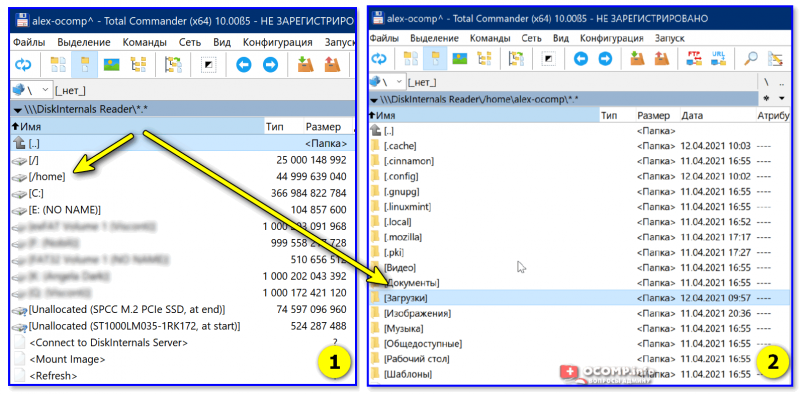
Файлы читаются, можно копировать
Второе, что нужно сделать — подготовить 👉 LiveCD-флешку (от Сергея Стрельца) (ссылка на инструкцию по ее подготовке).
Она позволит провести все эти операции достаточно легко (можно будет удалить в том числе и скрытые разделы, которые из-под Windows удалить не всегда возможно. К тому же не придется использовать командную строку. ).

Какие программы есть на диске «Стрельца. «
ШАГ 2: удаление ненужных разделов
Подключаем подготовленную LiveCD-флешку, включаем ПК и открываем Boot-меню — из списка выбираем ее и производим загрузку. Если у кого-то возникли сложности с этим — ссылка ниже в помощь! 👌
👉 В помощь!
Как загрузиться с USB-флешки или внешнего HDD — см. инструкцию
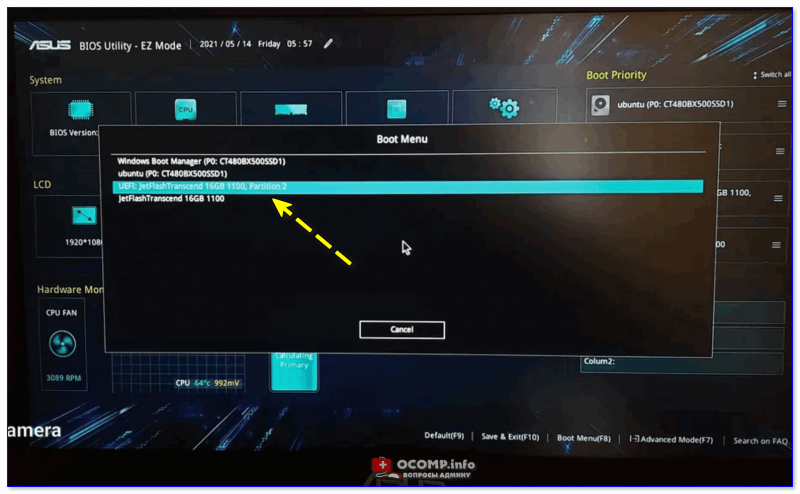
Загружаемся с LiveCD флешки
Когда Windows PE с LiveCD-флешки будет загружена — необходимо запустить утилиту «Minitool Partition Wizard» (раздел «Жесткий диск»).
Примечание : эта утилита хороша тем, что она позволяет удалять любые разделы с диска (в т.ч. скрытые системные).
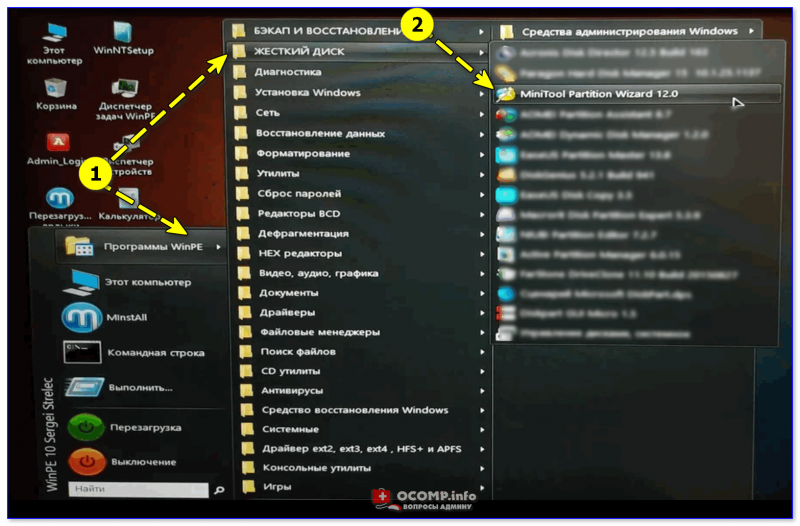
Запускаем Minitool Partition Wizard
Если у вас сначала была установлена Windows (что вероятно) — то первые 3 раздела на диске будут использоваться ей (в т.ч. и диск «C:»).
А вот все остальные разделы («D:», «E:», и прочие без буквы) — используются Linux (вероятно, вам как пользователю, лучше известно, какие разделы нужно удалять 👌). Благо, что Minitool Partition Wizard позволяет удалять любые разделы. 👇
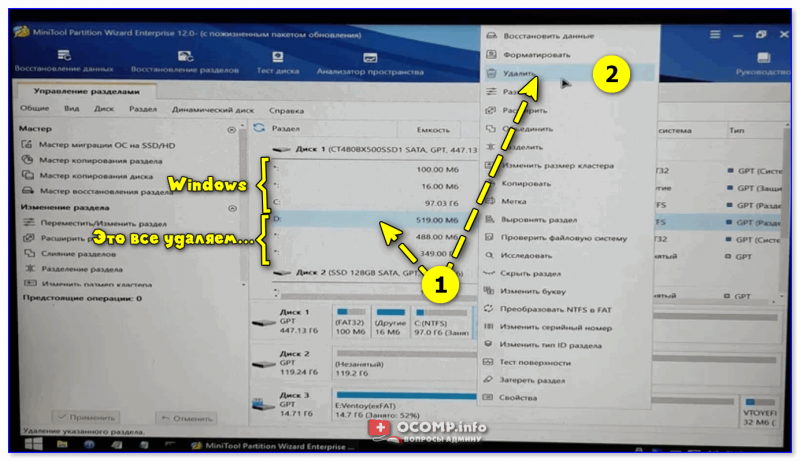
Удаляем ненужные разделы
После введенных изменений — чтобы применить их в силу, нажмите по кнопке «Применить» (в нижней части окна 👇).

Что получилось в итоге
Теперь мы удалили и Linux, и все файлы, что были на выбранных разделах. После этого необходимо восстановить загрузчик Windows 👇 (т.к. очень вероятно на текущий момент у вас будет использоваться GRUB).
ШАГ 3: восстановление загрузчика
LiveCD от Сергея Стрельца хорош тем, что на его «борту» есть спец. утилита Dism++, позволяющая в 2-клика мышкой восстановить загрузчик. Рассмотрим, как это делается.
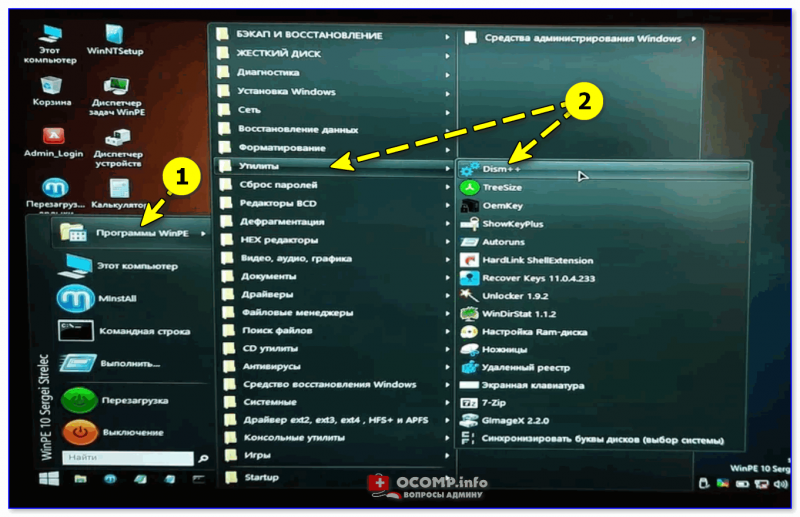
1) Запускаем сначала утилиту Dism++ из меню ПУСК/утилиты .
2) Далее выбираем копию ОС Windows, которая установлена на диске (обычно она вторая в верхнем меню — у нее диск «C:» 👇) и кликаем по меню «Восстановление / восст. загрузки» .
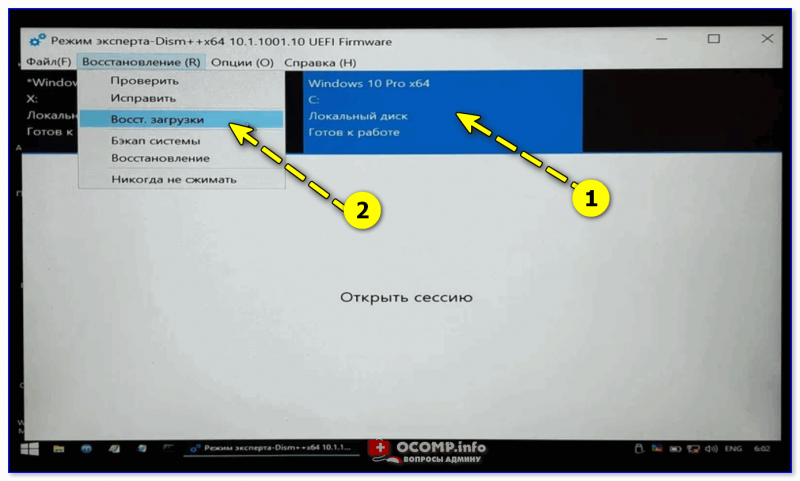
Выбор ОС — восстановление ее загрузки
3) В появившемся меню лучше нажать по кнопке «больше» , и вручную указать диск, размером в 100-500 МБ — он обычной первый в списке (на него и будет записан загрузчик).
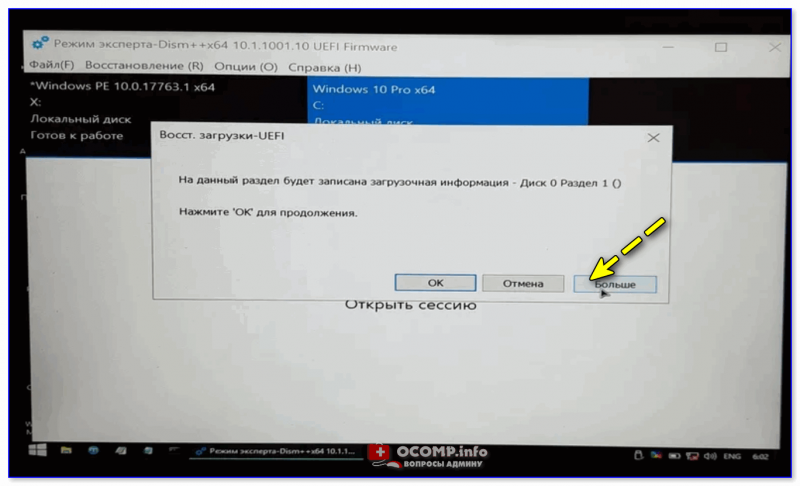
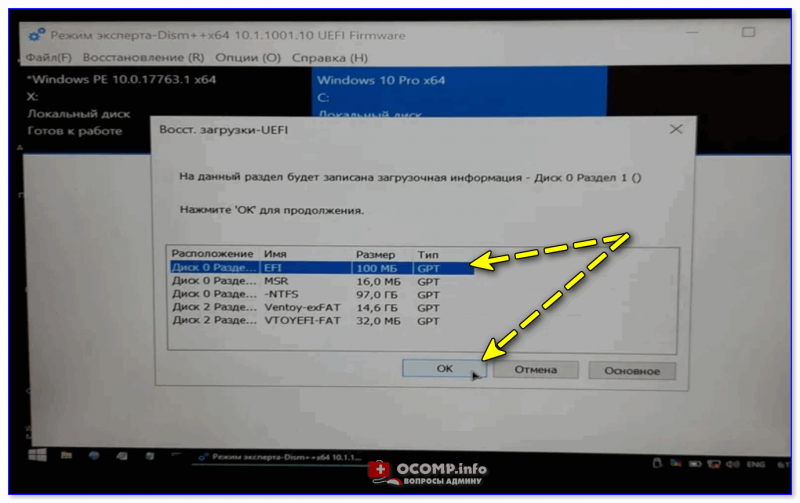
На какой раздел записать загрузочную информацию
4) Если все прошло корректно — появится окно об успешном завершении операции.
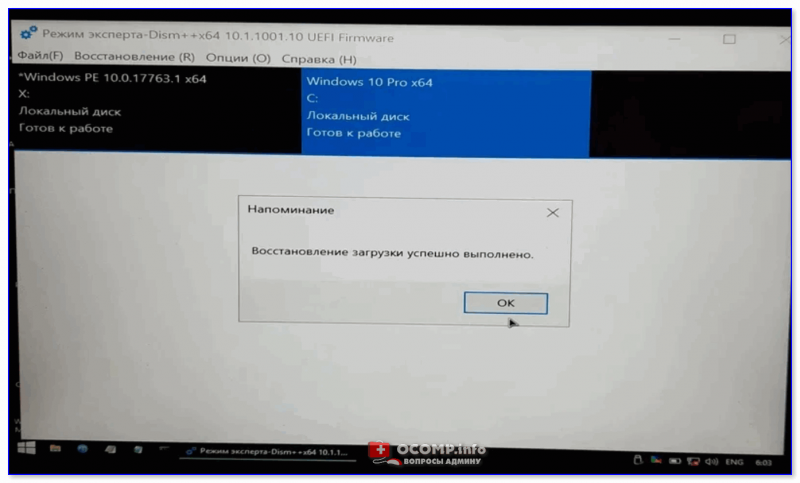
Восстановление успешно выполнено
5) Теперь можно перезагрузить компьютер.
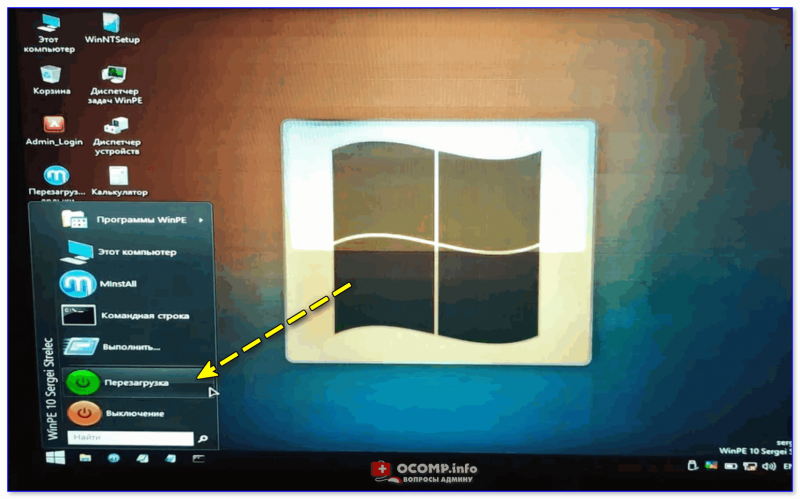
ШАГ 4: если появилось меню GRUB
Если после перезагрузки появилось меню GRUB, как на моем скрине ниже 👇 (но загрузчик был восстановлен) — понадобиться 👉 зайти в BIOS/UEFI и проверить, что там указано в загрузочном меню «BOOT» .
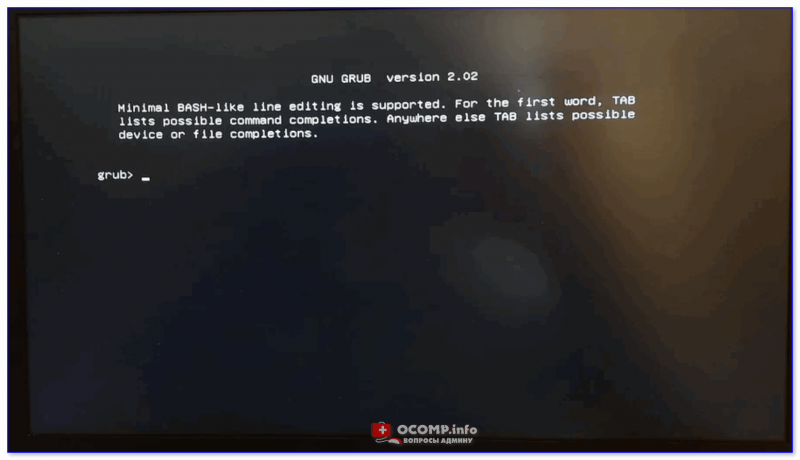
Grub окно (Minimal BASH-Like line editing is supported. For the first word, TAB lists possible command completions. Anywhere else TAB lists possible device or file completions)
На первое место (Boot Option #1) — необходимо поставить Windows Boot Manager (загрузчик Windows), и сохранить настройки (клавиша F10).
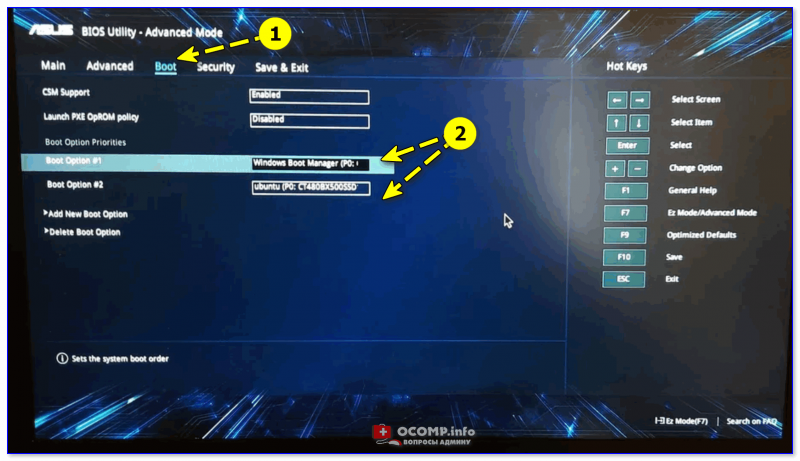
Boot Option 1 — Windows Boot Manager
После, Windows начинает загружаться в штатном режиме. 👌
👉 Кстати, если вы хотите использовать «очищенное» место на диске — необходимо запустить утилиту управление дисками (встроена в Windows), кликнуть правой кнопкой мыши по нераспределенной области и создать простой том (см. пример ниже 👇).
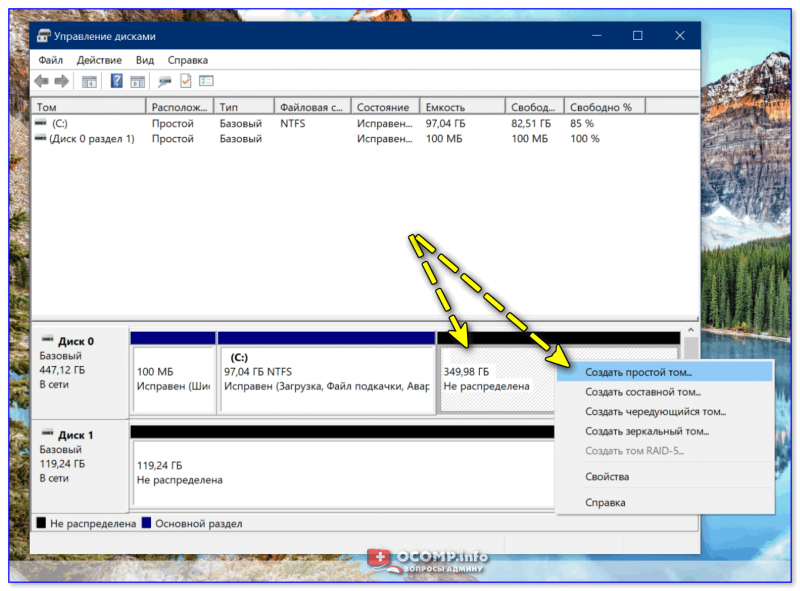
Создать простой том (управление дисками)
Затем нажать несколько раз «Далее» (попутно выбрав букву для диска и файловую систему). 👇
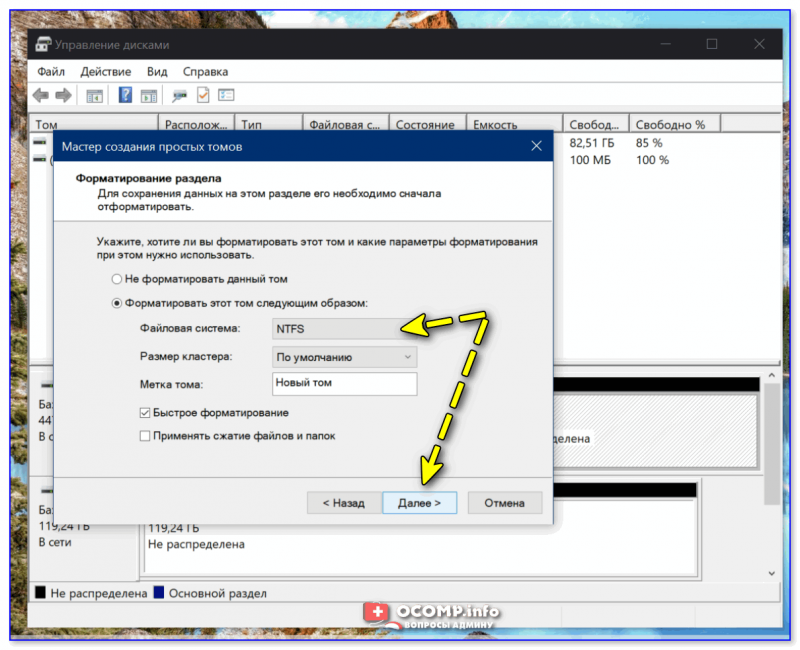
Ну а после у вас появится новый логический диск — в моем случае «D:». Теперь его можно использовать также, как и любой другой диск (проводник его будет видеть).
Как удалить программу в Кали Линукс?

Как быстро удалить программу в Кали Линукс из терминала?
Линукс предлагает несколько способов удаления программ. Нередко пользователи, пришедшие на Кали из Ubuntu и привыкшие к Ubuntu Software Center, предварительно и сразу после установки Кали ставят менеджер пакетов synaptic

а затем уже оттуда устанавливают или удаляют программы и пакеты оттуда, выставляя/снимая чек-боксы с выбранного. От себя добавлю — очень часто использую подобный метод лично, ибо он выручает не раз в те моменты, когда привычными командами из терминала удаляемая программа не вычищается. Так что начните с Synaptic.
Однако, если вы успели привыкнуть к консоли, воспользуемся парой простых команд, которые помогут удалить программу в Кали Линукс. Если желание удалить пакет появилось, но с точным его названием возникли затруднения, есть простой способ найти его в списке установленных.

Список получится большим, однако оттуда вы сможете заполучить то имя программы, под которым оно значится в системе. После этого воспользуйтесь традиционной командой apt-get. Я удаляю пакеты из-под root и она — команда — примет вид:
Если вы работаете из-под другой учётной записи, добавьте слева sudo и введите пароль:
Пароль в терминале, напомню, не отображается. Однако, если вы собираетесь оставить файлы конфигурации пакета, флаг —purge нужно опустить, и команда удаления программы примет вид:
Также согласитесь с изменениями, выбрав д. Однако большинство программ в Линукс устанавливается вместе с пакетами необходимых зависимостей для нормальной работы. Без некоторых библиотек они просто работать не будут. И после удаления программы они становятся безхозными, лишь отнимая пространство диска. И с течением времени таких библиотек становится немало. Так что сразу приучитесь подчищать за удалённым пакетом оставшийся в системе «мусор». Это делает команда
Обе команды можно совместить, объединив их усилия ещё на этапе деинсталляции пакета:
И завершить всё это дела зачисткой:
Последней командой мы убираем кэш в хранилище менеджера пакетов в каталоге по адресу/var/cache/apt/archives. Если вы помните, то в тот момент, когда вы программу устанавливаете, файл сначала помещается именно туда. Постоянно там лежать ему не обязательно. Единственное, о чём следует помнить, то, что пакет, возможно, придётся скачать снова при установке очередного приложения.
В чём разница между remove и purge ?
Функция remove файлы конфигурации оставит нетронутыми. Такой вариант удаления подходящий для приложений типа MySQL или Apache. Тем более, что настройки удаляемых приложений могут быть завязаны с оставшимися в системе. Однако именно команда purge позволит установить приложение с чистого листа. Здесь главное не переусердствовать.