[РЕШЕНО] Как удалить ярлык приложения из меню пуск .
В общем, установил тимвиевер с оф.сайта и он оказался глючным. Решил его удалить, зашел в папку «opt» и снес папку. В результате остался ярлык в меню пуск. Вопрос — как удалить его оттуда? 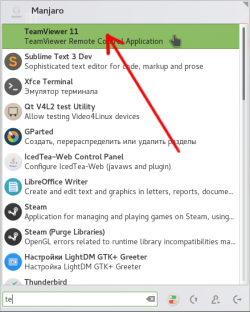
8 комментариев
- Lem
- 5 февраля 2016, 14:09
- автор apofis
- 5 февраля 2016, 14:16
На счет повадок согласен))
Кликаю правой кнопкой и вот что выходит: 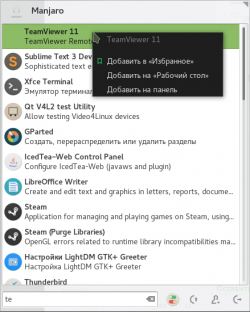
Нет возможности удалить через контекстное меню.
- Lem
- 5 февраля 2016, 14:17
- автор apofis
- 5 февраля 2016, 14:32
Извиняюсь, не понял о какой панели идет речь? уже все перелазил.
PS: нашел, но тайма там нет: 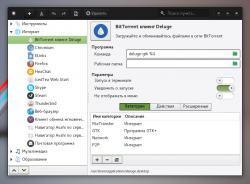
Установил по новой тайм по верх, через менеджер. Появилось два ярлыка… один из них отключил: 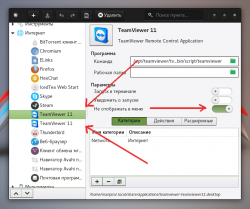
Desktop entries (Русский)
Спецификация freedesktop ярлык приложения предусматривает стандарт для приложений для интеграции в среду рабочего стола. Ярлыки приложений — это файлы конфигурации, описывающие, как запускается приложение, и какие данные оно может обрабатывать. Они также настраивают, как появляются приложения в меню со значком, на который распространяется соответствующий стандарт спецификации меню.
Наиболее распространенные ярлыки приложений представлены файлами .desktop и .directory . В этой статье кратко объясняется, как создавать полезные и соответствующие стандарту ярлыки приложений. Она в основном предназначена для разработчиков и сопровождающих пакетов(ы), но может также быть полезна разработчикам программного обеспечения и другим.
Существует примерно три типа ярлыков приложений:
Приложение ярлык приложения Ссылка ярлык на веб-ссылку Каталог контейнер метаданных в меню
В следующих разделах будет примерно показано, как они создаются и проверяются.
Связанное с этим материалом, а также определенные в файлах .desktop , являются ассоциациями типа MIME для файлов данных. Приложения по умолчанию описывают, как они настроены.
Contents
Ярлык приложения
Ярлыки для приложений или файлов .desktop , как правило, представляют собой комбинацию метаинформационных ресурсов и ярлыков приложений. Эти файлы обычно находятся в /usr/share/applications или /usr/local/share/applications для приложений, установленных в системе, или
/.local/share/applications для пользовательских приложений. Пользовательские ярлыки имеют приоритет над системными ярлыками.
Пример файла
Ниже приведен пример его структуры с дополнительными комментариями. Этот пример предназначен только для быстрого ознакомления и не показывает, как использовать все возможные ключи ввода. Полный список ключей можно найти в спецификация freedesktop.org.
Определение ключа
Все признанные Desktop ярлыки приложений можно найти на сайте freedesktop.org. Например, ключ Type определяет три типа ярлыков: Приложение (тип 1), Ссылка (тип 2) и Каталог (тип 3).
- Ключ Version обозначает версию спецификации ярлыка приложения, которая соответствует этому файлу, но не как не версию приложения.
- Name , GenericName и Comment часто содержат избыточные значения в виде комбинаций из них, например:
Этого следует избегать, поскольку это только будет запутывать пользователей. Ключ Name должен содержать только имя или хотя бы аббревиатуру/акроним, если они доступны.
- GenericName должен указывать на категорию приложения, которая обозначает особый признак этого конкретного приложения (например Firefox является «веб-браузером»).
- Comment должен содержать любую полезную дополнительную информацию.
Осуждение
Существует много ключей, которые стали устаревшими с течением времени по мере созревания стандарта. Лучший/самый простой способ — использовать инструмент desktop-file-validate , который является частью пакета desktop-file-utils . Чтобы проверить, выполните
Это даст вам очень подробные и полезные предупреждения и сообщения об ошибках.
Значки
Распространенные форматы изображений
Ниже приведен краткий обзор форматов изображений, обычно используемых для значков.
| Расширение | Полное имя и/или описание | Тип графики | Формат контейнера | Поддерживаемый |
|---|---|---|---|---|
| .png | Portable Network Graphics | Raster | Нет | Да |
| .svg(z) | Scalable Vector Graphics | Vector | Нет | Да (опционально) |
| .xpm | X PixMap | Raster | Нет | Да (устаревший) |
| .gif | Graphics Interchange Format | Raster | Нет | Нет |
| .ico | MS Windows Icon Format | Raster | Да | Нет |
| .icns | Apple Icon Image | Raster | Да | Нет |
Преобразование значков
Если вы наткнулись на значок, который находится в формате, который не поддерживается стандартом freedesktop.org (например, gif или ico ), вы можете использовать инструмент преобразования (который является частью пакета imagemagick ), чтобы преобразовать его в поддерживаемый/рекомендованный формат, например:
Если вы преобразуете из формата контейнера, такого как ico , вы получите все изображения, которые были инкапсулированы в файл ico в форме <icon name>-<number>.png . Если вы хотите узнать размер изображения или количество изображений в файле контейнера, например ico , вы можете использовать инструмент идентификации (также часть пакета imagemagick ):
Как вы можете видеть, на примере файла ico, что по названию можно предположить одно изображение размером 48×48, но на самом деле оно содержит не менее 6 разных размеров, из которых один больше 48×48, а именно 128×128.
Кроме того, вы можете использовать icotool (из icoutils ) для извлечения png-изображений из контейнера ico:
Для извлечения изображений из контейнера .icns вы можете использовать icns2png (предоставленный libicns ):
Получение значков
Хотя пакеты, которые уже поставляются с файлом .desktop, наверняка содержат значок или набор значков, иногда бывает, что разработчик не создал файл .desktop, но тем не менее может отправить значки. Поэтому неплохо начать поиск значков в исходном пакете. Вы можете, например, сначала фильтровать расширение с помощью find, а затем использовать grep для дальнейшей фильтрации по определенным ключевым словам, таких как имя пакета, «значок», «логотип» и т.д., если изображений достаточно много в исходном пакете.
Если разработчики приложения не включают значки в свои исходные пакеты, тогда следующим шагом будет поиск значков на их сайте. В некоторых проектах, например, tvbrowser, есть страница с изображением/логотипом, где могут быть найдены дополнительные значки. Если проект мультиплатформенный, может случиться так, что в пакете linux/unix отсутствует значок, тогда пакет Windows может предоставить его. Если в проекте используется система управления версиями, например CVS/SVN и т.д., и у вас есть некоторый опыт работы с ней, вы также можете рассмотреть возможность просмотра ее для значков. Если все не удастся, проект может просто не иметь значка/логотипа еще.
Инструменты
gendesk
gendesk стартовал как инструмент, специально предназначенный для Arch Linux для генерации файлов .desktop, путем сбора необходимой информации непосредственно из файлов PKGBUILD. Теперь это общий инструмент, который принимает аргументы командной строки.
Значки могут быть автоматически загружены из openiconlibrary, если они доступны. (Источник значков можно легко изменить в будущем).
Как использовать
- Добавьте gendesk в makedepends
- Запустите функцию prepare() с:
- Альтернативно, если значок уже предоставлен (например, $pkgname.png). Флаг -n предназначен для не загрузки значка или использования значка по умолчанию. Пример:
- $srcdir/$pkgname.desktop будет создан и может быть установлен в функции package() с:
- Значок можно установить с помощью:
- Используйте —name=’Program Name’ для выбора имени для входа в меню..
- Для установки поля exec используйте —exec=’/opt/some_app/elf —with-ponies’ .
- Смотрите проект gendesk для получения дополнительной информации.
Список или поиск в файлах .desktop
lsdesktopf AUR может отображать доступные файлы .desktop или искать их содержимое.
Он также может выполнять поиск по типу MIME. Смотрите приложения по умолчанию#lsdesktopf.
fbrokendesktop
Скрипт fbrokendesktop AUR с использованием команды which для обнаружения сломанного Exec , который указывает на не существующий путь. Без каких-либо параметров он использует предварительно установленные каталоги в массиве DskPath . Он показывает только сломанный .desktop с полным отсутствием пути и имени файла.
Советы и хитрости
Скрытие ярлыков приложений
Во-первых, скопируйте ярлык приложения в
/.local/share/applications , чтобы ваши изменения не были перезаписаны.
Затем, чтобы скрыть ярлык приложения во всех средах, откройте его в текстовом редакторе и добавьте следующую строку: NoDisplay=true .
Чтобы скрыть ярлык приложения на конкретной среде рабочего стола добавьте следующую строку в него: NotShowIn=desktop-name
где desktop-name может быть таким, как GNOME, Xfce, KDE и т.д. Ярлык приложения может быть скрытым более, чем в одной среде рабочего стола сразу — просто разделяйте имена сред рабочего стола точкой с запятой.
Автозапуск
Если вы используете среду рабочего стола, совместимую с XDG, например GNOME или KDE, то она автоматически запускает файлы *.desktop, найденные в следующих каталогах:
- Общесистемный: $XDG_CONFIG_DIRS/autostart/ ( /etc/xdg/autostart/ по умолчанию)
- GNOME также запускает файлы, найденные в /usr/share/gnome/autostart/
Пользователи могут переопределять общесистемные файлы *.desktop скопировав их в пользовательский каталог
Для более конкретного описания используемых каталогов смотрите спецификацию автозапуска ярлыков приложений.
Изменение переменных среды
Отредактируйте команду Exec , добавив env, чтобы задать переменные окружения. Например:
/.local/share/applications/ вместо изменения его в /usr/share/applications/ .
Ярлыки в linux. — Мысли злого плебея — ЖЖ
На настоящее время реализация ярлыков в linux на уровне windows 3.1, где небыло удобныхз средств редактировая ярлыков, то есть позволяют создавать или удалять ярлыки, а редактировать их по месту уже не умеет, а KDE даже на рабочем столе размещать не умеет их. Я это связываю только с ленью разработчиков, так как ярлык в linux — это обычный текстовый ini файл.
Файлы ярлыков в linux имеют расширение «desktop» и содержат единственную секцию «Desktop Entry», в которой обязательндолжны быть следующие ключи.
| Имя | Предназначение |
| Type | Application (программа), Link (ссылка в интернете), Directory (описание пункта меню) |
| Name | Отображмое имя ярлыка |
| URL | URL для ярлыка типа «Link», вконце обязательно должно быть «/» |
| Exec | исполняемая команда для ярлыка типа «Application» |
Магические коды ключа Exec.
| Код | Предназначение |
| %f | Для каждого выбранного файла запускает отдельную копию приложения с подстановкой в командную строку пути к файлу |
| %F | Заменяется на список файлов |
| %u | аналог %f, только вместо пути к файлу может быть адрес в сети интернет |
| %U | аналог %F, только вместо путей к файлам могут быть адреса в сети интернет |
| %i | заменяется на «—icon» + значение ключа icon |
| %c | подставляется значение ключа «Name» или «Name[xx]» |
| %k | заменяется на путь к этому файлу ярлыка |
Почти всегда существующие
| Имя | Предназначение |
| Actions | Окончания названия секций (Desktop Action ) в файле ярлыка, описывающее альтернативную команду |
| Categories | Метки используемые для размещения ярлыка в нужном месте меню |
| Comment | Всплывающая подсказка |
| Comment[xx] | Всплывающая подсказка на языке xx |
| Encoding | Кодировка файла ярлыка |
| GenericName | Обобщенное имя ярлыка, например Spreadsheet |
| GenericName[xx] | Обобщенное имя ярлыка, например Spreadsheet на языке xx |
| Icon | Отображаемая пиктограмма, должна быть путем к файлу типа png, svg, svgx, xpm, gif, ico, icns. По умолчанию беруться из папки «/usr/share/icons/» |
| InitialPreference | Приоритет ярлыка относительно других способных выполнить это же действие |
| Keywords | Метки используемые для поиска ярлыка |
| Keywords[xx] | Метки используемые для поиска ярлыка на языке xx |
| MimeType | Типы файлов обрабатываемые командой описанной этим ярлыком |
| Name[xx] | Отображаемое имя ярлыка на языке xx |
| NoDisplay | Ярлык не отображается, но запускается автоматически для обработки файлов типа указанного в ключе MimeType |
| OnlyShowIn | Метки соответствующие именам окружений рабочего стола в которых дейстует ярлык |
| NotShowIn | Метки соответствующие именам окружений рабочего стола в которых не дейстует ярлык |
| Path | Рабочий каталог для ярлыка типа applications |
| StartupNotify | Назначение не понял, но обычно имеет значение true, может быть изменено на false |
| StartupWMClass | Имя класса окна приложения запускаемого этим ярлыком, используется вместе с StartupNotify=true |
| Terminal | true — запускать в окне терминала, false — нет |
| Version | Версия ярлыка |
| X-GIO-NoFuse | Запрет монтирования файловой системы, false — разрешение, испольуется при проблемах работы с сетевыми дисками |
| Имя | Предназначение |
| Hidden | true — ярлык не отображается и не исполняется, используется в случае необходимости удалить программу, которую пользователь неимеет права удалять |
| DBusActivatable | true — активация DBus — слежения за изменениями в компьютере |
| TryExec | путь к испольняемому файлу, при наличии которого ярлык действует |
| Implements | Названия интерфейсов DBus |
Специфические для разннобразных окружений рабочего стола. Это аналог приложения explorer в windows, который там кнопку пуск реализует.
| Имя | Предназначение |
| X-GNOME-Autostart-Phase | Указывает на каком этапе загрузки gnome активировать ярлык. Возможные значения: EarlyInitialization, DisplayServer, Initialization, WindowManager, Panel, Desktop, Application. По умолчанию равно Application. |
| X-GNOME-Provides | Запуск только если уже незапущено приложение того же класса. Возможные значения: panel, windowmanager, filemanager. |
| X-GNOME-AutoRestart | Запускает приложение вновь после его завершения работы. |
| X-GNOME-Autostart-startup-id, X-GNOME-Autostart-Notify, X-GNOME-DBus-Name, X-GNOME-DBus-Path, X-GNOME-DBus-Start-Arguments, X-GNOME-Autostart-discard-exec, X-GNOME-Autostart-Delay, X-GNOME-DocPath, X-GNOME-Bugzilla-Bugzilla, X-GNOME-Bugzilla-Product, X-GNOME-Bugzilla-Component, X-GNOME-Bugzilla-Version, X-GNOME-WMName, X-GNOME-WMSettingsModule, X-GNOME-FullName[xx], TargetEnvironment, X-KDE-Priority, X-KDE-StartupNotify | Непонятное назначение |
| ServiceTypes | Реализовано в KDE, используется вместе с «Type=Service». Означает имя программы в которой действует. Необходимо для реализации контекстного меню. |
| X-KDE-Submenu | Имя контекстного подменю, используется совместно с ключом «Action». |
| X-KDE-Submenu[xx] | Имя контекстного подменю на языке xx, используется совместно с ключом «Action». |
| Dev | KDE: устройство которое монтируется при запуске командой mount. Действует при «type= FSDevice». |
| FSType | KDE: тип файловой системы для mount. Действует при «type= FSDevice». |
| MountPoint | KDE: каталог монтирования. Действует при «type= FSDevice». |
| ReadOnly | KDE: монтировать только для чтения. Действует при «type= FSDevice». |
| UnmountIcon | KDE: пиктограмма отображемая при несмонтированном устройстве. Действует при «type= FSDevice». |
Ярлыки, используемые для реализации меню «пуск», распологаются в каталогах: «/usr/share/applications», «/usr/local/share/applications», «