Панель управления Hestia CP
Hestia CP — панель управления сервером с открытым исходным кодом (под лицензией GPL v3). Hestia является форком ранее популярной панели Vesta CP, прекратившей поддержку в 2021 году.
Посмотреть демо-версию панели управления Hestia можно на официальном сайте (к сожалению, функционал урезан).
Возможности панели Hestia CP
- Добавление пользователей панели с определенным набором прав;
- Добавление доменов и управление DNS-записями;
- Поддержка SSL-сертификатов от Let`s Encrypt;
- Создание почтовых ящиков;
- Управление базами данных;
- Работа с файлами во встроенном файловом менеджере;
- Создание CRON-задач;
- Резервное копирование данных (бэкапы);
- Ежемесячная статистика панели.
Как видите, панель имеет весь необходимый функционал для запуска сайтов на CMS на виртуальном сервере, ничего лишнего.
Ниже мы рассмотрим пошаговую установку панели управления на VDS-сервер. Детально рассмотрим все разделы и запустим сайт.
VDS с панелью управления Hestia
На хостинге SpaceWeb вы можете заказать VDS-сервер с предустановленной панелью Hestia CP.
Для запуска сайта на VDS с Hestia хватит и минимального тарифа «KVM-10».
2 CPU × 2,8 ГГЦ Intel Xeon Gold
1 ГБ RAM
10 ГБ NVMe + 30 ГБ Бэкап
Ubuntu 20.04
Hestia CP совместима и с другими дистрибутивами: Debian 9, Debian 10, Debian 11, Ubuntu 18.04 LTS, Ubuntu 20.04 LTS
Ручная установка панели Hestia CP
Панель управления Hestia должна быть установлена на чистую операционную систему для обеспечения надлежащей работы.
Для установки подключитесь к серверу по SSH и выполните следующие команды:
1) Обновите пакеты сервера
apt-get update && apt-get upgrade
2) Загрузите установщик на сервер
3) Запустите установщик
4) После запуска установщика вам будет предложена установка следующего ПО. Соглашаетесь, указываете e-mail администратора панели и hostname ( Например, ваш домен или поддомен сайта).
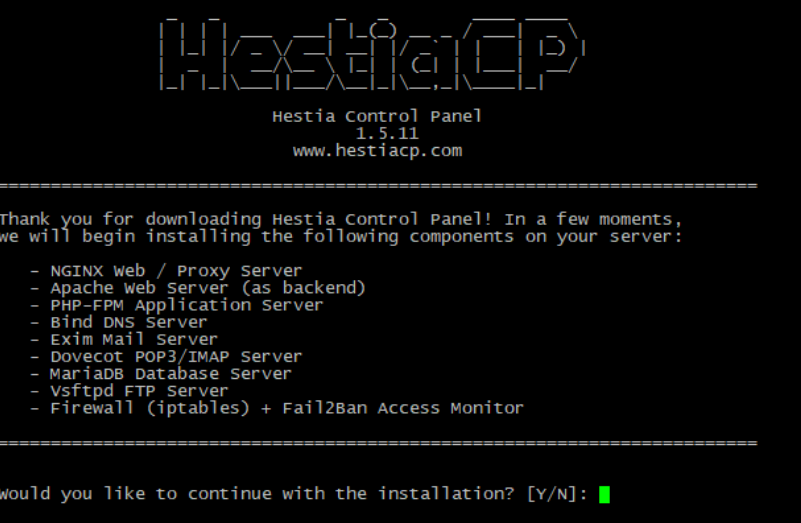
В течение 10-15 минут панель будет установлена, в финальном выводе вы увидите данные для входа в Hestia в качестве админа.
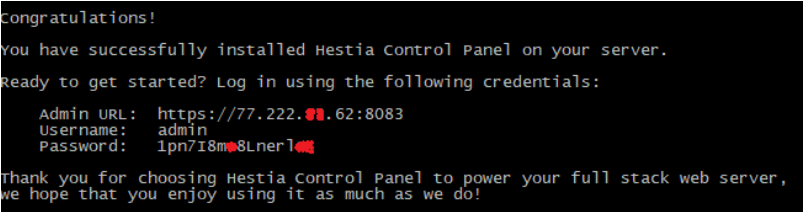
Сохраните данные и перезагрузите сервер.
Установка сайта на WordPress в панели Hestia
Для входа в панель перейдите в браузере по ip-адресу сервера на порту 8083.
Пример, https://77.222.XX.62:8083/
Для вашего же удобства перейдите в настройки профиля и выберите русский язык.
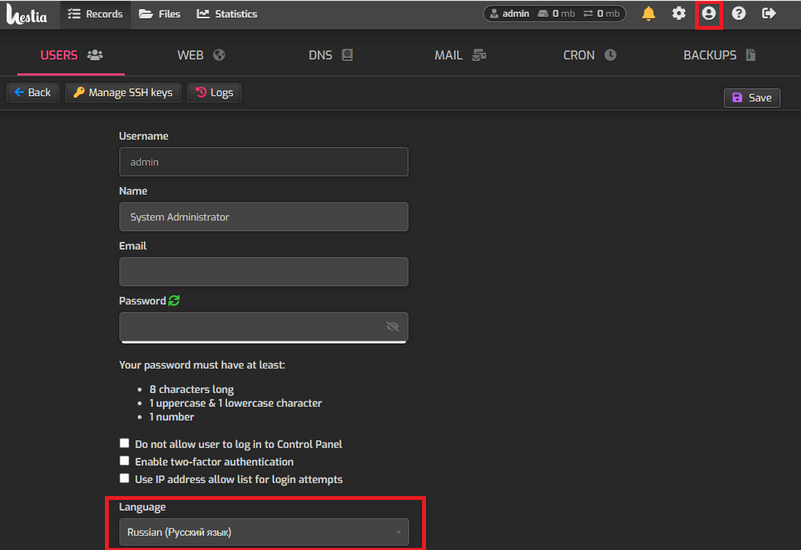
Далее перейдите в меню в раздел “Users” и добавьте нового пользователя с ролью “Пользователь”. После добавления перейдите в панель в качестве созданного пользователя.
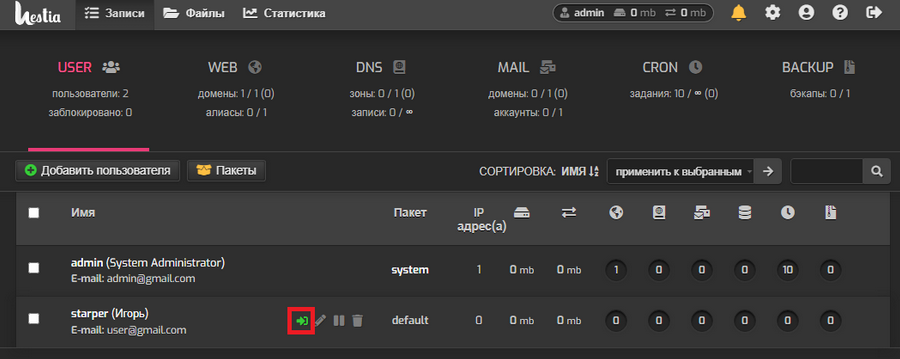
После перехода вам будет предложено добавить домен. Нажимаете на кнопку “Добавить домен”, указываете доменное имя и ставите галочки напротив “Поддержка DNS” и “Поддержка почты”. Обратите внимание, что для корректной работы указанный вами домен должен быть направлен с помощью А-записей на ip-адрес сервера.
Для установки CMS кликните на добавленное доменное имя.
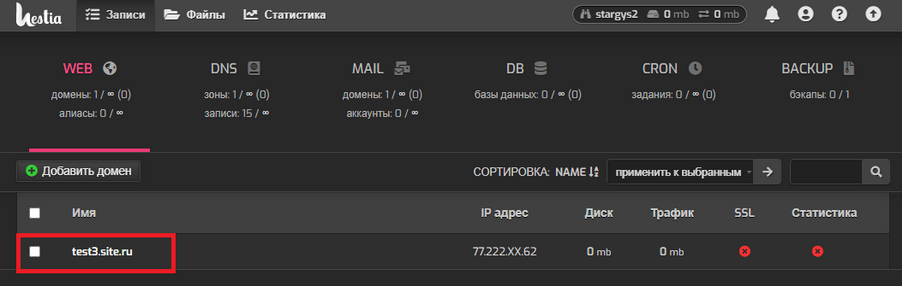
Справа под главным меню будет кнопка “Установить приложение”.
Нажимаете и внизу списка выбираете WordPress.
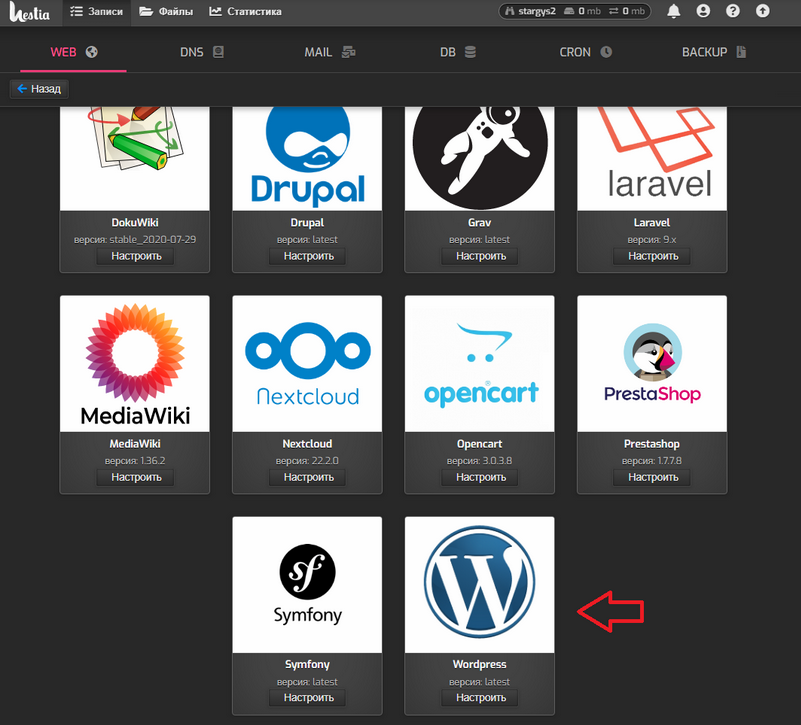
Далее все как в классической установке WordPress.
— Указываете название сайта
— E-mail, логин и пароль администратора
— Данные для подключения к базе данных (Можно просто поставить галочку Database Create и будет создана новая база).
Готово, WordPress-сайт готов к использованию! Для входа в админку перейдите по вашему домену: domain.ru/wp-admin
Как добавить к сайту SSL-сертификат?
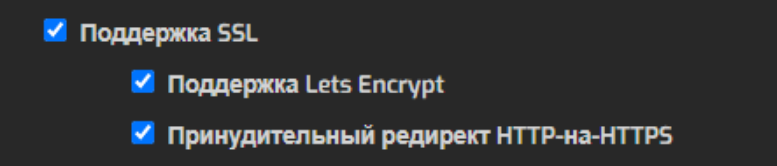
В разделе “WEB” кликните по домену и отметьте галочкой “Поддержка SSL”. Вы можете установить свой сертификат или создать SSL от Lets Encrypt.
Как работать с файлами в Hestia?
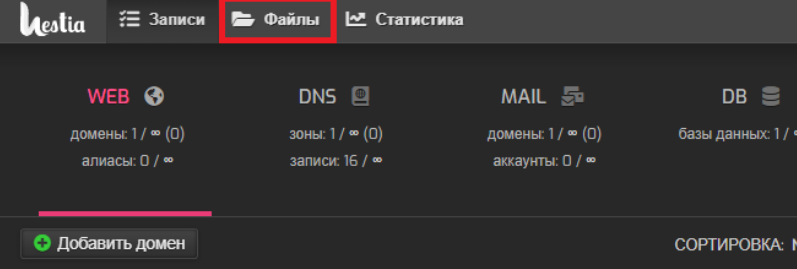
В hestia есть симпатичный встроенный файловый менеджер. Для открытия менеджера нажмите на раздел “Файлы” в верхнем меню.
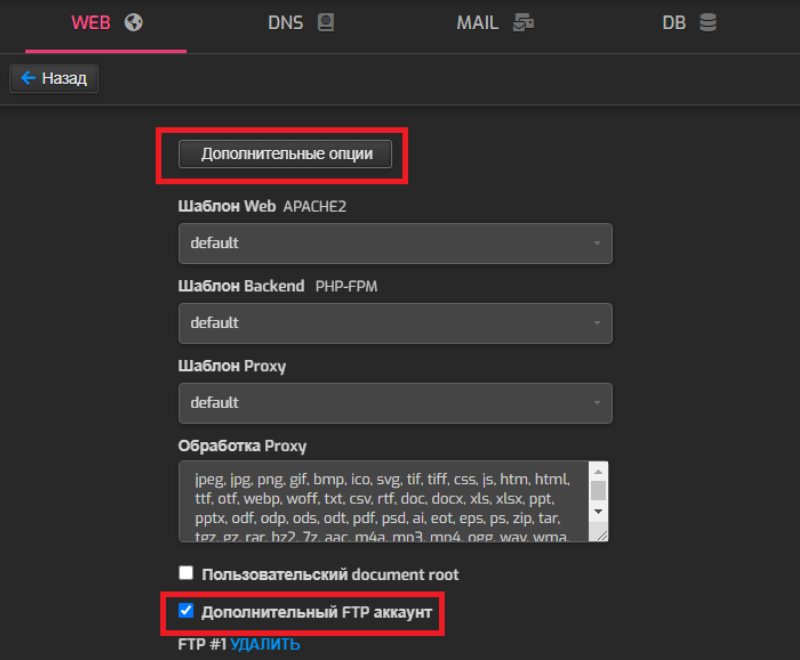
Если вам привычнее работать с файлами по FTP (например, через Filezilla), то вы можете перейти в раздел “Web” — клик на домен — “Дополнительные опции” — “Дополнительный FTP аккаунт”.
Другие разделы Hestia CP
Если вы ранее работали с хостингом, то разобраться в оставшимися разделами для вас не составит труда!

- В разделе “DNS” вы можете добавлять/редактировать/удалять DNS-записи доменов.
- В разделе “Mail” вы можете управлять почтовыми ящиками доменов.
- В разделе “DB” вы можете работать с базами данных, перейти в phpMyAdmin.
- В разделе “Cron” вы можете ставить задачи на выполнение скриптов по расписанию.
- В разделе “Backup” вы можете сделать моментальную резервную копию файлов, восстановить из бэкапа или скачать на ПК.
Как видите, работать с сайтами в панели Hestia очень просто! Что важно, панель имеет только необходимый функционал и использует мало ресурсов сервера. Закажите VDS в SpaceWeb и разместите сайты в этой чудесной панели!
Удаленный рабочий стол на VDS с Ubuntu 22.04
Что такое OpenLiteSpeed?
Как узнать на каком хостинге находится сайт?
Отличные VPS на NVMe-дисках и бесплатный тестовый период 3 дня!
Отличные VPS на NVMe-дисках и бесплатный тестовый период 3 дня!
Еще на эту тему:




Стань партнером
Выгодное предложение SpaceWeb:
- до 30% вознаграждение ежемесячно,
- быстрая оплата на карту,
- работа по договору
- Услуги
- О компании
- Контакты
- Новости компании
- Скачать приложение
© 2001-2022 ООО «СпейсВэб» Все права защищены.
Лицензия на предоставление телематических услуг связи № 163230.
Стань партнером
Выгодное предложение SpaceWeb:
- до 30% вознаграждение ежемесячно,
- быстрая оплата на карту,
- работа по договору
- Скачать приложение
© 2001-2022 ООО «СпейсВэб» Все права защищены. Лицензия на предоставление телематических услуг связи № 163230.
Общество с ограниченной ответственностью «СпейсВэб». Генеральный директор: Шпагин А.Ю. Юридический адрес: 198095, город Санкт-Петербург, улица Маршала Говорова, дом 35, корпус 5, литер Ж, этаж 4, офис 371. Адрес офиса: 198095, Санкт-Петербург, ул. Маршала Говорова, д. 35, корп. 5, лит. Ж, бизнес-центр «Терминал», офис 401.
Бесплатная панель управления сервером Hestia
Панель управления Hestia распространяется под лицензией GPL v3 и основана на проекте VestaCP, который давно не поддерживается. Hestia CP позволяет добавлять новые сайты, работать с почтой и базами данных, cron, обновления, файловый менеджер, возможность добавить SSL .
В статье Обзор и выбор панели управления хостингом я кратко рассказываю об известных мне хостинг панелях.
Системные требования Hestia:
Панель управления сервером (web server control panel) Hestia поддерживает только 64 битные операционные системы Linux: Debian 9, Debian 10, Ubuntu 16.04 LTS, Ubuntu 18.04 LTS, Ubuntu 20.04 LTS. Дистрибутивы CentOs не поддерживаются.
Плюсы Hestia CP:
Минусы Hestia CP:
Шаг 1 — выбор VPS и панели управления хостингом
Задача: экономить, экономить и еще раз экономить, но диски большие нужны и быстрый.
И вы знаете нашел и я рекомендую если нужен быстрый VDS/VPS с большими дисками заказывайте у Zomro.
Операционную система установил Ubuntu 20.04.2 LTS.
Шаг 2 — Войдите как системный пользователь (root)
Вам нужно будет подключиться к вашему серверу как root, либо напрямую с консоли, либо удаленно с помощью SSH.
Обновите операционную систему, проверьте имя компьютера, локаль, время. Обычно достаточно просто обновить дистрибутив командами:
и добавить несколько системных утилит:
Также проверьте имя компьютера командой hostname с ключом f. Имя сервера должно соответствовать FQDN, говоря по простому если вы можете используя имя сервера (а не его IP) получить доступ используй протокол SSH — то ОК. Безусловно, если вы планируете использовать полноценный почтовый сервер вам требуется сделать дополнительные проверки — изучите чек лист по настройке VPS/VDS, выделенного сервера Linux с нуля.
Шаг 3 — Скачайте скрипт установщик Hestia
Шаг 4 — Запустите установщик и следуйте инструкциям
Для запуска установщика с параметрами по умолчанию используйте команду:
Если по каким-то причинам вам нужно изменить параметры по умолчанию, вы можете воспользоваться такой командой
Шаг 5 — Вопросы установщика
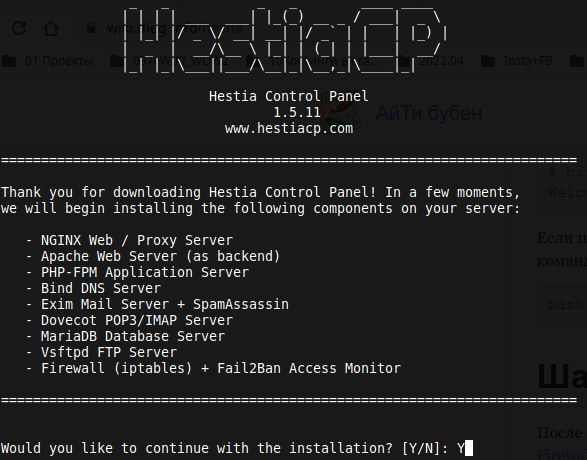
После запуска установщика на Шаг 4, я получил предупреждение, что Hestia не хочет работать с Настройка правил фаервола (iptables) с помощью UFW. 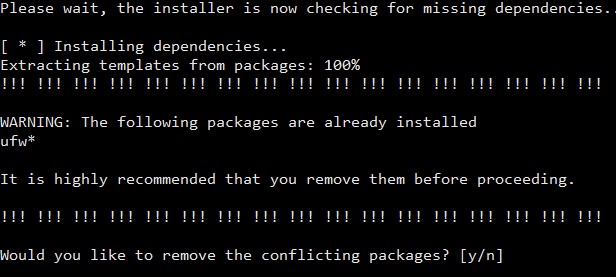
Я собcвенно привык работать напрямую с iptables, поэтому я подтверждаю удаления пакета ufw. WARNING: The following packages are already installed ufw* Would you like to remove the conflicting packages? [y/n] y
На следующем шаге будет показано какие компоненты Hestia автоматически установит. Ознакомьтесь с ними и подтвердите, нажав Y.
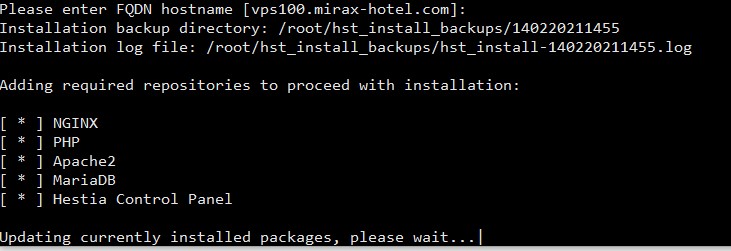 В конце скрипт выведет ссылку (Admin URL ), логин и пароль на управление панелью. И предложит перегрузить сервер. Копируем данный для доступа и перегружаем сервер.
Все! Установка Hestia CP завершена. Дальнейшее управление веб панелью Hestia CP происходит при помощи вебинтерфейса (Admin URL ), с использованием порта 8083.
Проверить работу демона hestia можно командой lsof:
Шаг 5 — Настройка Hestia CP
Переходим по ссылке Admin URL , указываем логин и пароль. 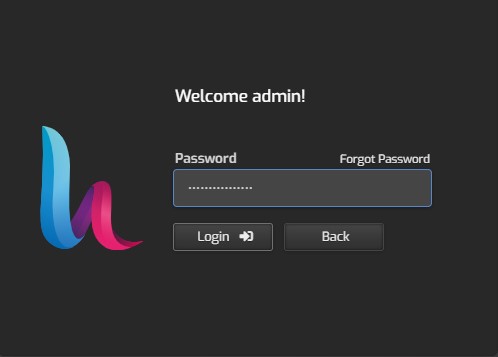 И попадаем в такой интерфейс.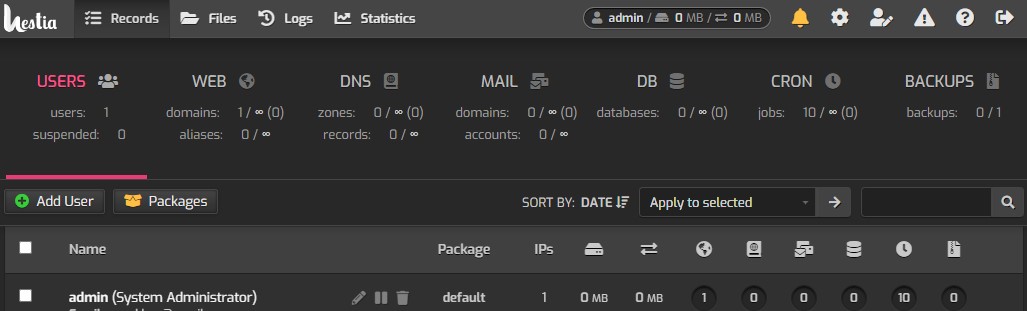
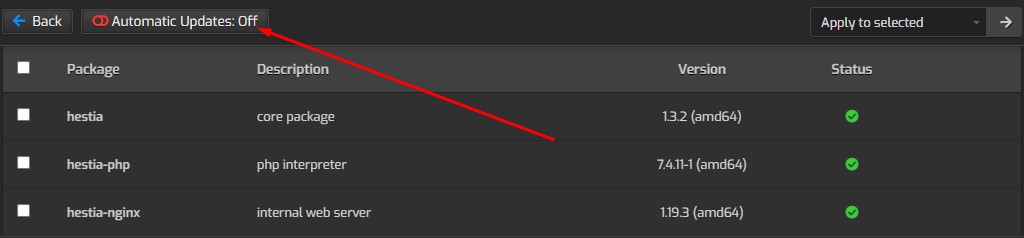
И сразу выключаем автоматической обновление панели Hestia, ибо последствия неконтролируемого обновления, без бекапа можно разгребать долго. Для этого переходим в меню Server → Updates и нажимаем кнопку Automatic Updates, должно получиться как на скриншоте.
Шаг 6 — Настройка безопасного фаервола Hestia CP
Безопасный фаервол — это фаервол в котором по умолчанию все запрещено.
Напомню, что ранее Hestia злостно:) удалила UFW и я наделся что будет из коробки настроен iptables правильно. Но нет, были прописаны правила для определённых портов и настроен fail2ban, но правила по умолчанию открыты. Правила брандмауэра по умолчанию, после установки Hestia, посмотрим командой iptables с ключами -nL -v:
После изучения файлов с настройками фаервола /etc/iptables.rules и /usr/local/hestia/data/firewall/rules.conf я пришел к выводу, что настройки правильные, но они погрузились только частично. Используя команду iptables-restore перегружаем правила из файла /etc/iptables.rules.
Поле этого входящие пакеты по умолчанию стали блокироваться и загрузились дополнительные правила. Перезагружаем сервер и видим, что восстановились небезопасные разрешающие правила! Если кто-то знает как настроить правила по умолчанию — напишите мне на почту.
Шаг 7 — Hestia CP переключение версии PHP
Функция переключения версии PHP для конкретного сайта должна быть в каждой панели для управления хостингом. Ибо каждая CMS выдвигает свои требования для версии интерпретатора PHP.
Итак, проверим работает ли переключатель PHP в Hestia CP. После установки Hestia, я загрузил файл phpinfo. PHPinfo показал, что у меня установлен PHP версии 7.4.15.
Теперь я хочу установить поддержку PHP например версии 7.3, которую требует например движок DataLife Engine (DLE) (на php 7.4 DLE не работает).
Перехожу в меню Server → Configure → Web server, пролистываю до раздела Enabled PHP versions и ставлю галочку напротив нужно мне версии PHP. Нажимаю кнопку Save. Разработчики предупреждают: "Сохранение изменений может занять несколько минут. Дождитесь завершения процесса и не обновляйте страницу." 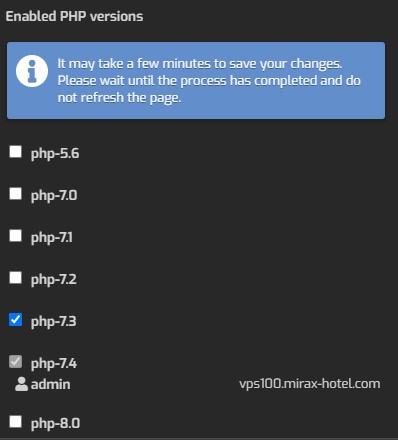
Ждем какой-то время за чашкой чая. Страница обновляется. Переходим в настройки тестового сайта и в разделе "Backend Template PHP-FPM" выбираем нужную версию PHP. 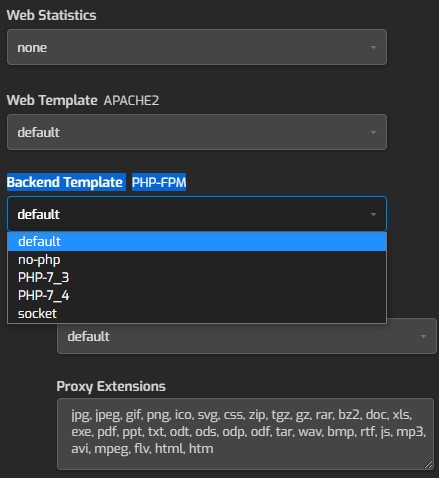
Жмем кнопку Save. И обновляем страницу выводимую файлом phpinfo.
И таки да. Я вижу версию PHP Version 7.3.27-2+ubuntu20.04.1+deb.sury.org+1. Слава богу! Я действительно не просто потерял время на изучение этой панели и могу сказать панель HestiaCP пригодна к работе и является хорошим продуктом. Рекомендую к использованию на VDS/VPS Zomro.
Шаг 8 — Hestia CP Работа с базами данных, phpMyAdmin
Управлять базами данных можно в одноименном разделе — DВ. Для создания базы данных нажмите «Добавить БД». Панель предложит заполнить поля:
Сохраните изменения кнопкой в правой части строки операций.
Если вы хотите подключаться к базе данных удаленно, например, со своего компьютера, разрешите соединения на 3306 порт в файрволе панели и отредактируйте файл /etc/mysql/mariadb.conf.d/50-server.cnf, заменив значение в строке bind-address на 0.0.0.0.
FAQ 1 — Изменение максимального размера закачиваемого файла upload_max_filesize в панели управления Hestia CP
Обычно, без использования панелей управления сервером, лимиты меняют в php.ini любым удобным вам консольным редактором, например Nano, vim.
Но у нас панель, давайте найдем, как увеличить максимальный размер закачиваемого файла по HTTP с помощью PHP в Hestia CP.
Переходим во вкладку «Server» ("Настройки"), выбираем пункт веб сервер «apache2» и нажимаем на кнопку «Редактировать».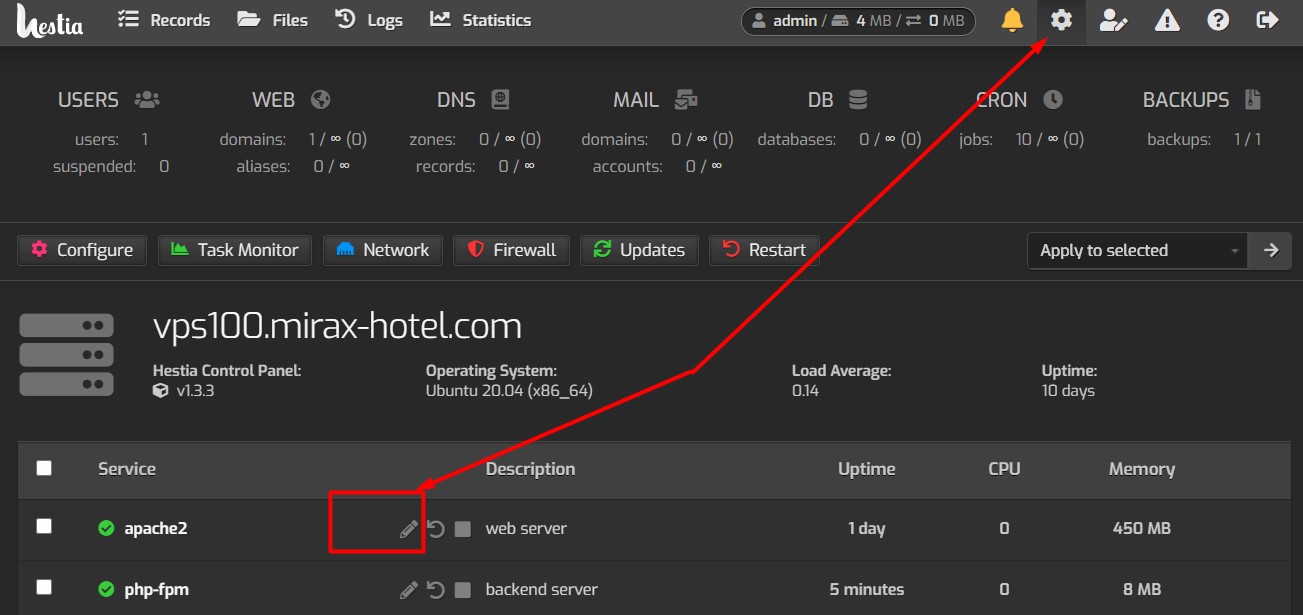
Дальше нажимаем кнопку «Configure PHP» ("Настроить PHP").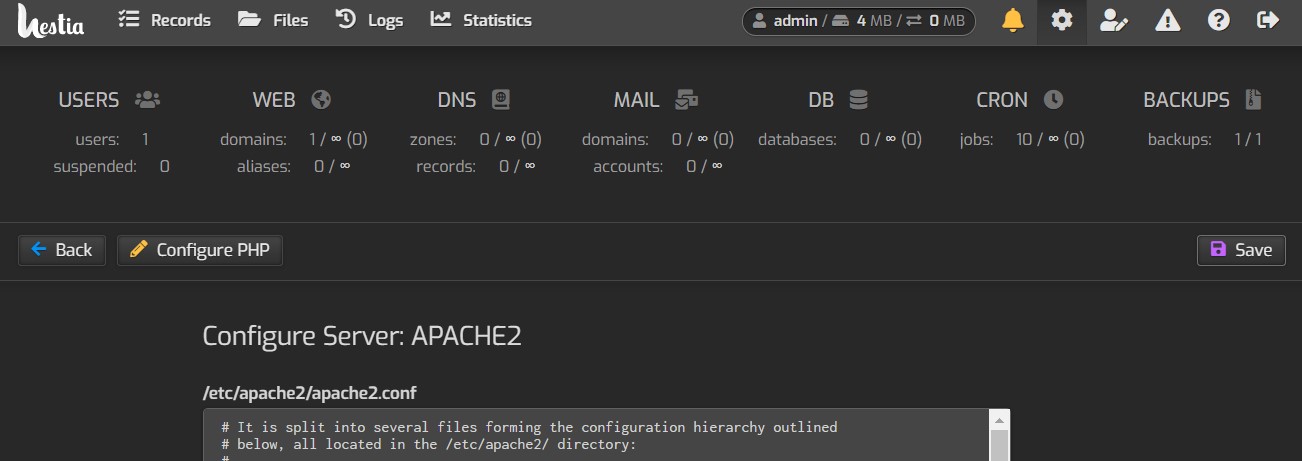
В появившихся полях будет строчка «upload_max_filesize», вместо 2M можно поставить любой желаемый размер.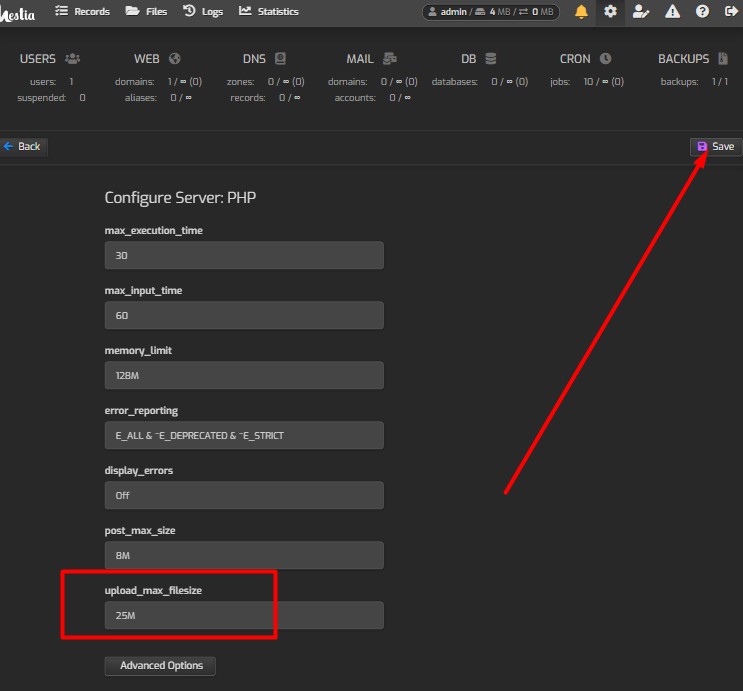
Не забываем нажать кнопку сохранения "Save". В данном примере, я разрешил загружать файлы до 25 Мегабайт.
FAQ 2 — Как редактировать php.ini в панели управления Hestia CP
Для редактирования php.ini в панели управления Hestia CP смотрите пример выше. Там на последнем скриншоте, в самом низу страницы, расположена кнопка "Advanced Options". При нажатии на которую откроется для редактирования файл php.ini. 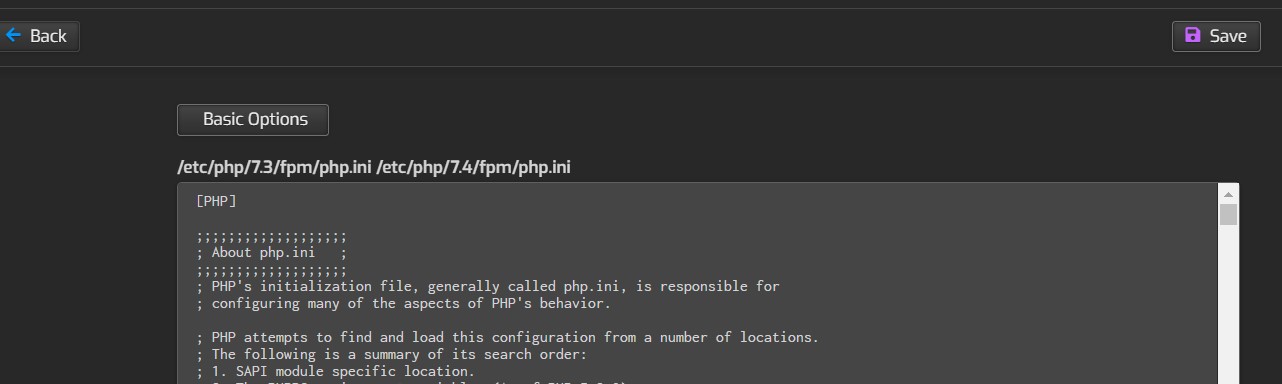
FAQ 3 — Как настроить удаленное резервное копирование по FTP в Hestia CP
Для того чтобы хранить данные на удаленном сервере Hestia поддерживает резервное копирование на внешний FTP сервер.
На пером шаге настраиваем доступ к внешнему FTP серверу, для этого переходим в Верхнем меню Server → Configure → Backups («Настройки сервера → Настроить → Резервные копии»). Здесь же находится вкладка для настроек Локального хранения резервных копий.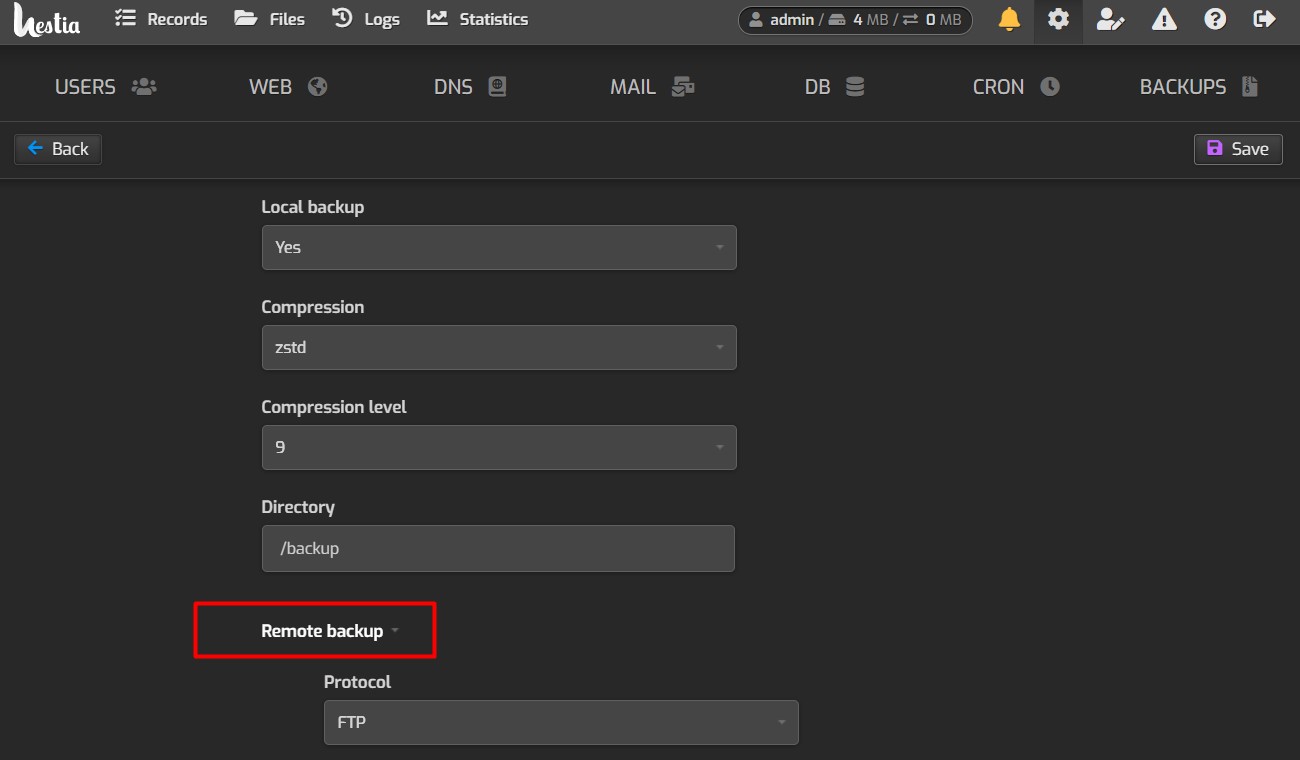
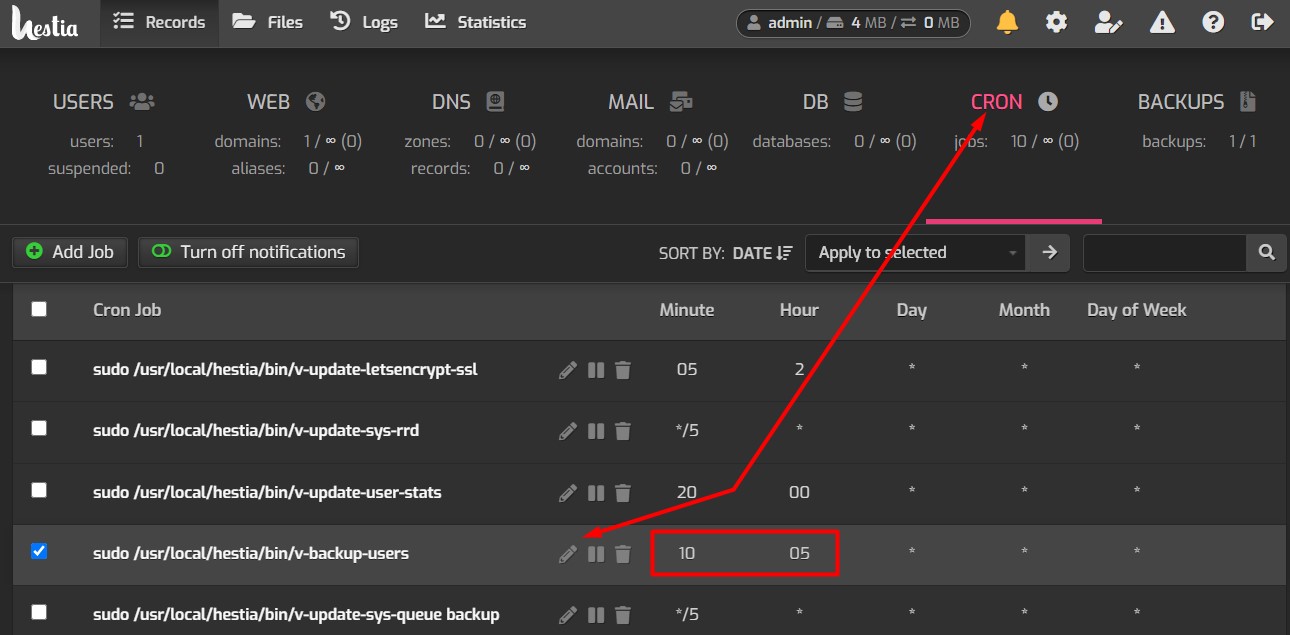
Рекомендую создавать резервную копию в ночное время, при создании копии увеличивается нагрузка на сервер, из-за чего сайты могут открываться с задержкой.
FAQ 4 — Создание FTP-пользователей в Hestia CP
Hestia CP как и Vesta CP) использует сервер vsFTPd для настройки FTP соединении.
В списке настроек поставьте галочку в пункте Additional FTP account(s) (Дополнительный ftp) и внесите данные: 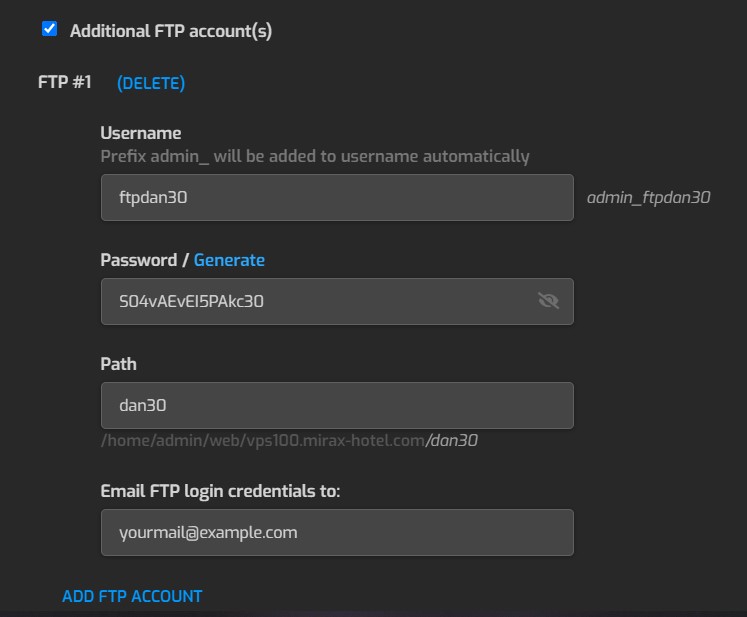
GnuTLS -15 в gnutls_record_recv: An unexpected TLS packet was received
При подключении клиентом Filezilla полученного доступа получаем ошибку
Гуглим, читаем и не понимаем 🙂
Выход один отключаем информационную соску в виде запросов к Google и включаем здравый смысл. На предыдущем шаге я созда FTP пользователя, но НЕ в стандартной директории, а в поддиректории. Смотрим настройки моего FTP пользователя в /etc/passwd:
Видим chroot настроен на директорию /home/admin/web/vps100.mirax-hotel.com/dan30. Проверяем а существует ли эта директория командой ls:
Видим, что директория не создана, то есть HestiaCP как и Vesta не создает директорию. Значит создаем нужную директорию вручную, задаем нужные права chown admin:admin dan30. Все можно работать!
FAQ 5 — Как сбросить пароль в Hestia и Vesta
Иногда, возникает задача сбросить пароль доступа к панели Hestia или Vesta.
Заключение
Hestia очень качественная, простая и к тому же бесплатная панель. Чтобы не выводить в отдельные шаги, несколько замечаний при работе с HestiaCP:
Hestia — бесплатная панель управления сервером
Hestia — относительно свежая серверная панель, появилась в 2019 году, за основу была взята другая, популярная бесплатная панель — Vesta. Hestia и Vesta имеют много общего, что сложно не заметить, при этом Hestia предоставляет больше возможностей по управлению сервером, как минимум есть файловый менеджер и выбор версии PHP из коробки, есть доступ по API, а главное — панель обновляется и развивается.
Когда наткнулся на эту панель, сразу решил установить, тем более есть VPS с Vesta, с ошибками, до которого уже почти год руки не доходили переустановить.. вот и повод нашелся.
Установка
Идем на сайт панели — hestiacp.com, где сразу же на главной странице видим список поддерживаемых ОС (на сейчас это Debian 9, 10 и Ubuntu 18.04 LTS, 20.04 LTS, только x64) и краткую инструкцию для установки. Для стандартной установки достаточно выполнить:
Как и у Vesta, можно использовать разные параметры для установочного скрипта, на странице можно найти пример использования и ссылку на документацию, в которой есть все возможные параметры.
Для себя использую вариант с запуском стандартной установки на Debian 10. Поскольку рекомендуется устанавливать на чистую систему, предварительно запустил переустановку. Перед установкой панели не помешает обновиться:
Дальше установщик покажет что планируется установить:

Дальше устанощик попросит ввести email админа и хост (какой-нибудь домен). Вводим и ждем.

По завершению установки покажет данные для входа (порт, кстати, тот же что и для Vesta — 8083) и попросит перезагрузить, нажав любую кнопку. После перезагрузки переходим по адресу в браузере, вводим логин и пароль, попадаем в панель. Кстати, приятный сюрприз — если переходить в панель использя домен, а не IP, то безопасное соединение работает без каких-либо предупреждений от браузера, сертификат от Lets Encrypt сразу правильно установлен.
Интерфейс, возможности
После входа в панель можно сразу сменить язык по-умолчанию на русский, для этого переходим в: Server->Configure->Basic Options->Default Language. Где найти и общий вид:

Далее стоит пройтись по основным вкладкам — USER, WEB, DNS и т.д.:
- USER — здесь управление пользователями, их можно добавлять сколько угодно. Для назначения прав, лимитов есть пакеты.
- WEB — Управление сайтами: добавление, редактирование, просмотр логов, установка сертификатов, статистика. Для каждого сайта можно указать свою версию PHP. Что бы иметь возможность выбрать версию, ее нужно установить в настройках.
- DNS, WEB, DB — ничего интересного, все понятно
- CRON — управление задачами по расписанию, удобное.
- BACKUP — бэкапы. Создаются автоматом, время создания прописано в cron, количество указывается в пакетах. Можно создать вручную, в этой вкладке
Что касается других возможностей, не все буду описывать, но на чем то остановлюсь подробно.
Файловый менеджер — открывает папку Home текущего пользователя. Даже для админа (хотя это пользователь с особыми правами, но корневой каталог ему недоступен). Выглядит так:

Есть редактор файлов.
Настройки сервера. Сюда я уже заглядывал, когда менял язык, теперь подробнее.
- Основные. Выбор языка, часового пояса, смена имени хоста, а еще здесь можно выбрать тему оформления.
- Web Server — настройка веб-сервера (Proxy Server, Web Server, Backend Server) и установка версий PHP
- Резервные копии — можно настроить сжатие, удаленный FTP, отключить локальный бэкап (и использовать только удаленный). При настройке удаленного бэкапа необходимо указывать порт, даже если это стандартный 21.
- Безопасность. Здесь можно включить/выключить доступ по API, изменить права пользователей.
Это не все настройки, только самые на мой взгляд интересные. Еще в настройках можно управлять IP сервера, кнопка не самая заметная, между «Назад» и «Файервол».
Бэкапы. Восстановление
Учитывая, что ранее на сервере, где сейчас установил Hestia была установлена панель Vesta, мне было очень интересно, сможет ли нормально восстановиться бэкап из той панели. Посмотрел команды на создание/восстановление бэкапа и оптимизма прибавилось — те же самые, что и у Vesta. Создание:
Восстановление (для конкретного пользователя, например admin):
Попробую. Подключился по FTP как root, в корне есть каталог backup, загрузил туда архив с бэкапом, правда не для админа а для другого пользователя (admin решил вообще не восстанавливать, раскидать сайты по другим пользователям), ввел команду на восстановление и процесс пошел, восстановление прошло без ошибок и сюрпризов, все работает.