Как убрать блюр с фото: 4 лучших способа
Фото получилось размытым? Исправьте
это прямо сейчас — скачайте ФотоМАСТЕР!
1. Откройте фотографию в программе.
2. Настройте параметр «Резкость».
3. Сохраните результат!
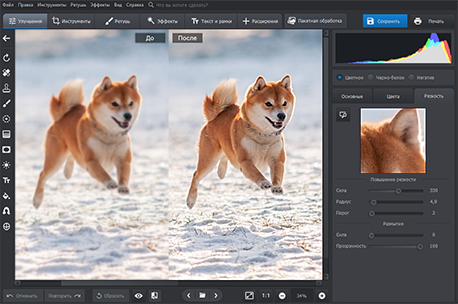
Размытое фото может получиться вне зависимости от того, на что вы снимаете. Среди причин: плохая видимость, дрожь рук, сильный ветер или дефект самой линзы. В этой статье мы расскажем, как убрать блюр с фото быстро и просто.
Как убрать размытие на фото
с помощью ФотоМАСТЕРа
ФотоМАСТЕР – универсальная программа для работы с фотографиями. Она одинаково подходит как для ретуши снимков, так и для графического дизайна. Софт содержит множество автоматических инструментов, которые ускоряют процесс работы.
Фоторедактор позволяет убрать с фото даже сильную смазанность. Он имеет простой интерфейс на русском языке, поэтому разобраться в функционале не составит труда.
-
Скачайте инсталлятор и запустите установку двойным щелчком.
Когда софт установится, откройте его и загрузите изображение для редактирования. Нажмите «Открыть фото» или перетащите нужный файл из Проводника в окно программы.
Отличием ФотоМАСТЕРа является небольшая нагрузка на процессор: он быстро работает даже с фотографиями в высоком разрешении на слабых ПК и ноутбуках. Софт совместим как с устаревшими, так и с новейшими сборками Windows.
Как убрать размытость на фото на телефоне
Если вы не хотите переносить фото для обработки с телефона на ПК, можно исправить изображение в мобильном фоторедакторе. Оптимальным вариантом является Snapseed – он работает на Айфоне и Андроиде и имеет достаточно богатый арсенал инструментов.
Небольшим недостатком данного редактора является не очень интуитивно-понятный интерфейс. Чтобы вам было проще разобраться, далее пошагово рассмотрим, как убрать размытие на фото при помощи этого приложения.
- Добавьте изображение в фоторедактор, кликнув по центру экрана. Когда фото загрузится, раскройте раздел «Инструменты» и найдите параметр «Резкость».
- Тапните по иконке в виде трех полосок на нижней панели. Выделяйте нужные параметры и изменяйте их, проводя пальцем по экрану вправо.
- Сохраните изменения, нажав на галочку в правом нижнем углу.
В этом варианте недостатком является невозможность убрать блюр с отдельных областей.
Как убрать размытие с фото онлайн
Не хотите устанавливать на компьютер дополнительные программы? На выручку придут онлайн-сервисы. Например, IMGonline. Этот сайт содержит разнообразные модули для редактирования изображений, в том числе помогает исправить смазанное фото.
Инструмент, убирающий смазанность, работает в полуавтоматическом режиме. Вам нужно загрузить кадр и установить настройки, а далее сервис самостоятельно обработает фото.
- В главном меню онлайн-сервиса отыщите пункт «Улучшить» и найдите инструмент «Авто обогащение».
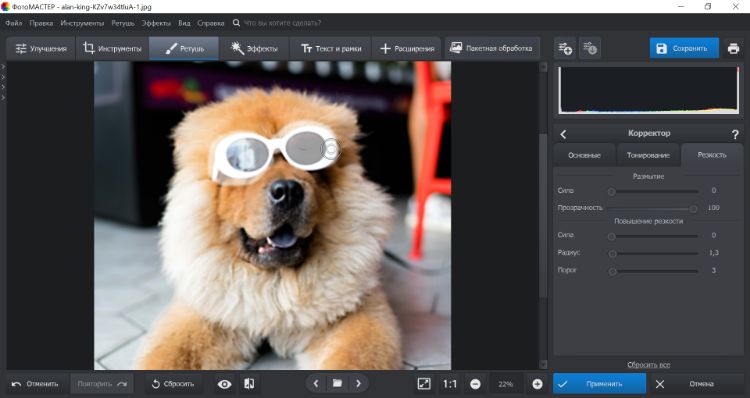
- Загрузите фото через кнопку «Выбрать файл». Укажите высокую детализацию и выберите формат и качество исходного изображения, нажмите ОК.
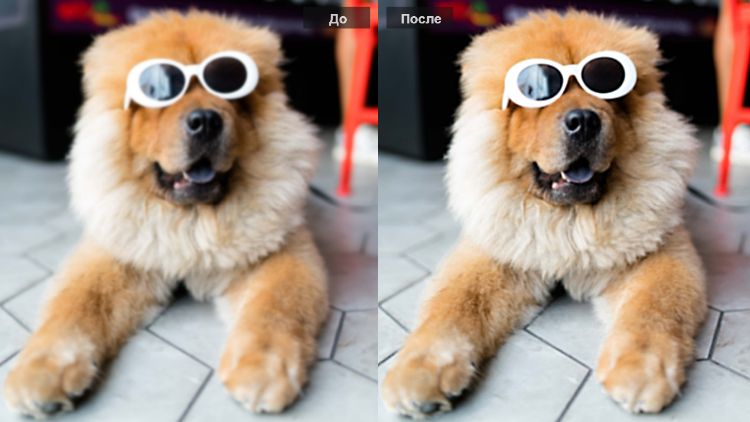
- Когда обработка завершится, вы можете скачать результат на компьютер, просмотреть его или вернуться к обработке.
В данном случае недостатком является то, что вы не можете отслеживать изменения, как в программе на ПК. Также минусом является отсутствие точечной обработки.
Как сделать фотографию четче
с помощью нейросети
Если вы не хотите настраивать параметры вручную, как в предыдущем варианте, но вам нужно быстрое онлайн-решение, воспользуйтесь онлайн-редакторами с функцией AI. Обычно они работают по двойному принципу – помогают увеличить размер фото и устранить смазанность.
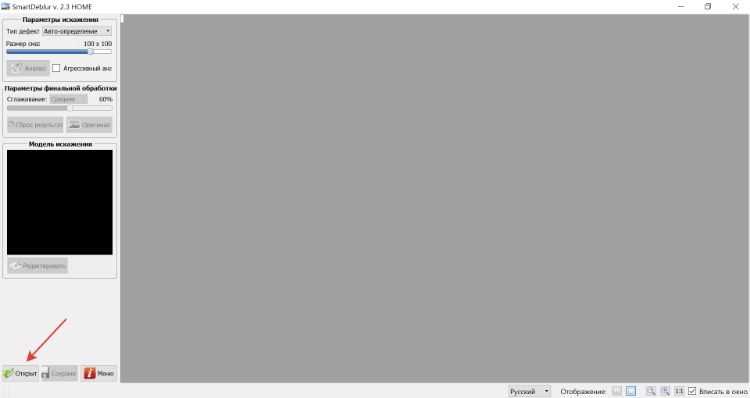
Мы рассмотрим процесс в AI Image Upscaler, который предлагает фотохостинг icon8.
- Перейдите на страницу модуля и при необходимости измените язык сайта. Для этого кликните по флажку справа сверху и установите русскую локализацию.
- После этого загрузите фотографию на сервер, нажав «Выбрать файл».
- Когда фото обработается, скачайте ее при помощи соответствующей кнопки.
Бесплатная версия сайта позволяет обработать три фотографии и ставит на обработанную картинку водяной знак. Максимальный размер загружаемого файла – 5 МБ. Недостатком сервиса является длительность обработки, а без оплаты лицензии фото может быть поставлено в очередь, что занимает дополнительное время.
Заключение
Теперь вы знаете, как убрать размытость на фото, а значит, сможете спасти фотографии с подобным дефектом. Подводя итог, разберемся, какой вариант наиболее удобный.
Кроссбраузерное размытие фона CSS
По своему действию blur CSS очень похож на фильтр « Размытие по Гауссу ». Теперь мы можем достичь такого же эффекта на веб-страницах.

При неправильном использовании размытие может создать у пользователей чувство, будто они посетили ваш сайт после недельного загула, потому что это вызовет у них головную боль. Чтобы это исправить, эффект размытия часто сочетают с переходом, который я также продемонстрирую в этой статье.
Обратите внимание на IE 9 +
Когда в Microsoft решили довести Internet Explorer до современных веб-стандартов, это привело к потере многих собственных CSS значений , включая фильтры DX , которые поддерживались в этом браузере, начиная с IE 5.5 . К сожалению, их нельзя было заменить альтернативными из CSS3 , что поставило IE9 , 10 и 11 в безвыходное положение. На момент написания этой статьи разработчики, которым нужны изображения с точно таким же эффектов размытием, используют в качестве кроссбраузерного решения скрипт StackBlur , работающий на основе canvas .
Затем эффект размытия, примененный через класс:
SVG фильтр размытия
На данный момент CSS blur background работает в Google Chrome , Safari ( мобильной и настольной версиях ) и Firefox 35+ . Для получения поддержки более ранних версий Firefox , нужно применить фильтр SVG :
Сохраните файл под названием blur.svg , а CSS замените на:
Поддержка старых версий IE
Для получения такого же эффекта в IE 4 — 9 , нужно использовать старый фильтр DX от Microsoft . Наш класс будет выглядеть следующим образом:
Выключение эффекта
Если хотите сфокусировать изображение, нужно при следующем вызове CSS filter blur установить для него значение none. В данном случае я изменяю поведение фильтра при наведении курсора мыши через :hover :
При наведении курсора в браузере ( кроме IE ) вы увидите, что размытое изображение постепенно становится резче благодаря CSS-переходу .
Обрезка краев изображения
В отличие от других фильтров, которые мы пока что успели рассмотреть, CSS blur effect действует и за пределами границ элемента, размывая края изображения с его окружением. Если нужно, чтобы изображение было размыто только внутри, для этого есть несколько возможных методов:
- Если у вас изображение, у которого все края одного цвета, можно установить цвет фона ( background-color ) в <body> или элемент-контейнер такого же цвета;
- Используйте свойство clip , чтобы обрезать края изображения. Clip всегда указывается в следующем порядке.
Для изображения, размером 367 пикселей в ширину, 459 пикселей в высоту и эффект blur CSS 2 пикселя, Clip будет « сформулирован » так:
Обратите внимание, что Clip применяется только к элементам, имеющим position: absolute . Если нужно получить поддержку в IE8 и более ранних версиях, не забудьте убрать px на конце значений.
Оберните изображение в элемент-контейнер (например <DIV>), который немного меньше, чем изображение, примените overflow: hidden для внешнего элемента и переместите изображение влево и немного вверх, чтобы устранить видимое размытие на тех краях.
Размытый текст
Этот фильтр можете пока использовать и для размытия текста.
Пожалуйста, оставьте ваши мнения по текущей теме статьи. Мы очень благодарим вас за ваши комментарии, отклики, лайки, дизлайки, подписки!
Как убрать размытие картинок?
Приветствую. Возникает размытие при установке свойства background-size. Что делаете в данном случае Вы Как избежать этого?
С уважением, Александр.
Браузер: PhotoShop:
