Как убрать автозаполнение в excel
Microsoft Office Excel записи текста, которые вы начинаете ввести в столбец данных, если первые несколько введенных букв соответствуют существующей записи в этом столбце. Если вы хотите прекратить автоматическое завершение, этот параметр можно отключить.
Выберите Файл > Параметры.
Нажмите кнопку Дополнительныепараметры, а затем в области Параметры правки ,чтобы включить или отключить этот параметр, выберите или отключите параметр Включить автозаполнение для значений ячеок.
Дополнительные сведения
Вы всегда можете задать вопрос специалисту Excel Tech Community или попросить помощи в сообществе Answers community.
Автозаполнение ячеек в Microsoft Excel

Мало кому понравится долго и монотонно вводить одинаковые или однотипные данные в таблицу. Это довольно скучная работа, забирающая большое количество времени. В программе Excel имеется возможность автоматизировать ввод таких данных. Для этого предусмотрена функция автозаполнения ячеек. Посмотрим, как она работает.
Работа автозаполнения в Эксель
Автозаполнение в Microsoft Excel осуществляется с помощью специального маркера заполнения. Для того, чтобы вызвать этот инструмент нужно навести курсор на нижний правый край любой ячейки. Появится небольшой черный крестик. Это и есть маркер заполнения. Нужно просто зажать левую кнопку мыши и потянуть в ту сторону листа, где вы хотите заполнить ячейки.
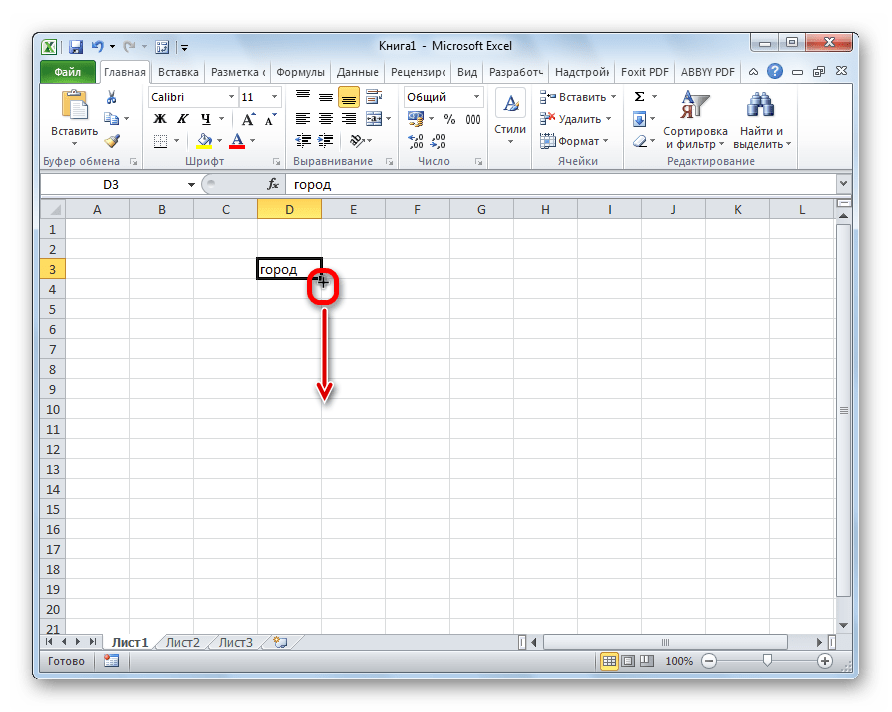
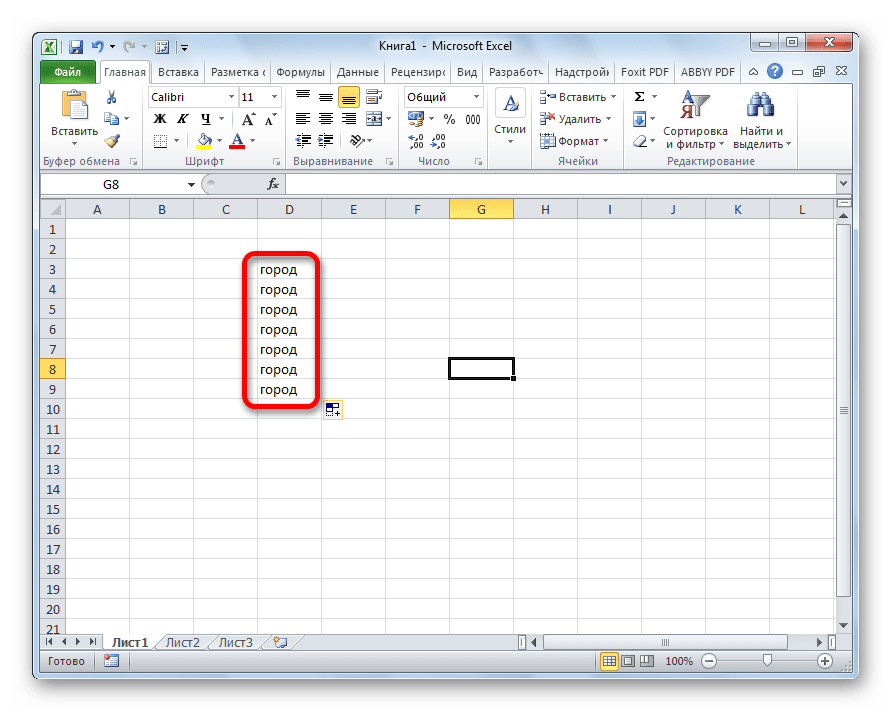
То, как будут заполняться ячейки, уже зависит от того типа данных, который находится в исходной ячейке. Например, если там будет обычный текст в виде слов, то при перетягивании с помощью маркера заполнения производится его копирование в другие ячейки листа.
Автозаполнение ячеек числами
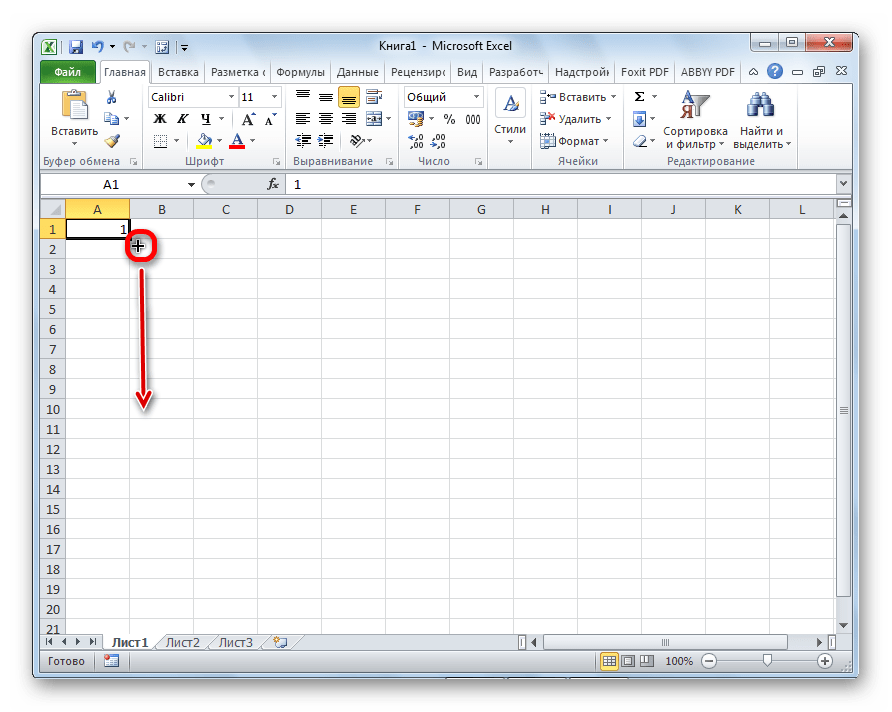
Чаще всего автозаполнение используется для ввода большого массива чисел, которые следуют по порядку. Например, в определенной ячейке стоит цифра 1, а нам нужно пронумеровать ячейки от 1 до 100.
-
Активируем маркер заполнения и проводим им вниз на необходимое количество ячеек.
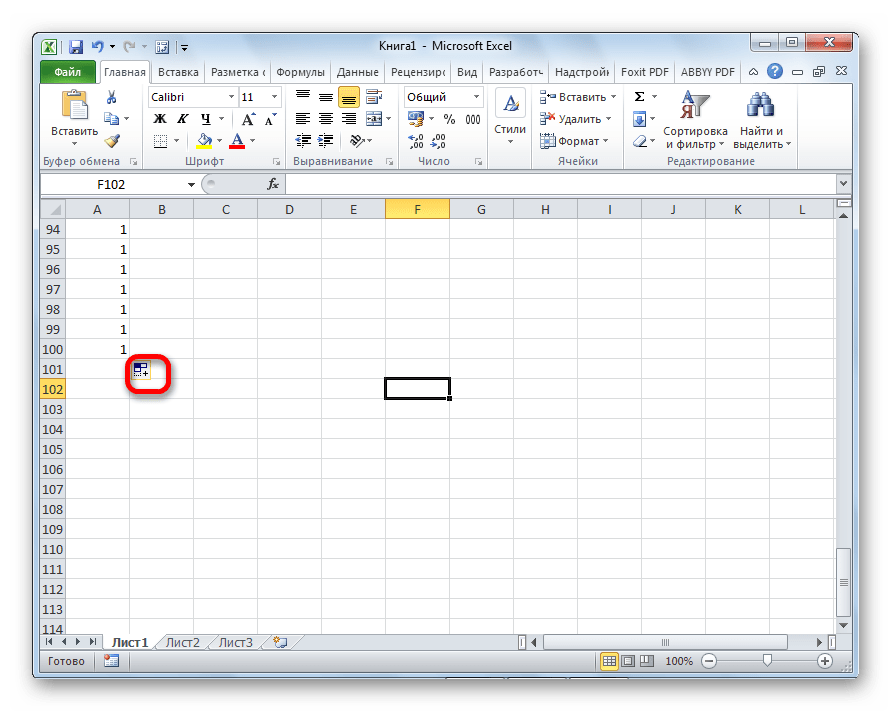
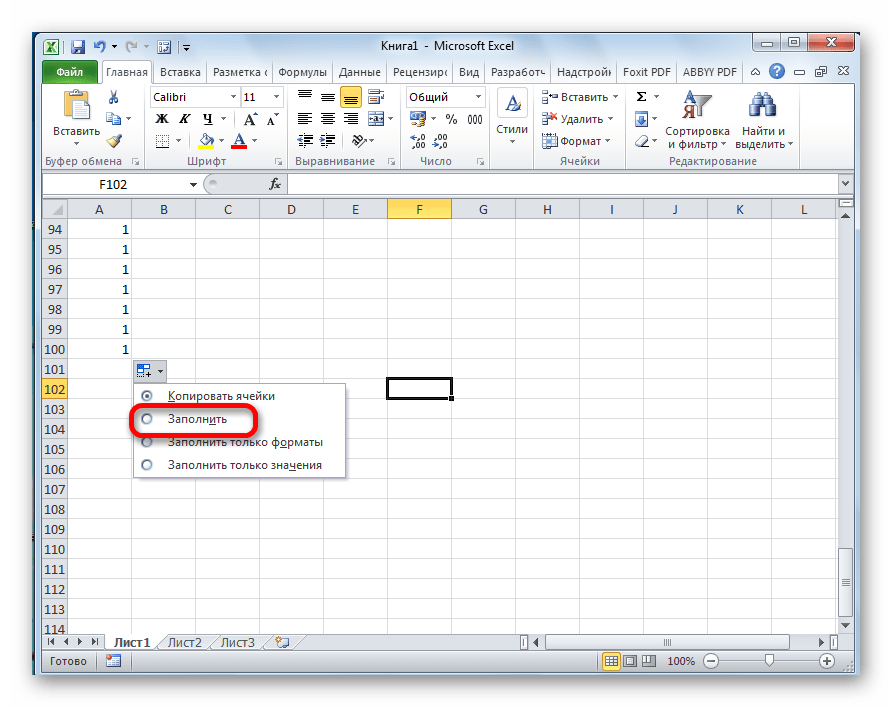
Как видим, после этого весь нужный диапазон заполнился числами по порядку.
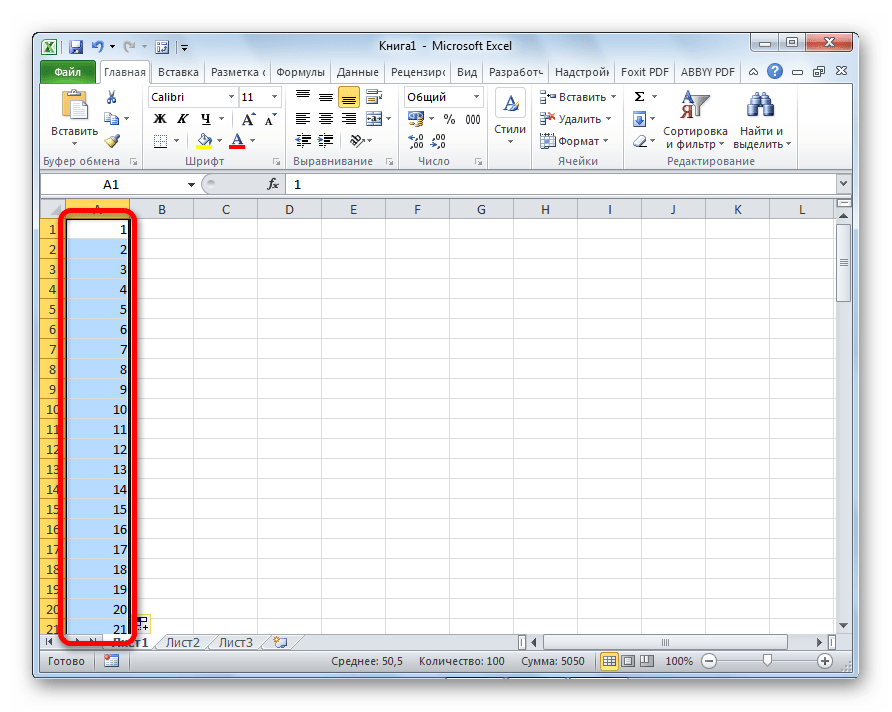
Но можно сделать ещё проще. Вам не нужно будет вызывать параметры автозаполнения. Для этого, когда тянете маркер заполнения вниз, то кроме зажатой левой кнопки мыши, нужно зажать ещё кнопку Ctrl на клавиатуре. После этого, заполнение ячеек числами по порядку происходит сразу же.
Существует также способ сделать автозаполнения ряда прогрессии.
-
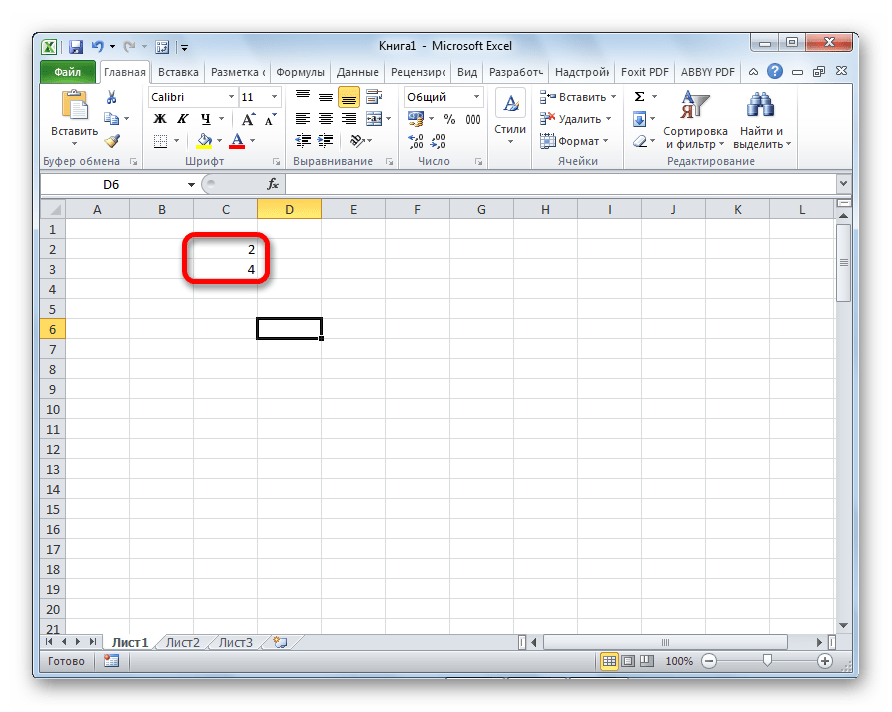
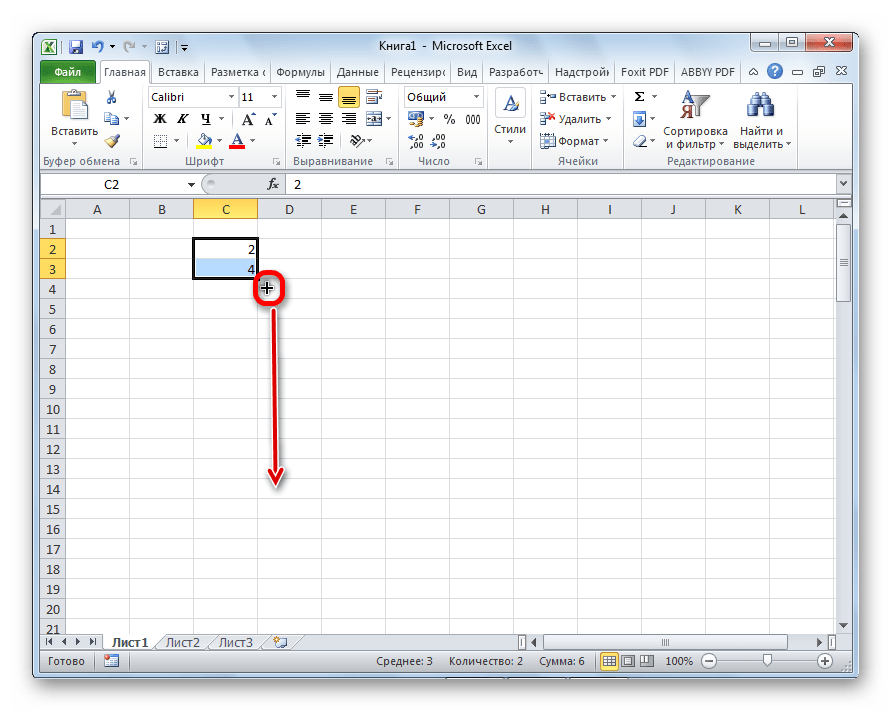
Вносим в соседние ячейки два первых числа прогрессии.

Инструмент «Заполнить»
В программе Excel есть также отдельный инструмент, которые называется «Заполнить». Расположен он на ленте во вкладке «Главная» в блоке инструментов «Редактирование».
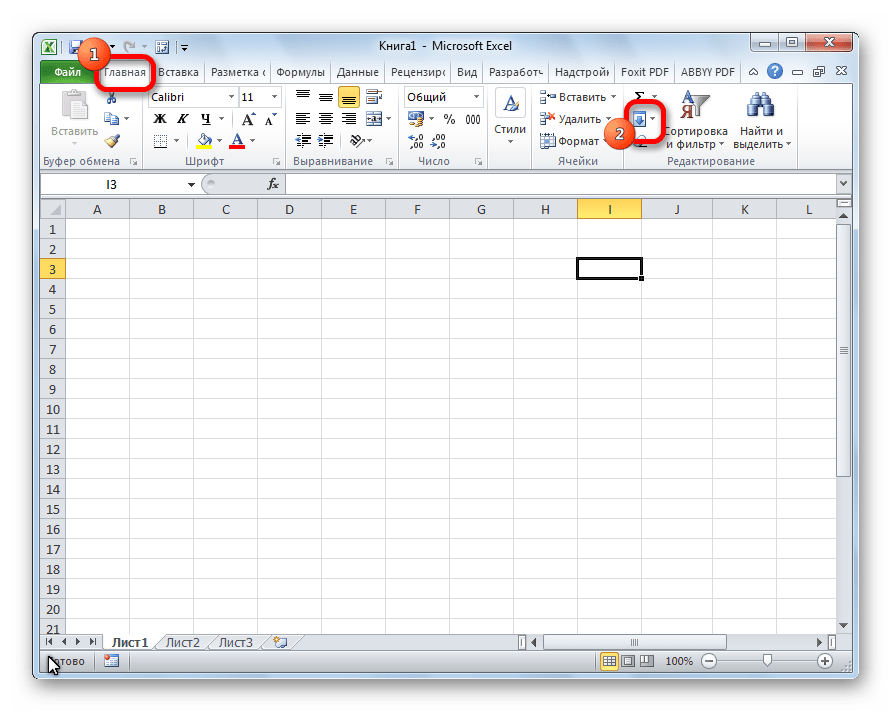
-
Заносим данные в любую ячейку, а затем выделяем её и диапазон ячеек, который собираемся заполнить.
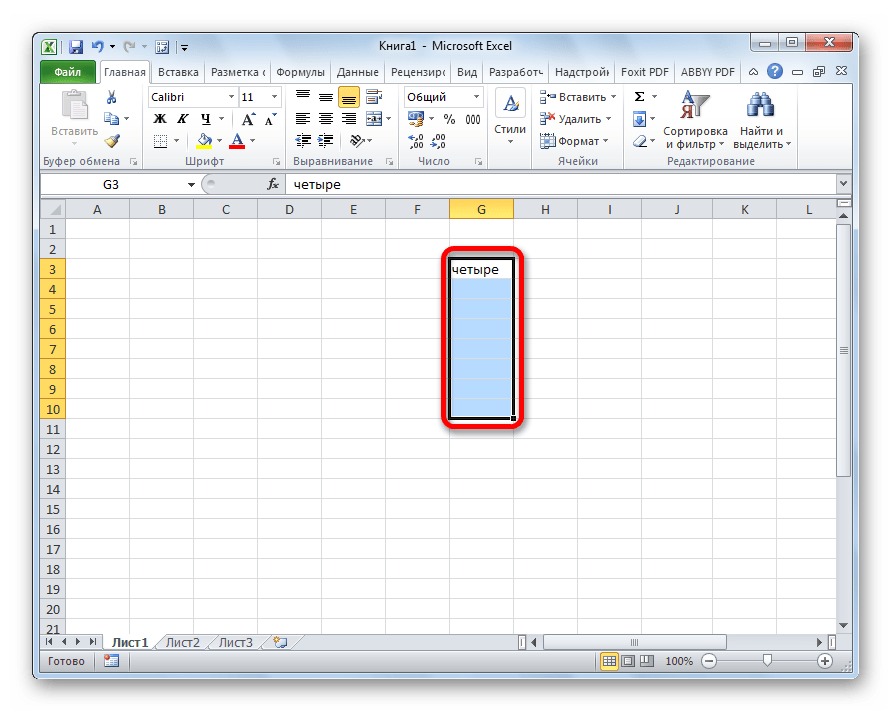
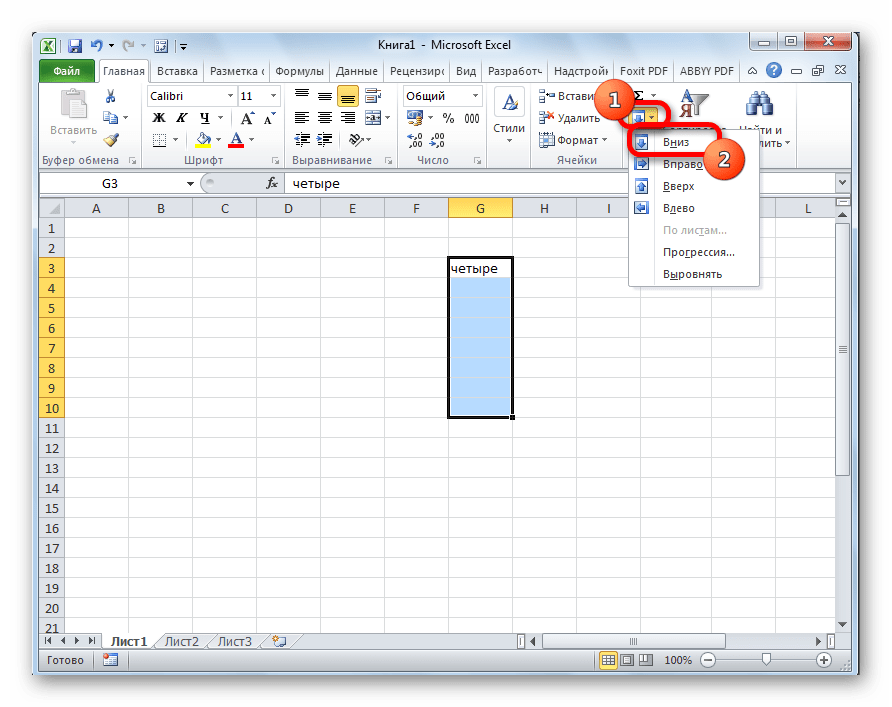
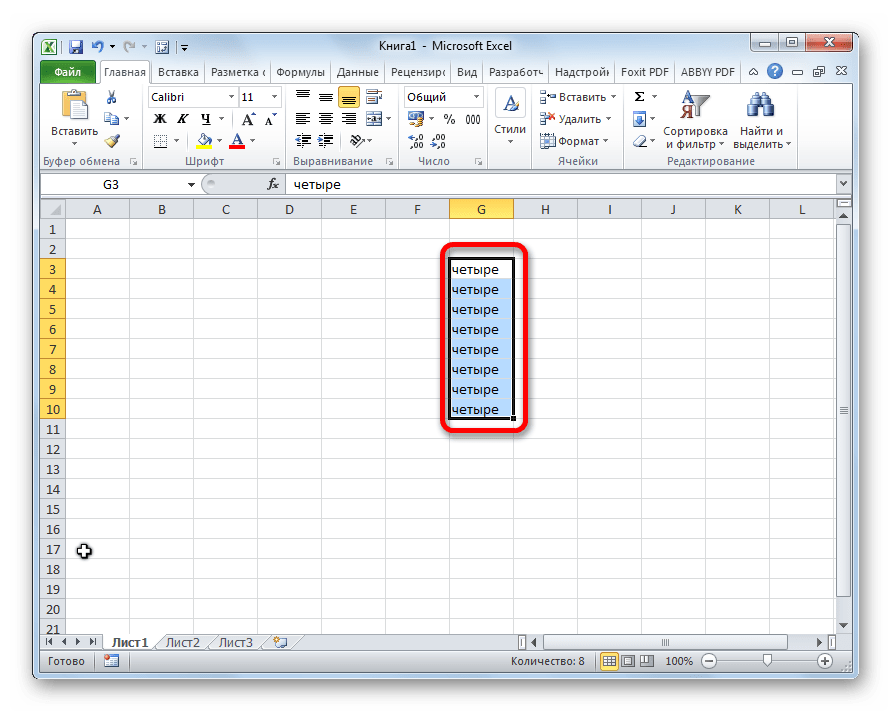
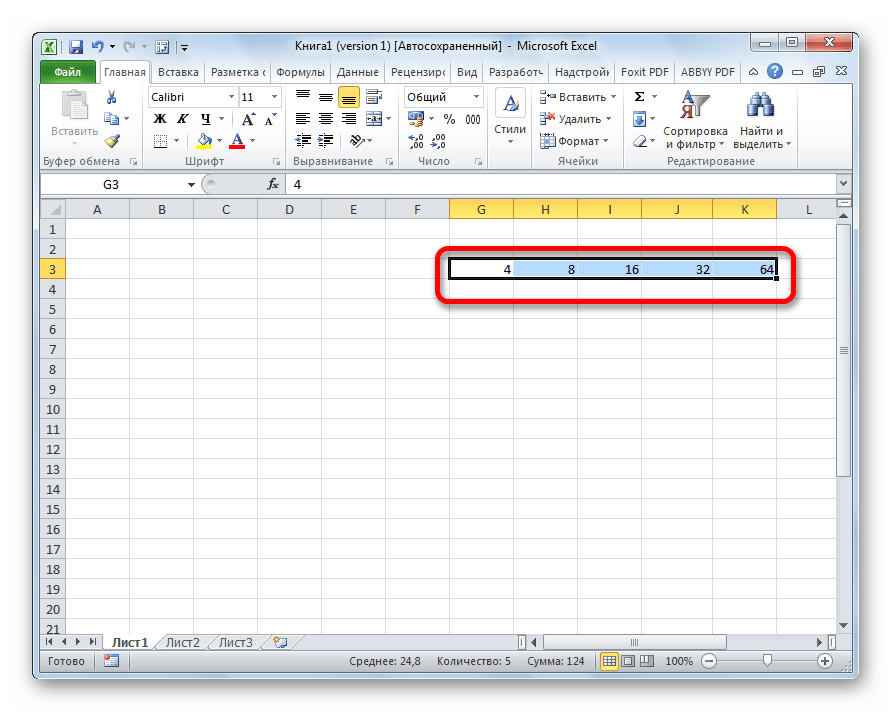
С помощью данного инструмента можно также заполнить ячейки прогрессией.
-
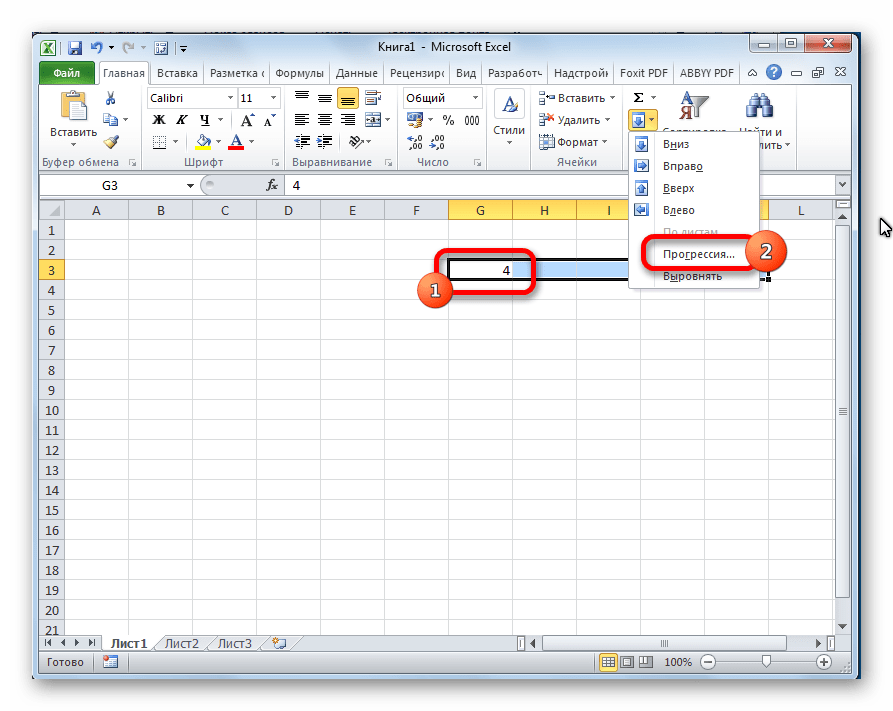
Заносим число в ячейку и выделяем диапазон ячеек, который будет заполняться данными. Жмем на кнопку «Заполнить», а в появившемся списке выбираем пункт «Прогрессия».
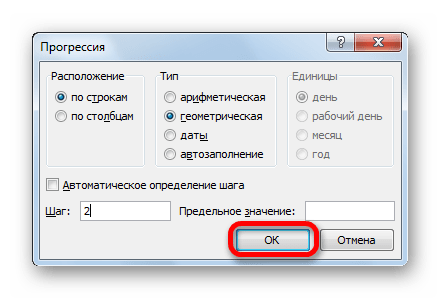
- выбрать расположение прогрессии (по столбцам или по строкам);
- тип (геометрическая, арифметическая, даты, автозаполнение);
- установить шаг (по умолчанию он равен 1);
- установить предельное значение (необязательный параметр).
Кроме того, в отдельных случаях, устанавливаются единицы измерения.

Автозаполнение формулами
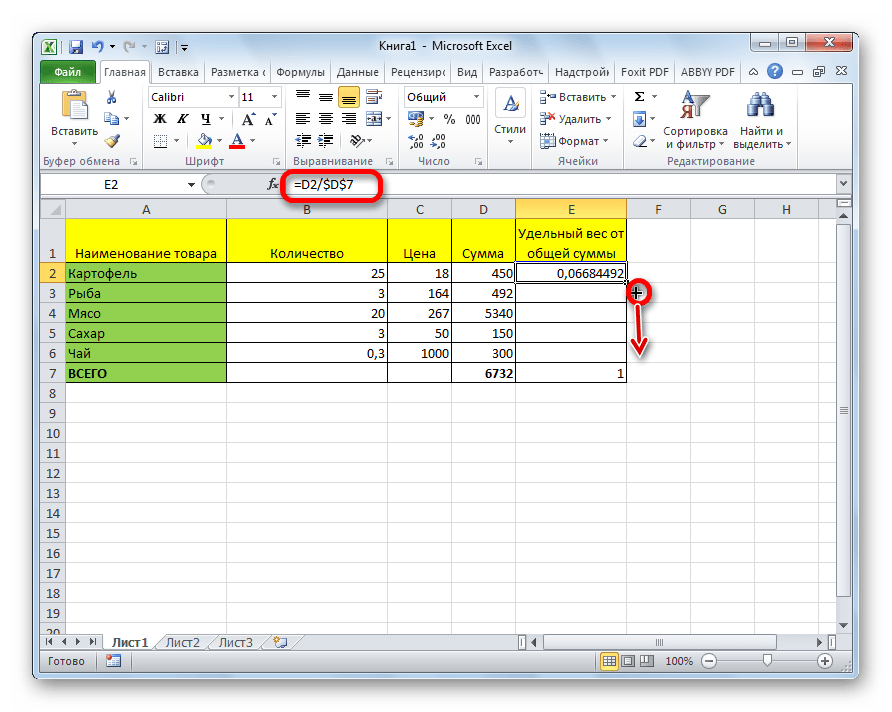
Одним из основных инструментов Excel являются формулы. При наличии в таблице большого числа одинаковых формул можно также воспользоваться функцией автозаполнения. Суть не меняется. Нужно тем же способом маркера заполнения скопировать формулу в другие ячейки. При этом, если в формуле содержатся ссылки на другие ячейки, то по умолчанию при копировании таким способом координаты их меняются по принципу относительности. Поэтому, такие ссылки называют относительными.

Если вы хотите, чтобы при автозаполнении адреса стали фиксированными, то нужно в исходной ячейке перед координатами строк и столбцов поставить знак доллара. Такие ссылки называются абсолютными. Затем, производится обычная процедура автозаполнения с помощью маркера заполнения. Во всех заполненных таким способом ячейках формула будет абсолютно неизменная.
Автозаполнение другими значениями
Кроме того, в программе Excel предусмотрено автозаполнение другими значениями по порядку. Например, если вы введете какую-нибудь дату, а затем, воспользовавшись маркером заполнения, выделите другие ячейки, то весь выбранный диапазон окажется заполненный датами в строгой последовательности.
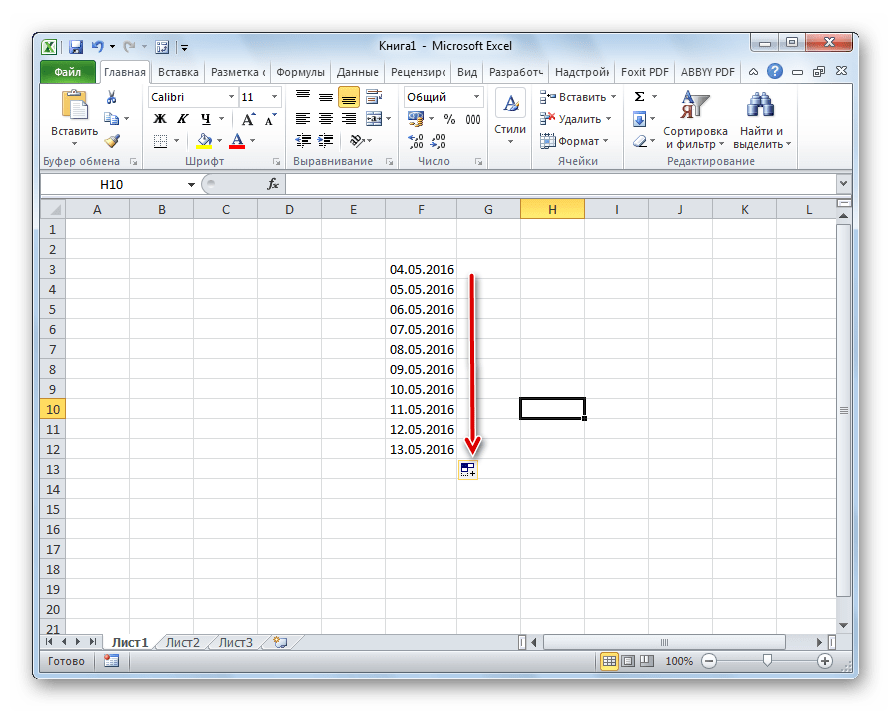
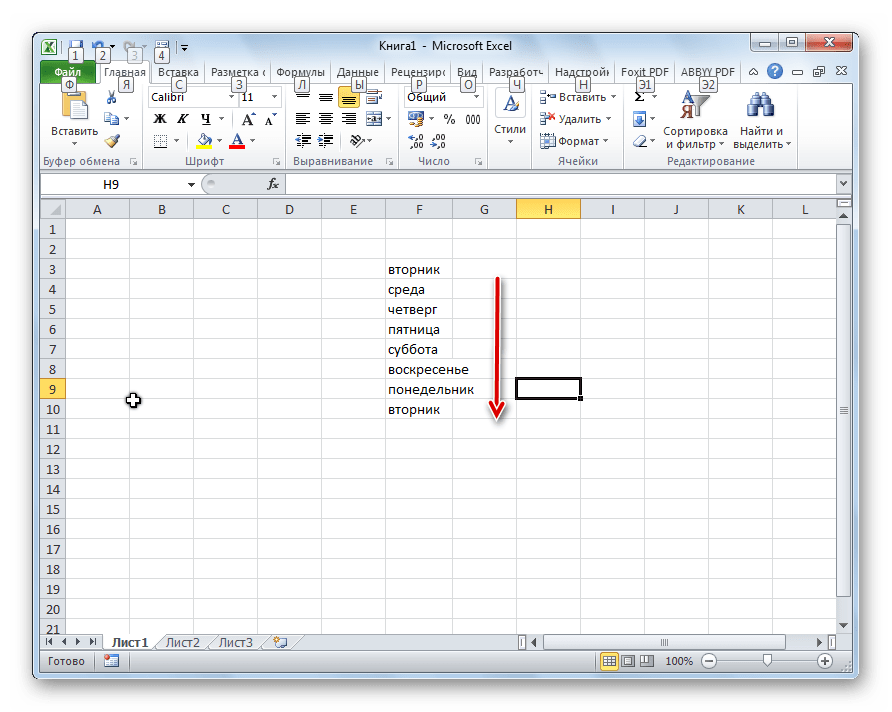
Точно так же, можно произвести автозаполнение по дням недели (понедельник, вторник, среда…) или по месяцам (январь, февраль, март…).
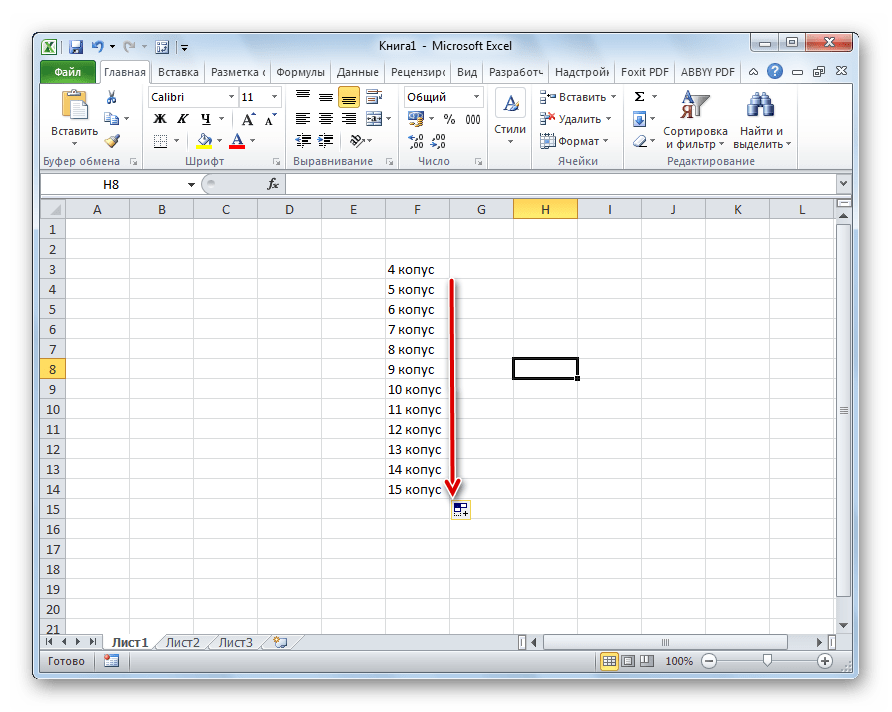
Более того, если в тексте будет любая цифра, то Эксель распознает её. При использовании маркера заполнения произойдет копирование текста с изменением цифры по нарастающей. Например, если вы запишите в ячейку выражение «4 корпус», то в других ячейках, заполненных с помощью маркера заполнения, это название преобразится в «5 корпус», «6 корпус», «7 корпус» и т.д.
Добавление собственных списков
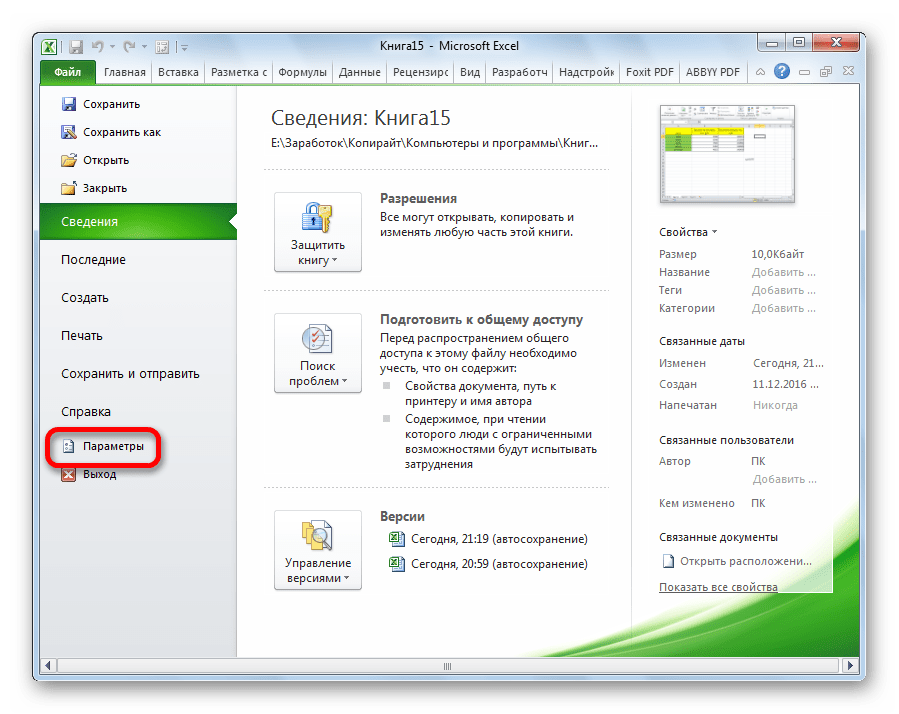
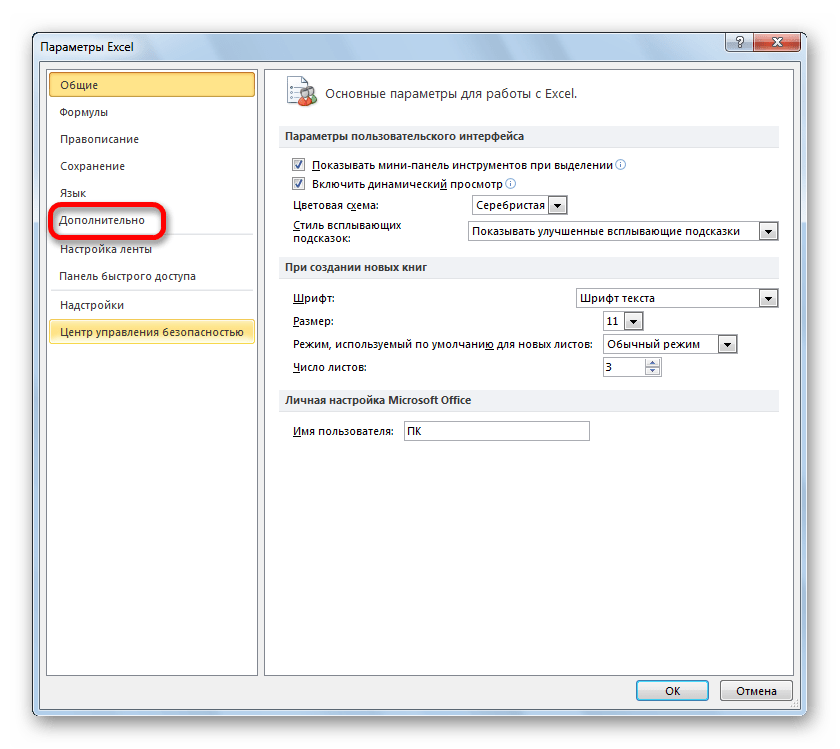
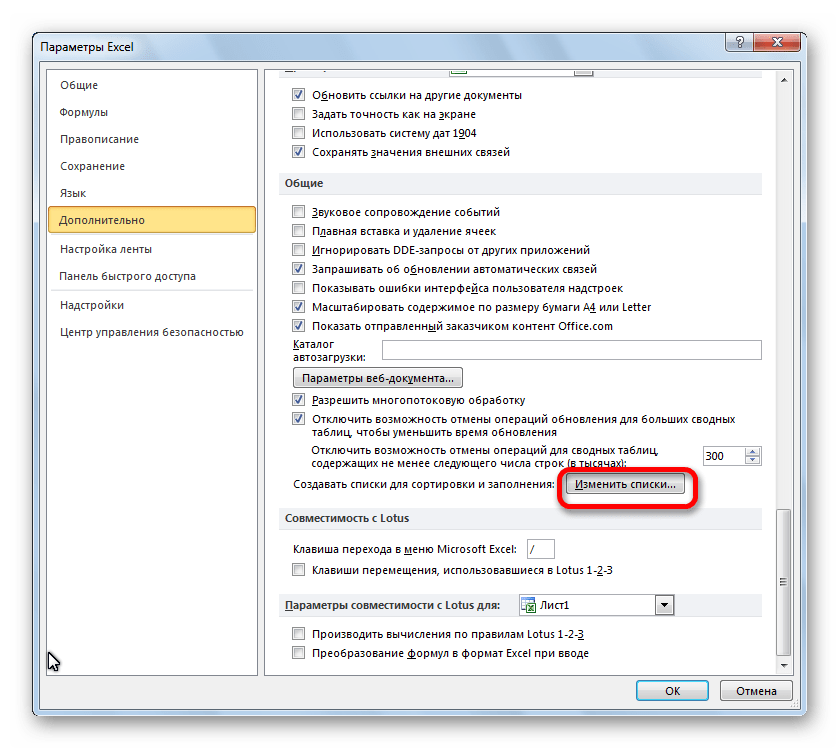
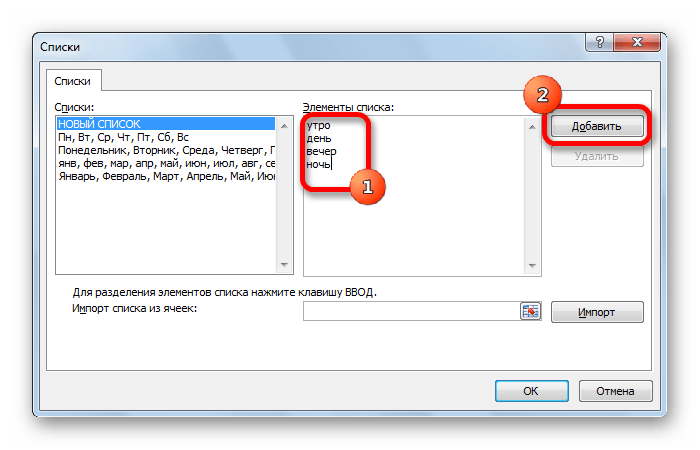
Возможности функции автозаполнения в Excel не ограничивается определенными алгоритмами или предустановленными списками, такими как, например, дни недели. При желании пользователь может в программу добавить свой личный список. Тогда, при записи в ячейку любого слова из элементов, которые находятся в перечне, после применения маркера заполнения, данным списком будет заполнен весь выделенный диапазон ячеек. Для того, чтобы добавить свой список, нужно выполнить такую последовательность действий.
-
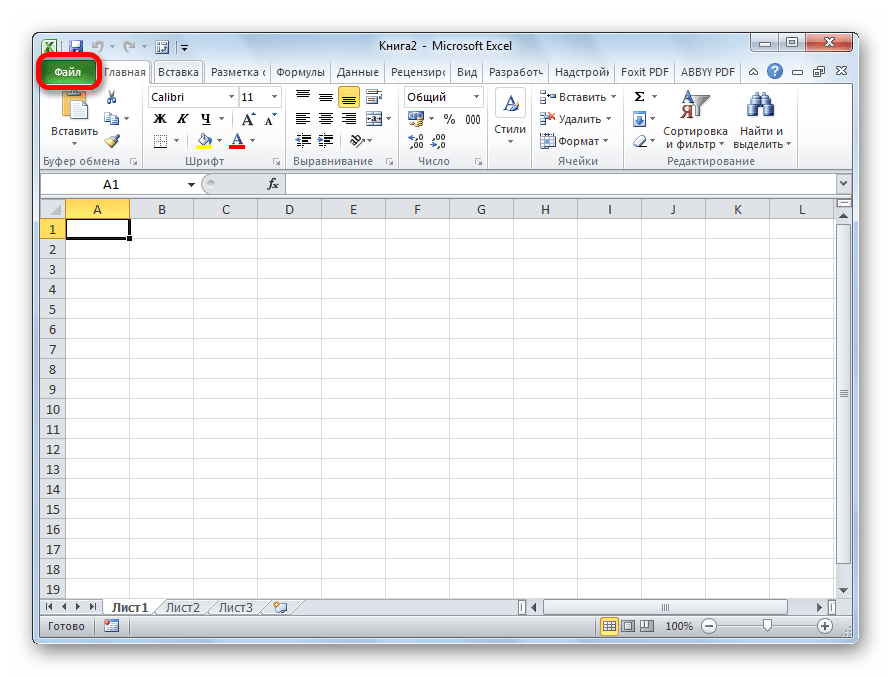
Делаем переход во вкладку «Файл».
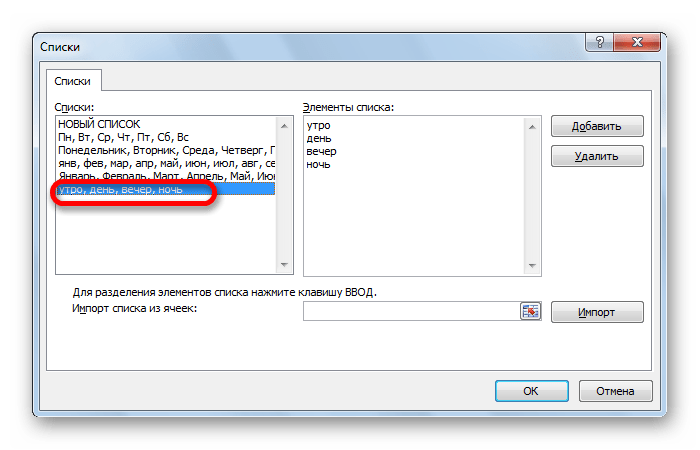
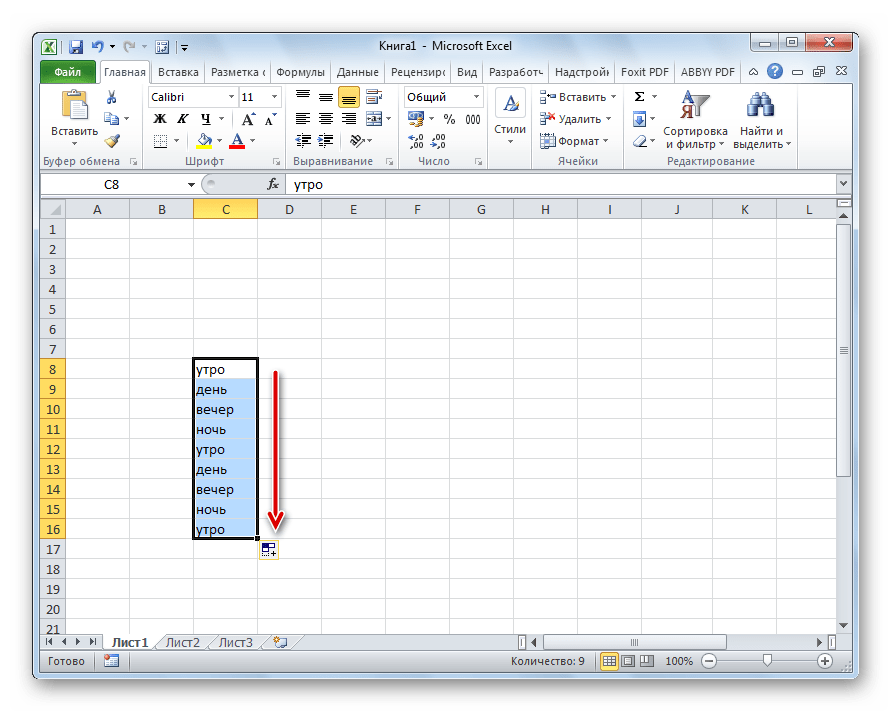
Как видим, автозаполнение в Экселе является очень полезным и удобным инструментом, который позволяет значительно сэкономить время на добавлении одинаковых данных, повторяющихся списков, и т.д. Преимуществом этого инструмента является и то, что он настраиваемый. В него можно вносить новые списки или изменять старые. Кроме того, с помощью автозаполнения можно произвести быстрое заполнение ячеек различными видами математических прогрессий.
 Мы рады, что смогли помочь Вам в решении проблемы.
Опишите, что у вас не получилось. Наши специалисты постараются ответить максимально быстро.
Автозаполнение ячеек данными в MS Excel
MS Excel – не просто табличный редактор, это настоящая среда разработки, которая обладает внушительным арсеналом возможностей по упрощению жизни пользователя. На самом деле, при должном умении и навыке работы, уровень автоматизации всего и вся в MS Excel просто удивляет – кажется, разработчики предусмотрели буквально всё, что может потребоваться пользователю.
Одна из весьма полезных возможностей программы называется автозавершением ввода, или по простому – автозаполнением ячеек.
Автозавершение ввода в MS Excel
Автозавершение ввода работает просто: если пользователь вводит данные в ячейки одного столбца таблицы (при этом не оставляя пропусков строк в столбце), то при вводе очередного значения MS Excel постарается “предугадать” мысли пользователя и выведет предполагаемое продолжение вводимого значения. Если MS Excel “угадал” и предложил именно то, что хотел пользователь, можно просто нажать Enter на клавиатуре и это значение окажется в ячейке.
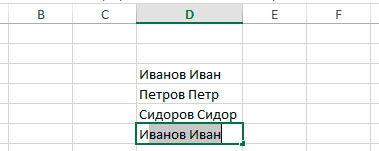
Стандартное автозавершение ввода в Excel – я ввел в ячейку первую букву, а Excel «додумал» все остальное. В этот раз не ошибся
Естественно MS Excel не “угадывает” действия пользователя, а просто берет уже введенные ранее значения и смотрит насколько они совпадают с тем, что вводит пользователь. К примеру, если раньше в одной из ячеек (в этом же столбце) встречалось упоминание Иванова Ивана, то набрав в новой ячейке первые буквы Ив, вы увидите предложение MS Excel автоматически заполнить ячейку уже встречавшимся ранее сочетанием “Иванов Иван“.
Надо отметить, что мой пример с именем и фамилией – не самый удачный. Дело в том, что имя и фамилия у разных людей сильно отличается и вряд ли в вашем столбце будет хотя бы три “Ивана Иванова”, так что автозаполнение тут не принесет никакой пользы.
Другое дело, когда речь идет о столбце с повторяющимися данными. К примеру, при заполнении столбца “семейное положение” (подразумевающего не так много комбинаций), простой набор “Хо” (холост) или “Ж” (женат) вместо целого слова, здорово сэкономит вам время.
Отключение автозаполнения ячеек в MS Excel
Иногда автозаполнение ячеек в MS Excel не помогает, а только мешает (некоторые пользователи считают, что можно не заметить, как нужная запись автоматическим заменится на значение начинающееся с тех же букв, а некоторых просто раздражает “выскакивающий текст” в активной ячейке). В этом случае, можно просто отключить автозавершение ввода MS Excel, хотя лично я и не рекомендовал бы это делать.
Для отключения автозаполнения, нужно зайти в настройки MS Excel (Файл » Параметры).
Перейти на кладку “Дополнительно” (иногда “Параметры”) и снять галочку с переключателя автозавершение значений ячеек.
Чтобы вновь включить эту функцию, просто поставьте галочку обратно.
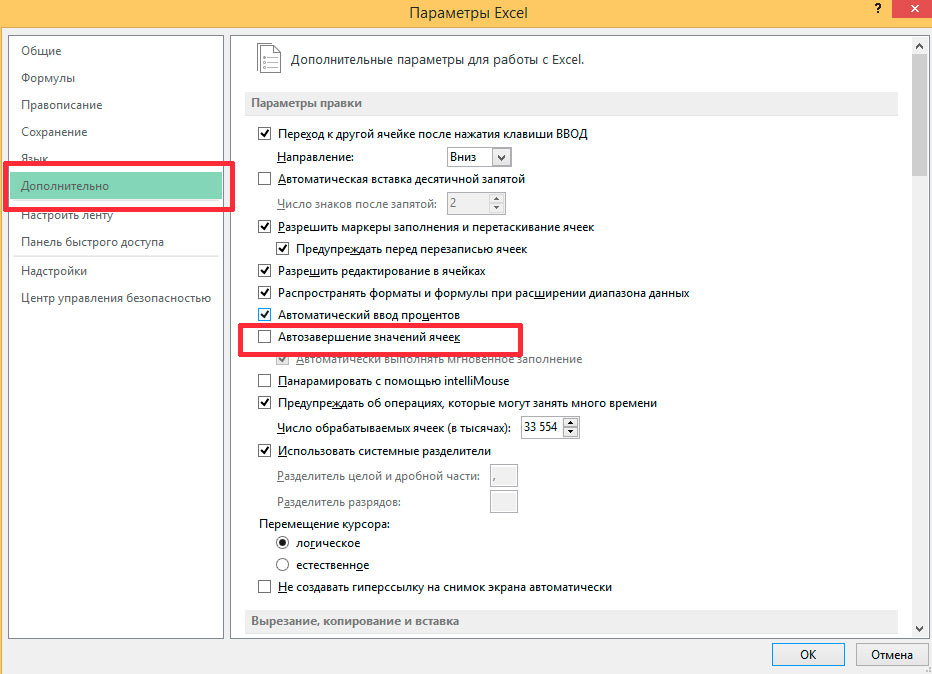
Отключение автозаполнения ячеек данными в Excel (я бы не рекомендовал так делать)
Выбор значения для автозаполнения из раскрывающегося списка
Ещё одной интересной возможностью ускорения ввода данных в ячейки MS Excel является ручной выбор одного из уже введенных значений из списка.
Работает это по тем же правилам, что и автозавершение ввода (в пределах одного столбца и без пропусков строк), но дает больше гибкости в выборе.
Если активировать очередную ячейку заполняемого столбца и ничего в ней не писать, а нажать на клавиатуре сочетание клавиш Alt + стрелка вниз, то под этой ячейкой по-
явится выпадающий список содержащий все уже введенные равнее в данный столбец значения. Остается только выбрать из этого списка нужное (мышью или стрелками клавиатуры) и оно мгновенно будет помещено в текущую ячейку.
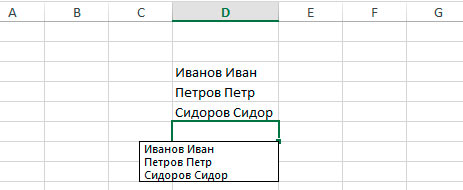
Альтернативная (от слова Alt!) возможность автозаполнения в MS Excel из раскрывающегося списка