Как скрыть и защитить папку с документами с помощью пароля
У вас есть файлы, которые Вы не хотите, чтобы видели другие люди? Или, может быть, они просто загромождают папку с документами, и вы хотите их скрыть? У нас есть несколько решений этой проблемы.
Скрыть любую папку с помощью одного флажка
Если вы просто хотите скрыть пару папок от просмотра, Windows имеет встроенную возможность сделать это. Это не очень хорошая защита от шпионов, потому что любой может найти скрытые папки с помощью простого изменения настроек. Это может одурачить маленького ребенка, но не одурачит кого-то с даже минимальным знанием компьютеров.
Однако, я нашел этот параметр полезным, так как он позволяет скрывать «технические» папки в пользовательских библиотеках. Например, я хочу скрыть папку скриншотера в библиотеке изображений.
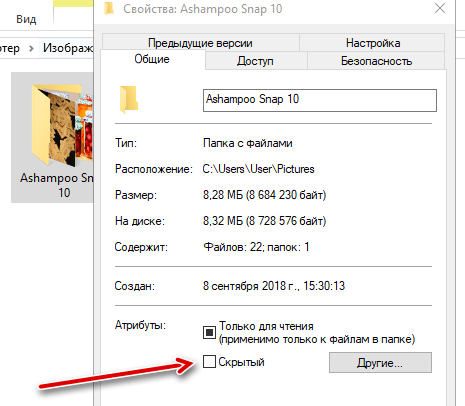
Процесс действительно простой. Откройте проводник и перейдите к папке или файлу, который вы хотите скрыть. Щелкните правой кнопкой мыши на нём, выберите Свойства и установите флажок Скрытый в появившемся меню. Нажмите OK и папка исчезнет из поля зрения.
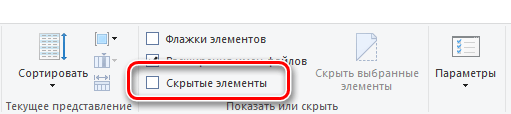
Если вам когда-нибудь понадобится доступ к нему позже, вы можете отобразить скрытые файлы, нажав меню Вид в проводнике файлов и установив флажок Скрытые элементы .
Помните: это не защитит ваши файлы, это просто скроет их из вида. Любой, кто немного разбирается в компьютерах, может легко найти их.
Превратите папку в скрытую системную папку
Предположим, ваша сестра уже знает, как просматривать скрытые папки и файлы в Windows. Кто этого не делает, верно? Ну, есть ещё один трюк, который позволит вам скрыть файл с дополнительной защитой. Любой по-прежнему будет в состоянии отобразить его, если знает, как пользоваться этим инструментом, так что этот метод не является безопасным – но он не требует дополнительного программного обеспечения и может чуть лучше скрыть файлы от «опасных» лиц.
Имейте в виду, что это требует работы с командной строкой, поэтому, если Вам неудобно работать с командной строкой и иметь дело с некоторыми более глубокими настройками Windows, это, вероятно, не для вас.
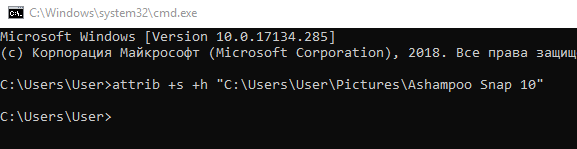
attrib -s -h "C:\Users\User\Pictures\Ashampoo Snap 10"
Опять же, мы должны подчеркнуть: этот метод крайне ненадежен. Любой, кто знает, что делает, сможет легко найти ваши файлы. Не стоит использовать его для чего-то действительно важного.
Шифрование файла или папки стандартным средством
Единственный безопасный способ скрыть ваши файлы – это шифрование. Шифрование превращает ваши данные в неразбериху, если у вас нет пароля. Windows содержит встроенный способ шифрования файлов и привязывает пароль к учетной записи пользователя, так что вы можете видеть файлы только в том случае, если вы вошли в систему как правильный пользователь.
Всё, что вам нужно сделать, это щелкнуть правой кнопкой мыши на файле или папке, выбрать свойства, перейти к разделу Атрибутов, нажать Другие , и установите флажок Шифровать содержимое для защиты данных .
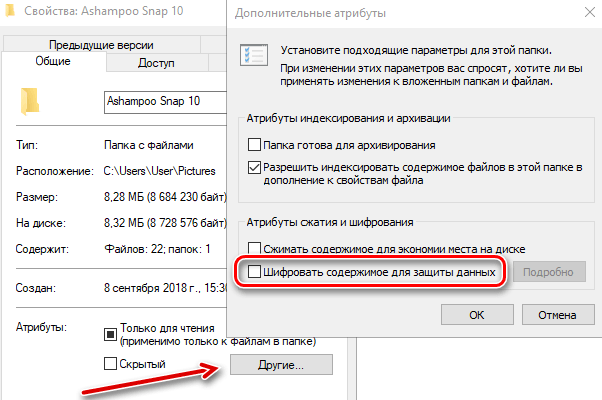
Единственным недостатком этого метода является то, что он связывает шифрование с вашей учетной записью пользователя. Это означает, что если ваша любопытная сестра попытается открыть файл из своей учетной записи Windows, она не сможет этого сделать – но если пользуетесь одной учетной записью, или если вы отойдете от компьютера, пока вошли в систему, она будет иметь возможность видеть их так же легко, как любой другой файл на компьютере. Поэтому убедитесь, что вы блокируете компьютер или выходите из системы каждый раз, когда вы уходите.
Создание защищенной папки с помощью VeraCrypt
Если вам нужно что-то более надежное, чем указанное выше, мы рекомендуем создать защищенный паролем файл-контейнер. Это потребует выполнения нескольких дополнительных шагов, но это всё ещё довольно легко, и не потребует от Вас высокой технической продвинутости. И, в отличие от предыдущей опции, она будет просить вести пароль каждый раз, когда кто-то пытается получить доступ к защищенным файлам – независимо от того, кто вошел в систему.
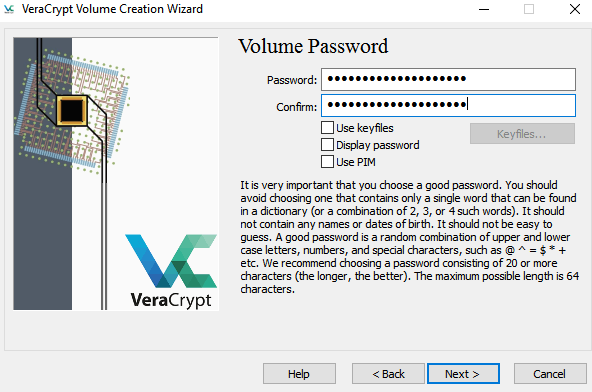
Мы знаем, что не всегда удобно загружать дополнительное программное обеспечение, но поверьте нам: если у вас есть что-то, что вы хотите скрыть, это того стоит. В отличие от третьего варианта, VeraCrypt всегда будет запрашивать пароль при попытке доступа к файлам. Просто не забудьте блокировать контейнер VeraCrypt, когда закончите его использование.
Это не единственные способы скрыть или защитить паролем файл в Windows, но они являются одними из наиболее популярных. Например, Вы также можете использовать что-то вроде 7-zip для шифрования файлов, хотя это больше подходит, если вы хотите послать файлы другому человеку.
Как на Android скрыть вводимый пароль
Вопреки расхожему мнению, придумать надежный пароль не так сложно, как сохранить его втайне от третьих лиц. Даже если защитная комбинация состоит из нескольких десятков символов, нет никаких гарантий, что она не попадет в распоряжение посторонних. Украсть пароль, к примеру, можно весьма технологичным способом, воспользовавшись смартфоном с поддержкой суперзума, который является настоящей находкой для шпиона. Но если полностью обезопасить пароль от кражи нельзя, то по крайней мере можно немного усложнить задачу мошенникам.
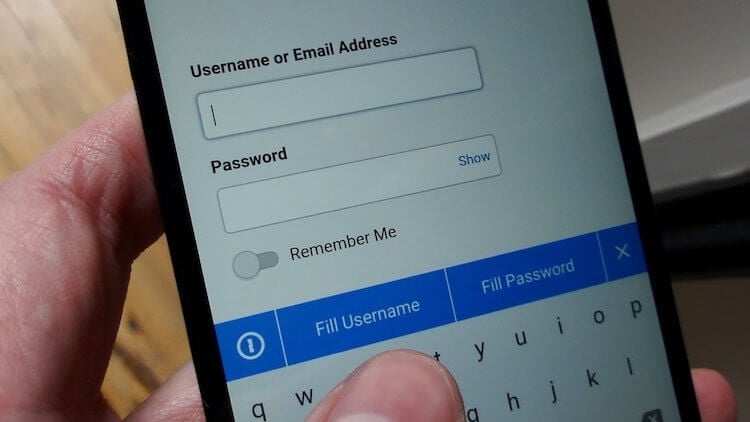
Каждый раз, когда вы вводите пароль на своем смартфоне, вне зависимости от сервиса, на экране на долю секунды обязательно появляется символ, который вы набрали. Это сделано для того, чтобы вы видели, не нажали ли вы по ошибке на символ, которого нет в пароле. Однако эта функция не только делает ручной ввод защитной комбинации более удобным благодаря наглядности, но и позволяет окружающим подсмотреть его и, возможно, зафиксировать, чтобы потом воспроизвести.
Как уберечь пароль от подсматривания
Чтобы запретить Android-смартфону отображать вводимые символы пароля даже на долю секунды, проделайте следующие манипуляции:
- Перейдите в «Настройки»;
- Откройте вкладку «Безопасность»;
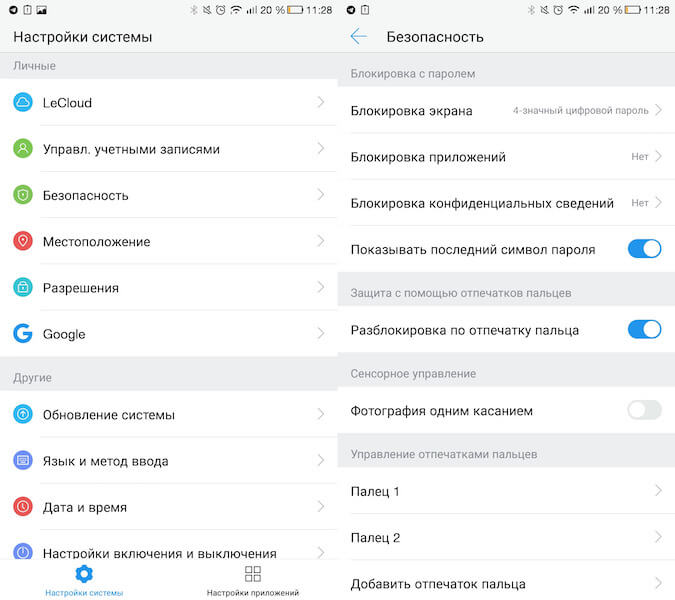
Из-за различий в оболочках Android-смартфонов название искомого пункта настроек может отличаться в зависимости от марки и даже модели вашего аппарата. Тем не менее, даже если производители предпочитают менять названия пунктов меню, они, как правило, сохраняют их расположение, чтобы пользователям было проще их найти. В случае же, если отыскать пункт вручную не удалось, воспользуйтесь системным поиском при его наличии.
Подписка на наш канал в Яндекс.Дзен открывает доступ к эксклюзивным материалам, которых нет на сайте.
Пароль как крестраж: ещё один способ защитить свои учётные данные
В спорах о том, какой способ защитить свои данные лучше, как правильно хранить свои пароли и какими они вообще должны быть, сломано немало клавиатур и сожжено огромное количество человекочасов. Cloud4Y предлагает познакомиться с ещё одним способом управления паролями.
Прежде чем мы расскажем о крестражах как об элементе безопасности, давайте вспомним наиболее важные правила безопасности в интернете. Если этот раздел вам неинтересен, можете пролистнуть страницу до крестражей.
Правила интернет-безопасности
Длинный пароль лучше короткого. Если длина пароля составляет 16 символов, его почти невозможно подобрать. => cutesamantha15101995 > cutesamantha
Случайные пароли лучше, чем пароли, позволяющие идентифицировать владельца пароля. => process-cancel-stingy-garnet > cutesamantha15101995
Примечание: технически кодовая фраза process-cancel-stingy-garnet отлично может использоваться в качестве пароля. Она длинная и легко запоминается. В отличие от, скажем, B6fSpxMj&f6DU@5^k — длинного сложного пароля из случайных символов.
3. Иметь принципиально разные пароли для разных учётных записей.
Один и тот же пароль для разных учётных записей — это всё равно, что один и тот же ключ для разных замков. Ведь вся суть нескольких замков в том, что они _разные_! Кроме того, если использовать несколько паролей, отличающихся одним словом, которое легко угадать (например, ниже), то вы сильно рискуете. Пароли должны отличаться. Например:
4. По возможности используйте двухфакторную / многофакторную аутентификацию.
Google, Facebook и многие другие сайты предлагают функцию двухфакторной аутентификации, когда второй фактор требуется только при входе в систему с нового устройства или из нового местоположения. Каждый раз вводить проверочный код не требуется. Это редкое сочетание удобства и безопасности!
Примечание: рекомендую использовать andOTP (или любые другие приложения на основе TOTP), поскольку его нельзя подделать или подсмотреть на заблокированном экране, как SMS OTP, и для него не требуется мобильная сеть или подключение к интернету. Вы также можете использовать биометрию (отпечаток пальца или распознавание лица).
Ух. Насколько реально вообще использовать длинный пароль для несметного количества сайтов, чтобы все они существенно отличались друг от друга, и при этом помнить каждый? Безопасность способна обеспечить серьёзную головную боль!
[Enter] Менеджер паролей
Менеджер паролей помогает вам управлять всеми вашими паролями из одного окна, будь то расширение браузера, мобильное приложение или веб-сайт. Хорошие менеджеры паролей предложат расширение для браузера и мобильное приложение с функцией автоматического заполнения страницы входа в систему по одному клику мыши, избавляя от необходимости копировать, вставлять или вводить данные для входа. Некоторые из них способны распознавать фишинговые страницы и предупреждают вас, не показывая данные для авторизации на них.
Они с легкостью включают все вышеперечисленные меры для надежной онлайн-безопасности. Я согласен, чтобы настроить менеджер паролей впервые, потребуются определённые усилия. Но после этого он вы просто бездумно пользуетесь им.
Например, генератор паролей BitWarden позволяет создать случайный пароль с разными характеристиками.
Ура, я в безопасности!
Вы аккуратно храните все свои пароли в надёжном менеджере паролей. Получается, что, вы можете расслабиться, зная, что ваша цифровая жизнь действительно защищена. Или нет?
Ваш главный пароль (пароль к вашему менеджеру паролей) скомпрометирован из-за нарушения безопасности или вы оставили его в виде открытого текста письме, заметках или другом приложении?
Кто-то на время получил доступ к вашей разблокированной системе (компьютеру или телефону), когда вы отошли, а ваш менеджер паролей был запущен, и его содержимое можно было посмотреть?
Ответ: ты облажался.
Когда кладёшь все яйца в одну корзину, то рискуешь, что все они могут уйти в небытие одним махом. И что тогда делать?
Пароли как крестраж
Несмотря на все злодеяния, Волан-де-Морт сделал одно хорошее дело для нас, маглов. Он рассказал всему миру про концепцию крестража. Для непосвящённых: крестраж — это любой объект, в котором вы храните частичку своей души, складывая пресловутые яйца своей души в разные корзины, чтобы получить квази-бессмертие.
Основная идея: вы разделяете свой пароль на 2 части. Одна хранится в менеджере паролей, а другая — в вашей голове (которую можно назвать крестраж).
По сути, в любой момент времени вы и ваш менеджер паролей знаете только часть пароля. Это и есть двойной скрытый пароль. Фактически, как и Сами-Знаете-Кто, вы разбиваете свой пароль (душу) на части и храните их в разных местах.
Теперь:
Крестраж добавляет дополнительный уровень безопасности, разблокировать который можете только вы. Это своего рода двухфакторная аутентификация. Опять же, чем длиннее крестраж, тем лучше. Но простое слово тоже подойдет, если крестраж известен только вам.
Если это кажется слишком сложным, используйте крестраж только для наиболее важных учётных записей: ваших социальных сетей, банковских счетов и т.д.
Последний момент
Безопасность никогда не бывает абсолютной. Можно попытаться защитить систему настолько, насколько это в принципе возможно. Но не стоит говорить, что она полностью безопасна (если вы видите, что кто-то утверждает обратное, то это обычно означает, что он пускает пыль в глаза). Если мы не можем сделать систему полностью безопасной, лучше всего сделать её как можно более безопасными. И хороший способ добиться этого: Глубокая защита. Убедитесь, что даже если один уровень безопасности будет нарушен, существуют другие. Создание многослойной защиты для смягчения возможного ущерба — это то, чего пытаются добиться многие специалисты по информационной безопасности.
Резюмируем
Используйте хороший менеджер паролей.
Используйте TOTP/биометрию вместо OTP на основе SMS.
Используйте крестраж для наиболее важных учёток.
P.S. Имейте в виду, что крестражирование работает нормально только до тех пор, пока вы не подключите свой мозг к NeuraLink и случайно не загрузите свои мысли в интернет, где все смогут их увидеть ;).
Что ещё интересного есть в блоге Cloud4Y
Подписывайтесь на наш Telegram-канал, чтобы не пропустить очередную статью. Пишем не чаще двух раз в неделю и только по делу.