My CCleaner
как пользоваться программой CCleaner — инструкции
Скачать CCleaner бесплатно
Скачать CCleaner
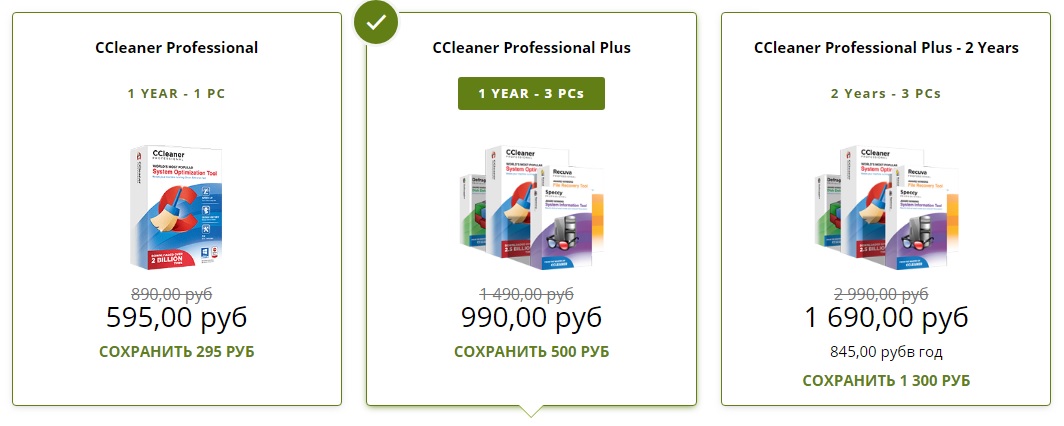
Скачать CCleaner для домашних пользователей можно одной из трех доступных версий Free, Proffesional и Proffesional Plus.
Наиболее широко распространена бесплатная версия CCleaner Free, ее обычно называют просто CCleaner без добавления Free, она способна ускорить ваш компьютер и обеспечить защиту конфиденциальности.
Платная версия CCleaner Proffesional дополнительно осуществляет мониторинг системы в режиме реального времени, производит очистку компьютера от мусора по расписанию, имеет автоматическое обновление и ее пользователям доступна премиальная техническая поддержка.
В другую платную версию CCleaner Proffesional Plus дополнительно включены еще три продукта разработанных Piriform:
- Defraggler Professional — программа для дефрагментации жесткого диска и упорядочивания файлов на нем, этим достигается повышение производительности работы операционной системы с жестким диском
- Recuva Professional — программа для восстановления удаленных файлов на жестких дисках и флеш накопителях
- Speccy — программа для просмотра детальной информации о комплектующих персонального компьютера и мониторинга показаний датчиков установленных в них, таких как температура процессора и видеокарты, напряжение питания, частота работы оперативной памяти и прочие параметры
Обратите внимание на то, что вы можете скачать версию Proffesional бесплатно и совершенно официально использовать ее в течение 14 дней. Все возможности ССКлинер, за исключением технической поддержки, будут доступны в режиме Free Trial. После окончания ознакомительного периода, если вы не приобрели лицензию, программа перейдет в режим работы CCleaner Free.
CCleaner скачать бесплатно на русском языке
Скачать клинер бесплатно на русском языке с официального сайта или проверенных источников, вы можете без регистрации и вирусов, по прямым ссылкам приведенным далее.
Скачать CCleaner для Android 37 Мб
Скачать CCleaner Free 5.92.9652 для Windows 42 Мб
Скачать CCleaner Free 6.0.9727 для Windows 47 Мб
Вы можете поблагодарить разработчиков оказав им материальную поддержку на странице расположенной на официальном сайте компании Piriform, или же приобрести версии Proffesional и для бизнеса.
CCleaner для Windows


Важная информация
О программе
Что нового
Новое в CCleaner 6.0.9727 (12.05.2022):
Системные требования
Операционные системы:
- Windows 11 / 10 / 8.1 / 8 / 7 (32-bit и 64-bit)
Полезные ссылки
Подробное описание
CCleaner удаляет ненужные и временные файлы из вашей системы, позволяя ей работать быстрее и эффективнее, сохраняя больше места на жестком диске компьютера.
Программа также устраняет следы вашей деятельности в сети — удаляет файлы «cookie», историю интернета, список введенных url-адресов, интернет-кеш.
CCleaner содержит полнофункциональный инструмент Registry Cleaner для очистки реестра.
Основные возможности CCleaner для Windows
Чистит следующие компоненты Windows:
Microsoft Edge, Internet Explorer
- Временные файлы интернета
- Файлы «cookie»
- Список введенных url-адресов
- Файлы Index.dat
- История Интернет
Проводник Windows
- Недавние документы
- Выполнить (в меню Пуск)
- Другие недавние объекты Explorer
- Кэш эскизов
Система
- Корзина
- Временные файлы
- Буфер обмена
- Дампы памяти
- Файлы журналов Windows
Приложения
CCleaner также очищает временные файлы и списки файлов для многих приложений. Среди них Firefox, Opera, Google Chrome, Adobe Photoshop, панель инструментов Google, Nero Burning ROM, WinRAR и многие другие.
Очистка реестра
CCleaner использует передовые технологии для поиска проблем и оптимизации реестра. Целостность реестра проверяется следующим образом:
- Отсутствующие общие DLL
- Неверные расширения файлов
- Ошибки ActiveX и Class
- Библиотеки типов
- Установленные приложения
- Пути приложений
- Дампы памяти
- Файлы журналов Windows
Дополнительные возможности
CCleaner содержит инструмент для удаления установленных в системе программ. Также позволяет редактировать список автозагрузки Windows, ищет и удаляет дубликаты файлов, выполняет надежное стирание свободного пространства на жестких дисках и помогает восстанавливать систему, используя точки восстановления компьютера.
Новая функция PRO: обновление драйверов!
В CCleaner Professional доступны быстрые и безопасные обновления драйверов — больше нет необходимости приобрести отдельное приложение. Новое средство обновления драйверов (Driver Updater) находит больше надежных и безопасных драйверов, чем встроенные решения, экономит ваше время и избавляет от необходимости искать драйверы в Интернете. Повысьте производительность мультимедиа, уменьшите количество сбоев и ошибок и наслаждайтесь более качественной работой ПК уже сегодня!
Скачать CCleaner (ССклинер) на русском языке бесплатно
Персональный компьютер – это настоящая вселенная, в системе которой хранятся миллионы файлов и они время от времени нуждаются в упорядочивании, а некоторые (так называемый «мусор») в удалении. Заботиться о «здоровье» своего компьютера – это задача каждого пользователя, иначе очень скоро он начнёт работать некорректно, подвисать, да и лишние файлы занимают такое драгоценное рабочее пространство диска, которого часто не хватает на другие цели. Для решения данной проблемы отлично подойдёт программа ССклинер. На нашем сайте вы можете скачать CCleaner бесплатно на русском языке.
Путешествие по Интернету, скачивание различной информации, дубли одной и той же информации, различные вспомогательные файлы, накопленные ошибки в работе программ, реестра – всё это не несёт никакой важной для вас информации, а значит нуждается в периодической очистке. Такую генеральную «уборку» нужно проводить время от времени. Если вы забываете это делать, ленитесь, то однозначно вам нужен помощник, который это будет делать за вас, но по вашей команде.
↓ Чтобы скачать программу CCleaner выберите версию вашей операционной системы внизу статьи ↓
Решить проблему помогает программное решение от компании Piriform Limited, которая много лет назад представила пользователям свою программу CCleaner, которая сразу завоевала любовь пользователей. Популярна она и в наши дни.
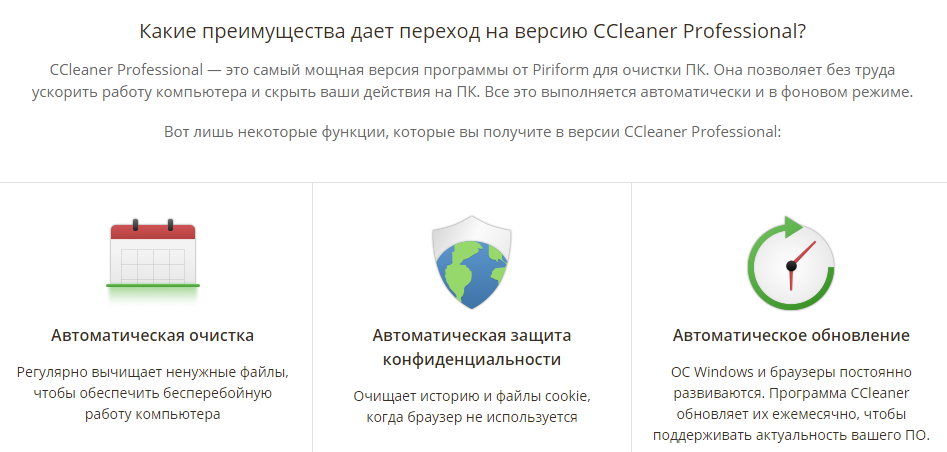
Данная программа существует как в платном, так и бесплатном варианте. Отличия как всегда касаются функционала. По отзыву большинства рядовых пользователей для домашнего использования вполне хватает бесплатной версии (Free), а версии CCleaner Pro и Pro+ уже для «гурманов».
Как доказывает практика, данная программа значительно увеличивает работоспособность компьютера. Дисковое пространство освобождается от лишних, временных и устаревших файлов. Подходит для регулярного применения и поддержки чистоты реестра операционной системы. Программа доступна для установки на все версии Windows, MacOS и Android.

Минимальные системные требования
- Программа может быть установлена на устройства с операционными системами Windows, Android, Mac OS X (not RT tablet editions).
- Ваш компьютер должен иметь как минимум 512 МБ ОЗУ и процессор производительностью 1,5 Ггц.
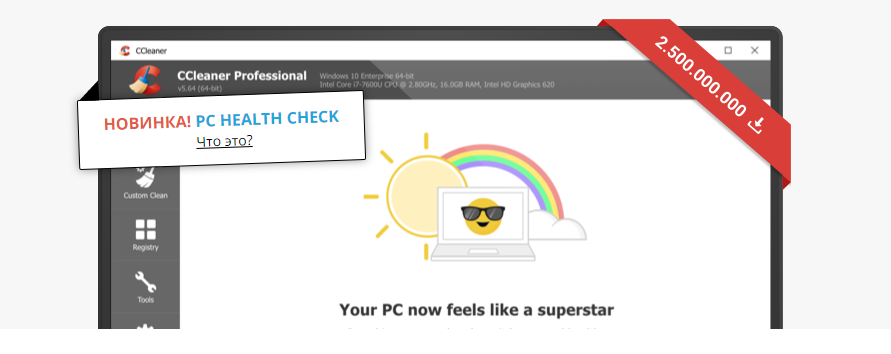
Функциональные возможности утилиты ССклинер:
- Очистка вашего компьютера от «мусора»: временные файлы, нежелательные файлы;
- Очистка системных файлов операционной системы, которые влияют на корректность и производительность работы;
- Обнаружение сбоев и их исправление в реестре ОС;
- Удаление ненужных программ;
- Возможность управления автозагрузкой и точками восстановления операционной системы (если их несколько);
- Просмотр информации о произведённом анализе системы на предмет «мусора».
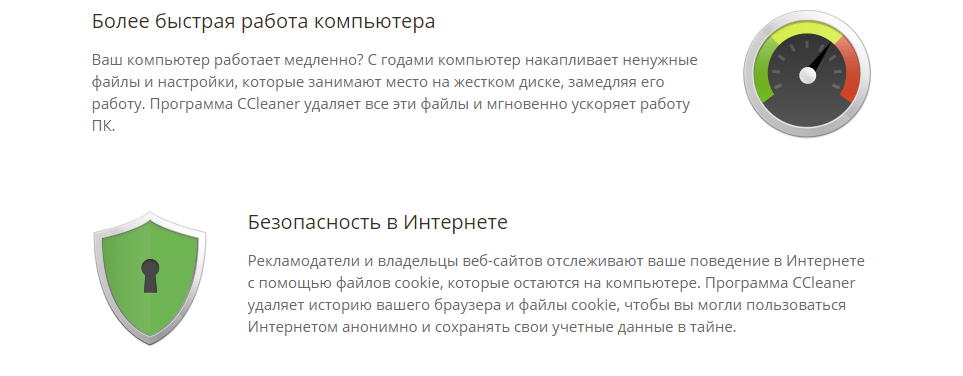
Подробное описание программы
Разработчики CCleaner – это британская частная фирма Piriform Limited. Существует четыре версии программы:
- Free Edition бесплатная версия. Разработчики обновляют её в последнюю очередь. Подходит для новичков. По функциям не имеет существенных отличий от других вариантов утилиты.
- Home Edition данная версия программы направлена на индивидуальное обслуживание в домашних условиях. Обновления выходят регулярно.
- Business Edition — это вариация для коммерческих компаний. Удобно, что Сиклинер устанавливается сразу на все ПК в офисном помещении или здании. Программа своевременно обновляется, обеспечивая чистоту и безопасность рабочих компьютеров.
- CCleaner Network Edition разработана специально для крупных корпораций, без ограничений по размеру сети. Данная версия включает в себя настройки для анализа отдельных компьютеров, рабочих групп либо всей сети.
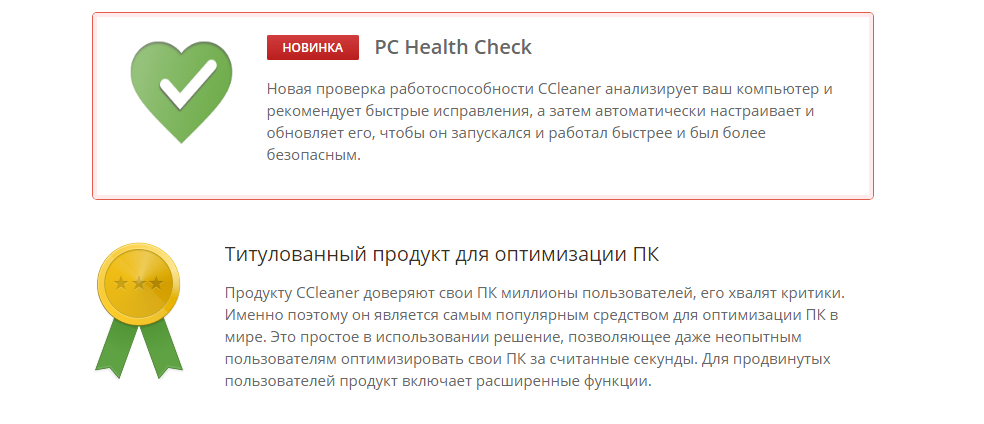
Несколько слов об ещё одной версии программы – CCleaner Portable. Это вариант программы, который не нужно устанавливать на компьютер, а можно носить с собой, к примеру, на сменных носителях: USB флэш диск, Memory Stick, iPod/MP3, плееров и других устройств. Это очень удобно, так как в нужное время любимая программа всегда под рукой.
Перед скачиванием и установкой утилиты пользователь выбирает тот вариант программы, который подходит ему по назначению. Скачать CCleaner Portable бесплатно можно так же на нашем сайте.
Преимущества и недостатки Сиклинер
Плюсы:
Главным преимуществом стоит назвать то, что он подходит для новичков и для продвинутых пользователей. Установка не занимает много времени, специальных навыков для запуска программы не требуется.
- бесплатное скачивание;
- широкие возможности по очистке ОС компьютера;
- поддержка и обновление программы разработчиком;
- русскоязычный дружелюбный интерефейс;
- повышение скорости работы ПК.
Согласно отзывам на различных форумах, пользователи довольны программой.
Минусы:
Из недостатков можно выделить то, что в бесплатной базовой версии представлен не весь спектр возможностей. Для того чтобы использовать утилиту по максимуму, нужно приобрести расширенную версию, но она уже будет платной.
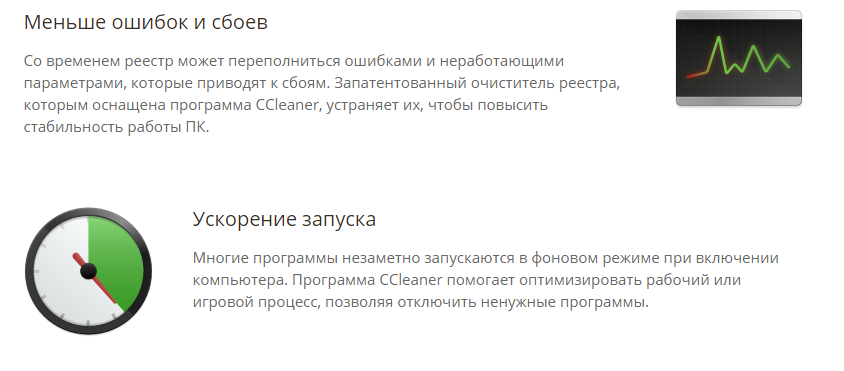
Другой недостаток в том, что неопытный пользователь может запутаться при выборе индивидуальных настроек. Их довольно много, поэтому новичкам не рекомендуется что-либо менять в настройках. Неверно выставленные параметры снизят эффективность работы программы.
Инструкция по скачиванию и установке
Скачать на русском языке CCleaner вы можете на нашем сайте по прямой ссылке. Просто нажмите на неё, выберите подходящую версию и загрузите себе на компьютер. Затем запустите установочный файл, ваш компьютер при этом должен находиться в режиме администратора.
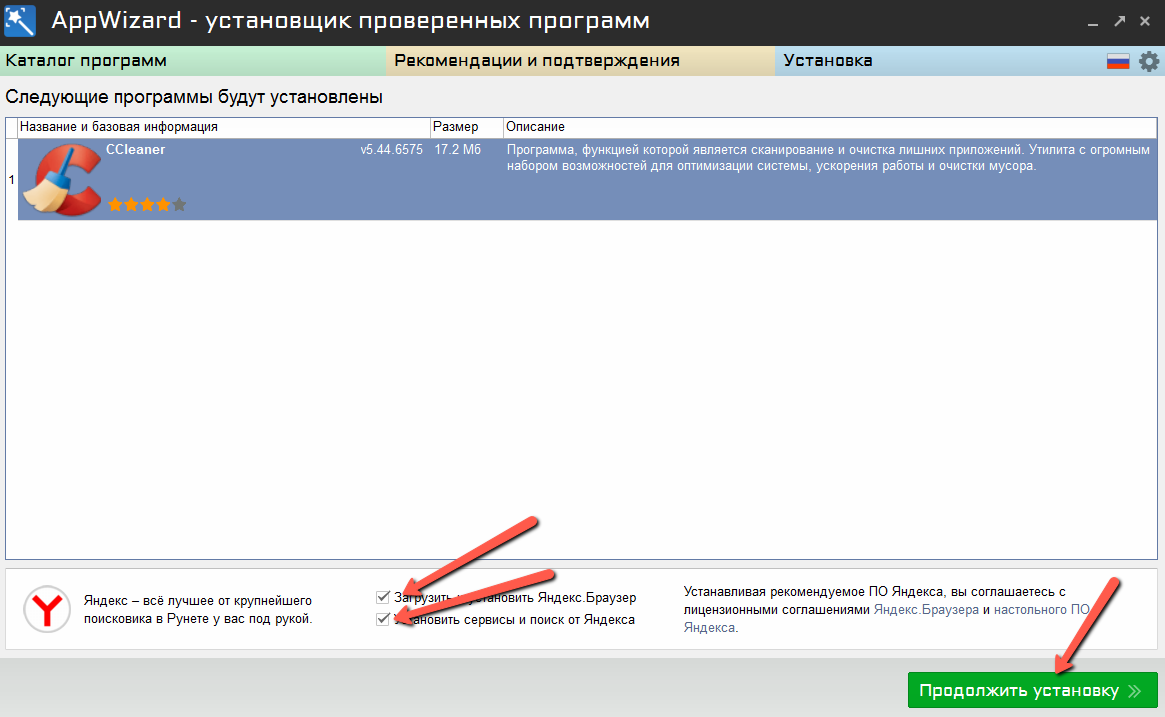
Установка производится через приложение AppWizard, работа с которым вам не доставит особых хлопот. Попутно с Сиклинером установщик программ рекомендует вам установить партнёрское программное обеспечение от компании Яндекс, том числе знаменитый Яндекс.Браузер, который славится большим количеством полезных сервисов.
Установить его стоит хотя бы затем, чтобы быть в курсе его функций, а в лучшем случае оставить его себе для дальнейшего использования. В противном случае необходимо снять «галочки» рядом с названием программ и нажать на кнопку «Продолжить установку».
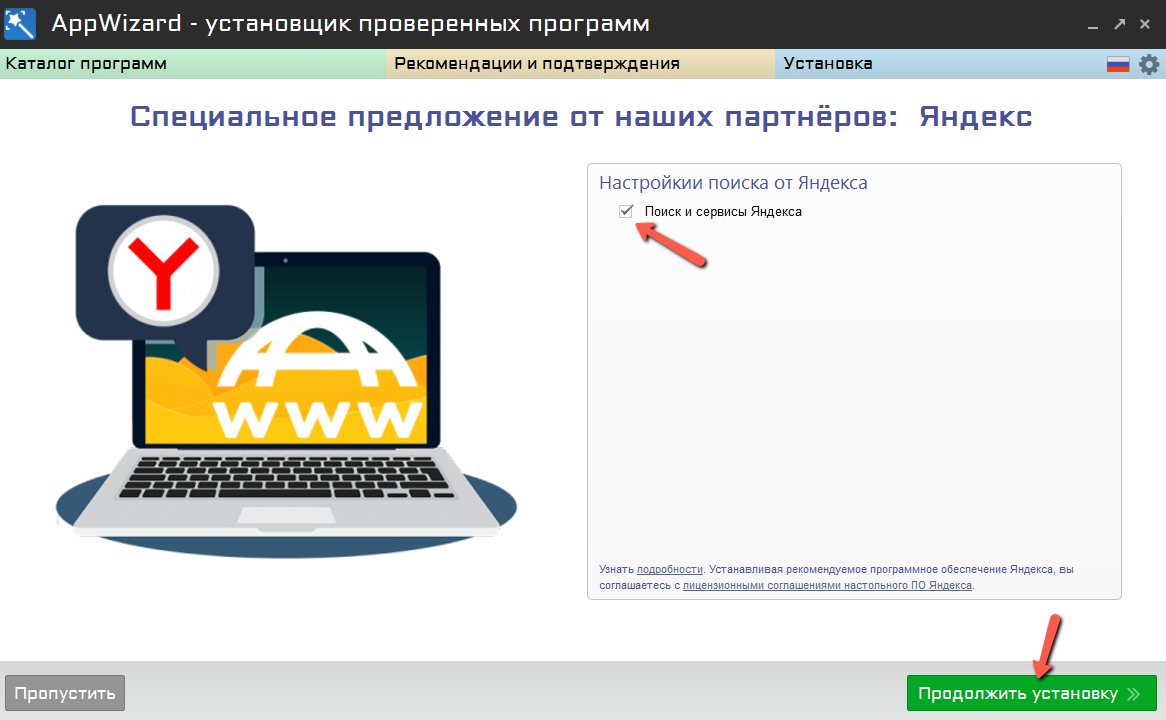
Следующее окно загрузчика снова отстаивает интересы компании Яндекс. Пожалуй, поиск и сервисы от Яндекса вряд ли кому-то покажутся лишними, поэтому «галочку» можно не снимать, а нажать на кнопку «Продолжить установку».
Дальнейший алгоритм действий:
- Подождите, пока идет процесс установки и копирования файлов на ваш ПК.
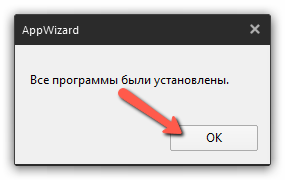
- Закройте уведомление загрузчика AppWizard о том, что установка программы завершена.
- Завершите работу с установщиком AppWizard, нажав на иконку крестика, расположенную вверху справа.
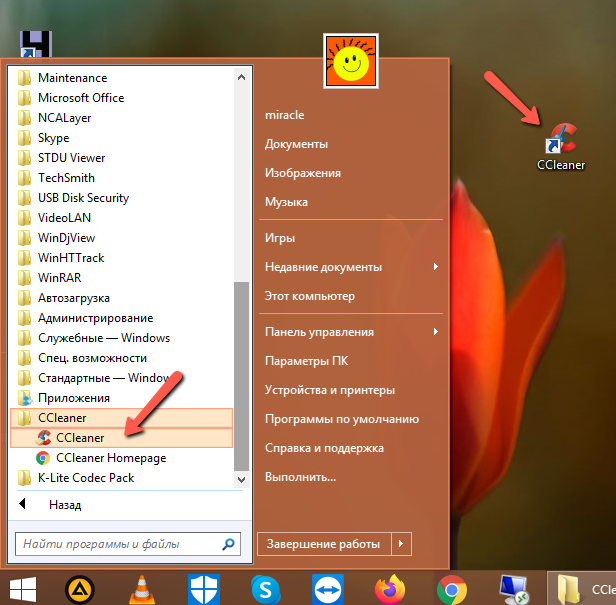
Важно! Если вам предлагают скачать CCleaner торрент файлом, то поступать таким образом мы вам не рекомендуем. Как показывает практика, именно таким образом происходит заражение вашего устройства вирусом.
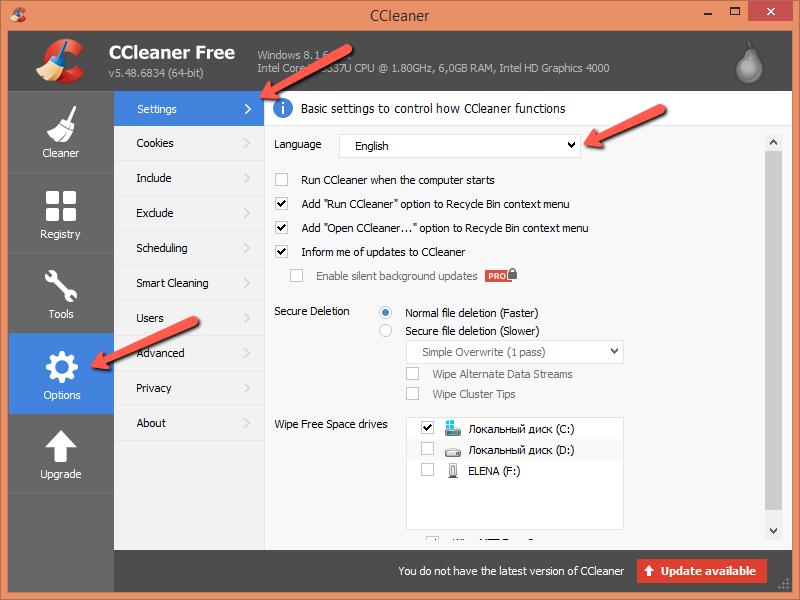
К тому же, программа интуитивно понятна и знания базового английского языка достаточно, чтобы управлять опциями Сиклинера. Но есть возможность и русификации программы. Для этого нужно зайти в раздел Options, прокрутить меню и найти русский язык. Также можно русифицировать программу еще на этапе установки. Пользователю необходимо навести курсор мыши на выпадающее меню сверху (установочный файл) и выбрать русский язык.
Обратите внимание! У последних обновлённых версий ССклинера англоязычное меню. Однако утилита может работать и на других языках. Если вы раньше работали с русскими версиями, то вам знакомыми все иконки и функции программы, а значит, английский интерфейс не вызовет у вас больших проблем при использовании программы.
По умолчанию устанавливается в англоязычном интерфейсе. Для смены языка необходимо перейти в раздел «Options» => «Settings» и выпадающем списке «Language» выбрать Russians.
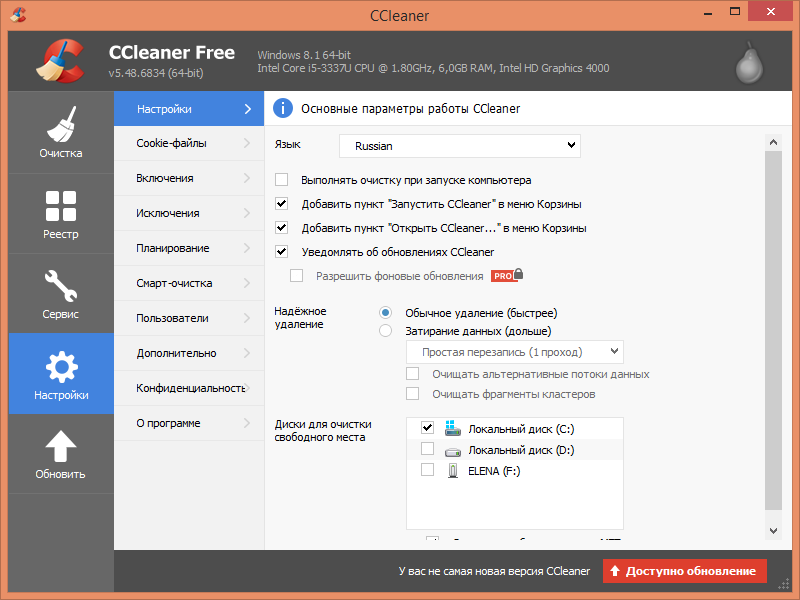
После смены языка интерфейса всё выглядит гораздо понятнее.
Обзор программы ССклинер для оптимизации компьютера
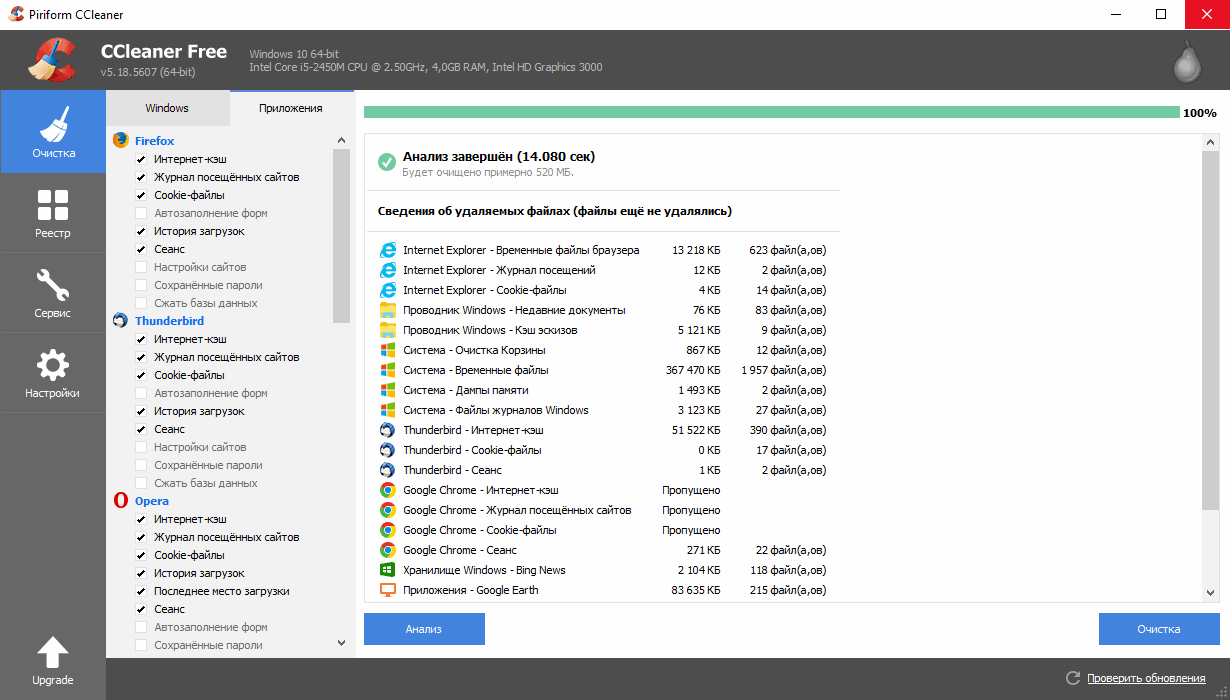
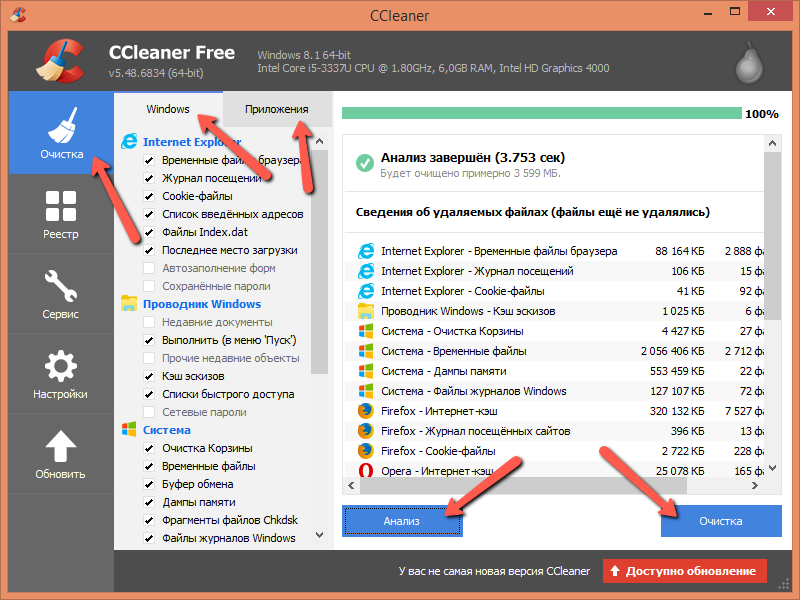
Раздел «Очистка» предлагает пользователю выбрать компоненты для чистки. Это могут быть как элементы системы Windows (файлы Интернета, элементы проводника Windows, системные файлы, и т.д.), так и файлы различных приложений (браузеров, хранилища Windows, различных программных модулей, мультимедийных файлов, утилит). По умолчанию программа сама устанавливает «галочки» рядом со всеми элементами, но если вы в чём-то не уверены, то «галочки» можно снять. Затем необходимо нажать на кнопку «Анализ» и после отработки анализа нажать на кнопку «Очистка».
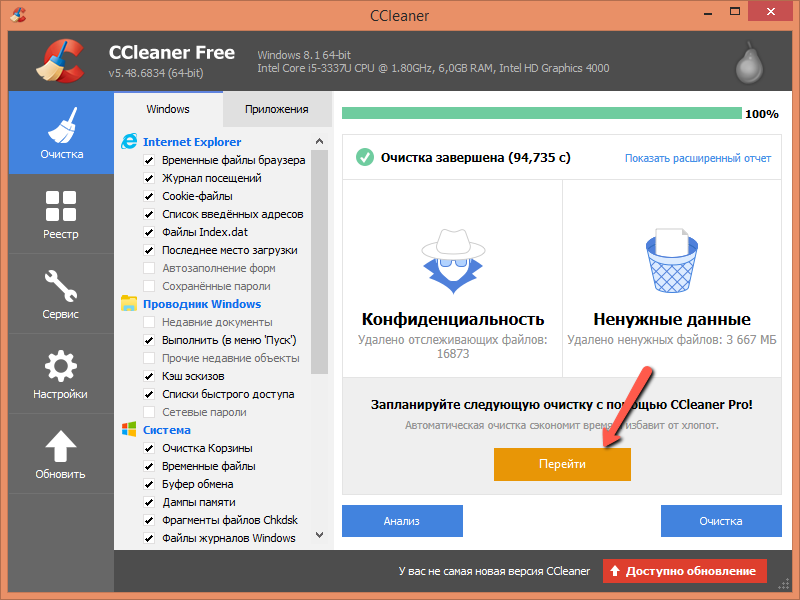
Если вы давно не чистили свой компьютер от «мусора», то работа Сиклинера может занять продолжительное время. По окончании работы вы увидите резюме со статистикой выполненных действий. Версия Pro может вам помочь планировать работы по очистке компьютера, для перехода на эту версию необходимо нажать на кнопку «Перейти».
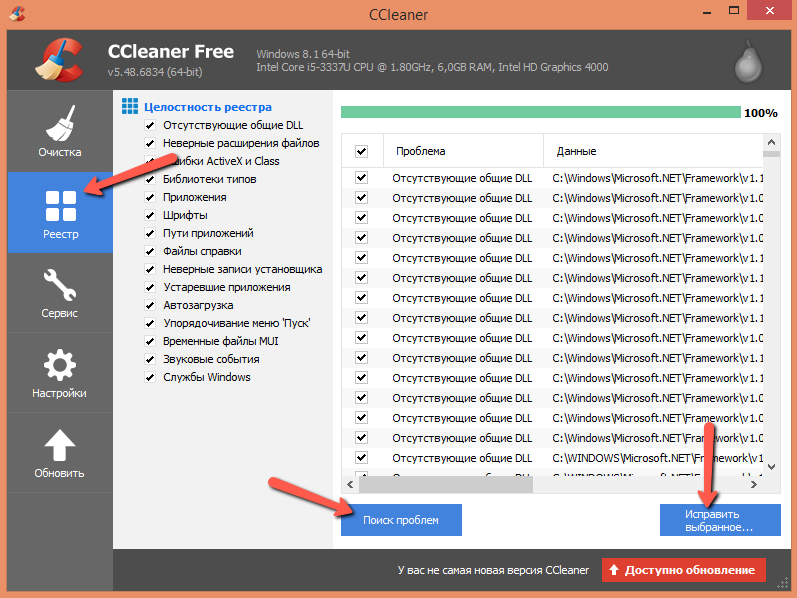
Раздел «Реестр» поможет вам проанализировать содержимое реестра Windows и исправить обнаруженные проблемы. Для работы утилиты в этом направлении необходимо нажать на кнопку «Поиск проблем», а после анализа системы необходимо нажать на кнопку «Исправить выбранное». Причём вы можете снять «галочки», если что-то считаете нужным оставить как есть.
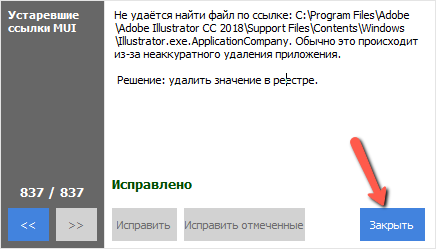
После отработки утилиты на экран выведется сообщение о проделанной работе, в котором необходимо нажать на кнопку «Закрыть».
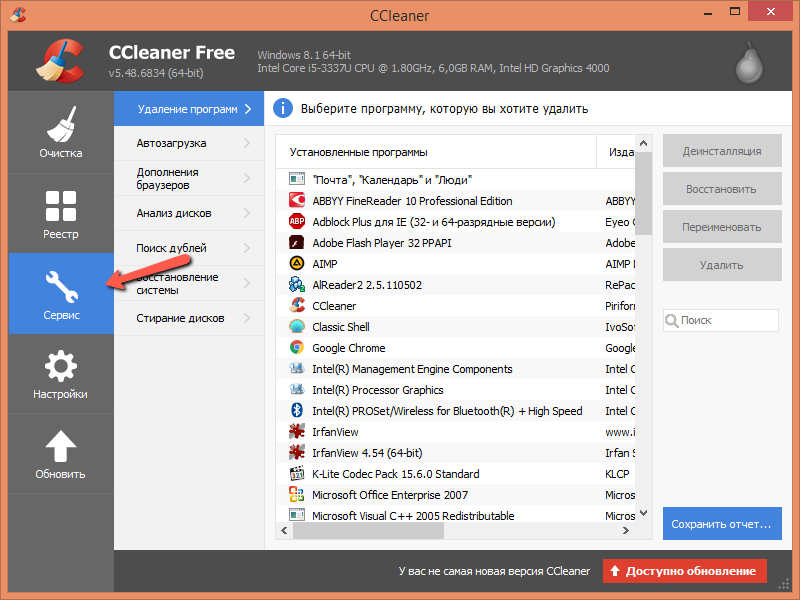
Раздел «Сервис» имеет несколько подразделов:
- Удаление программ,
- Автозагрузка,
- Дополнения браузеров,
- Анализ дисков,
- Поиск дублей,
- Восстановление системы,
- Стирание дисков.
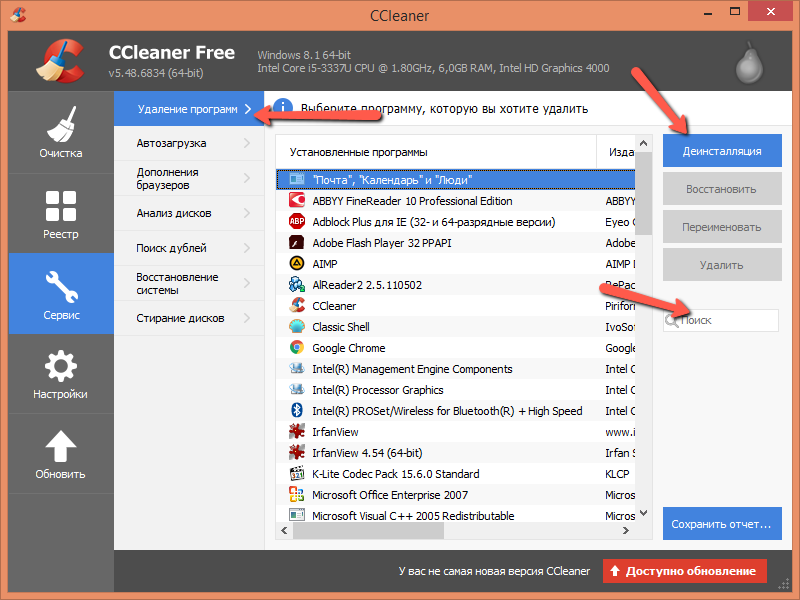
В подразделе «Удаление программ» пользователю предоставляется возможность увидеть полный перечень программного обеспечения, установленного на компьютер и быстрого удаления ненужного ПО. Для удаления программы её нужно выделить мышью и нажать на кнопку «Деинсталляция». Для быстрого поиска нужной программы в подразделе есть кнопка поиска.
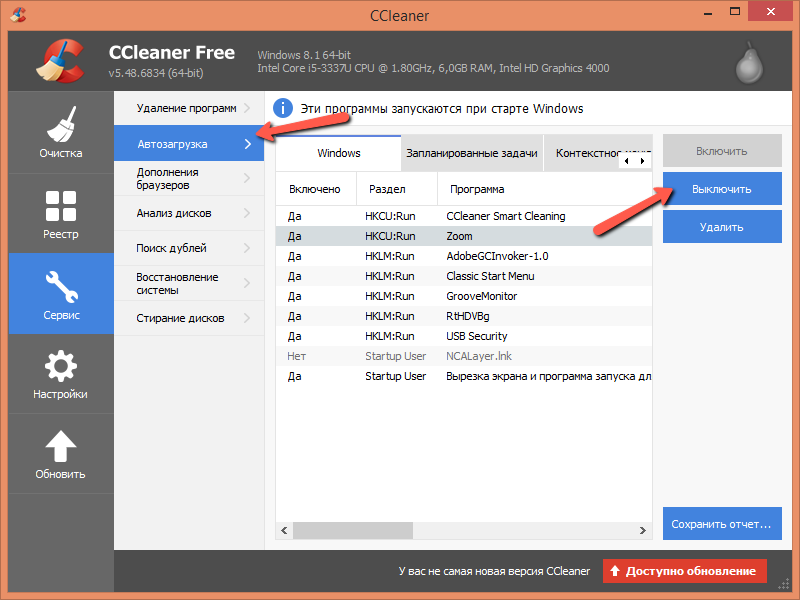
Подраздел «Автозагрузка» позволяет пользователю управлять параметрами программ, задач, контекстного меню при старте Windows. У пользователя на выбор есть три варианта: включить, выключить, удалить автозагрузку для указанных элементов.
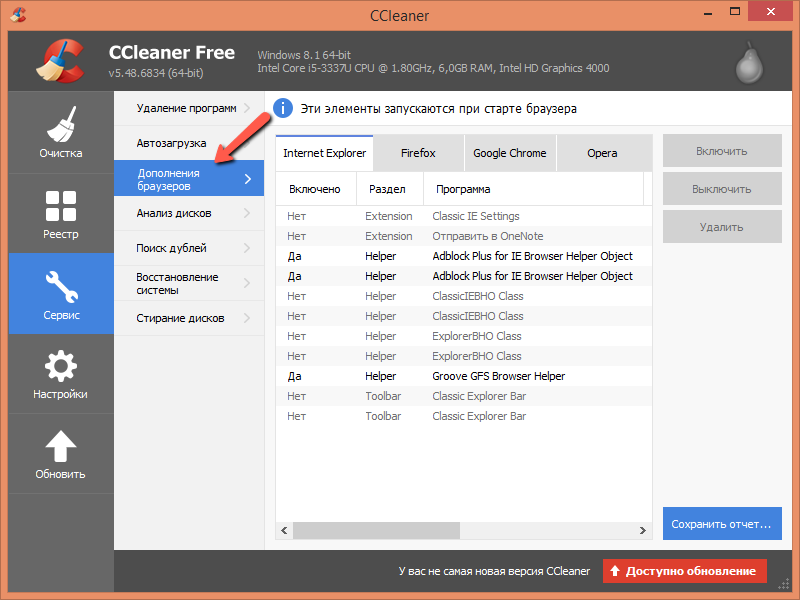
Подраздел «Дополнения браузеров» позволяют пользователю получить быстрый доступ к управлению надстройками для всех браузеров, установленных на персональном компьютере. Есть три варианта: включить, выключить либо навсегда удалить с компьютера выбранный плагин.
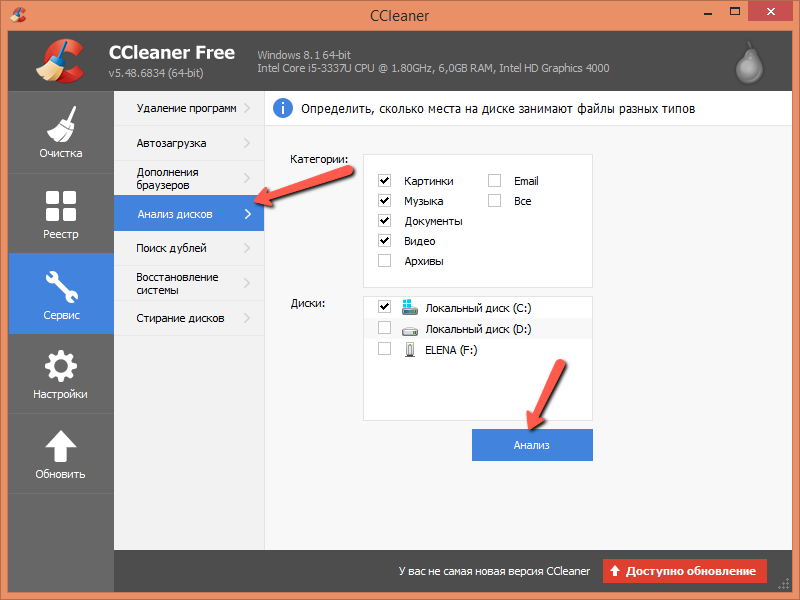
Подраздел «Анализ дисков», как следует из названия, аналитический и помогает вычислить, сколько места на выбранном диске занимают файлы различных категорий:
- Картинки,
- Музыка,
- Документы,
- Видео,
- Архивы,
- Электронная почта,
- Все файлы.
Анализ запускается с помощью соответствующей кнопки.
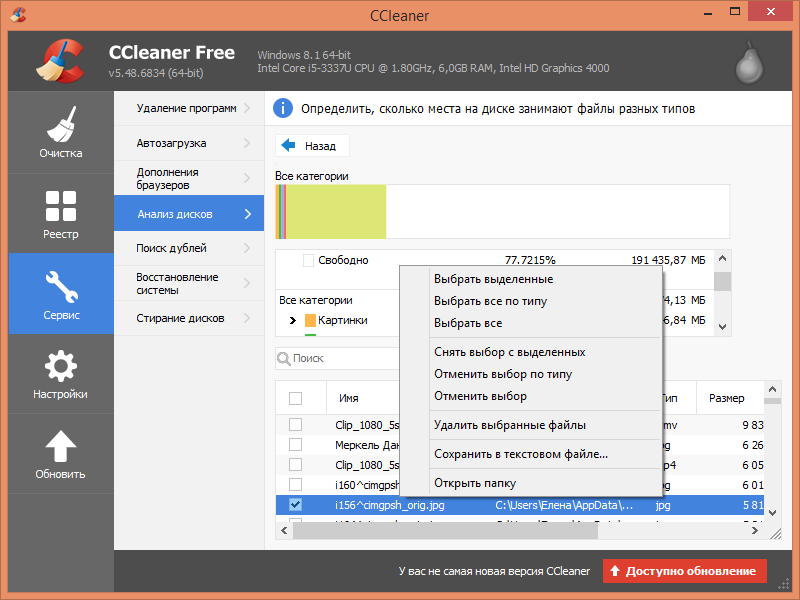
Результаты анализа представлены в виде диаграммы по категориям. С помощью контекстного меню пользователю представляется набор действий с выбранными файлами.
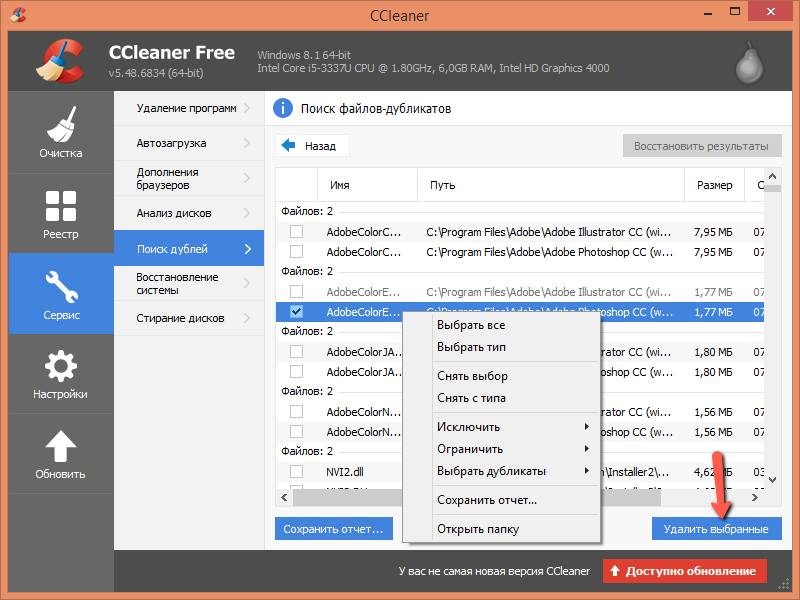
Подраздел «Поиск дублей» ведёт поиск файлов-дубликатов. Набор действий с дубликатами представлен в контекстном меню. Также их можно удалить с помощью кнопку «Удалить выбранные».
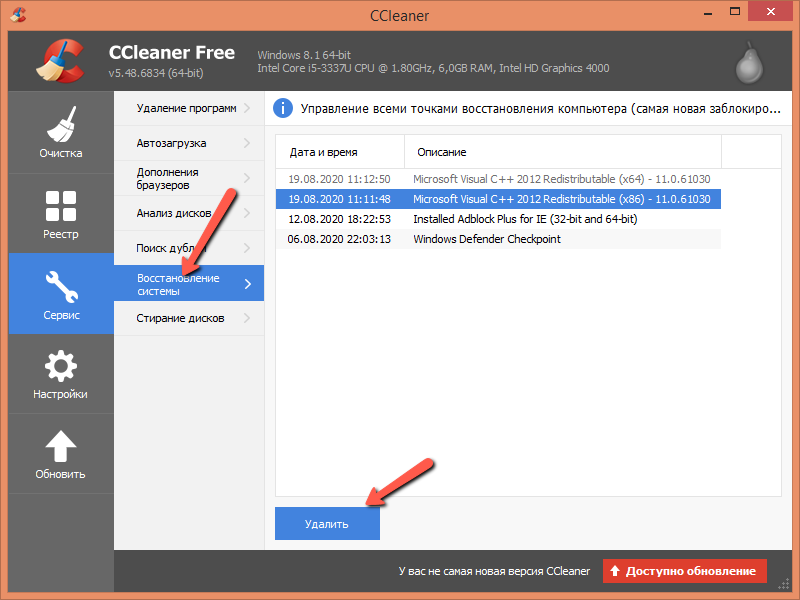
В подразделе «Восстановление системы» можно удалить все ненужные точки восстановления компьютера, кроме самой новой. Для этого нужно воспользоваться кнопкой «Удалить».
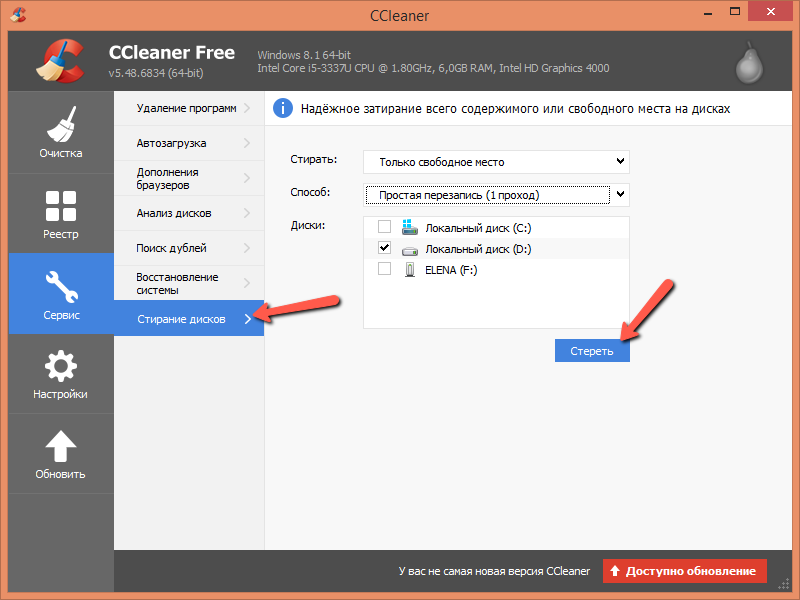
К работе в подразделе «Стирание дисков» нужно подходить разумно, поскольку с помощью бездумного использования инструментов программы можно потерять всю информацию на компьютере.
Раздел «Настройки» предназначен для продвинутых пользователей, которые освоили утилиту настолько хорошо, что могут управлять её опциями. Заглянув в этот раздел, мы сразу же попадаем в подраздел «О программе», где пользователю предлагается сначала бесплатно попробовать версию Pro, а затем обновить свой Сиклинер до версии Pro. Также здесь представлена различная контактная информация и ссылки на соцсети.
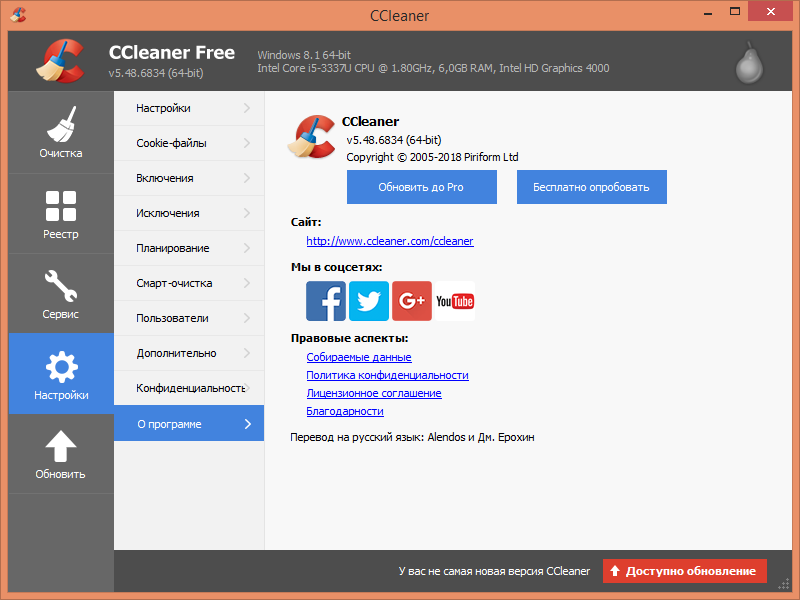
Все настройки приложения CCleaner разделили на группы:
- Настройки,
- Cookie-файлы,
- Включения,
- Исключения,
- Планирование,
- Смарт-очистка,
- Пользователи,
- Дополнительно,
- Конфиденциальность,
- О программе.
Среди настроек есть как бесплатные, так и платные. Весь «вкус» в работе с настройками можно познать только в случае регулярного использования и перебора различных опций, поэтому описывать их в данной инструкции не имеет смысла.
CCleaner – утилита с широким спектром возможностей. Выставляя те или иные параметры в настройках, её можно оптимизировать под индивидуальные запросы. В разделе очистки пользователь отмечает галочками (флажками) программы и файлы, которые нужно проверить и удалить с компьютера.
Предварительно рекомендуется запустить функцию анализа. Программа покажет сколько файлов будет удалено и сколько места освободится при очистке. Пользователи отмечают и определённый психологический эффект после удаления «мусора»: они испытывают удовлетворение от того, что наконец-то сделали генеральную «уборку» на своём ПК и непременно ждут от него более эффективной работы.
Обновление программы
Выход на обновление программы CCleaner в интерфейсе предоставлен пользователям в трёх местах:
- В меню в разделе «Обновить» — выход на обновление до версии Pro,
- В меню в разделе «Настройки» => «О программе» — выход на обновление до версии Pro,
- Внизу окна программы – выход на сайт разработчика для загрузки последнего релиза бесплатной версии программы.
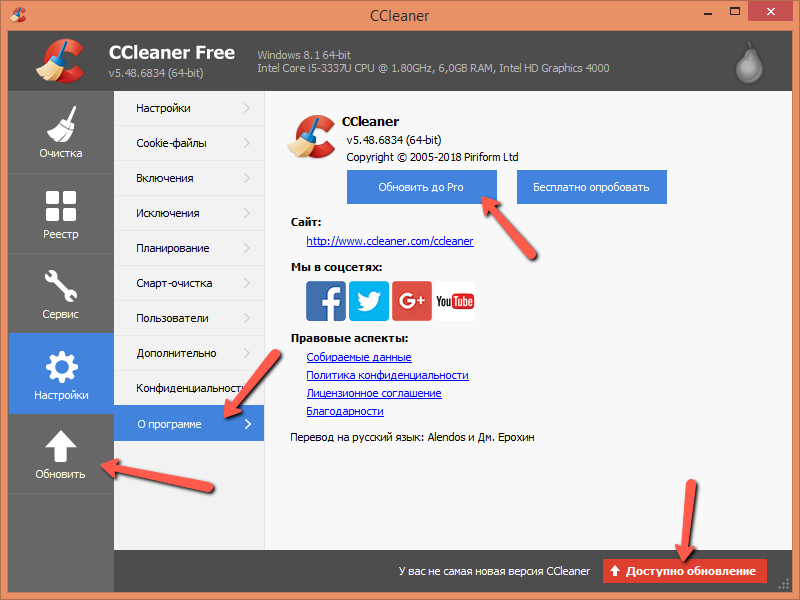
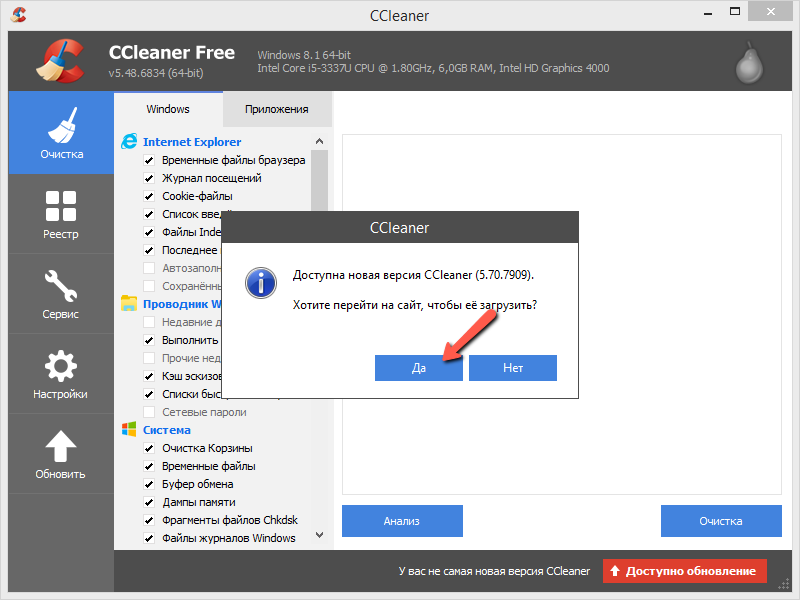
Конечно же, лучше у себя иметь на компьютере последний релиз программы версии Pro, но в домашних условиях вполне достаточно обновить свою бесплатную версию. Кстати, если у вас стоит не последняя версия программы, то при запуске ССклинера вы также увидите на экране приглашение загрузить последнюю версию программы.
Деинсталляция программы CClener
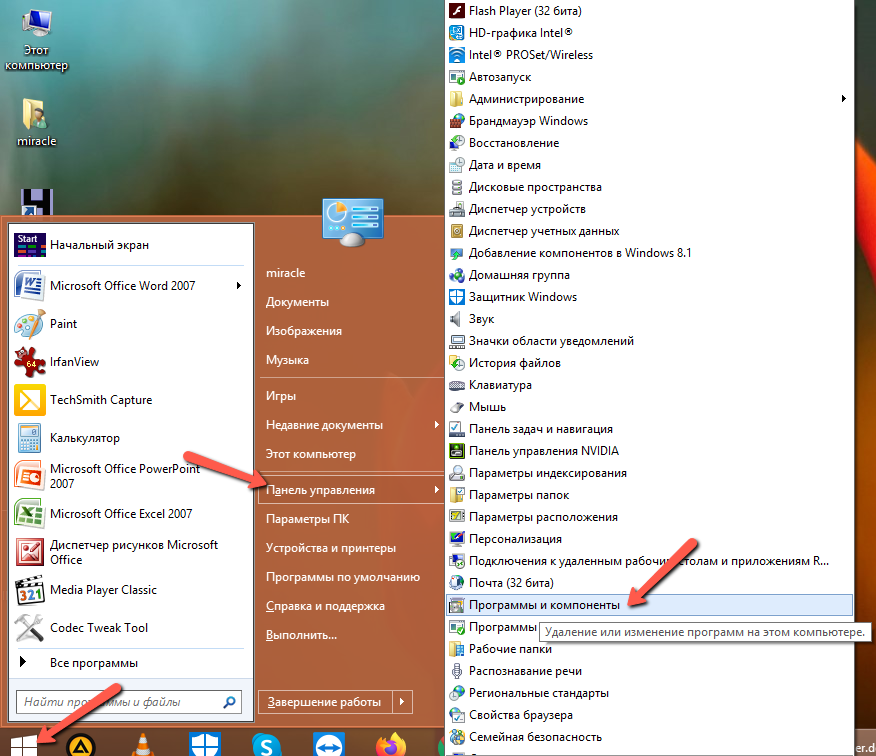
Как-то нелогично описывать достоинства программы и отдельно публиковать раздел о способе её деинсталляции, но в жизни бывает всякое. Иногда просто приходится пожертвовать какой-то программой, чтобы освободить место на диске. Надеюсь, что всё-таки это будет не CClenear… Но а если он, бедняга, то «се ля ви». Удалить программу можно стандартным способом из меню «Пуск» => «Панель управления» => «Программы и компоненты»:
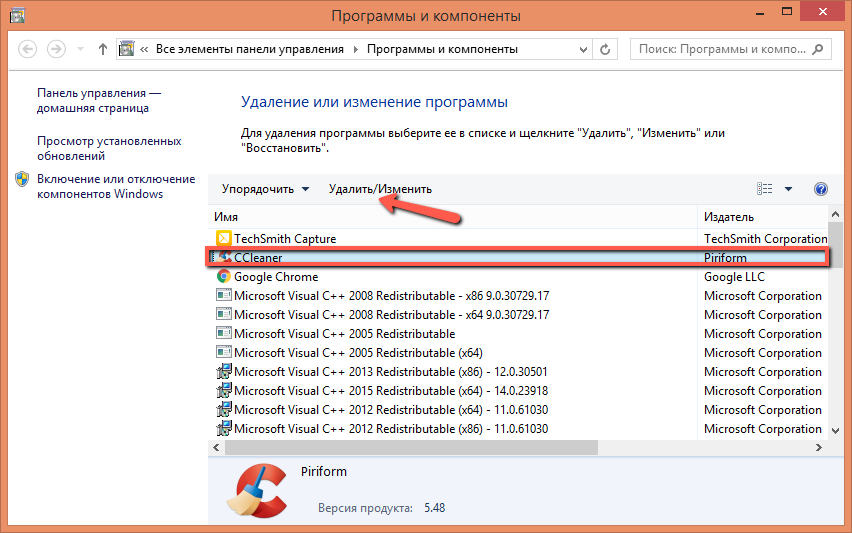
В таблице со списком программ необходимо найти CCleaner, отметить строку мышью и нажать на кнопку «Удалить/Изменить»:
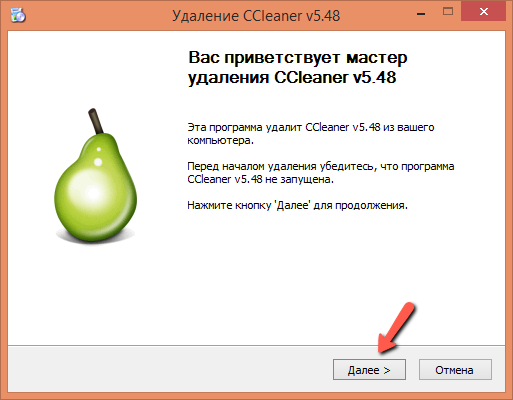
После чего запустится мастер деинсталляции, в котором необходимо нажать на кнопку «Далее»:
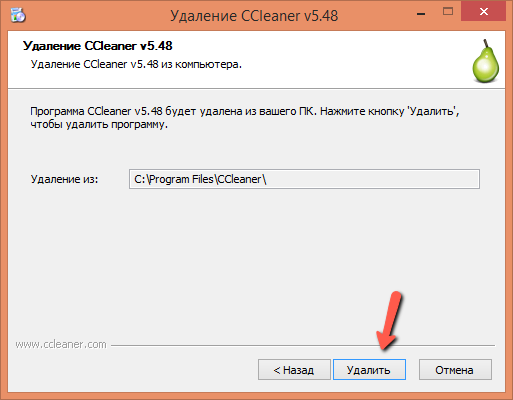
А в следующем окошке – на «Удалить»:
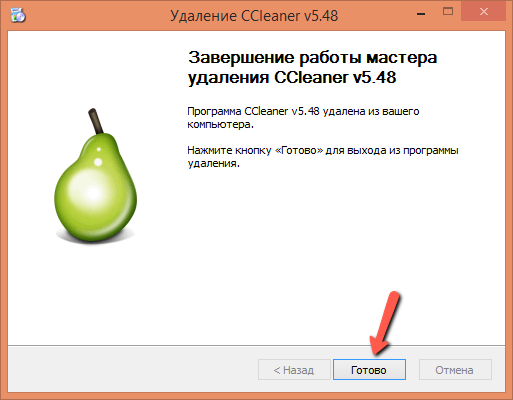
По завершении работы мастера необходимо нажать на кнопку «Готово»:
Заключение
За советами, инструкциями и любой другой информацией по работе CCleaner вы всегда можете обратиться к нам. Пишите свои вопросы в комментариях и наши администраторы ответят вам в ближайшее время! В итоге можно смело сказать, что определённо стоит скачать ССклинер, потому что это удобная и полезная программа для компьютера.
Скачивание и установка базовой версии бесплатны. Такой вариант подойдет для домашнего использования. Для установки Сиклинера на нескольких офисных компьютерах необходимо будет приобрести расширенную версию, чтобы использовать все возможности программы. Эффективность CCleaner высока, а сбоев при работе она не дает.