Как сделать калькулятор на C
В этой статье простым языком изложена вся необходимая информация для программирования калькулятора на языке C. Применяемая программа используется на лабораторных занятиях студентов инженерных специальностей первого года обучения. Так что любой студент, например изучающий математическое моделирование в биологии, сможет самостоятельно запрограммировать калькулятор. Попробуем сделать калькулятор и мы.
Цель этой программы
Сделать простой калькулятор на языке программирования C с помощью оператора switch .
Понятия, используемые в программе
Типы данных
Тип данных указывает на вид данных, которые может хранить переменная, например целочисленные типы, числа с плавающей запятой, символьные типы данных и т. д.
В этой программе использованы целочисленные и символьные типы данных — int и char соответственно.
int
Переменная int используется для хранения целых чисел.
Синтаксис для int : int variable_name =integer ; .
Например: int a=10; .
char
Самый распространенный тип данных на C. Он занимает в памяти один байт почти во всех компиляторах.
Синтаксис для char : char variable_name=”single character”; .
Например: char b=”x”; .
Операторы switch
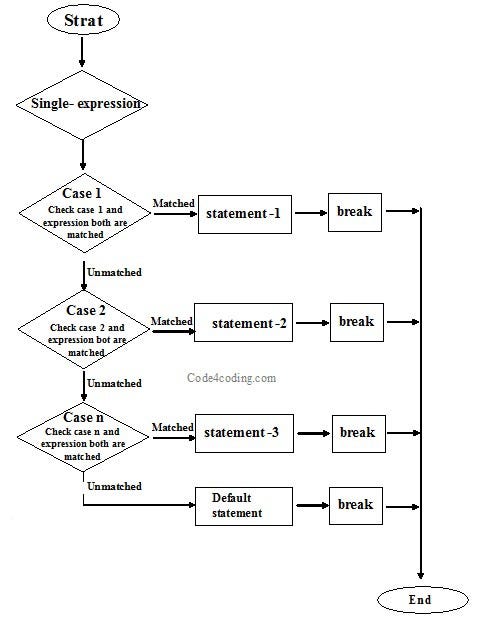
Переключатель (оператор switch ) позволяет проверить переменную на соответствие по списку значений. Каждое значение называется случаем ( case ), и переменная, для которой задействуется оператор switch , проверяется для каждого случая внутри switch .
Синтаксис для switch :
Алгоритм для этой программы
Шаг 1: начало.
Шаг 2: объявляется переменная n, a, b, c типа данных int .
Шаг 3: отображается меню для пользователя.
Шаг 4: читается значение n от пользователя.
Шаг 5: при вводе пользователем любого числа от 1 до 5 выполняется следующий шаг согласно случаю, соответствующему введенному числу.
Шаг 6:
a) случай 1. Читаются значения a и b. Высчитывается сумма a и b. Результат отображается с помощью break; .
б) случай 2. Читаются значения a и b. Высчитывается разность a и b. Результат отображается с помощью break; .
в) случай 3. Читаются значения a и b. Высчитывается произведение a и b. Результат отображается с помощью break; .
г) случай 4. Читаются значения a и b. Высчитывается частное от деления а на b. Результат отображается с помощью break; .
д) случай 5. Читаются значения a и b. Высчитывается квадрат а. Результат отображается с помощью break; .
е) default: отображается Invalid .
Шаг 7: конец.
Блок-схема
Что такое « #include<stdio. h> »?
Заголовочный файл stdio. h расшифровывается как “standard input output” («стандартный ввод/вывод»). В нем содержится информация, связанная с функциями ввода/вывода.
Что такое « #include<conio. h> »?
#include<conio. h> — это заголовочный файл, используемый на C, в котором находятся встроенные функции, такие как getch() и clrscr() . Расшифровывается он как “console input ouput” («ввод/вывод на консоль»), т. е. он принимает ввод с клавиатуры и отображает его на экране.
Что такое « main »?
Функция main() — это точка входа любой программы на Си. Здесь начинается выполнение программы. При этом контроль выполнения переходит непосредственно в функцию main() . Функция main() есть в каждой программе на C.
Что такое « printf » и « scanf »?
Функция printf() задействуется для отображения вывода, а функция scanf() — для принятия пользовательского ввода. Они часто используются в языке C, в частностив заголовочных файлах в качестве встроенных библиотечных функций.
Что такое « switch » и « case »?
Оператор switch позволяет проверить переменную на соответствие по списку значений. Каждое значение называется случаем ( case ), а переменная, для которой задействуется оператор switch , проверяется для каждого случая case внутри switch .
Что такое оператор « break »?
break — это ключевое слово, которое используется в языке C для вывода управления программой из цикла. Оператор break задействуется внутри циклов или внутри оператора switch , прерывая циклы один за другим. То есть в случае вложенных циклов сначала он прерывает внутренний цикл, а затем переходит к внешним.
А для чего на C нужен « default »?
Операторы switch и case используются только для конкретных значений выполняемых операторов case и для проверяемого выражения внутри switch . Когда выражение в switch не соответствует ни одному случаю case , программа выполняет операторы default .
Что такое « ruturn 0 »?
return 0 в функции main означает, что программа выполнена успешно и определяемая пользователем функция возвращает false . return 1 в функции main означает, что программа не выполнена успешно и есть какая-то ошибка, а определяемая пользователем функция возвращает true .
Программа / исходный код
Выполненный вывод
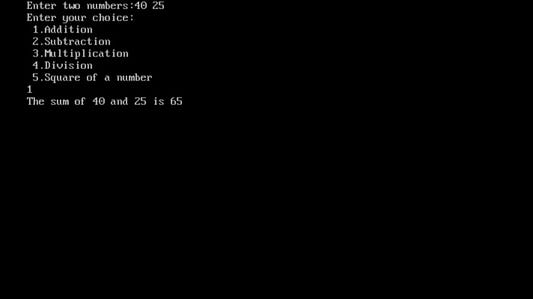 Мы успешно выполнили вывод для этой программы
Создание графического калькулятора
В статье “Делаем консольный калькулятор.” мы создавали небольшой калькулятор, который работает в консоли. В этой статье пришло время научиться создавать графический калькулятор на языке C# с помощью Windows Forms.
Сам по себе калькулятор довольно прост, но если вы совсем новичок в создании подобных приложений, тогда будет посложнее. Разработку калькулятора начнем с разработки формы (Windows Forms) приложения. Запускаем Visual Studio и создаем проект:

Интерфейс созданного проекта должен выглядеть так:

На интерфейсе мы видим: слева панель элементов для нашей формы, справа обозреватель решений и свойства выбранной формы/элемента и по середине виден сам конструктор с формой (по умолчанию он имеет имя “Form1”).
На форму нужно поместить кнопки, текстовое поле, а также надпись. Надпись нужна, чтобы пользователь видел первый операнд. Когда введет нужную цифру, нажмет кнопку, например “+”, надпись будет содержать введенное значение.
Все нужные элементы можно найти слева в панели элементов. Чтобы найти текстовое поле просто введите в поиске “textBox” и с помощью мышки перенесите его на свою форму. Для добавления кнопок просто введите в поиске “Button” и перенесите нужное количество кнопок на свою форму. Также добавьте на “ListBox” один пустой “Label”:

Изменять свойства формы можно с помощью окна “Свойства” справа внизу. Для этого нажмите на нужную форму, например “Button1” и поменяйте ему свойство “text” на “С”:

Добавьте все нужные кнопки. Измените свойство “Font” для элементов TextBox и Label. Цвет кнопок и имя программы меняйте на свое усмотрение.

С помощью “MultiLine” измените ширину элемента TextBox:

В итоге у нас получилось 19 кнопок Button, 1 TextBox и ещё 1 пустой Label:

Теперь посмотрим, как работает калькулятор. Мы используем четыре члена класса. Напишем их в самое начало программы:
Первые два – это наши операнды, a и b. Третий – это выбранный пользователем оператор. Четвертый – признак знака. Запрограммируем обработчик кнопки “+/-“, изменяющий знак числа. Для этого в форме нажмите на нужную кнопку два раза. Visual Studio переведет вас в нужную секцию кода:
В фигурных скобках пишем код:
Если znak=true, мы меняем знак операнда в textBox1, а если false, то знак числа удаляется из текстового поля.
Для каждой цифровой кнопки обработчик будет следующий:
На основе этого кода повесьте на цифровые кнопки от 0 до 9 обработчик событий. Нажмите на нужную цифровую кнопку и впишите код.
Обработчик кнопки операторов “+, -, *, /”. Нажмите на нужную кнопку с оператором и впишите код.
В данном коде мы в переменную “a” записываем значение из текстового поля, попутно преобразовав его в float посредством вызова метода float.Parse(). Далее мы очищаем текстовое поле, чтобы можно было вводить второй операнд. oper = 1 означает присвоение номера оператора (для + – это 1 и так далее по увеличению). Далее заносим в надпись информацию об операнде и операторе.
Обработчик кнопки “,” добавляет запятую в текстовое поле:
Далее нам понадобится создать функцию, которая будет применять нужные нам математические операции к числам. Назовём её calculate. Но перед этим мы кликнем дважды на кнопку “=” на форме и в коде к ней мы запишем:
При нажатии пользователем на кнопку “=” выполнится функция подсчёта calculate, и, заодно, очистится Label, так как результат мы в будущем коде выведем в TextBox.
Здесь мы используем конструкцию switch-case. Нам осталось обработать две кнопки:
Обработчик кнопки “С”. Данная кнопка будет очищать все записи из TextBox’a и Label’a. Код кнопки:

Кнопка “
Конструктор калькуляторов
Выберите из более чем 10 настраиваемых виджетов и используйте перетаскивание, чтобы легко создать свой собственный калькулятор.
Добавьте на сайт
Поделитесь с клиентом ссылкой на калькулятор или вставьте его на страницу своего сайта. Ваш калькулятор автоматически будет подстраиваться под все типы устройств, обработает результат расчета клиентов и отправит заявку.
Получайте заявки
Получайте готовый результат расчетов товаров, услуг, кредитов, страхования и многое другое в режиме реального времени по электронной почте
Анализируйте результат
Тестирование конверсии, анализ форм, контроль причин уходов — все это доступно благодаря подключаемым сервисам Google Analytics и Яндекс.Метрика.
Наши преимущества
Выгодно
Создавайте калькуляторы для расчета без лишних переплат, с выгодой для себя и своих клиентов
Быстро и удобно
Калькуляторы любой сложности с учетом вашего бизнеса и целевой аудитории
Бесплатная помощь
Не знаете как реализовать? Наша поддержка проконсультирует вас
Делаем калькулятор под ключ
Нет времени разбираться самому? Не проблема. Мы продумаем вопросы и разработаем калькулятор за вас.
10 минут для настройки
Настройка калькулятора займет от 10 минут. А если сложно понять, какой калькулятор нужен, мы поможем!
Принимайте предоплату на кошельки
Подойдет любому сайту
После реализации калькулятора, вы получите готовый код для сайта, который можно добавить как javascript или iframe.
Создай любой калькулятор всего за 10 минут!
Нам доверяет множество клиентов
Спасибо большое! У меня получилось создать классный и красивый калькулятор-меню для заказа и доставки еды с нашего ресторана. Все было настолько просто, что с этим справилась даже я )))
Варвара Светлова
Всего за один вечер собрал необходимый мне проект который одинакого хорошо смотрится как на ПК так и на телефонах, спасибо за адаптивность и простоту разработки проекта.
Кирилл Куварин
Друзья! Я фрилансер и ваш продукт это именно то, что я так давно искал, теперь на разработку проектов моим клиентам я могу тратить на 2-3 дня мучаясь с написанием кода, а разработать его за 2-3 часа и он будет идеален.
Олег Днепров
Давно искали такое решение для нашего сайта, но ни одно из найденных нам не подходило по разным причинам, но ваш конструктор это просто что-то, теперь мы можем разместить на сайте все наши услуги, где наш клиент сможет их расчитать и сразу сделать заказ!
Лера Зайцева
Закажите готовый
калькулятор под ключ
Нет времени разбираться самостоятельно?
Закажите калькулятор под ключ для вашего бизнеса у проверенных специалистов от 1500 рублей.
В результате, вы сэкономите не только время, но и деньги, и получите калькулятор в соответствии с требованиями вашего бизнеса.