Можно ли изменить расстояние от маркера до текста элемента списка в Word?
За положение текста относительно маркера отвечает табуляция.
Чтобы изменить расстояние от маркера до текста необходимо выделить интересующие маркеры и нажать правую кнопку мышки.
В выпадающем меню выбрать пункт Изменить отступы в списке

после этого в открывшемся окне "Изменение отступов в списке" можно установить параметр Добавить позицию табуляции в соответствующее значение:
КАК ВЫРОВНЯТЬ МАРКЕРЫ В MICROSOFT WORD — ВОКРУГ-ДОМ — 2022
Видео: Списки в Word. Нумерованный, маркированный, многоуровневый список в Ворде (Июнь 2022).
Как и их реальные аналоги, маркеры на электронном документе служат способом сделать короткие, острые моменты, которые действительно могут оказать влияние. Процесс создания маркеров в Microsoft Word аналогичен процессу других программ в Microsoft Office Suite, и для его сортировки, перестановки и выравнивания требуется всего несколько щелчков мышью. Независимо от того, начинаете ли вы с нуля, выстраивая маркеры или настраивая некоторые из них, Word поможет вам «запустить» ваш документ.
Шаг 1
Откройте Microsoft Word. Нажмите на вкладку «Файл». Нажмите «Открыть». Перейдите к документу с маркерами для выравнивания и дважды щелкните имя файла. Документ откроется в новом окне Word. Выделите раздел с маркерами для выравнивания.
Шаг 2
Выделите все пули для выравнивания. Нажмите на вкладку «Домой» в верхней части экрана, если она еще не в фокусе.
Шаг 3
Выберите один из вариантов выравнивания, которые представляют собой маленькие значки с крошечными линиями, в разделе «Абзац» ленты / панели инструментов. Нажмите кнопку «Выравнивание по правому краю», чтобы выровнять маркеры по правому краю, нажмите кнопку «Выравнивание по центру», чтобы центрировать маркеры.
Шаг 4
Выровняйте маркеры вручную, чтобы придать им индивидуальный вид, выделив одну или несколько маркеров, а затем перетяните их на место с помощью линейки в верхней части рабочего пространства Word. Используйте верхнюю ползунок треугольника, чтобы выровнять первые строки маркеров, и нижнюю ползунок треугольника, чтобы выровнять остальную часть текста в маркере.
Как выровнять документы Microsoft Word

Приложения для обработки текстов обычно используются для создания письменных документов. Эти программы предоставляют пользователям варианты настройки внешнего вида и макета их документов .
Как выровнять текст в таблице Microsoft Word

Как выровнять текст в таблице Microsoft Word. С помощью Microsoft Word вы можете создавать многочисленные таблицы, которые отличаются друг от друга. Когда вы начинаете вводить текст в таблицу .
Как выровнять таблицу по горизонтали в Microsoft Word?

Вы можете выровнять таблицы по левому, центральному и правому краю страниц в Microsoft Word так же, как вы можете выровнять текст. Текст может обернуться вокруг вашего стола так же, как он может обернуться .
Как выровнять точки в содержании в MS Word

Обратите внимание! Ручной ввод содержания в Microsoft Word – гарантия возврата документа на доработку. Чтобы привести его в приличный вид, можно воспользоваться несколькими способами.
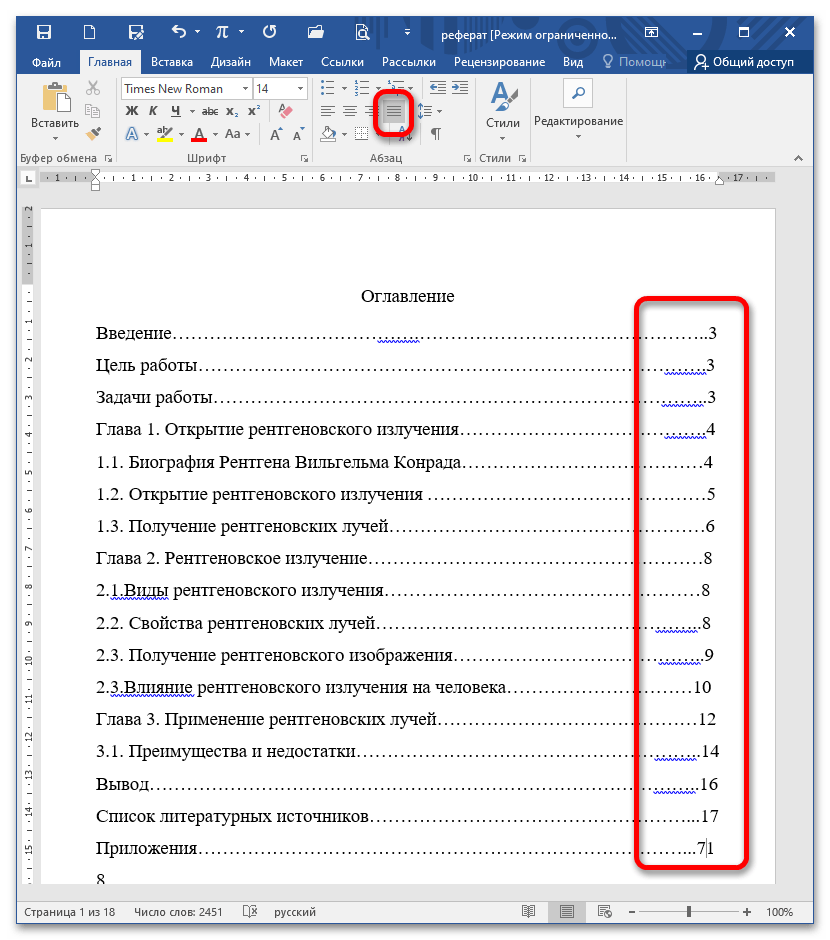
Способ 1: Вставка невидимой таблицы
Чтобы выровнять номера страниц по правому краю, вставьте на место содержания таблицу с невидимыми границами.
-
Откройте документ, подлежащий редактированию, и перейдите во вкладку «Вставка». В блоке «Таблица» раскройте список и выделите 2 столбца и все строки, показанные на пиктограмме, либо самостоятельно (пункт «Вставить таблицу» ниже в меню) укажите необходимое количество строк.

Обратите внимание! Количество строк должно быть равным числу заголовков и подзаголовков, поэтому по необходимости добавьте недостающие или, наоборот, удалите ненужные.
Подробнее: Как добавить / удалить строки в таблице Ворд
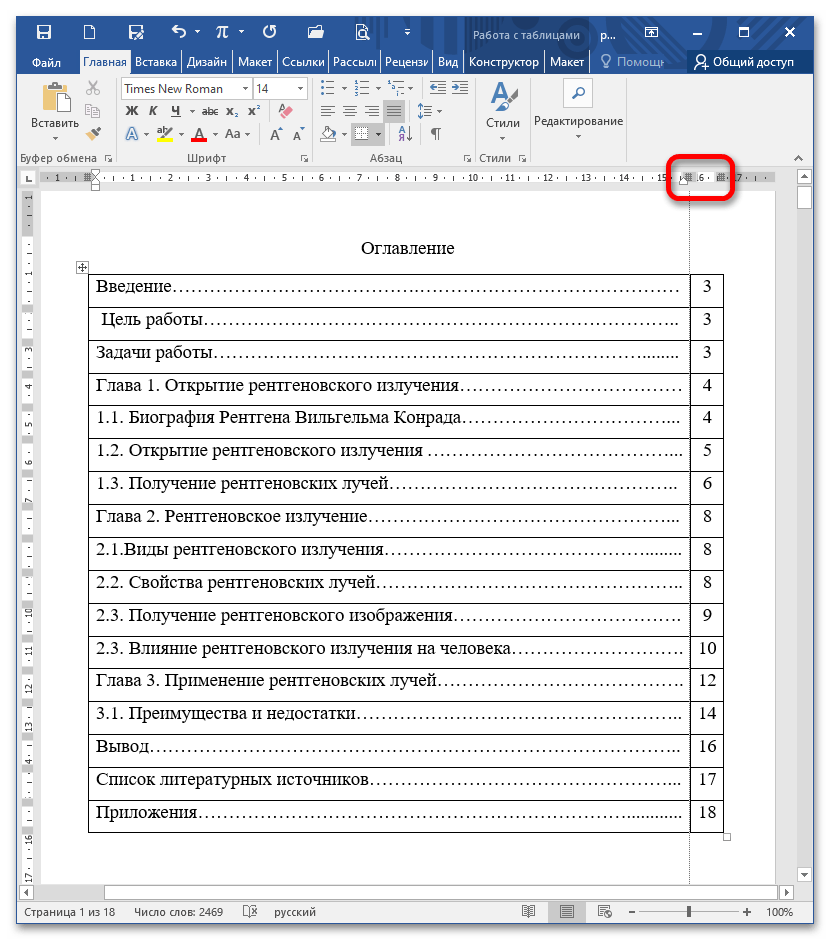
Примечание: Если линейка не отображается, включите ее во вкладке «Вид» в блоке «Показать» (установите галочку напротив одноименного пункта).
Читайте также: Включаем отображение линейки в Microsoft Word
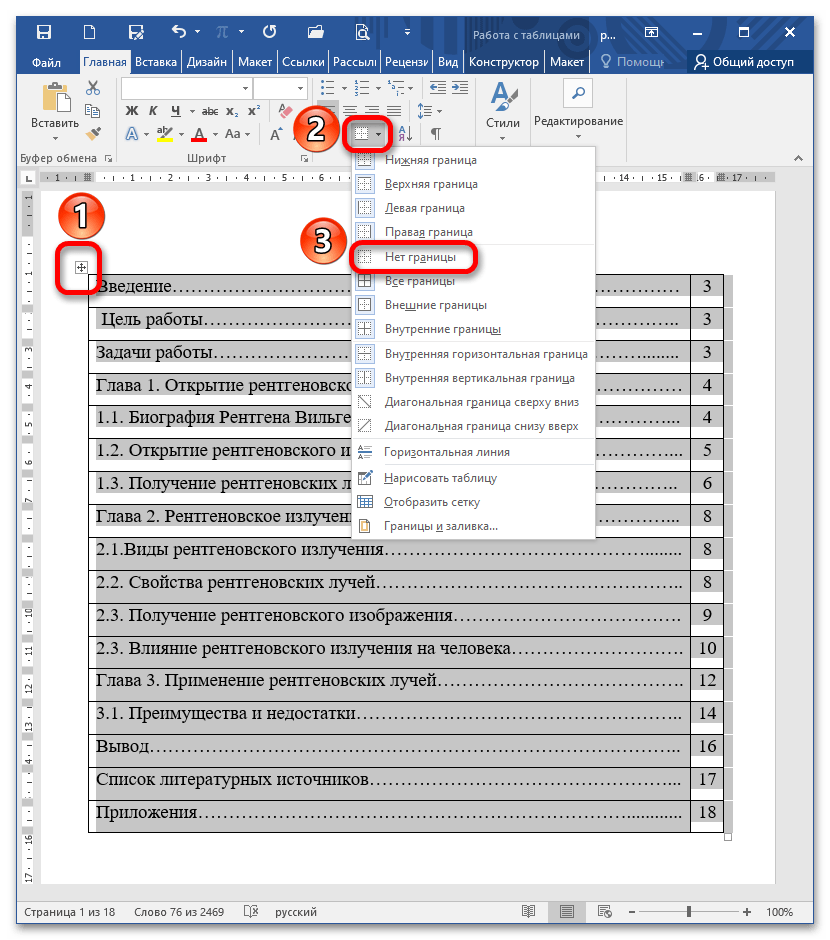
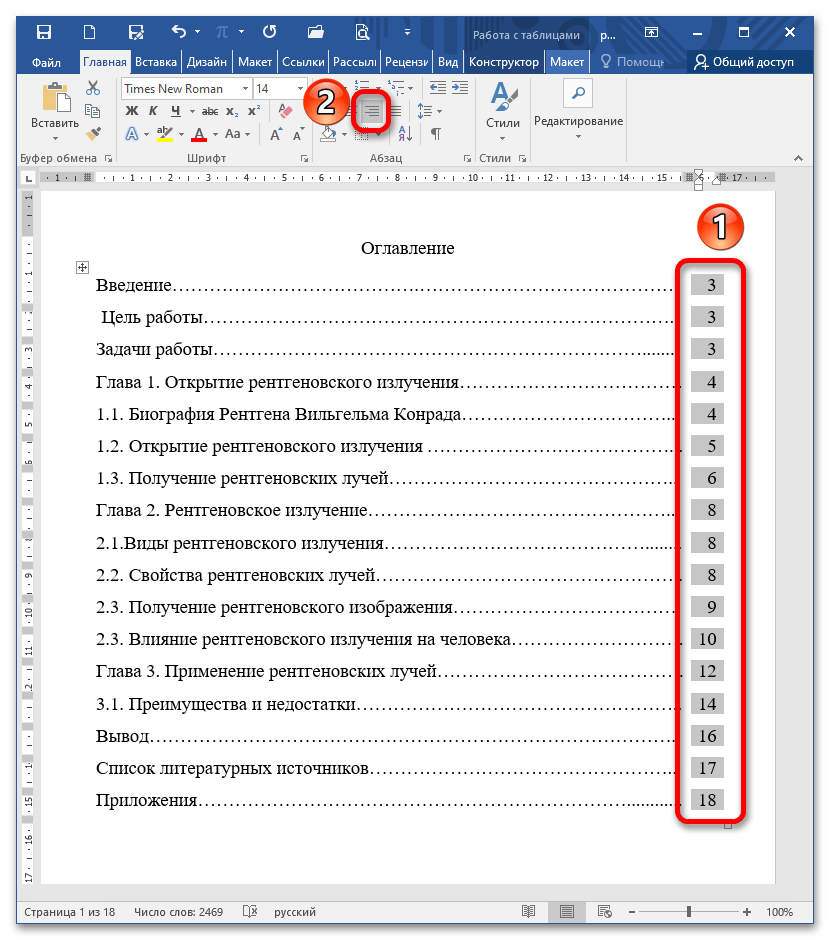
Способ 2: Автособираемое оглавление
MS Word в несколько кликов самостоятельно настраивает содержание при оформлении разделов в едином стиле.
-
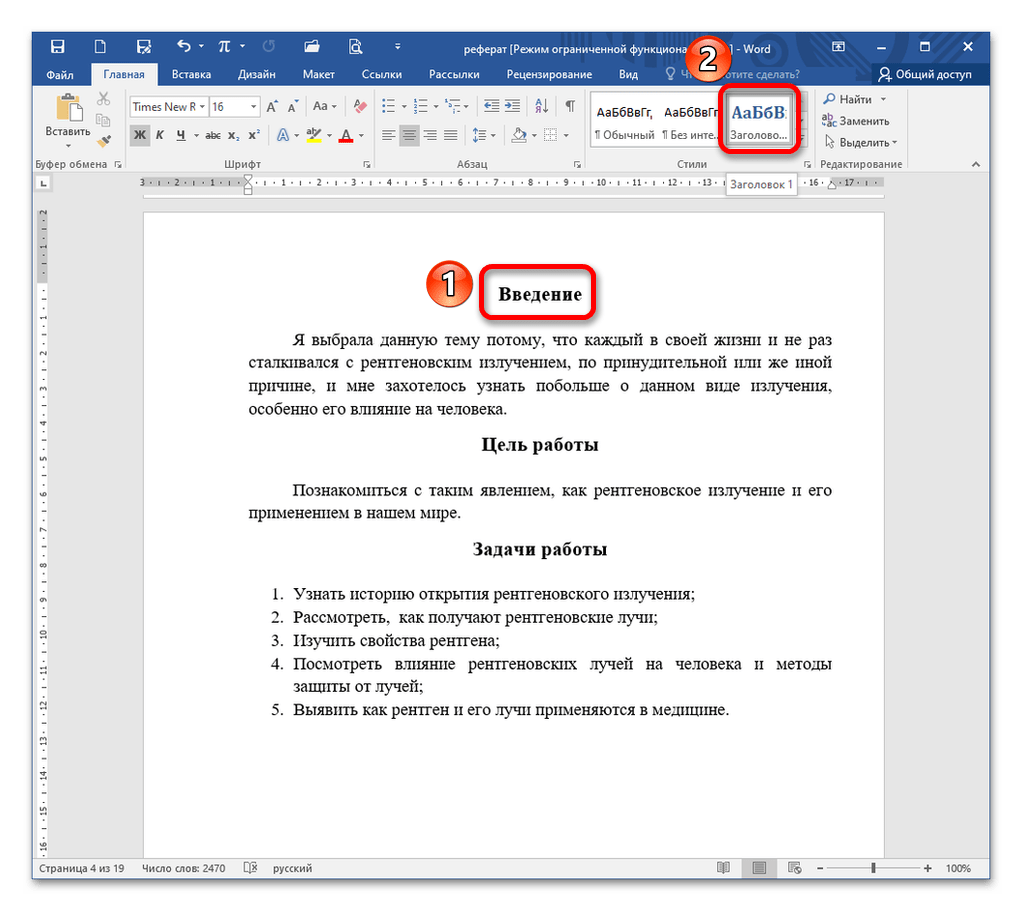
Откройте документ. Перейдите к первой главе и убедитесь, что ее название отредактировано в соответствующем стиле. Например, при выделении слова «Введение» на панели инструментов в блоке «Стили» отображается «Заголовок 1». Если подсвечивается окно с названием «Обычный», кликните на необходимую опцию, предварительно выделив наименование главы или раздела.

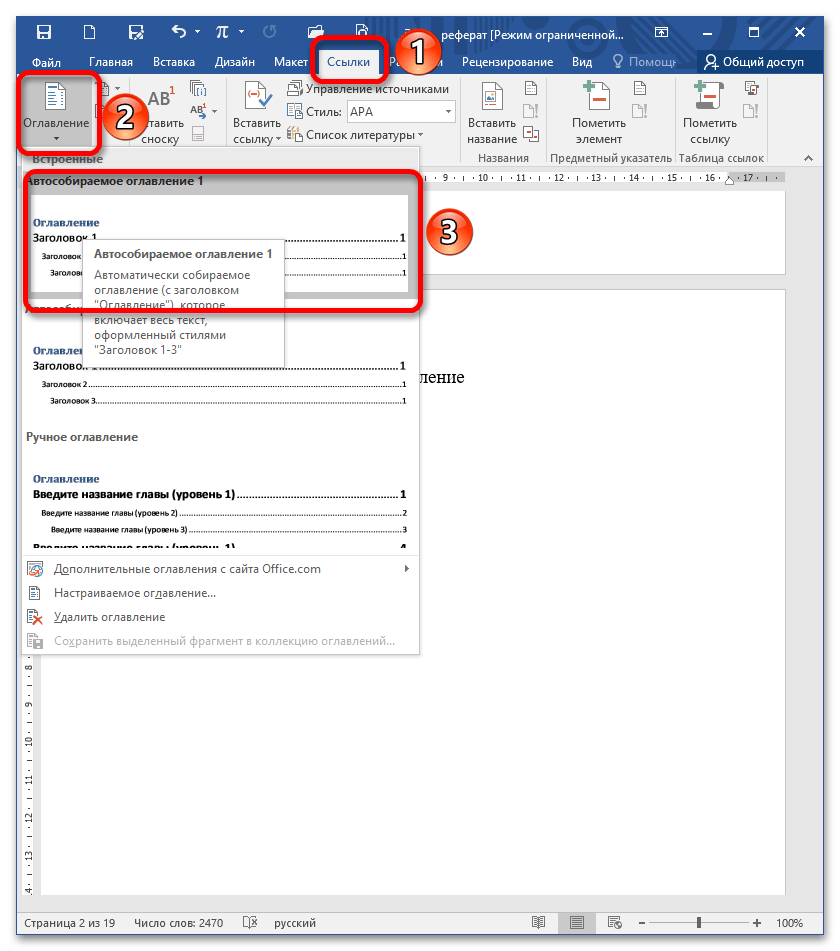
Обновление поля
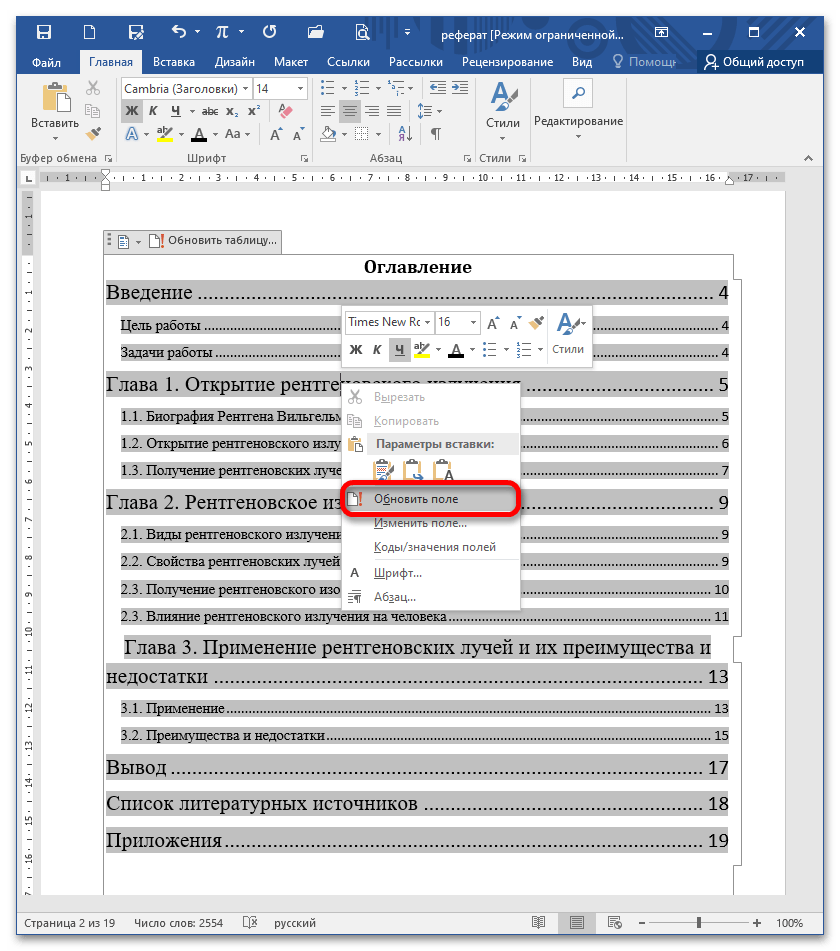
Если по ходу редактирования текста изменились номера страниц подзаголовков, содержание можно обновить в автоматическом режиме. Для этого кликните по нему правой кнопкой мыши и выберите пункт «Обновить поле».
В новом окне установите переключатель «Обновить целиком» и кликните «ОК».

Способ 3: Линейка
Этот метод используют, когда нарушена целостность поля ручного или автоматического содержания.
-
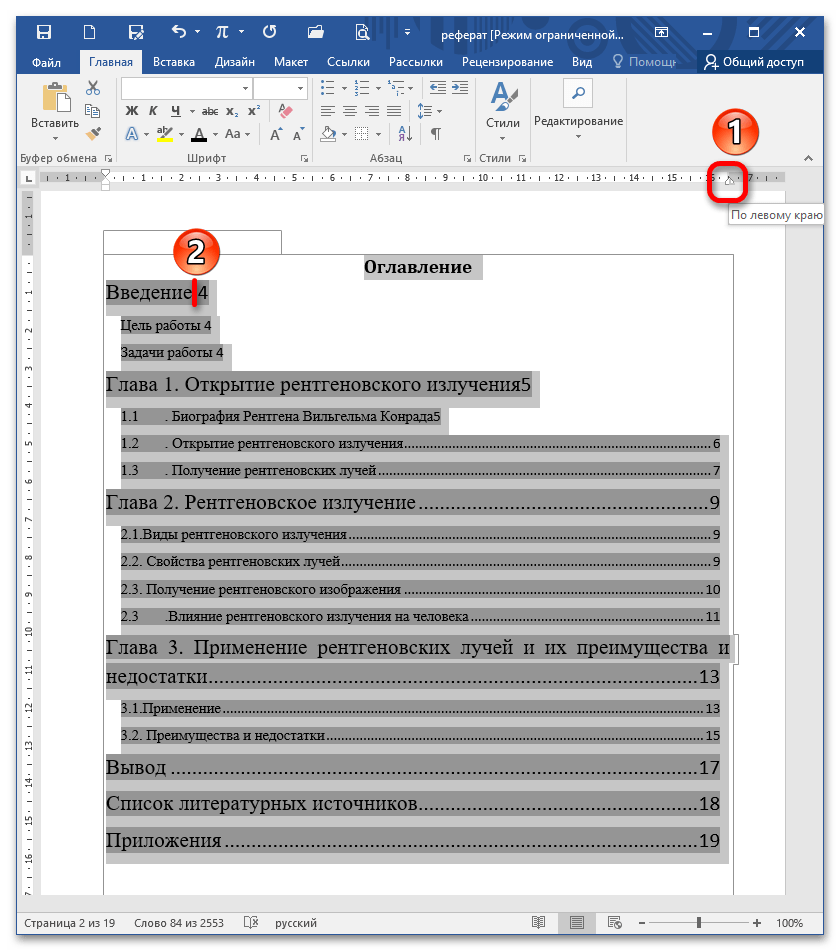
Уберите точки во всех строках содержания, выделите редактируемый текст и кликните левой кнопкой мыши по знаку табуляции на правой границе линейки. Далее установите курсор между названием главы и номером страницы.
Способ 4: Табуляция
Пропишите вручную содержание и укажите страницы, на которых находятся главы и подзаголовки. Учтите, между названием разделов и номером не должно быть никаких знаков и пробелов (их нужно написать слитно). Установите курсор между окончанием последнего слова и числом в строке.
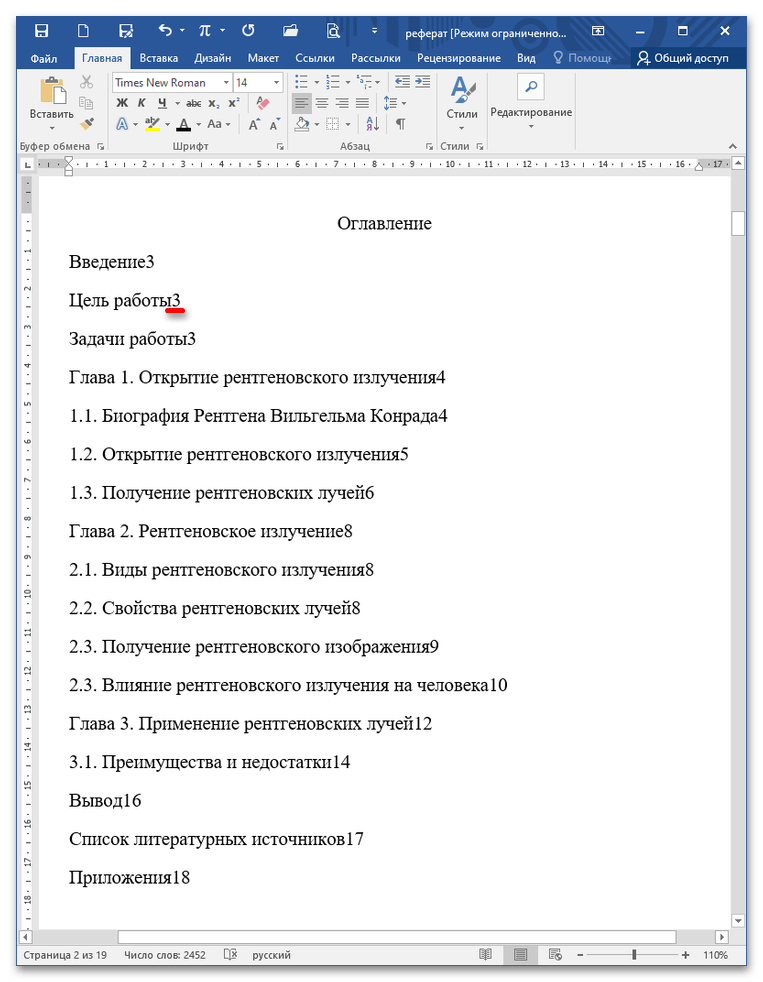
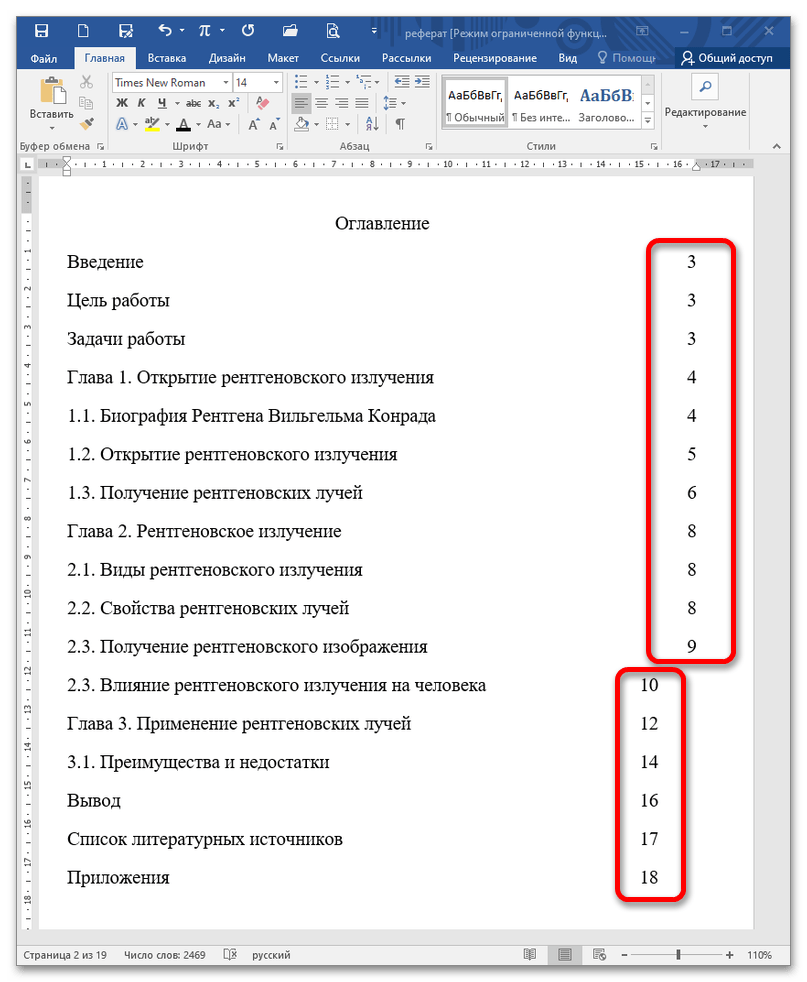
Нажимайте Tab необходимое количество раз для сдвига номера к концу строки. Повторите это действие с остальным полем. Важно отметить, что у данного способа есть недостаток: двузначные числа выравниваются по другой прямой.
Способ 5: Специальная табуляция
- Сформируйте оглавление без использования знака табуляции. Выделите текст, раскройте панель «Абзац» в ленте и щелкните на кнопку «Табуляция».
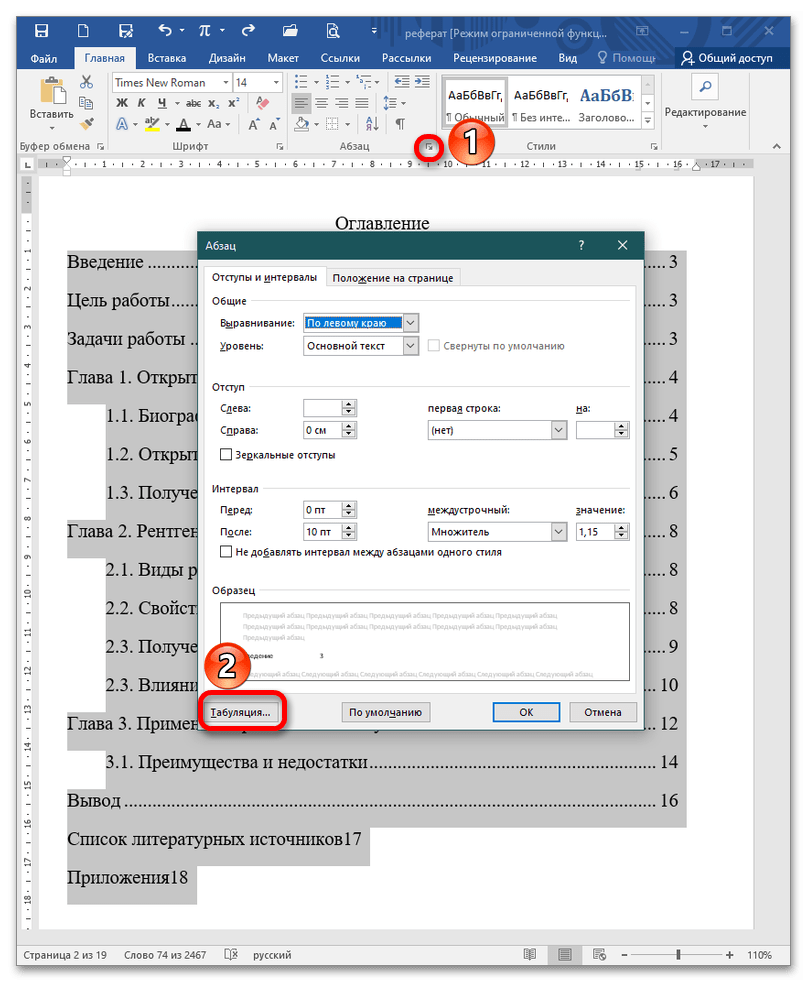
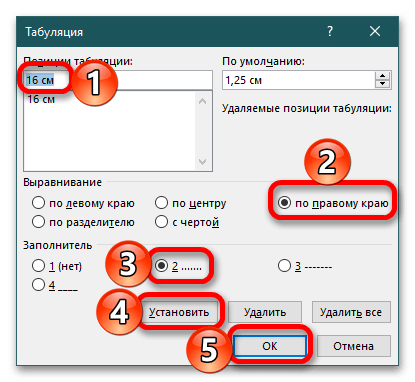
- позиции табуляции – 16;
- выравнивание – по правому краю;
- заполнитель – на ваше усмотрение.
 Мы рады, что смогли помочь Вам в решении проблемы.
Опишите, что у вас не получилось. Наши специалисты постараются ответить максимально быстро.