Настройка свитчей D-link через CLI
В данной статье описывается процесс настройки коммутационного управляемого свитча D-link DGS-3200-10 в качестве центра звезды, через интерфейс командной строки (CLI — Command Line Interface).
#0. Синопсис
#1. Получение доступа к свитчу
Для начала подключаем свитч с помощью кабеля COM-порта к рабочей станции windows. Кабель находится в комплекте со свитчом. Запускаем утилиту Vterm, соединяемся со следующими параметрами Serial:
Попадаем в чёрный экран, два раза нажимаем «Enter», тем самым указываем нулевые логин и пароль. Попадаем в командную строку, ожидающую наших команд.
#2. Настройка сети и доступа к свитчу
# disable autoconfig # config ipif System ipaddress 192.168.100.252/24 state enable
# delete iproute default # create iproute default 192.168.100.1 1
# ping 192.168.100.1 times 4
# config authen_login default method local # config authen_enable default method local_enable # config authen parameter response_timeout 30 # config authen parameter attempt 3 # disable authen_policy # config admin local_enable Enter the old password: Enter the case-sensitive new password: Enter the new password for comfirmation: Success # create account admin admin # enable password encryption
Для смены пароля: # config account admin
# enable vlan_trunk # config vlan_trunk ports 9-10 state enable
# config vlan default delete 1-10 # config vlan default add forbidden 1-28 # config vlan default advertisement disable
# create vlan management tag 2 # config vlan management add tagged 1,10 # config vlan management add forbidden 2-9
# create vlan datacenter tag 3 # config vlan datacenter add tagged 1,10 # config vlan datacenter add forbidden 2-9
# config ipif System vlan management
# save all # reboot
Для sfp-портов # config ports 25-26 medium_type copper speed auto state enable # config ports 25-28 medium_type fiber speed auto state enable
Для изменения скорости соединения по последовательному порту # config serial_port baud_rate 115200 auto_logout 10_minutes
Указываем едининицу измерения dBm в отображении диагностики по оптическим трансиверам # config ddm power_unit dbm # config ddm ports 9-10 state disable shutdown none
Проверка всех основных настроек
+Включение ssh, отключение telnet. +Ограничение скорости по клиентским портам (show bandwidth_control) config bandwidth_control 1-24 tx_rate 3072 config bandwidth_control 1-24 tx_rate 3072 +loopdetect +show greeting_message
+#show safeguard_engine Command: show safeguard_engine
SafeGuard Engine State : Enabled SafeGuard Engine Current Status : Normal mode
CPU utilization information: Interval : 5 sec Rising Threshold(20-100) : 90 % Falling Threshold(20-100) : 30 % Trap/Log : Disabled
+snmp community +show traffic control
Приглашение и приветствие # config command_prompt OnlineSever # config greeting_message
Удаляем дефолтные настройки snmp
Создаём свои настройки snmp
Обновление прошивки DES-3200-28 : # download firmware_fromTFTP 192.168.100.25 src_file DES3200R_4.38.B000.had boot_up
Потом B011 версию # download firmware_fromTFTP 192.168.100.25 src_file DES3200R_4.38.B011.had boot_up
DES-1228/ME:5#download firmware_fromTFTP 10.10.10.100 DES1228_Run_2_60_B005.had image_id 2 Command: download firmware_fromTFTP 10.10.10.100 DES1228_Run_2_60_B005.had image_id 2
Connecting to server………………. Done. Download firmware…………………. Done. Do not power off !! Please wait, programming flash……… Done. Success.
DES-1228/ME:5# show firm info
Command: show firmware information
Image ID : 1 Version : 2.00.007 Size : 2421372 Bytes Update Time: 0000/00/00 00:00:00 From : Serial Port(PROM) User : Unknown
Image ID : 2(Boot up firmware) Version : 2.60.B004 Size : 2736372 Bytes Update Time: 0000/00/00 06:10:10 From : 10.10.10.100 User : admin(CONSOLE)
DES-1228/ME:5#config firmware image_id 2 boot_up Command: config firmware image_id 2 boot_up
DES-1228/ME:5# save all DES-1228/ME:5# reboot
Are you sure you want to proceed with the system reboot?(y/n) y Please wait, the switch is rebooting… ……………………………………………………. Press any key to login…
Обновление прошивки DGS-3200 :
Cначала прошивка, потом boot prom.
#download firmware_fromTFTP 172.27.27.2 DGS3200_Run_2_21_B013.had i mage_id 2 Command: download firmware_fromTFTP 172.27.27.2 DGS3200_Run_2_21_B013.had image_id 2
Connecting to server………………. Done. Download firmware…………………. Done. Do not power off! Please wait, programming flash……… Done.
#config firmware image_id 2 boot_up
# download firmware_fromTFTP 172.27.27.2 DGS-3200_Series_PROM_v1.00.B012.had
После этого свитч пропадёт и начнёт загружаться с новым Boot Prom.
show utilization ? Command: show utilization Next possible completions: dram flash ports cpu
Сети для самых маленьких. Часть первая (которая после нулевой). Подключение к оборудованию cisco
Тематику cisco на хабре нельзя назвать популярной, зачастую интересные статьи остаются почти незамеченными. Но нас приятно удивил ажиотаж вокруг нашей предыдущей публикации. Больше тысячи человек добавили её в избранное, и это определённо говорит о том, что продолжение необходимо.
Кроме того, много людей, имеющих опыт реального планирования и строительства сетей, делали очень правильные замечания по резервированию. Дело в том, что предложенная в прошлый раз схема сети — это макет, лаборатория, на который мы будем отрабатывать и понимать технологии, поэтому такими вещами мы не озадачивались. В реальной же жизни, особенно, если вы оператор связи/провайдер, необходимы различные схемы резервирования: VRRP, STP, Link Aggregation, протоколы динамической маршрутизации.
Все замечания мы постараемся учесть и в конце цикла, вероятно, рассмотрим то, как сеть должна строиться, чтобы через полгода после запуска инженеру не было мучительно больно.
Сегодня же мы обратимся к части немного скучной, но важной для начинающих: как подключиться, поставить или сбросить пароль, войти по telnet. Также рассмотрим существующие программы — эмуляторы ciscо и интерфейс оборудования.
Как и обещали, в этот раз всё по-взрослому: с видео.
Среда
Начнём с того, в какой среде будем работать.
В данный момент есть два известных пакета программ, позволяющих моделировать сеть, построенную на оборудовании Cisco:
а) Цисковский же продукт Packet Tracer, который по идее свободно не распространяется. Это эмулятор и имеет лишь некоторые функции Cisco IOS. Вообще говоря, он сильно ограничен и многие вещи в нём реализованы лишь отчасти. Никаких тонких настроек. С другой стороны к настоящему моменту версия 5.3.2 поддерживает создание GRE-туннелей, протоколов динамической маршрутизации (и в их числе даже BGP!). Притом он очень прост в освоении и имеет в своём арсенале сервера (FTP, TFTP, DHCP, DNS, HTTP, NTP, RADIUS, SMTP, POP3), рабочие станции и свичи. Сейчас уже есть под Linux, хотя в былые времени он прекрасно запускался и из-под Wine.
б) Распространяемый по лицензии GNU GPL симулятор GNS3. В этом пакете необходимо загружать настоящие образы Cisco IOS. С одной стороны это плюс – вы работаете с настоящим интерфейсом cisco и ограничены лишь своей фантазией, существующими стандартами и производительностью рабочей станции, с другой, во-первых, эти IOS ещё нужно суметь достать, во-вторых, это более сложный продукт для понимания, и в-третьих, в нём есть только маршрутизаторы и «типа» коммутаторы.
Я считаю, что для знакомства с принципами лучше начать всё же с Packet Tracer’a, а потом переходить на тяжёлую артиллерию по мере надобности. Все мы не дети малые, где взять то, что нам нужно, рассказывать не будем.
Способы подключения
- Telnet/ssh
- Терминальное подключение с рабочей станции через консольный кабель
- Web-интерфейс (Cisco SDM).
Последний вариант даже не упоминайте в приличном обществе. Даже если вы адепт мыши и браузера, очень не советую.
На своём примере при работе с другим оборудованием я сталкивался с тем, что настроенное через веб не работает. Хоть ты тресни, но не работает. А у того же длинка вообще был баг в одной версии прошивки для свичей: если изменить настройки VLAN в веб-интерфейсе из под линукс, то свич становится недоступным для управления. Это официально признанная проблема).Телнет – стандартная, всем известная утилита, как и ssh. Для доступа к cisco по этим протоколам нужно настроить пароли доступа, об этом позже. Возможность использования ssh зависит от лицензии IOS.
Управление по консоли
Ну вот принесли вы маршрутизатор, распечатали, питание на него дали. Он томно зашумел кулерами, подмигивает вам светодиодами своих портов. А чего дальше-то делать?
Воспользуемся один из древнейших и нестареющих способов управления практически любым умным устройством: консоль. Для этого вам нужен компьютер, само устройство и подходящий кабель.
Тут каждый вендор на что горазд. Какие только разъёмы они не используют: RJ-45, DB-9 папа, DB-9 мама, DB-9 с нестандартной распиновкой, DB-25.
У циски используется разъём RJ-45 на стороне устройства и DB-9 мама (для подключения к COM-порту) на стороне ПК.
Консольный порт выглядит так:
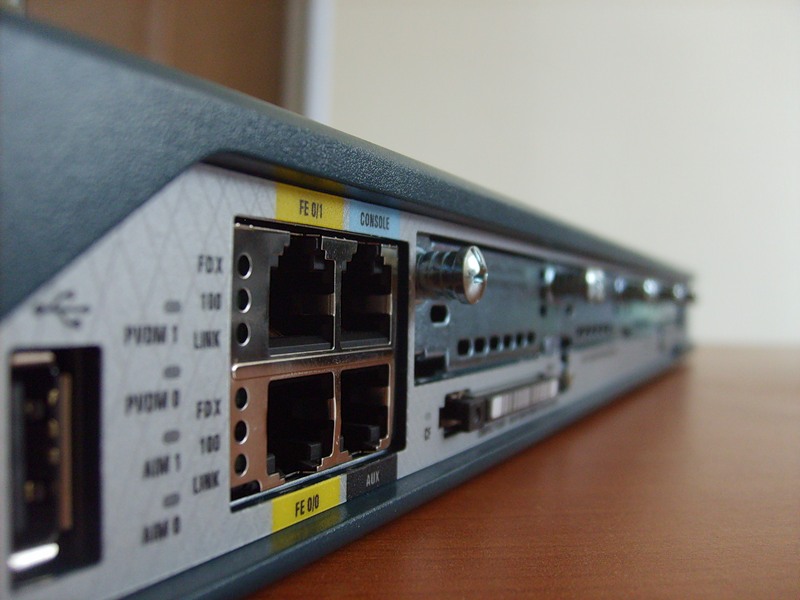
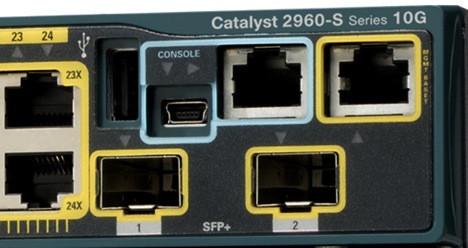
Всегда выделен голубым цветом. С недавних пор стало возможным управление по USB.
А это консольный кабель cisco:
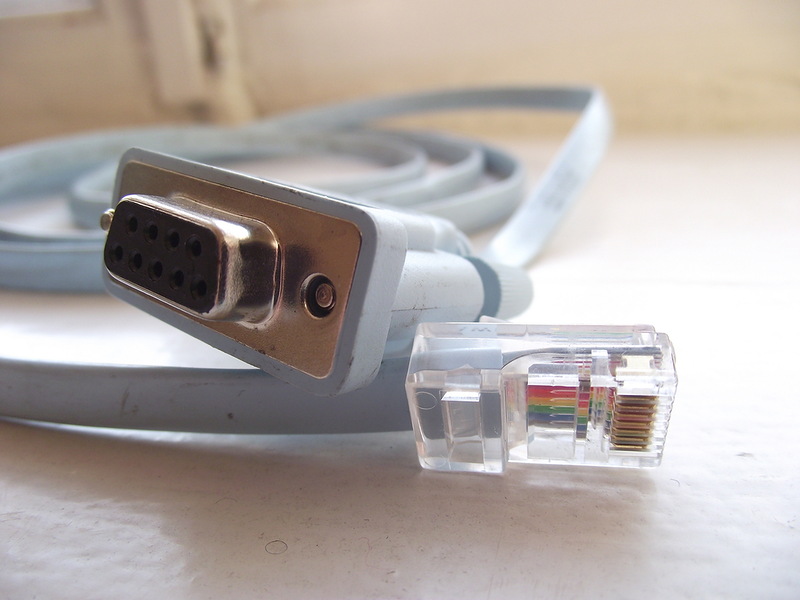
Раньше он поставлялся в каждой коробке, теперь зачастую стоит отдельных денег. В принципе подходит аналогичный кабель от HP.
Проблема в том, что современные ПК зачастую не имеют COM-порта. На выручку приходят частоиспользуемые конвертеры USB-to-COM:
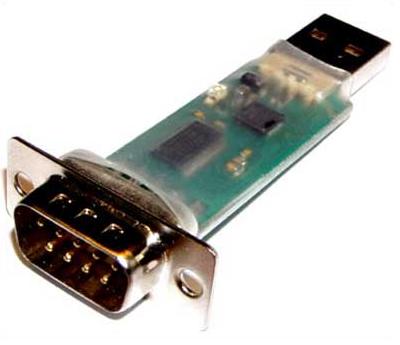
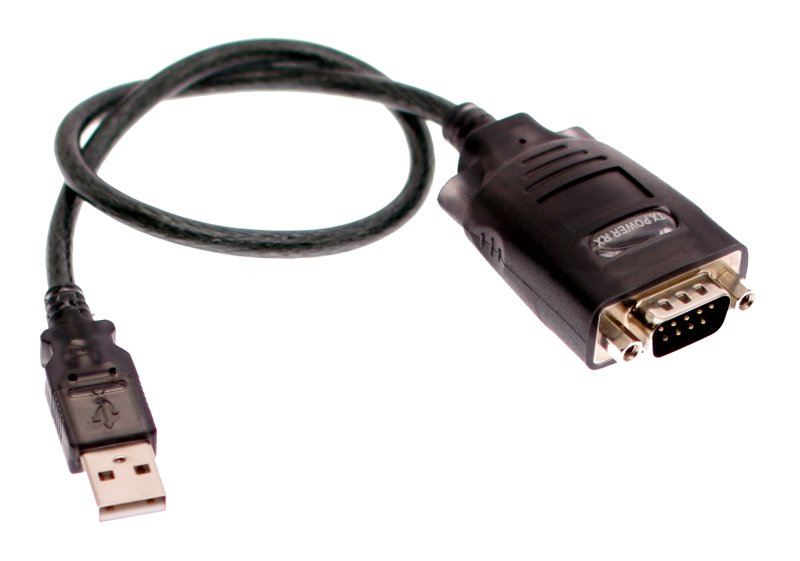
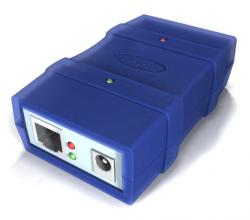
Либо редкоиспользуемые для этих целей конвертеры RS232-Ethernet
После того, как вы воткнули кабель, определили номер COM-порта, для подключения можно использовать Hyperterminal или Putty в Виндоус и Minicom в Линукс.
Управление через консоль доступно сразу, а вот для телнета нужно установить пароль. Как это сделать?
Обратимся к PT.
Начнём с создания маршрутизатора: выбираем его на панели внизу и переносим на рабочее пространство. Даём какое-нибудь название
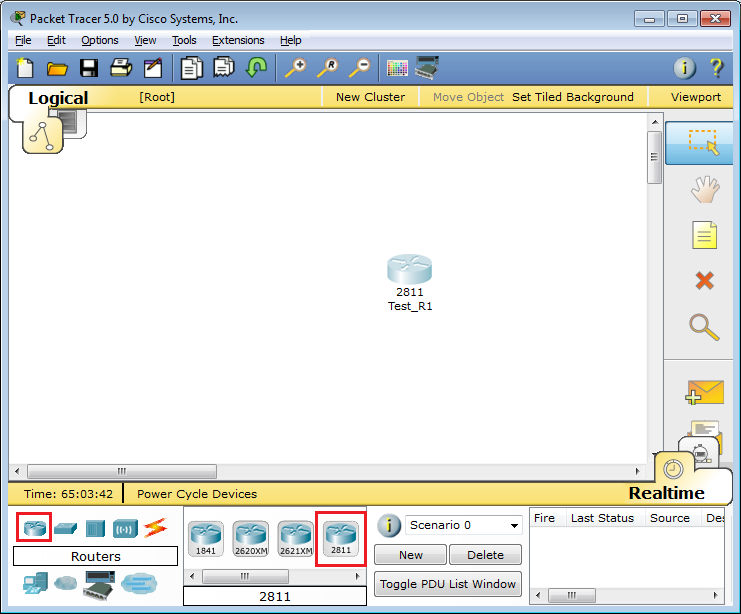
Что бы вы делали, если бы это был самый взаправдашний железный маршрутизатор? Взяли бы консольный кабель и подключились им в него и в компьютер. То же самое сделаем и тут:

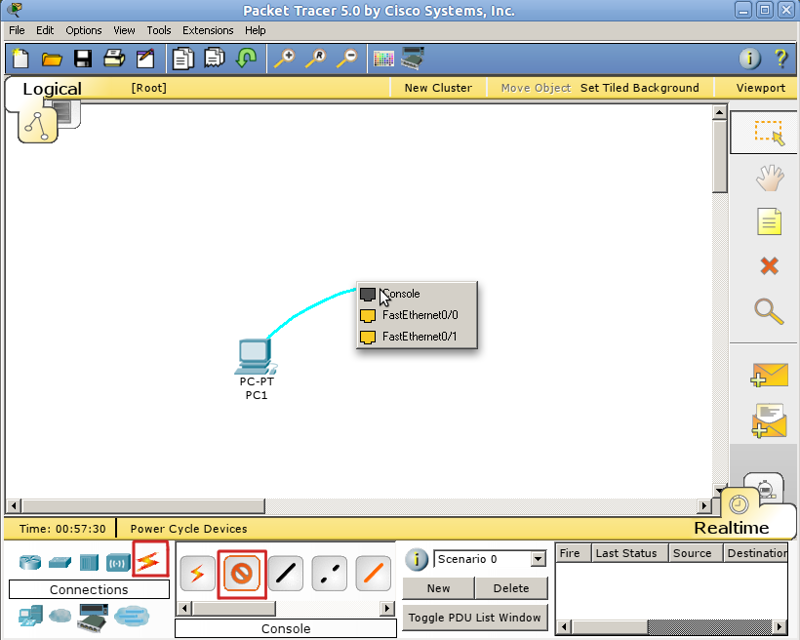
Кликом по компьютеру вызываем окно настройки, в котором нас интересует вкладка Desktop. Далее выбираем Terminal, где нам даётся выбор параметров

Впрочем, все параметры по умолчанию нас устраивают, и менять их особо смысла нет.
Если в энергонезависимой памяти устройства отсутствует конфигурационный файл (startup-config), а так оно и будет при первом включении нового железа, нас встретит Initial Configuration Dialog prompt:
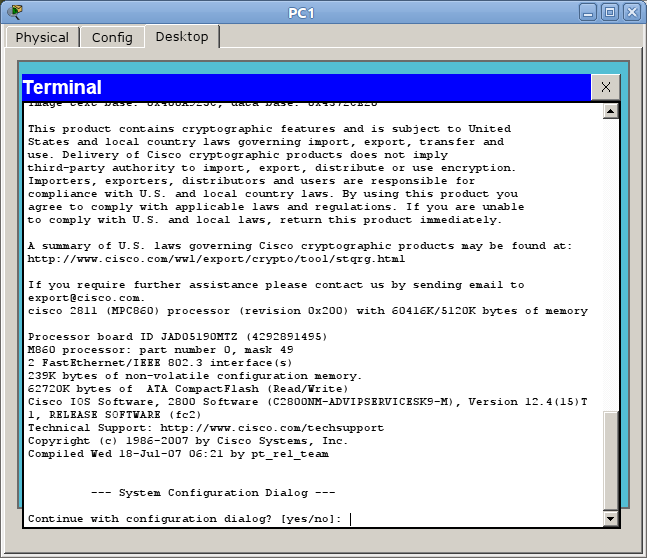
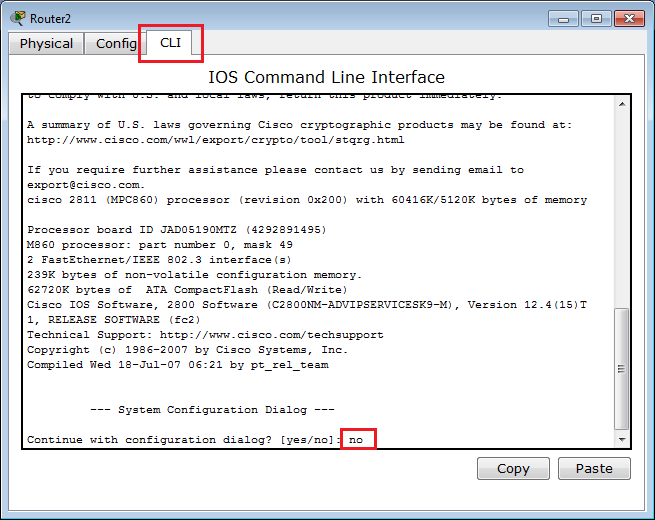
Вкратце, это такой визард, позволяющий шаг за шагом настроить основные параметры устройства (hostname, пароли, интерфейсы). Но это неинтересно, поэтому отвечаем no и видим приглашение
Это стандартное совершенно для любой линейки cisco приглашение, которое характеризует пользовательский режим, в котором можно просматривать некоторую статистику и проводить самые простые операции вроде пинга. Ввод знака вопроса покажет список доступных команд:
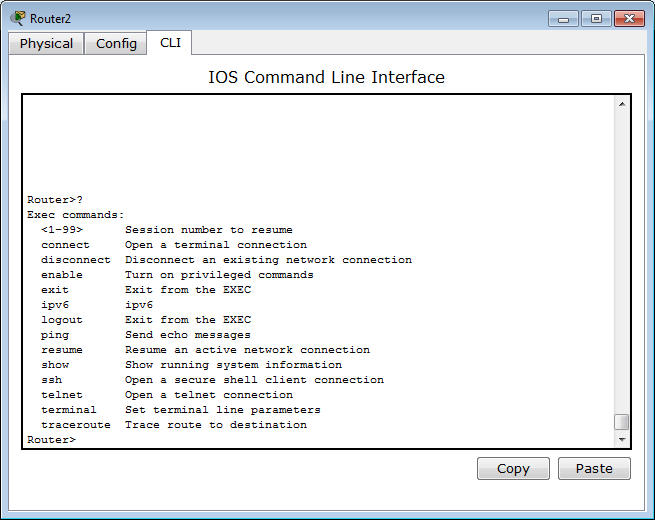
Грубо говоря, это режим для сетевого оператора, инженера первой линии техподдержки, чтобы он ничего там не повредил, не напортачил и лишнего не узнал.
Гораздо большие возможности предоставляет режим с говорящим названием привилегированный. Попасть в него можно, введя команду >enable. Теперь приглашение выглядит так:
Здесь список операций гораздо обширнее, например, можно выполнить одну из наиболее часто используемых команд, демонстрирующую текущие настройки устройства ака “конфиг” #show running-config. В привилегированном режиме вы можете просмотреть всю информацию об устройстве.
Прежде, чем приступать к настройке, упомянем несколько полезностей при работе с cisco CLI, которые могут сильно упростить жизнь:
— Все команды в консоли можно сокращать. Главное, чтобы сокращение однозначно указывало на команду. Например, show running-config сокращается до sh run. Почему не до s r? Потому, что s (в пользовательском режиме) может означать как команду show, так и команду ssh, и мы получим сообщение об ошибке % Ambiguous command: «s r» (неоднозначная команда).
— Используйте клавишу Tab и знак вопроса. По нажатию Tab сокращенная команда дописывается до полной, а знак вопроса, следующий за командой, выводит список дальнейших возможностей и небольшую справку по ним (попробуйте сами в PT).
— Используйте горячие клавиши в консоли:
Ctrl+A — Передвинуть курсор на начало строки
Ctrl+E — Передвинуть курсор на конец строки
Курсорные Up, Down — Перемещение по истории команд
Ctrl+W — Стереть предыдущее слово
Ctrl+U — Стереть всю линию
Ctrl+C — Выход из режима конфигурирования
Ctrl+Z — Применить текущую команду и выйти из режима конфигурирования
Ctrl+Shift+6 — Остановка длительных процессов (так называемый escape sequence)
— Используйте фильтрацию вывода команды. Бывает, что команда выводит много информации, в которой нужно долго копаться, чтобы найти определённое слово, например.
Облегчаем работу с помощью фильтрации: после команды ставим |, пишем вид фильтрации и, собственно, искомое слово(или его часть). Виды фильтрации (ака модификаторы вывода):
begin — вывод всех строк, начиная с той, где нашлось слово,
section — вывод секций конфигурационного файла, в которых встречается слово,
include — вывод строк, где встречается слово,
exclude — вывод строк, где НЕ встречается слово.
Но вернемся к режимам. Третий главный режим, наряду с пользовательским и привилегированным: режим глобальной конфигурации. Как понятно из названия, он позволяет нам вносить изменения в настройки устройства. Активируется командой #configure terminal из привилегированного режима и демонстрирует такое приглашение:
В режиме глобальной конфигурации не выполняются довольно нужные порой команды других режимов (тот же show running-config, ping, etc.). Но есть такая полезная штука, как do. Благодаря ей мы можем, не выходя из режима конфигурирования, выполнять эти самые команды, просто добавляя перед ними do. Примерно так:
Настройка доступа по Telnet
Из этого-то режима мы и настроим интерфейс для подключения компьютера через telnet:
Команда для перехода в режим конфигурации интерфейса FastEthernet 0/0:
По умолчанию все интерфейсы отключены (состояние administratively down). Включаем интерфейс:
shutdown — означает “выключить интерфейс”. Соответственно, если вы хотите отменить действие команды, то используйте слово no перед ней. Это правило общее для CLI и применимо к большинству команд.
Подключаемся. Для этого надо использовать кроссоверный кабель. (Хотя в реальной жизни это зачастую уже необязательно – все карточки умеют понимать приём/передачу, однако встречаются ещё маршрутизаторы, порты которых не поднимаются при использовании неправильного типа кабеля — так что будьте внимательны)
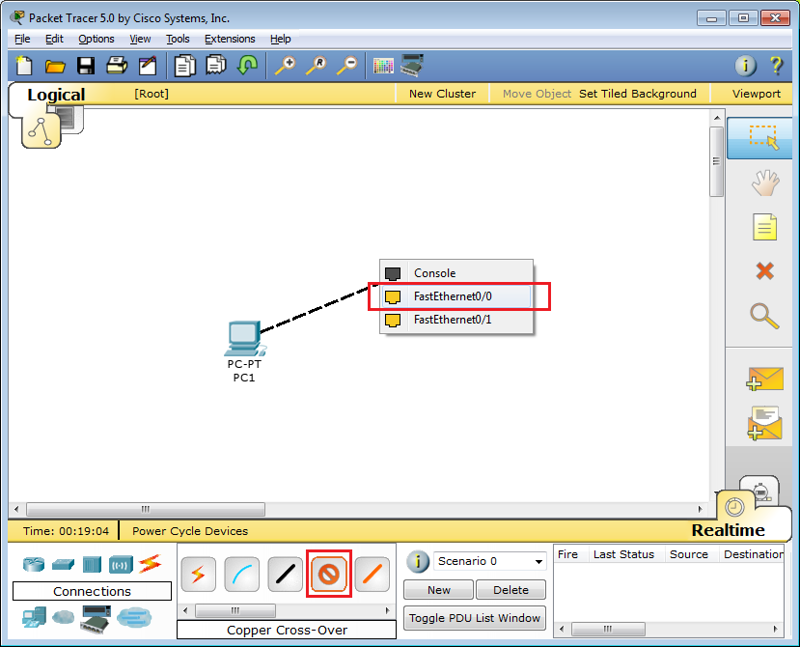
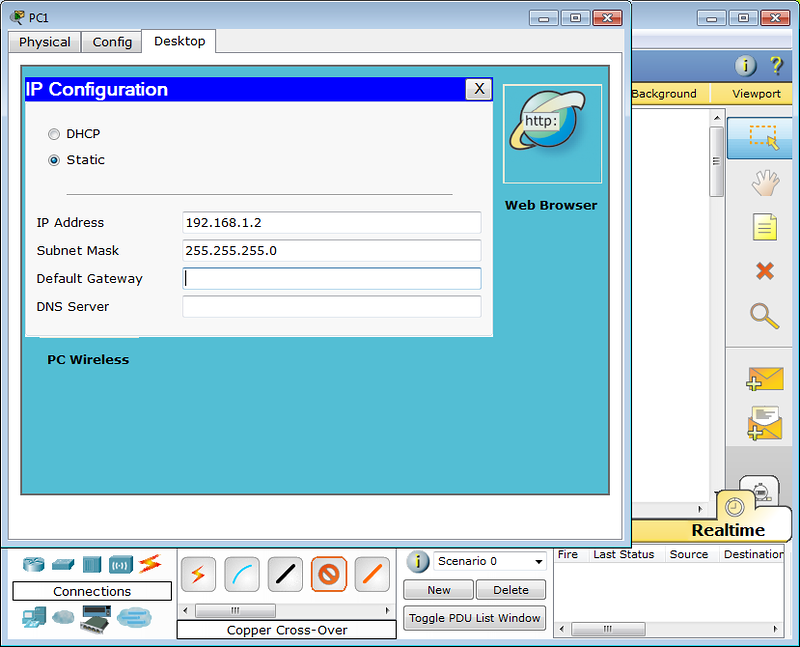
Настраиваем IP-адрес компьютера через Desktop.
И пробуем подключиться, выбрав Command Prompt в панели Desktop:
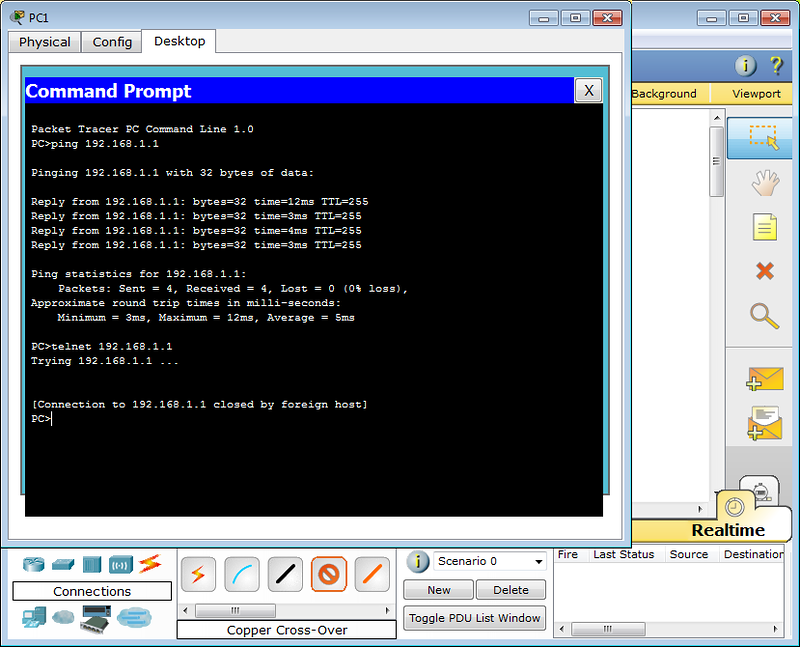
Как и ожидалось, циска не пускает без пароля. В реальной жизни обычно выдаёт фразу “Password required, but none set”
Пароли
Подключение по telnet или ssh называется виртуальным терминалом (vt) и настраивается следующим образом:
0 4 — это 5 пользовательских виртуальных терминалов=telnet сессий.
Этого уже достаточно, чтобы попасть в пользовательский режим, но недостаточно для привилегированного:
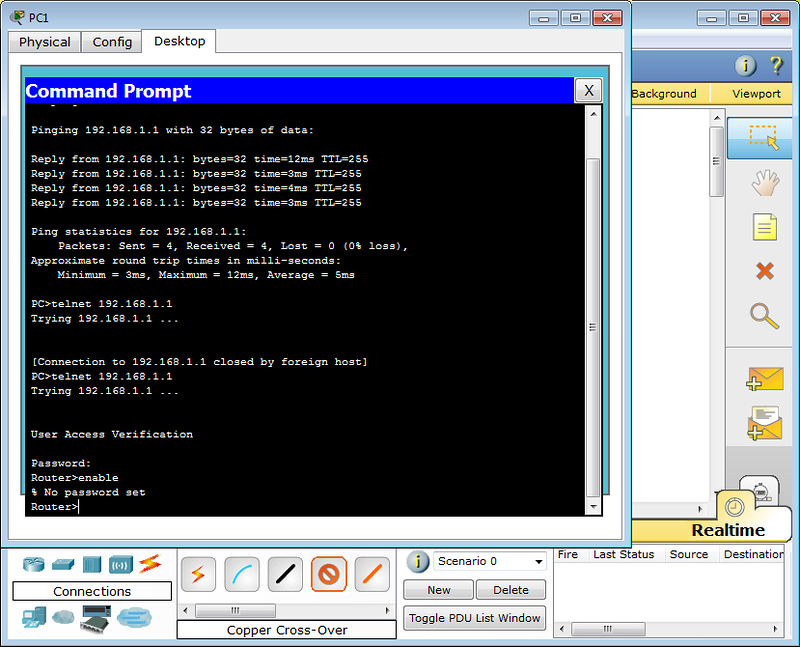
Настроим пароль для enable-режима:
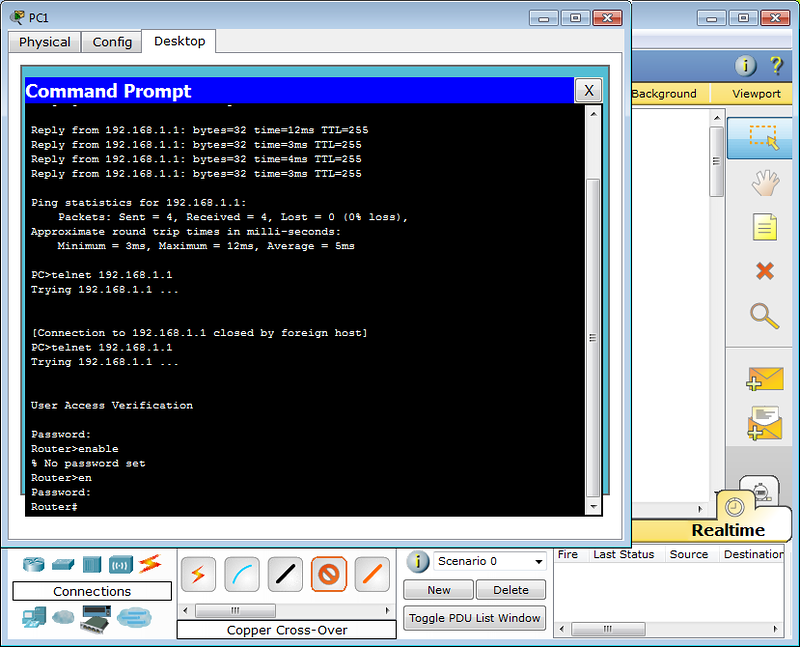
Чем отличается secret от password? Примерно тем же, чем ssh от telnet. При настройке secret пароль хранится в зашифрованном виде в конфигурационном файле, а password – в открытом. Поэтому рекомендуется использование secret.
Если вы всё-таки задаёте пароль командой password, то следует применить так же service password-encryption, тогда ваш пароль в конфигурационном файле будет зашифрован:
Немного об этом можно почитать здесь. Ну или чуть более по-русски, тут.
Хотим обратить ваше внимание:
сейчас принятно настраивать доступы не через виртуальные терминалы, а командами #username и #aaa new-model. В версии PT 5.3.2 они уже есть и вполне работают.
Для этого нужно выполнить:
Первая команда служит для активации новой модели ААА (Authentication, Authorization, Accounting). Это нужно для того, чтобы была возможность использовать для аунтетификации на устройстве RADIUS или TACACS сервер. Если отдельно это не настроено, то будет использоваться локальная база пользователей, задаваемая командой username.
Будьте внимательны: приоритет команды aaa new-model выше, чем команд виртуальных терминалов и поэтому даже несмотря на то, что у вас настроен password в режиме line vty, если у вас не будет пользователей в локальной базе, зайти на устройство удалённо уже не получится.
Теперь при подключении маршрутизатор запросит имя пользователя и соответствующий ему пароль.
При более глубокой настройке line vty существует одна опасность.
Есть такой параметр: access-class. Его настройка позволяет ограничить IP-адреса, с которых возможно подключение. И вот однажды я, как умная маша, решил заняться безопасностью в сети и на всём почти оборудование понаставил эти аксес-листы, чтобы комар не пролетел. В один прекрасный момент пришлось выехать в поле и в тот день я проклял свою аккуратность – никуда не мог достучаться – малейшей лазейки не оставил. В общем будьте с этой командой внимательны или оставляйте для себя лазейки.
При работе с access-list’ами и прочими опасными вещами, неправильная настройка которых может лишить вас доступа к устройству, можно использовать замечательную команду reload in min, где min время в минутах. Эта команда перезагрузит устройство по истечении указанного времени, если ее не прервать командой reload cancel. Т.е. схема работы такова: вы удаленно копаете что-то, что может в теории (закон Мерфи не забываем) прервать ваш сеанс связи с устройством. Сохраняем текущий (рабочий) конфиг в startup-config (он используется при загрузке), ставим reload in 15, вводим ключевую команду, относительно которой у нас сомнения ;-), и получаем обрыв связи, худшие опасения оправдались. Ждем 15 минут, устройство перегружается с рабочим конфигом, коннект — вуаля, связь есть. Либо (если связь не прервалась) проверяем, что все работает, и делаем reload cancel.
Если вы хотите ограничить паролем доступ через консольный порт, вам понадобятся команды
Privilege Level
Ещё один важный момент, которому в статьях уделяют мало внимания: privelege level.
Как понятно из латинского звучания — это уровень прав пользователя. Всего существует 16 уровней: 0-15.
privilege level 0 — это команды disable, enable, exit, help и logout, которые работают во всех режимах
privilege level 1 — Это команды пользовательского режима, то есть как только вы попадаете на циску и увидите приглашение Router> вы имеете уровень 1.
privilege level 15 — Это команды привилегированного режима, вроде, как root в Unix’ах
Пример1
После входа на маршрутизатор при такой настройке вы сразу увидите Router# со всеми вытекающими правами.
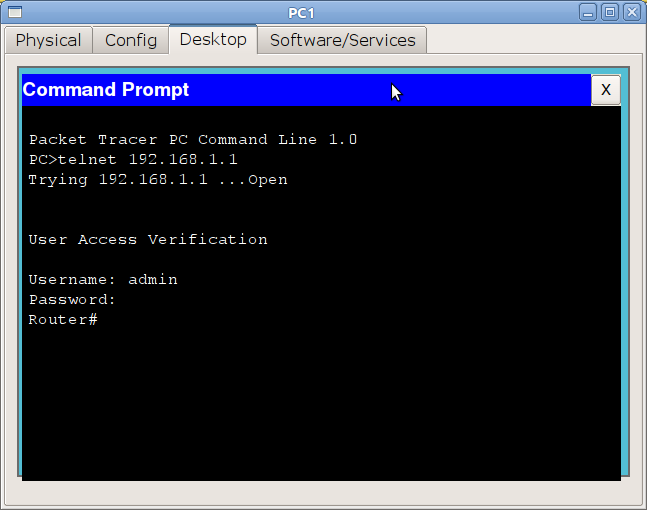
Все уровни со 2 по 14 настраиваются вручную. То есть, например, вы можете дать добро пользователю с privelege level 2 на выполнение команды show running-config
Пример2
Настроить права для конкретного пользователя поможет уже упомянутая прежде команда username
В первой строке назначаем уровень прав пользователю, во второй команду, разрешенную для этого уровня, в третьей задаём пароль для входа в привилегированный режим с этим уровнем.
После этого из пользовательского режима вы можете выполнить команду enable 2 и введя пароль l2poorpass попасть в привилегированный режим, в котором будут доступны все команды уровня 1 + команды уровня 2.
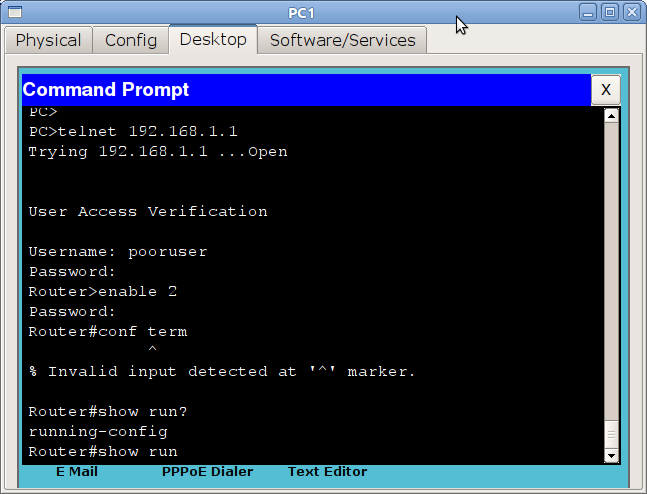
Для чего это может быть нужно? В российских реалиях практически ни для чего, потому что обычно на устройство нужно заходить инженерам сразу с полными правами. Ну разве что 15-й уровень ставят, чтобы двойную аутентификацию не проходить. А все другие уровни опять же для того, чтобы персонал младшего состава (техподдержка, например) мог зайти и промониторить какие-то параметры или настроить некритичную функцию.
Нельзя не упомянуть о том, что telnet — протокол незащищённый и передаёт пароль и данные в открытом виде. С помощью любого анализатора пакетов можно вычислить пароль.
Поэтому крайне рекомендуем использовать ssh — любые устройства cisco с не самой урезанной прошивкой способны выступать ssh-сервером.
Следующий набор команд позволит вам включить ssh и отключить доступ по telnet:
Имя хоста должно отличаться от Router, обязательно должно быть задано имя домена. Третьей строкой генерируется ключ и далее разрешается только ssh. Длина ключа должна быть более 768 бит, если вы желаете использовать ssh версии 2, а вы желаете этого. Всё.
Ещё одно финальное внимание новичкам: не забывайте о команде write memory — это сохранение текущей конфигурации. Впрочем, достаточно два раза обжечься, забыв сохранить, чтобы навсегда заработать иммунитет к этому — кто кодил по ночам или писал курсовую, тот поймёт.
Используя PT, мы будем настраивать оборудование не через терминал или телнет, а непосредственно через CLI устройства, которое вызывается кликом по иконке роутера — так удобнее:
Ну и на сладенькое: сброс пароля
Так, а что же делать, если на стол легла вам бушная циска с неизвестным паролем или вы очень невовремя забыли его? Вообще-то это многократно описано и легко гуглится, но повторить это необходимо.
Практически на любом сетевом устройстве есть возможность сбросить пароль, имея физический доступ. Если сделать это невозможно или это отдельная платная услуга, то скорее всего в ваших руках находится какая-то русская поделка (не в обиду, конечно, нашим производителям, но дважды я такие строки читал в документации:))
Итак, cisco:
1) Подключаетесь к устройству консольным кабелем,
2) Отправляете его в ребут (хоть по питанию, хоть командой #reload)
3) Когда на экране побежит такая строчка ########. ###, означающая загрузку образа (40-60 секунд после включения), необходимо отправить сигнал Break. Как это сделать в разных программах читать тут. Вы попадаете в режим ROMMON.
4) В этом режиме введите команду: confreg 0x2142, она заставит устройство игнорировать startup-config при загрузке.
5) Введите reset для перезагрузки
6) После загрузки running-config будет девственно чистым, а startup-config содержит по-прежнему последнюю сохранённую конфигурацию. Сейчас самое время поменять пароль или слить конфиг.
7) Самое важное: верните обратно регистры:
Если вы этого не сделаете, то вся ваша конфигурация будет актуальна до первого ребута) И хорошо, если это устройство стоит рядом, и вы вспомните, что накосячили. Мне не повезло)
В следующей статье мы обратимся к вланам и локальной сети. Обязательно к прочтению:
OSI.
VLAN
Незарегистрированные читатели Хабрахабра могут задать свои вопросы в ЖЖ.
Хочу поблагодарить пользователя thegluck за помощь в написании этой статьи.
Настройка коммутаторов SNR для начинающих пользователей
В этой статье мы рассмотрим основные аспекты первоначальной настройки коммутаторов SNR. Будет продемонстрировано выполнение одинаковых действий через CLI (Command Line Interface) и через WEB-интерфейс.
Доступ к коммутатору с заводскими настройками
В консольном режиме
Для связи с коммутатором через консольный порт на ПК необходимо выполнить следующие действия:
- Соединить Serial-порт ПК с портом Console коммутатора консольным кабелем, идущим в комплекте с коммутатором;
- Запустить программу эмуляции терминала (Putty, Minicom, HyperTerminal) и произвести следующие настройки:
- Выбрать соответствующий Serial-порт компьютера ;
- Установить скорость передачи данных 9600;
- Задать формат данных: 8 бит данных, 1 стоповый бит, без контроля четности;
- Отключить аппаратное и программное управление потоком данных.
Для серий S2995G и S3850G используется скорость передачи данных 115200 бод.
В режиме WEB-интерфейса
По умолчанию коммутатор имеет IP-адрес 192.168.1.1. Чтобы подключиться к его WEB-интерфейсу, назначьте сетевой карте ПК IP-адрес из этого же диапазона (например 192.168.1.2), подключите сетевой провод в один из Ethernet-портов коммутатора и введите в адресной строке браузера 192.168.1.1. В качестве имени пользователя и пароля используйте admin/admin.
Правила работы с CLI
Чтобы эффективно работать с консолью коммутатора, необходимо запомнить несколько вещей:
- Без достаточных прав вы попадаете в урезанный режим работы, о чем сигнализирует приглашение ко вводу команд с символом ‘>’ в конце строки. В основном он используется для просмотра конфигурации коммутатора. Чтобы попасть в привилегированный режим, введите команду ‘enable’;
- В привилегированном режиме вы имеете доступ ко всем возможностям настройки устройства, доступны все команды. Приглашение ко вводу выглядит с символом ‘#’;
- Изменение настроек коммутатора осуществляется через вход в режим глобальной конфигурации, командой ‘config’. Приглашение ко вводу выглядит так — ‘(config)#’;
- Выход из текущего режима конфигурирования в нижестоящий режим осуществляется командой ‘exit’;
- Чтобы изменения конфигурации имели силу после перезагрузки, их необходимо записать командой ‘write’ либо ‘copy running-config startup-config’ в привилегированном режиме;
- При вводе команды можно использовать табуляцию с помощью TAB, чтобы вывести все допустимые варианты продолжения команды;
- Клавиши ‘↑’ и ‘↓’ используются для перемещения по ранее введенным командам.
Полное описания работы с консолью, всех возможных горячих клавиш и команд вы найдете в главе 1.2 русскоязычного руководства по настройке коммутаторов SNR
Изменить IP-адрес по умолчанию
Первоначально коммутатор имеет только интерфейс во VLAN 1, куда попадает весь нетегированный трафик. Изменить IP-адрес можно следующим образом:
В консольном режиме
В режиме WEB-интерфейса
- Port configuration -> VLAN interface configuration -> L3 interface IP address mode configuration

После окончания конфигурирования коммутатора через WEB не забывайте нажать ‘Save and Exit’, иначе все изменения потеряются после перезагрузки.
Создать VLAN, назначить его на порт и добавить L3-интерфейс в этом VLAN
В консольном режиме
В режиме WEB-интерфейса
- Создать VLAN: VLAN configuration -> VLAN configuration -> Create/Remove VLAN -> VLAN ID configuration;
- Назначить на порт: VLAN configuration -> VLAN configuration -> Assign ports for VLAN -> Assign ports for VLAN;
- Создать L3-интерфейс: Port configuration -> VLAN interface configuration -> Add interface VLAN;
- Назначить IP-адрес: Port configuration -> VLAN interface configuration -> L3 interface IP address mode configuration.


Ограничить скорость порта
Ограничим входящую и исходящую скорость порта 2 до 100 Мбит/сек:
В консольном режиме
В режиме WEB-интерфейса
- Port configuration -> Ethernet port configuration -> Bandwidth control configuration

Настроить транковый Uplink-порт
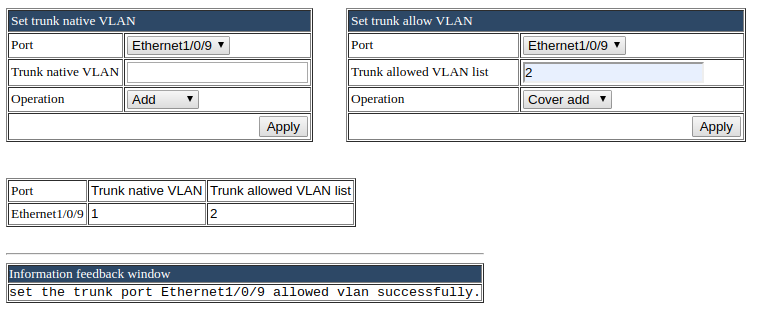
Для того чтобы тегированный абонентский трафик мог проходить сквозь коммутатор, настроим оптический порт 9, как транковый порт и разрешим на нем трафик только VLAN 2:
В консольном режиме
В режиме WEB-интерфейса
- Задать режим порта: VLAN configuration -> VLAN configuration -> Port type configuration -> Set port mode(access/hybrid/trunk)
- Задать разрешенный VLAN: VLAN configuration -> VLAN configuration -> Trunk port configuration -> VLAN setting for trunk port

Добавить нового пользователя, удалить старого, изменить пароль
В целях безопасности рекомендуется или изменить пароль по умолчанию для учетной записи ‘admin’, либо удалить ее и создать новую. Создадим пользователя ‘nag’, удалим пользователя ‘admin’ и поменяем пароль для новой учетной записи:
В консольном режиме
В режиме WEB-интерфейса
- Switch basic configuration -> Switch basic configuration -> Login user configuration


Управление доступом к коммутатору
По умолчанию на коммутаторах SNR открыт доступ по Telnet и HTTP протоколам. Хорошим тоном является использование SSH вместо Telnet, т.к. последний передает данные в открытом виде. Также можно отключить доступ по HTTP:
В консольном режиме
В режиме WEB-интерфейса
- Switch basic configuration -> SSH management -> Switch on-off SSH
- Switch basic configuration -> Telnet server configuration -> Telnet server state
- SSL config -> IP HTTP server configuration


Обновление ПО коммутатора через HTTP
Вы можете обновить NOS через веб-интерфейс коммутатора не прибегая к использованию TFTP/FTP-сервера. Boot-загрузчик таким образом обновить нельзя. После успешного завершения загрузки образа ПО не забудьте перезагрузить коммутатор.
- Switch basic configuration -> Firmware update -> HTTP service
- Switch basic configuration -> Switch basic configuration -> Save current running-configuration

Все возможные способы обновления ПО на коммутаторах SNR описаны в профильной статье.