Как отключить рабочий отчет в битрикс24
Текст соглашения на обработку данных:
Настоящим в соответствии с Федеральным законом № 152-ФЗ «О персональных данных» от 27.07.2006 года Вы подтверждаете свое согласие на обработку ИП Башкатов К.Ю. персональных данных: сбор, систематизацию, накопление, хранение, уточнение (обновление, изменение), использование, передачу исключительно в целях продажи программного обеспечения на Ваше имя, как это описано ниже, блокирование, обезличивание, уничтожение.
ИП Башкатов К.Ю. гарантирует конфиденциальность получаемой информации. Обработка персональных данных осуществляется в целях эффективного исполнения заказов, договоров и иных обязательств, принятых ИП Башкатов К.Ю. в качестве обязательных к исполнению.
В случае необходимости предоставления Ваших персональных данных правообладателю, дистрибьютору или реселлеру программного обеспечения в целях регистрации программного обеспечения на ваше имя, вы даёте согласие на передачу ваших персональных данных. ИП Башкатов К.Ю. гарантирует, что правообладатель, дистрибьютор или реселлер программного обеспечения осуществляет защиту персональных данных на условиях, аналогичных изложенным в Политике конфиденциальности персональных данных.
Настоящее согласие распространяется на следующие Ваши персональные данные: фамилия, имя и отчество, адрес электронной почты, почтовый адрес доставки заказов, контактный телефон, платёжные реквизиты.
Срок действия согласия является неограниченным. Вы можете в любой момент отозвать настоящее согласие, направив письменное уведомления на адрес: г. Санкт-Петербург, ул. Профессора Качалова, 7, офис 313 с пометкой «Отзыв согласия на обработку персональных данных».
Обращаем ваше внимание, что отзыв согласия на обработку персональных данных влечёт за собой удаление Вашей учётной записи с Интернет-сайта dizlab.com, а также уничтожение записей, содержащих ваши персональные данные, в системах обработки персональных данных компании ИП Башкатов К.Ю., что может сделать невозможным пользование интернет-сервисами ИП Башкатов К.Ю..
Гарантирую, что представленная мной информация является полной, точной и достоверной, а также что при представлении информации не нарушаются действующее законодательство Российской Федерации, законные права и интересы третьих лиц. Вся представленная информация заполнена мною в отношении себя лично.
Настоящее согласие действует в течение всего периода хранения персональных данных, если иное не предусмотрено законодательством Российской Федерации.
Битрикс24. Инструкция для начинающих
Битрикс24 – популярный сервис, предназначенный для эффективной работы компаний любых масштабов благодаря широкому набору инструментов. С одной стороны, у некоторых пользователей это вызывает сложности: с чего начать и как с этим работать? С другой стороны, каждый клиент по мере развития бизнеса может расширять функционал сервиса под текущие требования и задачи.
Весомое преимущество – разработчик предлагает организациям со штатом до 12 сотрудников бесплатный тариф с базовыми инструментами.
Соглашусь, переезд на Битрикс24 сравним со сменой локации офиса компании. Сначала вы соберёте всё необходимое и перевезёте, а потом заново распакуете на новом месте. Но не всё так сложно. Достаточно пошагово выполнить мою инструкцию.
В этой статье рассмотрим:
Ключевые возможности
Совместная работа над задачами и проектами:
- постановка задач;
- установка режима работы (план, сроки, календарь, списки);
- присвоение роли и права доступа;
- шаблоны;
- роботы для работы по заданному сценарию;
- канбан-доски;
- отслеживание эффективности сотрудников;
- приложения для iPhone и Android.
- просмотр историй сделок по карточкам;
- объединение сделок путём поиска дублей;
- автоматизация продаж с помощью роботов;
- CRM-маркетинг;
- звонки и письма из CRM;
- онлайн-чат на веб-сайт (бесплатно);
- отчёты;
- генератор продаж;
- автоматизация создания договоров, счетов и актов;
- AI Скоринг CRM (прогноз успеха сделок при помощи ИИ);
- обмен данными с 1С в реальном времени;
- сквозная аналитика.
Контакт-центр: телефония, чат на сайт (бесплатно), коллтрекинг, CRM-формы в соцмедиа и на сайте, автоответчик.
Сайты: возможность создания сайтов в простом конструкторе.
Магазины: создание интернет-магазинов в конструкторе и по шаблонам.
Офис: виртуальное пространство для коммуникации сотрудников компании.
Начало работы в Битрикс24
Регистрация и создание
Откройте страницу регистрации Битрикс24, нажмите «Начать бесплатно». Выберите удобный способ регистрации.
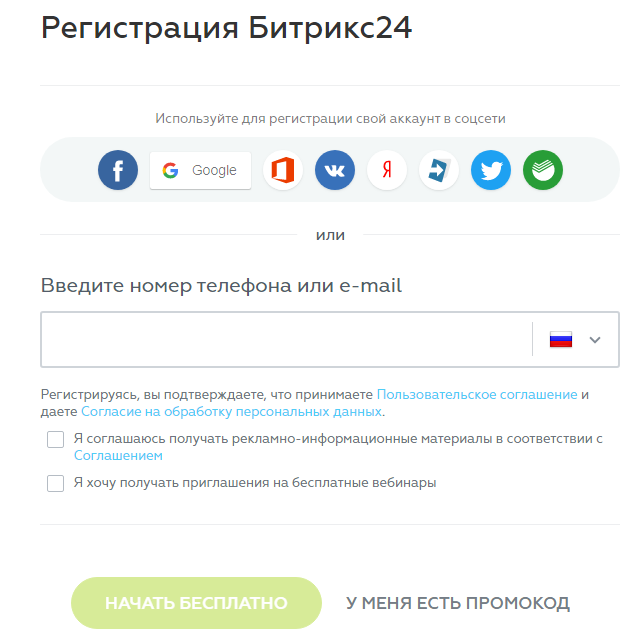
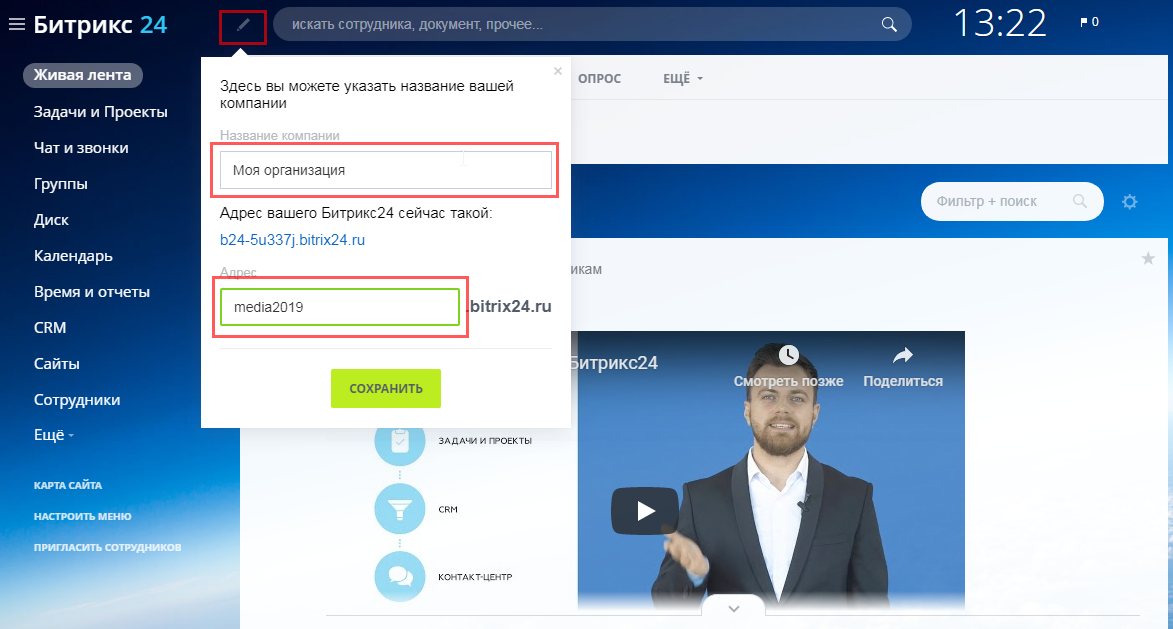
Вы создали свой Битрикс24. Дальше нужно указать название компании, при необходимости переименовать домен, имя которому система присвоила случайным образом.
Подключение сотрудников
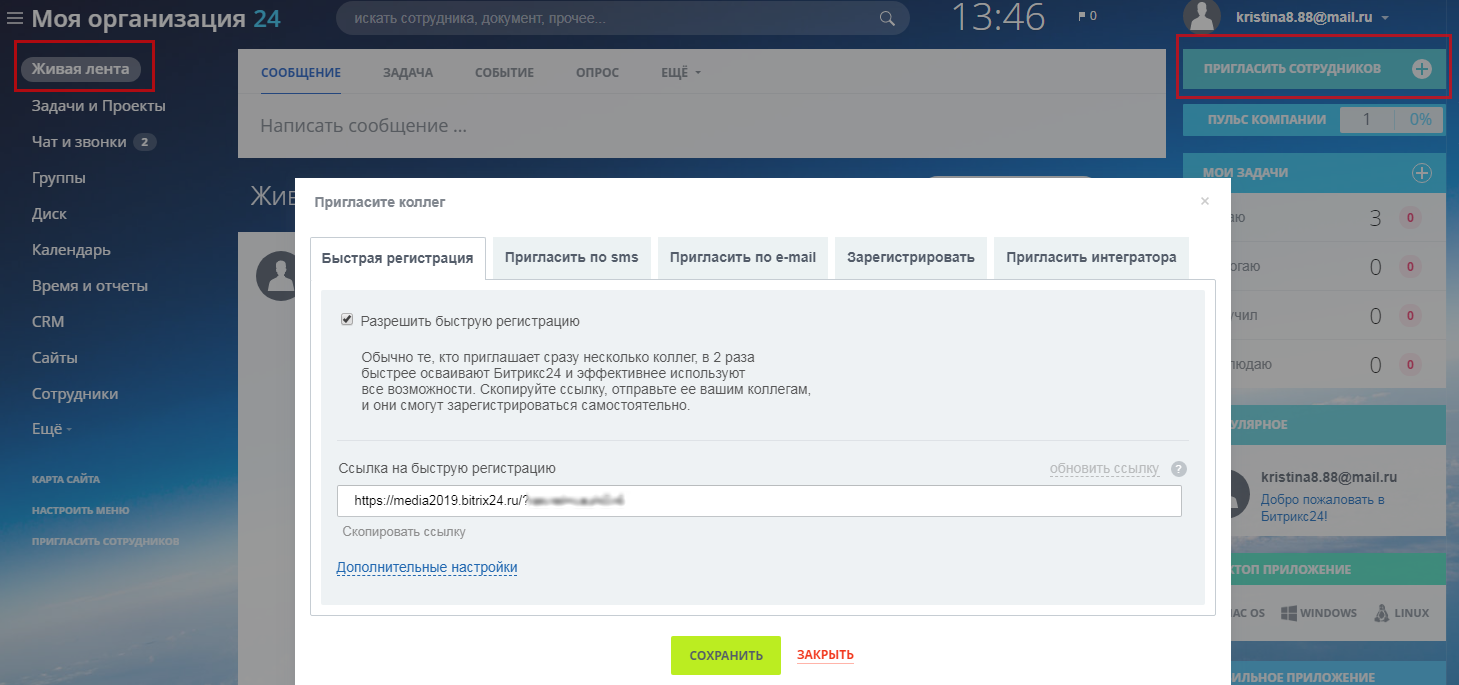
Откройте вкладку «Живая лента»-«Пригласить сотрудников». Опция доступна админу, в настройках есть функция «Разрешить всем приглашать пользователей на портал».
Система предлагает 5 способов приглашения сотрудников:
- «быстрая регистрация» – скопируйте ссылку в соответствующем поле и отправьте её коллегам, при переходе у них появится возможность регистрации;
- «по sms » – вводите номера телефонов коллег, которые получат сообщение на телефон со ссылкой для регистрации;
- «по e-mail» – аналогично, но вводятся почтовые ящики коллег;
- «зарегистрировать» – вносите e-mail, имя/фамилию сотрудника и должность, на его почтовый ящик придёт письмо с паролем и логином для входа;
- «пригласить интегратора» – заключение договора с сертифицированными партнёрами сервиса для настройки вашей организации.
Настройка структуры компании
Просмотр и редактирование структуры осуществляется в «Меню»–«Сотрудники». Структура состоит из подразделений, за каждым из которых закрепляется название, руководитель, сотрудники.
Нажимайте кнопку «Добавить подразделение», заполняйте данные.
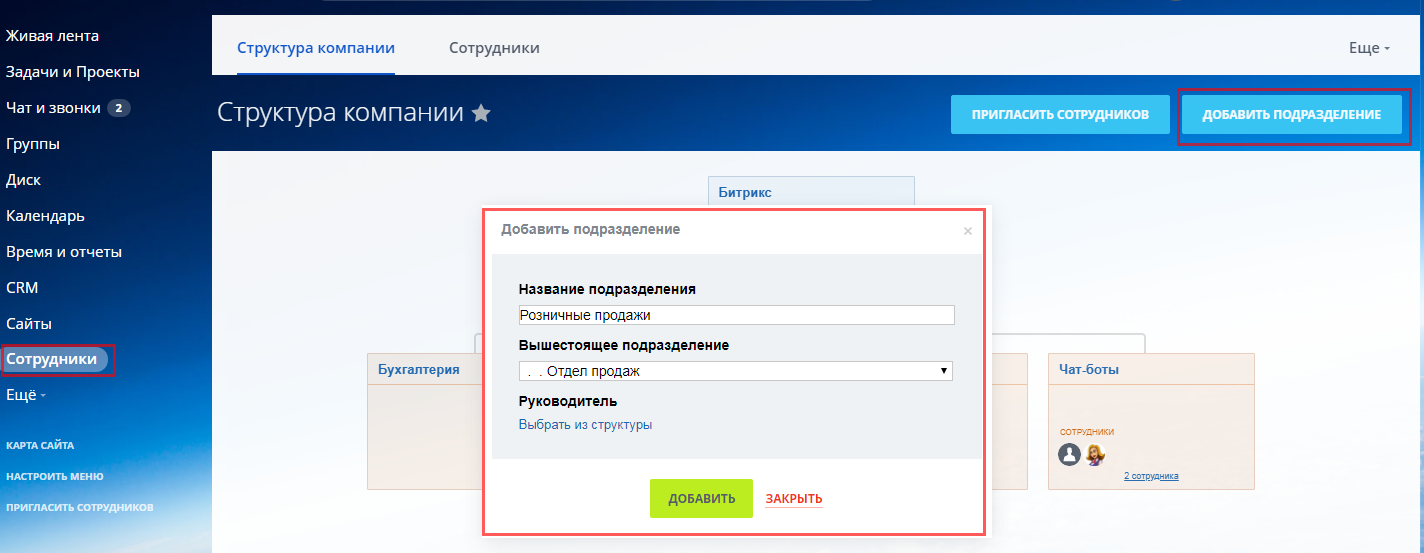
Каждому подразделению можно добавлять дочернее подразделение и подотделы без ограничения по их количеству. Получится примерно так, как на скриншоте.
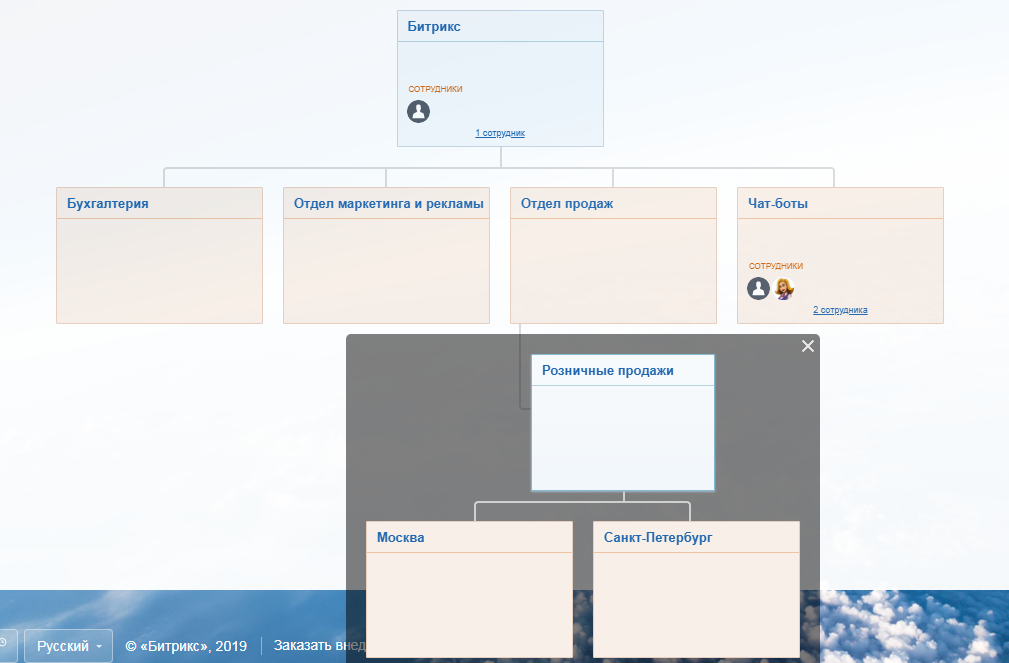
Здесь же есть кнопка «Пригласить сотрудников». При необходимости переносите сотрудника в какое-либо из подразделений, зажав иконку с именем левой кнопкой мыши и перетаскивая её в нужное окно.
Основное меню сервиса: обзор
Разделы меню находятся в левой колонке экрана. Кратко по ним пройдусь.
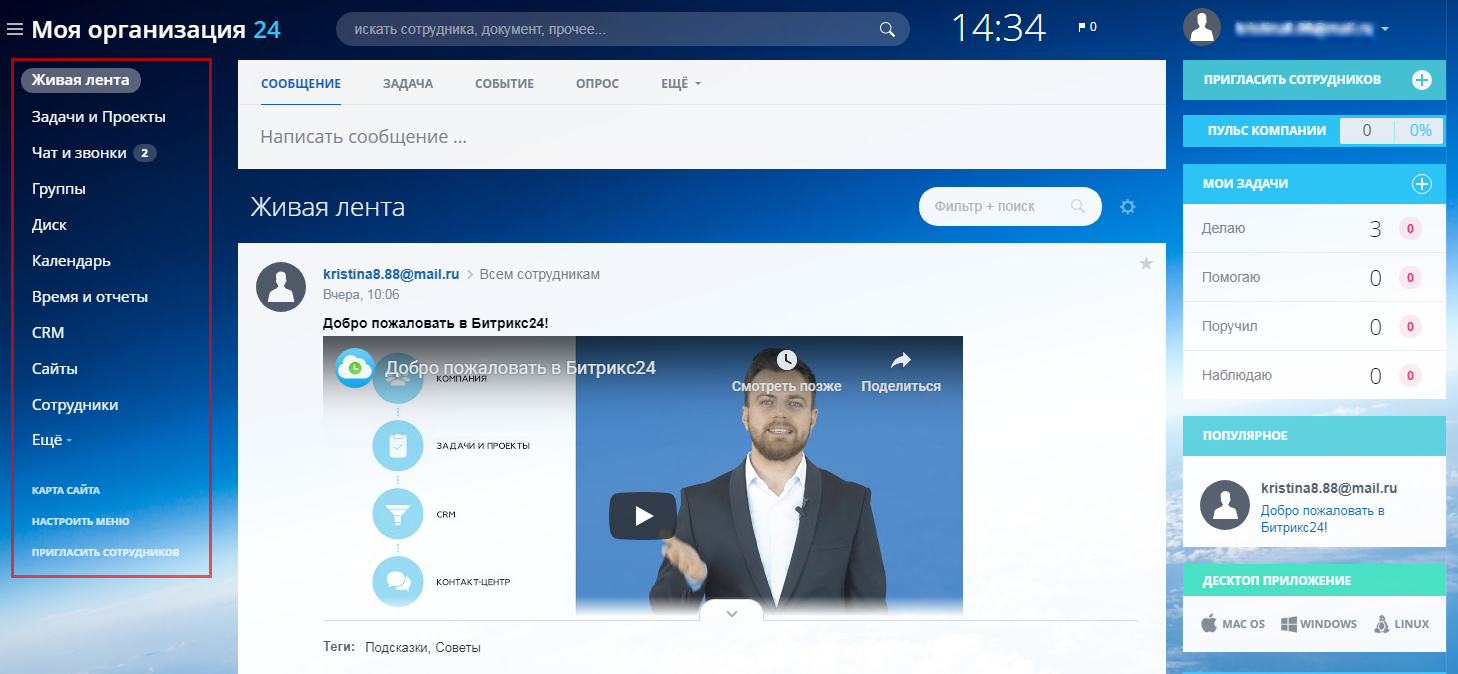
Живая лента – страница событий портала
Вмещает несколько подразделов:
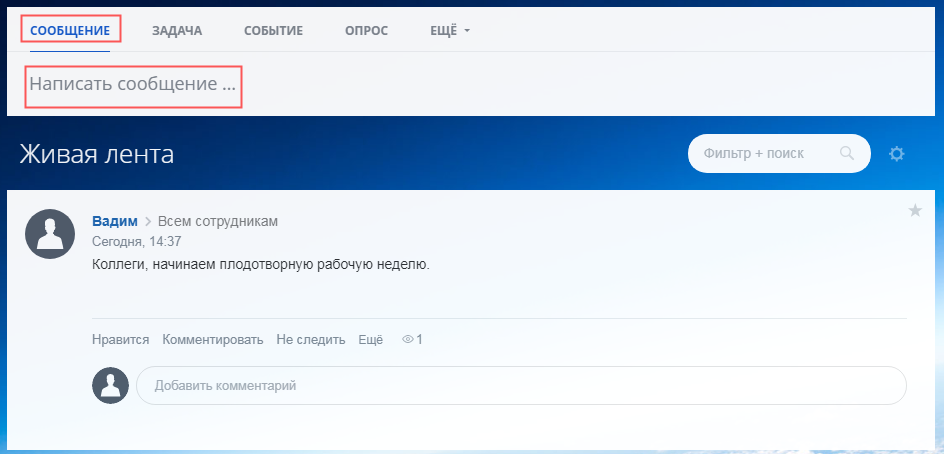
- «Сообщение» – вкладка, где можно писать сообщения и просматривать смс других коллег, отправка возможна всем сотрудникам или группам, отделам, почтовым пользователям.
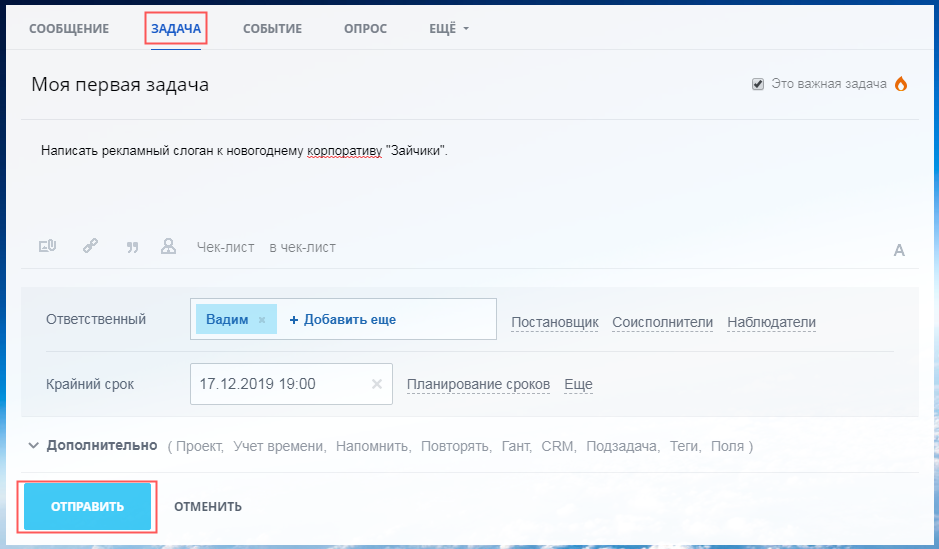
- «Задача» – вкладка, предназначенная для формирования задач. Нажимайте «Отправить», и она автоматически отобразится в списке уведомлений Живой ленты. В правом верхнем углу ставьте галочку для присвоения статуса «Важная задача».
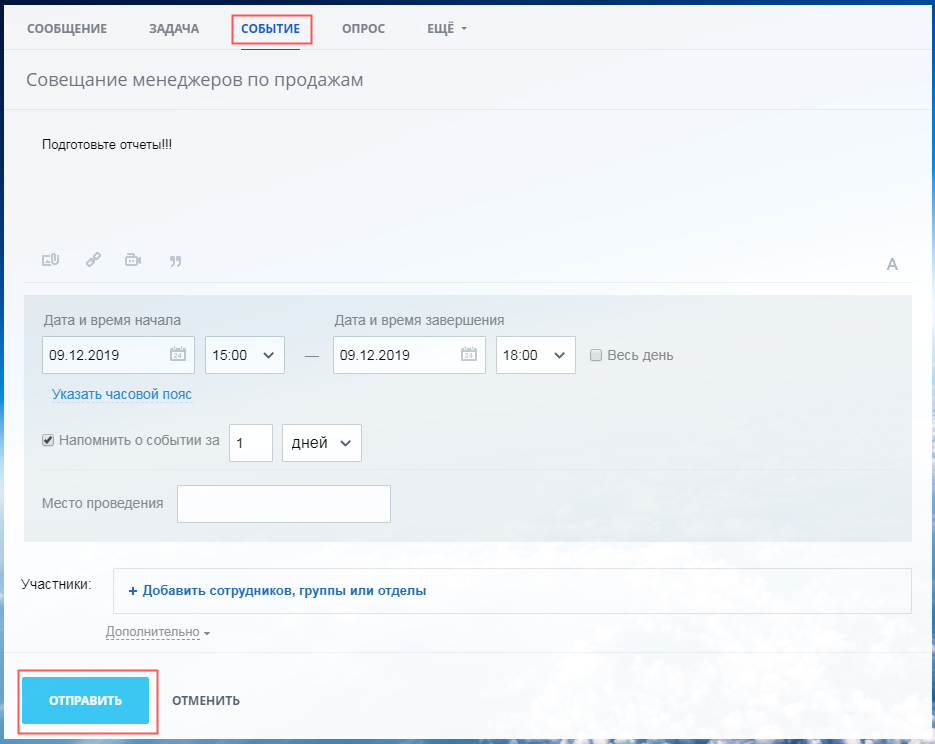
- «Событие» – вкладка, где создаются события, указываются требуемые сведения, настройки и сотрудники, у которых отобразится данное сообщение в Живой ленте.
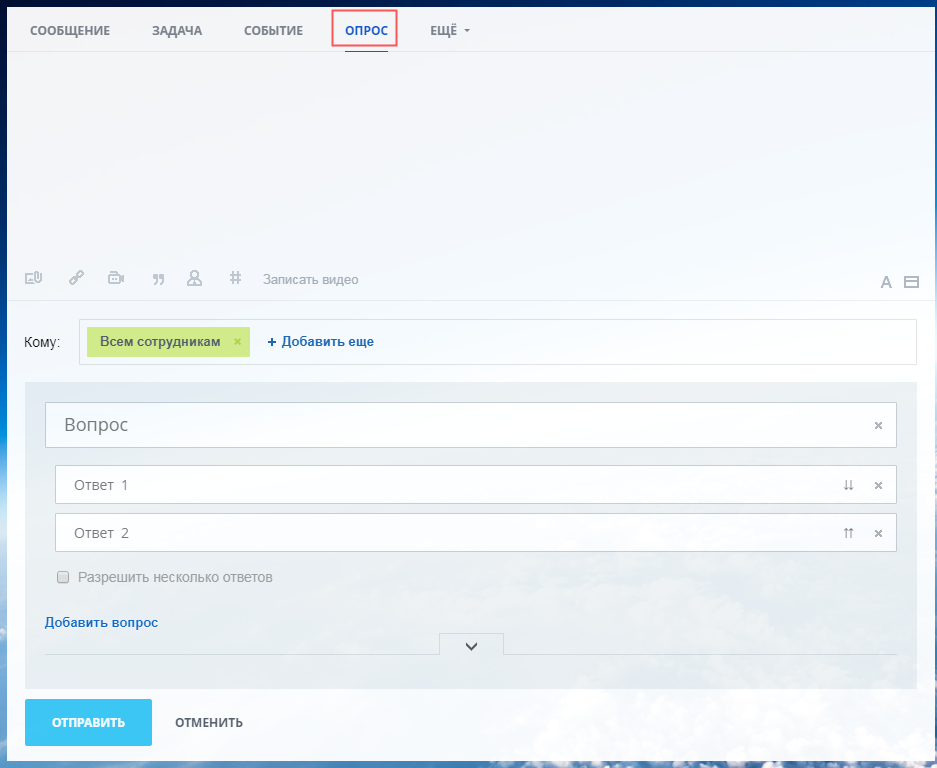
- «Опрос» – вкладка для создания опросов, которые появятся в ленте (для всех сотрудников или выбранных вами групп, подразделений и т.д.).
- «Ещё» – здесь находятся дополнительные вкладки для отправки файлов, благодарности, важных сообщений в Живую ленту.
Задачи, подзадачи и проекты – организация рабочего процесса
В данном разделе вы получаете наглядную информацию о завершённых, текущих и запланированных делах. Я не буду останавливаться на каждой опции, а перейду к главному – созданию задач. Кстати, данный инструмент находится практически в каждом разделе.
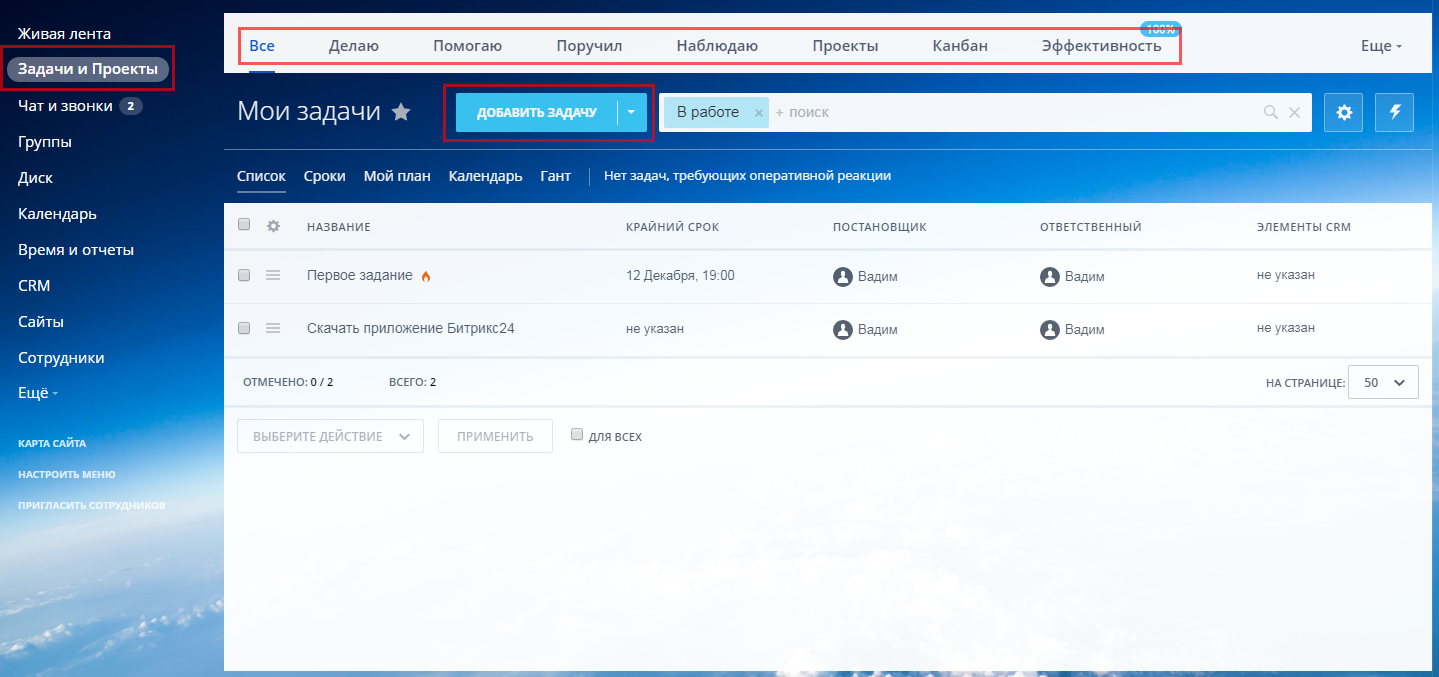
Как создать задачу в Битрикс24?
Нажимайте кнопку «Добавить задачу». Дальше внесите данные: название и описание задачи. Если нужно, составьте чек-лист со списком действий, чтобы фиксировать выполненные шаги. Возле значка пламя можно отметить галочкой приоритет задачи – важная. Назначьте сотрудников, ответственных за выполнение, и крайний срок (дедлайн).
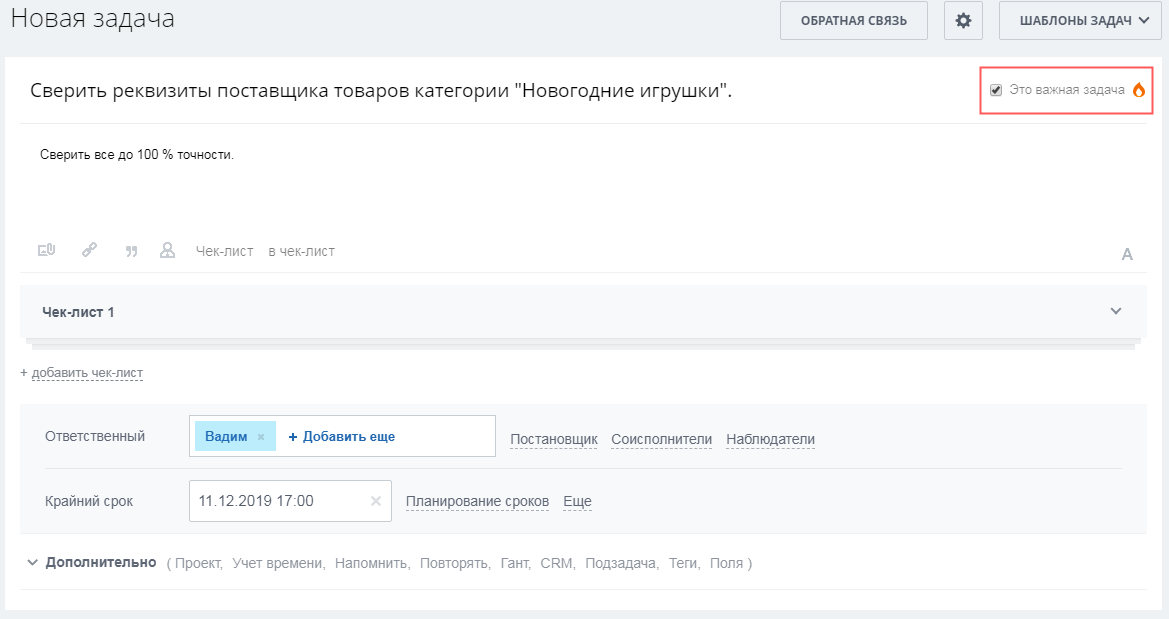
Кратко о ролях сотрудников, участвующих в выполнении задачи:
- ответственный – исполнитель задачи;
- постановщик – сотрудник, назначивший задачу, он получает подтверждение о выполнении;
- соисполнитель – помощник в выполнении задач, имеет идентичные права роли «ответственный»;
- наблюдатель – сотрудники, которым будут приходить уведомления о выполнении задачи, имеют возможность оставлять свои комментарии.
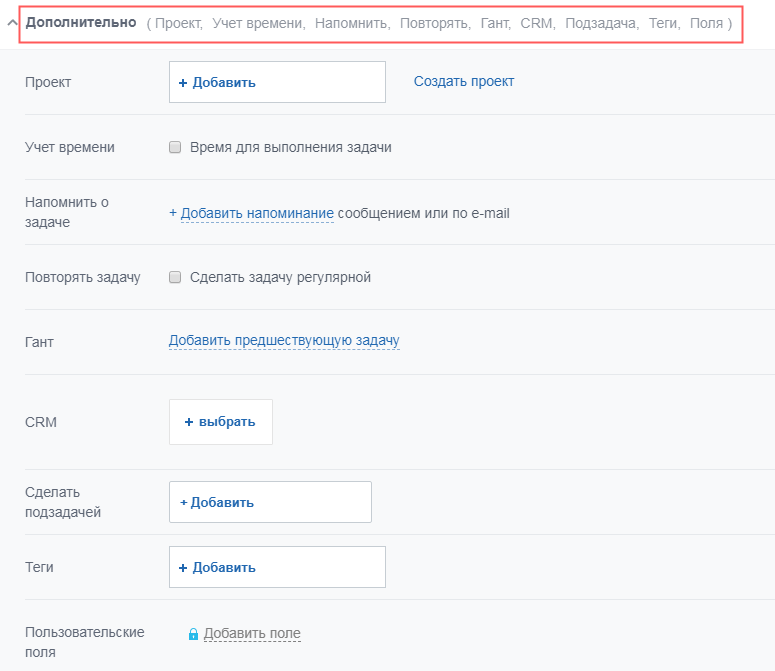
Вкладка «Дополнительно» позволяет осуществить следующие действия:
- привязать задачу к выбранному проекту (здесь же создаётся новый ПРОЕКТ);
- подключить учет времени;
- установить напоминания;
- создать шаблон задачи с помощью опции «Повторять»;
- сформировать ПОДЗАДАЧУ и т.д.
Канбан доски в задачах
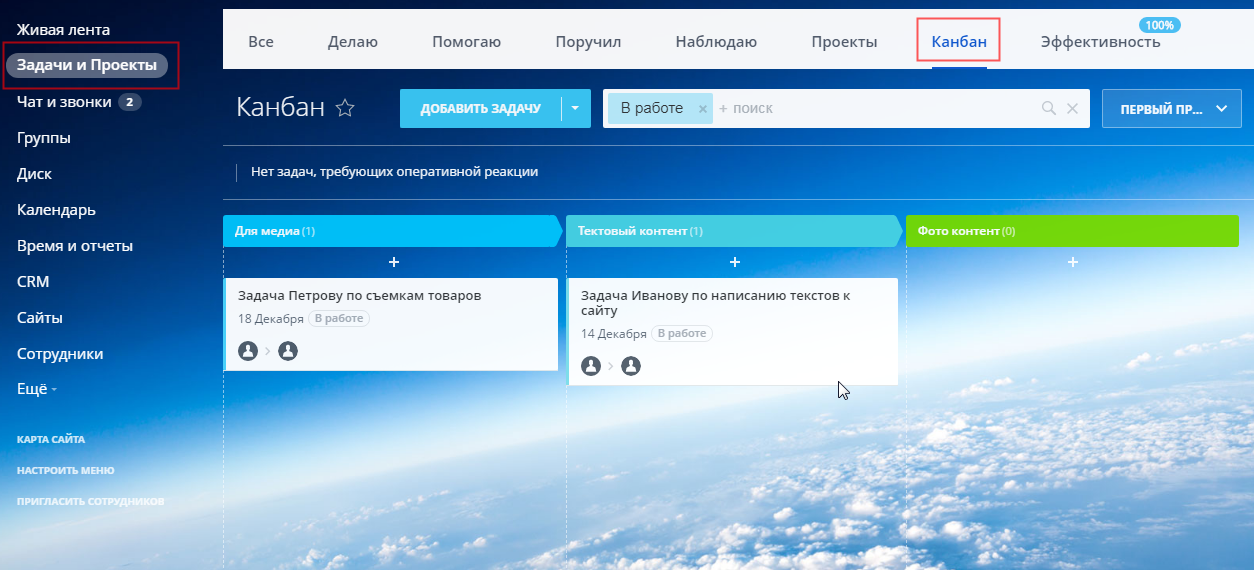
Привычная многим методология есть в Битрикс24. Задачи сразу создаются в подразделе «Канбан». Интерфейс схожий с аналогичными сервисами: выделение колонок цветом, фильтр для поиска задач. Для наглядности сделал несколько задач, чтобы показать вам скриншот досок.
Кратко по диаграмме Ганта
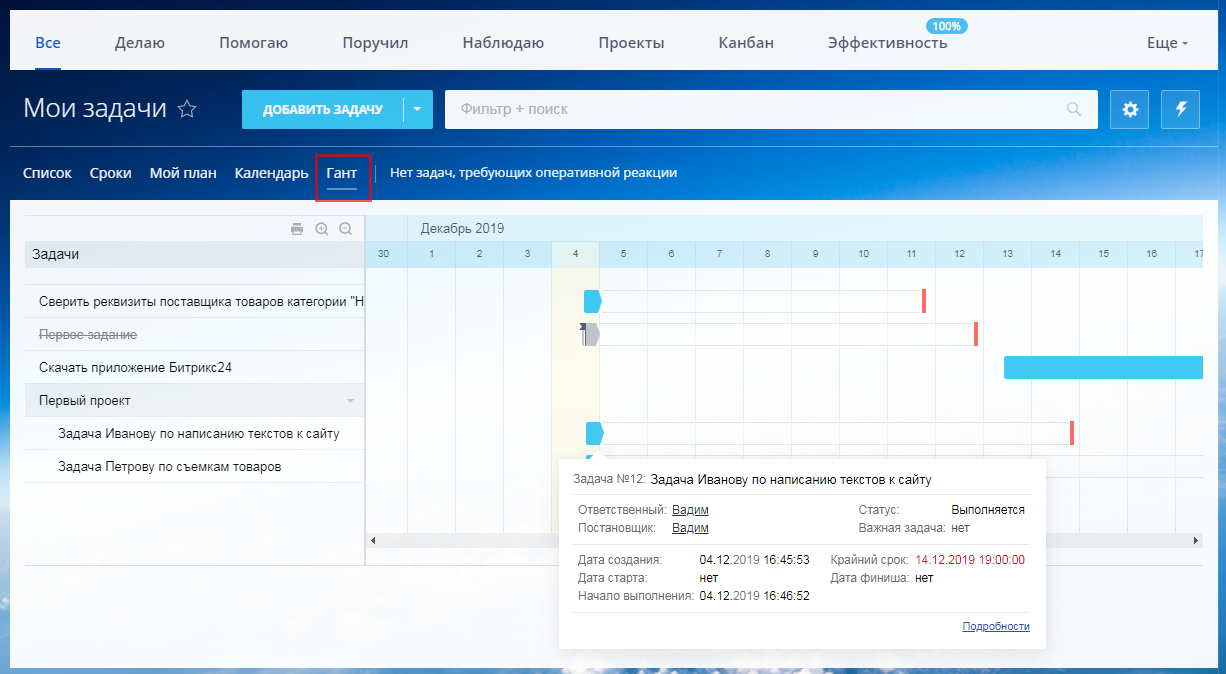
Диаграмма позволяет отслеживать ход выполнения задач, контролируя крайние сроки. При наведении на горизонтальный блок задачи в календарной сетке просматриваются общие данные.
Шаблоны задач
Нажимайте вкладку «Шаблоны»-«Добавить» , заполните поля и сохраните. Если вам нужно создать аналогичную задачу, нужно выбрать необходимый шаблон и нажать на 3 горизонтальные линии, дальше «Добавить задачу по шаблону». Как правило, они используются для регулярных и часто повторяемых задач.
Роботы в задачах – что это?
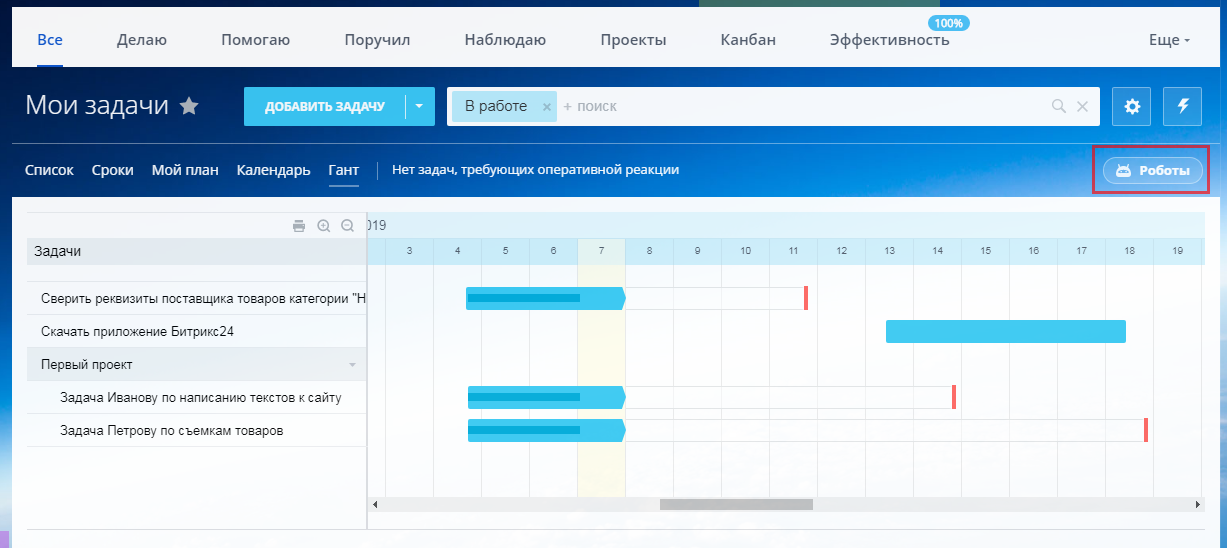
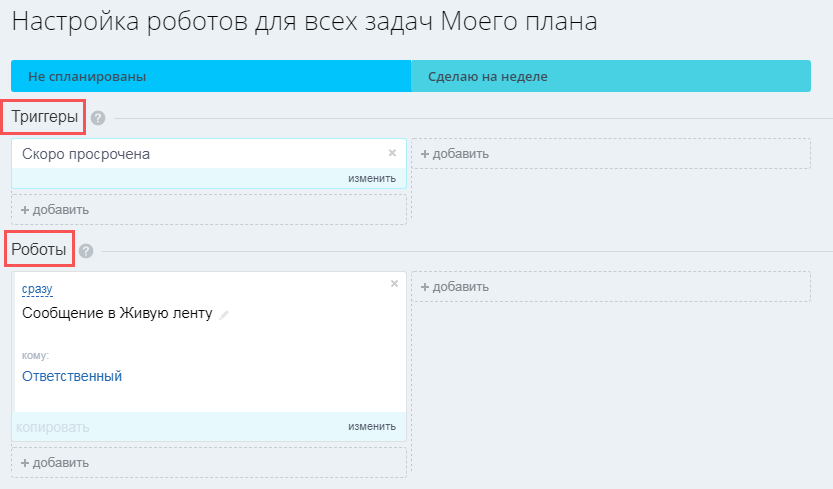
Нажимаете на кнопку «Роботы» и переходите в раздел «Настройки».
Нужно задать 2 параметра:
- триггеры – действие (ситуация), при появлении которого задача переходит на заданную стадию, в этот момент сработает заранее настроенный робот;
- роботы – последовательный набор действий, выполняемых автоматически при переходе задачи на заданную стадию.
Пример: есть задача с установленными сроками выполнения. С помощью триггера мы указываем ситуацию «скоро просрочена». Когда задача достигнет этого статуса, робот автоматически совершит действие – я выбрал отправку сообщения в Живую ленту.
Чат и звонки
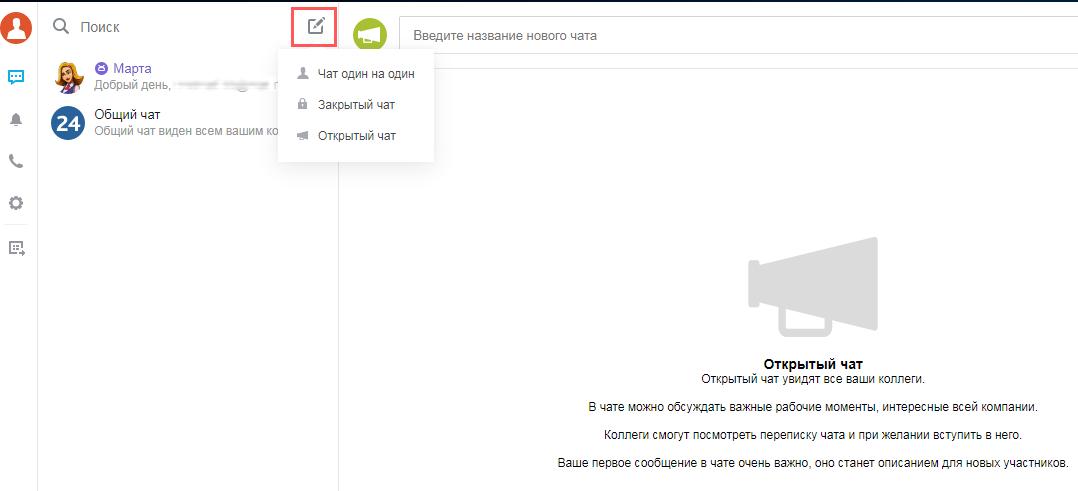
В данном разделе у вас автоматически появляются 2 чата – с помощником от Битрикс24 и общий чат для всех коллег, который можно использовать дополнительно к Живой ленте.
- строка поиска;
- создать новый чат – закрытый (для выбранных коллег), открытый (для всех коллег), один на один с выбранным сотрудником.
Также в системе доступны голосовые и видео звонки между сотрудниками. Для этого создайте чат и выберите тип звонка. Для совершения групповых звонков нужно создать групповой закрытый чат. Видео- и аудио звонки между сотрудниками не записываются.
Группы
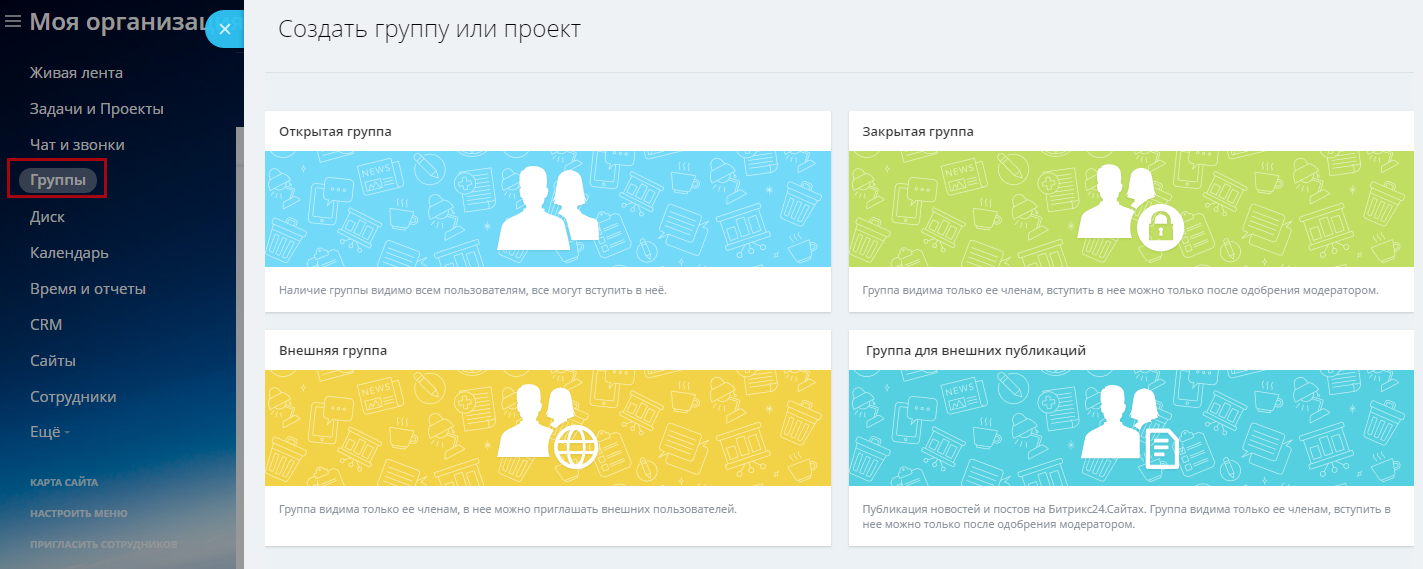
Здесь отображаются уже сформированные рабочие группы и создаются новые: открытая, закрытая, внешняя и группа для внешних публикаций.
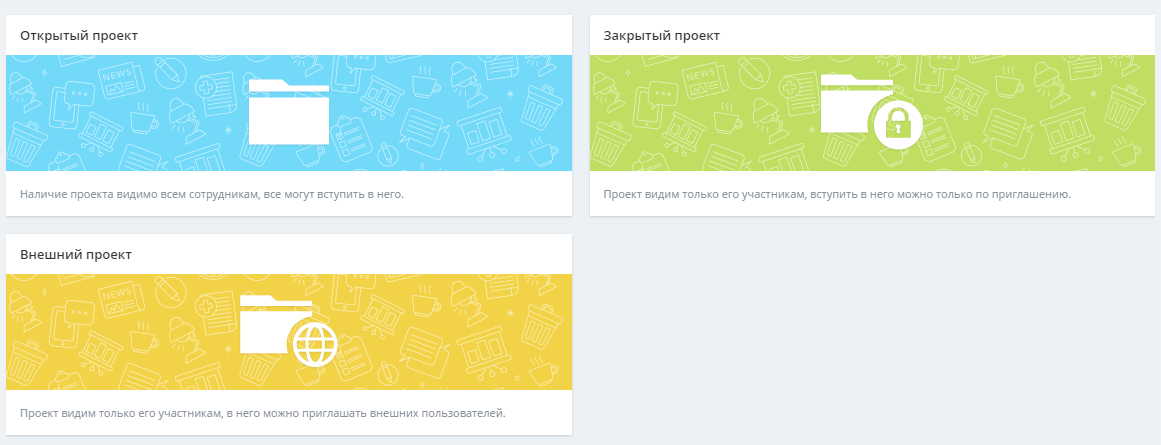
В этой же вкладке формируются проекты с заданным типом: открытый, закрытый или внешний.
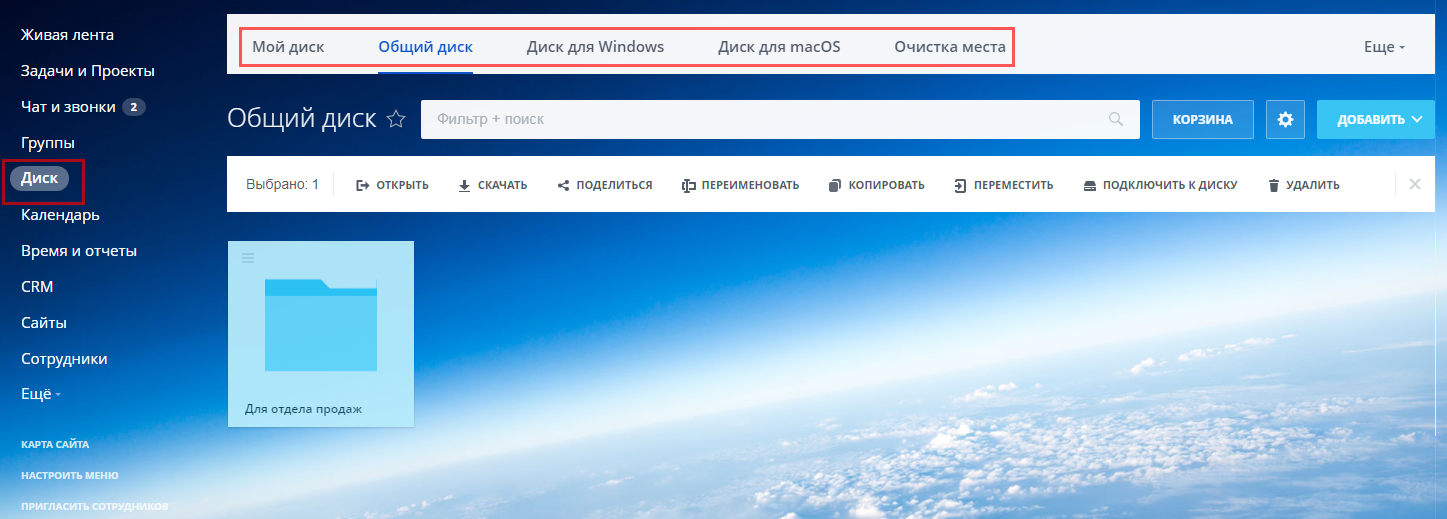
Хранение документов и файлов организации. Для работы с диском предложено 5 вкладок:
- «мой диск» – ваше личное хранилище файлов;
- «общий диск» – коллективное хранение файлов организации с возможностью выдачи прав доступа;
- «диск для Windows » – на этой странице вы можете скачать и подключить приложение от Битрикс24.Диск, чтобы работать с документами, не открывая сам сервис;
- «диск для macOS» – опция, аналогичная предыдущей;
- «очистка места» – показывает сведения о свободном месте на диске, предоставляет несколько инструментов «Безопасная очистка» и «Экспертный режим».
Календарь
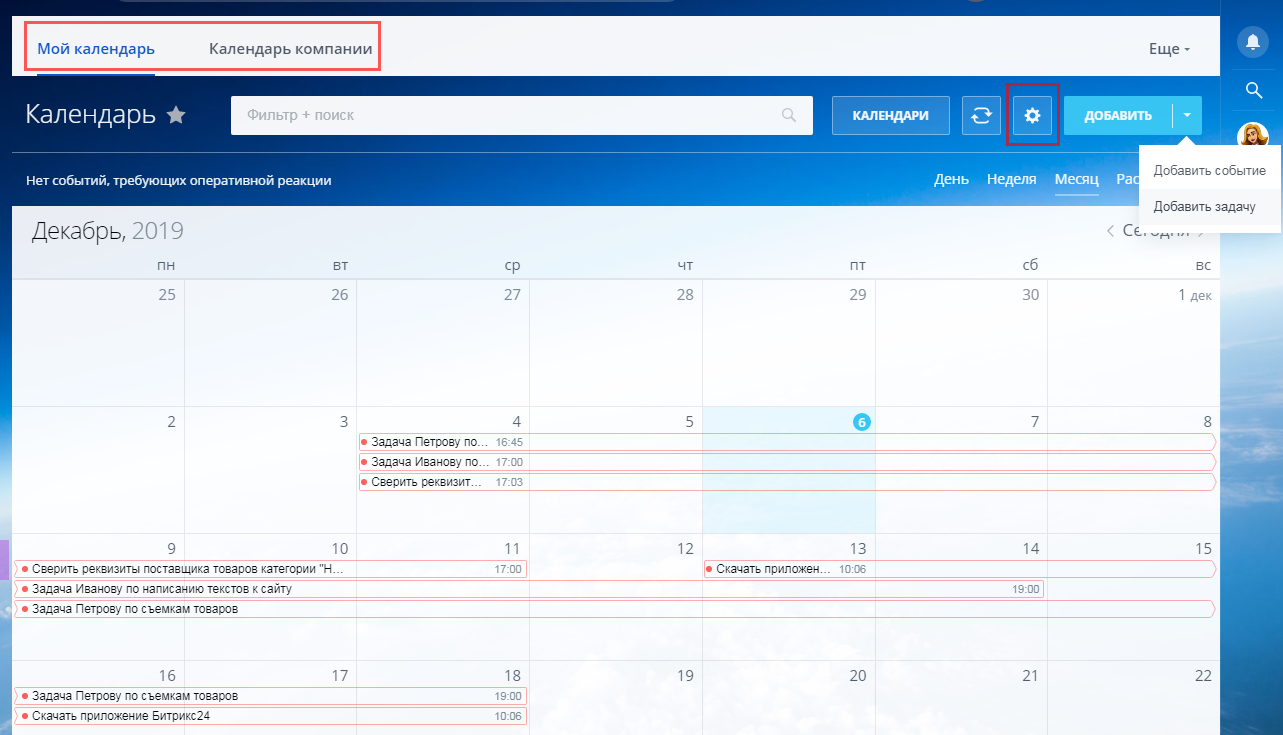
Раздел содержит 2 основные вкладки: «Мой календарь» и «Календарь компании». События отображаются в таблице, под кнопкой «Расписание» – то же самое представлено в виде списка по дням. При наведении курсора на задачу, справа на экране отображаются основные сведения. Под кнопкой «Добавить» 2 опции – событие и задачу. Под значком шестерёнки находятся настройки, включая права доступа.
Время и отчёты
Полезные инструменты для отдела кадров и руководителей, доступны в платных тарифах.
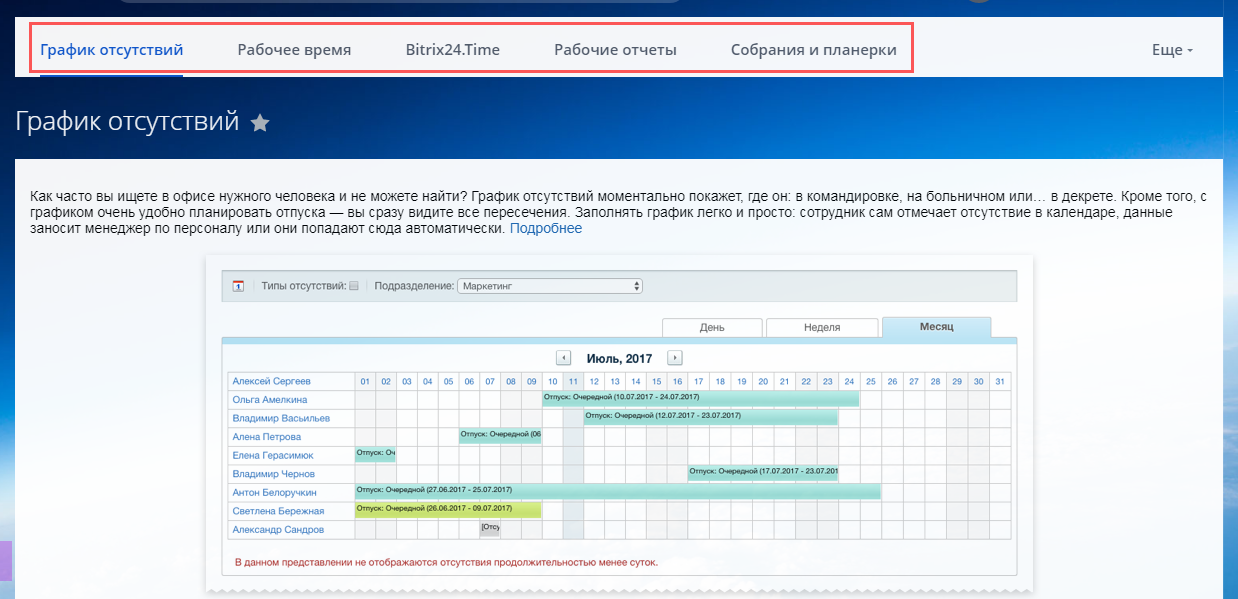
- «График отсутствий» – табличное отображение отпусков, больничных, декретов, то есть в отчёте видно: кто, когда и по какой причине отсутствует на рабочем месте.
- «Рабочее время» – автоматическое формирование отчётов о рабочих часах сотрудников, при появлении на работе ими используется кнопка «Начать рабочий день», уходя они кликают на неё же.
- «Bitrix24.Time» – тотальный контроль над персоналом (моё мнение), предполагает подключение приложения на планшет и использование его камеры. Помимо нажатия кнопки о начале времени работы, система с помощью камеры распознает сотрудника.
- «Рабочие отчёты» – вкладка для сбора отчётов сотрудников с возможностью просмотра статистики и выставления оценок.
- «Собрания и планёрки» – организация собраний сотрудников с указанием даты, организатора, места проведения.
Почта
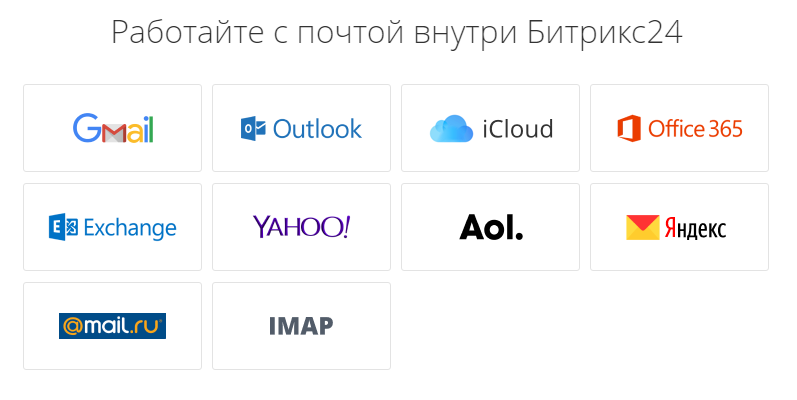
Работа с почтовыми ящиками систем, приведённых на скриншоте, в режиме одного окна. Есть много полезных настроек и возможностей, но в платных тарифах.
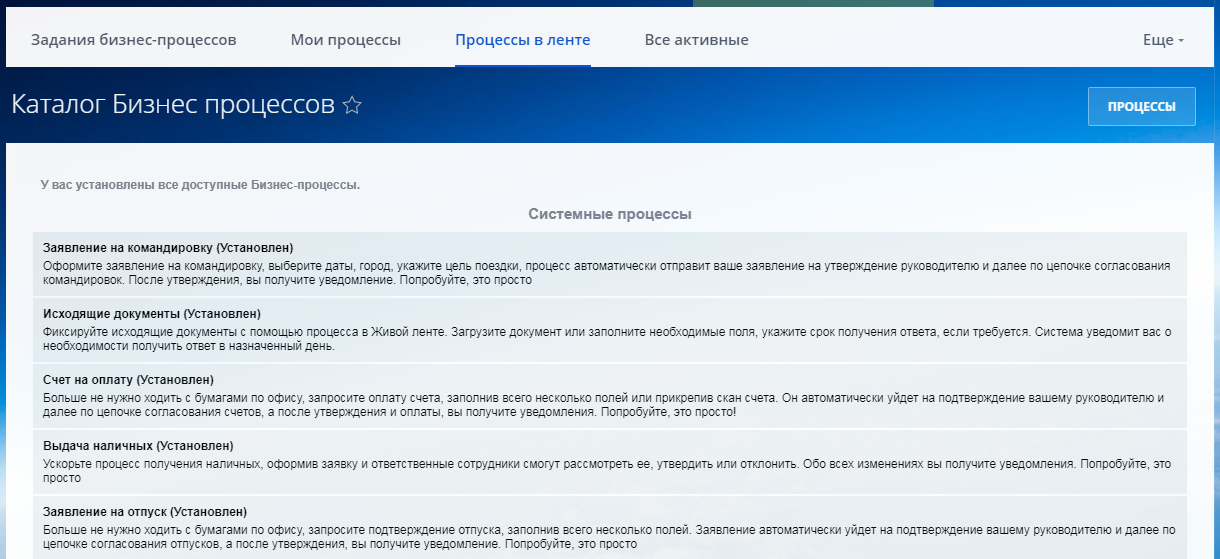
Бизнес-процессы
Платный инструмент для быстрого согласования различных документов внутри организации. С помощью редактора настраивается бизнес-процесс, а именно его цепочка. По ней документ и будет направляться по очерёдности каждому из сотрудников.
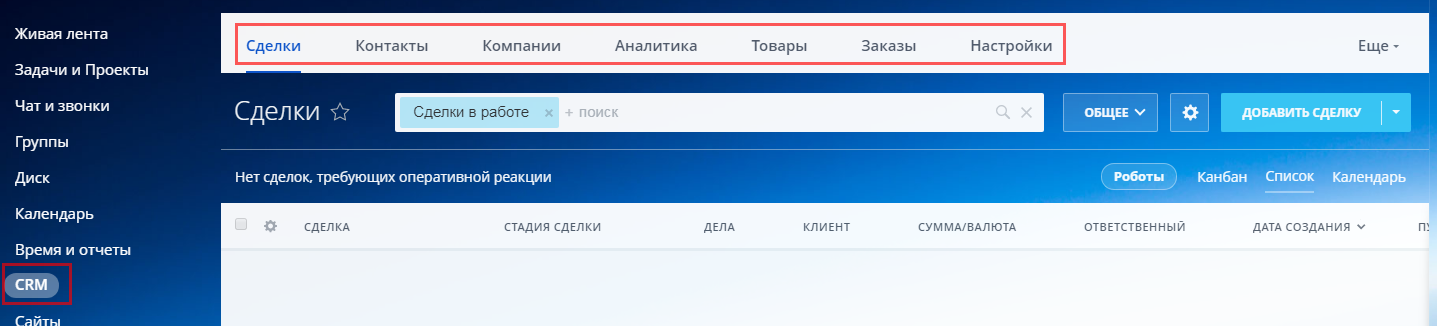
Данному инструменту я отведу отдельную статью – информации и функционала очень много. Здесь хранятся все сделки с просмотром в форме канбан-доски, списка или календаря, звонки и переписки с клиентами на сайте и в соцмедиа, подробная статистика по продажам, эффективности менеджеров и т.д.
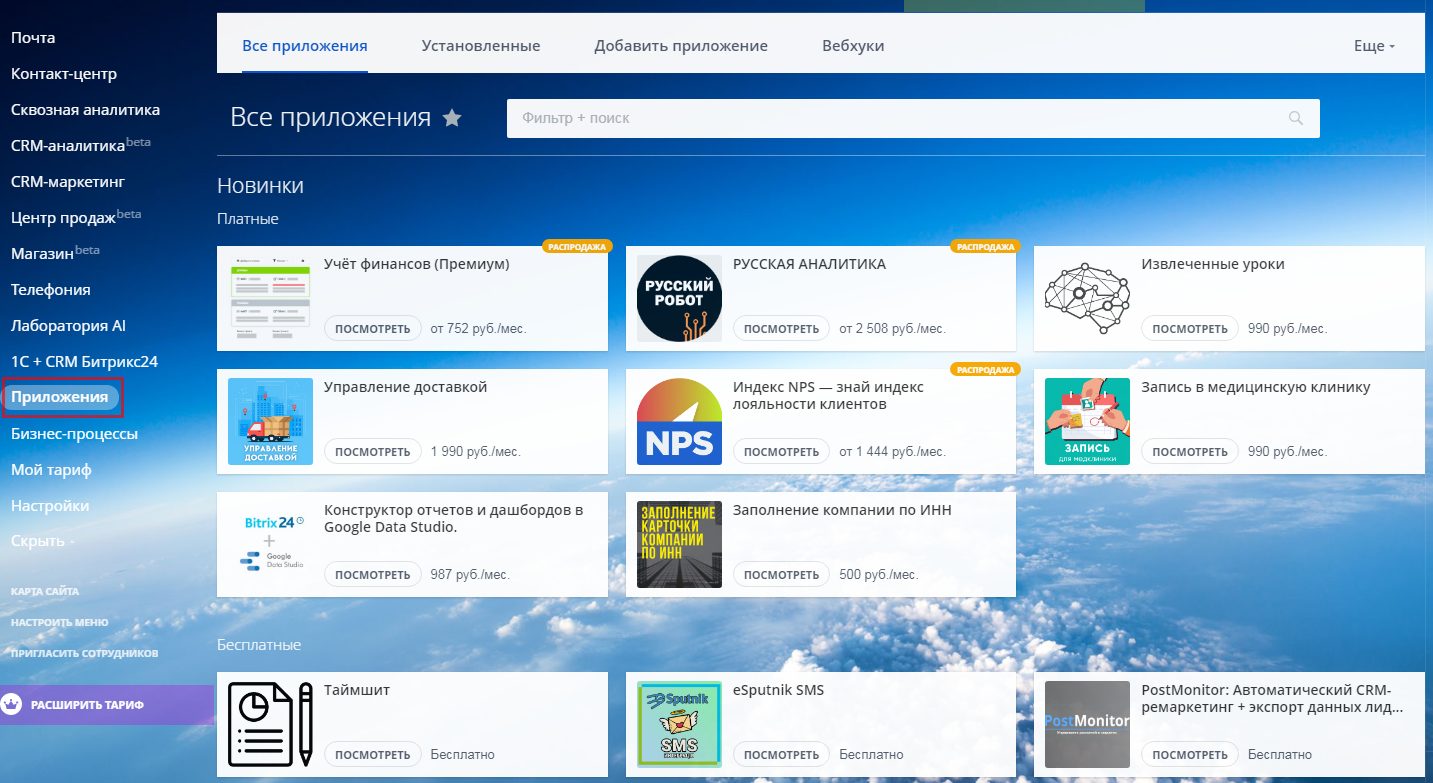
Приложения
Со своей страницы Битрикс24 вы получаете доступ к приложениям (платные и бесплатные). Для удобства предложена поисковая строка и настраиваемый фильтр – по категориям, стоимости, числу скачивания и т.д.
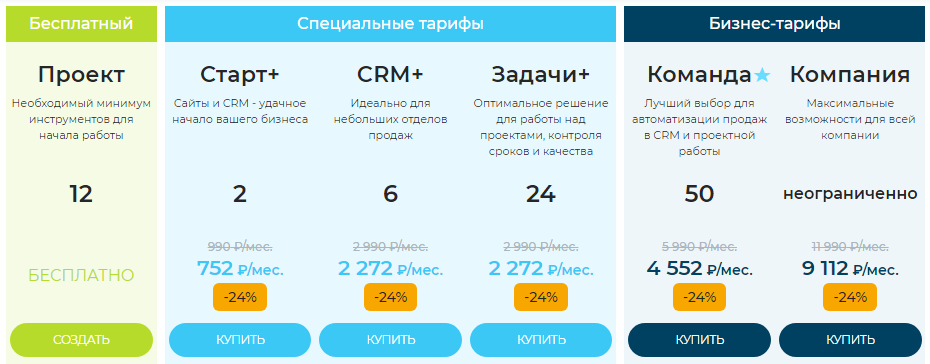
Тарификация в Битрикс24
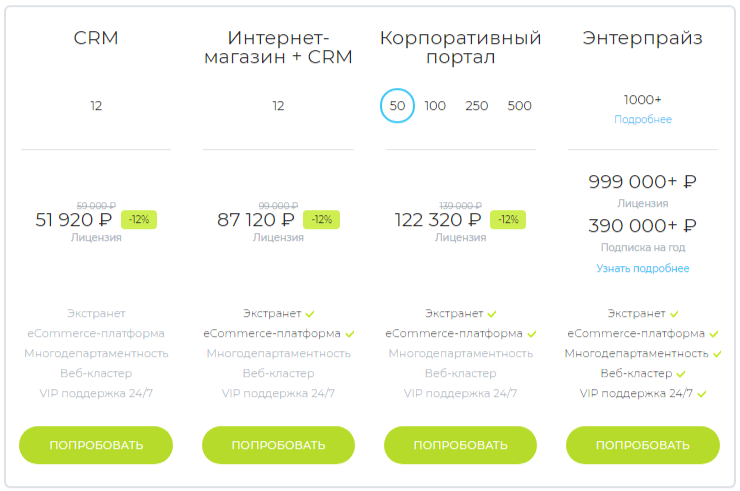
Бесплатный тариф без ограничений по времени есть, с возможностью подключения не более 12 сотрудников. При регистрации вы можете подключить демо-режим на 30 дней с доступом к платным инструментам бизнес-пакета «Команда». Подробное сравнение тарифных планов здесь.
Разработчик предлагает воспользоваться сервисом:
- В облаке – пользование в качестве онлайн-сервиса (по подписке).
- Из коробки – установка на вашем сервере (конечная лицензия, то есть вы становитесь владельцем лицензии на продукт).
Мобильное приложение Битрикс24
Скачивается бесплатно и работает с устройствами iPhone, iPad, Android для платформ Android 4.4+ и iOS 10.0+. Через приложение ведётся работа над задачами, пользование CRM, коммуникация с коллегами и клиентами, есть доступ к голосовым и видео звонкам.
Интеграция с внешними платформами
- Сервисами для работы над документами – MS Office, OpenOffice, LibreOffice, облачные сервисы GoogleDocs, Office 365.
- Microsoft Outlook, продуктами Google и Apple – реализована для коробочной версии.
- Системой обмена сообщениями и совместной работы – MS Exchange Server 2007/2010.
- Active Directory/LDAP – модуль AD/LDAP интеграция.
- Продуктами 1С.
Как удалить Битрикс24?
Неактивные аккаунты с бесплатным доступом удаляются автоматически. Если вы не зайдёте в аккауант в течение 45 дней, то он будет заблокирован. На восстановление доступа выдаётся неделя – следует писать в техподдержку. За сутки до удаления на электронную почту владельца Битрикс24 будет отправлено письмо с предупреждением об удалении.
Порталы на платных тарифах не блокируются и не удаляются. Достаточно не оплачивать следующий период, после чего портал будет переведён на бесплатный пакет и удалится, как описано выше.
Настройка уведомлений в Битрикс24
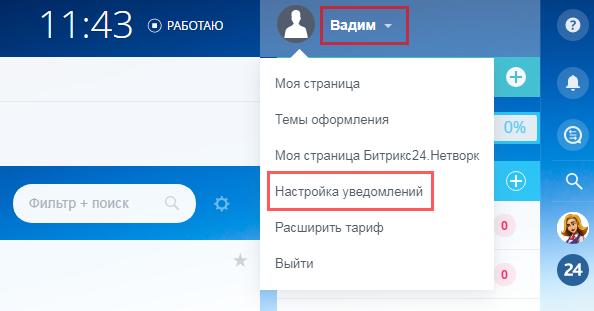
В правом верхнем углу экрана нажмите на стрелочку рядом с вашим именем, дальше «Настройка уведомлений».
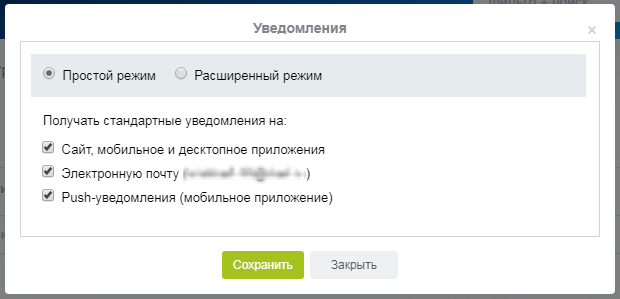
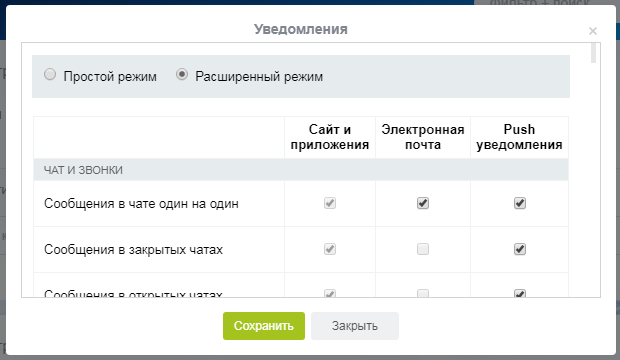
Выбирайте нужный режим – простой или расширенный. В каждом из режимов можно проставлять/убирать галочки, сохраняя требуемые настройки.
Вывод
Я кратко показал только основные нюансы по работе с Битрикс24. Он был и остаётся популярным мощным порталом, объединяющим инструменты управления проектами и функции CRM. В качестве заключения я кратко обобщу достоинства и недостатки системы.
Как отключить рабочий отчет в битрикс24
Издатель: Integrator.Digital
Битрикс24 — платформа, осуществляющая комплексную поддержку бизнеса. Сервис предлагает готовые решения для организации онлайн-офисов, внедрения CRM, создания и запуска лендингов и интернет-магазинов. Простая интеграция с мессенджерами, социальными сетями, почтовыми сервисами и подключение телефонии, сделали Битрикс24 одной из ведущих площадок для организации и автоматизации бизнес-процессов.
Несмотря на большое количество предлагаемых инструментов, интерфейс портала выглядит лаконично и не перегружен лишними элементами. Тем не менее, вся необходимая информация всегда расположена на экране, а не спрятана в «дальний угол», как это часто бывает.
Навигация по порталу осуществляется с помощью вкладок бокового меню — его можно настроить под свои потребности: сменить главный инструмент, настроить отображаемые пункты. Видимыми можно оставить только самые необходимые вкладки, а другие будут открываться по нажатию пункта «Еще». После того, как привыкните, подробные названия пунктов можно сменить на значки — это освободит полезное место на экране.
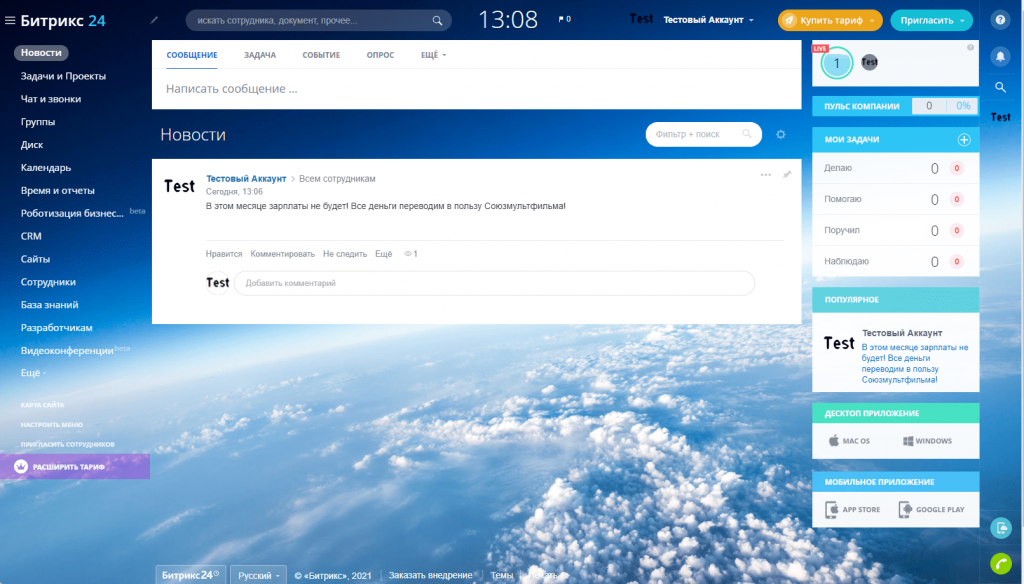
Есть возможность сменить тему оформления, выбрав из имеющихся или загрузив свои собственные изображения, включая анимированные, в формате .gif. В целом, интерфейс легко настраивается под нужды пользователя и не вызывает никаких трудностей с первых минут использования.
Начало работы с Битрикс24. Настройка и работа с функционалом
Давайте пошагово рассмотрим, как зарегистрировать Битрикс24, выполнить первоначальную настройку и начать работать в системе.
Запуск и регистрация
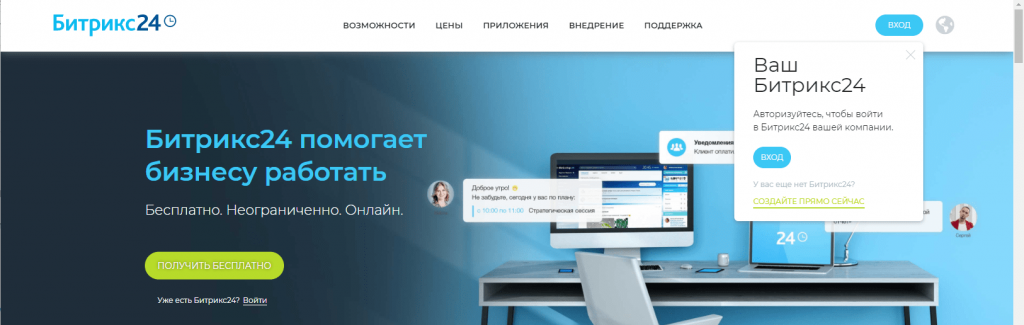
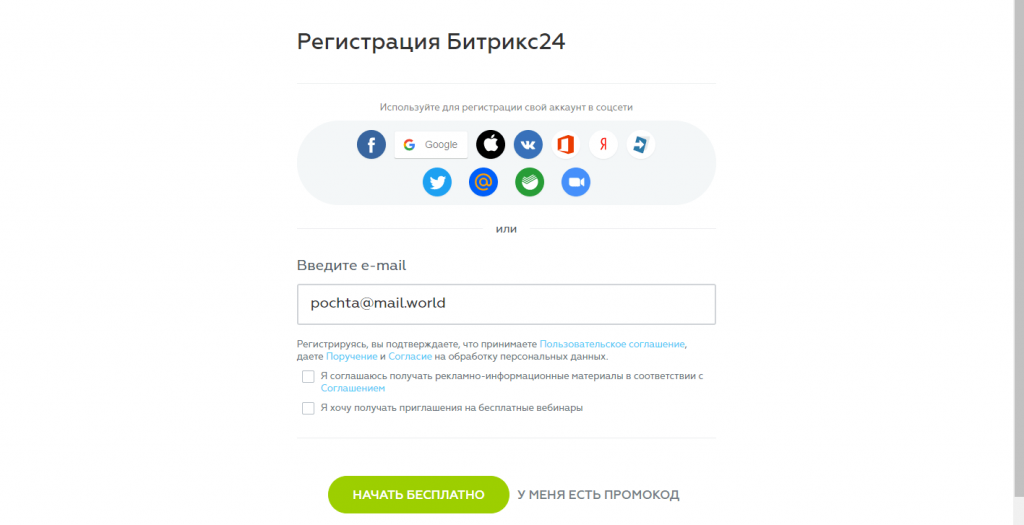
Для регистрации собственного портала достаточно перейти по адресу https://btx.bz и нажать кнопку «Вход» — система предложит создать новый портал. Для этого потребуется ввести адрес электронной почты или авторизоваться с помощью одной из доступных социальных сетей:
- Facebook;
- Google;
- Apple ID;
- ВКонтакте;
- Office 365;
- Яндекс;
- LiveID;
- Twitter;
- Mail.ru;
- Сбербанк Бизнес Онлайн;
- Zoom.
На этой же странице можно ввести промокод. Воспользуйтесь нашим промокодом “ID” при регистрации. Подробнее: https://integrator.digital/bitrix24/. При регистрации с помощью e-mail потребуется подтвердить действие, перейдя по ссылке в присланном письме, а для социальных сетей — выдать разрешения на доступ Битрикс24 к аккаунту.
Создание структуры компании
Следующим шагом создадим структуру нашей компании — для этого переходим на вкладку бокового меню «Сотрудники». Открывается окно с настройками, где можно добавить или убрать подразделения, а также задать им названия. Все операции выполняются с помощью всплывающих по нажатию значков окон.
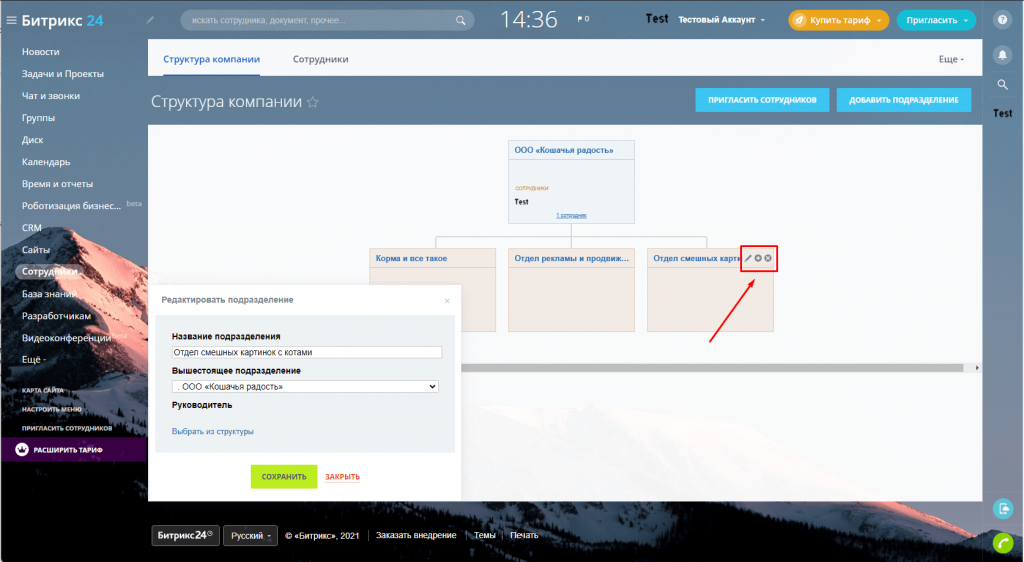
За каждым подразделением можно закрепить руководителя, а сама иерархия настраивается в графе «Вышестоящее подразделение» — нужно выбрать из выпадающего меню. Подобным образом можно за несколько минут сформировать структуру компании со всем необходимыми подразделениями и ответственными за них сотрудниками.
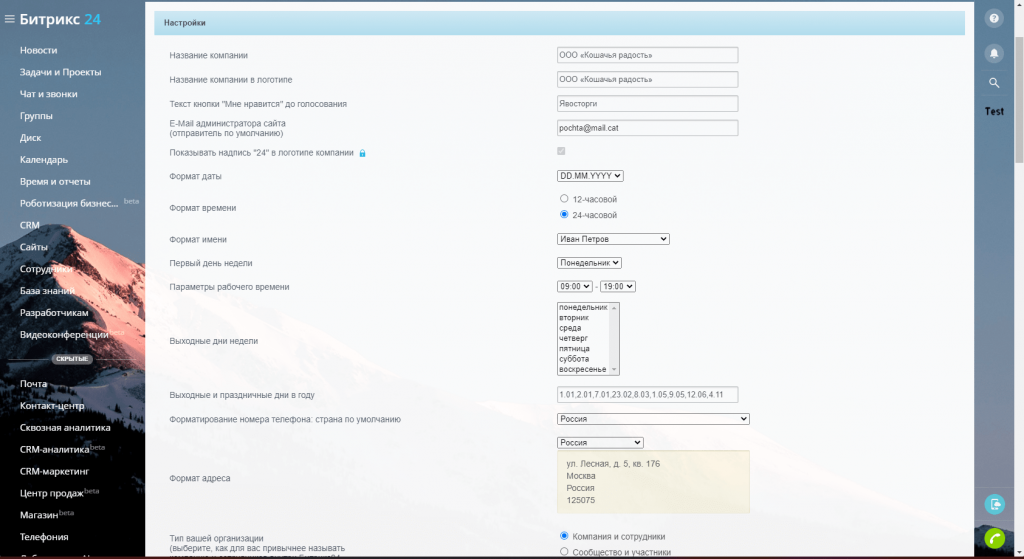
После создания структуры можно переходить к настройкам самого портала. Для этого нужно открыть вкладку бокового меню «Настройки». В открывшемся окне необходимо заполнить представленные поля:
- название компании;
- название компании в логотипе;
- электронную почту;
- тип организации;
- выходные дни;
- форматирование номера телефона: страна по умолчанию;
- формат адреса и множество других настроек.
Большинство настроек автоматизированы и применяются простой установкой / снятием чекбокса или выбором нужного варианта из выпадающего меню.
Добавление сотрудников
Для того, чтобы добавить сотрудников, снова открываем уже знакомую вкладку бокового меню «Сотрудники» и выбираем «Пригласить сотрудников». Откроется страница с выбором различных способов приглашения:
- приглашение по ссылке — позволяет скопировать и отправить ссылку для быстрой регистрации;
- E-mail или номер телефона — рассылка ссылок на указанные номера и адреса электронной почты;
- С привязкой к отделу или группе — можно сразу выбрать определенный отдел или группу, куда будет приглашен сотрудник;
- Зарегистрировать — позволяет самостоятельно внести все данные, включая должность и адрес электронной почты на которую придет приглашение;
- Экстранет-пользователь — служит для приглашения пользователей без определения его в сотрудники компании;
- Пригласить интегратора — специалиста способного выполнить тонкую настройку портала. Мы подробно рассказывали о том, как пригласить интегратора в одной из наших предыдущих статей.
Загрузка документов и работа с диском
Битрикс24 предоставляет место для хранения файлов — его размер зависит от выбранного тарифа. Изначально существуют разделы «Мой диск» и «Общий диск» — файлы на вашем диске видны только вам, а на общем — всем. При этом систему доступа можно тонко настроить: например, дать определенным сотрудникам и отделам доступ к файлам на вашем диске, или закрыть доступ на общем — Битрикс24 позволяет очень тонко настроить систему распределения прав доступа.
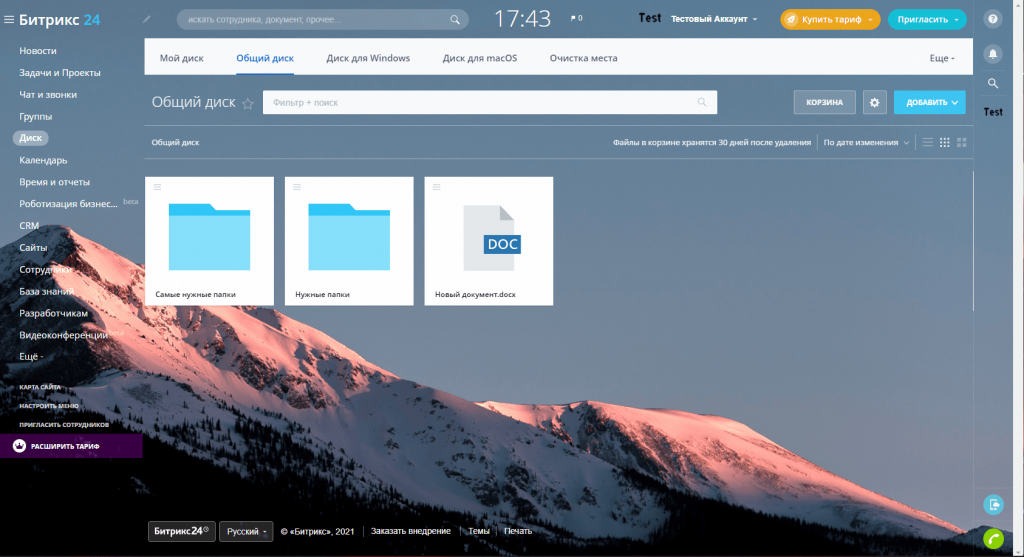
На «Общем диске» можно хранить договоры, шаблоны заявлений, почтовые вложения и другие файлы, необходимые для работы компании. Для того чтобы загрузить все нужные для работы документы, перейдите на вкладку «Диск», далее «Общий диск» и создайте желаемые папки. После этого в них можно загрузить документацию с ПК или воспользоваться функцией «Добавить», которая позволяет добавлять файлы напрямую из:
- Google Docs;
- MS Office Online;
- Office 356;
- Приложения Битрикс24.
Есть возможность настроить режим работы: документы могут открываться локально или в облаке.
Перенос информации о контактах и компаниях
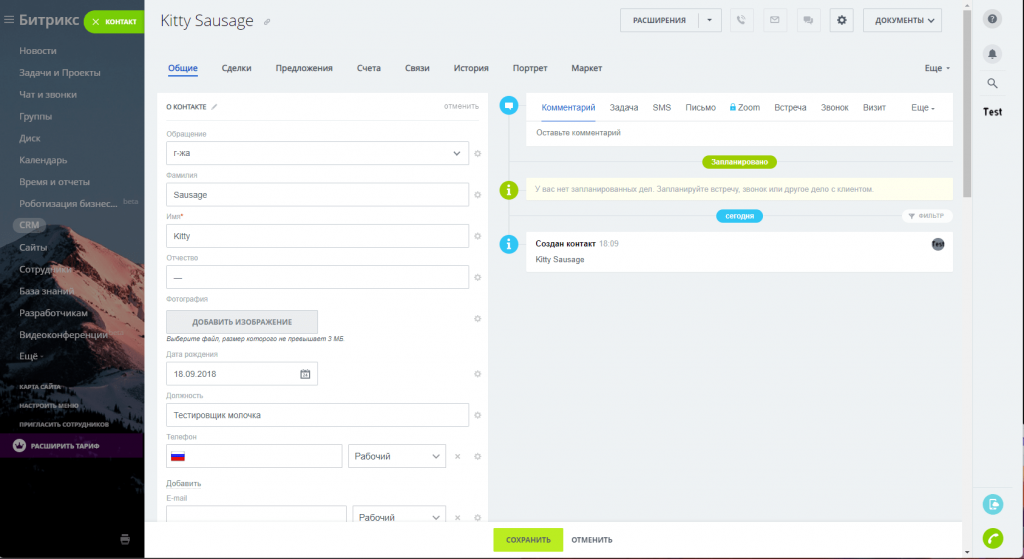
Битрикс24 позволяет с легкостью перенести данные из других CRM-систем с использованием приложений из Маркета. Кроме этого, контакты и другую информацию можно самостоятельно импортировать посредством Excel или файлов .csv.
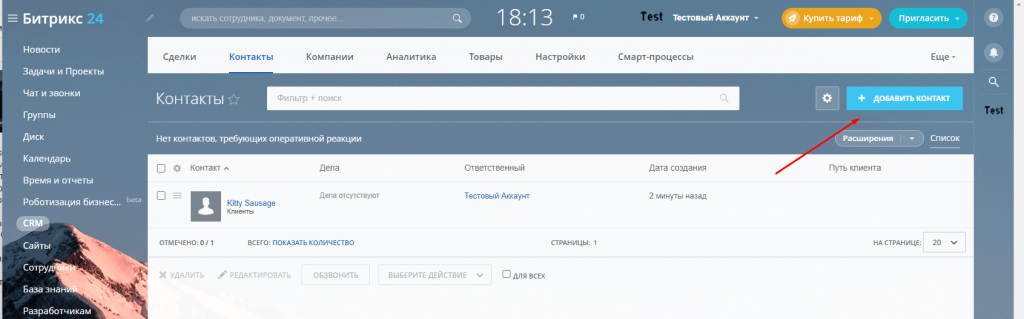
При небольшом количестве контактов их можно добавить самостоятельно, воспользовавшись кнопкой «Добавить контакт». Для этого открываем вкладку бокового меню «CRM», выбираем «Контакты» или «Компании» и нажимаем «добавить контакт / компанию».
Управление и настройка календаря
Календарь — важный инструмент в любой организации. Битрикс24 позволяет использовать календарь для планирования, контроля и автоматизации бизнес-процессов. После перехода по вкладке «Календарь» открывается окно, содержащее 2 раздела: «Мой календарь и «Календарь компании». События в календарь можно вносить как вручную, так и с помощью сервисов синхронизации — доступна синхронизация с мобильными календарями iPhone и Android, а также с Яндекс календарем, Google календарем, календарем Outlook и другими.
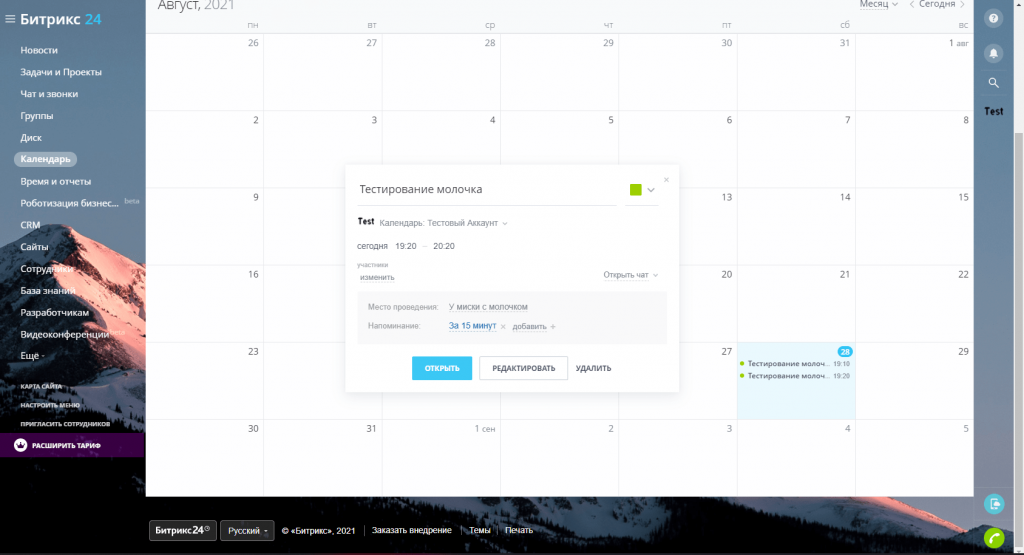
Для того чтобы добавить новую задачу, необходимо выбрать «Добавить» — затем задать название, время, участников, место проведения и другие условия. После этого нужно нажать кнопку «Создать» и в календаре появится новое событие.
Настройка почты и телефонии
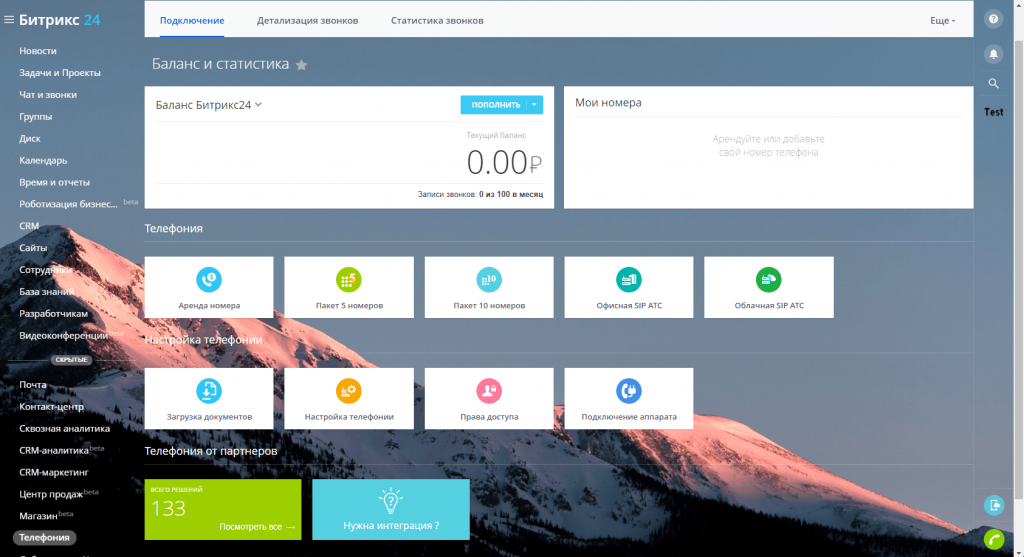
Несмотря на то, что многие компании делают ставку на продажи в социальных сетях, телефонные звонки остаются одним из важнейших каналов взаимодействия с клиентами. Битрикс24 позволяет тонко настроить телефонию, выполнить мгновенную интеграцию с CRM, подключить колл-трекинг (Call Tracking). Использовать можно как встроенные решения, так и свои — подключить собственную АТС.
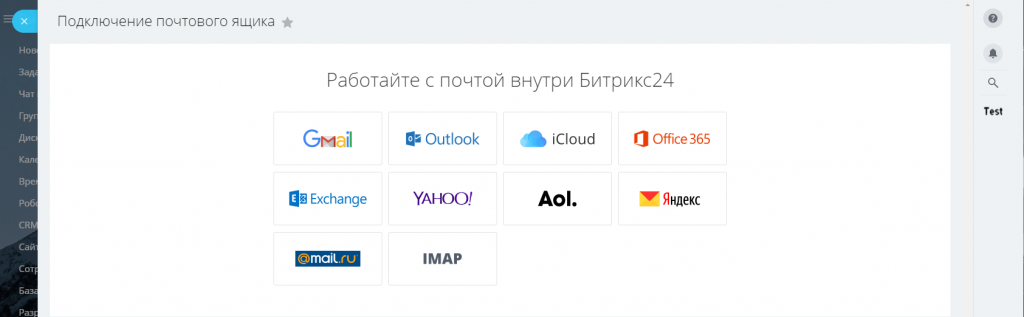
Для настройки почты необходимо перейти в раздел «Почта». Для всех основных почтовых сервисов доступно быстрое подключение — для этого нужно выбрать соответствующую иконку и следовать подсказкам. Для остальных провайдеров доступно подключение по IMAP — поддержка предлагает подробные инструкции для самых распространенных почтовых сервисов.
Чат и звонки
Чат — удобный инструмент, позволяющий вести обмен информацией и файлами между сотрудниками внутри портала. Вся переписка автоматически сохраняется, доступен поиск по словам и фразам. Есть возможность создавать групповые чаты для определенных сотрудников, а также каналы и видеоконференции. Функции чата доступны как в браузере, так и в мобильном и десктопном приложениях.
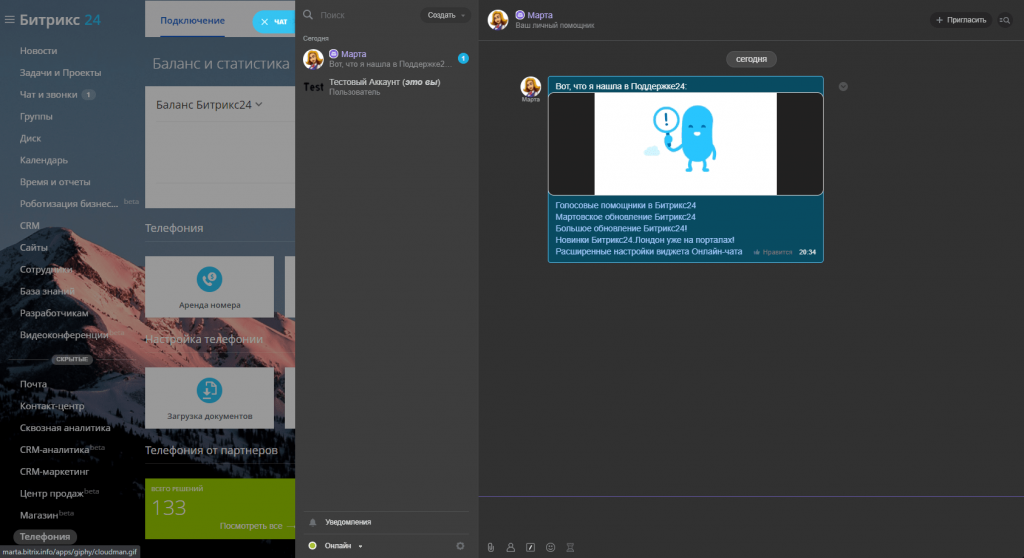
Помимо текстового общения и обмена файлами, приложение позволяет совершать аудиозвонки, видеозвонки и демонстрацию рабочего стола.
Работа с задачами и проектами
Планирование — неотъемлемая часть любого предприятия. Битрикс24 позволяет легко организовать работу с задачами и проектами, используя встроенные инструменты. Для создания новой задачи необходимо перейти в раздел «Задачи и проекты», а затем выбрать «Добавить задачу».
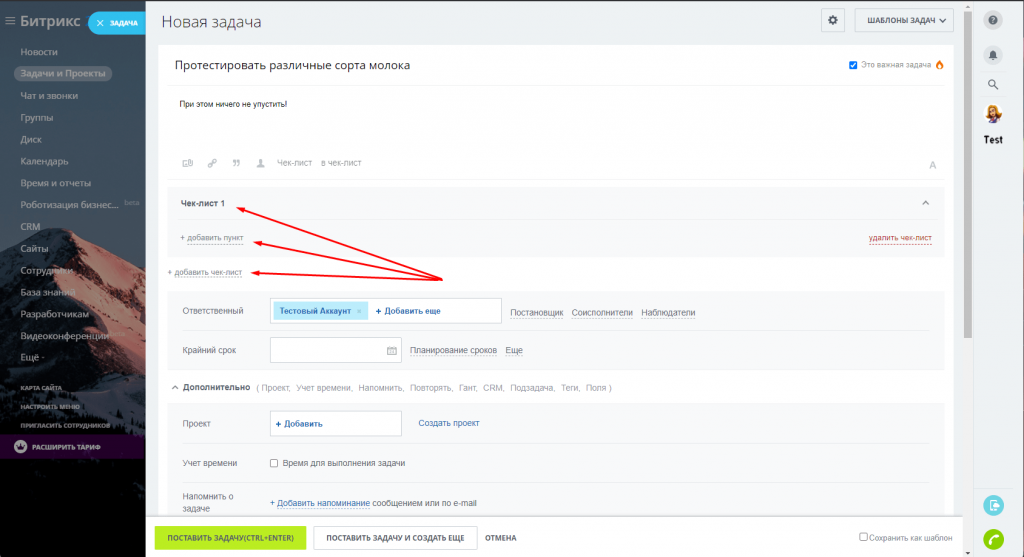
Для каждой задачи доступно название и подробное описание, а большие задачи можно разбить на несколько маленьких, используя встроенный функционал «Чек-лист». В задачу можно добавить сотрудников и назначить им различные роли: Постановщик, Ответственный, Наблюдатель и Соисполнитель. После определения сроков исполнения и уточнения дополнительных параметров нажмите «Поставить задачу».
Приложения
Приложения позволяют расширять возможности платформы в несколько нажатий мыши. Для этого нужно перейти на вкладку «Маркет» и выбрать требуемую категорию, например — «Переезд» или «Рассылки». Работает полноценный поиск с использованием фильтров.
Приложения доступны по подписке Битрикс24.Маркет Плюс — она есть только на коммерческих тарифах. В рамках подписки доступны все приложения: некоторые сразу предоставляют полный функционал, а другие требуют отдельной оплаты разработчику — на это указывает надпись «содержит встроенные покупки».
Время и отчеты
Базовые возможности Битрикс24 позволяют полностью контролировать бизнес-процессы и создавать отчеты по множеству срезов. В разделе «Время и отчеты» можно настроить «График отсутствий», чтобы знать, какие сотрудники находятся на рабочем месте, а какие в отпуске или взяли отгул.
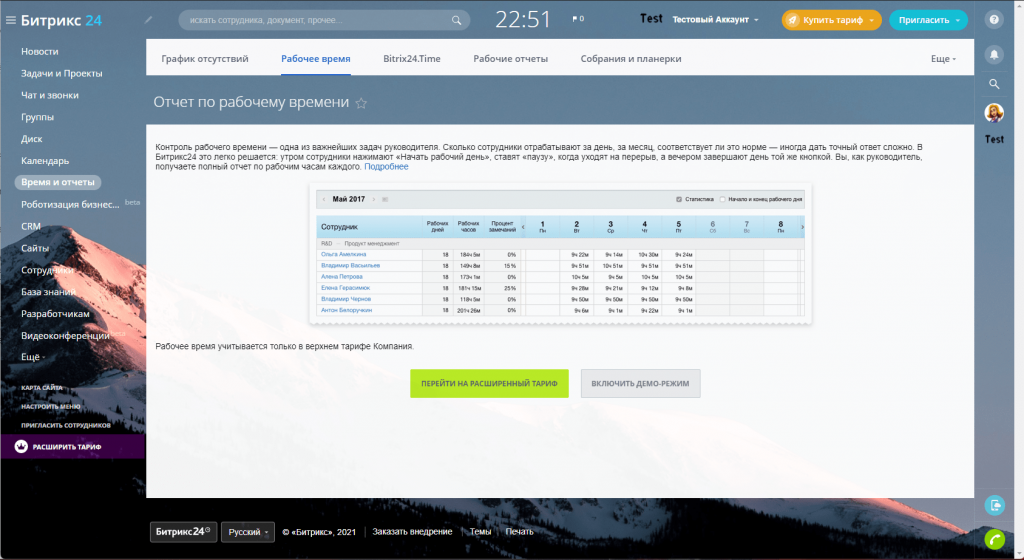
«Рабочие отчеты» позволяют видеть сколько времени за работой провел тот или иной сотрудник в определенный день, неделю, месяц или другой отчетный период. Контролировать отчетность может администратор или начальник отдела — для этого они могут использовать систему оценок, а опционально и правок.
Заключение
Битрикс24 — сложный, но эффективный инструмент. С помощью этой статьи вы можете зарегистрироваться, попробовать выполнить различные настройки и даже запустить систему, но для настоящего переезда все равно потребуется помощь специалиста.
Более 10 лет мы оказываем бизнесу поддержку со стороны IT-решений и являемся золотым сертифицированным партнером Битрикс24. Если вам понравились возможности платформы и вы решили на нее переехать — звоните и пишете нам. Мы поможем внедрить Битрикс24 в самые короткие сроки, окажем последующую техническую поддержку, обучим персонал.