Печать адреса на конверте
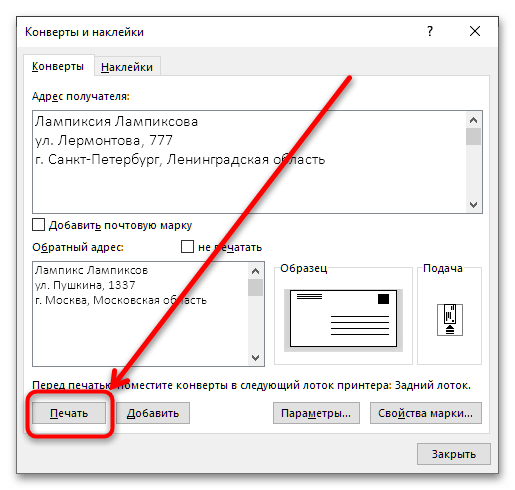
Самый простой метод решения поставленной задачи заключается в использовании Microsoft Word.
-
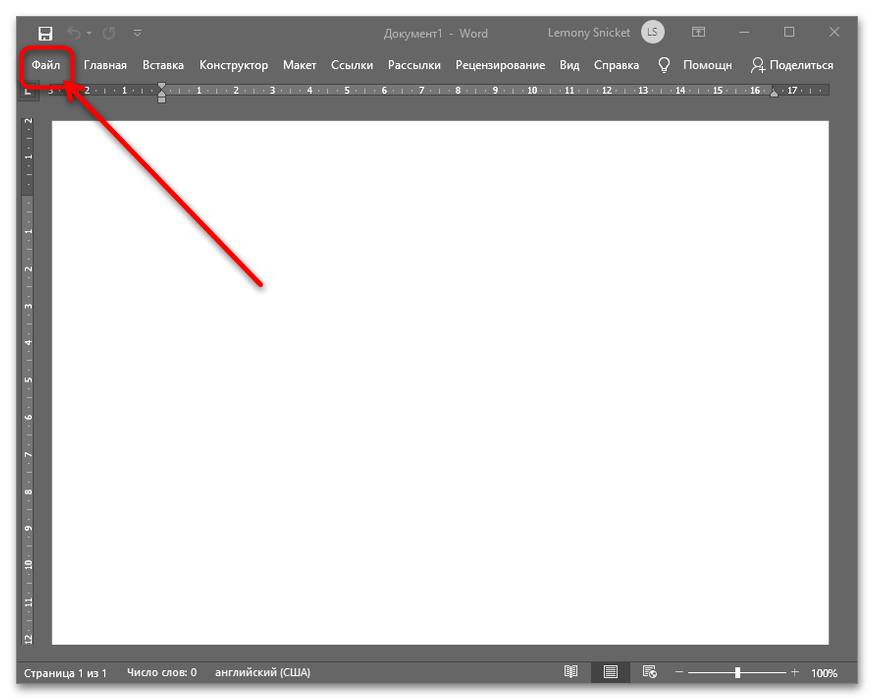
Первым делом понадобится ввести адрес отправителя – делается это в настройках программы. Для доступа к ним воспользуйтесь пунктом «Файл».
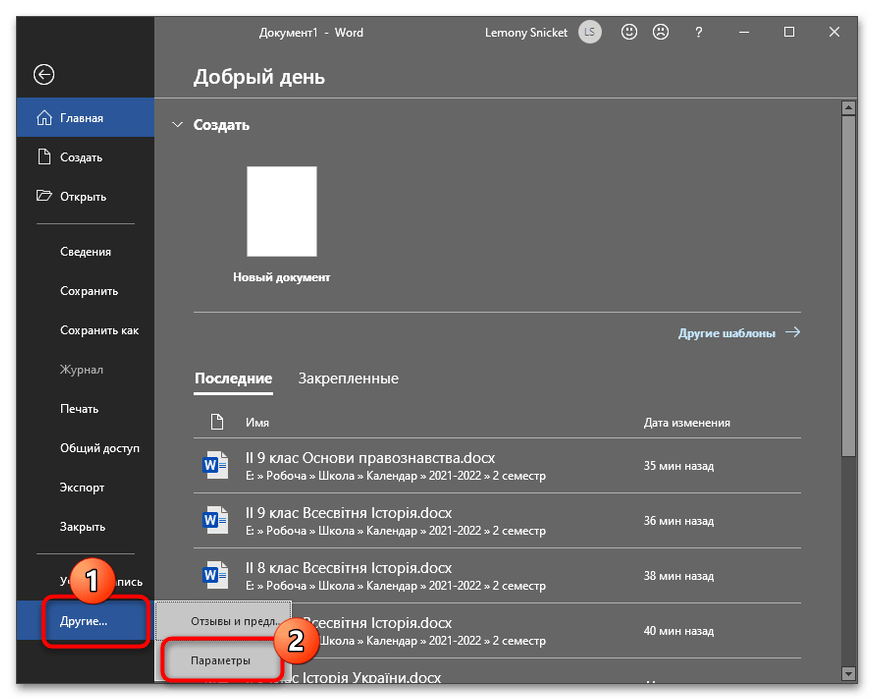
Далее выберите «Параметры». При работе в окне для выбора нужного пункта потребуется нажать на ссылку «Другие».
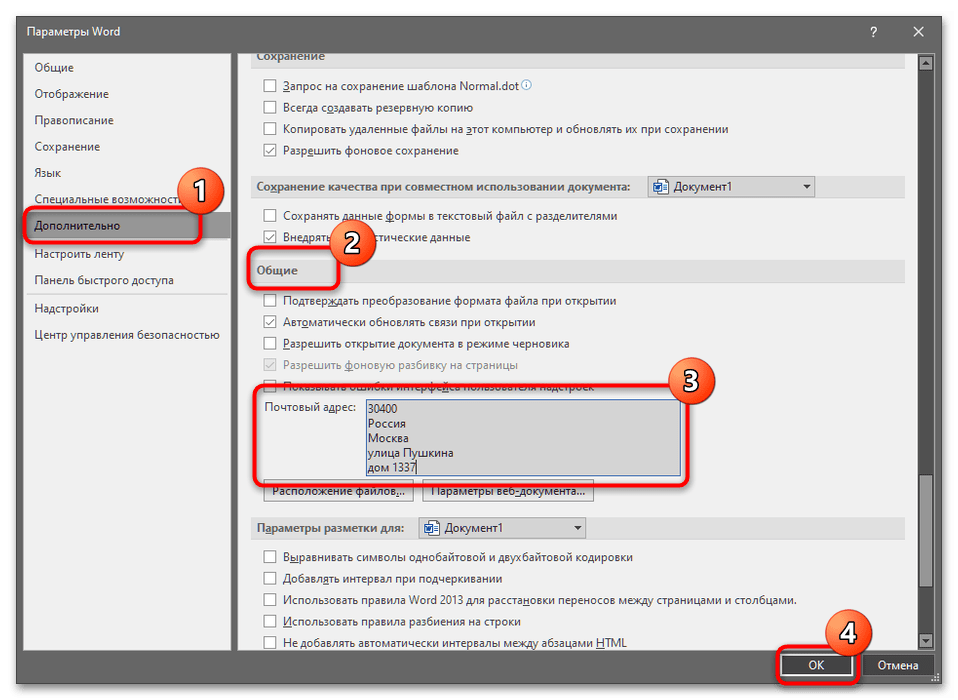
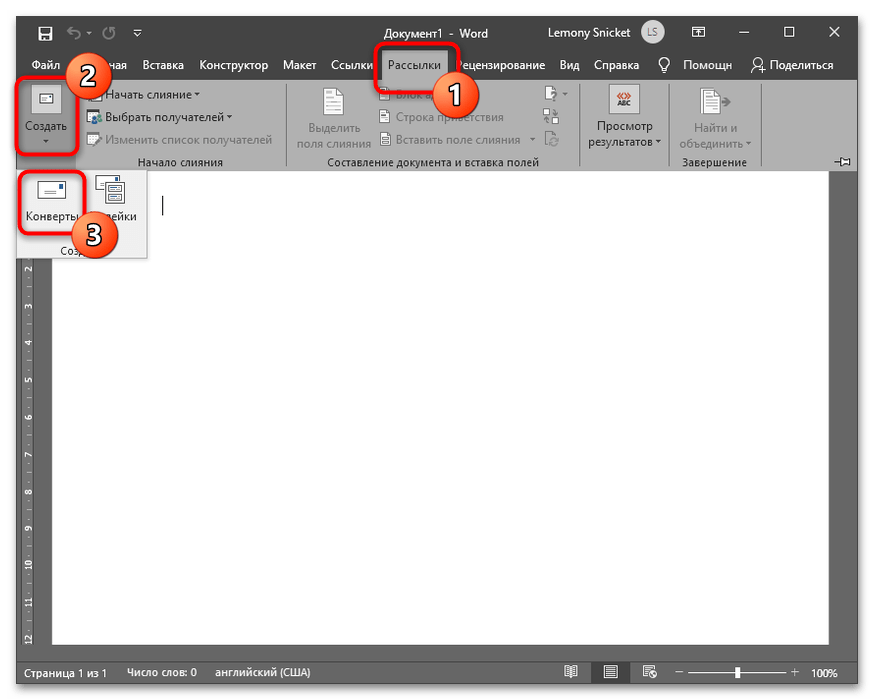
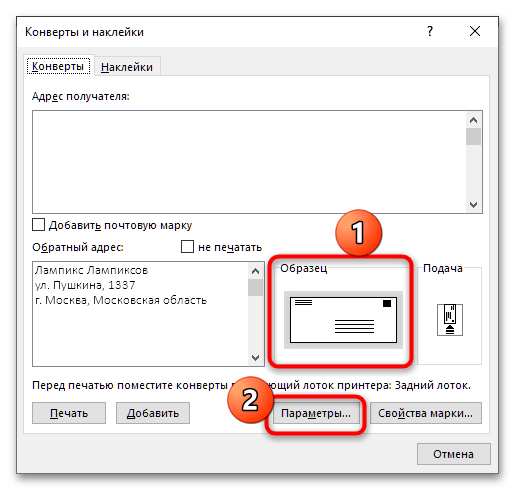
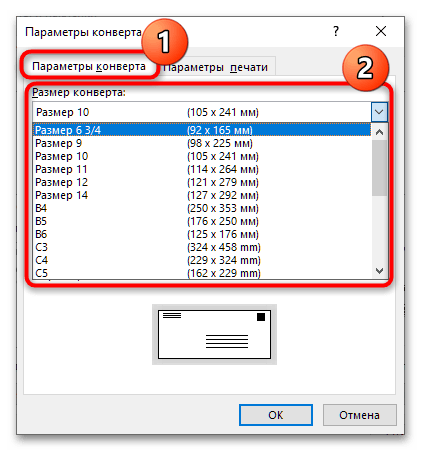
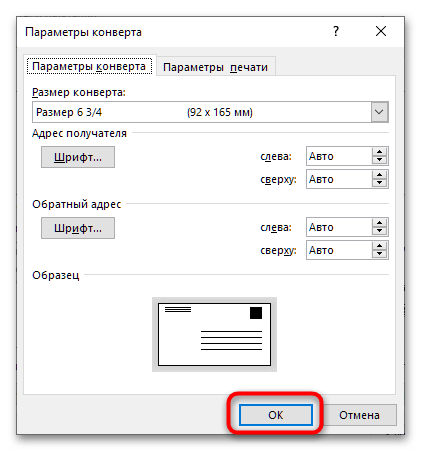
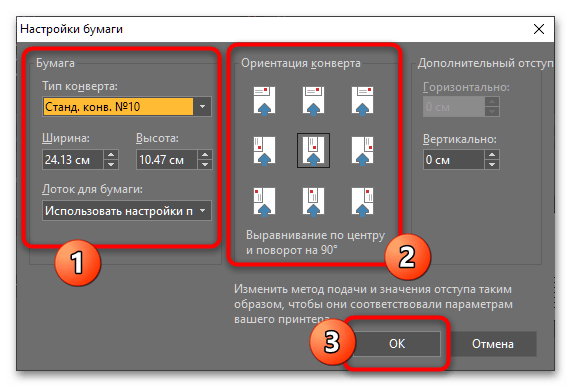
Выберите вкладку «Параметры конверта» и воспользуйтесь выпадающим меню «Размер конверта», в котором укажите конкретно ваш.
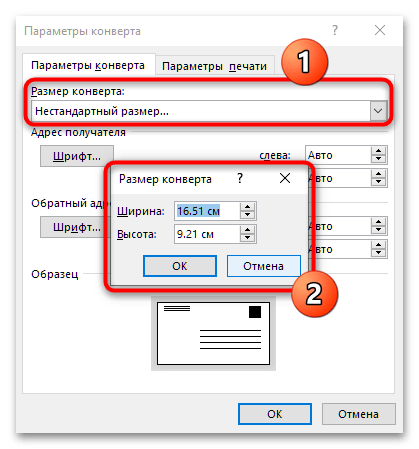
Если варианта с нужными параметрами нет, укажите тип «Нестандартный размер» и вручную задайте ширину, высоту и местоположение всех необходимых элементов.
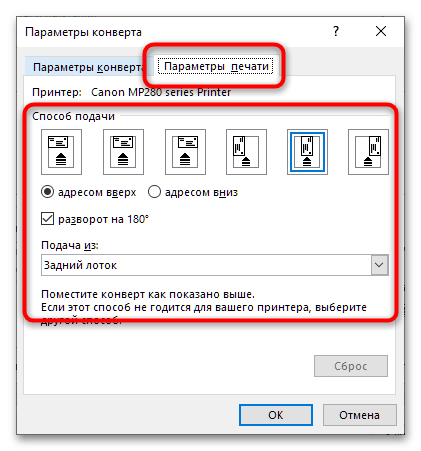
Также откройте вкладку «Параметры печати» – здесь можно задать как способ подачи конверта, так и источник бумаги.
Способ 2: Softmaker Office
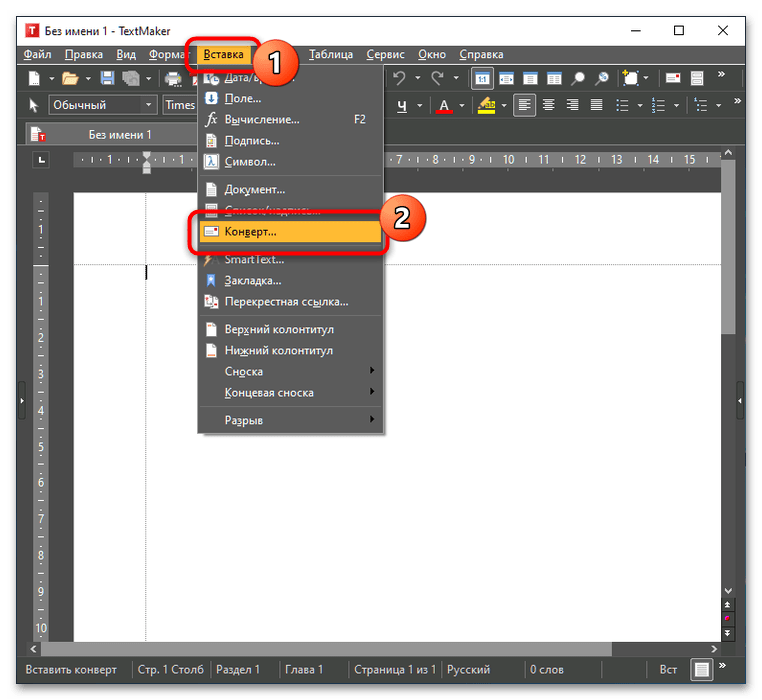
Если говорить об альтернативных офисных пакетах, то в большинстве из них действия, требуемые для решения нашей задачи, почти не отличаются. Для примера воспользуемся текстовым редактором Textmaker из пакета Softmaker Office.
-
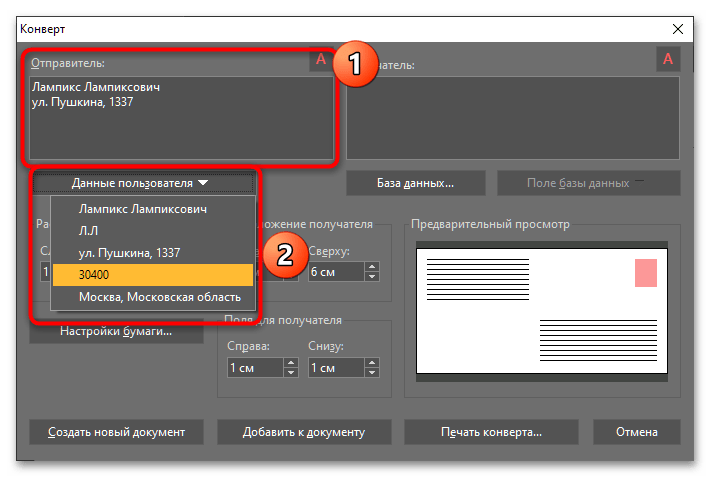
Как и в случае с Вордом, перед началом операций нужно ввести адрес отправителя: выберите на панели инструментов «Сервис» – «Далее».
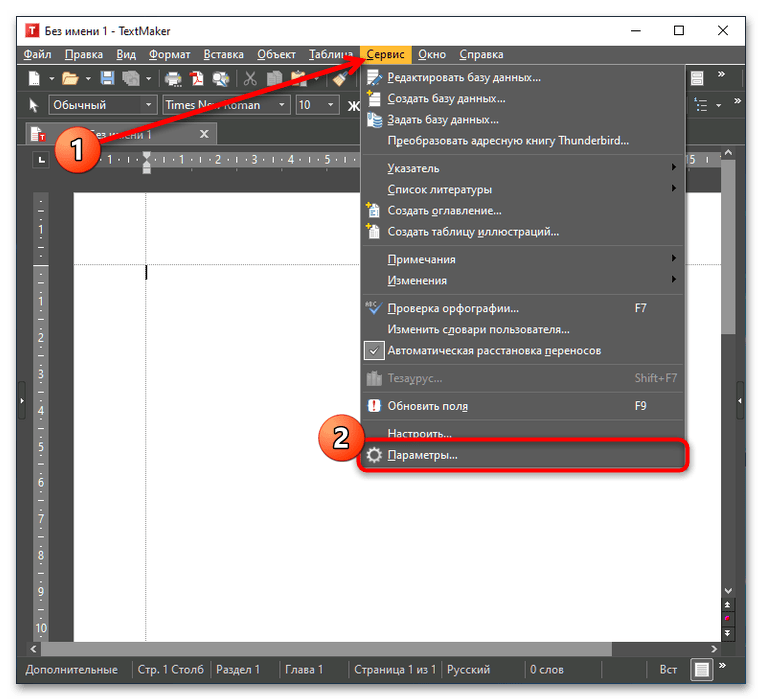
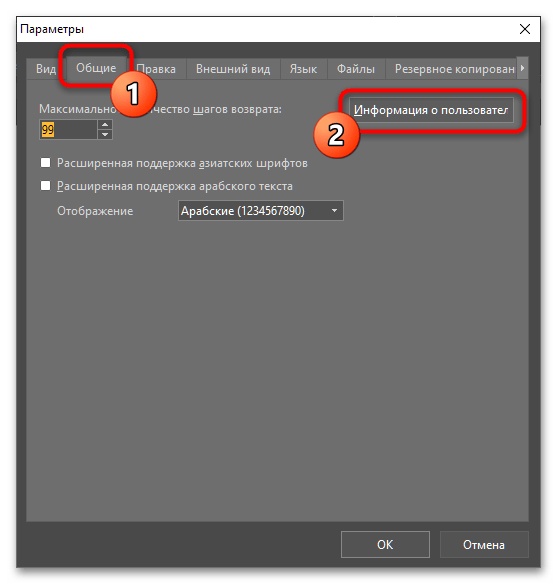
Перейдите на кладку «Общие» и кликните «Информация о пользователе».
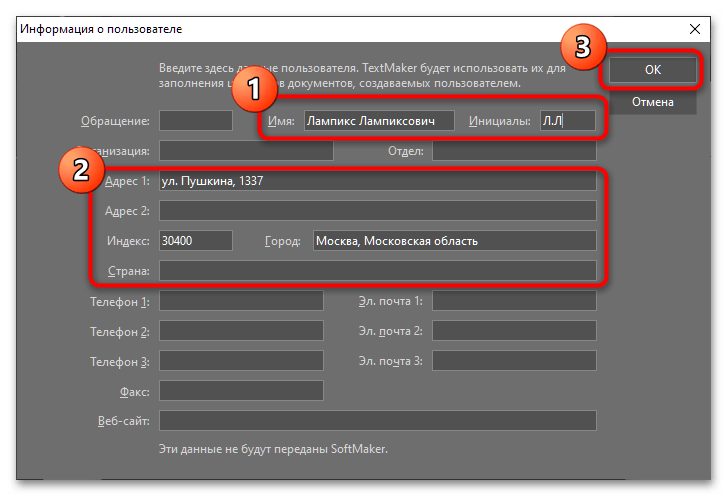
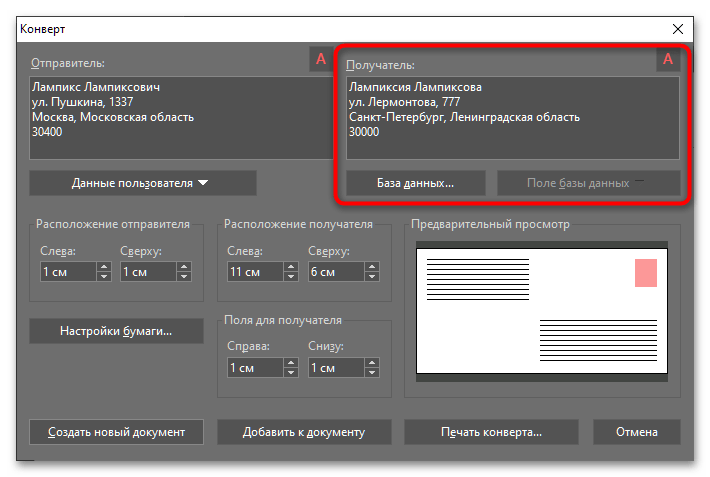
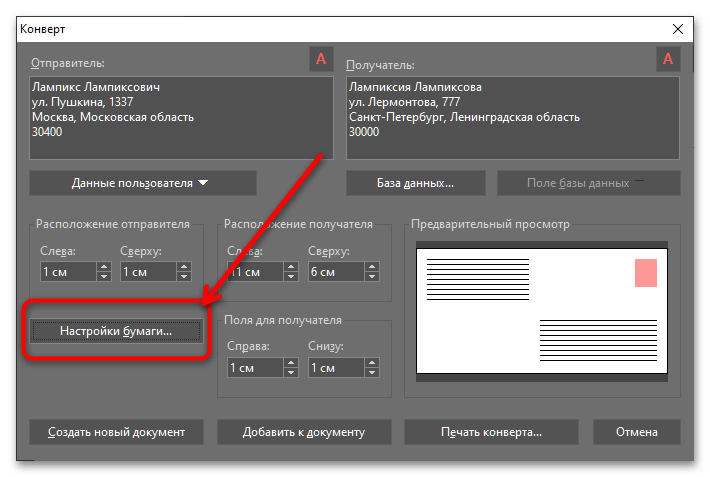
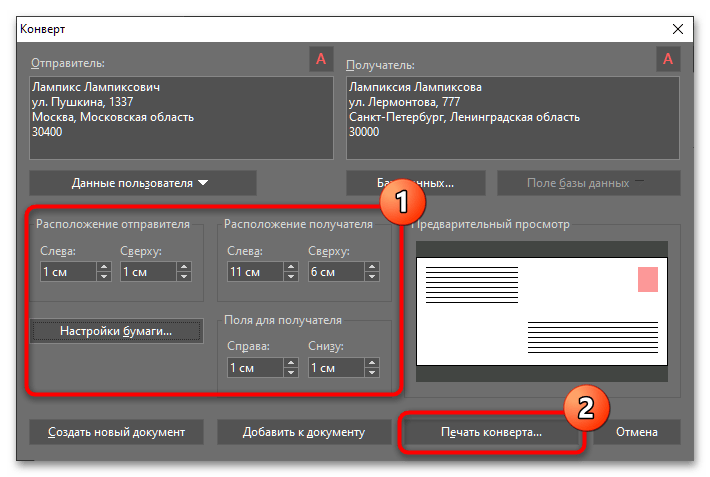
Дальнейшие действия достаточно просты. Введите в соответствующие поля нужную информацию: имя, основной и дополнительный адреса, почтовый индекс, город и страну. Несколько нюансов:
- область (край, штат) вводится в поле «Город», после собственно названия города;
- номер дома указывается в поле «Адрес…», после названия улицы.
Внимание! Приложение не вставляет автоматически перевод строки, поэтому после вставки позиции самостоятельно нажимайте Enter!

Способ 3: LibreOffice
Нашу задачу можно решить также с помощью свободного программного обеспечения – рассмотрим процедуру для популярного пакета LibreOffice.
-
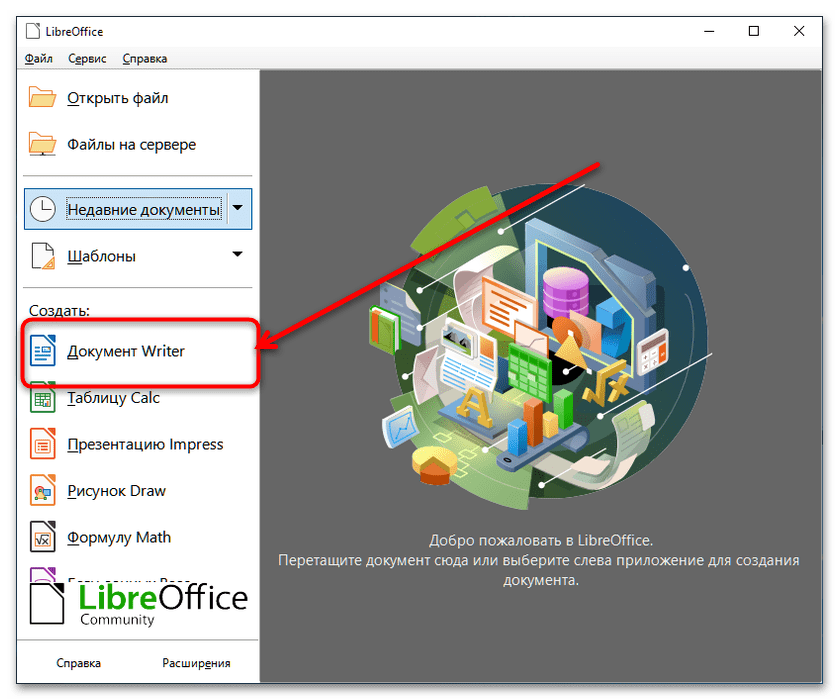
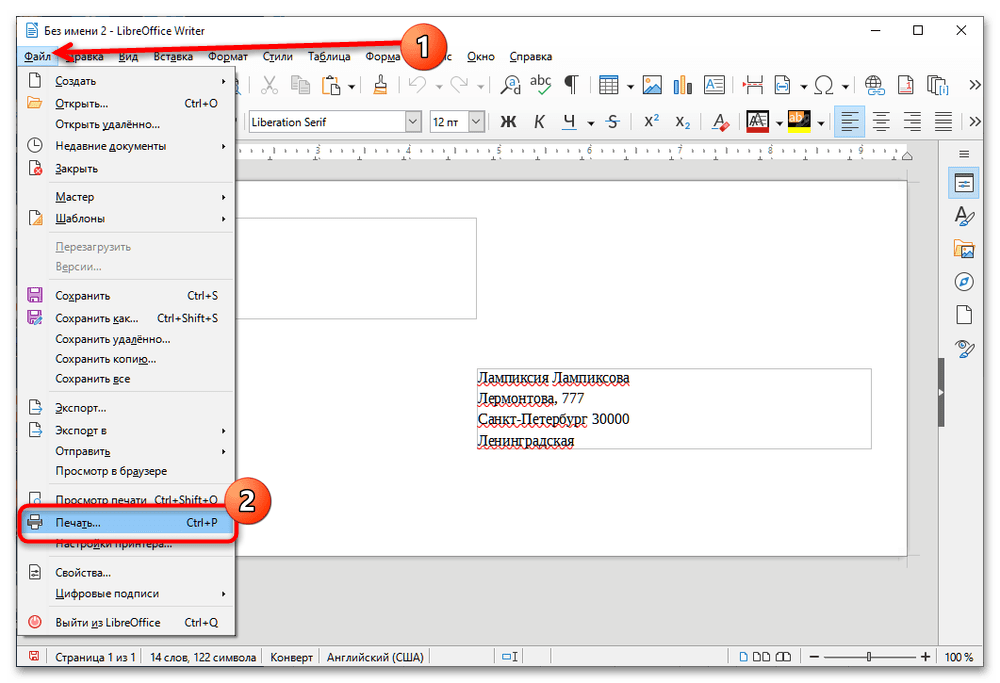
Так как нам нужен текстовый редактор, в стартовом окне выберите пункт «Документ Writer».
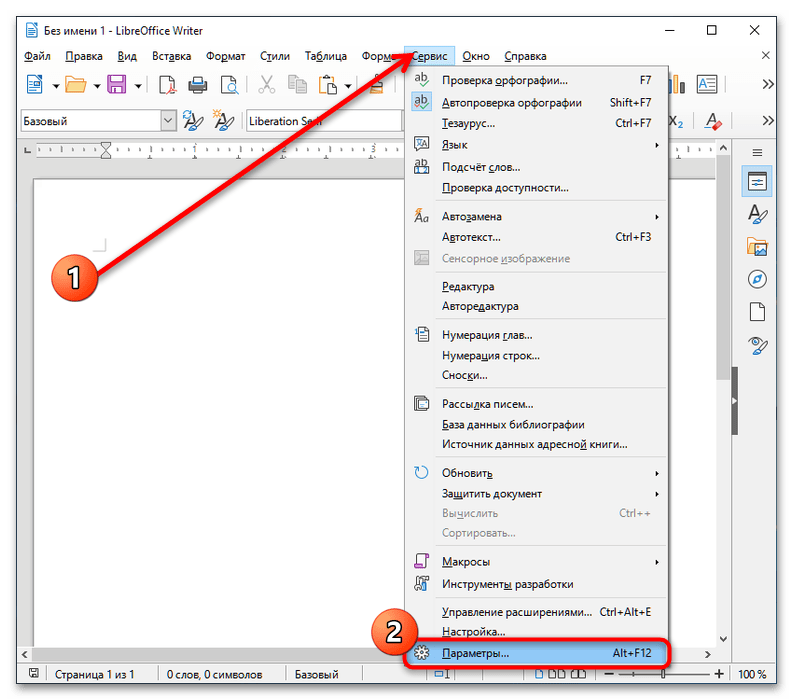
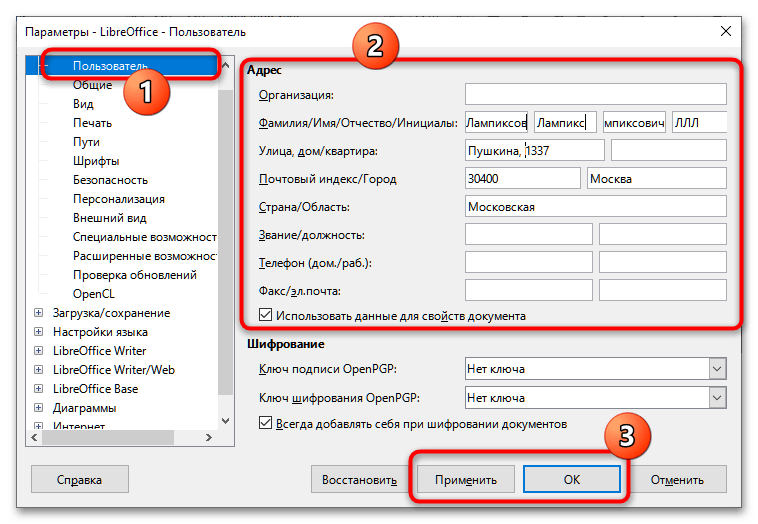
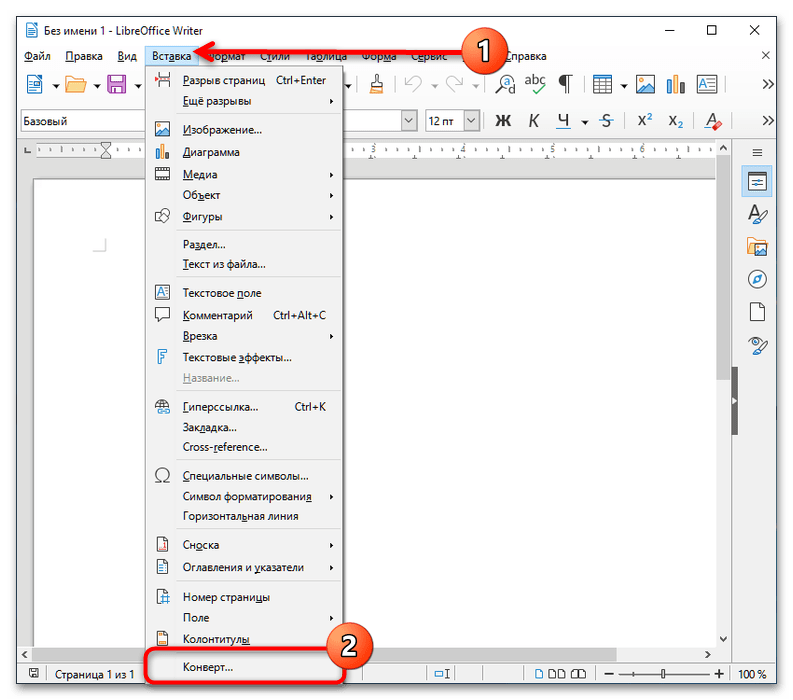
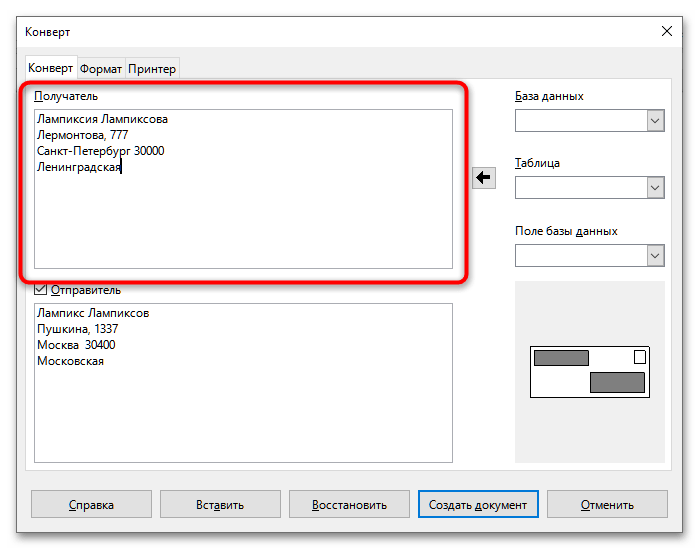
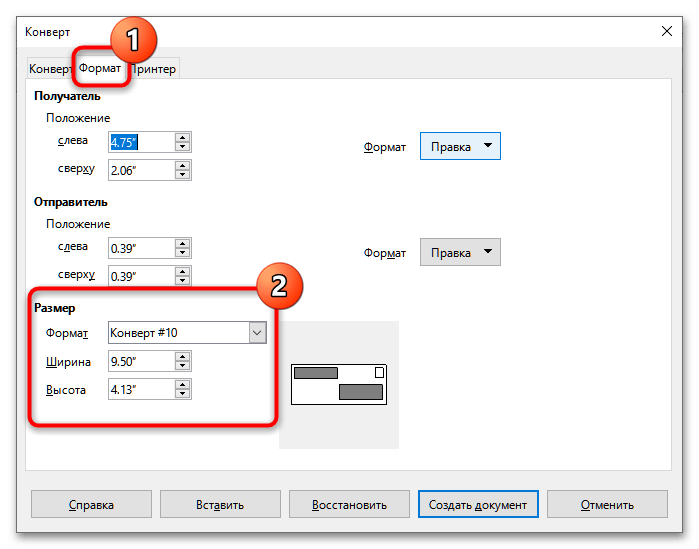
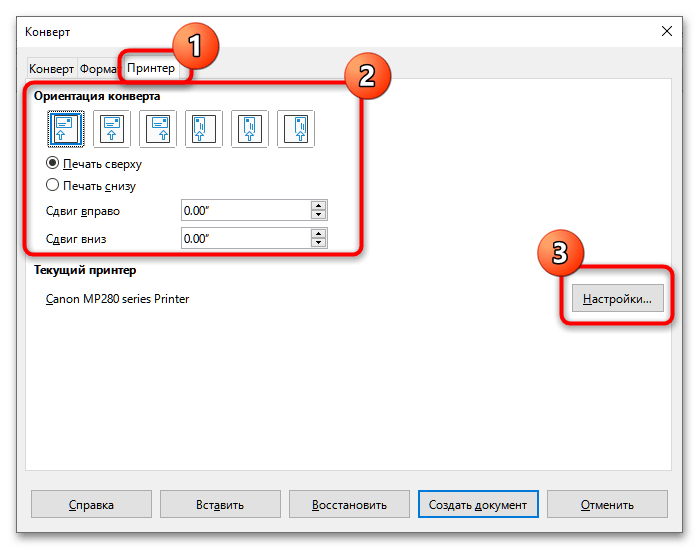
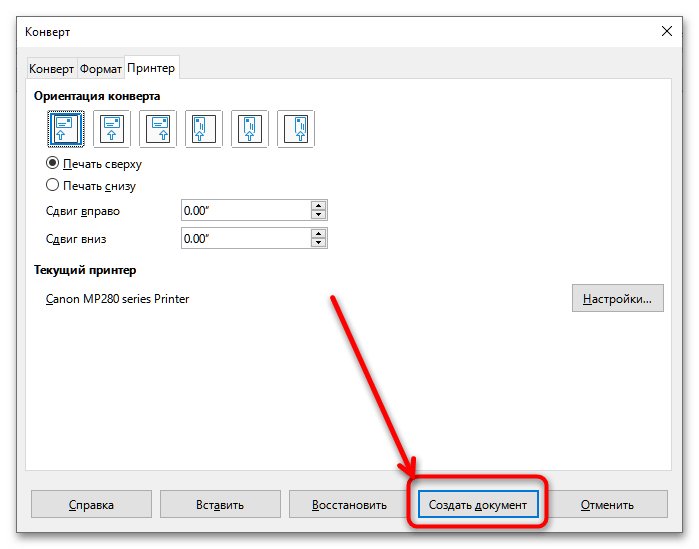
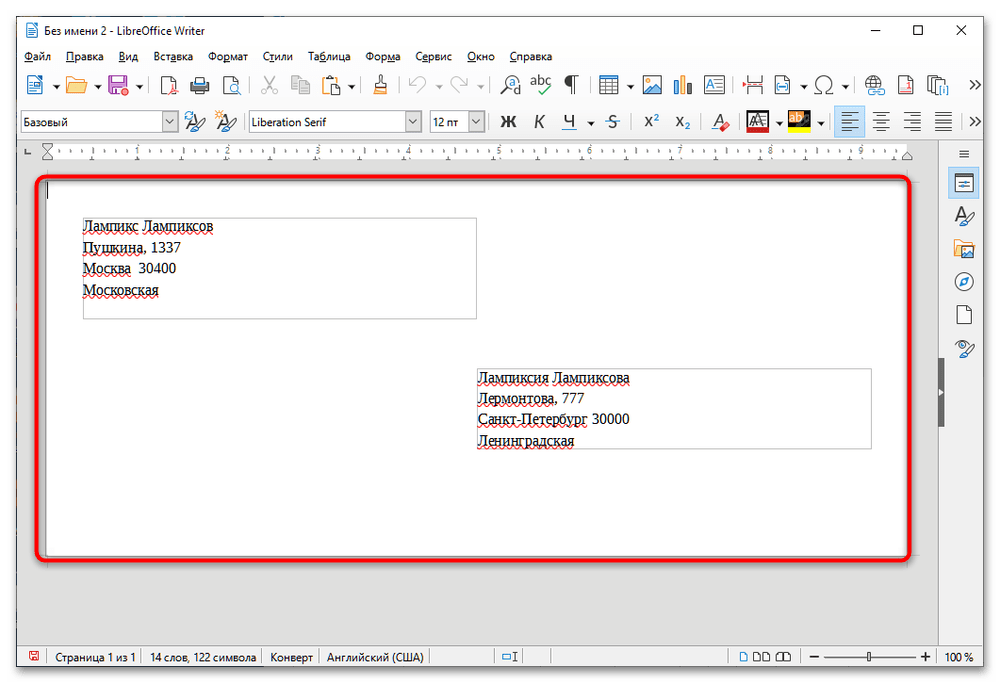
Откроется окно нового файла Writer с шаблоном конверта.
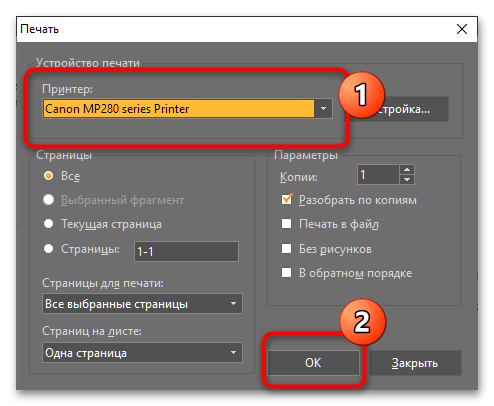
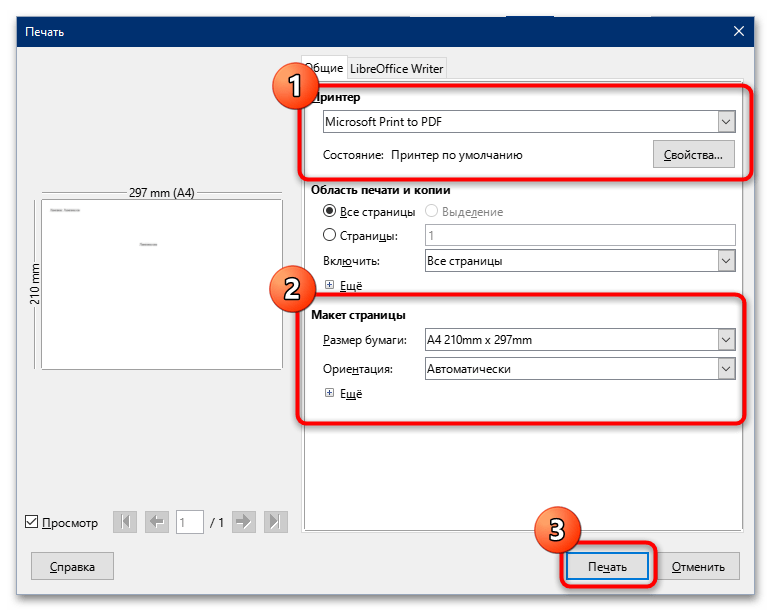
Для его распечатки воспользуйтесь пунктами «Файл» – «Печать».
Решение возможных проблем
Теперь рассмотрим ряд проблем, с которыми можно столкнуться в ходе решения задачи.
Принтер не печатает
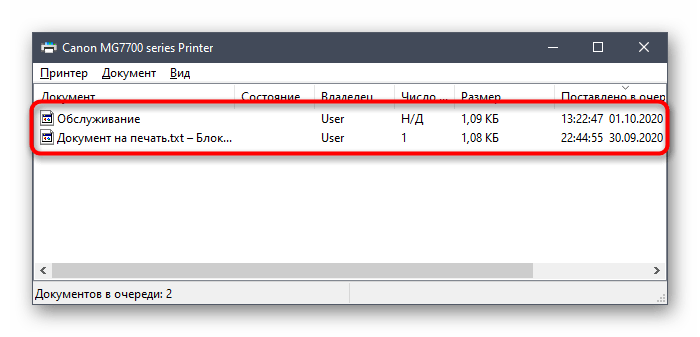
Данный сбой относится к категории самых распространённых и возникает по совершенно разным причинам, начиная от зависшего текстового процессора и заканчивая аппаратными неполадками с печатающим устройством.
Поля конверта печатаются не в заданных местах
Если случилось так, что поля с адресами напечатаны не там, где нужно, в большинстве случаев это означает неправильно заданы размеры и/или тип конверта. Решение проблемы простое: ещё раз перечитайте инструкцию, которая отвечает вашему офисному пакету, и установите на соответствующем этапе корректные показатели.
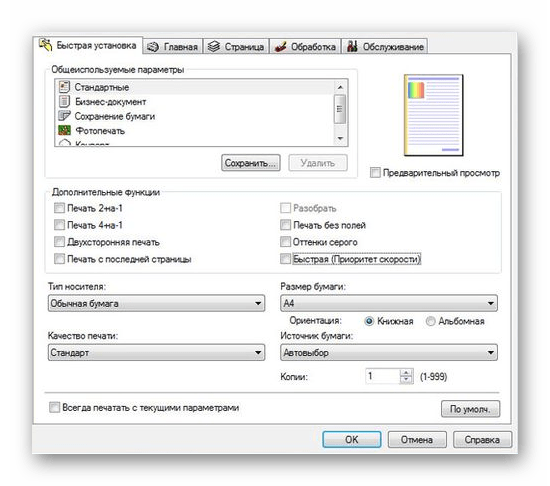
Также нельзя исключать и конфликт настроек текстового редактора со значениями параметров печати драйверов принтера. Чтобы устранить это, откройте панель управления служебным ПО устройства и задайте совпадающие значения.
Подробнее: Настройка принтера Canon / HP / Epson
 Мы рады, что смогли помочь Вам в решении проблемы.
Опишите, что у вас не получилось. Наши специалисты постараются ответить максимально быстро.
О самодельных фирменных конвертах для дисков
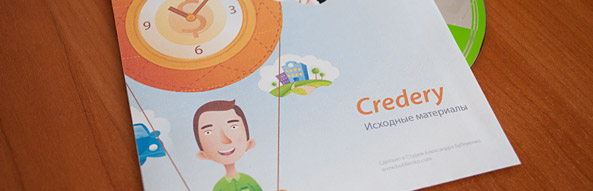
Хочу поделиться с вами одним из способов показать клиенту, что работа выполнена более чем на 100%.
Разрабатывая любой материал, мы передаем результат своей работы в электронном виде на цифровом носителе (CD или DVD-диски) лично клиенту или просто в электронном письме без использования физического носителя. Все зависит от оговоренного способа работы с клиентом.
Суть способа проста — оформляем фирменный конверт для дисков. Такой вариант не только даст впечатление более качественной работы, но и даст возможность вспомнить контактные данные разработчика.
Делаем заготовку конверта
Чтобы каждый раз не рисовать заново основу конверта, нужно сделать файл-заготовку в любой удобной для вас программе, главное, чтобы масштаб был 1 к 1 при печати на принтере. Я пользуюсь программой Adobe Illustrator, и соответственно заготовка у меня в векторе.

Придаем фирменности
Обычно перед началом разработки дизайна клиент предоставляет логотип, реже — целый брендбук. А значит, что сделать на его фирменный конвертик будет не тяжело. Т.к. клиент не платит за эту работу, то и рисовать на конверте мы можем все, что захотим (в пределах разумного) не советуясь с клиентом.
- Название проекта;
- Что записано на диске;
- Кто разработчик;
- Сайт разработчика.
Печать и обрезка
Берем обычный принтер, желательно цветной, и печатаем макет на бумаге формата А4. Для того, чтобы конверт получился более презентабельным я использую более плотную бумагу, например, ватман.
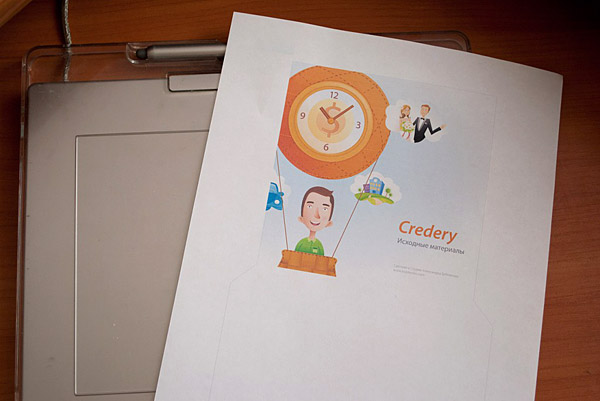
Для обрезки я использую канцелярский нож и линейку, так получается обрезать ровнее чем ножницами.
Дальше загибаем стороны под линейку и склеиваем конверт используя обычный клей для бумаги (не ПВА).
Блог инженера
Чтобы украсить диск с записью утренника в детском саду у ребенка, я решил освоить печать на бумажном конверте для CD/DVD дисков. Я имею ввиду те конверты для CD/DVD дисков, которые целиком из бумаги — конверты с прозрачным окошком не подойдут! (не пытайтесь печатать на конвертах с прозрачным окошком в лазерном принтере — скорее всего ваши действия приведут к дорогостоящему ремонту).
Размер конверта 125×125мм и первым делом я уменьшил размер подающего лотка в принтере, чтобы он ровно держал конверт и не давал ему смещаться. После этого я создал новый документ в LibreOffice и изменил свойства страницы документа (Формат / Страница)

Подобные настройки печати дают область печати размером 105×105мм.
Далее создается макет страницы — у меня получилось примерно так

По окончании в лоток принтера кладется конверт (карман конверта должен быть закрыт и направлен внутрь принтера) и выполняется печать. Результат получился вполне приличным.