Горячие клавиши в Figma + PDF документ. (Материал обновлен — май 2022 года)
Чтобы в разы ускорить разработку — использование клавиатурных сокращений обязательно.
Найти все клавиатурные сокращения вы можете, нажав в левом нижнем углу на знак вопроса и, перейдя во вкладку “Keyboard Shortcuts”. Или вы можете использовать клавиатурное сокращение “Ctrl + Shift + ?”.
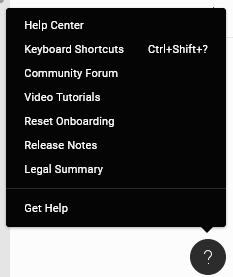
Ниже я привел скриншоты с разделами, а также с переводом.
Вкладка №1 (Основные параметры)
- 1 — Показать/Скрыть “Боковые панели”
- 2 — Инструмент “Пипетка”
- 3 — Поиск команд, опций в разделе “Меню”
Вкладка №2 (Инструменты)
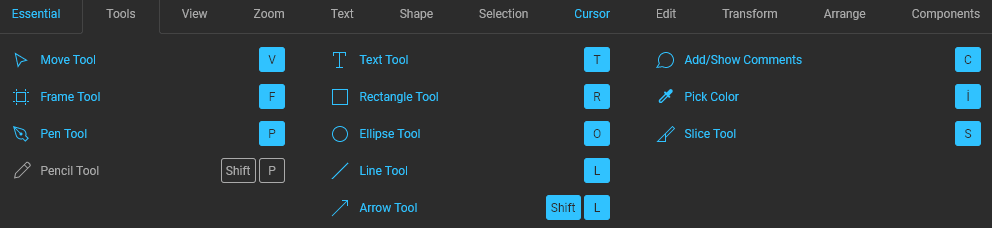
Столбец №1:
- 1 — Стандартный инструмент выделения
- 2 — Инструмент создания фреймов
- 3 — Инструмент “Перо”
- 4 — Инструмент “Карандаш” (Как “Перо” только рисовать можно любые формы)
Столбец №2:
- 1 — Инструмент “Текст”
- 2 — Инструмент “Прямоугольник”
- 3 — Инстурмент “Элипс”
- 4 — Инструмент “Линия”
- 5 — Инструмент “Стрелка”
Столбец №3:
- 1 — Добавить или показать комментарии к текущему макету
- 2 — Инструмент “Пипетка”
- 3 — Инструмент “Нож” (Вырезает область в виде картинки)
Вкладка №3 (Просмотр):
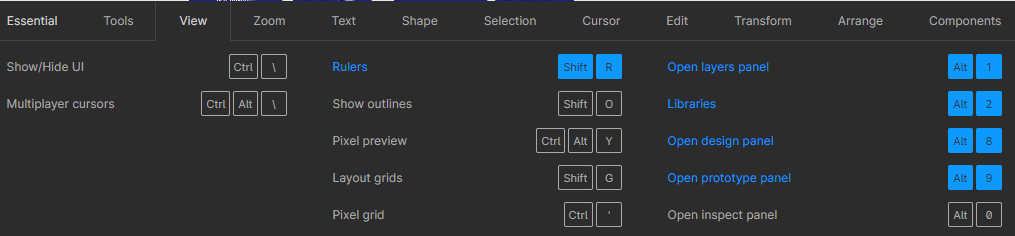
Столбец №1:
- 1 — Показать/Скрыть «Боковые панели»
- 2 — Показать/Скрыть «Курсоры других людей»
Столбец №2:
- 1 — Показать/Скрыть «Линейки»
- 2 — Показать/Скрыть «Обводки всех элементов»
- 3 — Показать/Скрыть «Пиксельный просмотр»
- 4 — Показать/Скрыть «Сетку»
- 5 — Показать/Скрыть «Пиксельную сетку»
Столбец №3:
- 1 — Открыть «Панель слоев»
- 2 — Открыть «Библиотеку компонентов»
- 3 — Открыть «Вкладку Design»
- 4 — Открыть «Вкладку Prototype»
- 5 — Открыть «Вкладку Inspect»
Вкладка №4 (Масштабирование):

Столбец №1:
- 1 — Перемещение по рабочему пространству
- 2 — Увеличение масштаба
- 3 — Уменьшение масштаба
- 4 — Включить отображение 1:1 к экрану
Столбец №2:
- 1 — Масштабировать все рабочее пространство
- 2 — Масштабировать выделенный элемент
- 3 — Масштабировать предыдущий фрейм
- 4 — Масштабировать следующий фрейм
Столбец №3:
- 1 — Предыдущая страница
- 2 — Следующая страница
- 3 — Предыдущий фрейм
- 4 — Следующий фрейм
Вкладка №5 (Инструмент “Текст”):
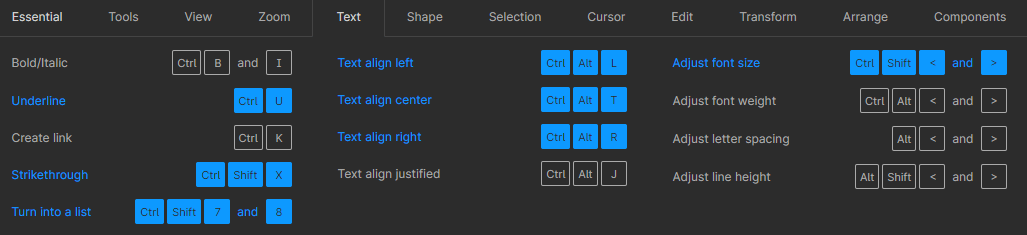
Столбец №1:
- 1 — Выделить жирным или курсивом
- 2 — Подчеркнуть текст
- 3 — Создать ссылку из текста
- 4 — Зачеркнуть текст
- 5 — Создать список (нумерованный и ненумерованный)
Столбец №2:
- 1 — Выровнять текст по левому краю
- 2 — Выровнять текст по центру
- 3 — Выровнять текст по правому краю
- 4 — Выровнять текст по ширине
Столбец №3:
- 1 — Увеличить или уменьшить размер текста
- 2 — Увеличить или уменьшить начертание
- 3 — Увеличить или уменьшить межбуквенное расстояние
- 4 — Увеличить или уменьшить межстрочное расстояние
Вкладка №6 (Векторные изображения):
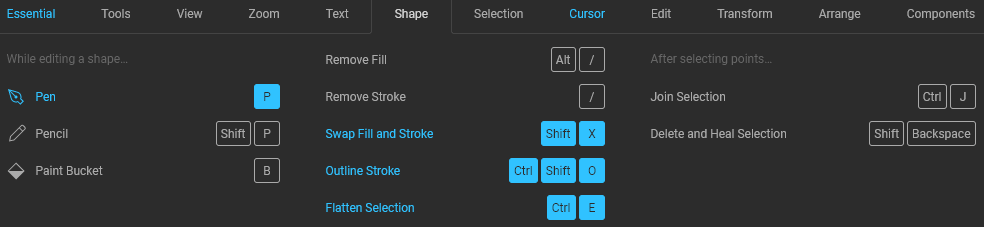
Столбец №1:
- 1 — Перо
- 2 — Карандаш
- 3 — Заливка
Столбец №2:
- 1 — Удалить заливку
- 2 — Удалить обводку
- 3 — Поменять местами обводку и заливку
- 4 — Преобразовать в кривые
- 5 — Также преобразование в кривые (но функция отличается, я ей не пользуюсь)
Столбец №3:
Работа с точками векторных изображений (Эти функции я не использую)
Вкладка №7 (Выделение):
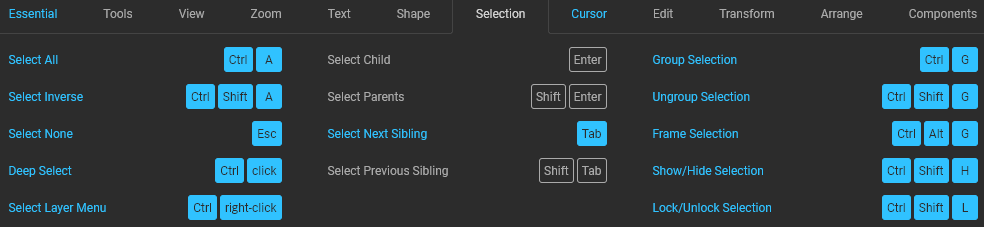
Столбец №1:
- 1 — Выделить все
- 2 — Выделить все, кроме…
- 3 — Отменить выделение
- 4 — Выделение слоев, которые находятся под другими слоями
- 5 — Выделение слоя на боковой панели
Столбец №2:
- 1 — Выделить дочерний элемент
- 2 — Выделить родительский элемент
- 3 — Выделить следующий по порядку элемент
- 4 — Выделить предыдущий по порядку элемент
Столбец №3:
- 1 — Сгруппировать элементы
- 2 — Разгруппировать элементы
- 3 — Преобразовать в фрейм
- 4 — Показать/Скрыть элемент
- 5 — Заблокировать/Разблокировать элемент
Вкладка №8 (Курсор):
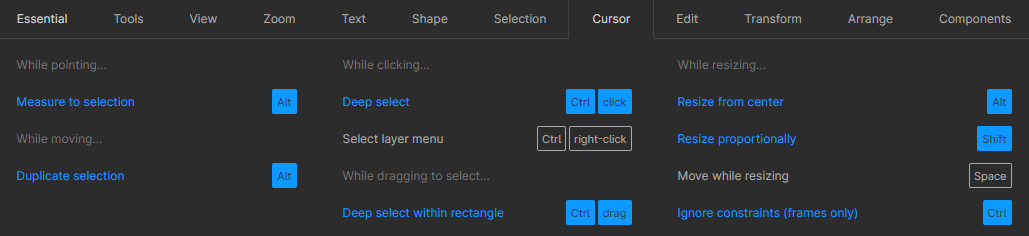
Столбец №1:
- 1 — Выделение элемент при клике
- 2 — Копирование элемент при движении
Столбец №2:
- 1 — Выделение слоев, которые находятся под другими слоями
- 2 — Показывается иерархия выделенного элемента
- 3 — Выделение элементов на одном уровне вложенности при начальном выборе элемента через «Сквозное выделение»
Столбец №3:
- 1 — Изменение размера относительно центра элемента
- 2 — Изменение размер пропорционально
- 3 — Перемещение во время изменения размеров элемента
Вкладка №9 (Редактирование):
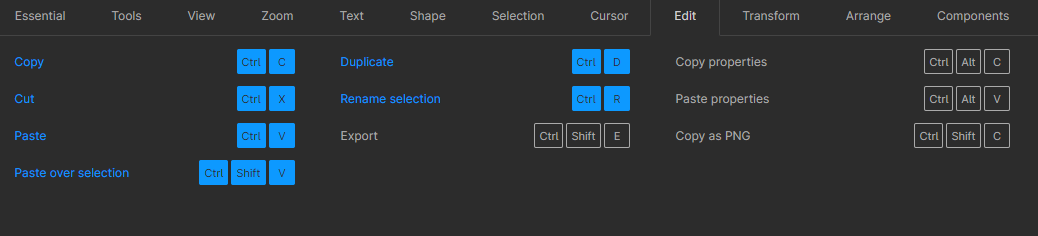
Столбец №1:
- 1 — Копировать
- 2 — Вырезать
- 3 — Вставить
- 4 — Вставить поверх выделенного элемента
Столбец №2:
- 1 — Создание копии
- 2 — Переименование
- 3 — Экспорт элемента
Столбец №3:
- 1 — Копировать свойства элемента
- 2 — Вставить скопированные свойства
- 3 — Перевод элементов в PNG и копирование картинки в буфер обмена
Вкладка №10 (Трансформирование):

Столбец №1:
- 1 — Отразить по горизонтали
- 2 — Отразить по вертикали
- 3 — Создать маску
Столбец №2:
- 1 — Включить редактирование векторных объектов или изображений
- 2 — Вставить изображение
- 3 — Обрезать изображение
Столбец №3:
- 1 — Задать прозрачность элементу — 10%
- 2 — 50%
- 3 — 100%
Вкладка №11 (Выравнивание):
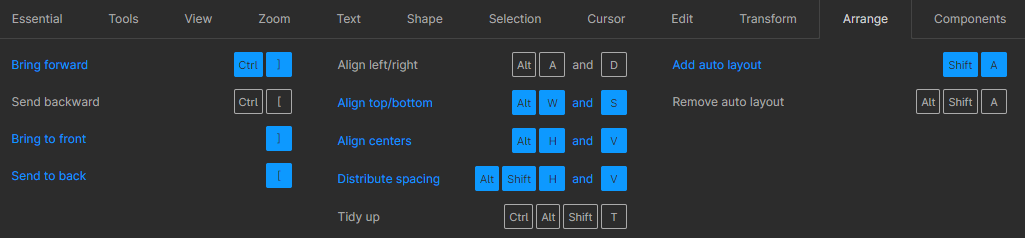
Столбец №1:
- 1 — Переместить на 1 уровень ближе к переднему плану
- 2 — Переместить на 1 уровень дальше от переднего плана
- 3 — Переместить на передний план
- 4 — Переместить на задний план
Столбец №2:
- 1 — Выровнять по левому / правому краю
- 2 — Выровнять по верхнему / нижнему краю
- 3 — Выровнять по гориз. / вертик. центру
- 4 — Распределить гориз. / вертик. пространство между элементами
- 5 — «Приведение в порядок» по мнению Figma
Столбец №3:
- 1 — Создать автолейаут
- 2 — Убрать автолейаут
Вкладка №12 (Компоненты):

Столбец №1:
- 1 — Показать библиотеку компонентов в проекте
- 2 — Открыть командную библиотеку компонентов
- 3 — Создать компонент
- 4 — Отменить привязку компонента
Столбец №2:
- 1 — Вставить компонент из библиотеки компонентов проекта
- 2 — Поменять компоненты при размещении из библиотеки компонентов проекта
- Скачать PDF документ
О том, как эффективно пользоваться горячими клавишами — смотрите видео ниже.
Также очень важный вопрос: как отменить действие в фигма? Для того чтобы отменить действие в Figma — нужно всего лишь нажать клавиатурное сокращение «Ctrl + Z». И в зависимости от количества нажатий, вы отмените предыдущие действия.
Важно! Когда вы изучили все клавиатурные сокращения в Figma — рекомендую для закрепления отработать их на реальных макетах. По этой и этой ссылкам вы можете найти готовые макеты для оттачивания своих навыков.
Похожие материалы
Работа с компонентами в Figma
В этой статье я рассмотрю работу с компонентами. Что это и для чего они нужны?
Плагины для Figma
Использование плагинов, ускоряющих работу в программе Figma
Фигма как работать в программе новичку
Как успешно начать пользоваться Figma, чтобы в будущем рисовать классные сайты
В помощь дизайнеру: горячие клавиши в Figma
У Figma есть все возможности для того, чтобы дизайнеры справлялись с работой максимально быстро и легко. Рассказываем, какие хоткеи есть и как их использовать.
Горячие клавиши (hotkeys) — это комбинации клавиш, нажатие на которые позволяет выполнять различные действия в той или иной программе, не прибегая к её меню. Это быстро и просто.
В Figma горячие клавиши называются Keyboard Shortcuts, а посмотреть весь их список можно, нажав на знак вопроса в правом нижнем углу.
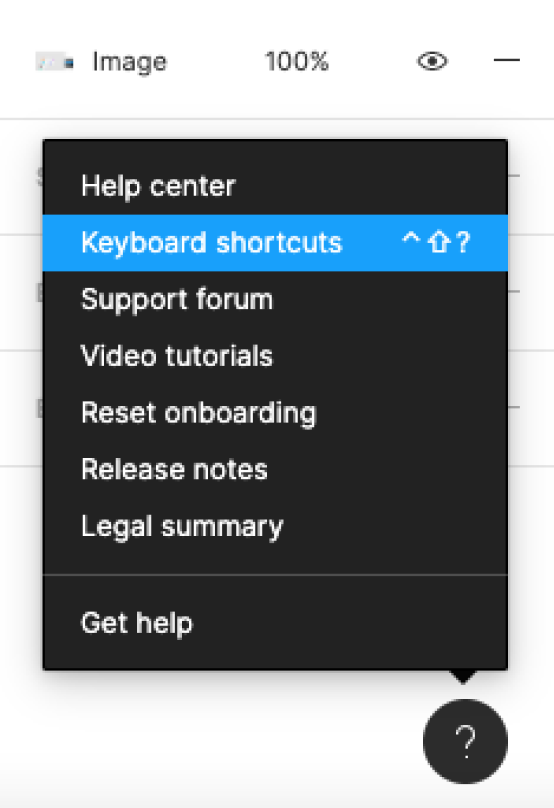
Или используйте для открытия списка сочетание горячих клавиш Ctrl + Shift + ?. Да, они могут пригодиться даже здесь.
Весь список горячих клавиш поделён на несколько групп. Расскажем о каждой по порядку.
Essential keyboard shortcuts
Essential keyboard shortcuts — это Основные клавиатурные сокращения.

Чтобы показать или скрыть Боковые панели, нажмите Ctrl + \ на Windows и ⌘ + \ на Mac.
Чтобы выбрать инструмент Пипетка, нажмите i на Windows и Ctrl + С на Mac.
Чтобы открыть Меню, нажмите Ctrl + / на Windows и ⌘ + / на Mac.
Tools
Tools — это Инструменты.
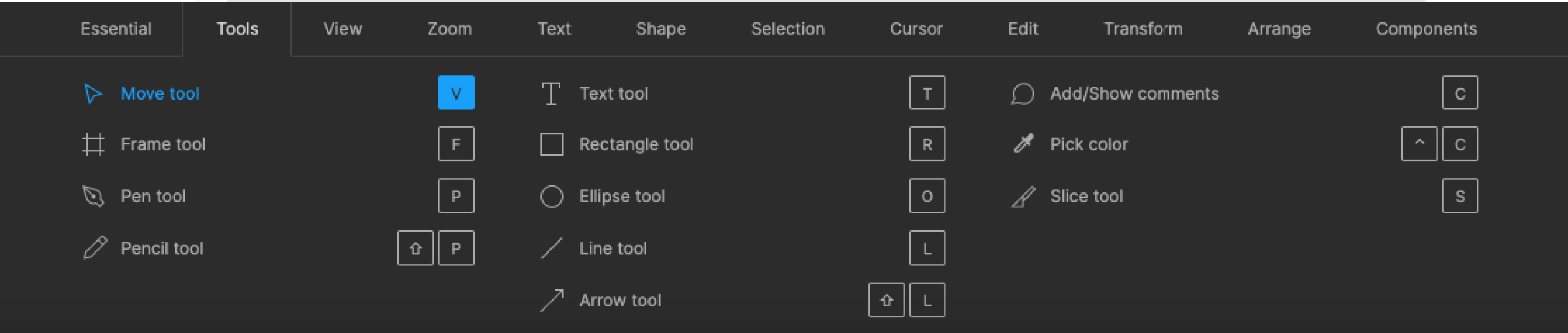
Чтобы выбрать стандартный инструмент выделения, нажмите V.
Чтобы выбрать инструмент для создания фреймов, нажмите F.
Чтобы выбрать Перо, нажмите P.
Чтобы выбрать Карандаш, нажмите Shift + P.
Чтобы выбрать Текст, нажмите T.
Чтобы выбрать Прямоугольник, нажмите R.
Чтобы выбрать Эллипс, нажмите O.
Чтобы выбрать Линию, нажмите L.
Чтобы выбрать Стрелку, нажмите Shift + L.
Чтобы добавить или показать комментарии,нажмите С.
Чтобы выбрать Пипетку, нажмите i на Windows и Ctrl + С на Mac.
Чтобы выбрать Нож, нажмите S.
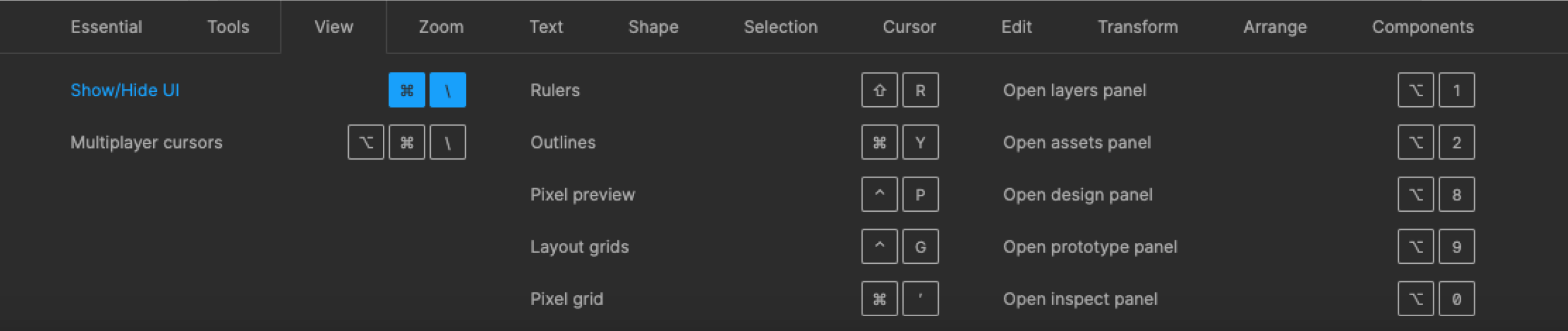
Чтобы показать или скрыть Линейки, нажмите Shift + R.
Чтобы показать или скрыть Обводку всех элементов, нажмите Ctrl + Shift + 3 на Windows и ⌘ + Y на Mac.
Чтобы показать или скрыть Пиксельный просмотр, нажмите Ctrl + Alt + Y на Windows и Ctrl + P на Mac.
Чтобы показать или скрыть Сетку, нажмите Ctrl + Shift + 4 на Windows и Ctrl + G на Mac.
Чтобы показать или скрыть Пиксельную сетку, нажмите Ctrl + ‘ на Windows и ⌘ + ‘ на Mac.
Чтобы показать или скрыть Боковые панели, нажмите Ctrl + \ на Windows и ⌘ + \ на Mac.
Чтобы показать или скрыть Курсоры других пользователей, нажмите Ctrl + Alt + \ на Windows и Alt + ⌘ + \ на Mac.
Чтобы показать или скрыть Только слои, нажмите Alt + 1.
Чтобы показать или скрыть Только компоненты, нажмите Alt + 2.
Чтобы показать или скрыть Панель дизайна, нажмите Alt + 8.
Чтобы показать или скрыть Панель прототипа, нажмите Alt + 9.
Zoom — это Приближение или Масштабирование.
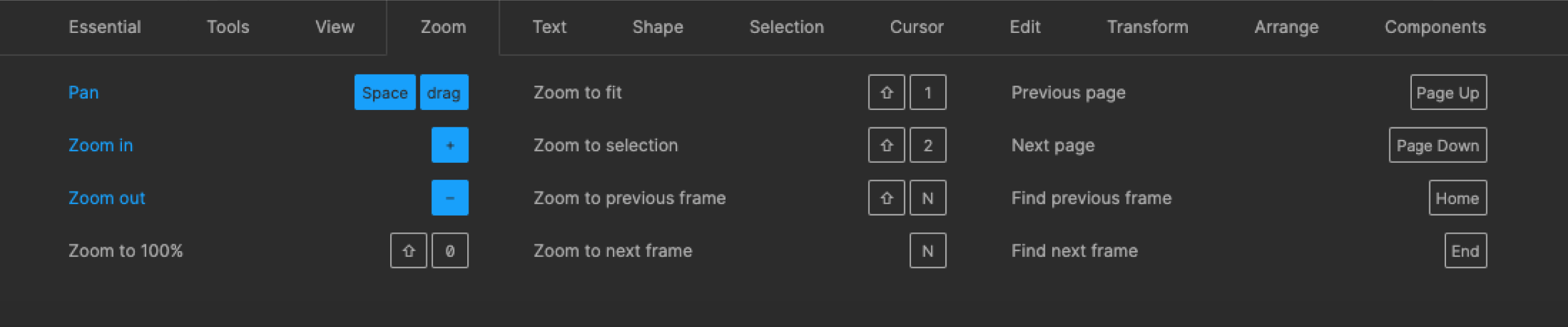
Чтобы переместить Zoom по рабочему пространству, нажмите Space + drag.
Чтобы увеличить масштаб, нажмите +.
Чтобы уменьшить масштаб, нажмите —.
Чтобы включить отображение 1:1 к экрану, нажмите Shift + 0.
Чтобы масштабировать все рабочее пространство, нажмите Shift + 1.
Чтобы масштабировать выделенный элемент, нажмите Shift + 2.
Чтобы масштабировать предыдущий фрейм, нажмите Shift + N.
Чтобы масштабировать следующий фрейм, нажмите N.
Чтобы найти предыдущую страницу, нажмите Page Up.
Чтобы найти следующую страницу, нажмите Page Down.
Чтобы найти предыдущий фрейм, нажмите Home.
Чтобы найти следующий фрейм, нажмите End.
Text — это Текст.
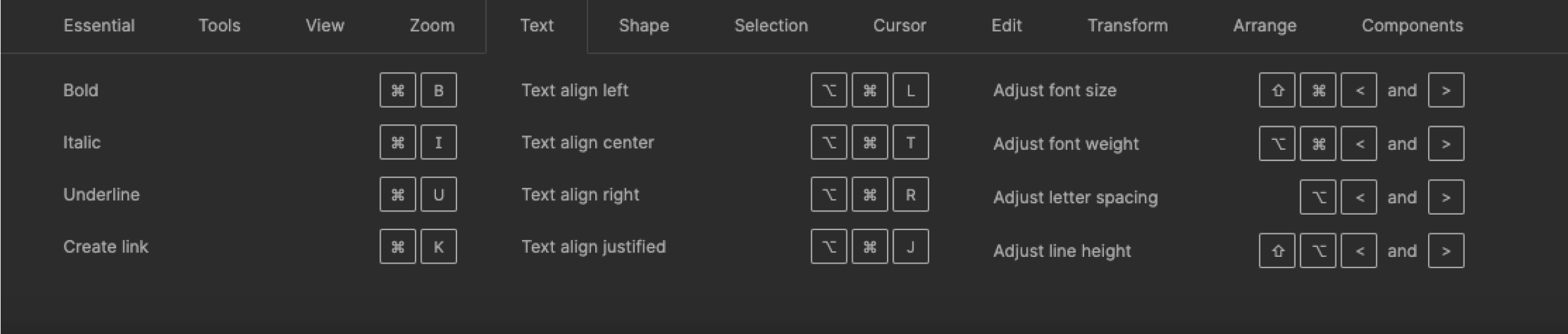
Чтобы выделить текст жирным, нажмите Ctrl + B на Windows и ⌘ + B на Mac.
Чтобы выделить текст курсивом, нажмите Ctrl + i и ⌘ + i на Mac.
Чтобы подчеркнуть текст, нажмите Ctrl + U и ⌘ + U на Mac.
Чтобы вставить и сопоставить элемент, нажмите Ctrl + Shift + V.
Чтобы выровнять текст по левому краю, нажмите Ctrl + Alt + L на Windows и ⌘ + Alt + L на Mac.
Чтобы выровнять текст по центру, нажмите Ctrl + Alt + T на Windows и ⌘ + Alt + T на Mac.
Чтобы выровнять текст по правому краю, нажмите Ctrl + Alt + R на Windows и ⌘ + Alt + R на Mac.
Чтобы выровнять текст по ширине, нажмите Ctrl + Alt + J на Windows и ⌘ + Alt + J на Mac.
Чтобы изменить размера текста, нажмите Ctrl + Shift + < и > на Windows и ⌘ + Shift + < и > на Mac.
Чтобы изменить расстояние между символами, нажмите Alt + < и >.
Чтобы изменить расстояние между строками, нажмите Alt + Shift + < и >.
Shape
Shape — это Векторные изображения.
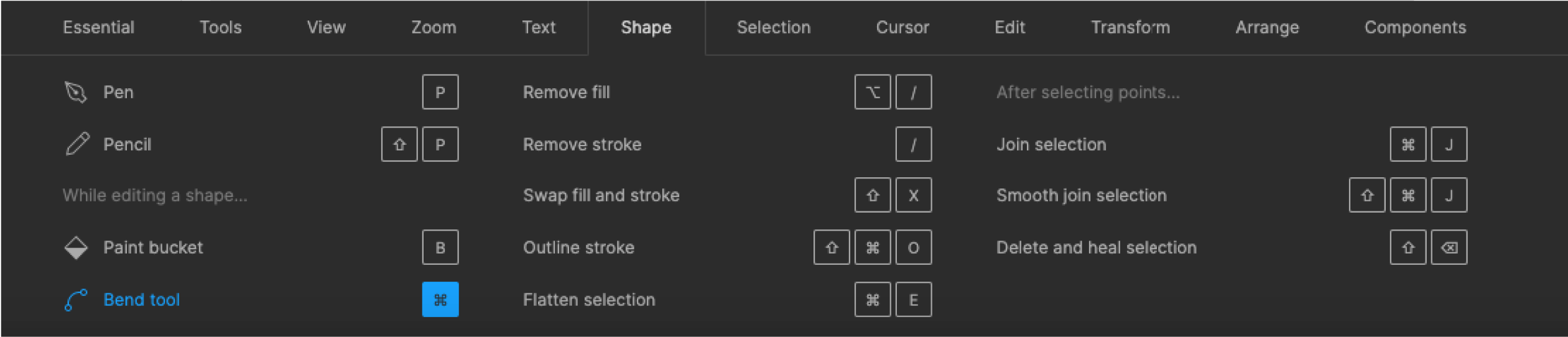
Чтобы выбрать Перо, нажмите P.
Чтобы выбрать Карандаш, нажмите Shift + P.
Чтобы выбрать Заливку, нажмите B.
Чтобы удалить заливку, нажмите Alt + /.
Чтобы удалить обводку, нажмите /.
Чтобы поменять местами обводку и заливку, нажмите Shift + X.
Чтобы преобразовать в кривые, нажмите Ctrl + Shift + O на Windows и ⌘ + Shift + O на Mac.
Чтобы работать с точками векторных изображений, нажмите Ctrl + E на Windows и ⌘ + E на Mac.
Selection
Selection — это Выделение.
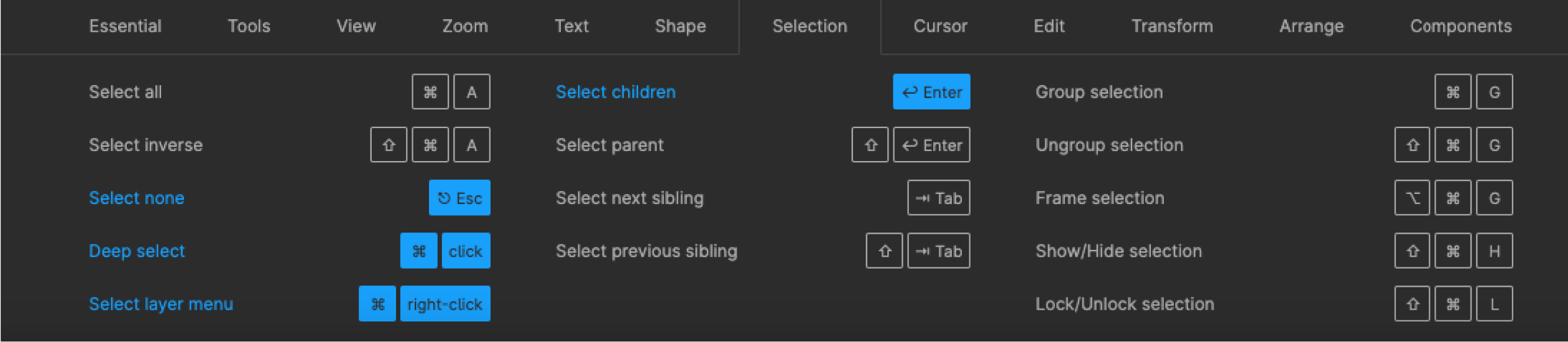
Чтобы выделить всё, нажмите Ctrl + A на Windows и ⌘ + A на Mac.
Чтобы выделить всё, кроме чего-либо, нажмите Ctrl + Shift + A на Windows и ⌘ + Shift + A на Mac.
Чтобы отменить выделение, нажмите Esc.
Чтобы выделить слои, которые находятся под другими слоями, нажмите Ctrl + click Windows и ⌘ + click на Mac.
Чтобы выделить слой на боковой панели, нажмите Ctrl + right click Windows и ⌘ + right click на Mac.
Чтобы выделить дочерний элемент, нажмите Enter.
Чтобы выделить родительский элемент, нажмите Shift + Enter.
Чтобы выделить следующий по порядку элемент, нажмите Tab.
Чтобы выделить предыдущий по порядку элемент, нажмите Shift + Tab.
Чтобы сгруппировать элементы, нажмите Ctrl + G на Windows и ⌘ + G на Mac.
Чтобы разгруппировать элементы, нажмите Ctrl + Shift + G на Windows и ⌘ + Shift + G на Mac.
Чтобы преобразовать в фрейм, нажмите Ctrl + Alt + G на Windows и ⌘ + Alt + G на Mac.
Чтобы показать или скрыть элемент, нажмите Ctrl + Shift + H на Windows и ⌘ + Shift + H на Mac.
Чтобы заблокировать или разблокировать элемент, нажмите Ctrl + Shift + L на Windows и ⌘ + Shift + L на Mac.
Cursor
Cursor — это Курсор.
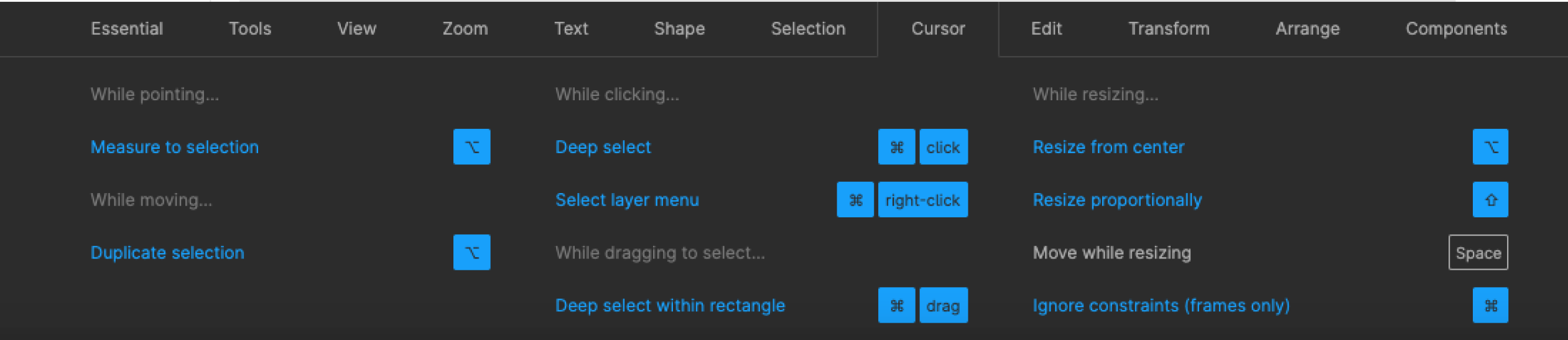
Чтобы выделить элемент при клике, нажмите Alt.
Чтобы копировать элемент при движении, нажмите Alt.
Чтобы выделить слои, которые находятся под другими слоями, нажмите Ctrl + click на Windows и ⌘ + click на Mac.
Чтобы показать иерархию выделенного элемента, нажмите Ctrl + right click на Windows и ⌘ + right click на Mac.
Чтобы изменить размер относительно центра элемента, нажмите Alt.
Чтобы изменить размер пропорционально, нажмите Shift.
Чтобы переместить во время изменения размеров элемента, нажмите Ctrl на Windows и ⌘ на Mac.
Edit — это Редактирование.
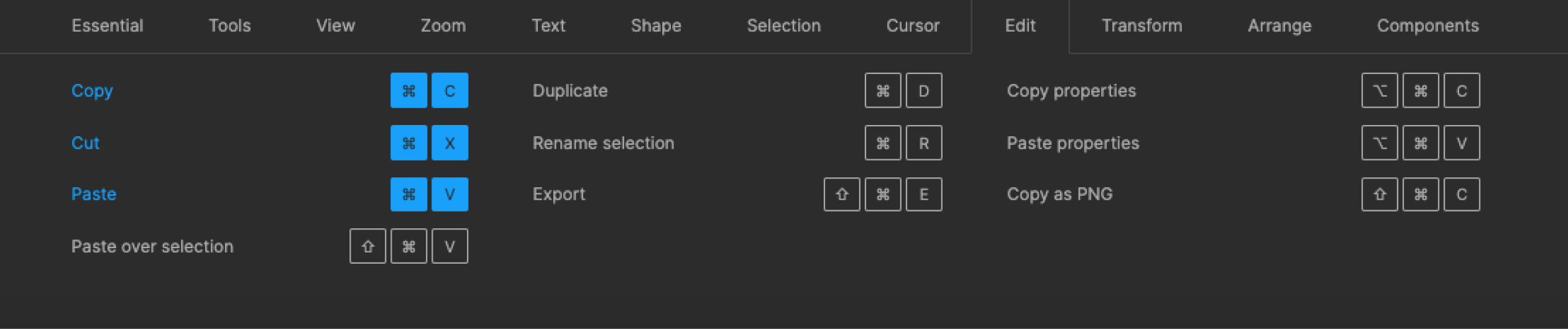
Чтобы копировать, нажмите Ctrl + C на Windows и ⌘ + C на Mac.
Чтобы вырезать, нажмите Ctrl + X на Windows и ⌘ + X на Mac.
Чтобы вставить, нажмите Ctrl + V на Windows и ⌘ + V на Mac.
Чтобы вставить поверх выделенного элемента, нажмите Ctrl + Shift + V на Windows и ⌘ + Shift + V на Mac.
Чтобы создать копию, нажмите Ctrl + D на Windows и ⌘ + D на Mac.
Чтобы переименовать, нажмите Ctrl + R на Windows и ⌘ + R на Mac.
Чтобы экспортировать элемент, нажмите Ctrl + Shift + E на Windows и ⌘ + Shift + E на Mac.
Чтобы копировать свойства элемента, нажмите Ctrl + Alt + C на Windows и ⌘ + Alt + C на Mac.
Чтобы вставить скопированные свойства, нажмите Ctrl + Alt + V на Windows и ⌘ + Alt + V на Mac.
Transform
Transform — это Трансформирование.
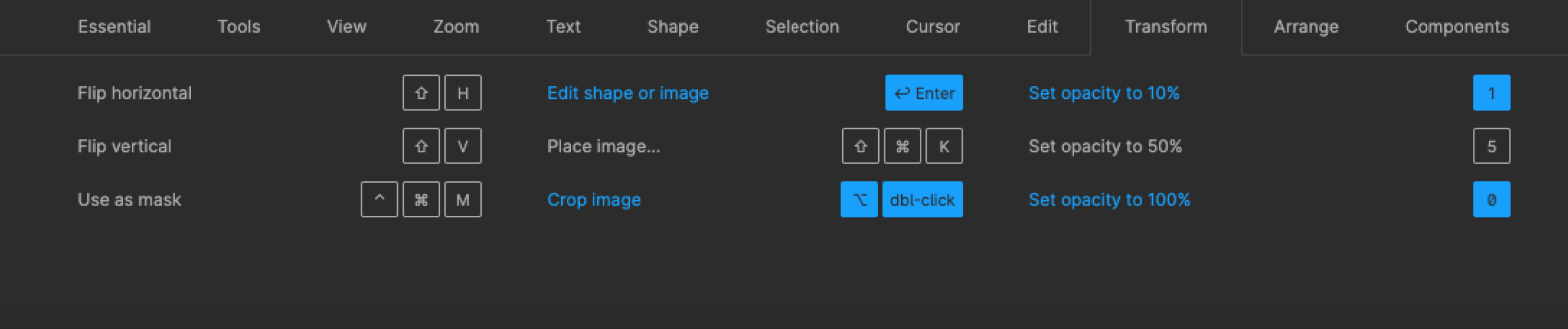
Чтобы отразить по горизонтали, нажмите Shift + H.
Чтобы отразить по вертикали, нажмите Shift + V.
Чтобы создать маску, нажмите Ctrl + Alt + M на Windows и ⌘ + Alt + M на Mac.
Чтобы включить редактирование векторных объектов или изображений, нажмите Enter.
Чтобы вставить изображение, нажмите Ctrl + Shift + K на Windows и ⌘ + Shift + K на Mac.
Чтобы обрезать изображение, нажмите Alt + dbl-click.
Чтобы задать прозрачность элементу 10%, нажмите 1.
Чтобы задать прозрачность элементу 50%, нажмите 5.
Чтобы задать прозрачность элементу 100%, нажмите 0.
Arrange
Arrange — это Выравнивание.
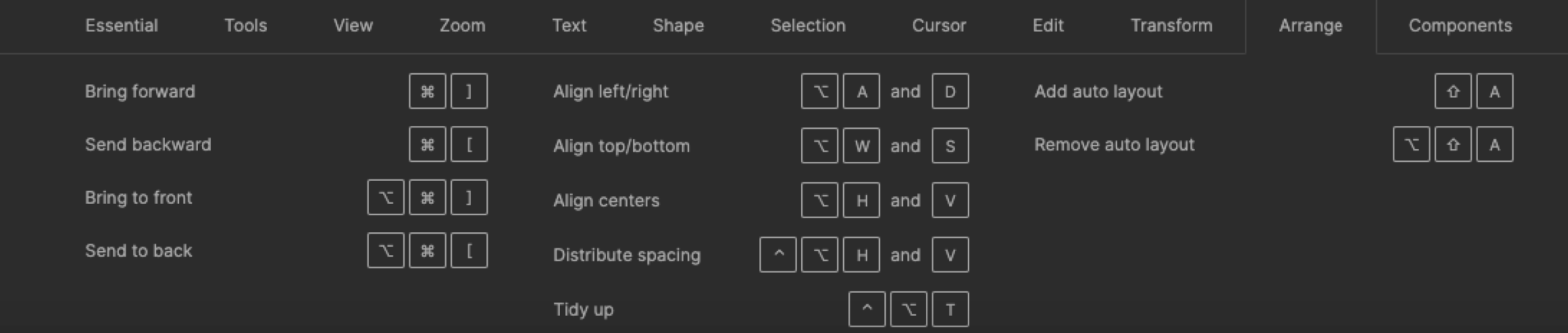
Чтобы переместить на уровень ближе к переднему плану, нажмите Ctrl + ] на Windows и ⌘ + ] на Mac.
Чтобы переместить на уровень дальше от переднего плана, нажмите Ctrl + [ на Windows и ⌘ + [ на Mac.
Чтобы переместить на передний план, нажмите Ctrl + Shift + ] на Windows и ⌘ + Shift + ] на Mac.
Чтобы переместить на задний план, нажмите Ctrl + Shift + [ на Windows и ⌘ + Shift + [ на Mac.
Чтобы выровнять по левой стороне, нажмите Alt + A.
Чтобы выровнять по правой стороне, нажмите Alt + D.
Чтобы выровнять по верхней стороне, нажмите Alt + W.
Чтобы выровнять по нижней стороне, нажмите Alt + S.
Чтобы выровнять согласно горизонтальной линии элементов, нажмите Alt + H.
Чтобы выровнять согласно вертикальной линии элементов, нажмите Alt + V.
Чтобы выровнять с распределением горизонтального пространства, нажмите Ctrl + Shift + Alt + H на Windows и ⌘ + Shift + Alt + H на Mac.
Чтобы выровнять с распределением вертикального пространства, нажмите Ctrl + Shift + Alt + V на Windows и ⌘ + Shift + Alt + V на Mac.
Components
Components — это Компоненты.
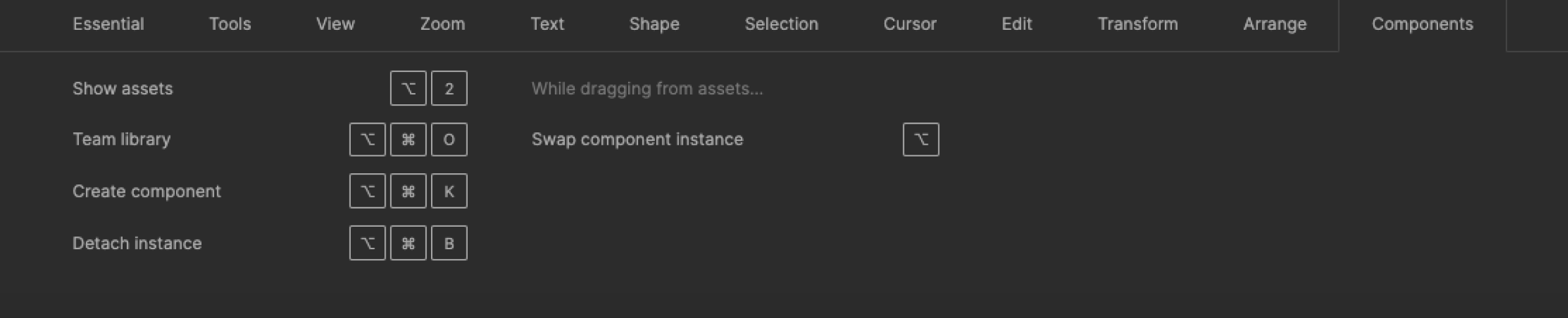
Чтобы показать все компоненты, нажмите Alt + 2
Чтобы создать компонент, нажмите Ctrl + Alt + K на Windows и ⌘ + Alt + K на Mac.
Чтобы преобразовать компонент во фрейм, нажмите Ctrl + Alt + B на Windows и ⌘ + Alt + B на Mac.
Чтобы открыть многопользовательскую библиотеку, нажмите Ctrl + Alt + O на Windows и ⌘+ Alt + O на Mac.
Так выглядят горячие клавиши в Figma. Надеемся, вы запомните их и будете ими пользоваться. А пока запомнить их не получается, обращайтесь к этой статье — она вам поможет.
Хоткеи Фигмы на русском языке
Многие работают в русско-язычных версиях програм: Фотошоп, Иллюстратор или Индизайн Фигма же на данный момент не поддерживает интерфейс на русском языке, поэтому в этой статье все горячие клавиши переведены на русский для более быстрого освоения программы.
Тем не менее, есть возможность «закостылить» себе русское оформление через изменение файла menu. js в декстопной версии в текстовом редакторе (ну в блокнотике). Суть простая: просто меняем названия менюшек в файле на русские аналоги и сохраняем (предварительно сохранив оригинал на случай ядерного апокалипсиса).
Посмотреть хоткеи можно через пункт меню Keyboard Shortcuts в помощи в нижнем правом углу или нажав Ctrl Shift ?