Как изменить данные в qr коде

Введение: два типа QR кодов
Конечно, при создании QR кода вы столкнулись с тем, что вам нужно было выбрать тип кода: статический QR код или динамический QR-код.
Поэтому сегодня мы постараемся ответить на ваши вопросы, выяснить разницу между статическими и динамическими QR кодами, расскажем о преимуществах и недостатках каждого из них и дадим краткие инструкции, как сгенерировать статический и динамический QR код.
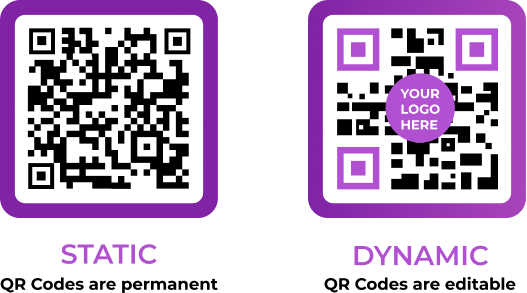
Что нужно знать о статическом QR коде?
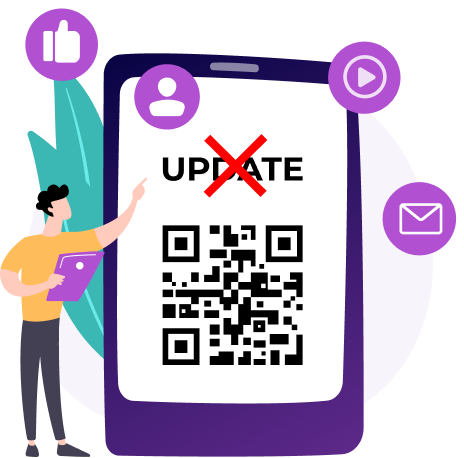
Статический QR код – это такой тип, который не может быть изменен после того, как вы его создали. Он сохраняет информацию, которую нельзя отредактировать. Чаще всего такие коды используются, когда информацию не нужно обновлять или когда этот код используется один раз.
Где можно использовать статический QR код?
Оба типа кодов нашли свое применение в различных областях. Например, статический QR-код можно использовать в таких случаях:

Вы можете разместить на информационных и рекламных платформах QR-код, который будет направлять пользователей на ваш сайт при сканировании.

QR коды для электронной почты
Пользователь получает вашу электронную почту, сканируя QR код, ему не нужно вводить адрес вручную.

QR код для визитных карточек
С помощью нашего сервиса вы можете заполнить всю контактную информацию и сделать QR код для визитной карточки.

QR код для текста
Вы можете зашифровать текст в коде.

Если вы планируете разовое или сезонное меню, в это время сработает статический QR-код.
Конечно, это не все варианты использования. Вы можете использовать коды когда-либо, если вам не нужно собирать какие-либо показатели отслеживания и менять ссылку в QR коде.
Общая информация о динамическом QR и о том, как редактировать QR код
Если статический QR код остается неизменным, то динамический QR код это такой, который можно редактировать после того, как вы его сгенерировали. Как это работает? Для генерации динамического используются кода короткие ссылки, которые ускоряет загрузку и сканирование.
И эти ссылки перенаправляют пользователя на URL нужного сайта. Этот URL нужного сайта можно редактировать, в то время как короткие ссылки внутри кода остаются прежними. Динамические QR коды легче сканировать, чем статические QR коды. Кроме того, вы можете отслеживать, сколько людей сканировали этот код.

Как изменить ссылку на QR код?
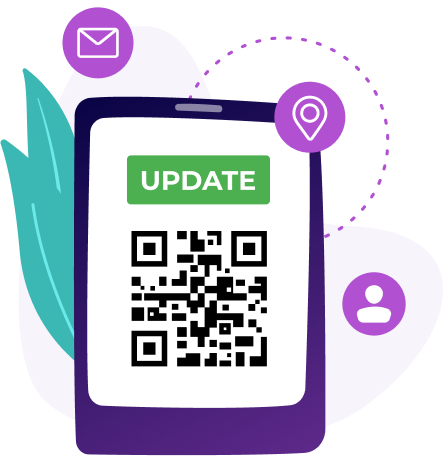
Чтобы отредактировать QR код, перейдите в настройки кода и внесите изменения. Это займет пару минут. Поэтому многие пользователи предпочитают использовать динамический QR код. А мы расскажем, как изменить ссылку в QR коде на нашем сайте.
- 1. После того, как вы создали QR код, найдите его на странице «Ваши QR коды».
- 2. Там есть кнопка «Изменить». Затем вам нужно вставить новую ссылку и обновить QR код.
Но хотим отметить, что для редактирования ссылки вы должны быть зарегистрированным пользователем.
Почему динамический QR код удобнее?
- • Редактировать QR код онлайн. Возможности динамического кода не ограничивают пользователей. Например, вы в любой момент можете изменить ссылку/документ в коде или просто исправить ошибку.
- • Статистика отслеживания. Если вы хотите знать, сколько людей и с каких устройств сканировали код, динамический код вам в этом поможет.
- • Создать динамический QR код так же просто, как создать статический код. Если вы создали динамический код, у вас не возникнет вопросов, как изменить QR-код, ведь это очень просто сделать на нашем сайте! Об этом и поговорим дальше.

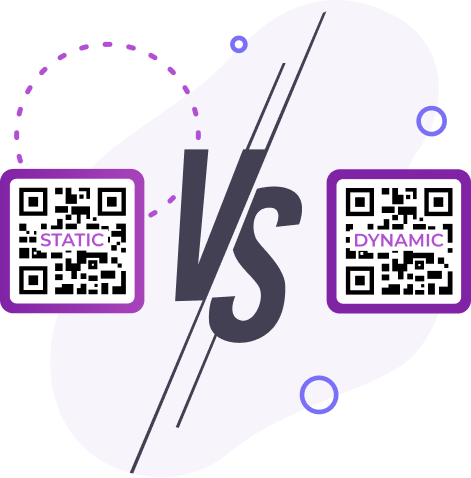
Разница между статическим и динамическим QR кодом
Если вы правильно используете тот или иной тип кода, вы почувствуете преимущества каждого из них. Поэтому сложно сказать, что динамический QR код предпочтительнее статического QR кода или наоборот.
- • Статический код нельзя редактировать после его создания, а динамический код можно редактировать, даже если вы уже разместили его на печатных материалах.
- • Статический код нельзя отследить, но можно отследить динамический код.
- • Статический код сканируется дольше, чем динамический.
Но на нашем сайте вы можете легко и быстро сгенерировать оба типа QR кода.
Генерация кодов: краткое руководство
Создать статический QR код очень просто. Для этого вам необходимо выбрать тип кода, вставить ссылки или текстовую информации и сгенерировать код. В качестве дополнения вы можете настроить его, изменить визуальное оформление.
Чтобы создать динамический QR код бесплатно, вам также необходимо выбрать тип. Например, URL, JPG, PNG, PDF и т. д. Затем введите необходимую информацию. Например, URL-адрес социальной сети, URL-адрес веб сайта или что-то еще.
Не забывайте, что вы можете изменить дизайн кода, например, использовать разные цвета, логотип, картинки. Но будьте осторожны и убедитесь, что код хорошо виден, имеет правильный размер и может быть отсканирован без проблем.
Скачайте код в удобном формате и используйте дальше в своих целях.
Как создать «динамический» QR-код с возможностью менять содержимое?
Зачем это нужно? Представим ситуацию: вы напечатали рекламные плакаты и нанесли на них QR-код, а в нём — номер телефона или ссылка на страницу с подробной информацией. Вы расклеили баннеры в общественных местах. А через какое то время по каким то причинам у вас поменялся номер телефона. Ваши плакаты всё ещё продолжают висеть где-то и куар-код нанесённый на них мог бы ещё работать на вас, но перестаёт работать: люди сканируют код, видят номер телефона, но не могут связаться с вами по этому номеру.
Было бы здорово изменить содержимое QR-кода на старых плакатах. Как это сделать?
Строго говоря, изменить содержимое самого QR-кода нельзя. Сгенерированный вами QR-код всегда будет содержать тот набор символов, которые вы вложили в него при создании.
Однако менять данные, которые появятся на экране после сканирования кода, всё же можно.
Вариант первый. Вы можете зашифровать в куар-код ссылку на какую либо страницу в интернете, содержимое которой вы можете отредактировать в любое время . Вы можете указать на этой странице контактные данные и менять их хоть каждый день. QR-код один и тот же, а контактные данные, которые можно увидеть на экране — разные — после каждого редактирования страницы, где они размещены.
Вариант второй. Используйте в качестве основной ссылки, которую поместили в QR-код, ссылку с редиректом (перенаправлением). Например вы можете зарегистрировать домен, зашифровать в куар-коде адрес вашего домена, а в настройках домена у регистратора или хостера установить редирект на страницу, где размещена нужная информация. Если потребуется, в любой момент изменить настройки домена и установить редирект на новый адрес.
Если регистрация домена по каким то причинам невозможна, используйте сервисы для сокращения ссылок с возможностью менять содержимое ссылки. Однако в долгосрочной перспективе самым надёжным вариантом является всё же вариант с собственным доменом, который принадлежит вам, главное не забыть оплачивать его регистрацию каждый год.
Собственно, так и работают куар-коды, которые называют динамическими. В них "зашивается ссылка" с редиректом и с возможностью в любое время менять направление для редиректа.
Некоторые сервисы по генерации QR-кодов предлагают создание динамических QR-кодов на своей платформе. Это означает, что для вашего QR-кода на этом сервисе будет создана ссылка ведущая на специальную страницу на сайте этого сервиса. А уже с этой страницы будет выполняться перенаправление на любую другую — указанную вами. Как правило, перенаправление происходит мгновенно и пользователь даже не замечает этого, он видит только конечную страницу, ту, куда он попал уже после редиректа.
Как отредактировать QR-код?

С ростом количества планшетов и смартфонов QR-коды становятся все более полезными. Эти коды — лучший способ связать воедино печатный дизайн. на сайт посредством сканирования QR-кода. Наиболее эффективным способом редактирования QR-кода является использование качественного генератора. Это действие позволяет редактировать ссылку назначения после ее создания.
Большое количество сайтов посвящено генерации QR-кодов. Некоторые из них не имеют наилучшего качества, и их не всегда легко редактировать. Вот ваши варианты, как отредактировать QR-код.
Самый быстрый способ редактирования QR-кодов
TL;DR — Вы можете либо потратить свое время в Photoshop, либо воспользоваться нашим бесплатный генератор QR-кодов создавать и редактировать все необходимые коды бесплатно.
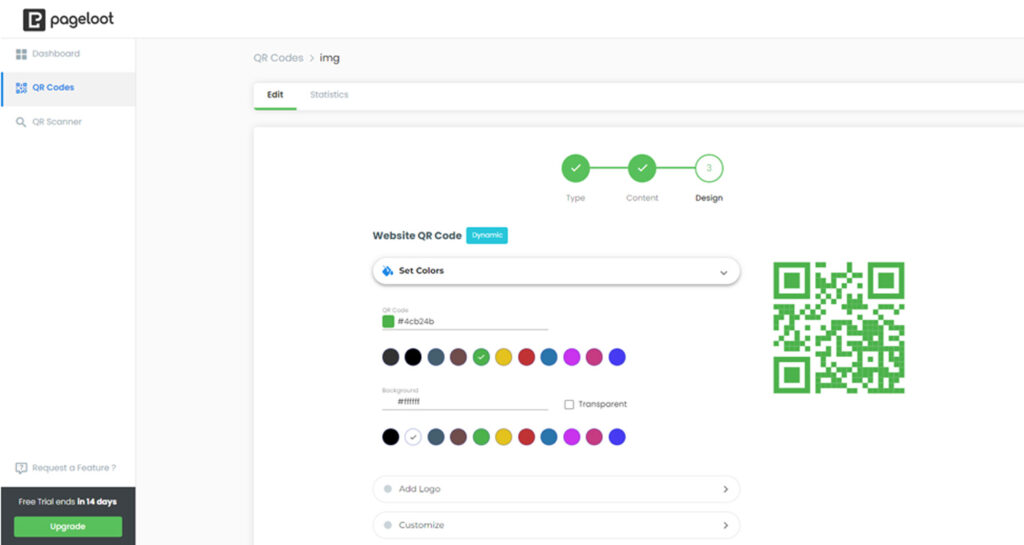 редактировать цвета кода qr изменить логотип QR-кода
 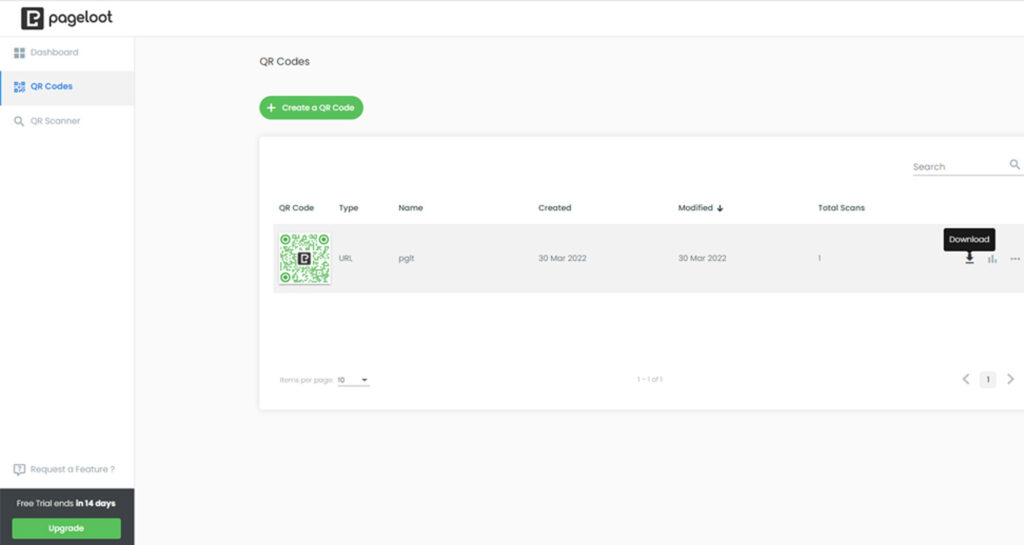 готовый дизайн qr кода
Редактирование QR-кода в фотошопе (медленный метод)
- Откройте свой QR-код в Photoshop
- Дважды щелкните по палитре слоев. Здесь Вы получите ответ «Фон», позволяющий изменить его на слой. Тем не менее, можно сказать, что «Индекс» недействителен. Это сообщение об ошибке должно указывать на то, что файл уже проиндексирован. Чтобы противодействовать этому, Вы должны иметь возможность преобразовать режим изображения в файл. Это можно сделать, маневрируя в изображение, режим. Это действие преобразует его в CMYK или RGB, следуя вашим потребностям. Оно изменит ‘Индекс’ на фон’. Таким образом, можно продолжать двойной щелчок и вводить имя слоя.
- Вот, тебе придется выбрать либо черное, либо все белое. Мы рекомендуем все белые. Вы можете использовать различные методы выбора. Они включают в себя «Волшебную палочку», хотя это дает вам возможность выбрать только один раздел сразу. Скорее всего, это займет больше времени. Вместо этого можно выбрать оранжевый цвет. В диалоговом окне, которое появляется, у вас есть возможность попробовать цвета сверху в раскрывающемся окне. Это действие позволяет один раз ударить по черной области, и программа выбирает все пиксели с одинаковыми значениями цвета. Нажмите кнопку ОК. Теперь вы можете просматривать выделение, отображаемое на разных частях изображения.
- При выборе в активном режиме можно удалить белые части. Это можно сделать, добавив слой Маски. Нажмите кнопку Слойная маска’, расположенную в нижней части Палитры слоёв. ‘Прозрачный’ смешивает его с цветом фона, когда вы бросаете его в цель файла.
- Попробуйте подобрать цветовую гамму вашего сайта. Вы можете добавить «Цветовое наложение» из диалогового окна «Стиль слоя». Вы можете получить доступ к нему, дважды щелкнув по слою внутри палитры слоев. Убедитесь, что вы поставили галочку в соответствующем поле слева. Нажмите на цветовое поле, в котором отображается диалоговое окно Color Picker, когда вы можете выбрать любой цвет.
- Этот шаг последний. Он включает в себя сохранение файла PNG. При сохранении в файле .JPG, скорее всего, прозрачные элементы заполнятся красным цветом. Чтобы сохранить формат, перейдите к «Файл», «Сохранить в Интернете» и «Устройства». В этом действии появляется диалоговое окно, в котором можно преобразовать предустановку в PNG — 24. Теперь вы сохранили QR-код.
Вы можете поместить отредактированный QR-код в ваш файл. Обратите внимание, что при редактировании QR-кода убедитесь, что новый цвет имеет достаточный контраст. Он должен иметь больше, чем фон, на который вы собираетесь его поместить. Таким образом, QR-сканер’ на планшете или смартфоне может прочитать его. Нажмите здесь теперь для доступа к высококачественному сканеру Pageloot.