Основные возможности программы Fraps
Fraps — это утилита для тестирования системы и захвата видео в реальном времени для приложений, работающих на DirectX и OpenGL. Она обычно используется для определения производительности компьютера, а также для записи прохождения игры и подсчета фреймрейта. Fraps считается одним из лучших рекордеров уже более 10 лет. Если вы поклонник онлайн игр и хотите поделиться своими достижениями, достаточно скачать Фрапс бесплатно, чтобы создавать качественные видеоролики.
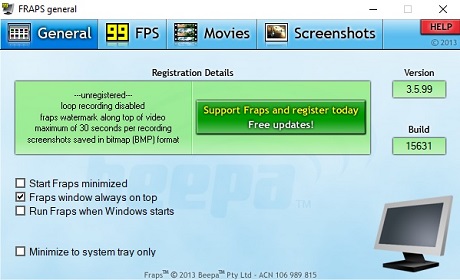
Fraps обладает интуитивно понятным интерфейсом с логичным меню. Гибкое управление программы позволяет настроить ее в соответствии с вашими потребностями. Вы можете изменить горячие клавиши для запуска любого из действий, настроить папки вывода полученных файлов. Приложение работает на всех версиях ОС, в том числе доступна версия Fraps для Windows 10.
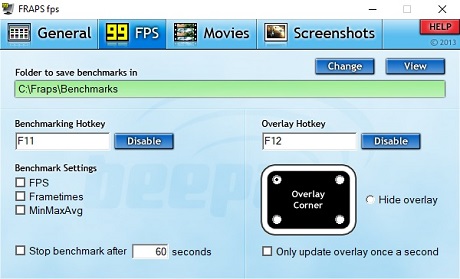
Хотите добиться плавного игрового процесса? Просто скачайте программу Fraps. Тут есть инструмент для проверки частоты кадров и оценки производительности ПК. Вы можете выбрать положение счетчика FPS на экране, чтобы приложение не мешало основным пользовательским действиям. Можно настроить автоматическое отключение оценки системы через определенный промежуток времени или отключить эту функцию и использовать Fraps только как рекордер.
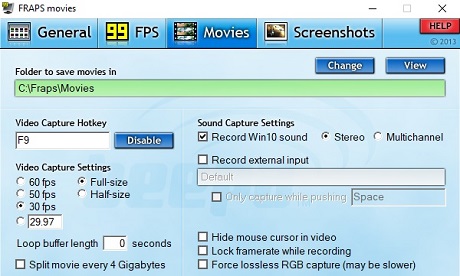
Приложение может разделить большой файл после того, как его размер достигнет 4 ГБ. Во время захвата можно выбрать источник звука, захватывая его с подключенных устройств или записывая системные звуки. Устанавливливайте настройки видео, выбрав один из пресетов или введя значения лично. Также программа позволяет настроить отображение или скрытие курсора и установить количество фреймов для создаваемого ролика.
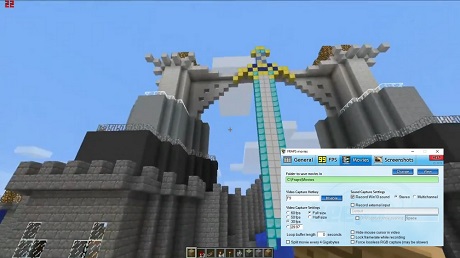
Программа Fraps использует cdjq кодек для создания видео в высоком разрешении. Он может записывать видео до 120 кадров в секунду и создавать видеоролики с разрешением вплоть до 7680×4800. Приложение использует минимальное сжатие, поэтому видео обладает четкой картинкой с максимально высоким качеством.
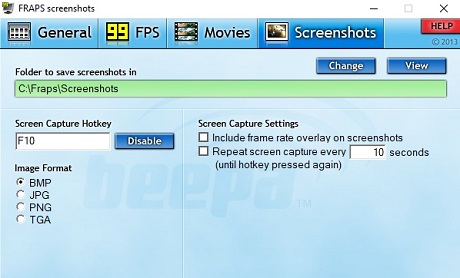
Кроме записи видео с экрана, приложение позволяет делать скриншоты. Картинки можно сохранить в высоком качестве в PNG, BMP или сжать и экспортировать как JPEG. Можно настроить интервал времени для автоматического снятия скриншотов и наложить на снимок отображение подсчета частоты фреймов.
Как пользоваться Fraps
1. Для начала потребуется скачать Fraps и установить его на компьютер. Перед тем, как начать пользоваться программой, определитесь, хватит ли вам возможностей пробной версии. Имейте в виду, что при этом приложение позволяет записывать не более 30 секунд и размещает свой водяной знак.
2. Установите горячую клавишу записи. По умолчанию это F9. Вы можете изменить настройки во вкладке «Movies» в поле Video Capture Hotkey, выбрав любую другую клавишу на клавиатуре.
3. Начните запись. Начните действие, которое хотите записать на видео. Если захватываете игровой процесс, в верхнем углу отобразится счетчик фреймов. Нажмите горячую клавишу для начала захвата. При старте записи цифры окрасятся в красный цвет. При использовании триальной версии программы нажимайте нужную кнопку каждые 30 секунд. По умолчанию видео сохранится в папку «Fraps» на системном жестком диске.
Системные требования
Скачать программу Fraps
Fraps остается одной из самых популярных программ для геймеров, создающих видео прохождения игр. С ее помощью также можно захватывать любые действия пользователя на рабочем столе компьютера. Однако у приложения есть несколько минусов. Разработчики прекратили поддержку продукта, последнее обновление было выложено на официальный сайт Fraps в феврале 2013 года. Поэтому при использовании ПО на новейшем оборудовании могут возникнуть баги. Вы не сможете обработать ролик и создать полноценное обучающее видео, так как в нем нет даже минимальных функций редактирования. Многие пользователи отмечают резкое падение производительности системы после запуска приложения.
Нужна достойная замена для записи игрового процесса или создания скринкаста? Обратите внимание на российский аналог Фрапс «Экранная Камера». Этот рекордер поставляется с уже встроенным видеоредактором, он не нагружает систему и легко запускается на Win 7, 8, 10 и более ранних версиях. Также программа обладает простым управлением и гибкими настройками. Сравните сами:
Fraps
Fraps — программа, которая проверяет быстродействие видеокарты в графических приложениях, компьютерных играх, браузере и любом другом интерфейсе. Она помогает определить значение частоты кадров в секунду (FPS) при нагрузке. Софт часто используется фанатами игр и видеоблогерами. Чтобы оценить, насколько хорошо компьютер справится с той или иной программой нужно скачать fraps для windows 10.
По умолчанию в утилите нет русского перевода, и она распространяется на платной основе. Возможность получить русскоязычный интерфейс появилась благодаря неравнодушным пользователям, которые успешно перевели небольшое количество текста.

Главные особенности Фрапс
- Функция маскировки в трее и присвоение максимального приоритета среди других активных окон.
- Добавление в список автозагрузки.
- Подробный журнал тестирования в формате XLSX — Excel. Можно задать время теста в секундах и тогда в документ будут сохраняться все значения.
- Гибкие настройки теста: частота, время, история, назначение горячей клавиши для старта/паузы.
- В русской версии Fraps для Windows 10 64 bit возможны проблемы с интерфейсом: отсутствие возможности масштабирования окна и накладывание пунктов друг на друга.
- Запись видео с экрана. Здесь задаются такие параметры как количество FPS, размер окна, качество звука, директория сохранения роликов, период обновления буфера.
- Сохранение скриншотов с набором параметров: функциональная клавиша, формат изображения, повтор захвата через определенный период времени.
Интерфейс программы не слишком современный, она была создана в 2012 году и с тех пор почти не обновлялась. Тем не менее, со своей задачей утилита справляется вполне успешно. С ее помощью можно быстро оценить производительность компьютера и сделать вывод — стоит ли пользоваться определенным софтом или лучше поискать более «легкий» аналог. Fraps для windows 10 на русском — полезный инструмент, который экономит время и не требует специальных знаний. Удобство использования не на самом высоком уровне, но все функции работают в штатном режиме, и ошибки при запуске от имени администратора обычно не возникают.
Если стоит задача записать видео с экрана, а не узнать количество FPS, то лучше воспользоваться более современными аналогами: Bandicam, CamStudio.
Учимся использовать Fraps

Fraps — программа для захвата видео или снимков с экрана. Весьма обширно применяется для захвата видео из компьютерных игр. Именно ее использует большинство ютуберов. Ценность же для обычных геймеров в том, что она позволяет выводить FPS (Frame per Second — кадры в секунду) в игре на экран, а также производить замеры производительности ПК.
Как использовать Фрапс
Как было сказано выше, Фрапс может применяться в разных целях. И так как каждый метод применения имеет целый ряд настроек, необходимо для начала рассмотреть их поподробнее.
Захват видео
Захват видео — главная функция Fraps. Он позволяет достаточно неплохо настроить параметры захвата, для того, чтобы обеспечить оптимальное соотношение скорость/качество даже при наличии не особенно мощного ПК.
Создание снимка экрана
Так же, как и с видео, скриншоты сохраняются в определенную папку.
Клавиша, назначенная как «Screen Capture Hotkey», служит для осуществления снимка. Для того, чтобы перенастроить ее, нужно нажать на поле, в котором указана клавиша, после чего нажать уже на необходимую.
«Image Format» — формат сохраняемого изображения: BMP, JPG, PNG, TGA.
Для получения наиболее качественных снимков желательно использовать формат PNG, так как он обеспечивает наименьшее сжатие и, соответственно, наименьшую потерю качества по сравнению с исходным изображением.

Параметры создания скриншота можно задать опцией «Screen Capture Settings».
- В случае, когда на скриншоте должен быть счетчик FPS, активируем опцию «Include frame rate overlay on screenshot». Полезно, чтобы отправить при необходимости кому-либо данные о производительности в той или иной игре, но если делается снимок какого-либо красивого момента или для обоев рабочего стола, лучше отключить.
- Создать серию изображений через промежуток времени помогает параметр «Repeat screen capture every … seconds». После его активации, при нажатии клавиши захвата изображения и до повторного ее нажатия, будет совершаться захват экрана через определенный промежуток времени (стандартно — 10 секунд).


Бенчмаркинг
Бенчмаркинг — осуществление замера производительности ПК. Функционал Fraps в данной области сводится к подсчету количества выдаваемого ПК FPS и записи его в отдельный файл.
Здесь есть 3 режима:
- «FPS» — простой вывод количества кадров.
- «Frametimes» — время, понадобившееся системе на подготовку очередного кадра.
- «MinMaxAvg» — сохранение минимального, максимального и среднего значения FPS в текстовый файл по окончанию замера.
Режимы могут применяться как отдельно, так и в совокупности.
Данную функцию можно поставить на таймер. Для этого ставится галочка напротив «Stop benchmarking after» и выставляется нужное значение в секундах путем указания его в белом поле.
Для настройки кнопки, активирующей начало проверки, нужно нажать на поле «Benchmarking hotkey», а после этого — требуемую клавишу.
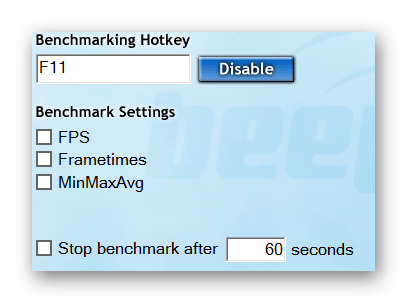
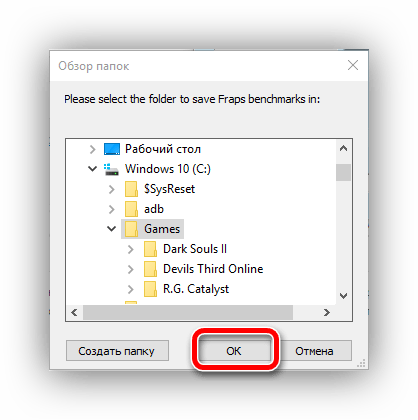
Все результаты будут сохранены в заданной папке в электронную таблицу с указанием названия объекта бенчмарка. Чтобы задать другую папку, необходимо нажать на «Change» (1),

выбрать нужное месторасположение и нажать «ОК».
Кнопка, обозначенная как «Overlay hotkey», предназначена для изменения отображения вывода FPS. Имеет 5 режимов, сменяющихся ее одинарным нажатием:
- Верхний левый угол;
- Верхний правый угол;
- Нижний левый угол;
- Нижний правый угол;
- Не отображать количество кадров («Hide overlay»).
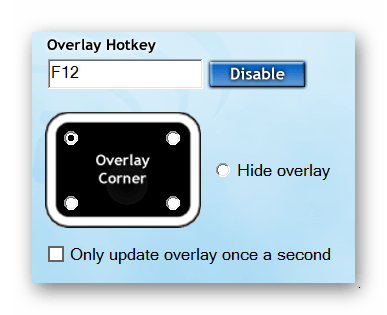
Настраивается аналогично клавише активации бенчмарка.
Разобранные в данной статье моменты, должны помочь пользователю разобраться с функционалом Фрапса и позволить ему настроить его работу в наиболее оптимальном режиме.
 Мы рады, что смогли помочь Вам в решении проблемы.
Опишите, что у вас не получилось. Наши специалисты постараются ответить максимально быстро.