Как добавить шрифт в cool reader на android
Нажмите Меню / Настройки в браузере файлов чтобы изменить некоторые настройки. Вы можете менять порядок сортировки и переключать режим показа книг в списках — обычный или сокращенный (только имя файла).
Можно использовать два режима просмотра: обычный (с показом свойств книги — автора, названия, серии, обложки) и простой вид (показывать только имена файлов).
Дополнительные настройки находятся в диалоге настроек в режиме чтения. На закладке «Настройки приложения» доступны следующие настройки:
- Показывать обложки в списке книг
- Сканировать свойства книг в папке при входе в папку
- Спрятать директории без книг
Вы можете положить дополнительные шрифты *.ttf в папку Fonts на SD карте или внутренней памяти. Добавленные шрифты появятся в списке только после рестарта программы.
Для тонкой настройки стилей отображения документа можно подложить исправленные файлы каскадных таблиц стилей (CSS) в директорию /.cr3/ на SD карте. Имена файлов — в соответствии с форматом (fb2.css, epub.css, htm.css, rtf.css, txt.css, chm.css). В этом случае эти стили будут использоваться вместо встроенных в программу. За основу можно взять .css файлы из репозитория GIT с исходным кодом CoolReader (crengine) на странице проекта на SourceForge.
Для использования своих фоновых картинок (.jpg, .png) в качестве фона страницы в режиме «замостить» положите из в папку /.cr3/textures/ на SD карте.
Для использования своих фоновых картинок в режиме «растянуть» положите их в папку /.cr3/backgrounds
Настройки хранятся в *.ini файлах в папке /.cr3/ на SD карте или встроенной памяти (так как имя папки .cr3 начинается с точки, она может быть невидима в файл-менеджерах, пока не разрешить показ скрытых файлов)
Для сброса настроек удалите .ini файлы из этой папки.
Возможная причина падения программы при повторном открытии недавно успешно открывавшейся книги — повреждение ее кэш-файла. Вы можете исправить проблему, почистив кэш-файлы вручную. Кэш файлы расположены в папке /.cr3/cache на SD карте или внутренней памяти устройства (так как имя папки .cr3 начинается с точки, она может быть невидима в файл-менеджерах, пока не разрешить показ скрытых файлов). Удалите папку cache для очистки.
(будут открыты во внешнем браузере)
Wiki проекта на SourceForge
Вы можете поддержать развитие проекта пожертвованием с помощью покупки «пакета-монетки» («Cool Reader Gold Donation», «Cool Reader Silver Donation», «Cool Reader Bronze Donation») на Маркете или покупкой монетки прямо в приложении — на третьей вкладке диалога «О программе».
Обзор приложения «Cool reader»

Cool reader является относительно новой программой (год выпуска — 2012), которая создавалась специально для любителей почитать. Благодаря этому приложению вы сможете превратить чтение электронных книг в достаточно удобный и простой процесс. Программа поддерживает большое количество форматов, среди которых присутствуют такие: epub (non-DRM), doc, pdb, fb2, fb2.zip, txt, rtf, html, chm, tcr.
Представленная программа предназначена для тех пользователей Google Play, у которых смартфоны работают на базе ОС Android.
Установка «Cool reader»
Итак, процесс установки этого приложения достаточно прост. Для этого вам понадобится подключение к интернету или же сети WI-FI. Введите в поиске Google Play и перейдите на сайт.
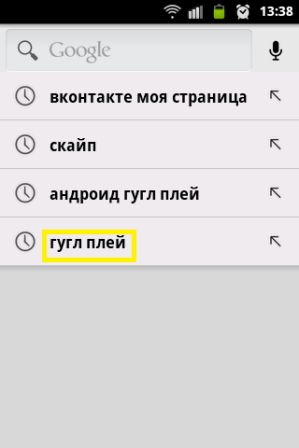
Затем наберите название приложения и перейдите на его ссылку. Теперь нажмите на кнопочку «Установить» и примите все условия.
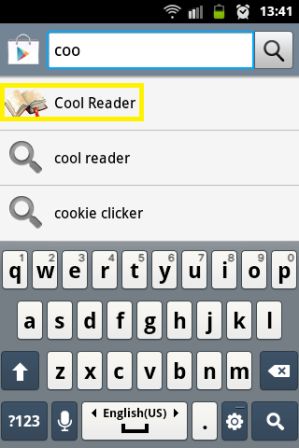
Настройки «Cool reader»
Теперь, когда приложение уже установлено на ваш смартфон, можете начинать пользоваться им. Когда вы зайдёте в программу, то перед вами появится список загружённых вами книг.
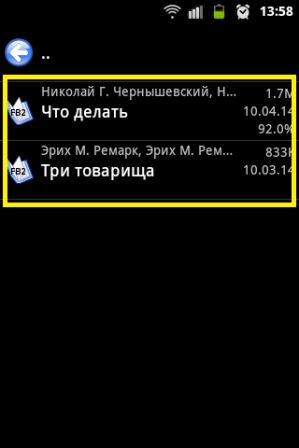
Если перейти по стрелочке в левом верхнем уголочке экрана, то вы окажетесь в меню, где находятся всего два раздела: «Последние книги» и «SD карта».
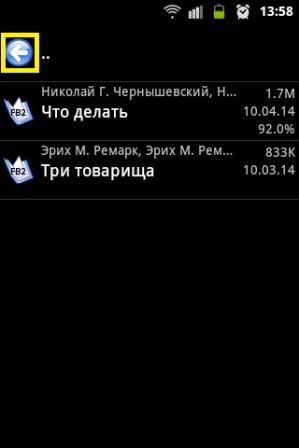
В разделе «Последние книги» будут храниться художественные произведения, которые вы читали последними.
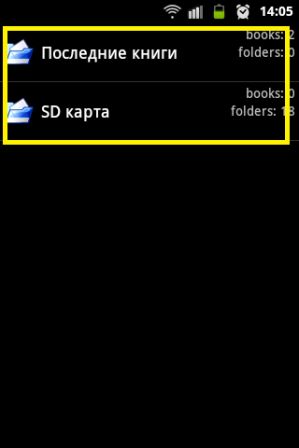
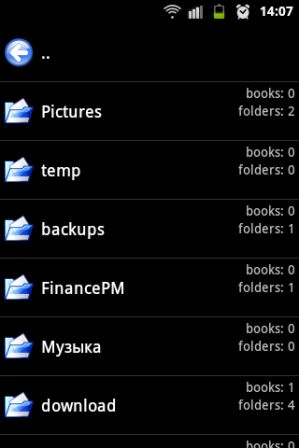
Если же зайти в раздел «SD карта», то вы перейдёте в перечень всех файлов, которые присутствуют на вашей карте памяти. Этот пункт предназначен для того, чтобы добавлять в программу новые книги для чтения.
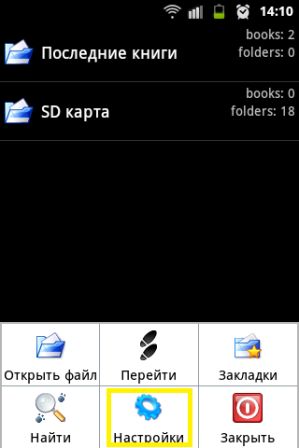
Чтобы перейти в меню «Настройки», нажмите на кнопку «Меню» на вашем телефоне. Теперь перейдите непосредственно в сами «Настройки».
Перед вами появится меню, в котором вы сможете настраивать такие пункты: «Стили», «Страница», «Программа», «Управление».
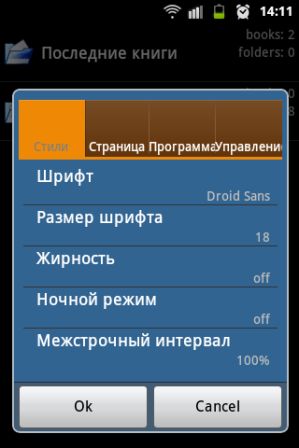
«Стили»
Здесь вы сможете выставлять удобный для себя стиль шрифта, устанавливать его размер, включать и выключать жирность в зависимости от того, как вам лучше будет видно текст, по необходимости включать «Ночной режим», а также настраивать в процентах межстрочный интервал.
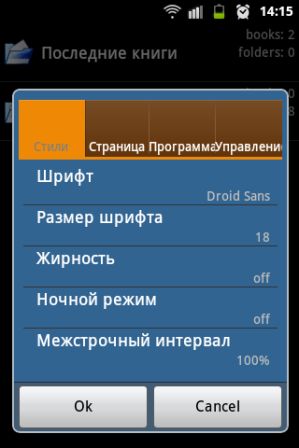
«Шрифт»
В этом подпункте присутствует четыре различных стиля шрифта на выбор пользователя.
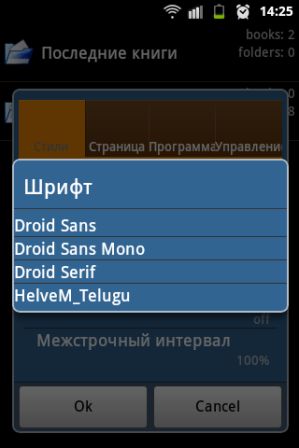
«Размер шрифта»
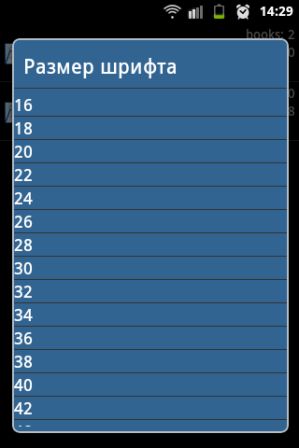
Здесь даже название говорит само за себя. Размеры шрифта имеются с 16 до 56. Устанавливайте размер в зависимости от вашего зрения.
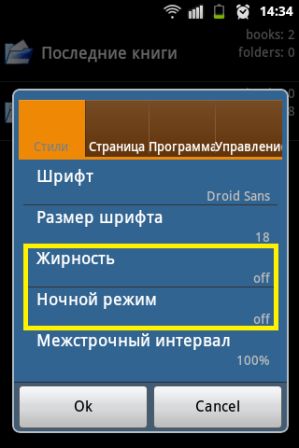
«Жирность» и «Ночной режим»
Эти режимы вы можете включать по необходимости. Первый, соответственно, выделяет текст «жирным» шрифтом. Второй подходит для любителей почитать в ночное время.
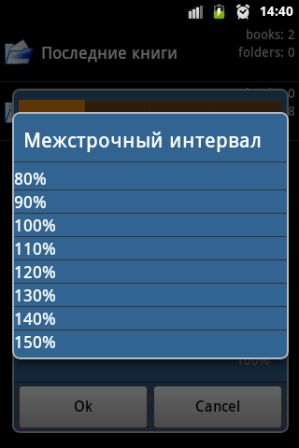
«Межстрочный интервал»
Данная функция даёт вам возможность устанавливать самостоятельно интервал между строками, чтобы они не сливались между собой. Межстрочный интервал устанавливается в процентах: от 80% до 150%.
«Страница»
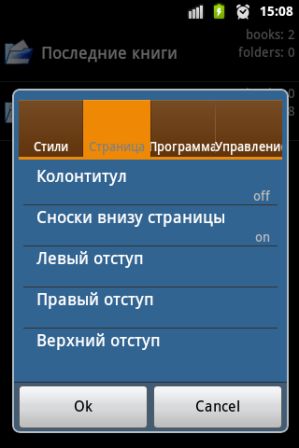
Здесь присутствует пять подпунктов: «Колонтитул», который можно включить или убрать, «Сноски внизу страницы», которые имеются в читаемой вами книге, а также настраиваемые «Левый отступ», «Правый отступ» и «Верхний отступ» (от 0 до 25).
«Программа»
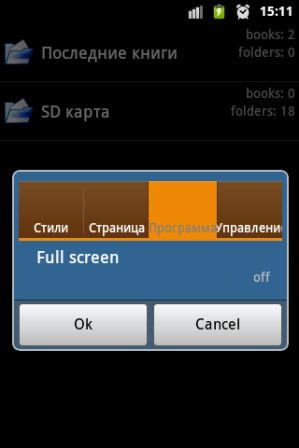
В этом разделе вы можете включить/выключить «Full screen», что переводится с английского как «Полный экран».
«Управление»
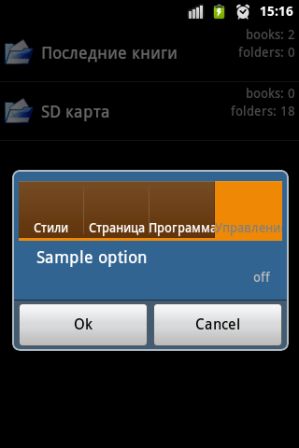
Тут вы сможете включить/выключить функцию «Sample option», которая позволяет читать книгу в её исходном виде, то есть с изначальным оформлением.
«Закладки»
Пожалуй, самая популярная и важная функция в этой программе, поскольку какой же читатель книги обойдётся без закладки. Так можно и целую главу пропустить или же, наоборот, по новой придётся читать.
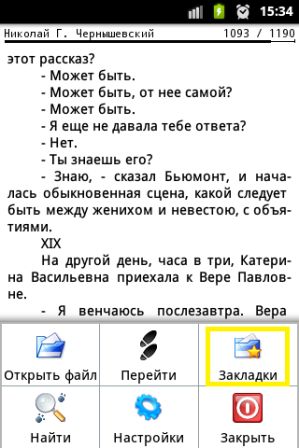
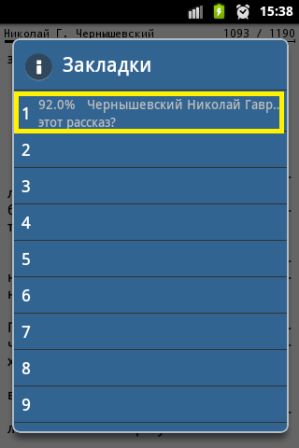
Нажмите на «Закладки», находясь в самой книге, чтобы отметить место, на котором вы закончили читать, или же просто выделить интересующую вас цитату/отрывок/абзац.
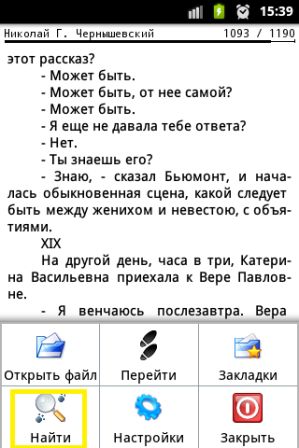
«Найти»
При помощи этой функции вы сумеете отыскать нужную строку текста или кусок фразы.
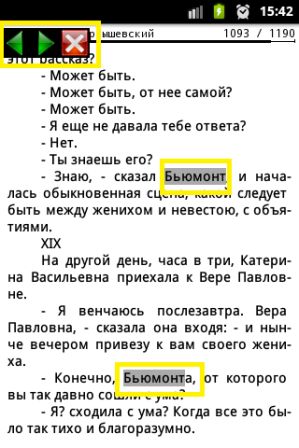
Введите имя или фамилию персонажа в поисковую строку, и совпадения выделятся как на текущей странице, так и во всём тексте. А вы сможете перелистывать и смотреть, где раньше появлялся тот или иной герой.
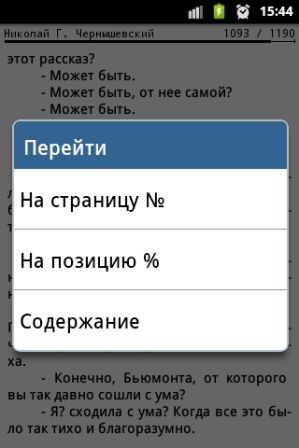
«Перейти»
Эти «следы» помогут вам быстро перейти на определённый номер страницы, на позицию в процентах, а также в содержание открытой книги.
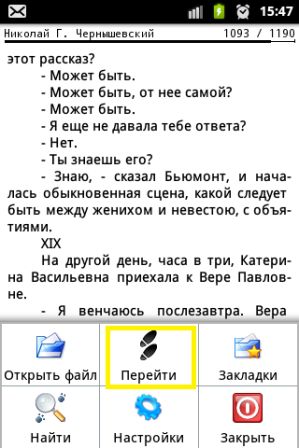
«Открыть файл»
Если нажать на этот пункт, то вы окажетесь в списке загруженных книг в программу, где вы сможете открыть другое произведение.
Руководство пользователя Cool Reader (fb2) читать онлайн
Чтобы открыть книгу в программе, вначале ее нужно сохранить на SD карту или встроенную память. После этого ее можно открыть из встроенногоБраузера Файлов. Также можно скачать книги изR.raw.help_template_en (OPDS) прямо в CoolReader.
Навигация по книге
- Сенсорный экран: проведите по экрану справа налево для перехода на следующую страницу, слева направо — на предыдущую.
- Сенсорный экран: нажмите в правой части экрана для перехода на следующую страницу, в левой части — на предыдущую.
- Используйте для листания кнопки регулировки громкости.
- Листайте с помощью навигационных кнопок или джойстика (если есть на устройстве).
- Листайте с помощью трекболла (если есть на устройстве)
Можно перейти на страницу по ее номеру с помощью Меню / Перейти / На страницу №
Можно перейти на страницу по % Меню / Перейти / На позицию %
Используйте содержание книги для перехода на главу: Меню / Перейти / Содержание
Меню в режиме чтения книги
- нажмите кнопку «меню»
- короткое нажатие в центре экрана
- Открыть книгу — с помощью браузера файлов
- Подменю «Перейти. «:
- На страницу № — ввести номер страницы для перехода
- На позицию % — ввести позицию, в процентах
- Автолистание (скорость регулируется кнопками громкости или нажатием в нижнем правом или левом углах экрана)
- Содержание — выберите нужную главу из содержания книги
- Назад — перейти назад по истории переходов (например, вернуться после перехода по ссылке, номеру страницы и т.д.)
- Вперед — вернуться вперед после возврата назад
- Открыть последнюю книгу — удобно для быстрого переключения между двумя книгами
- Переключить дневной/ночной режим
- Включить/выключить встроенные стили документа
- Включить/выключить автоформатирование текста (только для файлов TXT)
- Начать чтение вслух TTS (нужные голосовой движок и голос должны быть установлены в системных настройках по умолчанию)
- Открыть предыдущую книгу
- Автолистание
- Выход из программы
- О программе Cool Reader
- Свойства текущей книги
- Руководство пользователя
Настройки
- длинное нажатие на кнопку «Меню»
- длинное нажатие в центре экрана
- короткое нажатиеМеню / Настройки
- Настройки текста
- Стили / CSS
- Страница
- Управление
- Приложение
Профили настроек
Настройки текста
- Шрифт (выбор гарнитуры, дополнительные шрифты можно установить в директорию Fonts на SD карту)
- Размер шрифта
- Жирный шрифт
- Сглаживание шрифтов
- Межстрочный интервал
- Словарь переносов
- Висячая пунктуяция (для визуального выравнивания правой границы текста узкие знаки препинания можно вынести правее границы выравнивания)
- Кернинг шрифта (подгонка расстояния между соседними символами для лучшего восприятия)
- Настройки масштабирования иллюстраций
- Гамма-коррекция — можно сделать шрифт немного легче или тяжелее
- Минимальная ширина пробела — насколько можно сузить пробел в попытке уместить как можно больше текста в строке
- Хинтинг (инструментирование) шрифта — для разных шрифтов разные варианты настройки хинтинга выглядят лучше
- Дополнительный шрифт — при отсутствии символа в основном шрифте, он будет браться из дополнительного
Настройки стилей / CSS
- Разрешить/запретить встроенные стили документа. Эта настройка сохраняется отдельно для каждой книги.
- Разрешить/запретить встроенные шрифты EPUB. Эта настройка сохраняется отдельно для каждой книги.
- Автоформатирование текста (переразбиение на абзацы, распознавание заголовков) — только для текстовых файлов. При запрещенном автоформатировании текст отображается моноширинным шрифтом. Эта настройка сохраняется отдельно для каждой книги.
- Далее следуют опции для изменения таблицы стилей по умолчанию. Для хорошего результата изменения настроек желательно представлять себе механизм работы каскадных таблиц стилей (CSS).
Параметры страницы
- Полноэкранный режим. Не работает на Android 3.0 и 4.0
- Резим отображения: страницы или свиток. Рекомендуется использование страничного режима
- Ориентация страницы: книжная, альбомная, по сенсору
- Количество страниц (колонок) в альбомном режиме
- Переключение ночного/дневного режимов. Цветовые настройки хранятся отдельно для дневного и ночного режимов. Быстрое переключение в режиме чтения — длинное нажатие в верхней средней части экрана.
- Цвет текста
- Цвет фона — выбор одноцветной заливки фона
- Фоновая текстура — фон в виде текстуры
- Настройки статус-строки
- Сноски внизу страницы (пока только для формата FB2)
- Анимация листания
- Стиль подсвечивания закладок (запретить, выделение цветом фона, подчеркивание).
- Цвет для выделения фрагмента текста
- Цвета для подсвечивания закладок — Комментариев и Исправлений
- Отступы страницы
Настройки управления
- Действия по нажатию кнопок — можно задать отдельное действие для короткого, длинного и двойного нажатия
- Действия для зонсенсорного экрана можно задать отдельные действия для основного (короткого) и дополнительного (длинного или двойного, в зависимости от настроек) нажатия для каждой из 9 зон экрана. (Экран разбит на 9 клеток 3×3).
- Тип дополнительного действия длясенсорного экрана (длинное нажатие или двойное нажатие)
- Начинать выделение текста по двойному нажатию (или по длинному нажатию, в зависимости от предыдущей настройки).
- Разрешить/запретить листание кнопками громкости
- Подсвечивать зону экрана при нажатии
- Отключить трекболл
- Регулировка яркости подсветки скольжением по краю экрана (запрет, левый край, правый край).
- Разрешить листание жестами.
- Действие при выделении одного слова (панель инструментов, копирование в буфер обмена, поиск в словаре, добавление закладки, поиск текста).
- Действие при выделении нескольких слов (панель инструментов, копирование в буфер обмена, поиск в словаре, добавление закладки, поиск текста). Часто бывает удобно назначить вызов словаря для одиночного выделения и добавление закладки для целой фразы.
- Сохранять выделение после поиска в словаре.
Настройки приложения
- Язык интерфейса — можно использовать текущий язык системы или выбрать один из списка
- Тема интерфейса (цветовая схема)
- Длительность подсветки
- Яркость подсветки
- Отключать подсветку кнопок (полезно для чтения в темноте, работает не на всех моделях устройств)
- Показывать пиктограммы в диалоге настроек
- Выбор программы-словаря для использования при поиске выделенного слова
- Показывать обложки книг в брайзере файлов
- Сканировать свойства книг при заходе в папку
- Прятать директории без книг
Зоны сенсорного экрана
Вы можете выбрать различные действия по обычному (короткому) нажатию (основное действие) идлинномудвойному нажатию (дополнительное действие).
Тип дополнительного действия — длинное или двойное нажатие — может быть выбран внастройках.
Выбранные действия ( основное / дополнительное):
Работа с закладками
- Позиция : при создании привязывается к первой строке текущей страницы
- Комментарий : создается для фрагмента текста, можно написать текст комментария
- Исправление : создается для фрагмента текста, можно исправить выделенный фрагмент (удобно для вычитки/проверки текста)
Закладки — комментарии и исправления могут подсвечиваться в тексте, если разрешить в настройках
Для добавления закладки на позицию в тексте, откройте список закладок (Меню / Закладки) и нажмите кнопку добавления в верхнем правом углу окна. Текущая страница будет добавлена в список закладок. В следующий раз после открытия списка закладок вы можете перейти к нужной, нажав на нее в списке.
Для добавления закладки на фрагмент текста — комментария или исправления — нужно вначале выделить фрагмент текста.
Начните выделение двойным нажатием на первом слове, затем движением пальца выделите весь фрагмент.
Начните выделение длинным нажатием на первом слове, затем движением пальца выделите весь фрагмент.
Также Вы можете использовать Меню / Выделить для входа в режим выделения. После этого просто выделите нужный фрагмент движением пальца.
Используйте Меню / Выделить для входа в режим выделения. После этого просто выделите нужный фрагмент движением пальца.
Когда выделение завершено, появляется панель инструментов — с вариантами действия по выделению, и элементами управления для перемещения начала и конца выделения. Нажмите кнопку «Закладка» на панели.
Когда выделение завершено, и выделено только одно слово, появляется панель инструментов — с вариантами действия по выделению, и элементами управления для перемещения начала и конца выделения. Нажмите кнопку «Закладка» на панели.
В соответствии с текущими настройками для выделения нескольких слов панель инструментов не показывается. Вместо этого будет сразу выполнено действие, назначенное в пункте настроек «Действие для нескольких выделенных слов». Это поведение можно поменять в настройках.
Когда выделение завершено, сразу появится окно добавления закладки. (Так указано в настройках. Вы можете поменять это поведение в Настройках / Управление / Действие по выделению и Действие для нескольких слов)
Когда выделение завершено, и выбрано только одно слово, сразу появится окно добавления закладки. (Так указано в настройках. Вы можете поменять это поведение в Настройках / Управление / Действие по выделению и Действие для нескольких слов)
В данный момент в настройках указано другое действие для нескольких выделенных слов. (Вы можете поменять это поведение в Настройках / Управление / Действие по выделению и Действие для нескольких слов)
Окно «Добавить закладку» позволяет указать тип закладки (комментарий или исправление), а также указать текст комментария (для закладки-комментария) или исправленный текст (для закладки — исправления). Для сохранения закладки нажмите кнопку плюс в правом верхнем углу окна.
Комментарии и Исправления подсвечены в тексте.
Комментарии и Исправления могут быть подсвечены в тексте, если это разрешить в настройках.
Для открытия списка закладок, нажмите Меню / Закладки. Появится список закладок.
По короткому нажатию на закладке из списка произойдет переход на позицию в тексте с этой закладкой.
Длинное нажатие на закладке откроет контекстное меню:
- Перейти — переход на позицию в тексте с этой закладкой
- Добавить — добавить закладку типа Позиция для текущей странице в тексте
- Редактировать — только для Комментариев и Исправлений — изменить текст
- Удалить закладку
- Экспортировать — сохранить все закладки в текстовый файл
- Отправить — послать список закладок в текстовом виде как email, sms, и т.п.
Поддержка словарей
Поддерживаемые словари (могут быть установлены из Market):
- Fora
- Color Dict
- Color Dict New / Golden Dict
- Aard
- Dictan
Выделите слово для перевода (описание выделения смотрите в разделе про закладки). В зависимости от настроек, после окончания выделения может появиться панель инструментов. Из нее нужно выбрать пункт Словарь.
Для удобного частого использования словаря назначьте Словарь в Настройках / Управление / Действие для выделения
Чтение вслух
Он использует движок TTS и голос, выбранные в системе по умолчанию.
Для Русского языка можно установить движок SVOX и один из русских голосов к нему. Не забудьте в системныз настройках выбрать этот движок и голос для использования по умолчанию.
Для начала чтения вслух нажмите Меню / Еще / Чтение вслух (для более удобного использования соответствующее действие можно назначить на кнопку или тап-зону экрана).
Появляется панель управления чтением вслух. Она позволяет начинать / приостанавливать чтение, передвигать позицию, и т.п.
Автолистание
Изменить скорость листания можно кнопками громкости или нажатием в нижних левом и правом углах.
Для остановки листания нажмите в любом месте экрана кроме нижних левого и правого углов.
Просмотр иллюстраций
Изменяйте масштаб кнопками громкости или экранными кнопками +/-. Паронамирование — скольжением пальца.
Чтобы выйти из режима просмотра иллюстрации, нажмите кнопку Назад или ткните в любое место экрана.
Браузер файлов
Вы можете перейти в браузер файлов из режима чтения с помощью Меню / Открыть книгу. (Для возврата обратно в режим чтения можно будет воспользоваться Меню / Текущая книга или просто открыть другую книгу)
Браузер файлов позволяет просматривать файлы и папки файловой системы, открыть книгу из списка последних книг, выбор книг из встроенной базы данных по автору/названию/серии, загружать книги из сетевых каталогов (OPDS). «Корневая папка» браузера файлов содержит ссылки на вышеописанные разделы.
Из любого места в браузере файлов с помощью Меню / Перейти можно быстро перейти в корневую папку, списокпоследних открытых книг, сетевые каталоги.
Перед чтением книги в CoolReader ее нужно поместить в какую-нибудь директорию SD карты или встроенной памяти.
Cool Reader сохраняет метаданные книги (автора, название, серию, и т.д.), последнюю позицию, закладки и некоторые настройки во встроенной базе данных. Поиск по метаданным возможен только после занесения сведений о книге в базу данных.
Для импорта сведений о книгах в папке в базу данных нужно или зафти в эту папку вручную, или выбрать Меню / Еще / Сканировать папку — для чтения сведений о книгах в текущей папке и всех вложенных папках.
Просмотр файловой системы
В корневой папке файл-браузера доступны пункты для просмотра файловой системы внутренней памяти и/или SD карты.
При просмотре файловой системы можно увидеть список вложенных папок для текущей открытой папки и список книг в ней. Переход по директориям — нажатием на директории — элементре списка. Вернуться на уровень выше — первый пункт списка папок/книг. Открытие книги — коротким нажатием.
По длинному нажатию на книге можно вызвать контекстное меню: с помощью него можно открыть книгу, удалить ее, изменить порядок сортировки книг, а также быстро перейти в корневую папку, список последних книг или сетевые каталоги.
С помощью кнопки Меню доступны следующие действия: перейти обратно к чтению текущей открытой книги, найти книгу в базе данных, сканировать свойства книг во вложенных папках, изменить настройки сортировки и режима показа книг в списке (обычный — с автором, названием, и т.п. или упрощенный — только имена файлов), выйти из программы.
Можно использовать два режима просмотра: обычный (с показом свойств книги — автора, названия, серии, обложки) и простой вид (показывать только имена файлов).
Обложки показываются только в нормальном режиме. Показ обложек можно отключить в настройках, доступных из режима чтения, Настройки / Приложение.
Только для книг в форматах EPUB и MOBY обложки показываются сразу при входе в директорию. Для FB2 обложка будет показана только после первого открытия книги.
Меню / Поиск позволяет найти книгу в базе данных по ее свойствам (метаданным — имени файла, автору, названию, серии). Также список книг из базы данных, сгруппированный по авторам, названиям или сериям доступен из корневой папки.
Список последних книг
Чтобы посмотреть список последних книг, выберите пункт «Последние книги» в корневой папке браузера файлов или используйтеМеню / Перейти / Последние книги из либой папки браузера файлов.
Короткое нажатие на книге из списка откроет ее. Книга откроется на том месте, в котором вы отложили ее чтение.
Длинным нажатием можно вызвать контекстное меню со следующими пунктами: перейти к папке с этой книгой в файловой системе, удалить книгу из списка последних, полностью удалить книгу, открыть книгу.
Сетевые каталоги (OPDS)
Для перехода в список сетевых каталогов нажмите строку «Сетевые каталоги» в корневой папке или используйтеМеню / Перейти / Сетевые каталоги из любой папки браузера файлов.
Вы увидите список сетевых каталогов.
Вы можете добавлять, удалять и редактировать элементы списка — с помощью контекстного меню по длинному нажатию на элементе списка.
Выберите каталог, затем пройдите по иерархии папок в каталоге (обычно это классификация по авторам, названию, времени добавления, популярности), и выберите нужную вам книгу. По нажатию на книге начнется загрузка. Когда книга загрузится, она будет сразу открыта для чтения.
Загруденные книги сохраняются в папке Books на SD карте, в подпапках по имени автора.
ПРИМЕЧАНИЕ: защищенное соединение (SSL) пока не поддерживается.
Книги по авторам / сериям / названиям
Нажмите на нужный вид классификации (например, «Книги по авторам» — для того, чтобы просмотреть список книг, сгруппированный по авторам).
Войдя в категорию, вы можете увидеть список префиксов категорий (например, первые буквы имени автора), список категорий (список авторов), а внутри папок-категорий — сами книги (например, все книги данного автора).
Cool Reader создает группы автоматически, а зависимости от количества элементов в списке.
Только те книги, свойства которых были отсканированы и добавлены в базу будут доступны в списках по категориям или в поиске.
Для импорта книг из папки файловой системы и всех вложенных подпапок используйте Меню / Сканировать свойства книг в папке
Меню браузера файлов
- Открытая книга — вернуться к чтению текущей открытой книги
- Найти книгу — поиск книги по ее свойствам в базе данных
- Сканировать папку — прочитать свойства всех книг в данной директории и всех вложенных поддиректориях и занести в базу данных
- Перейти — подменю для быстрого перехода в корневую папку, список последних книг, или сетевые каталоги.
- Настройки — изменений некоторых настроек браузера файлов (сортировка, режим показа книг в списке).
- Ещё: закрыть программу, показать руководство пользователя
Настройки браузера файлов
Можно использовать два режима просмотра: обычный (с показом свойств книги — автора, названия, серии, обложки) и простой вид (показывать только имена файлов).
Дополнительные настройки находятся в диалоге настроек в режиме чтения. На закладке «Настройки приложения» доступны следующие настройки:
- Показывать обложки в списке книг
- Сканировать свойства книг в папке при входе в папку
- Спрятать директории без книг
Дополнительные настройки
Установка дополнительных шрифтов
Внешние файлы стилей CSS
Дополнительные фоновые картинки
Для использования своих фоновых картинок в режиме «растянуть» положите их в папку /.cr3/backgrounds
Как сбросить настройки в значения по умолчанию
Для сброса настроек удалите .ini файлы из этой папки.
Очистка кэша последних открытых книг
Полезные ссылки
Wiki проекта на SourceForge
Вы можете поддержать развитие проекта пожертвованием с помощью покупки «пакета-монетки» («Cool Reader Gold Donation», «Cool Reader Silver Donation», «Cool Reader Bronze Donation») на Маркете или покупкой монетки прямо в приложении — на третьей вкладке диалога «О программе».