Ошибка inf-файл txtsetup.sif испорчен или отсутствует, состояние 18
Некоторые пользователи «старой доброй» Windows XP при попытке установки её на свой компьютер могут столкнуться с ошибкой «Ошибка inf-файл txtsetup.sif испорчен или отсутствует, состояние 18». Данная ошибка возникает в большинстве своём в случае инсталляции операционной системы Windows XP с флеш-накопителя, с использованием программы UltraISO. В этом материале я расскажу, что это за ошибка inf-файл txtsetup.sif испорчен или отсутствует, когда она возникает и как исправить её на ваших ПК.

В чём суть ошибки «inf-файл txtsetup.sif испорчен или отсутствует»?
Чтобы понять, что такое «Ошибка inf-файл txtsetup.sif испорчен или отсутствует» необходимо обозначить обстоятельства, при которых возникает данная ошибка. Как упоминалось выше, она появляется при использовании программы для работы с образами дисков UltraISO, с помощью которой на флеш-накопитель пробуют записать инсталляционный образ Windows XP.

При этом с образами других операционных систем (например, Windows 7) программа UltraISO работает без проблем, но при попытке установить Windows XP с помощью образа, записанного на флешку через UltraISO, пользователь получает указанную ошибку. Это связано с особенностями сценария установки Windows XP, и его неувязки с функционалом самой программы UltraISO.
При исправлении данной ошибки (как будет описано ниже), пользователь сталкивается с другим сообщением «Не удалось найти устройство чтения компакт-дисков», что демонстрирует несоответствие функционала UltraISO и установочной версии Windows XP. При этом различные эксперименты с файлом $WIN_NT$.
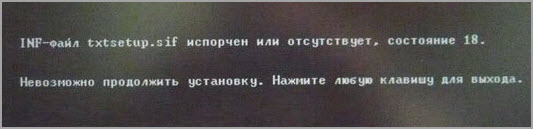
Ошибка — INF-файл txtsetup.sif испорчен или отсутствует, состояние 18
Хотите решить проблему почему Windows XP не устанавливается с флешки, а при загрузке выскакивает ошибка «INF-файл txtsetup.sif испорчен или отсутствует, состояние 18. Невозможно продолжить установку. Нажмите любую клавишу для выхода». Решение проблемы простое, так как программа UltraISO, с помощью которой вы создаете загрузочную флешку не подходит для Windows XP.
Рекомендую использовать вместо UltraISO старую добрую утилиту под названием WinSetupFromUSB, и загрузившись с нее – вы не испытаете никаких проблем с установкой Windows XP на нетбук.
1. Скачайте здесь архив с программой, распакуйте его на компьютер.
2. Вставьте вашу флешку в компьютер. Убедитесь, что ее объема хватить для записи дистрибутива. Т.е., например, на флешку объемом 1 Гб не запишется Windows 7 Professional, а вот для Windows XP этого вполне достаточно.
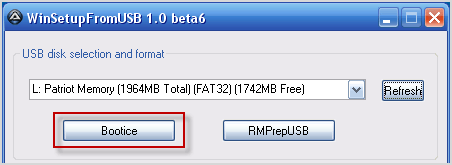
3. Находим в той папке, куда распаковали наш архив, файл WinSetupFromUSB_1-0-beta6.exe и запускаем его.
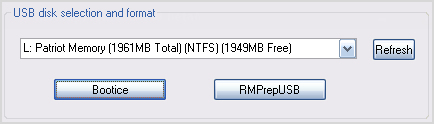
4. Сначала необходимо отформатировать флешку. Для этого нажимаем кнопку “Bootice”.
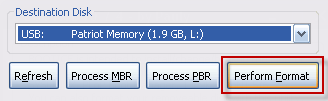
5. Смотрим, чтобы в строке “Destination Disk” была выбрана наша флешка. Жмем “Perform Format”.
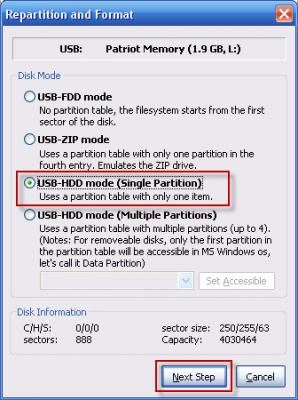
6. Поставьте маркер напротив пункта “USB-HDD mode (Single Partition)”. Затем нажмите “Next Step”.
7. В строке “File System” выберите “NTFS”, в поле “Vol Label” введите любое название для своей флешки (например, Windows XP) – “ОК”.
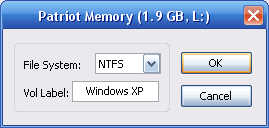
8. Далее поочередно появятся три окошка с сообщениями – со всем соглашаемся, нажимая “ОК” – “ОК” – “Да”. Начнется процесс форматирования (он пройдет довольно быстро).
9. По окончании форматирования, мы вернемся к окну “Bootice”. Здесь нажимаем кнопку “Process MBR”.
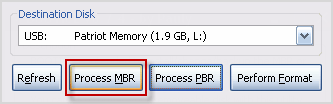
10. Если мы хотим сделать установочную флешку с Windows XP, то ставим маркер напротив “Windows NT 5.x MBR”.
Если же хотим устанавливать Windows Vista или Windows 7, то выбираем “Windows NT 6.x MBR”.
Нажмите кнопку “Install/Config”.

11. Затем в двух появившихся подряд окошках нажмите “ОК”. Далее “Return”. После этого закройте маленькое окошко “Bootice”.
12. Теперь мы запишем на флешку установочные файлы Windows. Убедитесь, что в главном окне программы выбрана наша флешка.
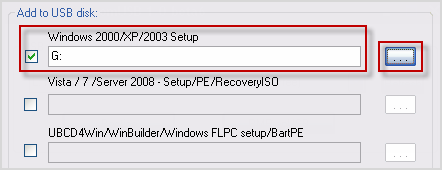
13. Поставьте галочку напротив той системы, которую будем устанавливать с флешки и, нажав кнопку справа в этой строке, укажите путь к файлам дистрибутива.
Внимание! На этом этапе многие совершают ошибку, после которой дальше ничего не получается. Как правило, это происходит у тех, у кого имеется дистрибутив Windows в виде ISO-образа.
Если у вас дистрибутив операционной системы в виде iso-образа, тогда сначала открываем его через программу для эмуляции дисков. Я использовал для этого Alcohol 120%. Вы также можете сделать это с помощью Daemon Tools или, например, Virtual CD.
Итак, запускаем Alcohol. Идем в “Файл” – “Открыть” — находим на компьютере образ – “Открыть” – щелкаем по имени образа правой клавишей мыши – “Смонтировать на устройство”.
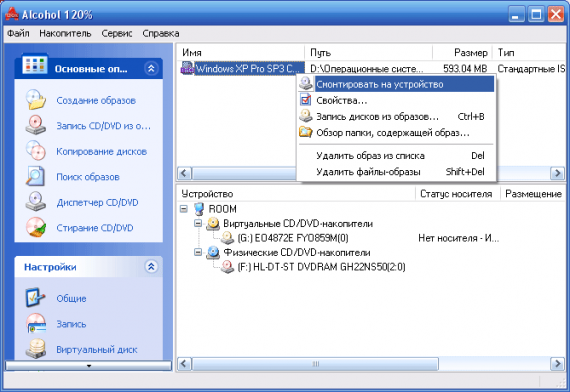
После этого мы увидим на нашем виртуальном диске такое:
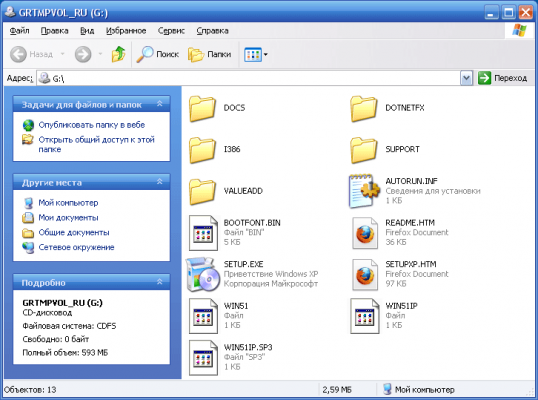
Вот именно к виртуальному диску G:\ (у вас может быть другой) мы и указываем путь в программе WinSetupFromUSB.
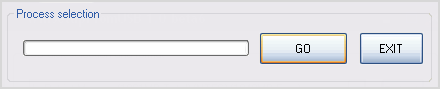
14. Нажмите кнопку “GO” – начнется процесс копирования установочных файлов Windows на флешку.По его окончании, появится окошко с надписью “Job done”. Нажмите “ОК” — затем “EXIT”.
15. Итак, флешка для установки Windows готова. Теперь вставляем ее в тот компьютер, на котором собираемся установить систему.
В BIOS выставляем ее первым загрузочным устройством. Далее установка проходит также, как и с CD-диска.
Советы по созданию загрузочной флешки с Windows XP

Несмотря на то, что современные операционные системы, такие как Windows Vista, Windows 7 и Windows 8 победно шествуют по планете, для некоторых слабых ПК использование старой, но надежной Windows XP по-прежнему остается актуальным. Ее можно использовать для интернет-серфинга, набора документов и даже для многих старых игр. Из предлагаемой вам статьи вы получите информацию о том, как легко и просто сделать загрузочную флешку для операционной системы Windows XP. Это актуально не только для старых персональных компьютеров, но и для новых, однако обладающих малой вычислительной мощностью, нетбуков. А так как в подобных моделях, зачастую, отсутствует CD-привод, куда можно вставить установочный диск с операционной системой, сделать установку Windows XP на таких компьютерах становится настоящей задачей, и без создания загрузочной флешки ее не решишь. Помимо простой инструкции по данному вопросу, мы постараемся осветить подводные камни, могущие встретиться в этом нелегком процессе, а также постараться обозначить пути их решения. Что необходимо:
- Программа UltraISO
- Флешка 4Gb
- Образ Windows XP (.iso)
Необходимые программы
К сожалению, нельзя установить Windows XP на флешку, просто скопировав файлы, зашитые в ее образе. Флешка от этого не станет загрузочной. Для этого вам придется использовать специальное программное обеспечение. Для установки Windows XP с флешки мы не рекомендуем пользоваться тем же софтом, что используется для установки современных операционных систем, вроде Windows 7 USB/DVD Download Tool и WinToFlash.
Несмотря на неоднократно встречаемые советы по использованию этих программ, в некоторых случаях использование этого софта может вести к проблемам с совместимостью и невозможности установки старой Windows XP. Вместо них стоит воспользоваться проверенной и надежной программой, предназначенной для записи дисков, их образов и т.д. – UltraISO.
UltraISO представляет из себя очень качественную и функциональную программу, которая позволяет производить любые действия с образами дисков: редактировать их, изменять содержимое или же осуществлять создание загрузочных дисков или флешек. Нас, разумеется, особенно интересует именно последний пункт. Кроме этого, если ваша Windows XP досталась вам в папке, то с помощью данной программы вы легко сможете сконвертировать папку и провести создание полноценного образа диска – в формате Bin, Nrg, Img, Cif и т.д. Простой и удобный интерфейс данной программы не должен будет вызвать у вас никаких сложностей, а обилие пиратских версий программы, лежащих на торрентах не сделает ее использование тяжелым испытанием для вашего кошелька. После того, как создание образа будет завершено, вы сможете записать его на загрузочную флешку.
Предварительная подготовка
Перед тем, как создавать загрузочную флешку, стоит узнать: поддерживает ли ваш компьютер загрузку с подобных носителей. От этого напрямую зависит, удастся ли установить с флешки вашу Windows Xp. Для этого необходимо войти в BIOS, в настройках которого нужно найти пункт «First Boot Device». Именно этот параметр отвечает за загрузку операционной системы с того или иного носителя. Там вам необходимо найти пункт USB-HDD или любой другой, связанный с USB. Если такой пункт присутствует, то это означает, что вы сможете установить с флешки вашу операционную систему. Нужно отметить, что все новые компьютеры уже давно предусматривают загрузку с флешки, и проблемы могут возникнуть только совсем уж со старыми динозаврами.
Кроме этого, у вас может быть диск с установочной версией Windows XP, но при этом отсутствовать DVD-привод. Однако и здесь программа UltraISO может помочь вам сделать загрузочную флешку. Она поможет вам создать образ диска, который уже потом можно будет записать на загрузочную флешку. Для того, чтобы сделать необходимый вам образ, вставьте диск в привод какого-либо другого компьютера, после чего в меню «Инструменты» нажмите на команду «Создать образ CD».

Все установленные по умолчанию настройки лучше оставить без изменений – создавать какие-либо нетрадиционные параметры допустимо только системным администраторам, которые хорошо понимают, для чего нужен тот или иной параметр, и к чему может привести его изменение. В окне подтверждения необходимо просто выбрать папку для сохранения образа.

Запись образа системы на флешку
После того, как вы осуществите создание образа диска Windows XP, вы сможете осуществить и создание загрузочной флешки. Для этого вставьте чистую флешку в USB-порт вашего компьютера. Данная флешка должна иметь объем не менее, чем 4 гигабайта. Флешки меньшего объема могут попросту не подойти для установки вашей операционной системы, и что-либо сделать с этим можно лишь с помощью самопальных кустарных сборок, откуда вырезаны многие функции. Создание таких сборок не является чем-то из ряда вон выходящим, однако создание загрузочной сборки Windows XP выходит за рамки рассмотрения данной статьи. Так что куда лучше сделать все необходимые операции на флешке подходящего объема – от 4 гигабайт.
После этого вы сможете создать загрузочную флешку, используя следующую последовательность шагов:
- используя команду «файл» – «открыть», выберите файл-образ с вашим загрузочным образом операционной системы,

- откройте его в программе, и в верхнем меню программы выберите пункт «самозагрузка» – «записать образ жесткого диска»

- В открывшемся окне не следует производить никаких изменений – они могут негативно повлиять на работоспособность будущего образа вашей операционной системы. Сразу нажмите кнопку «Записать». После этого появится предупреждение, что все существующие на флешке данные будут безвозвратно удалены – если такая перспектива вас не пугает, и никаких важных данных на флешке нет – смело нажимайте «да».
- Теперь осталось лишь терпеливо дождаться окончания процесса записи – и флешка станет загрузочной.
Проблемы при создании загрузочной флешки с Windows XP
В некоторых, отдельных случаях, при проведении вышеописанных операций могут возникать те или иные ошибки. Основные проблемы возникают из-за неверной инициализации режима USB-установки – по всей видимости, во времена разработки Windows XP не обращали особого внимания на флешки, как источник установки операционной системы. Так же часто процесс загрузки с флешки стопорится из-за файла txtsetup.sif. В этом файле прописано много абсолютных путей для установщика, которые неправильно трансформируются при установке.
- Одна из наиболее часто встречающихся ошибок, с которой может столкнуться обычный пользователь – это «inf-файл txtsetup.sif испорчен или отсутствует, состояние 18»

Для устранения данной ошибки зачастую советуют отредактировать образ: файл «txtsetup.sif» переместить из папки «I386» в корень загрузочной флешки, кроме того, папку «I386» переименовать в «$WIN_NT$.
BT». Данное решение поможет устранить данную ошибку, в результате чего вы сможете продолжить установку вашей Windows XP.
- Еще одна часто встречающаяся проблема при установке операционной системы выглядит в выскакивании на этапе установки следующего сообщения:
«A problem has been detected and Windows has been shutdown to prevent damage to your computer
*** STOP: 0x0000007B (0xF78D2524, 0xC0000034, 0×00000000, 0×00000000)»
Для ее решения необходимо зайти в BIOS, найти пункт Sata Mode и поставить в нем значение IDE Mode вместо AHCI Mode. Дело в том, что режим AHCI Mode предназначен для более современных операционных систем, и старая Windows XP его банально не поддерживает. Некоторые материнские платы не поддерживают смену подобных режимов. Однако и в этом случае, все еще можно кое-что сделать, например, попробовать найти необходимые параметры на вкладке Advanced. Там выберите настройку OnChip SATA Type, после чего измените параметр IDE AHCI на параметр Native IDE. В большинство случаев, данный прием должен помочь в устранении данной ошибки.
Мы очень надеемся, что наша статья помогла вам с создании загрузочной флешке и вы смогли установить Windows XP на ваш компьютер. Если вы следовали советам, изложенным в нашей статье, установленная вами система сможет долго прослужить вам и порадовать своей безупречной и стабильной работой.