Wi-Fi: неочевидные нюансы (на примере домашней сети)
[1.1] Казалось бы – чего уж там? Выкрутил точку на полную мощность, получил максимально возможное покрытие – и радуйся. А теперь давайте подумаем: не только сигнал точки доступа должен достичь клиента, но и сигнал клиента должен достичь точки. Мощность передатчика ТД обычно до 100 мВт (20 dBm). А теперь загляните в datasheet к своему ноутбуку/телефону/планшету и найдите там мощность его Wi-Fi передатчика. Нашли? Вам очень повезло! Часто её вообще не указывают (можно поискать по FCC ID). Тем не менее, можно уверенно заявлять, что мощность типичных мобильных клиентов находится в диапазоне 30-50 мВт. Таким образом, если ТД вещает на 100мВт, а клиент – только на 50мВт, в зоне покрытия найдутся места, где клиент будет слышать точку хорошо, а ТД клиента — плохо (или вообще слышать не будет) – асимметрия. Это справедливо даже с учетом того, что у точки обычно лучше чувствительность приема — смотрите под спойлером. Опять же, речь идет не о дальности, а о симметрии.Сигнал есть – а связи нет. Или downlink быстрый, а uplink медленный. Это актуально, если вы используете Wi-Fi для онлайн-игр или скайпа, для обычного интернет-доступа это не так и важно (только, если вы не на краю покрытия). И будем жаловаться на убогого провайдера, глючную точку, кривые драйвера, но не на неграмотное планирование сети. 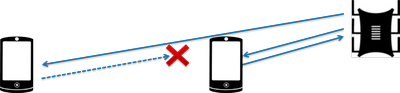
- PathLoss одинаков в обеих направлениях
- TxGain и RxGain антенн в случае обычных антенн одинаков (верно и для AP и для STA). Здесь не рассматриваются случаи с MIMO, MRC, TxBF и прочими ухищрениями. Так что можно принять: TxGain(AP) === RxGain(AP) = Gain(AP), аналогично для STA.
- Rx/Tx Gain антенны клиента мало когда известен. Клиентские устройства, обычно, комплектуются несменными антеннами, что позволяет указывать мощность передатчика и чувствительность приемника сразу с учетом антенны. Отметим это в наших выкладках ниже.
Таким образом, асимметрия канала не зависит от типа антенны на точке и на клиенте (опять же, зависит, если вы используете MIMO, MRC и проч, но тут рассчитать что-либо будет довольно сложно), а зависит от разности мощностей и чувствительностей приемников. При D<0 точка будет слышать клиента лучше, чем клиент точку. В зависимости от расстояния это будет означать либо, что поток данных от клиента к точке будет медленнее, чем от точки к клиенту, либо клиент до точки достучаться не сможет вовсе.
Для взятых нами мощностей точки (100mW=20dBm) и клиента (30-50mW
-
: Tx*(STA) = 17dBm, RxSens*(STA) = -76dBm@54Mbps : Tx(AP) = 20dBm, RxSens(AP) = -65dBm@54Mbps.
- D = (17 — 20) — (-76 +65) = 3 — 11 = -7dB.
Вывод: может оказаться, что для получения более стабильной связи мощность точки придется снизить. Что, согласитесь, не совсем очевидно 🙂
[1.2] Также далеко не самым известным фактом, добавляющим к асимметрии, является то, что у большинства клиентских устройств мощность передатчика снижена на «крайних» каналах (1 и 11/13 для 2.4 ГГц). Вот пример для iPhone из документации FCC (мощность на порту антенны). 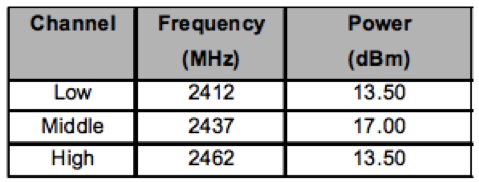
Как видите, на крайних каналах мощность передатчика в
2.3 раза ниже, чем на средних. Причина в том, что Wi-Fi – связь широкополосная, удержать сигнал чётко в пределах рамки канала не удастся. Вот и приходится снижать мощность в «пограничных» случаях, чтобы не задевать соседние с ISM диапазоны. Вывод: если ваш планшет плохо работает в туалете – попробуйте переехать на канал 6.
2. Раз уж речь зашла о каналах…
Всем известны «непересекающиеся» каналы 1/6/11. Так вот, они пересекаются! Потому, что Wi-Fi, как было упомянуто раньше, технология широкополосная и полностью сдержать сигнал в рамках канала невозможно. Приведенные ниже иллюстрации демонстрируют эффект для 802.11n OFDM (HT). На первой иллюстрации изображена спектральная маска 802.11n OFDM (HT) для 20МГц канала в 2.4ГГц (взята прямо из стандарта). По вертикали — мощность, по горизонтали — частота (смещение от центральной частоты канала). На второй иллюстрации я наложил спектральные маски каналов 1,6,11 с учетом соседства. Из этих иллюстраций мы сделаем два важных вывода. 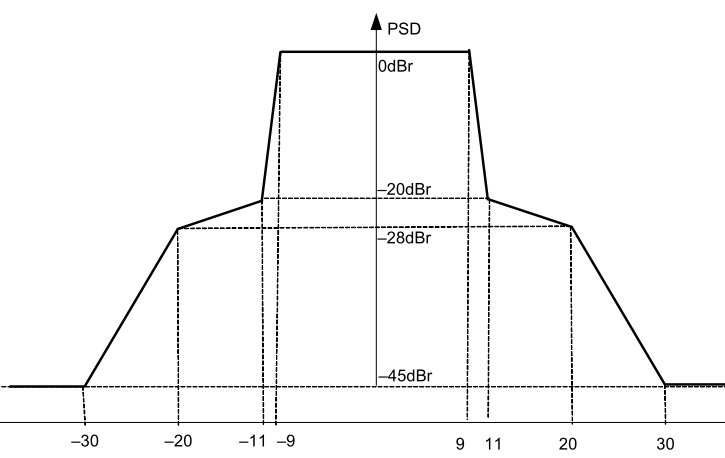
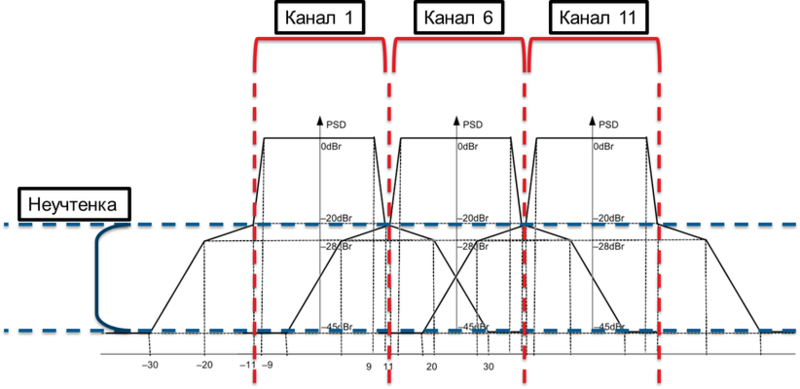
[2.1] Все считают, что ширина канала — 22МГц (так и есть). Но, как показывает иллюстрация, сигнал на этом не заканчивается, и даже непересекающиеся каналы таки перекрываются: 1/6 и 6/11 — на
-36dBr, 1/13 — на -45dBr.
Попытка поставить две точки доступа, настроенные на соседние «неперекрывающиеся» каналы, близко друг от друга приведет к тому, что каждая из них будет создавать соседке помеху в 20dBm – 20dB – 50dB [которые добавим на потери распространения сигнала на малое расстояние и небольшую стенку] =-50dBm! Такой уровень шума способен целиком забить любой полезный Wi-Fi сигнал из соседней комнаты, или блокировать ваши коммуникации целиком!
Вывод: если вы поставите точку рядом со стеной, а ваш сосед – с другой стороны стены, его точка на соседнем «неперекрывающемся» канале все равно может доставлять вам серьезные проблемы. Попробуйте посчитать значения помехи для каналов 1/11 и 1/13 и сделать выводы самостоятельно.
Аналогично, некоторые стараются «уплотнить» покрытие, устанавливая две точки настроенные на разные каналы друг на друга стопкой — думаю, уже не надо объяснять, что будет (исключением тут будет грамотное экранирование и грамотное разнесение антенн — все возможно, если знать как).
[2.2] Второй интересный аспект – это попытки чуть более продвинутых пользователей «убежать» между стандартными каналами 1/6/11. Опять же, логика проста: «Я между каналами словлю меньше помех». По факту, помех, обычно, ловится не меньше, а больше. Раньше вы страдали по полной только от одного соседа (на том же канале, что и вы). Но это были помехи не первого уровня OSI (интерференция), а второго – коллизии — т.к. ваша точка делила с соседом коллизионный домен и цивилизованно соседствовала на MAC-уровне. Теперь вы ловите интерференцию (Layer1) от двух соседей с обеих сторон.
В итоге, delay и jitter, может, и попытались немного уменьшиться (т.к. коллизий теперь как бы нет), но зато уменьшилось и соотношение сигнал/шум. А с ним уменьшились и скорости (т.к. каждая скорость требует некоторого минимального SNR — об этом в [3.1]) и процент годных фреймов (т.к. уменьшился запас по SNR, увеличилась чувствительность к случайным всплескам интерференции). Как следствие, обычно, возростает retransmit rate, delay, jitter, уменьшается пропускная способность.
Кроме того, при значительном перекрытии каналов таки возможно корректно принять фрейм с соседнего канала (если соотношение сигнал/шум позволяет) и таки получить коллизию. А при помехе выше -62dBm вышеупомянутый механизм CCA просто не даст воспользоваться каналом. Это только усугубляет ситуацию и негативно влияет на пропускную способность.
Вывод: не старайтесь использовать нестандартные каналы, не просчитав последствий, и отговаривайте от этого соседей. В общем, то же, что и с мощностью: отговаривайте соседей врубать точки на полную мощность на нестандартных каналах – будет меньше интерференции и коллизий у всех. Как просчитать последствия станет понятно из [3].
[2.3] По примерно тем же причинам не стоит ставить точку доступа у окна, если только вы не планируете пользоваться/раздавать Wi-Fi во дворе. Толку от того, что ваша точка будет светить вдаль, вам лично никакого – зато будете собирать коллизии и шум от всех соседей в прямой видимости. И сами к захламленности эфира добавите. Особенно в многоквартирных домах, построенных зигзагами, где окна соседей смотрят друг на друга с расстояния в 20-30м. Соседям с точками на подоконниках принесите свинцовой краски на окна… 🙂
[2.4][UPD] Также, для 802.11n актуален вопрос 40MHz каналов. Моя рекоммендация — включать 40MHz в режим «авто» в 5GHz, и не включать («20MHz only») в 2.4GHz (исключение — полное отсутствие соседей). Причина в том, что в присутствии 20MHz-соседей вы с большой долей вероятности получите помеху на одной из половин 40MHz-канала + включится режим совместимости 40/20MHz. Конечно, можно жестко зафиксировать 40MHz (если все ваши клиенты его поддерживают), но помеха все равно останется. Как по мне, лучше стабильные 75Mbps на поток, чем нестабильные 150. Опять же, возможны исключения — применима логика из [3.4]. Подробности можно почитать в этой ветке комментариев (вначале прочтите [3.4]).
3. Раз уж речь зашла о скоростях…
[3.1] Уже несколько раз мы упоминали скорости (rate/MCS — не throughput) в связке с SNR. Ниже приведена таблица необходимых SNR для рейтов/MCS, составленная мной по материалам стандарта. Собственно, именно поэтому для более высоких скоростей чувствительность приемника меньше, как мы заметили в [1.1]. 
В сетях 802.11n/MIMO благодаря MRC и другим многоантенным ухищрениям нужный SNR можно получить и при более низком входном сигнале. Обычно, это отражено в значениях чувствительности в datasheet’ах.
Отсюда, кстати, можно сделать еще один вывод: эффективный размер (и форма) зоны покрытия зависит от выбранной скорости (rate/MCS). Это важно учитывать в своих ожиданиях и при планировании сети.
[3.2] Этот пункт может оказаться неосуществимым для владельцев точек доступа с совсем простыми прошивками, которые не позволяют выставлять Basic и Supported Rates. Как уже было сказано выше, скорость (rate) зависит от соотношения сигнал/шум. Если, скажем, 54Mbps требует SNR в 25dB, а 2Mbps требует 6dB, то понятно, что фреймы, отправленные на скорости 2Mbps «пролетят» дальше, т.е. их можно декодировать с большего расстояния, чем более скоростные фреймы. Тут мы и приходим к Basic Rates: все служебные фреймы, а также броадкасты (если точка не поддерживает BCast/MCast acceleration и его разновидности), отправляются на самой нижней Basic Rate. А это значит, что вашу сеть будет видно за многие кварталы. Вот пример (спасибо Motorola AirDefense). 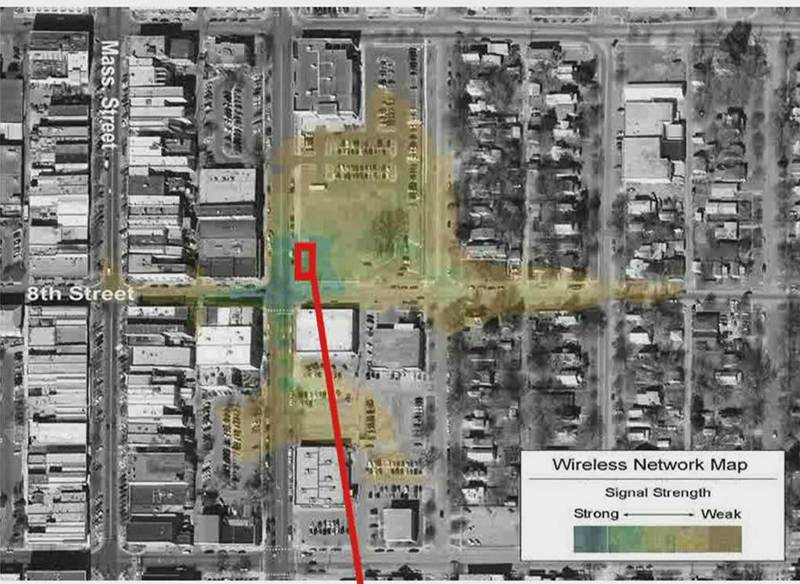
Опять же, это добавляет к рассмотренной в [2.2] картине коллизий: как для ситуации с соседями на том же канале, так и для ситуации с соседями на близких перекрывающихся каналах. Кроме того, фреймы ACK (которые отправляются в ответ на любой unicast пакет) тоже ходят на минимальной Basic Rate (если точка не поддерживает их акселерацию)
Вывод: отключайте низкие скорости – и у вас, и у соседей сеть станет работать быстрее. У вас – за счет того, что весь служебный трафик резко начнет ходить быстрее, у соседей – за счет того, что вы теперь для них не создаете коллизий (правда, вы все еще создаете для них интерференцию — сигнал никуда не делся — но обычно достаточно низкую). Если убедите соседей сделать то же самое – у вас сеть будет работать еще быстрее.
[3.3] Понятно, что при отключении низких скоростей подключиться к точке можно будет только в зоне более сильного сигнала (требования к SNR стали выше), что ведет к уменьшению эффективного покрытия. Равно как и в случае с понижением мощности. Но тут уж вам решать, что вам нужно: максимальное покрытие или быстрая и стабильная связь. Используя табличку и datasheet’ы производителя точки и клиентов почти всегда можно достичь приемлемого баланса.
[3.4] Еще одним интересным вопросом являются режимы совместимости (т.н. “Protection Modes”). В настоящее время есть режим совместимости b-g (ERP Protection) и a/g-n (HT Protection). В любом случае скорость падает. На то, насколько она падает, влияет куча факторов (тут еще на две статьи материала хватит), я обычно просто говорю, что скорость падает примерно на треть. При этом, если у вас точка 802.11n и клиент 802.11n, но у соседа за стеной точка g, и его трафик долетает до вас – ваша точка точно так же свалится в режим совместимости, ибо того требует стандарт. Особенно приятно, если ваш сосед – самоделкин и ваяет что-то на основе передатчика 802.11b. 🙂 Что делать? Так же, как и с уходом на нестандартные каналы – оценить, что для вас существеннее: коллизии (L2) или интерференция (L1). Если уровень сигнала от соседа относительно низок, переключайте точки в режим чистого 802.11n (Greenfield): возможно, понизится максимальная пропускная способность (снизится SNR), но трафик будет ходить равномернее из-за избавления от избыточных коллизий, пачек защитных фреймов и переключения модуляций. В противном случае – лучше терпеть и поговорить с соседом на предмет мощности/перемещения ТД. Ну, или отражатель поставить… Да, и не ставьте точку на окно! 🙂
[3.5] Другой вариант – переезжать в 5 ГГц, там воздух чище: каналов больше, шума меньше, сигнал ослабляется быстрее, да и банально точки стоят дороже, а значит – их меньше. Многие покупают dual radio точку, настраивают 802.11n Greenfield в 5 ГГц и 802.11g/n в 2.4 ГГц для гостей и всяких гаджетов, которым скорость все равно не нужна. Да и безопаснее так: у большинства script kiddies нет денег на дорогие игрушки с поддержкой 5 ГГц.
Для 5 ГГц следует помнить, что надежно работают только 4 канала: 36/40/44/48 (для Европы, для США есть еще 5). На остальных включен режим сосуществования с радарами (DFS). В итоге, связь может периодически пропадать.
4. Раз уж речь зашла о безопасности…
Упомянем некоторые интересные аспекты и здесь.
[4.1] Какой должна быть длина PSK? Вот выдержка из текста стандарта 802.11-2012, секция M4.1:
Keys derived from the pass phrase provide relatively low levels of security, especially with keys generated form short passwords, since they are subject to dictionary attack. Use of the key hash is recommended only where it is impractical to make use of a stronger form of user authentication. A key generated from a passphrase of less than about 20 characters is unlikely to deter attacks.
Вывод: ну, у кого пароль к домашней точке состоит из 20+ символов? 🙂
[4.2] Почему моя точка 802.11n не «разгоняется» выше скоростей a/g? И какое отношение это имеет к безопасности?
Стандарт 802.11n поддерживает только два режима шифрования: CCMP и None. Сертификация Wi-Fi 802.11n Compatible требует, чтобы при включении TKIP на радио точка переставала поддерживать все новые скоростные режимы 802.11n, оставляя лишь скорости 802.11a/b/g. В некоторых случаях можно видеть ассоциации на более высоких рейтах, но пропускная способность все равно будет низкой. Вывод: забываем про TKIP – он все равно будет запрещен с 2014 года (планы Wi-Fi Alliance).
[4.3] Стоит ли прятать (E)SSID? (это уже более известная тема)
5. Всякая всячина.
[5.1] Немного о MIMO. Почему-то по сей день я сталкиваюсь с формулировками типа 2×2 MIMO или 3×3 MIMO. К сожалению, для 802.11n эта формулировка малополезна, т.к. важно знать еще количество пространственных потоков (Spatial Streams). Точка 2×2 MIMO может поддерживать только один SS, и не поднимется выше 150Mbps. Точка с 3×3 MIMO может поддерживать 2SS, ограничиваясь лишь 300Mbps. Полная формула MIMO выглядит так: TX x RX: SS. Понятно, что количество SS не может быть больше min (TX, RX). Таким образом, приведенные выше точки будут записаны как 2×2:1 и 3×3:2. Многие беспроводные клиенты реализуют 1×2:1 MIMO (смартфоны, планшеты, дешевые ноутбуки) или 2×3:2 MIMO. Так что бесполезно ожидать скорости 450Mbps от точки доступа 3×3:3 при работе с клиентом 1×2:1. Тем не менее, покупать точку типа 2×3:2 все равно стоит, т.к. большее количество принимающих антенн добавляет точке чувствительности (MRC Gain). Чем больше разница между количеством принимающих антенн точки и количеством передающих антенн клиента — тем больше выигрыш (если на пальцах). Однако, в игру вступает multipath.
[5.2] Как известно, multipath для сетей 802.11a/b/g – зло. Точка доступа, поставленная антенной в угол, может работать не самым лучшим образом, а выдвинутая из этого угла на 20-30см может показать значительно лучший результат. Аналогично для клиентов, помещений со сложной планировкой, кучей металлических предметов и т.д.
Для сетей MIMO с MRC и в особенности для работы нескольких SS (и следовательно, для получения высоких скоростей) multipath – необходимое условие. Ибо, если его не будет – создать несколько пространственных потоков не получится. Предсказывать что-либо без специальных инструментов планирования здесь сложно, да и с ними непросто. Вот пример рассчетов из Motorola LANPlanner, но однозначный ответ тут может дать только радиоразведка и тестирование. 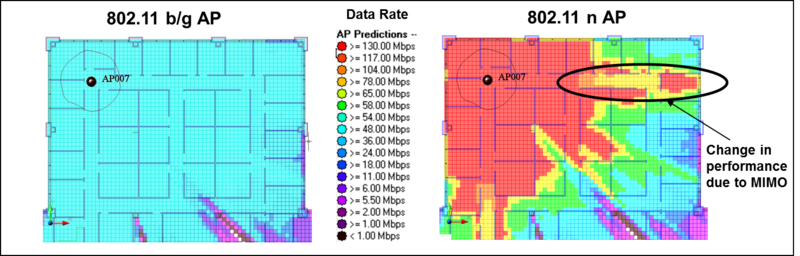
Создать благоприятную multipath-обстановку для работы трех SS сложнее, чем для работы двух SS. Поэтому новомодные точки 3×3:3 работают с максимальной производительностью обычно лишь в небольшом радиусе, да и то не всегда. Вот красноречивый пример от HP (если копнуть глубже в материалы анонса их первой точки 3×3:3 — MSM460)
Tx burst zyxel что это
Практически во всех выпускаемых ныне беспроводных адаптерах стандарта 802.11g можно встретить суффиксы "super G", "turbo", "plus" и т.д. Причем суффиксами дело обычно не ограничиваются. Производители (точнее их маркетологи) красочно рисуют на коробках цифры 108, а некоторые — аж 125 Мбит/сек.
125 — звучит заманчиво. Неужели беспроводные адаптеры работают быстрее старого доброго Fast Ethernet по проводам? Может ну их… в баню, эти "древние" Fast Ethernet адаптеры? Выкидываем надоевшие кабели и да здравствует радиоезернет? ��
Но, как говорится, семь раз отмерь, один — отрежь. Что в нашем случае означает, что не мешало бы поподробнее узнать, что же это за такие загадочные технологии, как они работают и какие на самом деле скорости обеспечивают (и самое главное — при каких условиях). Другими словами, не забываем анекдот про физиков и из сферических коней в вакууме. А так же делаем скидку маркетологам на то, что для них важнее всего — продать решения своей компании.
Различных вариантов "разгона" стандартного 802.11g существует довольно много. Точнее — у каждого производителя чипов оно свое (по крайней мере — называется по-разному). К сожалению, не все производители объясняют, что именно представляют из себя их технологии. Информацию по технологиям мне удалось найти лишь у компании Atheros и Texas Instruments. Но наиболее информативный ресурс оказался у Atheros — у них даже есть отдельный сайт, посвященный их технологиям Super G и Super AG.
Собственно, бОльшая часть статьи — это компиляция информации с сайтов Atheros и Texas Instruments и по мелочи — из других источников.
Переходим непосредственно к технологиям.
Для начала посмотрим на "чистый" 802.11g. Максимальная пропускная способность в этом режиме — 54 Мбит/сек. Думаю, большинство читателей знает, как перевести мегабиты в мегабайты? Правильно — делим мегабиты на восемь и получаем скорость 6.75 Мбайт/сек.
Но внимательные читатели (кто смотрит в статьях не только предисловие и выводы, а иногда пробегается, хотя бы одним глазом, по диаграммам замера скоростей) знают, что в обычном 802.11g режиме скоростей более
25 Мбит мы не получали. Так это же только половина от 54 Мбит! Куда делась вторая половина? Куда — это тема отдельной статьи, отмечу лишь, что на пользовательские данные действительно приходится примерно половина (в лучшем случае) пропускной способности канала.
Это первая плохая новость. Есть и вторая. Радиоволны (собственно, с помощью них и передается информация в беспроводных сетях) передаются во все стороны от источника сигнала (рассматриваем общий случай). Т.е. передающего слышат все. Эти "все" могут принимать данные или не принимать, это не важно. Главное — они не могут в этот момент что-либо передавать на той же частоте. Точнее говоря, попытаться то они могут, но сигналы обоих источников наложатся друг на друга, в результате чего информационная составляющая будет искажена и потеряна. Другими словами, в беспроводных сетях одновременно может передавать только один источник из нескольких, работающих на одной и той же частоте. Т.е. принцип рации — сначала говорим, потом молчим и слушаем.
Таким образом, щедро выделенные нам
25 Мбит делятся на всех участников беспроводной сети. Если количество клиентов составляет 5 хостов, то в момент интенсивной передачи данных с каждого, на одного придется канал пропускной способностью примерно 5 Мбит (а на самом деле даже чуть меньше).
Есть и третья плохая новость. Вторая "плохая новость" насчет "5 Мбит на 5 хостов" верна лишь в случае Ad Hoc сети, т.е. без точки доступа. Если брать более общий случай с точкой доступа, то эти жалкие 5 мбит придется поделить еще на два. Ведь в Infrastructure режиме беспроводной сети (с участием точки доступа) любой обмен с клиентами проходит через точку доступа. А она сначала должна принять данные, а потом ретранслировать их к получателю. В результате получаем по 2 с хвостиком мегабита на брата.
Теперь вернемся к цифрам 108 и 125, которые так любят крупным шрифтом рисовать на коробках производители. Ну, вы уже все поняли, да? ��
Смело делим на два (про сферического коня чуть позже). Получаем максимум 60мбит в случае одного клиента и соответственно в n-цать раз меньше, в случае N клиентов.
Для тех, кому надо было лишь выяснить, пора ли выкидывать провода или "еще погодить", дальнейшую часть статьи можно не читать. Ответ — выкидывать пока рано. Как минимум, надо дождаться WiMAX.
Теперь перейдем к более детальному рассмотрению рассмотрению технологий увеличения пропускной способности беспроводных сетей по сравнению со стандартным 802.11g режимом.
Полагаю, у всех производителей все их плюсы, турбо и т.д. представляют собой то же самое, что и у Atheros с TI, но с другим названием. Но детали реализаций могут различаться, поэтому не факт, что технологии различных производителей совместимы друг с другом.
Технология Atheros для 802.11g носит название Super G (есть еще одна — Super AG, это тоже самое, но для стандарта 802.11a, т.е. для сетей на 5 ГГц). Atheros Super G позволяет увеличить пропускную способность до 108 Мбит/сек. И, как честно заявляет Atheros, для пользователя скорость может достигать 60 Мбит.
Увеличение производительности достигается несколькими способами:
Atheros Super G / Super AG технологии:
- посылка большего количества кадров за тот же временной интервал
- увеличение пропускной способности за счет удаления части накладных расходов
- компрессия данных в реальном времени
- Lempel Ziv компрессия
- увеличение пропускной способности за счет предварительного сжатия информации
- центральный процессор компьютера не задействуется
- агрегация (объединение) кадров (размер кадров до 3000 байт) и манипуляции с временными интервалами
- увеличение пропускной способности за счет передачи большего количества данных в одном кадре и удаления межкадровых временнЫх пауз
- технология, аналогичная транкингу в ethernet-сетях, т.е. задействование одновременно двух каналов для передачи
- постоянный мониторинг окружения и подстройка скорости под текущие нужды
- максимальное увеличение пропускной способности за счет использования нескольких (двух) каналов передачи одновременно
У себя на сайте Atheros приводит красочную диаграмму, показывающую влияния различных технологий на скорость передачи данных:
В базовом режиме 802.11g или 802.11a, в котором все расширенные технологии отключены, можно получить скорость до 22 Мбит (чистых, т.е. доступных пользователю). Добавляя технологии, которые возможно будут в будущем стандарте 802.11e (Bursting, Fast Frames, Compression), можно увеличить скорость до 40 Мбит включительно. Активируя Dynamic Turbo режим, т.е. задействуя два канала под передачу данных, можно довести скорость до теоретического максимума в 60 Мбит.
Разумеется, приведенные цифры — это лишь максимально возможная скорость в данном режиме работы (тот самый сферический конь в вакууме). В реальности все будет зависеть от таких условий, как удаленность клиента от точки доступа, количество одновременно работающих клиентов, радиообстановка в месте, где расположена беспроводная сеть и так далее.
У Texas Instruments технологии повышения производительности носят название G-Plus. Часть из них похожа на технологии Atheros, часть — присуще только TI.
Texas Instruments G-Plus технологии:
- объединение данных из нескольких пакетов — в один (размер пакета — до 4000 байт)
- увеличение пропускной способности за счет удаления служебной информации заголовков "лишних" кадров и удаления времени межкадрового ожидания
- аналогично технологии от Atheros
- аналогично технологии от Atheros
Подробно остановимся на каждой из перечисленных технологий — bursting, compression, fast frames, dynamic turbo. Примечательно то, что все четыре технологии работают независимо друг от друга, тем самым добиваясь максимально возможной производительности одновременно несколькими способами.
1. Bursting.
Frame Bursting — технология, заложенная в предварительный вариант стандарта 802.11e QoS. Frame Bursting позволяет увеличивать пропускную способность линка при обмене (точка-точка) между 802.11a, b или g устройствами за счет уменьшения накладных расходов, возникающих при передаче данных в беспроводных сетях. Причем хорошие результаты достигаются как в гомогенных (однородных), так и в смешанных беспроводных сетях.
На рисунке 2 приведен пример стандартной передачи (without bursting).
В режиме стандартной передачи данных мы наблюдаем процесс передачи двух кадров (frame1 и frame2) во времени от источника Source к получателю Destination. Процесс передачи данных поделен на временные интервалы (по оси X — ось времени). Так как в любой момент времени передавать может лишь один источник, то каждая станция слушает эфир в течении времени DIFS (Distributed InterFrame Space), если она не услышала передачи другой станции, значит эфир свободен, можно передавать кадр. После передачи кадра (frame1), станция-передатчик ждет подтверждения об успешном приеме от получателя. Получатель обязан отослать подтверждение (ack), которое он отсылает практически сразу, после ожидания короткого промежутка времени SIFS — Short InterFrame Space (если подтверждения не было, то получатель считает, что кадр не был принят и должен перепослать его заново). После получения подтверждения передатчик опять обязан выждать интервал времени DIFS и только потом (если эфир по-прежнему свободен) начать отсылку второго кадра frame2. И так далее.
Таким образом, кадры ожидания DIFS отнимают достаточно существенную часть пропускной способности беспроводной сети.
Теперь посмотрим на картину передачи при использовании технологии Frame Bursting:
В этом режиме (рисунок 3), источник и получатель монопольно [по очереди] занимают канал под свою передачу. После передачи кадра frame1 и получения подтверждения об успешном приеме оного, передатчик не ждет положенный интервал времени DIFS. Передатчик выжидает лишь короткий временной интервал SIFS, после чего передает второй кадр данных и так далее. Тем самым, передатчик не дает возможности начать передачу другим станциям — им приходится ожидать окончания общего периода такой burst-передачи.
Разумеется, общий интервал передачи данных в таком режиме ограничен (а то передача нескольких гигабайтов данных полностью бы парализовала работу остальных клиентов той же беспроводной сети). Но удаление интервала DIFS позволяет за тот же период времени передать существенно бОльшее количество данных, тем самым экономя пропускную способность канала, т.е. увеличивая общую скорость передачи данных.
Atheros заявляет, что все ее продукты данную технологию поддерживают. Но очевидно, что устройства других производителей, в которых эта технология не встроена, могут и не понять такой "разрывной" режим работы. Поэтому, если подтверждение на посланный в начале burst-режима пакет не получено получателем, передатчик отключает bursting и переходит в базовый режим работы.
Реализация Bursting у TI аналогична технологии Atheros. TI приводит следующую картинку, иллюстрирующую работу их технологии (рис 4):
TI тоже удаляют "длинный" временной фрейм ожидания, тем самым сокращая накладные расходу на передачу.
Информация о совместимости burst-технологий в реализациях от TI и Atheros на сайтах обеих компний отсутствует.
Подобная "bursing" технология, вероятно, присутствует и у других производителей. Но Atheros пошла дальше и расширила ее до "dynamic bursting". По ее заверениям, эта технология особенно эффектна в сетях с количеством работающих беспроводных клиентов больше единицы.
К примеру, в беспроводной сети две станции, одна расположена близко к точке доступа, другая удалена от нее. Разумеется, дальний клиент работает с точкой доступа на более низкой скорости (из-за расстояния). Поэтому для передачи данных определенного размера (для ближайшего клиента) ему потребуется больше времени, чем ближайшему — для приема этих данных. В этом случае активация bursting для дальней станции позволит ей сократить время передачи порции данных и, как ни странно, это же позволит ближайшей станции еще быстрее эти данные принять (так как она меньше будет ожидать на линии освобождения эфира). Интервалы, на которые клиенты могут занять эфир "burst"-передачей, также зависят от удаленности (точнее, скорости работы) клиентов. Ближайший клиент получит грант на более длинную burst-передачу, так как за единицу времени он передает больше данных (и быстрее освободит эфир).
Atheros Compression technology.
Вторая технология от Atheros, расширяющая стандарт 802.11 — аппаратная компрессия данных. Она встроена во все 802.11a,b,g чипсеты компании. Используемый алгоритм — Lempel Ziv. Этот же алгоритм используется в архиваторах gzip, pkzip, winzip. Данные "на лету" упаковываются перед пересылкой и распаковываются на принимающей стороне.
К сожалению, данные предварительно не анализируются, а сжимаются все кадры подряд. Тем самым, выигрыш достигается не всегда — например, пересылка уже упакованного файла может увеличить размер передаваемых по беспроводной сети данных.
С другой стороны, хорошо подверженные компрессии данные будут переданы кадрами меньшего размера, тем самым передатчик займет меньше эфирного времени на свою передачу. Это время может быть использовано для работы других беспроводных клиентов.
Atheros Fast Frames.
Технология Fast Frames предлагает слияние двух кадров в один, большего размера. Тем самым, мы избавляемся от служебной информации (в заголовке второго пакета — остается лишь один заголовок нового кадра) и временных пауз ожидания между кадрами:
Причем размер полученного кадра-фрейма может достигать 3000 байт, что в два раза больше максимального размера кадра стандартного ethernet-пакета. Таким образом, даже если идет поток данных из проводной сети с пакетами максимального (1500 байт) размера, технология Fast Frames все равно будет работать, объединяя каждые два ethernet-пакета в один бОльшего размера. Как только FastFrames-алгоритм будет согласован между точкой доступа и станцией, все дальнейшие пересылки данных между этими двумя устройствами будут происходить с использованием таких, увеличенных вплоть до 3000 байт, кадров.
С учетом того, что Fast Frames может работать совместно с Frame Bursting, мы получаем очень неплохие результаты по скорости передачи. Кстати говоря, как заявляет Atheros, большинство производителей, реализовавших в своих чипах технологию Frame Bursting, тем не менее, не поддерживают Fast Frames. У Atheros тут все впорядке — их продукты держат и то и другое.
Технология Fast Frames — тоже часть черновой версии стандарта 802.11e. Тем не менее, ее совместимость с продуктами других производителей не гарантируется. С другой стороны, технология работает в рамках стандартных временных интервалов (в отличии от Frame Bursting, которая монопольно занимает полосу на некоторое время). Именно поэтому Fast Frames лучше вписывается в беспроводные сети, где используется оборудования различных производителей.
Texas Instruments Frame Concatenation
Технология Frame Concatenation, реализованная в продуктах компании Texas Instruments, использует те же принципы, что и Fast Frames у Atheros.
Но TI пошли дальше. У них объединению подвергаются два и более кадров (рисунок 7):
Тем самым, они выигрывают на удалении служебной информации и межкадровых интервалов ожидания от одного и более кадров. TI заявляет, что их технология Frame Concatenation будет работать с любыми 802.11b/b+/g продуктами от TI и (!)других производителей. Не совсем ясно, что они имели ввиду под другими производителями, если у последних поддержка этой технологии не будет реализована… Возможо имелась ввиду работа с кадрами, размер которых не превышал стандартного (1500 байт) размера.
В технологию Frame Concatenation заложен алгоритм, позволяющий упаковывать в мега-кадры не все пакеты подряд. Например, если в очереди отправки на заданное направление находится лишь один кадр, то он будет отослан незамедлительно. Другими словами, сливаться будут лишь те кадры, у которых одинаковый адрес получателя (destination address, в данном случае имеется ввиду MAC адрес получателя). Причем, алгоритм действует только на unicast-пакеты — широковещательные (multicast), а так же служебные пакеты отсылаются без изменений.
На данный момент, максимальный размер Concatenation-пакета может достигать 4096 байт (что косвенно говорит о том, что эта технология не совместима с подобной же технологией от Atheros).
Заключение.
Как видно, производители не дожидаются официального объявления стандартов (в данном случае 802.11e), а интегрируют новые технологии в свои продукты. В результате, с одной стороны, достигаются неплохие результаты в виде увеличения скорости, с другой — технологии различных производителей часто оказываются несовместимы друг с другом.
Не рассмотренной осталась технология агрегирования каналов у Atheros (Dynamic Turbo). Про нее — во второй части статьи.
А если к тому времени найдутся документы, описывающие реализации super/plus/etc технологий у других производителей беспроводных решений (или мне подскажут ссылки них в форуме (ссылка чуть ниже)), то обзор этих технологий также будет добавлен во вторую часть статьи.
Ещё на прошлогоднем декабрьском мероприятии Keenetic сделала сразу несколько важных анонсов, но нас в рамках данного обзора интересуют только два. Во-первых, компания действительно продолжает поддерживать старые модели, добавляя в прошивку новые функции. Во-вторых, среди этих новых функций в релизе наконец оказалась система Wi-Fi. Вот с ней-то и познакомимся на примере устройств разных поколений: модели 2015 года Keenetic Ultra II и новинки прошлого года Air (KN-1610). Это очередной наглядный пример важности ПО в современных устройствах.
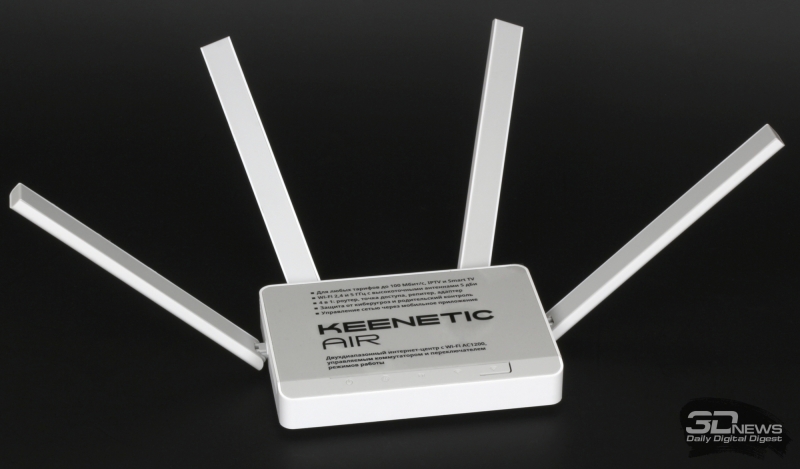
Keentic Air (KN-1610)
Что такое Wi-Fi-система по версии Keenetic? Если в двух словах, то это централизованное управление точками доступа (ТД) Wi-Fi на основе любых современных устройств компании, подключённых по Ethernet-кабелю к одному из роутеров Keenetic, который в этом случае становится контроллером системы. Ранее, конечно, тоже можно было просто прокинуть кабель до нужного места, поставить там маршрутизатор, перевести его в режим работы обычной ТД и даже задать одинаковые имена и пароли для подключения к беспроводной сети. Однако Wi-Fi-система предлагает именно единое управление всей сетью. Это касается и обновления прошивок, и переноса всех сетевых настроек, и контроля над пользователями и устройствами, и, конечно, бесшовного роуминга, с которым мы познакомились на примере новой «Ультры».
Это своего рода ответ на mesh-системы и в то же время пробный заход на территорию SMB-решений. Причём в обоих случаях компания выигрывает по сочетанию цены и возможностей. С SMB-сегментом в этом смысле всё понятно, потому что стоимость решения для офиса на несколько помещений сама по себе будет немалой даже в случае устройств попроще и подешевле, а для дома такие решения всё равно слегка избыточны. А вот ситуация с mesh-вариантами понятна не всем. Трёхдиапазонные наборы, где один диапазон выделяется исключительно под передачу данных между точками для создания опорной сети, недёшевы. А двухдиапазонные страдают от классической проблемы репитеров — снижения вдвое (или более) базовой скорости из-за полудуплексного характера передачи данных по Wi-Fi. Половину времени точка доступа тратит на общение с другой точкой, а оставшееся распределяет между клиентами, среди которых тоже могут быть точки. И не все варианты поддерживают нормальное перестроение сети в случае отключения одного из узлов. Так что единственный неоспоримый плюс mesh-систем — отсутствие необходимости прокладки кабеля.
Для проводных же систем это, наоборот, единственный недостаток. Зато нет потерь в скорости и задержках беспроводного подключения, так как ресурсы эфира не тратятся на опорную сеть, да и масштабируемость значительно выше. В случае решения Keenetic заметного ограничения на число подчинённых точек доступа нет. По топологии тоже — можно подключить точки звездой, подсоединив их к основному роутеру-контроллеру, а можно и цепочкой, одну за другой, или обоими способами сразу. Собственно говоря, никакой хитрой магии (маршрутизации в данном случае) нет — для проводных подключений работает только коммутация. Из-за этого, например, на дочерних точках доступа в составе системы нельзя привязать к физическому порту отдельный сегмент/VLAN, а вот без Wi-Fi-системы в режиме обычной ТД всё будет доступно. Ну и в целом на дочерних точках в системе пропадает возможность изменения большинства настроек, так как они импортируются с контроллера. Это касается сегментов сети, имён и паролей SSID, роуминга, фильтрации MAC, IP и DHCP.
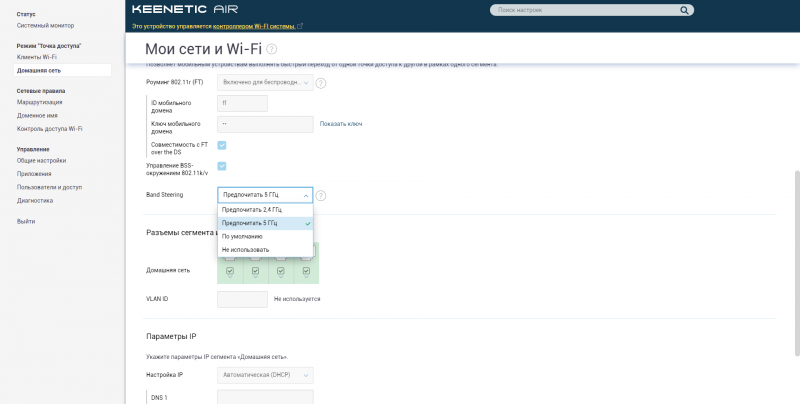
Из доступных параметров остаются только регион и стандарт, номер (с автовыбором) и ширина канала, мощность радиомодуля и Band Steering, опции включения Tx Burst и WPS. Тем не менее у дочерних устройств всё равно можно настроить доменное имя в KeenDNS и подключить их к облачной службе Keenetic Cloud, переназначить функции аппаратных кнопок, прописать статические маршруты, выбрать режим работы сетевых портов (скорость/дуплекс) и даже добавить новых пользователей. Хотя как раз приложения, где эти пользователи могут понадобиться, толком доступны не будут, за исключением сервисов для USB-накопителей, которые будут видны всей домашней сети: FTP, SMB, DLNA, а также служб DECT-донгла. Вообще говоря, при таком подходе Keenetic определённо стоит создать отдельную серию простых и недорогих точек доступа на тех же аппаратных платформах, что и роутеры, но без программных излишеств: с чуть другими корпусами/антеннами и питанием посредством PoE, а то и вовсе в виде коробочки для установки прямо в розетку. Выбранный для теста Keenetic Air наиболее близок к такой гипотетической ТД.
| Технические характеристики Keenetic Air (KN-1610) | |
| Стандарты | IEEE 802.11 a/b/g/n/ac (2,4 ГГц + 5 ГГц) |
| Чипсет/контроллер | MediaTek MT7628N (1 × MIPS24KEc 580 МГц) + MT7612 |
| Память | RAM 64 Мбайт/ROM 16 Мбайт |
| Антенны | 4 × внешние 5 dBi; длина 175 мм |
| Шифрование Wi-Fi | WPA/WPA2, WEP, WPS |
| Параметры Wi-Fi | 802.11ac: до 867 Мбит/с; 802.11n: до 300 Мбит/с |
| Интерфейсы | 4 × 10/100 Мбит/с Ethernet |
| Индикаторы | 4 × функ. состояние (на верхней крышке); индикаторов портов нет |
| Аппаратные кнопки | Wi-Fi/WPS/FN, перезагрузка/сброс настроек; режим работы |
| Размеры (Ш × Д × В) | 159 ×110 × 29 мм |
| Масса | 240 г |
| Питание | DC 9 В, 0,85 А |
| Цена | ≈ 3 200 рублей |
| Возможности | |
| Доступ в Интернет | Static IP, DHCP, PPPoE, PPTP, L2TP, SSTP, 802.1x; VLAN; КАБiNET; DHCP Relay; IPv6 (6in4); Multi-WAN; приоритеты подключений (policy-based routing); Ping checker; WISP; мастер настройки NetFriend |
| Сервисы | VLAN; VPN-сервер (IPSec/L2TP, PPTP, OpenVPN, SSTP); автообновление ПО; Captive-портал; NetFlow/SNMP; SSH-доступ; Keenetic Cloud; Wi-Fi-система |
| Защита | Родительский контроль, фильтрация, защита от телеметрии и рекламы: «Яндекс.DNS», SkyDNS, AdGuard; HTTPS-доступ к веб-интерфейсу |
| Проброс портов | Интерфейс/VLAN+порт+протокол+IP; UPnP, DMZ; IPTV/VoIP LAN-Port, VLAN, IGMP/PPPoE Proxy, udpxy |
| QoS/Шейпинг | WMM, InteliQoS; указание приоритета интерфейса/VLAN + DPI; шейпер |
| Сервисы Dynamic DNS | DNS-master (RU-Center), DynDns, NO-IP; KeenDNS |
| Режим работы | Маршрутизатор, WISP-клиент/медиаадаптер, точка доступа, повторитель |
| Проброс VPN, ALG | PPTP, L2TP, IPSec; (T)FTP, H.323, RTSP, SIP |
| Брандмауэр | Фильтрация по порт/протокол/IP; Packet Capture; SPI; защита от DoS |
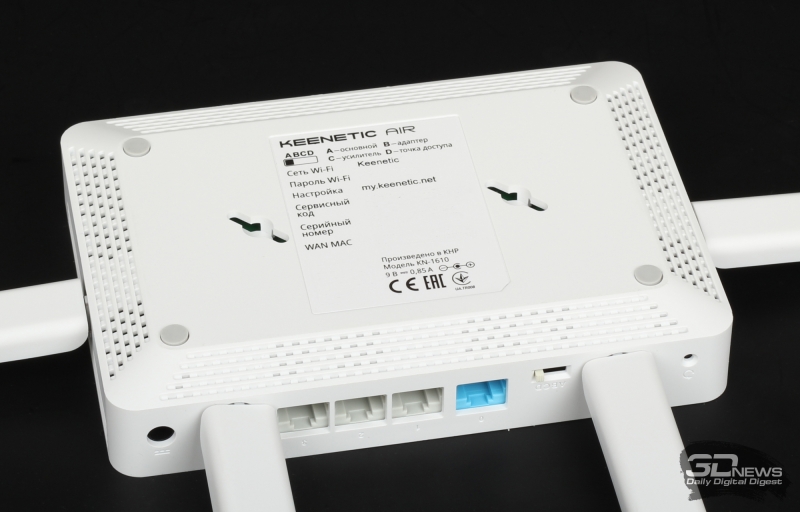
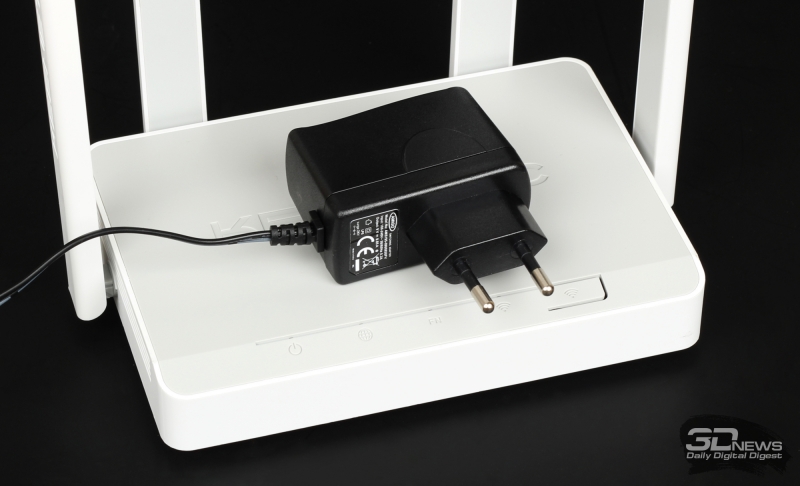
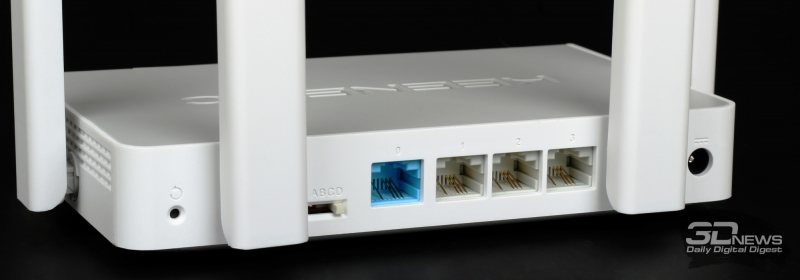
Keenetic Air довольно компактен и мало весит (159 ×110 × 29 мм, 240 г), может крепиться к стене, имеет четыре поворотных антенны и два радиомодуля 2 × 2 для диапазонов 2,4 и 5 ГГц (300 и 867 Мбит/с соответственно), оснащён четырьмя сетевыми портами 100 Мбит/с и поставляется с маленьким блоком питания мощностью 7,65 Вт. Внутри у него SoC MediaTek MT7628N в паре с модулем MT7612, которые обеспечивают поддержку 802.11b/g/n/ac. По производительности он аналогичен прошлому поколению Air. Но самое главное — на корпусе у него есть аппаратный переключатель режимов работы. Поэтому, в отличие от других устройств, для перевода Air в режим точки доступа, который и нужен для работы в составе Wi-Fi-системы Keenetic, не надо лезть в веб-интерфейс, менять настройки и ждать перезагрузки — достаточно перед подключением питания просто сдвинуть рычажок переключателя в нужное положение и присоединить ethernet-кабель от контроллера системы. Особых требований к модели Keenetic, выбранной на роль контроллера, в общем-то, нет. Понятно, что если у вас уже есть несколько роутеров компании, то лучше, пожалуй, выбрать основным тот, который побыстрее хотя бы в части ethernet-портов, но это необязательно.
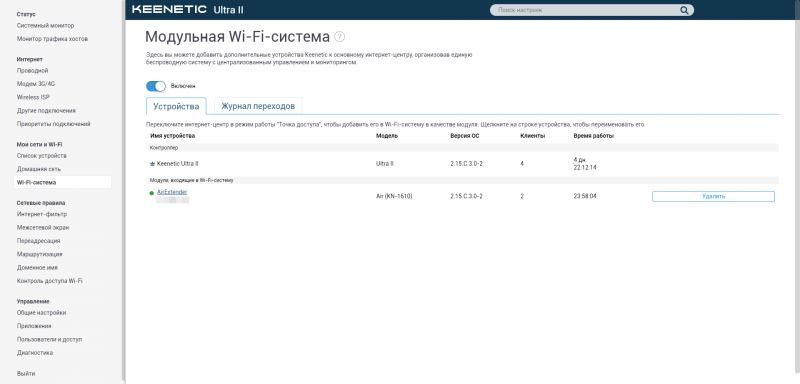


На роутере, который станет впоследствии контроллером Wi-Fi-системы, в настройках надо доустановить одноимённый компонент — в меню слева появится новый пункт. После включения системы Wi-Fi новоявленный контроллер просканирует сеть и предложит «захватить» подходящие точки доступа. Для работы системы требуется прошивка NDMS версии 2.15 или старше, но фактически при захвате точки доступа она всё равно будет обновлена до последней версии. В частности, у тестового Keenetic Air была довольно старая прошивка, что не помешало захватить его, обновить и включить в состав системы Wi-Fi. И… на этом процесс её настройки был завершён! Всё, что касается логики работы проводной и беспроводной сети, теперь настраивается только на контроллере и затем распространяется на все подчинённые точки доступа.
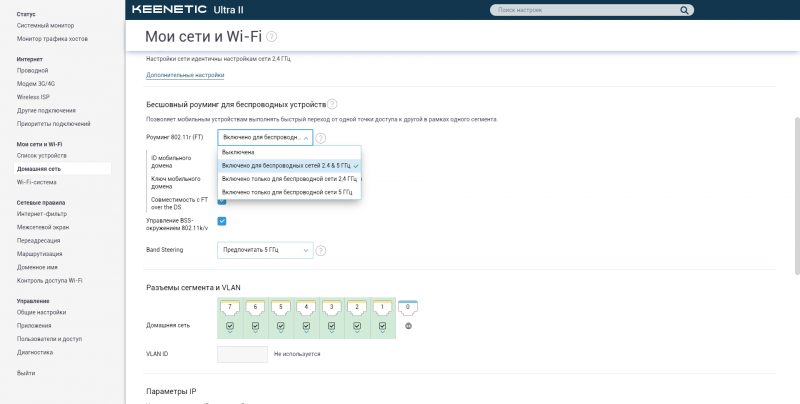
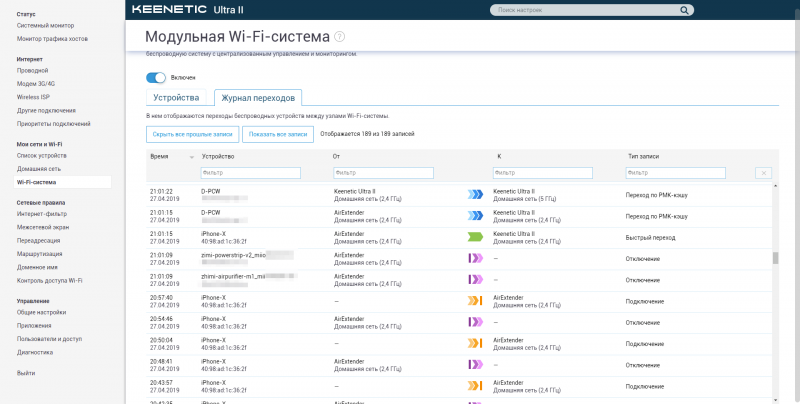
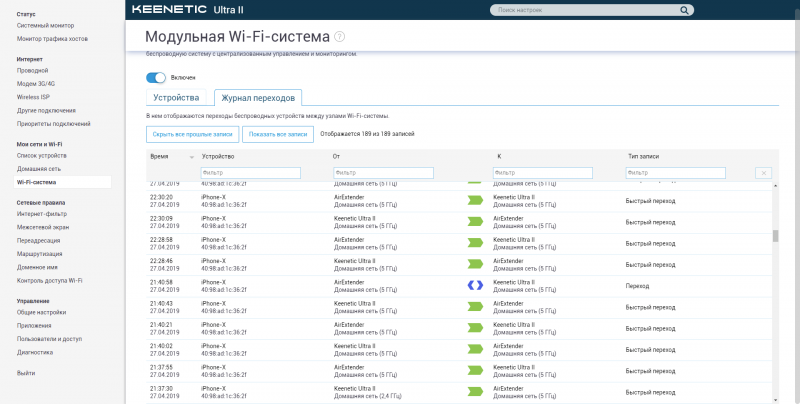
На соседней вкладке можно просмотреть журнал подключений/отключений и переходов устройств между всеми точками доступа. Переходы касаются и перемещений клиентов от одной точки доступа к другой, и переключений между диапазонами в пределах одной ТД, если активирован Band Steering. В логе можно увидеть три варианта переключений: 1) простой переход, когда клиент отключается от одной точки и заново подключается к другой — это самый медленный способ; 2) переход по PMK-кешу, когда при переподключении часть шагов отбрасывается и клиент быстрее цепляется к новой ТД; 3) быстрый переход, или Fast Transition (FT mode), который и даёт роуминг почти без потерь. Реальная же эффективность, а то и вообще наличие роуминга Wi-Fi, зависит в первую очередь от клиентов — при соблюдении всех условий всё равно именно они принимают решение о переходе и его типе, причём не всегда оптимальное.
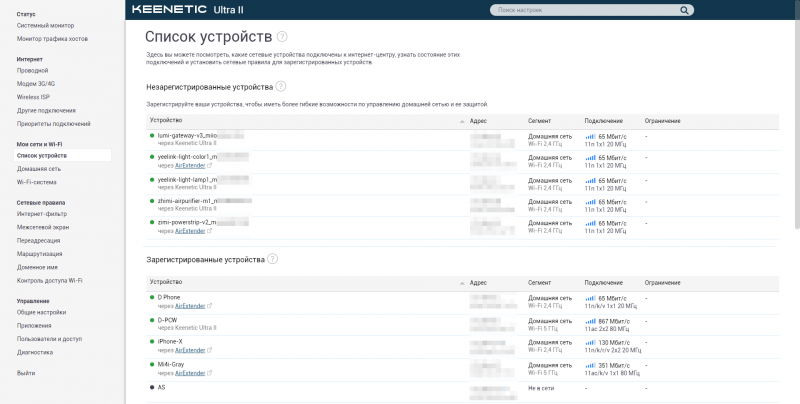
Наиболее полную информацию о возможностях своих аппаратов в отношении поддержки стандартов, как и прежде, предоставляют Apple и Samsung — по ссылкам коротко рассказано, что такое 802.11 k/v/r и зачем нужны эти стандарты. В веб-интерфейсе Keenetic можно просмотреть текущие параметры подключения к Wi-Fi и наличие поддержки k/v/r для каждого из клиентов. Так что iPhone X, который умеет работать со всеми этими стандартами, снова был выбран в качестве тестового аппарата для проверки работы роуминга в реальной домашней сети с пачкой активных клиентов. На видео ниже хорошо видны две вещи. Во-первых, записи в логе о быстром переходе между двумя точками доступа — контроллером в лице Ultra II и подчинённым Keenetic Air. Во-вторых, снижение скорости при переходе к Air, связанное с ограничением пропускной способности проводной сети. Проводные порты у Air на 100 Мбит/с, но в данном конкретном случае для иллюстрации использовался один поток в полудуплексе, хотя мы знаем, что это не предел для данной платформы. В любом случае это самый частый и практически идеальный вариант перехода с минимальными потерей пакетов и числом ретрансмиссий. Но даже iPhone X иногда делает «медленный» переход с полным переподключением.
Быстрый роуминг Wi-Fi на iPhone X в составе Wi-Fi-системы
Для большинства других современных устройств, скорее всего, будет характерна поддержка только 802.11 k и/или v, а старые, вероятно, не поддерживают ничего из этого. Впрочем, как уже упоминалось в обзоре новой Keenetic Ultra, в реальности FT mode актуален для крайне малого числа приложений, и обычного перехода или уж тем более перехода с помощью PMK-кеша более чем достаточно. К тому же разработчики обещали в следующих релизах улучшить эффективность работы и этого метода тоже. Хотя каким-нибудь устройствам умного дома, например, это и вовсе ненужно. Их можно просто вывести в отдельный изолированный сегмент и — если расширение покрытия нужно, по большому счёту, только для них — докупить для Wi-Fi-системы совсем простые модели Start или Lite. А для типичных домашне-офисных нужд как раз подойдут новые Air, City или Extra.
Заключение
Единственным серьёзным ограничением Wi-Fi-системы в исполнении Keenetic является необходимость прокладки кабеля до подчинённых точек доступа — напрямую или через другие такие же точки. Но именно это выгодно отличает её по скорости передачи данных от mesh-решений, где опорной сетью является тот же Wi-Fi, в лучшем случае с дополнительным 5-ГГц диапазоном, который клиенты использовать всё равно не могут. От кабельных систем других вендоров Keenetic отличается простотой установки и настройки, которую осилит даже обычный пользователь. При этом решение Keenetic, что конкретно для SOHO-систем всё ещё редкость, поддерживает 802.11 k/v/r для организации роуминга вместо традиционного грубого отключения клиента от ТД при ослаблении сигнала и оставления его на волю судьбы. Естественно, для полного счастья нужна поддержка этих технологий и со стороны клиентов.
А вообще всё это, по-хорошему, заслуга исключительно программистов и общей политики компании. Как и в нашем сценарии, владельцы старых устройств получают поддержку новых функций, а при необходимости увеличения покрытия могут докупить роутеры посовременнее. Недельная работа связки Ultra II и обновлённого Air оказалась настолько незаметной, что лишь укрепила веру в необходимость создания отдельной серии точек доступа для работы в составе Wi-Fi-системы — желательно в компактном корпусе и с PoE-питанием. Что же, посмотрим. Пока компания занята выходом на зарубежные рынки, а следующее большое обновление моделей запланировано на вторую половину года.
NOTE: В данной статье показана настройка версий ОС NDMS 2.11 и более ранних. Настройка актуальной версии ПО представлена в статьях "Беспроводная сеть Wi-Fi 2,4 ГГц" и "Беспроводная сеть Wi-Fi 5 ГГц".
При первом же включении интернет-центр развертывает максимально защищенную по стандарту WPA2 беспроводную сеть Wi-Fi. Оптимальный рабочий канал выбирается автоматически на основе периодического анализа радиоэфира.
В большинстве случаев никаких дополнительных настроек основной точки доступа Wi-Fi производить не нужно. Достаточно знать пароль сети (ключ) для подключения к беспроводной сети интернет-центра (пароль сети указан на наклейке, которая находится на нижней панели корпуса).
При необходимости, вы можете самостоятельно настроить параметры вашей беспроводной сети. Базовые настройки точки доступа Wi-Fi в интернет-центре серии Keenetic производятся в веб-конфигураторе устройства в меню Сеть Wi-Fi на вкладке Точка доступа.
Здесь вы можете изменить имя беспроводной сети, пароль доступа к ней, а также другие параметры. Если вы хотите, чтобы беспроводная сеть работала только в определенные часы, настройте для нее расписание.
Обратите внимание, что после изменения имени сети или ее пароля (ключа) потребуется заново настроить беспроводное подключение на всех ваших устройствах.
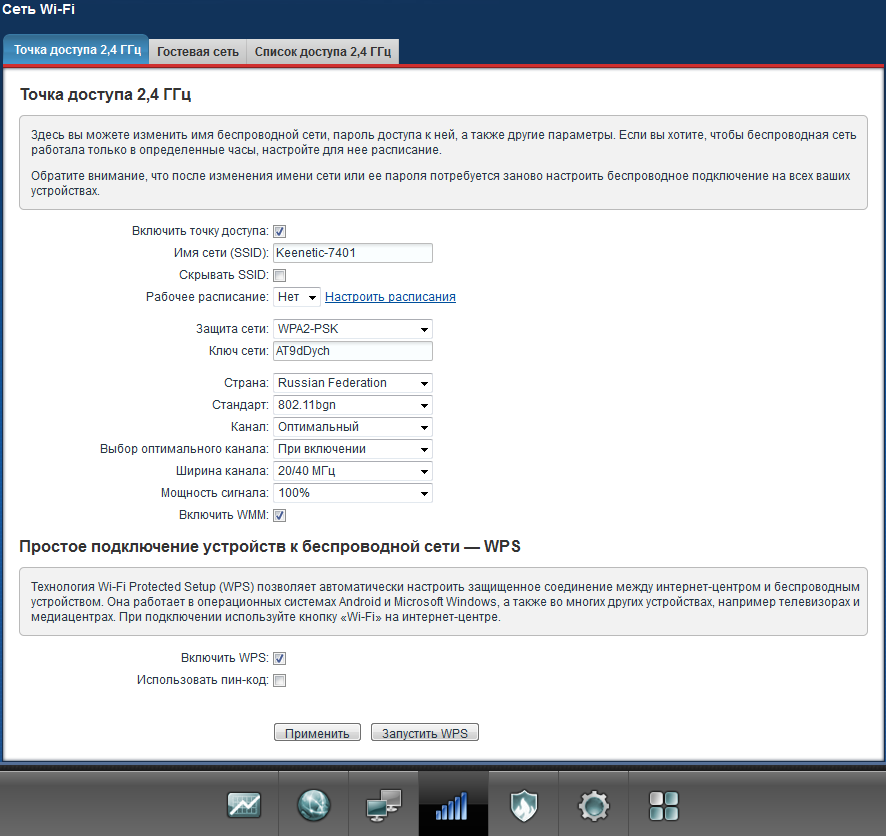
Для обеспечения защищенного беспроводного подключения в поле Защита сети установите необходимый уровень безопасности. Мы рекомендуем использовать максимальный уровень безопасности с помощью протокола WPA2-PSK (установлен по умолчанию).
Внимание! Использование открытой (незащищенной) сети небезопасно!
В поле Ключ сети можно изменить предустановленный ключ (пароль). Он должен быть длиной от 8 до 63 символов. Используемый ключ нужно будет вводить при подключении клиентов к точке доступа.
В поле Страна можно вручную установить код страны, который влияет на набор радиоканалов, используемый в точке доступа. В разных странах разрешены различные частотные диапазоны и номера каналов. Например, в России, Украине, Республике Беларусь и Казахстане разрешено использовать беспроводные каналы с номерами 1-13, а в США разрешены 11 каналов. Для корректной работы беспроводных устройств в сети мы рекомендуем использовать значение Russian Federation, установленное по умолчанию.
В поле Стандарт выберите стандарт, который будет использоваться для подключения клиентов. По умолчанию установлен стандарт 802.11bgn для большей совместимости устройств.
В поле Канал по умолчанию установлено значение Оптимальный*. В этом случае интернет-центром автоматически выбирается оптимальный рабочий канал на основе периодического анализа радиоэфира. В старых версиях операционной системы NDMS за автоматический выбор беспроводного канала отвечает значение Авто.
В поле Выбор оптимального канала* предустановлено значение При включении, но можно выбрать Каждые 6 часов, Каждые 12 часов или Каждые 24 часа (начиная с версии NDMS v2.09 было добавлено значение Динамически, когда выбор оптимального канала осуществляется каждый час, при условии минимального трафика).
Если установлено значение При включении и нажать кнопку Применить, будет выбран оптимальный номер канала в текущий момент.
При необходимости можно вручную установить номер канала (c 1 по 13), в котором будет работать точка доступа. В случае ручного выбора канала рекомендуем установить номер свободного непересекающегося беспроводного канала (1, 6 или 11). Выбирайте оптимальный канал, максимально удаленный от чужих беспроводных сетей, если таковые имеются в радиусе действия вашей точки доступа, чтобы обеспечить устойчивую работу сети Wi-Fi.
В поле Мощность сигнала можно установить требуемый уровень мощности сигнала Wi-Fi, излучаемый передатчиком беспроводной точки доступа. Доступные значения: 100%, 75%, 50%, 25%, 10%. При значении 100% используется максимальная мощность сигнала.
В настройках точки доступа по умолчанию включен режим WMM (Wi-Fi Multimedia). Он обеспечивает основные возможности технологии качества обслуживания QoS (quality of service) для сетей IEEE 802.11, что позволяет отдавать приоритет голосовому (VoIP) и видео (IPTV) трафику над процессами, менее чувствительными к скорости передачи данных.
Интернет-центры серии Keenetic поддерживают создание списка доступа по MAC-адресам для беспроводной сети. Можно составить "белый" или "черный" список клиентов точки доступа Wi-Fi. В режиме "Белый список" доступ к домашней беспроводной сети будет заблокирован для всех клиентов, не вошедших в список. В режиме "Черный список" доступ к домашней беспроводной сети будет заблокирован только для клиентов из списка. Данная возможность настраивается в меню Сеть Wi-Fi на вкладке Список доступа. Дополнительная информация представлена в статье: «Контроль доступа по MAC-адресам для беспроводной сети Wi-Fi»
* — Данные поля появились в веб-интерфейсе, начиная с версии v2.08 операционной системы NDMS.
В версии NDMS v2.09 в поле Выбор оптимального канала появился пункт Динамически. При использовании этого параметра интернет-центр будет один раз в час сканировать окружающее пространство Wi-Fi и выбирать наиболее свободный канал.
Примечание
1. Начиная с версии ОС NDMS v2.10 на странице настройки точки доступа Wi-Fi появилась новая опция Непрерывная передача (Tx Burst) и отсутствует опция WMM.
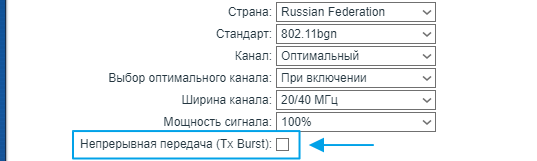
Tx Burst включает непрерывный режим передачи для увеличения пиковой скорости передачи данных от интернет-центра к клиентам 802.11n/ac (т.е. увеличить исходящую скорость). Эффективность работы данного режима зависит от возможностей беспроводного адаптера клиента. Например, на некоторых адаптерах скорость Интернета для Wi-Fi-устройств может снизится.
По умолчанию режим Непрерывная передача Tx Burst выключен.
Что касается режима WMM, то если он был ранее включен, то и далее остается включенным. Эту информацию можно увидеть в системном файле startup-config. Если слово wmm присутствует в тексте файла startup-config, значит WMM включен.
Для отключения/включения опции WMM, используйте интерфейс командной строки (CLI) роутера. Например:
(config)> interface WifiMaster0/AccessPoint0 / WifiMaster0/AccessPoint0 — для 2,4 ГГц или interface WifiMaster1/AccessPoint0 — для 5 ГГц /
Core::Configurator: Done.
(config-if)> wmm / включить /
Network::Interface::Rtx::AccessPoint: "WifiMaster0/AccessPoint0": WMM extensions enabled.
(config-if)> no wmm / выключить /
Network::Interface::Rtx::AccessPoint: "WifiMaster0/AccessPoint0": WMM extensions disabled.
(config-if)> system configuration save / сохранить настройки /
2. Настройки Точки доступа 5 ГГц практически совпадают с настройками Точки доступа 2,4 ГГц, за исключением некоторых параметров.
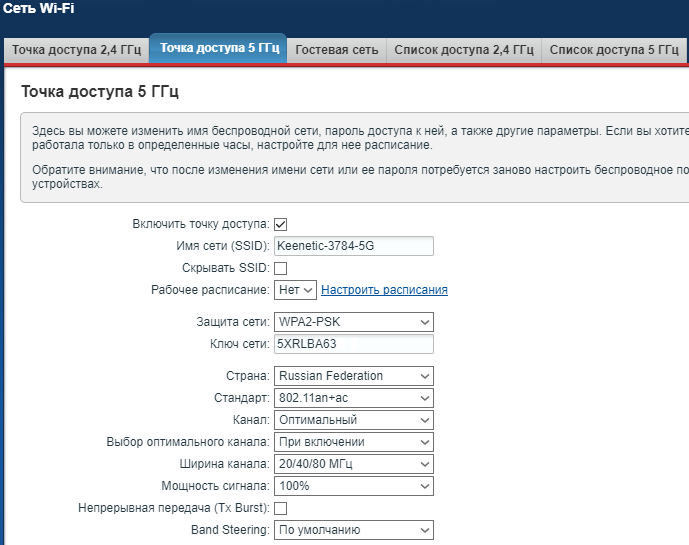
В поле Имя сети (SSID) указано имя сети Wi-Fi в диапазоне 5 ГГц. Обычно, в двухдиапазонных роутерах для каждого из диапазонов используются разные имена сетей, но в Keenetic Air и Extra II по умолчанию используется одинаковое имя сети.
В поле Стандарт выберите стандарт, который будет использоваться для подключения клиентов. По умолчанию установлен стандарт 802.11an+ac для большей совместимости устройств.
В поле Канал по умолчанию установлено значение Оптимальный. В этом случае интернет-центром автоматически выбирается оптимальный рабочий канал на основе периодического анализа радиоэфира. При необходимости можно вручную установить номер канала (c 36 по 165), в котором будет работать точка доступа 5 ГГц (о некоторых особенностях каналов в диапазоне 5 ГГц читайте в статье «Мобильное устройство не видит сеть Wi-Fi 5 ГГц?»).
Для точки доступа 5 ГГц доступна настройка функции Band Steering (по умолчанию включена). Дополнительную информацию по работе Band Steering вы найдете в статье «Как работает механизм Band Steering и зачем его включать?»
О преимуществах и недостатках каждого из диапазонов можно прочитать в статье «Отличия частотных диапазонов 2,4 ГГц и 5 ГГц»
Мощность Передатчика Сигнала WiFi Роутера — Как Уменьшить или Увеличить TX Power?
Увеличить или уменьшить мощность wifi роутера, а точнее сигнала передатчика (TX Power), часто бывает необходимо при настройке беспроводной сети. Например, для того, чтобы сигнал не ловил в коридоре или в соседней квартире. Чтобы не провоцировать потенциальных злоумышленников на попытки взлома вашего вайфая. Но обычно пользователи спрашивают, как сделать беспроводной сигнал сильнее и тем самым расширить зону приема от роутеров TP-Link, Asus, Zyxel Keenetic, D-Link, Tenda, Upvel.
Что такое TX Power?
TX Power — это мощность сигнала роутера, а точнее его передатчика wifi.
Хотя этот термин в интерфейсе администраторской части может и не встречаться. Но он всегда измеряется в таких единицах, как «dBm». То есть «децибел на метр». Например, в технических характеристиках передатчика пишут — 20 dBm, 30 dBm и так далее. В разных странах даже есть законы, ограничивающие это максимальное значение.
Какую страну выбрать в настройках wifi для максимальной мощности?
Если вы меня спросите, какую страну необходимо выбрать для обеспечения максимальной мощности соединения с интернетом по вай-фай, то на данный момент их 6:
- Япония
- Австралия
- Южная Корея
- Новая Зеландия
- США
- Сингапур
Выбирайте одну из них, и получите наилучшую силу беспроводной сети на определенных каналах. Ниже привожу таблицу с разрешенными каналами и мощностью:
| Страна | Поддиапазон (МГц) | Канал |
|---|---|---|
| Австралия | 915 — 920 | 1, 2, 4 |
| 920 — 928 | 1, 2, 4, 8 | |
| Япония | 916.5 — 927.5 | 1 |
| Ю. Корея | 917 — 923 | 1, 2, 4 |
| Новая Зеландия | 915 — 924 | 1, 2, 4, 8 |
| 924 — 928 | 1, 2, 4 | |
| Сингапур | 866 — 869 | 1, 2 |
| 920 — 925 | 1, 2, 4 | |
| США | 902 — 904 | 1, 2 |
| 904 — 920 | 1, 2, 4, 8, 16 | |
| 920 — 928 | 1, 2, 4, 8 |
Также иногда в интерфейсе маршрутизатора можно встретить такое понятие, как «TX Burst», то есть увеличение мощности передатчика wifi.
Что такое мощность wifi сигнала в реальности?
Но это все только теория. А у нас, практиков, возникает резонный вопрос — 20 dbm, это сколько метров? Ответить на него однозначно невозможно. Ведь зона приема очень сильно зависит не только от самого передатчика сигнала, но и от множества других факторов. Например, препятствия или перегородок, находящихся на пути от источника к приемнику. Или от окружающих электромагнитных волн, которые могут наводить помехи.
В настройках марштуризатора мы же можем принудительно уменьшить или усилить TX Power. Свойство снижать мощность сигнала сильно пригодится тем, кто считает, что wifi — это вредно для здоровья. И хотя на многих маршрутизаторах существует возможность отключать его по расписанию, возможность сделать беспроводной сигнал на одно-два деления меньше тоже не помешает, тем более, если у вас квартира небольшая.
Как пользоваться TX Power на роутере TP-Link — регулировка мощности сигнала wifi
На роутере TP-Link регулировка мощности wifi сигнала ограничена тремя предустановленными настройками TX Power:
- Низкая
- Средняя
- и Высокая
Находятся они в разделе «Дополнительные настройки — Беспроводной режим»

Управление мощностью сигнала TX Power на роутере Asus
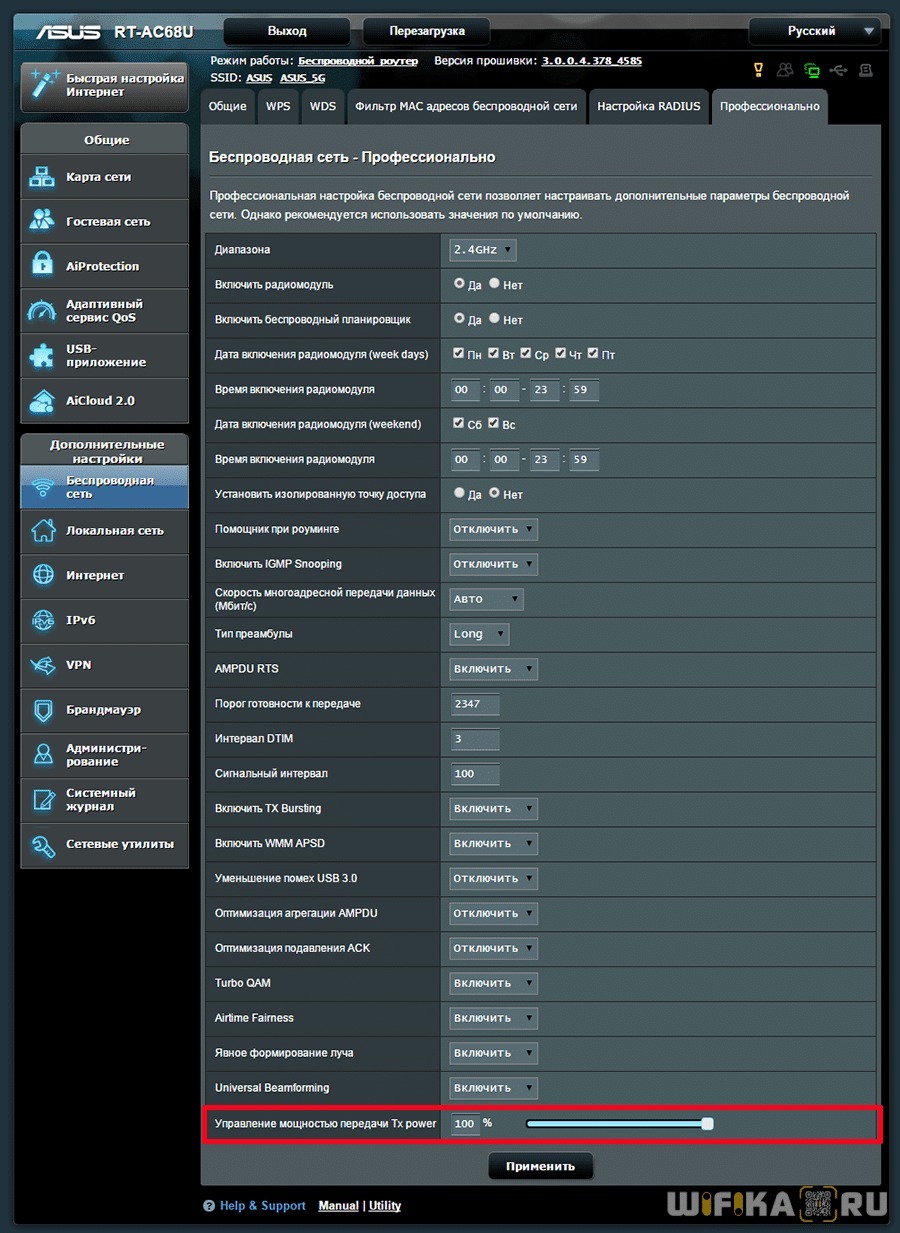
На маршрутизаторе Asus настройки выходной мощности находятся в разделе «Беспроводная сеть», во вкладке «Профессионально», но имеется не во всех моделях. Здесь если прокрутить страницу в самый низ, то увидите последний пункт «Управление мощностью сигнала TX Power». В некоторых роутера Asus мощность wifi нужно прописать самостоятельно в цифрах в видео единиц измерения mW — максимально 200mW.

В других это сделано более наглядно в виде ползунка в процентах от максимальной мощности сигнала
Настройка мощности сигнала wifi на роутере Zyxel Keenetic
Для того, чтобы увеличить или уменьшить мощность wifi на роутере Zyxel Keenetic, нужно пройти в меню «Сеть Wi-Fi» и среди всех прочих настроек найти строку «Мощность сигнала». Здесь из выпадающего списка выбираем необходимое значение в %.

Если вы являетесь владельцем более современного маршрутизатора Keenetic, то для регулировки TX Power открываем меню «Домашняя сеть» и далее кликаем на ссылку «Дополнительные настройки».