Has been reset перевод
С подобным сообщением при включении компьютера могут столкнуться обладатели компьютеров с материнскими платами от Gigabyte на которых установлен UEFI Dual BIOS.
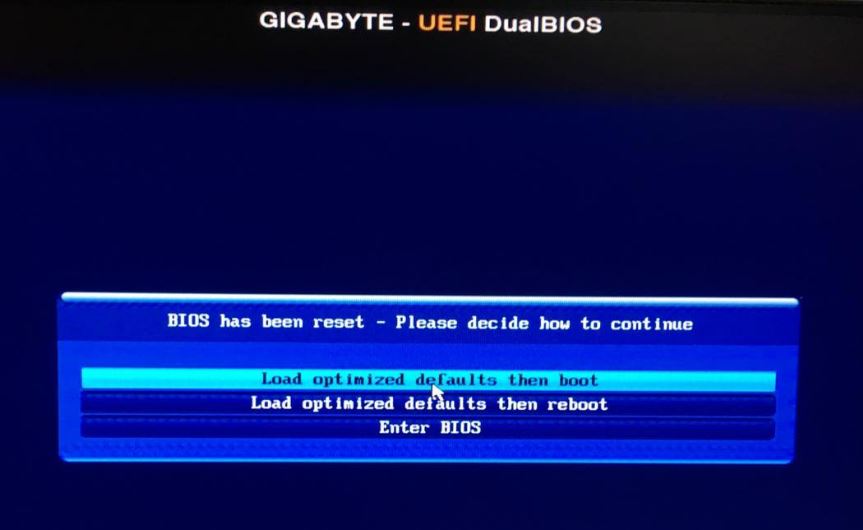
Пример окна с сообщением
Происходит это так: вы как обычно включаете компьютер, но вместо привычной загрузки операционной системы наблюдаете окно с данным сообщением, где на выбор есть три варианта:
- load optimized defaults then boot.
- load optimized defaults then reboot.
- Enter BIOS.
В данной статье мы расскажем о причинах появления данного окна, а также о методах его устранения.
Причины появления
Если дословно перевести текст сообщения, то получается что — то типа «настройки BIOS были сброшены — пожалуйста, решите как продолжить запуск компьютера».
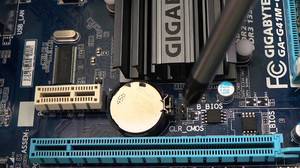
Для многих не секрет, что за сохранение настроек BIOS отвечает батарейка, располагающаяся на материнской плате.
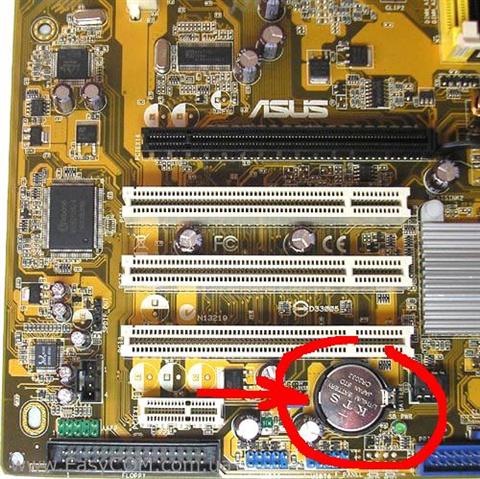
Как найти батарейку в компьютере. Ее вид.
Если вы специально не делали сброс настроек, то это значит что причиной сброса стала севшая батарейка. Со временем она теряет свой заряд и больше не способна питать память, на которой записаны настройки BIOS.
Что делать?
При появлении окна с текстом «BIOS has been reset — Please decide how to continue» выберите второй вариант — load optimized defaults then reboot (загрузить оптимальные настройки и перезапустить ПК).
После этого начнется загрузка Windows. Обратите внимание, чтобы в оптическом приводе не было дисков, а в USB разъемах не было флешек.
Далее возможны 2 варианта:
- Запуск операционной системы пройдет удачно. Единственное, что вам нужно будет сделать, это настроить дату и время.
- При появлении логотипа Windows будет появляться синий экран, а далее осуществляться перезагрузка. И так по кругу.
В этом случае, нужно зайти в BIOS и в верхнем меню выбрать «Peripherals», а далее в нижней части окна — «SATA Configuration» для изменения режима работы контроллера жестких дисков.
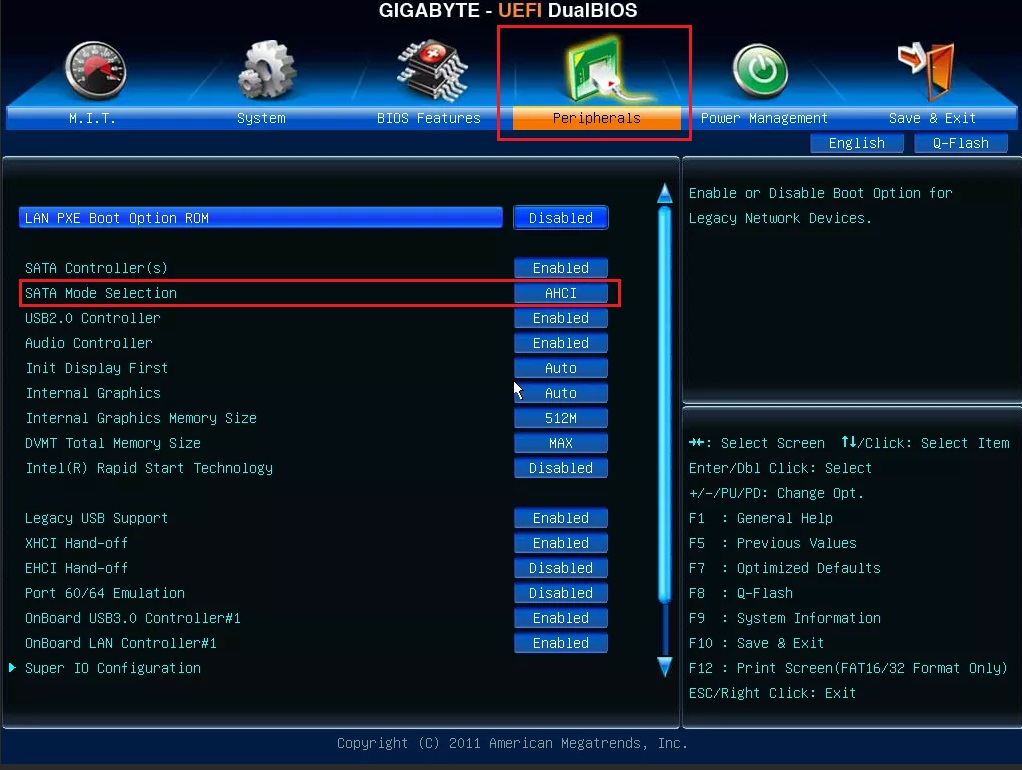
Переключение режима работы контроллера жестких дисков
В появившемся окне настроек пункт SATA Mode Selection нужно переключить на противоположное значение. Если стояло AHCI, то ставим IDE, а если было IDE, то ставим AHCI.
После этого сохраняем внесенные изменения нажатием кнопки F10 и соглашаемся с предложением сохранения и перезагрузки.
Далее компьютер перезапуститься и Windows должна загрузиться нормально. Если этого не произошло все равно, то стоит проверить жесткий диск на работоспособность и если все с ним в порядке, то переустановить Windows.
Сообщение «BIOS has been reset — Please decide how to continue» будет появляться каждый раз после долгого простаивания компьютера в состоянии, отключенном от электрической сети. Чтобы избавиться от этого замените батарейку.
Reset — may refer to:*Reset (computing), to clear any pending errors or events and bring a system to normal condition or initial state *Reset (finance), a generic concept in the financial markets, meaning the determination and recording of a reference… … Wikipedia
Reset — Saltar a navegación, búsqueda Típico circuito de reset de para una CPU. Reset, del inglés reponer o reiniciar. Se conoce como reset a la puesta en condiciones iniciales de un sistema. Este puede ser mecánico, electrónico o de otro tipo.… … Wikipedia Español
Reset — Re*set (r? s?t ), v. t. To set again; as, to reset type; to reset copy; to reset a diamond. [1913 Webster] … The Collaborative International Dictionary of English
reset — rȅset (resȅt) m DEFINICIJA inform. ponovno pokretanje računalnog sustava, vraćanje u početno stanje bez isključivanja stroja; resetiranje ETIMOLOGIJA engl. reset … Hrvatski jezični portal
reset — [rē set′; ] for n. [ rē′set΄] vt. reset, resetting to set again (a broken bone, type, a gem, bowling pins, an electrical contact switch, etc.) n. 1. the act of resetting 2. something reset 3. a plant that is planted again 4. a device for… … English World dictionary
Reset — Re set (r? s?t), n. 1. The act of resetting. [1913 Webster] 2. (Print.) That which is reset; matter set up again. [1913 Webster] … The Collaborative International Dictionary of English
Reset — Re*set , v. t. (Scots Law) To harbor or secrete; to h >The Collaborative International Dictionary of English
reset — index adjust (regulate) Burton s Legal Thesaurus. William C. Burton. 2006 reset … Law dictionary
reset — ► VERB (resetting; past and past part. reset) 1) set again or differently. 2) set (a counter, clock, etc.) to zero. DERIVATIVES resettable adjective … English terms dictionary
Reset — Re*set (r? s?t ), n. [OF. recete, recepte, a receiving. Cf. .] (Scots Law) The receiving of stolen goods, or harboring an outlaw. Jamieson. [1913 Webster] … The Collaborative International Dictionary of English
reset — 1650s, from RE (Cf. re ) + SET (Cf. set) (v.). As a noun, from 1847 … Etymology dictionary
4 способа сбросить БИОС до заводских настроек на материнской плате и ноутбуке
В этой статье мы разберемся, как сбросить БИОС на заводские настройки материнской платы или ноутбука. Наиболее частой причиной, из-за которой нам требуется производить сброс биоса, является переразгон центрального процессора или оперативной памяти. Из-за этого у нас не запускается Винда. Чтобы вернуть компьютер в рабочее состояние, нам необходимо скинуть настройки bios до дефолтных (по умолчанию).
Ниже приведены четыре различных способа очистки CMOS. Можете использовать любой из них. Что-то подходит для настольного ПК, а что-то лучше применить на ноутбуке. Главное, это ваше удобство и скорость работы в определенной ситуации ⇒
- Через настройки БИОС.
- Через снятие CMOS-батарейки.
- При помощи перемычки (джампера).
- Специальной кнопкой на материнке (clr CMOS).
Теперь разберем каждый способ более подробно ⇒
Через настройки БИОС или UEFI

Метод отката настроек может немного отличаться в зависимости от версии bios (uefi).
- Зайдите в BIOS. Как это сделать, я рассказал в статье как войти в БИОС или UEFI на компьютере или ноутбуке в Виндовс 10.
- В открывшемся меню найдите пункт Load Optimized Defaults (загрузка оптимизированных настроек) или Load Setup Defaults (загрузка стандартных настроек). Это самые распространенные варианты названия для сброса настроек биоса.
- Еще могут быть такие варианты ⇒
— Load Fail-Safe Defaults (загрузка отказоустойчивых настроек, для снижения вероятности сбоев);
— Reset to Default (восстановление значений по умолчанию);
— Factory Default (заводские установки);
— Setup Defaults (настройки по умолчанию).

Через снятие CMOS-батарейки
Память CMOS, в которой хранятся настройки БИОСа зависит от батарейки (правильнее элемента питания
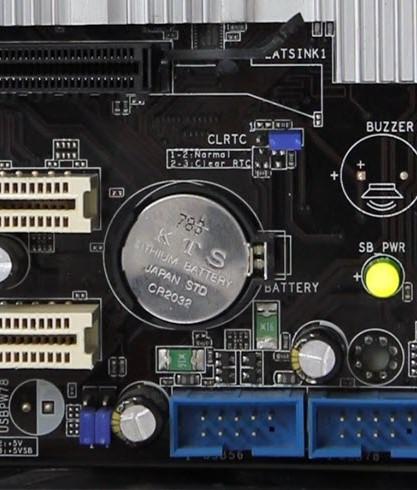
), которая находиться на материнской плате. Ее снятие на небольшой промежуток времени, приводит к сбросу всех настроек до дефолтных. Например, будут отменены все настройки разгона CPU, оперативной памяти, отменен пароль, если он был.
-
Выключите компьютер и блок питания переключателем на нем. Если переключателя нет, то вынимаем из него сетевой шнур. На ноутбуке отсоединяем батарею.
У каждого ноутбука размещение батарейки индивидуально. У одних она может быть расположена в том же отсеке, где и жесткий диск, у других под микросхемами оперативной памяти или рядом с Wi-Fi модулем. Часто, чтобы до нее добраться, вам придется снять всю заднюю крышку устройства.
На ноутбуках, элемент питания к материнской плате подключается с помощью дополнительного провода с двухконтактным разъемом
. Его и отсоединяем.
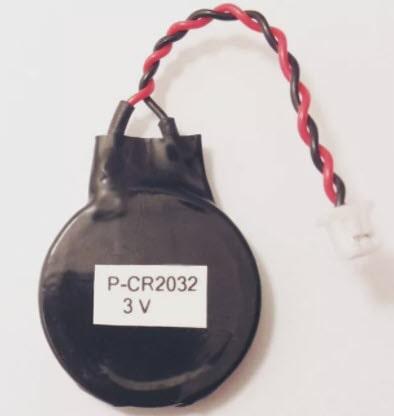
Замкнуть перемычку (джампер) CLEAR CMOS

- Выключите компьютер и блок питания переключателем на нем. Если переключателя нет, то вынимаем из него сетевой шнур.
- Открываем корпус ПК и находим перемычку (джампер), отвечающую за сброс памяти CMOS. Чаще всего она располагается рядом с батарейкой и имеет подпись на плате, типа CMOS RESET, BIOS RESET, CLCMOS, Clear CMOS, Cl_CMOS, Clear Rtc, CLR CMOS, CLRTC. Контактов может быть два или три.
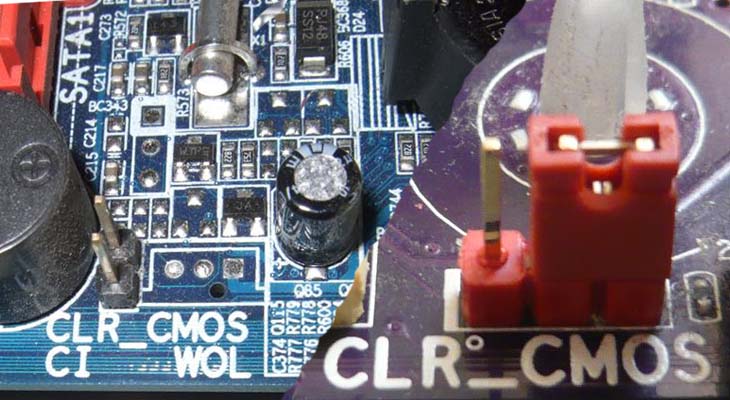
При трех контактах просто снимите джампер и перемкните им средний и другой свободный контакт с противоположной стороны. Если разъем двухконтактный, то джампера на нем не будет. Если есть возможность, то можно его взять на время с другого места материнки. Если нет, то берем плоскую отвертку и прикладываем ее к ним. Вам придется ее держать, пока не выполните 3 пункт ⇒
Если перемычки не вернуть, то память CMOS будет очищаться при каждой перезагрузке вашего ПК!
На современных ноутбуках и нетбуках, такую перемычку скорее всего вы не найдете. На старых моделях она встречается чаще. Воспользуйтесь способами со спецкнопкой или отключением элемента питания КМОС.
Специальной кнопки на материнке

На многих современных моделях материнских плат, имеется специальная кнопка для сброса памяти CMOS, в которой и хранятся все настройки BIOS. Рядом с ней или прямо на самой кнопке можно увидеть надписи вроде CLR_CMOS, CLEAR, CLR, PSSWRD. Для обнуления настроек, вам нужно будет просто ее нажать, собрать и перезагрузить ПК.
Так же данная кнопка, может находиться на задней панели материнки, что очень удобно, так как не нужно вскрывать системный блок компа.

Для чего нужен сброс BIOS
- устранение неполадок или решении мелких компьютерных проблем (разгоне) или совместимости оборудования;
- для сброса забытого пароля входа в биос.
Иногда простой сброс BIOS, помогает восстановить и запустить, казалось бы, мертвый компьютер.
Видео по сбросу настроек БИОСа
Сброс делается из самого BIOS. Заходим в БИОС (ссылка как это сделать есть в статье),
Чтобы в него зайти, при запуске ноута многократно нажимайте DEL или F2 (основная кнопка для входа у Леново).
Заходите в последний пункт Load Setup Defaults или нажмите F11 и согласитесь со сбросом.
Далее можно нажать F10, чтобы сохранить настройки и выйти из BIOS.
Если ноутбук не включается, то осмотрите нижнюю или боковую часть на наличие кнопки сброса с надписью CMOS.
Если есть, то скрепкой или другм предметом сделайте сброс удерживая ее нажатой 3-5 секунд.
Если кнопки нет, то надо добраться до материнки и найти батарейку (батарейка CMOS может быть впаяна в плату ноутбука в зависимости от модели).
Если есть возможность, то вынуть её из гнезда и опять вставить. Так же на плате могут быть перемычки «CLR CMOS» или «RESET BIOS».
Ноутбук обязательно должен быть полностью выключен из сети и отключена батарея,
Как сбросить биос на системной плате до заводских настроек
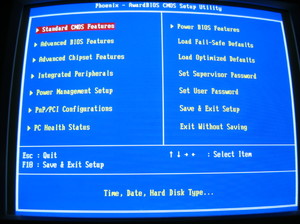
С помощью Basic Input Output System производится тестирование и настройка «железа» вашего компьютера, а также загружается операционная система. Сброс настроек биоса на заводские отличается от сброса на заданные по умолчанию только тем, что при этом сбрасывается время в BIOS.
Наиболее распространенные случаи, когда пользователю ПК может потребоваться обнуление биоса:
- Ошибки при запуске или сбои в работе компьютера.
- ПК не включается совсем.
- Критические ошибки, допущенные при настройке BIOS.
- Если был установлен и утерян пароль на вход в BIOS.
- Нужно сбросить или изменить пароль на запуск компьютера или загрузку ОС.
- Пользователь б/у компьютера хочет правильно настроить.
Иногда сброс биоса — единственный способ разрешить проблему запуска или некорректной работы вашего компьютера.
Как произвести сброс при помощи меню
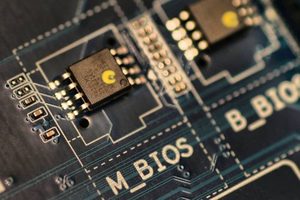
Если есть доступ в BIOS при включении ПК, пользователь может обнулить биос на компьютере, изменив CMOS Setup Utility. Воспользуйтесь кнопкой включения окна настроек для входа в меню. Производители материнских плат и производители BIOS используют разные горячие клавиши. Если в стартовом окне запуска не указано название кнопки, воспользуйтесь клавишей Del, в случае ошибки используйте поочередно клавиши F2, F1, F8, F10, пока на экране не появится системное меню.
Если пользователю известна версия BIOS системной платы, сбросить биос на ноутбуке или компьютере будет намного проще.
Как откатить настройки биоса в Award Bios
Найти пункт меню «Load Optimized Defaults», установить на него курсор и нажать Enter, подтвердить выбор «OK» с помощью стрелок и клавиши Enter.
Перейти с помощью клавиатуры к «Save & Exit Setup» и выбрать клавишей Enter; произойдет перезагрузка с настройками BIOS, заданными по умолчанию.
Как откатить в Phoenix Bios настройки на заводские
Перейти с помощью клавиатуры на вкладку «Exit» в верхнем меню и выбрать нажатием кнопки Enter «Load Setup Defaults». В окне подтверждения — выбрать «OK» и нажать.
После этого выбрать в меню Exit & Save Changes и нажать Enter. На вопрос о подтверждении ответить «OK». Компьютер запустится со стандартными настройками.
Обнуление для ASUS UEFI
Отыскать пункт «Default (F5)» в нижнем углу справа и выбрать (клавиша Enter). В появившемся окошке подтвердить выбор: перейти на «OK» и нажать Enter.
В открывшемся главном меню перейти на «Exit/Advanced Mode» (в верхнем углу справа), выбрать его, и потом установить курсор на Save Changes & Reset нажать Enter.
С заданными по умолчанию настройками BIOS машина перезагрузится.
Сбрасываем настройки до заводских в ASRock UEFI
Найти вкладку «Exit» верхнего меню и перейти на нее с помощью клавиатуры. Найти «Load UEFI Defaults» и выбрать этот пункт меню. Ответить «Yes» в окне подтверждения «Load UEFI Defaults?».
Перейти к пункту меню «Save Changes and Exit». Утвердительно ответить на вопрос «Save configuration changes and exit setup?» (выбрать «Yes»).
Произойдет обнуление настроек биоса и перезагрузка компьютера.
Дальше описан откат настроек биоса до заданных по умолчанию в MSI UEFI BIOS
Во вкладке главного меню «Mainboard settings» («Settings») перейти на «Save & Exit». Выбрать в меню пункт «Restore Defaults». Подтвердить действие «Load Optimized Defaults?» — ответить «YES» в появившемся окне.
Для выхода с сохранением настроек выбрать «Save Changes and Reboot». Ответить «YES» на вопрос о перезагрузке — Save configuration and reset.
С настройками по умолчанию компьютер перезагрузится.
Переустановка аппаратным путем
Кроме множества преимуществ, у аппаратного метода обнуления биоса имеется один очень важный недостаток. В том случае, если срок гарантии компьютера еще не истек, нельзя срывать пломбы с корпуса системного блока. Поскольку при сбросе BIOS необходим доступ к системной плате, понадобится открывать системный блок.
- Найдите на корпусе системного блока кнопку включения блока питания и отключите его. Если кнопка отсутствует, нужно вынуть из разъема провод питания.
- Отсоедините от ПК периферийные устройства.
- Чтобы снять боковую панель корпуса персонального компьютера, потребуется открутить болты с помощью крестовой отвертки и вынуть ее из пазов.
- У ноутбука сначала снимают dvd-привод, блок питания; открутив болты крепления, снимают заднюю крышку.
- Все аппаратные части, которые мешают работать с материнской платой, нужно снять.
Сброс при помощи перемычки
Найдите переключатель с названием Clear CMOS, CLRTC, CCMOS, CL_RTC, CL_CMOS возле батарейки, на ноутбуке он может находиться под ней. С помощью джампера можно путем замыкания и размыкания контактов изменять режим работы устройства.
Обычно производители реализуют возможность очистки CMOS-памяти в виде двух-пинового или трех-пинового разъема с установленным джампером. Скинуть биос можно путем замыкания контактов джампером. В случае двухконтактной конфигурации его надевают на 2 контакта или снимают, для трехконтактной конфигурации меняют положение: вместо 1—2 должно быть 2—3. Чтобы разрядить остаточный электрический заряд, на 12 секунд зажмите кнопку загрузки. После этого нужно вернуть перемычку в исходное положение.
Обнуление с помощью батарейки
Найдите на системной плате расположение батарейки формата CR2032 и вытащите ее из разъема. Достать батарейку можно, нажимая на держатель или защелку. Для сохранения данных CMOS нужна постоянная подпитка; если батарейка отсутствует в течение 24 часов, BIOS будет очищен.
После того как батарейка вынута, в течение 15 секунд зажимают кнопку включения ПК, что приводит к полной разрядке компьютера от накопленного электрического заряда. Происходит сброс настроек биоса.
Батарейка легким нажатием вставляется в разъем. Снова прикручиваем к системному блоку крышку, подключаем сетевой шнур и включаем блок питания. При загрузке компьютера из биоса задаем время, новый пароль и другие настройки.
Проблемы возникают при извлечении батарейки на некоторых моделях системных плат: могут потребоваться дополнительные инструменты, или батарейка может оказаться несъемной, не пытайтесь извлечь ее силой. На некоторых моделях ноутбуков ни перемычки, ни съемной батарейки может не оказаться или возникнут трудности при разборке.
Кроме того, на качественных материнских платах BIOS может сохраняться в течение длительного времени даже после удаления батарейки из разъема. Поэтому лучше сбросить настройки другим способом.
Что касается того, как сбросить настройки биоса на заводские при помощи кнопки, то для очистки настроек BIOS на моделях современных материнских плат премиум класса есть специальная кнопка. Если вы обнаружите кнопку CLR CMOS на плате, отсоедините сетевой шнур, отключите питание и BIOS нажмите на кнопку. Биос будет моментально сброшен. Можно перезагрузиться и проверить настройки.
Программный способ
Воспользуйтесь загрузочным диском MS-DOS или установочным диском Windows, где предусмотрена загрузка командной строки.
Можно обойтись без загрузочных дисков, если у вас есть возможность войти в Windows как администратор.
Для сброса биоса следует ввести команды:
Для Phoenix BIOS:
- DEBUG;
- -O 70 FF;
- -O 71 FF;
- Q.
Для AMI BIOS и AWARD:
- DEBUG;
- -O 70 17;
- -O 71 17;
- Q.
Ввод всех команд завершается нажатием «Enter».
После перезагрузки компьютера появится сообщение ошибка CMOS и предложение изменить настройки биоса. BIOS будет обнулен, потом можно будет восстановить заводские настройки или произвести настройку биоса на компьютере. Преимущества программного способа в том, что пользователь может обойтись без открытия системного блока.