Артефакты на экране ноутбука
Какие поломки могут вызывать артефакты на экране ноутбука. Диагностика. Что делать?
Нередки случаи когда на мониторе ноутбука начинают появляться различные посторонние графические включения. Это так называемые графические артефакты: чёрточки, кубики, снежинки. Появляются внезапно и представляют собой серьезную поломку.
Причём артефакты могут то появляться, то исчезать, иметь различный цвет и форму.
Устранить такую поломку «малой кровью», чаще всего, не получается. В самых тяжёлых случаях это говорит о том, что вышел из строя чип видеокарты ноутбука. Для надёжного устранения проблемы придётся выпаивать испорченный чип и устанавливать новый.
Существует еще одна поломка, при которой могут появляться артефакты. Эта даже не поломка, а состояние, из которого вывести ноутбук, компьютер достаточно просто. Это проблема с оперативной памятью компьютера или ноутбука. Решается данная проблема просто: необходимо почистить контакты на оперативной памяти, либо заменить ее.
Что может приводить к появлению артефактов на экране ноутбука?
Чаще всего к данной поломке приводит постоянный перегрев видеокарты или чипсета материнской платы ноутбука. Плохое охлаждение и много пыли в кулере приводит к повышению температуры всей охлаждающей системы и элементов под ней. Чип постоянно греется до 90 — 100 градусов и постепенно выходит из строя. Насколько быстро произойдет поломка зависит от многих факторов.
Где локализуется проблема с артефактами?
Имеет значение то, каким образом реализована графическая система. Если графика дискретная и видеокарта вынесена отдельной платой, то поломку ищут в дискретной видеокарте.
Если же видеокарта встроенная, то поломка может крыться как в отдельном чипе на системной плате.
Также видеокарта может находиться в северном мосту, либо вообще в процессоре. Последний вариант встречается все чаще в современных недорогих ноутбуках.
Профилактика перегрева и выхода чипсета из строя
Для профилактики данного явления необходимо проводить профилактическую чистку ноутбука от пыли и замену термопасты не реже одного раза в 1,5 — 2 года.
Убедится, что Ваш ноутбук не перегревается, можно запустив программу для тестирования видеосистемы ноутбука под названием Furmark.
C помощью данной утилиты можно проверить рабочие температуры видеокарты ноутбука под нагрузкой, тем самым предотвратить перегрев и выход из строя дорогостоящих компонентов, образование артефактов и прочее.
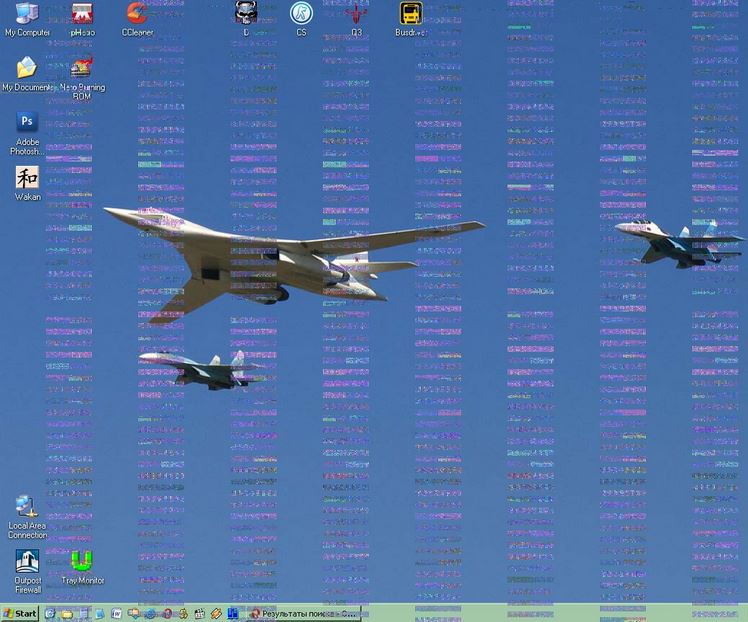
Как могут выглядеть артефакты на экране ноутбука или компьютера можно посмотреть на картинке внизу.
Обратите внимание, что могут быть любые вариации изображений и цветов (чёрные и цветные), при этом диагноз чаще всего останется тем же — неисправный чип видеокарты.
Артефакты встречаются и на стационарных компьютерах. при этом восстановление работоспособности в данном случае происходит быстрее и несколько дешевле. Ремонт оборудования в данном случае, чаще всего, не производится. Модульная замена видеокарты стационарного ПК или замена материнской платы компьютера кардинально устранит проблему и будет стоить меньше чем ремонт.
В нашем сервисе есть возможность заказать ремонт компьютера на дому для устранения многих, самых распространённых неполадок с гарантией.
Графические артефакты видеокарты, откуда они берутся и как с ними бороться?
Видеокарта является одной из самых важных комплектующих компьютера и отвечает непосредственно за вывод изображения на экран. Как и любая комплектующая – у неё есть свой ресурс, со временем видеокарта может начать некорректно работать. Чаще всего под такой некорректной работой подразумеваются артефакты видеокарты, проявляющиеся на экране компьютера или ноутбука.
Что такое артефакты?
Артефакты – это появление разных графических искажений на экране, к примеру разноцветные пиксели, полосы на весь экран, засветы изображения и т.д.
Причины появления артефактов
По большей части дефекты картинки возникают лишь при нагрузках в требовательных играх или при работе в графических приложениях (Cinema 4D, Photoshop, Blender, Premiere и т.д.). Это связано с тем, что графическое ядро видеокарты испытывает большую нагрузку и не справляется с ней. Но нередки и случаи, когда такие отклонения проявляются постоянно, даже при обычной работе компьютера. Существует два типа артефактов:
- Аппаратные
- Программные
Аппаратные Артефакты
Аппаратные артефакты – это сложные артефакты видеокарты, причины которые они таят в себе, вызваны проблемами технической частью компьютера. Гораздо проще разобраться с программной частью. Но если характер проблемы определён верно и неисправности связаны с железом, то есть несколько возможных способов избавиться от артефактов на видеокарте.
Очистка системы охлаждения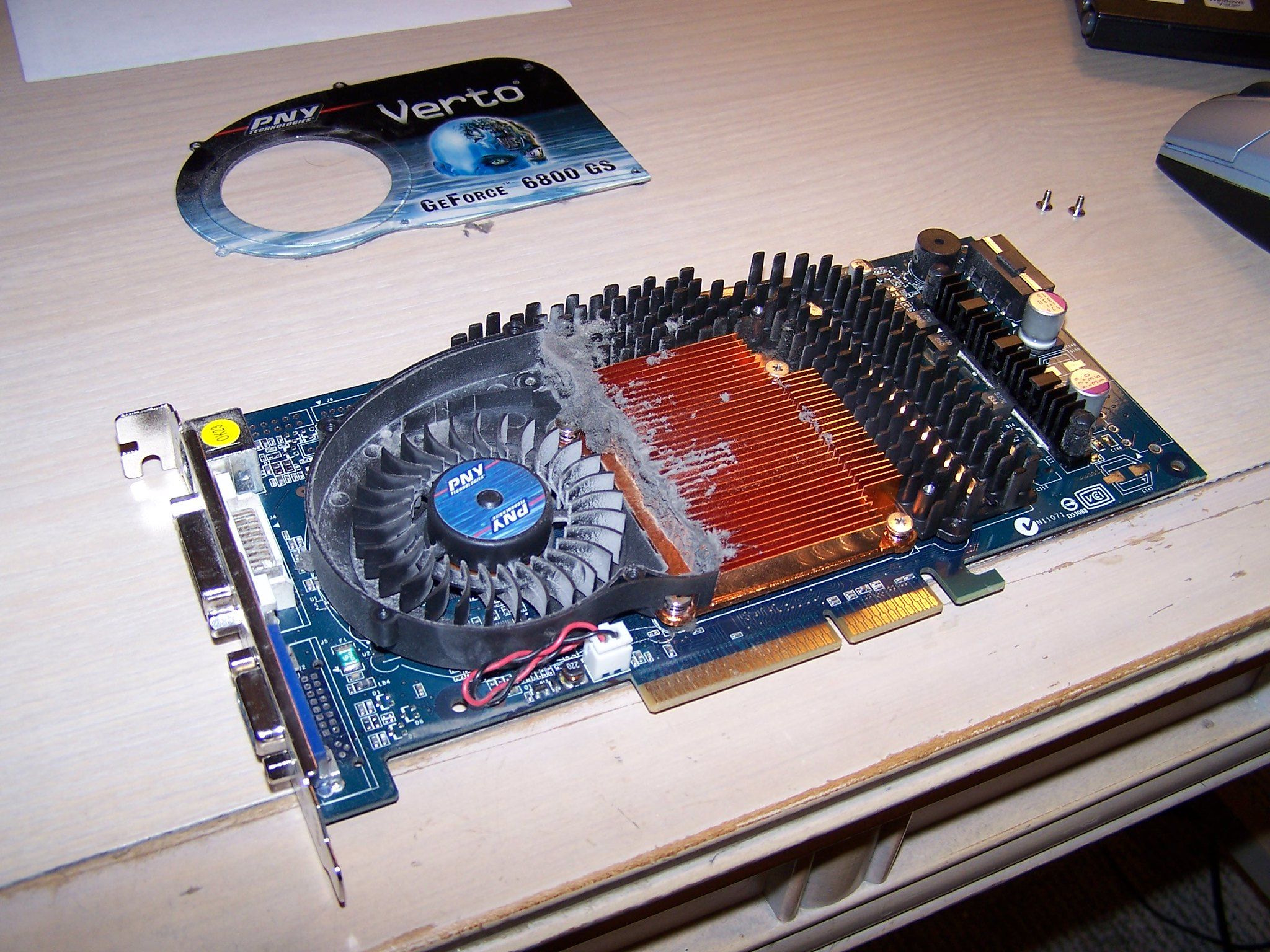
Артефакты, связанные с неполадками самой видеокарты – это довольно серьезная проблема. Обычно причиной аппаратных неисправностей является перегрев видеочипа. Происходит это, как правило, в летний сезон. Когда на улице стоит жаркая погода, а компьютер плотно спрятан в столе и выполняет при этом тяжелые задачи. В этом случае устранить артефакты видеокарты может помочь чистка системы охлаждения.
Для начала, если компьютер стационарный, то нужно открутить болты стенок корпуса и снять одну из них, после этого, можно баллоном со сжатым воздухом продуть всю систему (делать это нужно не в помещении) или же снять саму видеокарту и почистить её отдельно, так будет лучше.
Важное замечание – нельзя чистить электрические элементы влажной тряпкой и т.д. Чистку лучше осуществлять сжатым воздухом.
Видеокарта должна крепиться к корпусу одним или парой болтов, которые находятся во внутренней части корпуса компьютера. Болт располагается на той железной подложке в которую вставляется кабель от монитора. После того как винт будет снят, нужно вытащить видеоадаптер из разъема, предварительно вытащив провода питания из видеоадаптера, после отогнув небольшой отросток от слота самой карты, достать её.
Теперь нужно проверить видеокарту и её внешнее состояние, а уж после тщательно почистить. Неполадки могут быть вызваны вздувшимися конденсаторами или отслоением видеочипа. С подобными проблемами лучше сразу нести видеокарту в ремонтный сервис. А случай с отслоением чипа – сложный и его тяжелее выявить. Если же внешне, никаких признаков проблем нет – то можно приступать к чистке.
После чистки нужно поставить комплектующие назад и посмотреть результат. Если проблемы остались, то на, то могут быть ещё пару причин.
Если же проблема возникла на ноутбуке, то без должной сноровки тяжело будет с ней справиться самостоятельно. Во-первых, ноутбук очень тяжело разобрать не повредив никаких элементов. В ноутбуке нет как таковой системы охлаждения в привычной форме, поэтому вылечить артефакты должна помочь замена термопасты. Не обладая должными знаниями, лучше отдать это дело профессионалам, дабы не повредить плату.
Проверка питания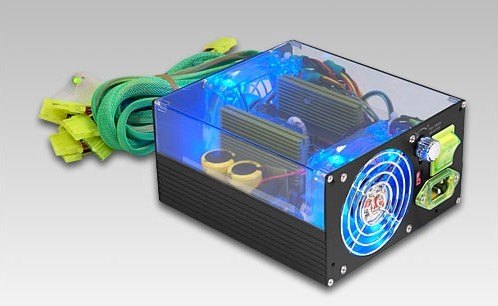
Также, одной из проблем вызывающей артефакты – могут стать перебои питания. Возможно, отошел коннектор питания видеокарты и его просто нужно поправить, либо же видеоадаптер потребляет слишком много мощности и БП не справляется. В первом случае нужно разобрать компьютер и проверить надежно ли все закреплено. Во втором же случае, нужно просто узнать суммарное потребление энергии всеми элементами ПК и максимально выдаваемую мощность установленным блоком питания. В случае, если мощности не хватает, то БП придётся заменить на более ресурсоемкий.
При сборке компьютера всегда нужно брать блок питания с запасом, на 100-150 Вт больше требуемой мощности, дабы при апгрейдах не возникало проблем с питанием.
Проверка Монитора
Причиной хаотического разброса частей изображения может крыться и в мониторе, используемом для вывода изображения. Это можно довольно просто проверить одолжив у кого-либо экран для тестов. Также, проблема может крыться в неплотном подключении провода, либо в видеокарту, либо же в сам монитор. Ну, а если для работы с ПК используется старый экран, то дело может быть в переходнике на новый разъем видеокарты.
Обращение в сервисный центр
Если же после всех проделанных махинаций на экране остаются мерцающие пиксели и плывущее изображении, то проблема кроется либо в плохой программной составляющей, либо же в отслоении чипа. Решить такую проблему самостоятельно не имея должных знаний сложно, лучше отнести видеокарту в ближайший сервисный центр, чтобы специалисты «привели в чувства» чип памяти видеокарты. Но стоит помнить, что такой ремонт прослужит недолго, после чего придется попрощаться со старой «железкой» и купить новую.
Программные артефакты
Программные артефакты – это сбои, связанные с недоработками и ошибками в самой программной составляющей. Причин, из-за которых на экране образуется «каша» из пикселей может быть множество.
Откат разгона
Одна из основных причин программных артефактов – это неправильный разгон видеоадаптера. При разгоне лучше использовать специальные авторизованные утилиты и постепенно поднимать частоту чипа памяти, при этом каждый раз проводя тест видеокарты на корректную работу. Если пользователь ПК опытный и прибегал к разгону, ему будет легко откатиться к исходным настройкам, чтобы исправить возникшие артефакты.
Также, лучше всего сбросить настройки BIOS’а, для этого при загрузке компьютера требуется нажать клавишу F10 или DEL, либо на некоторых моделей ноутбуков нужно нажимать F12. После того, как откроются настройки биоса, необходимо перейти в пункт под названием «EXIT» и найти там строчку «Load Setup Default», нажав на которую, нужно будет подтвердить действие, и настройки вернутся к исходным.
Для разгона видеокарты лучше использовать такие утилиты, как GPU-Z и MSI Afterburner. Также, перед разгоном нужно позаботиться о достаточном уровне охлаждения
Обновление Драйверов
Если изображение артефачит именно во время работы с конкретным приложением или же рябь появилась после установки чистой системы, то проблема скорее всего кроется в драйверах. В новых системах по типу: Windows 10 и проч. Драйвера обычно подгружаются автоматически в фоновом режиме, то есть для их установки даже делать ничего не надо. Но если же на компьютере установлена старая система, то на помощь придут диски с ПО, которые обычно кладутся в коробку с купленной комплектующей ПК. Нужно лишь вставить диск или электронный носитель в пк, и установить драйвера.
Если же дисковод или сами драйвера отсутствуют – это тоже не беда, их легко можно загрузить в интернете. Сделать это можно двумя схожими путями:
- Нужно узнать производителя видеочипа, зайдя в свойства моего компьютера и открыв пункт диспетчер устройств, в левой части диалогового окна, в графе видеоадаптеры, содержится нужная информация. Производителем будет скорее всего AMD, либо Nvidia. После этого нужно просто вбить в интернете запрос «*Производитель* драйвера видеокарты». На официальном сайте вылезет окошко, где можно будет скачать утилиту для автоматического поиска нужного драйвера.
- Второй путь почти идентичен первому, за исключением того, что вместо введения в запрос названия производителя видеокарты, на официальном сайте компании можно найти драйвера вручную под конкретную серию или модель карты, написанную в диспетчере устройств.
Понижение настроек графики
Этот пункт подойдет не всем, ведь это напрямую связано с играми или же с некоторыми 3D программами. Если артефакты возникают только в определенной компьютерной игре или программе, при этом все способы решения проблемы уже перепробованы. Избавимся от них упрощением настроек графики снизив их до минимума или же на пару делений. Это уменьшит уровень нагрузки на видеочип и соответственно может вылечить артефакты, возникающие при игре. В случае же с 3D программами, некоторые из них имеют поддержку упрощенной обработки и нужно воспользоваться этим, найдя подобный пункт в настройках.
Заключение
Видеокарта – крайне важный элемент компьютера, поэтому нужно тщательно следить за её состоянием. Если ни одна из рекомендаций не помогла убрать артефакты, то нужно обратиться в сервисный центр к ремонтникам, которые должны помочь.
Артефакты на экране
Удобство использования ПК не менее важно, чем технические характеристики системы. Чтобы работа на компьютере не приносила раздражения и усталости, необходимо устранять отвлекающие факторы. Это могут быть украшения на системном блоке или мониторе. А также лишние предметы на компьютерном столе или же слишком яркое оформление. Однако чаще всего пользователи сталкиваются с появлением на экране артефактов — сбоев в картинке. Помимо неудобств в работе, крупные артефакты на экране могут закрывать большое количество информации, делая невозможным дальнейшее использование монитора.
К счастью, в большинстве случаев нет никакой необходимости менять экран, на котором появились подобные недостатки. Артефакты на экране монитора можно устранить. Однако для этого в первую очередь требуется определить причину. От этого будет зависеть то, какой метод «лечения» будет применим.
Причины появления артефактов

Диагностика — залог успешного лечения. Этот факт верен не только в случае с людьми, но и с компьютерной техникой. Чаще всего пользователь начинает подозревать поломку дисплея, но это не всегда так. В искажениях могут быть виновны кабели питания, графический процессор, чипы, адаптеры и другие компоненты аппаратного обеспечения. Уделим внимание пяти причинам, вызывающим артефакты на экране.
Неправильный разгон GPU

Высокая стоимость графических процессоров приводит к тому, что даже рост системных требований не вынуждает пользователей прибегать к их замене. Чтобы иметь возможность использовать ПК без необходимости апгрейда, зачастую прибегают к разгону видеокарты. Разгон — это искусственное повышение частоты работы GPU с помощью программного обеспечения.
Основной признак того, что корень проблемы кроется в неправильном разгоне — это то, что артефакты начинают появляться не сразу, а после запуска системы или «тяжелых» игр или программ. Причина в том, что работа на высоких частотах приводит к нагреву видеокарты. Когда температура достигает критической отметки, это сказывается на изображении, вызывая помехи.
Чтобы избавиться от перегрева, обычно достаточно выполнить чистку компьютера или ноутбука. При этом уделите внимание термопасте — возможно, ее требуется заменить. Если результата нет, помочь может установка дополнительного или более мощного охлаждения. В случае когда попытки не дали результата, придется отказаться от разгона и подумать о замене GPU на более производительную модель.
Неудачная прошивка видеокарты

Вторая причина появления искажений — это проблема с прошивкой или драйверами. Если вы выполняли прошивку самостоятельно незадолго до поломки, причина в этом. Такая неприятность может случиться как с NVIDIA, так и с AMD Radeon. Чтобы все исправить, нужно воспользоваться утилитами Nvflash или AMDFlash. Но это только в том случае, если артефакты дают возможность увидеть, что происходит на экране. Если нет, придется запускать систему через встроенный графический чип или если его нет, через стороннюю видеокарту. После завершения прошивки «родными» методами проблема должна разрешиться.
Отвал графического чипа

Отвал чипа — это самая неприятная ситуация, поскольку разрешить ее самостоятельно будет очень непросто. Если такое происходит, основным симптомом будет то, что артефакты появляются сразу при запуске системы, и могут даже вызывать ошибки при запуске Windows. Временным решением проблемы может послужить так называемый прогрев. Однако выполняется эта процедура специальным оборудованием. Делая это «на коленке», можно испортить видеокарту окончательно. При такой поломке лучше всего обратиться в сервисный центр. Мастера произведут диагностику, после которой станет ясно, есть ли смысл в «реанимации», или же потребуется покупать новый чип.
Обрыв кабеля монитора

Четвертая причина — это разрыв или другое повреждение в кабеле, передающем видеосигнал. Метод определения прост — используйте другой провод. Заодно можно проверить и гнезда — для этого стоит воспользоваться другим интерфейсом, имеющимся в наличии. Если причина в этом, то использования другого интерфейса или нового кабеля хватит, чтобы устранить неполадку.
Неисправность в блоке питания монитора

Блок питания — это преобразователь энергии. Обычно он заключен в футляр, расположенный на силовом кабеле. При такой поломке артефакты на экране могут сопровождаться снижением яркости или мерцания. Если повреждение невелико может хватить замены конденсаторов. В другом же случае понадобится новый БП.
Определяем неисправность у видеокарты
Как уже было сказано, чаще всего артефакты на экране вызывают неполадки видеокарты. Самостоятельную диагностику можно провести по признакам, указанным в начале статьи.
Как проверить видеокарту на артефакты
Нужно определить, в какой момент появляются помехи. Сначала попробуйте запустить БИОС (тут проявится проблема монитора). Затем идет запуск Windows или Linux (проверка на прошивку и отвал), а в последнюю очередь запускаются тяжелые программы (разгон).
Решение проблем с графической платой
Как показала статья, в большинстве случаев неполадки можно исправить самому, не прибегая к сервисным центрам (кроме отвала GPU). Применяя советы из статьи, можно сэкономить время и средства, избавившись от неприятных артефактов на экране.