Как подтвердить владение сайтом в инструментах Google для веб-мастеров
Так как Google очень серьезно относится к вопросам конфиденциальности, прежде чем предоставить Вам определенную информацию о сайте и дать доступ к инструментам, вы должны «убедить» систему, что ваш сайт действительно принадлежит Вам.
Зачем подтверждать веб-сайт
Подтвержденный владелец сайта может использовать следующие возможности:
- Доступ к данным Google о сайте в Инструментах для веб-мастеров для разрешения возможных проблем и улучшения сайта.
- Добавление других владельцев сайта к управление ими.
- Сообщить Google об изменении URL-адреса сайта. на веб-сайт из результатов поиска Google.
- Передача Google информации о предпочтительном способе индексации сайта. , для которого предназначен Ваш сайт.
- Запрос на изменение скорости сканирования.
Как подтвердить сайт
Для того, чтобы подтвердить, что вы являетесь владельцем сайта, вы можете использовать несколько вариантов:
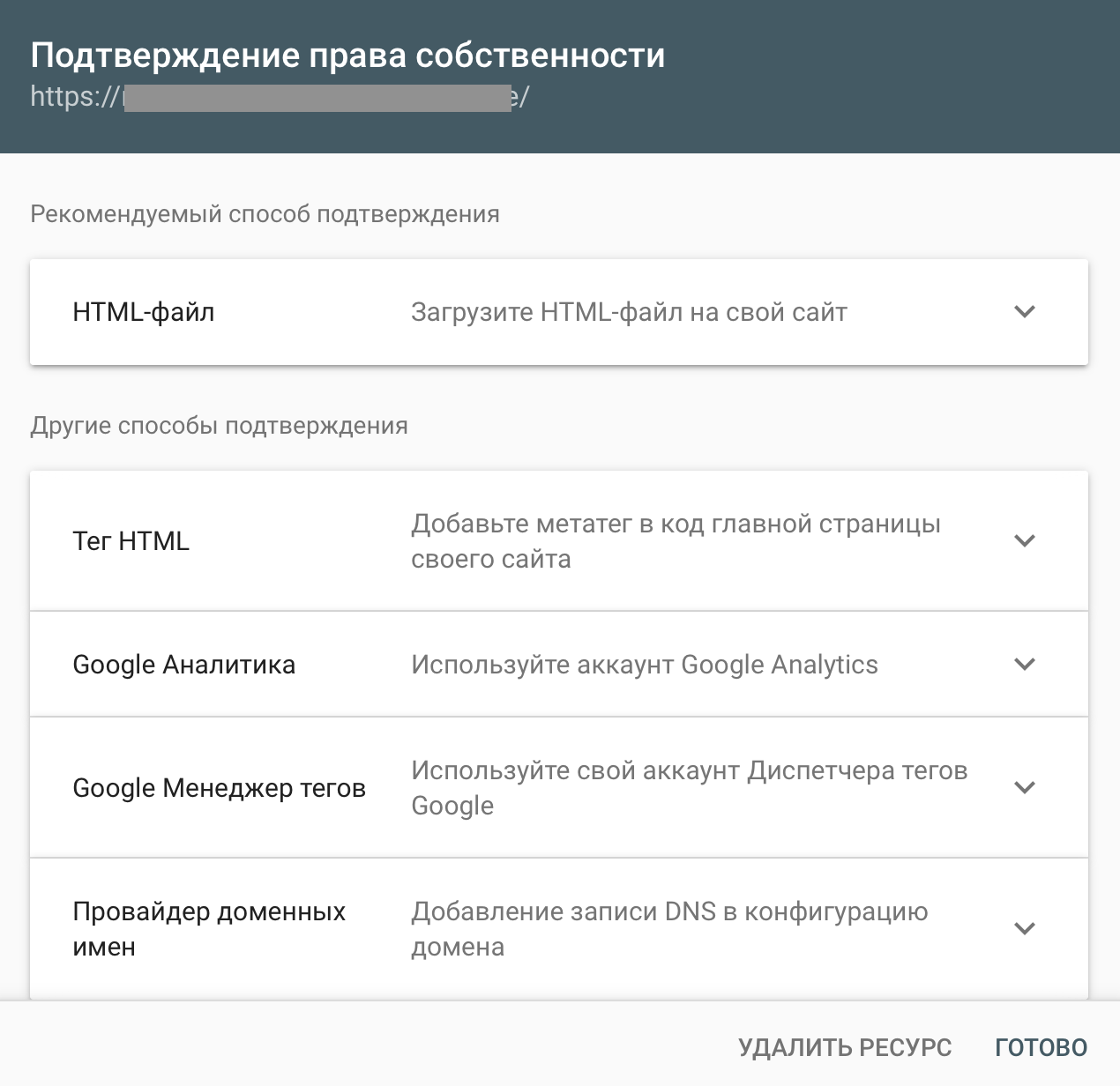
- Добавить метатег на главной странице (доказывая, что у вас есть доступ к исходным файлам). Чтобы использовать этот метод, вы должны иметь возможность редактировать HTML-код страниц вашего сайта.
- Загрузить на свой сервер HTML-файл. Чтобы использовать этот метод, вы должны иметь возможность загрузки новых файлов на сервер.
- Через провайдера имени домена. Чтобы использовать этот метод, вы должны иметь возможность подключения к поставщику вашего домена и добавления новой записи DNS.
- Добавить код Google Analytics, используемый для отслеживания посетителей вашего веб-сайта. Чтобы воспользоваться преимуществами этой опции, вы должны быть администратором аккаунта Google Analytics.
В Инструментах для веб-мастеров будет проведена проверка, что на сайте есть соответствующий тег, файл, запись или код. Если это так, то Google будет считать Вас владельцем сайта.
Если у вас есть доступ к Инструментам для веб-мастеров, это означает, что Ваш сайт уже проверен и у вас есть доступ к любой информации.
Подтверждение сайта – HTML-файл
Подтвердите свой веб-сайт, загрузив файл в формате HTML:
- На главной странице Инструментов для веб-мастеров нажмите рядом с нужным сайтом пункт Проверьте этот сайт.
- Если вы не видите возможности Загрузка файла HTML на вкладке Рекомендуемые методы, выберите вкладку Альтернативные методы.
- Выберите Загрузка файла HTML и следуйте инструкциям на экране.
- После размещения метки на домашней странице, нажмите кнопку Проверить .
Подтверждение сайта – метатег
Это лучшее решение, если вы не имеете доступа к серверу.
Подтвердите свой сайт, добавив метатег:
- На главной странице Инструментов для веб-мастеров нажмите кнопку Управление сайтом рядом с нужным сайтом, а затем нажмите Проверить этот сайт .
- Если тег HTML не отображается на вкладке Рекомендуемые методы, выберите вкладку Альтернативные методы.
- Выберите тег HTML и выполните инструкции, отображаемые на экране.
- После размещения метки на домашней странице, нажмите Проверить .
Подтверждение сайта – регистратор доменных имен
Вы можете подтвердить свой сайт, через поставщика домена. Чтобы использовать этот метод, вы должны иметь возможность подключения к поставщику вашего домена и добавления новой записи DNS.
Подтвердите сайт через регистратора доменов:
- На главной странице Инструментов для веб-мастеров нажмите рядом с нужным сайтом пункт Проверить этот сайт .
- Нажмите на вкладку Альтернативные методы.
- Выберите Поставщик имени домена.
- Выберите регистратора домена и следуйте инструкциям на экране. Если регистратор доменов не находится в списке, выберите Другие и следуйте инструкциям на экране, чтобы вручную создать записи DNS.
- Нажмите кнопку Проверить . Не удаляйте этой записи с сервера, так как это приведет к отмене проверки сайта.
Подтверждение сайта – код отслеживания Google Analytics
Если для отслеживания трафика на вашем сайте Вы используется Google Analytics, то можете проверить этот сайт с использованием соответствующего кода отслеживания Google Analytics. Для этого вы должны быть администратором в аккаунте Google Analytics, а код отслеживания должен содержать асинхронный фрагмент.
Чтобы использовать код отслеживания Google Analytics для проверки в Google, он должен находиться в разделе <head> страницы (а не в разделе <body>).
Чтобы подтвердить свои права собственности на сайт с помощью кода отслеживания Google Analytics:
- На главной странице Инструментов для веб-мастеров нажмите рядом с нужным сайтом пункт Проверить этот сайт .
- Из списка Выберите метод проверки выберите пункт Код отслеживания Google Analytics , а затем следуйте инструкциям на экране.
- Нажмите кнопку Проверить . Не удаляйте код со страницы, так как это приведет к отмене проверки сайта.
Код отслеживания Google Analytics используется лишь для подтверждения права собственности на сайт.
Подтверждение прав на сайт в сервисе «Google для веб-мастеров»
- Зарегистрируйтесь в сервисе Google Search Console.
- Введите адрес своего сайта и нажмите «Добавить ресурс».

- Выберите подходящий вариант подтверждения:
- HTML-файл

- HTML-файл
В бекенде Webasyst откройте приложение «Сайт», выберите сайт, права на который нужно подтвердить, и перейдите в раздел «Структура».
Добавьте новое правило типа «Произвольный текст». Для него выберите тип содержимого «text/html» и в качестве адреса укажите имя файла, сформированное в интерфейсе Google Search Console. Вставьте содержимое файла в поле «Произвольный текст». 

Выберите название своего доменного регистратора из списка. Если вашего доменного регистратора в списке нет или вы не знаете его название, в списке регистраторов выберите вариант «Другое».
Верификация домена в Google Search Console
Google Search Console — это бесплатный сервис, который показывает, как ваш сайт представлен в результатах поиска Google, позволяет вам улучшать индексацию и исправлять возможные ошибки. Чтобы использовать консоль, вам нужно пройти процедуру верификации и подтвердить, что вы являетесь владельцем сайта.
Верификация Стартового сайта
Если вы пользуетесь Стартовым сайтом, то можете верифицировать бесплатный поддомен, который предоставляет Эквид (вида https://example.company.site), или ваш собственный домен (например, example.com), который вы купили у стороннего доменного регистратора. Кастомные домены должны быть активны и правильно подключены к вашему Стартовому сайту.
Чтобы подтвердить право собственности на Стартовый сайт:
- Откройте Google Search Console.
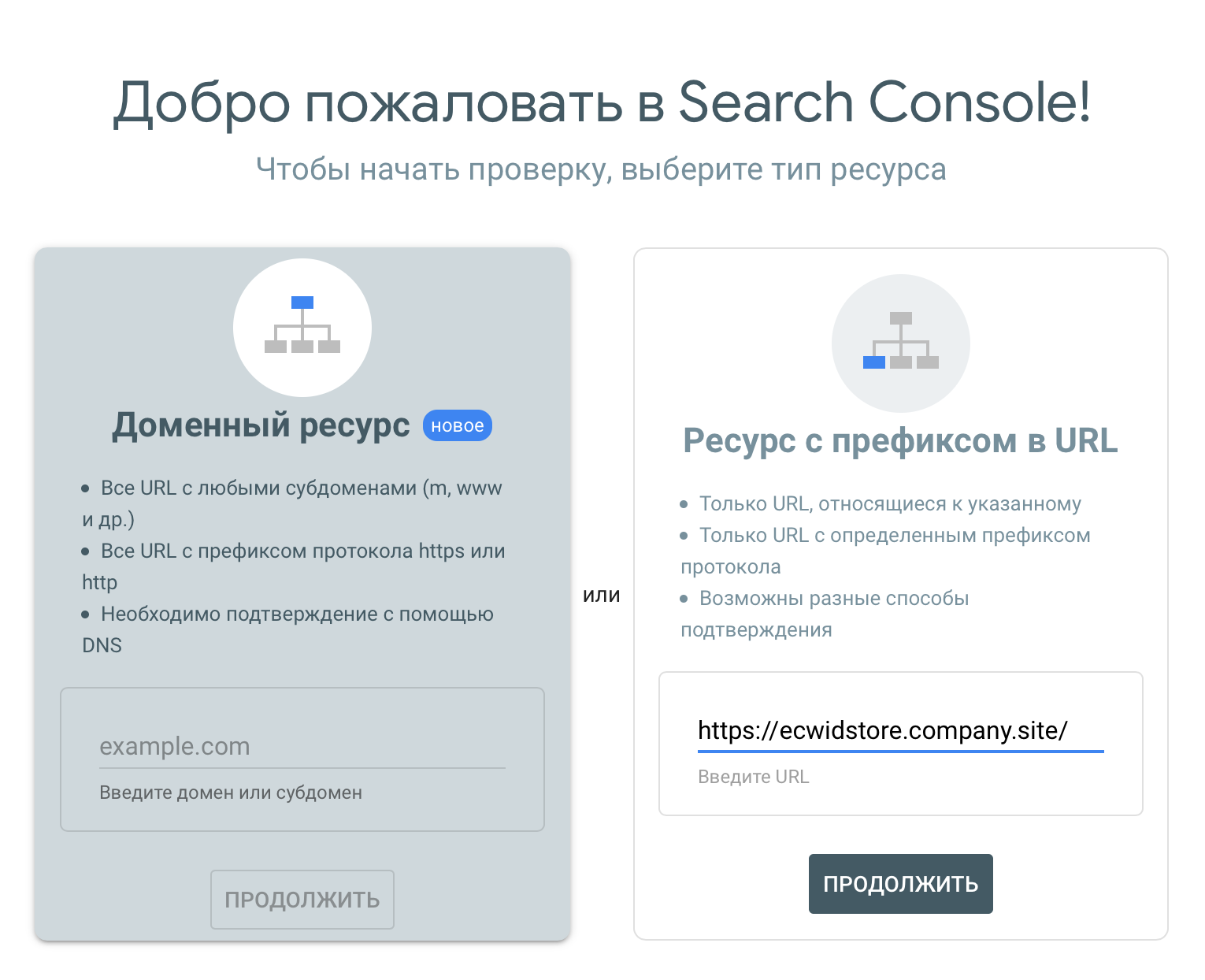
- Введите адрес вашего Стартового сайта в блоке Ресурс с префиксом в URL:
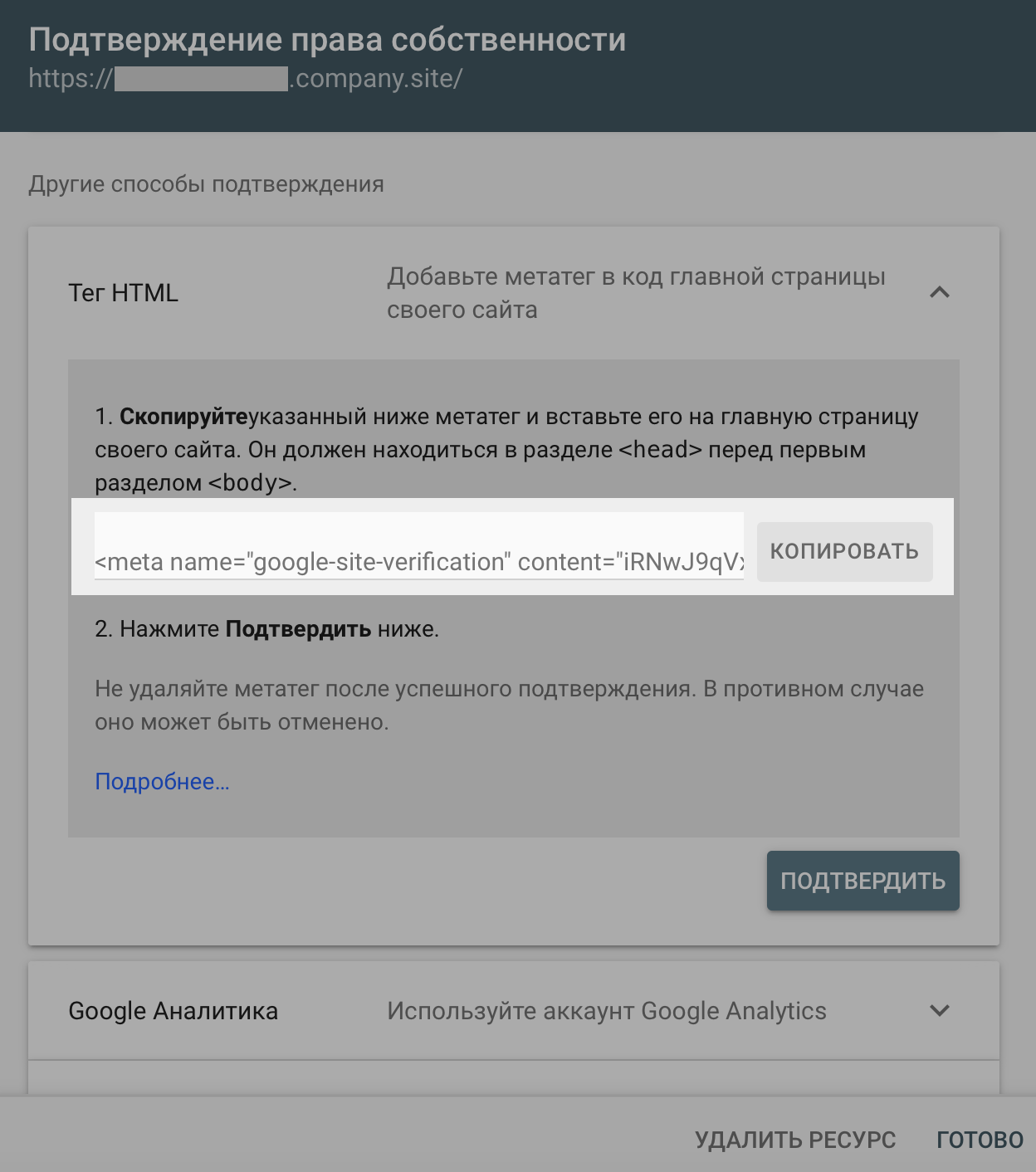

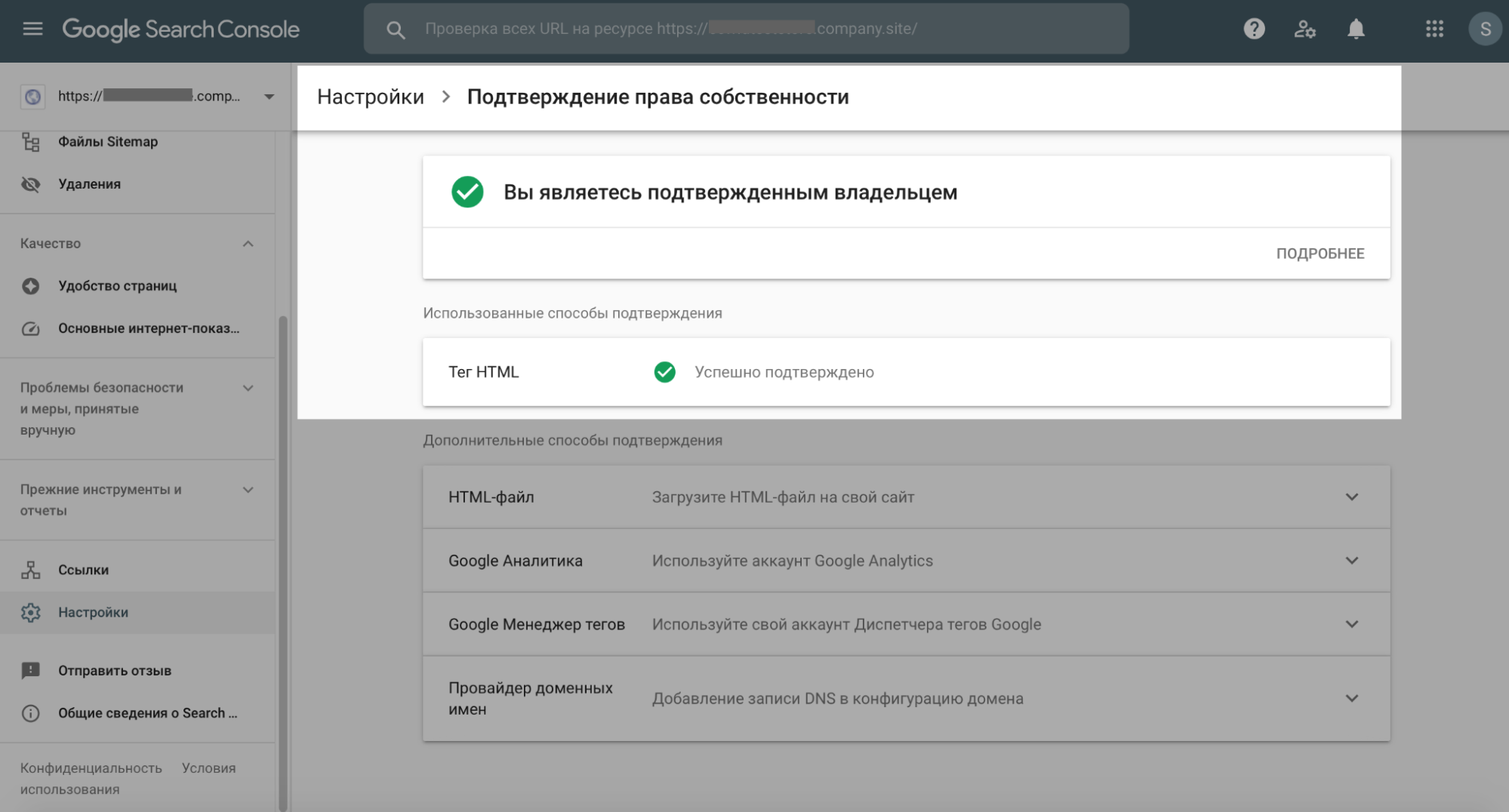
Готово! Вы — подтвержденный владелец сайта. Чтобы убедиться в этом, в меню Google Search Console перейдите в Настройки → Подтверждение права собственности:
Обычно требуется 1-2 дня, чтобы данные в консоли появились.
Верификация сайта на другой платформе
Если вы не пользуетесь Стартовым сайтом и добавили Эквид-магазин на свой собственный сайт, созданный на другой платформе, вы также можете подтвердить право собственности в Google Search Console.
Чтобы подтвердить право собственности на сайт:
- Откройте Google Search Console.
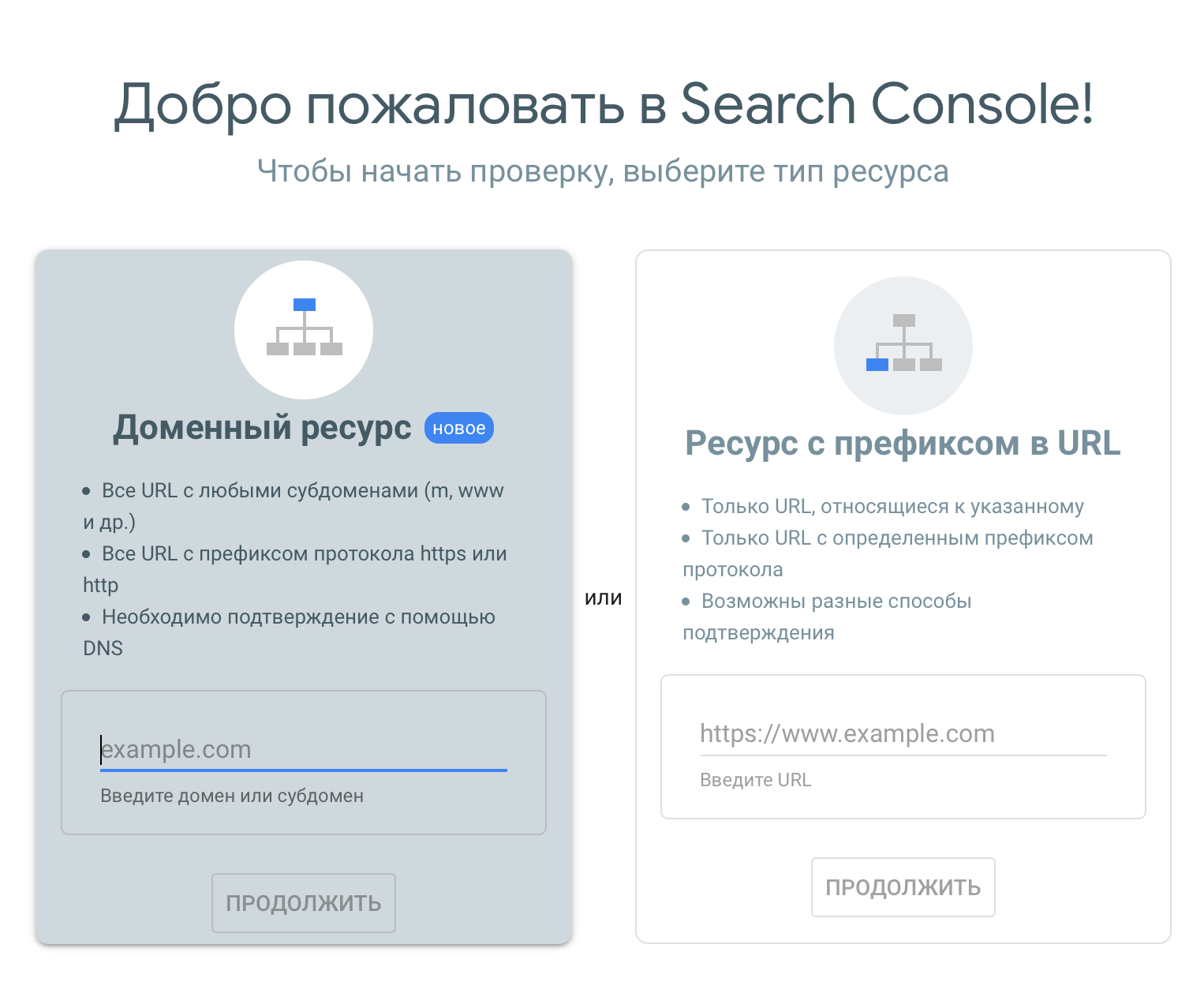
- Выберите тип ресурса:
- Доменный ресурс — тип ресурса на уровне домена, который может включать в себя URL с различными субдоменами (m, www и др.) и префиксами протокола (http, https, ftp). Его можно подтверждать только с помощью записи DNS.
- Ресурс с префиксом в URL — этот тип ресурса включает в себя только URL с конкретным префиксом, но его можно подтверждать разными способами.
Как пользоваться Google Search Console
После того как вы подтвердите право собственности на сайт, вы сможете проверять индексирование вашего сайта. Для этого перейдите в Индекс → Покрытие в меню Google Search Console. Если есть какие-то проблемы, Google подскажет вам, что делать дальше. Вы увидите 4 вкладки: Ошибки, Без ошибок, есть предложения, Страницы без ошибок, Исключено:
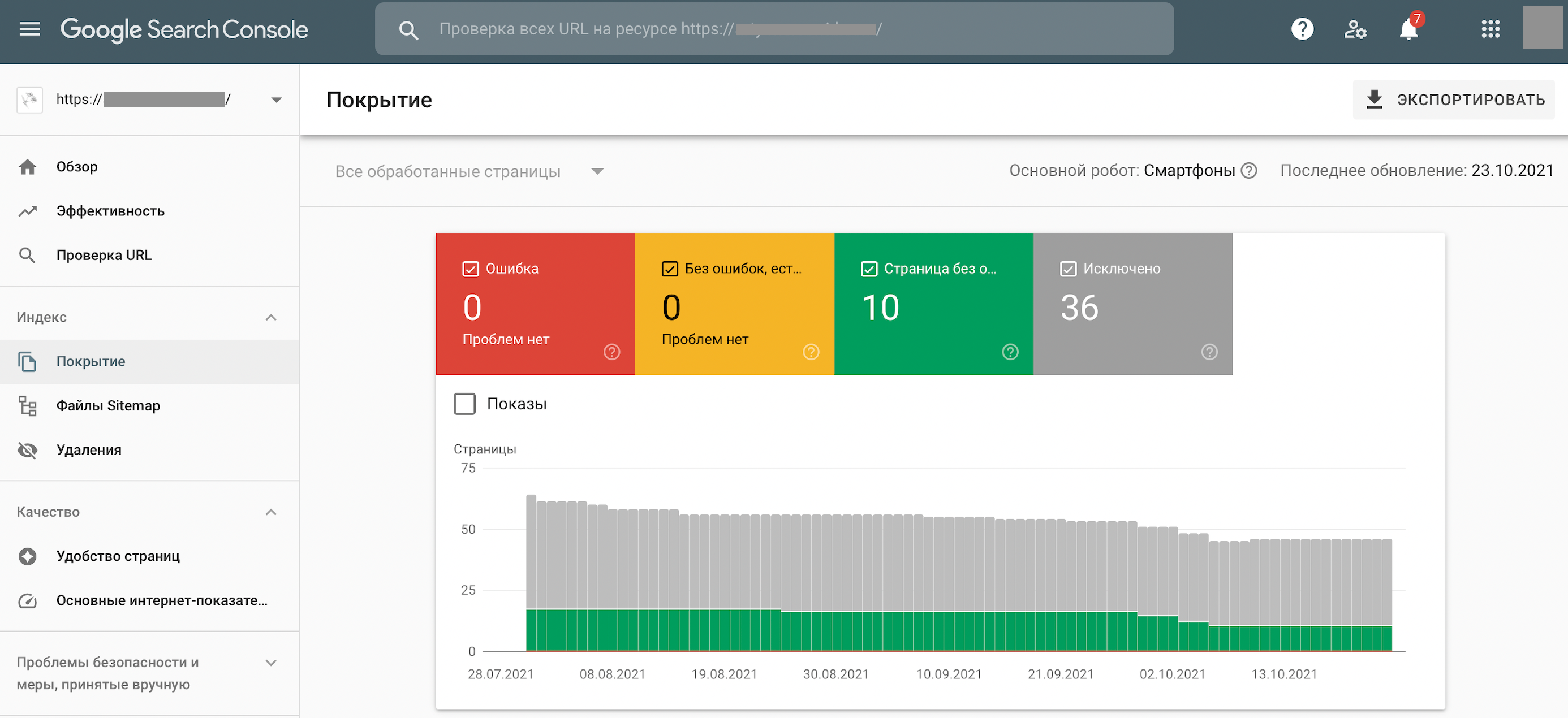
- Ошибки: страницы, которые не попали в индекс из-за явных ошибок. Ошибки можно изучить и исправить.
- Без ошибок, есть предложения: страницы с ошибками, которые все же проиндексировались. Вы сможете прочитать рекомендации по улучшению страниц.
- Страницы без ошибок: страницы есть в индексе, и с ними ничего не нужно делать.
- Исключено: страницы, которые намеренно не были проиндексированы и не будут отображаться в Google. Например, /cart — страница корзины или /search — страница поиска не нужны в выдаче, потому что они индивидуальны для каждого посетителя и могут негативно повлиять на SEO. То, что эти страницы исключены из индекса, совершенно нормально.
Если какой-то страницы пока нет в Google Search Console, значит, поисковые роботы пока не были на ней и нужно подождать, пока они до нее дойдут. На новые сайты роботы заходят реже, но чем старше и популярнее будет становиться ваш сайт, тем чаще они будут туда заглядывать.
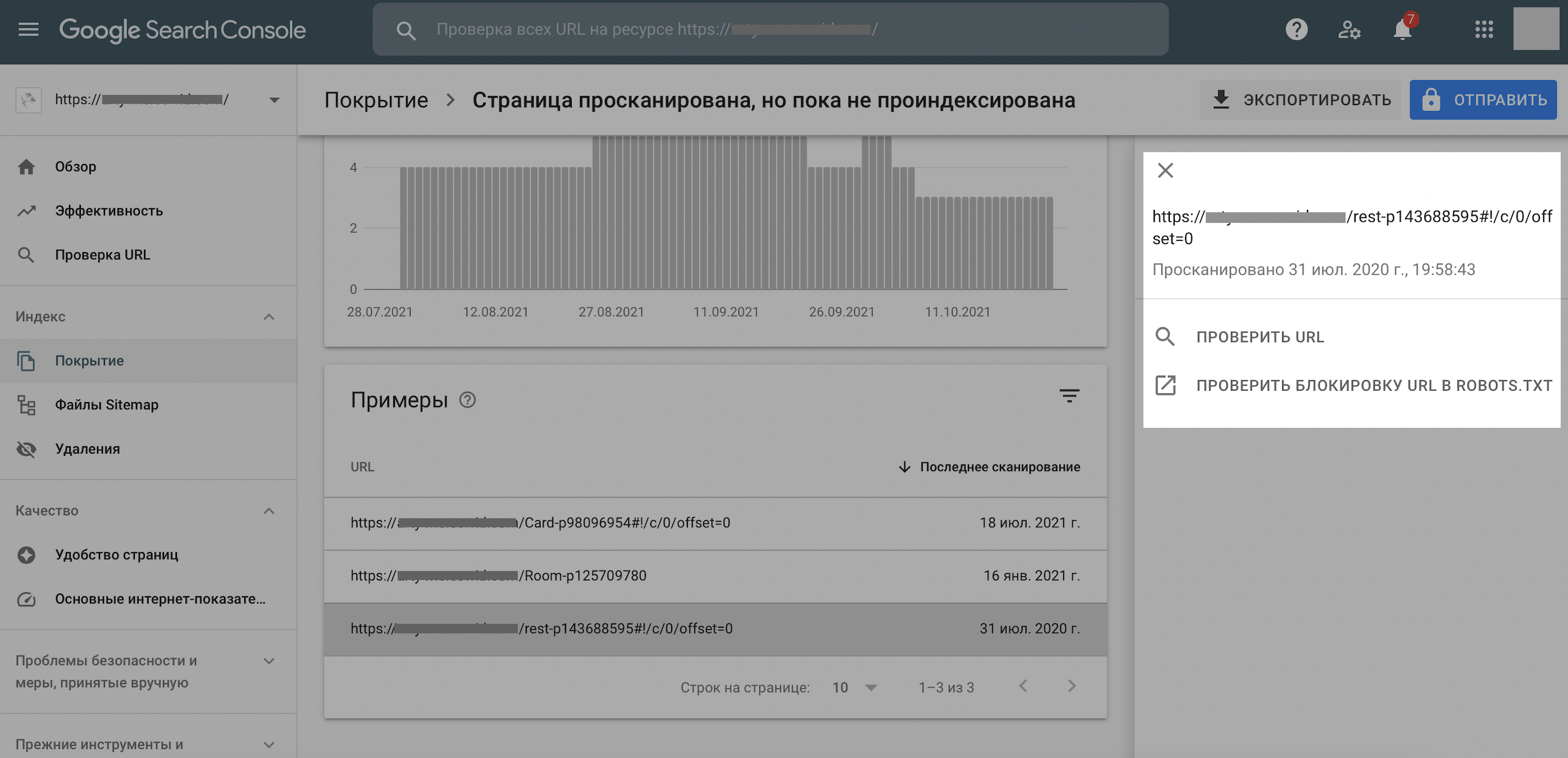
Google Search Сonsole позволяет работать только с теми страницами, где уже побывали поисковые роботы. Если нажать на ссылку такой страницы, откроются пункты, которые расскажут, как Google видит страницу. Любую страницу можно повторно отправить на индексацию через меню управления. Например, если вы исправили на странице ошибку.
Чтобы ускорить процесс индексации сайта в Google, вы можете добавить карту сайта вручную. Это пригодится вам, если вы обновили на сайте контент или если ваш сайт еще не проиндексирован.