Etcher как пользоваться
Будь в курсе последних новостей из мира гаджетов и технологий

[Linux] Устанавливаем Etcher — приложение для записи образов на USB/SD носители

Etcher — кроссплатформенное приложение с открытым исходным кодом, записывает образы ( .iso, .img и .zip ) на USB или SD носители. У приложения имеются версии для Linux, Mac и Windows.
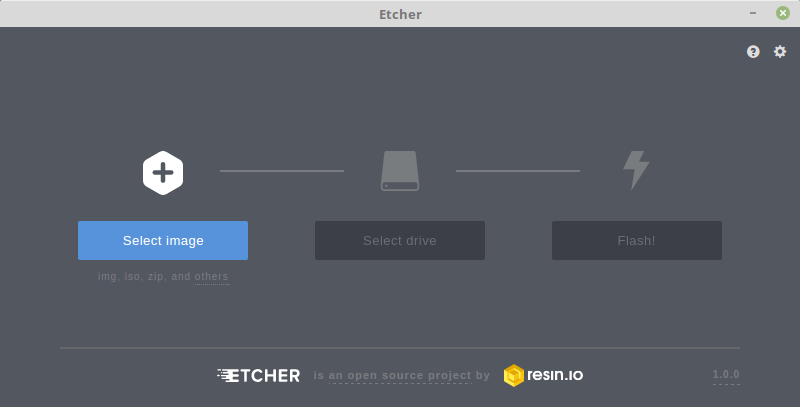
- Кнопкой «Select image» выбираем нужный образ для записи.
- Далее в «Select drive» выбираем носитель.
- Последний пункт «Flash!» — старт записи.
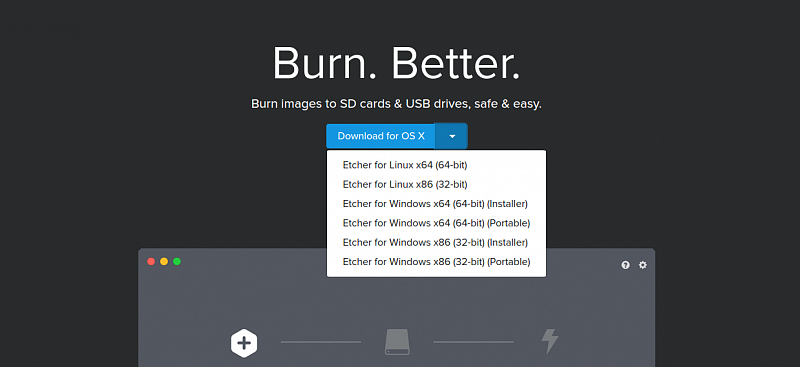
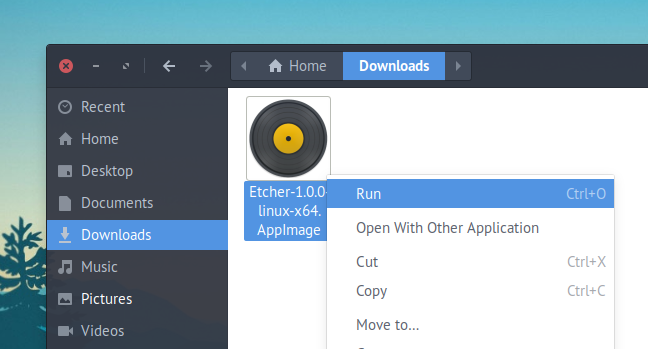
Открываем архив, перемещаем файл приложения на рабочий стол (либо в другое место на ваше усмотрение), запускаем его двумя кликами, либо правой кнопкой мыши затем в контекстном меню «запустить» — приложение запускается без установки.
- В Ubuntu переходим в «Приложения и обновления»
- В Mint открываем «Менеджер обновлений»
- В Mint делаем тоже самое, в «Менеджере обновлений» переходим в «Правка», оттуда в «Источники приложений» понадобится ввести пароль администратора.
жмем «ОК» и закрываем «Менеджер обновлений».
-
Далее идут действия одинаковые для Ubuntu и Mint. Идем в «Консоль» вводим команду «su root» после потребуется ввести пароль администратора, после ввода пароля нажимаем клавишу «enter». Копируем команду
Etcher
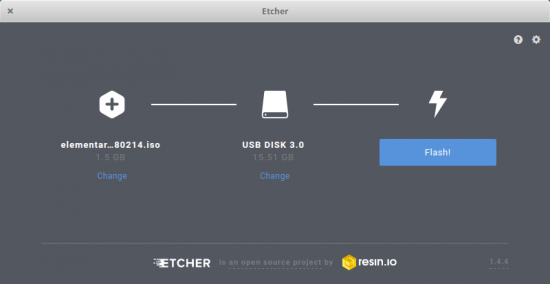
Etcher — простая бесплатная программа для создания загрузочных USB-носителей или загрузочных SD-карточек.
Программа Etcher предельно простая. Для создания загрузочного носителя (Live-носителя) фактически нужно выполнить два шага — выбрать образ диска, выбрать носитель, на который записывать образ и нажать «Старт».
Отдельно отмечу стильный внешний вид программы. Главное окно имеет темно-серый цвет, хорошо подобраны шрифты и размещение элементов (кнопок и иконок).
Видео — Как создать загрузочную флешку в Etcher
Установка
С официального сайта программы можно скачать готовый пакет AppImage файл (он упакован в zip-архив), который достаточно просто запустить.
Установка программы не требуется.
Есть версии для 32-х и 64-х битных систем.
То есть вам нужно скачать zip-архив (файл вида etcher-electron-linux-x64.zip ), распаковать его и запустить файл etcher-electron-x86_64.AppImage . Чтобы запустить файл просто дважды щелкните по нему в файловом менеджере. Если это не сработало, можно запустить программу из командной строки. Сначала необходимо сделать файл исполняемым, для этого выполните команду:
Затем запустите саму программу:
Разработка
Разработчик: balena.io
Полное название программы: Balena Etcher
 Open Source (открыт)
Etcher: приложение, необходимое для записи операционных систем для Raspberry Pi на SD-карту
При покупке одной из версий Плата Raspberry Pi, одна из вещей, которые вам нужно сделать, — это подготовить карту памяти SD, чтобы на ней была загрузочная операционная система, совместимая с этой платой SBC. Для этого существует множество инструментов, но одним из самых популярных, которые я рекомендую, является Etcher или balenaEtcher. С его помощью у вас будет все необходимое для быстрой и интуитивно понятной подготовки вашей ОС на SD-карте.
Вы должны знать, что существует большое количество операционные системы, которые уже поддерживаются с платой Raspberry Pi. Многие дистрибутивы GNU / Linux уже совместимы с ARM и могут хорошо работать на Pi. У вас также есть другие операционные системы с открытым исходным кодом, которые не основаны на ядре Linux и предназначены для Raspberry Pi, такие как RISC OS, RaspBSD и т. Д. Вы даже можете найти некоторые для конкретного использования, такие как Windows IoT, OpenELEC для настройки медиацентра, RetroPi для ретро-игр и т. Д.
Введение
Ну какую бы операционную систему вы ни выбрали, а то и несколько на одной SD, лили что тебе нужно делать для запуска Raspberry Pi:
- Загрузите вашу операционную систему. В ссылке я оставил вам чиновников Фонд Малины Пи, но их гораздо больше в других источниках.
- Скачать balenaEtcher от Ваш официальный проект.
- устанавливать balenaEtcher в вашей системе.
- Используйте Etcher для передачи образа вашей ОС на SD-карту так что вы можете загрузиться с Pi.
Конечно, для этого вам понадобится ПК с кард-ридером, сама SD (в случае Raspberry Pi это будет microSD) и плата SBC.
Что такое Etcher?

Balena разработала это программное обеспечение, широко известное как гравер. Хотя это имя, под которым он известен, следует сказать, что он назывался именно так вначале. Но он был переименован в 2018 году, когда сменила название resina.io на balena.io.
Это бесплатная программа с открытым исходным кодом под лицензией Apache 2.0. Привыкший записывать файлы изображений на носитель место хранения. Обычно это образы операционных систем, таких как ISO или IMG, а в качестве носителей обычно используются карты памяти SD, хотя они также поддерживают USB-накопители. То есть вы можете не только использовать его для SD-дисков вашего Raspi, но и создать Live USB, подготовить установочный носитель Windows 10 и т. Д.
Кроме того, это мультиплатформенное программное обеспечение, так как оно может работать как в операционных системах Microsoft. Windows, Apple macOS, а также GNU / Linux.
Среди его характер наиболее заметными являются:
- Автоматически обнаруживать медиа на который вы монтируете образ операционной системы. Вы уже знаете, что это могут быть USB-накопители или SD-карты, которые вы вставили в оборудование.
- Защищает от выбора жесткого диска. То есть вам не нужно беспокоиться, как другие программы, об ошибке, выборе жесткого диска и его загрузке .
- Делай все процесс автоматически один раз начался, без вашего вмешательства. Кроме того, если вы хотите сделать несколько копий на разных носителях, например, для класса с несколькими SBC, как только первая будет завершена, это позволит вам быстро выполнить тот же процесс.
В будущем разработчики также хотят добавить поддержку совместимости для постоянное хранение. То есть, когда вы создаете носитель с дистрибутивом GNU / Linux, вы можете сохранить изменения, сделанные на SD или USB. Это создает раздел или пространство посередине, где все сохраняется. В общем, другие программы, которые уже совместимы с этим, позволяют вам выбрать размер этого раздела.
Шаги по использованию balenaEtcher
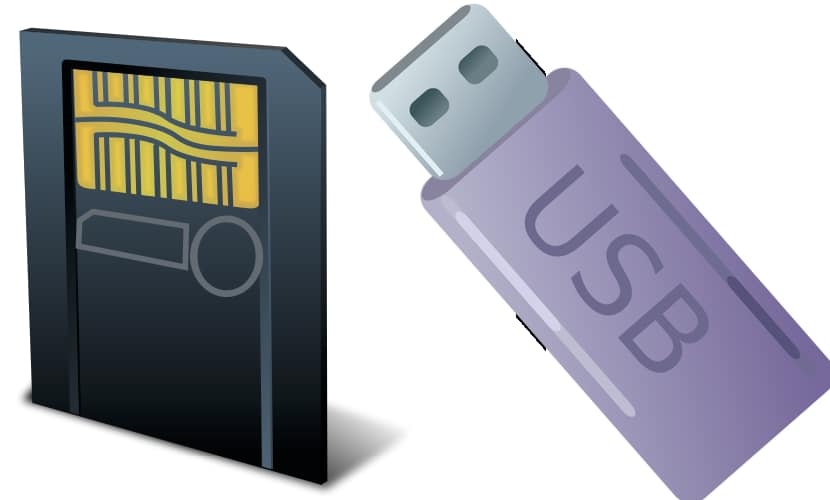
Теперь, когда вы знаете подробности этого программного обеспечения, давайте посмотрим шаги по его использованию. Вы увидите, что это очень просто:
- скачатьBalenaEtcher в редакции необходимо:
- Для Windows: у вас есть два варианта, один — это .exe, чтобы установить его в вашей системе. Другой — Portable, который вам не нужно устанавливать, вы загружаете его, распаковываете и можете запускать напрямую.
- Для macOS: есть только один вариант — системный исполняемый файл Apple, который вы можете легко установить.
- Для Linux: как и выше, есть только один вариант. Это универсальный пакет типа AppImage, поэтому установка подойдет для любого дистрибутива и выполняется легко. Вам просто нужно запустить его, и процесс начнется.
- Сначала выберите изображение. Из файлового браузера вы можете перейти туда, где был загружен образ выбранной вами операционной системы: .iso или .img.
- Следующим шагом является выбор SD-карты или USB-накопителя для загрузки.
- Затем коснитесь прошивки, то есть скопируйте и подготовьте выбранный носитель с системой, которую вы использовали, чтобы ее можно было загрузить.
- Подождите, пока процесс завершится, а затем, если вы не собираетесь копировать более одного носителя, вы все равно можете выйти.
После этого у вас будет готовый средства для тестирования на компьютере или на Raspberry Pi….
Содержание статьи соответствует нашим принципам редакционная этика. Чтобы сообщить об ошибке, нажмите здесь.
Полный путь к статье: Бесплатное оборудование » Raspberry Pi » Etcher: приложение, необходимое для записи операционных систем для Raspberry Pi на SD-карту