Cisco AnyConnect Client
Cisco AnyConnect Client — это VPN-клиент для подключения к серверу Cisco SSL VPN. Как сказано на сайте Cisco — «предоставляет сотрудникам возможность работать в любое время и в любой точке земного шара, не только на корпоративных ноутбуках, но и на персональных мобильных устройствах».
Скачиваем AnyConnect и извлекаем из архива
Смотрим, что было в архиве
Переходим с директорию vpn и запускаем скрипт установки
Во время установки нужно принять лицензионное соглашение:
Можно еще установить DART с помощью скрипта dart_install.sh из директории dart , но это не обязательно.
Находим в списке приложений AnyConnect и добавляем его в Избранное:

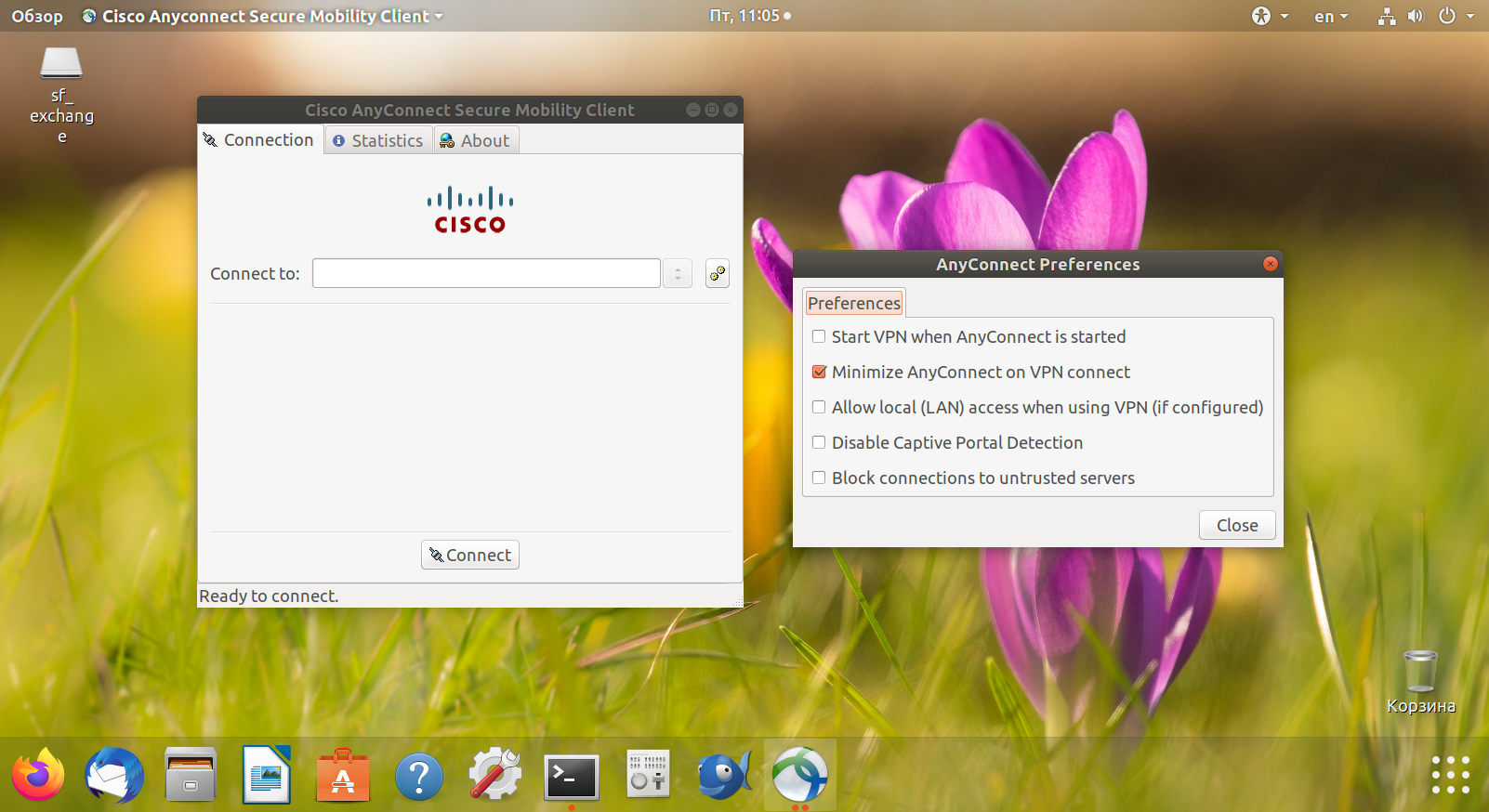
Запускаем VPN-клиент и вводим IP-адрес VPN-сервера, Username и Password. Но перед соединением с VPN-сервером снимаем галочку «Block connections to untrusted servers»:
Теперь нужно установить Remmina — клиент удаленного рабочего стола. Перед установкой убедитесь, что клиент еще не установлен — у меня, на Ubuntu 18.04, приложение уже было в списке установленных.
Находим в списке приложений Remmina и добавляем в Избранное:
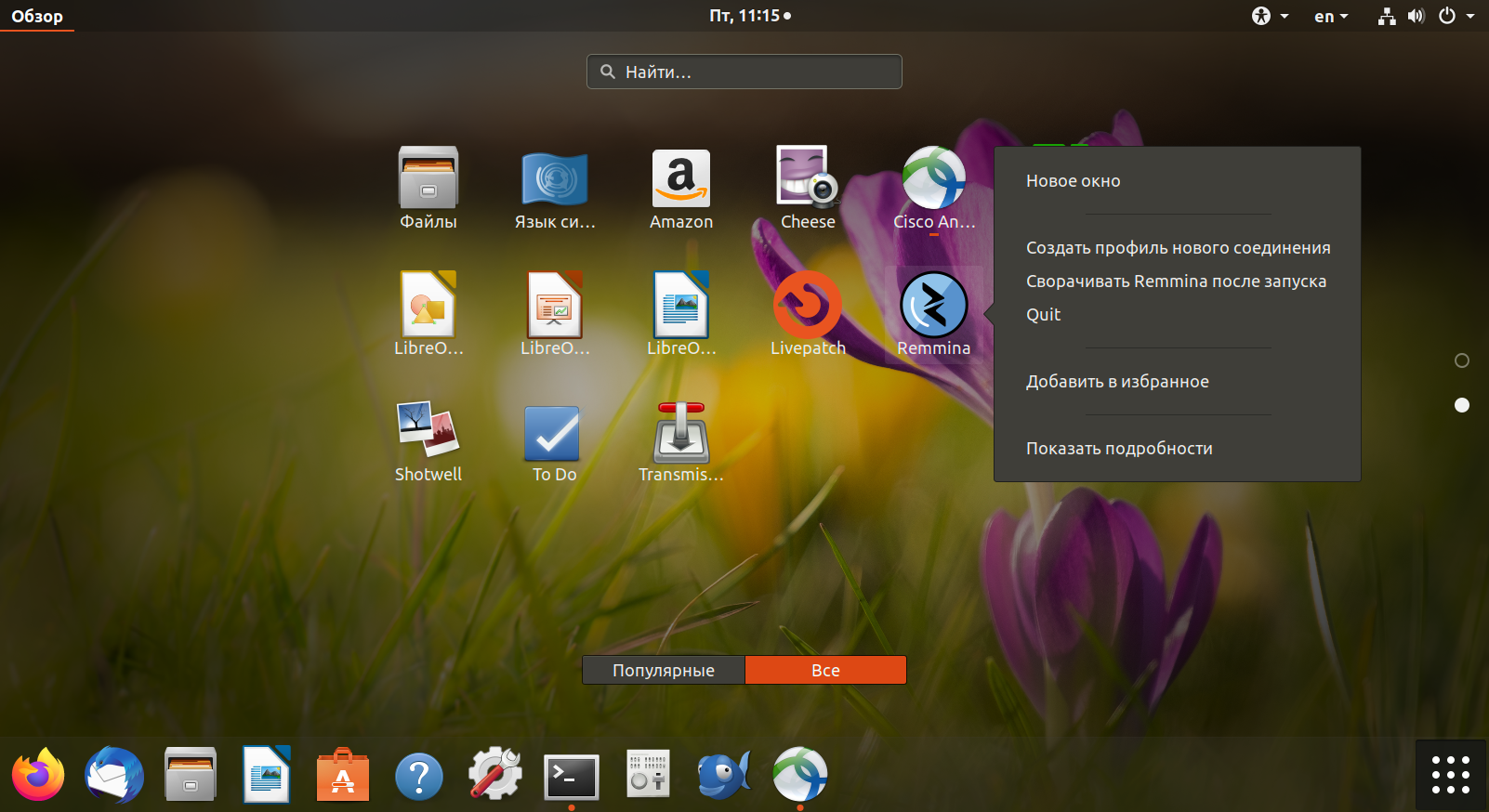
Запускаем RDP-клиент и добавляем новое соединение (зеленый крестик слева сверху). Вводим IP-адрес удаленного компьютера, имя пользователя, пароль, домен — и сохраняем соединение:
Установка AnyConnect SSLVPN на IOS Router
Web VPN, SSL VPN или AnyConnect VPN — это названия одной и той же технологии, которая позволяет пользователю подключаться к сети предприятия извне, используя протокол HTTPS.
Существуют различные протоколы, позволяющие туннелировать IP пакеты, т.е. создавать виртуальную частную сеть, например IPSec или PPTP, но для конечного пользователя проблема заключается в том, что не все провайдеры пропускают наружу все порты.
Очень часто из интернет кафе мы можем использовать только лишь соединения http и https. Тут как раз и не обойтись без AnyConnect SSLVPN.
С AnyConnect мы можем подключаться из любой заправки или Аэропорта по безопасному соединению.
AnyConnect на сегодняшний день передовая технология от Cisco, которая полноценно пришла на замену старого клиента «Cisco systems VPN Client».
AnyConnect активно поддерживается и регулярно обновляется; существуют дистрибутивы AnyConnect для Windows, Linux, Android, iOS: можно подключаться не только из любого места, но и с использованием практически любого устройства.
Данная статья есть переработанный материал Web VPN: подключение отовсюду, и ориентирована на настройку anyconnect на Cisco IOS Router.
Если у вас Cisco ASA, см. Работа с ASA Anyconnect SSL VPN HUB
Следует отметить, что под работу anyconnect гораздо лучше «заточена» Cisco ASA, поэтому в крупных предприятиях имеет смысл поднимать выделенный сервер VPN на ASA.
С другой стороны, то что умеет делать IOS вполне достаточно для небольшого офиса или для дома.
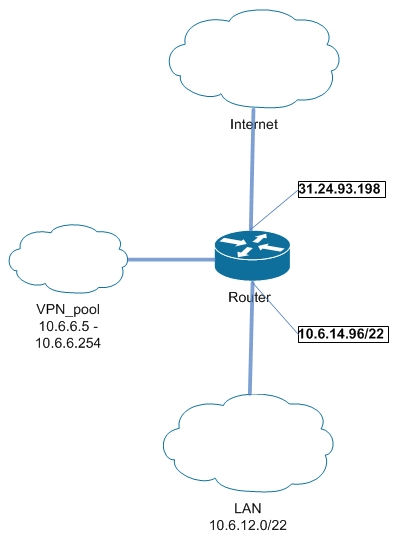
Используемое оборудование и версии
CISCO891-K9
IOS Version 15.4(3)M4
Загрузка и установка AnyConnect Secure Mobility Client Package
Сам клиент можно скачать с сайта циски, при этом на роутер следует устанавливать пакеты с расширением .pkg
Существуют пакеты для Linux (32-bit), Linux 64-bit, macosx, win. Важно понимать, что для поддержки определённой ОС, должен быть установлен соответствующий пакет.
При первом подключении пользователи могут загрузить и установить соответствующий package на свою машину.
Далее устанавливаем пакеты. При установке нескольких пакетов необходимо выставить у пакетов sequence.
Генерируем RSA Keypair а также Self-Signed Certificate
SSL используется технологии Public Key Infrastructure (PKI) а также Digital Certificates.
Rivest-Shamir-Adleman (RSA) keypair необходима для формирования signing of the certificate.
В нашем случае мы будем генерировать сертификат для себя, т.е. Self-Signed Certificate, — для этого мы предварительно сгенерируем RSA keypair.
Проверяем что у нас получилось:
Создаём PKI trustpoint. Common Name (CN) прописываем внешний IP адрес.
Генерируем самоподписный сертификат:
Проверяем созданный сертификат:
Включаем AAA и настраиваем дефолтную и аутентификацию для VPN
Определяем Address Pool, а также необходимые ACL
Address Pool — задаёт адреса, которые будут раздаваться клиентам:
Здесь ssl_vpn_acl задаёт адресацию, куда разрешено ходить клиентам VPN.
ssl_vpn_split_acl определяет Split Tunnel, т.е. на клиенте трафик в сторону 10.6.0.0 0.0.255.255 будет отправлен в туннель, всё остальное согласно локальной маршрутизации. Без этого весь трафик будет направлен в туннель, что будет неудобно для клиента.
Настройка Virtual-Template Interface (VTI)
При каждом VPN-подключении позволяет создаётся отдельный виртуальный интерфейс на основе шаблона VTI, виртуальный интерфейс работает подобно физическому, благодаря чему есть поддержка QoS, firewall, per-user attribtues и др.
Подробнее:
http://www.cisco.com/en/US/docs/ios/12_3t/12_3t14/feature/guide/gtIPSctm.
Настраиваем WebVPN Gateway
WebVPN Gateway определяет IP адрес и порт, на котором будет жить anyconnect, а также encryption algorithm и PKI certificate.
Настройка WebVPN Context and Group Policy
WebVPN Context и Group Policy определяют ряд дополнительных параметров, которые будут использованы для подключения Anyconnect.
Context используется для кастомизации страницы и операций WebVPN.
Group Policy задаёт параметры подключения клиента: pool адресов, DNS и т.д.
Теперь внешний клиент может набрать в браузере:
https://31.24.93.198
После ввода имени и пароля установится приложение клиента, позволяющее получить доступ к внутренним ресурсам компании.
Anyconnect и разделение прав
Итак VPN клиент подключился и у нас всё прекрасно работает.
После этого, наверное первое что приходит в голову — это идея как-то разделять доступ между различными пользователями VPN, т.е. кому-то дать доступ ко всей сети, а кому-то может только к определённому IP адресу.
Вообще данная задача решается через использование ACL: например Cisco ASA позволяет использовать Downloadable ACL.
Автору так и не удалось применить на платформе cisco IOS Downloadable ACL или acl на основе av-pair.
К сожалению Cisco IOS позволяет разграничить права только на основе policy group.
Второе ограничение для IOS: принадлежность пользователя к policy group можно задать только через RADIUS.
Все эти ограничения делают настройки не такими удобными, но тем не менее задача реализуема.
Конфигурация будет примерно следующего вида:
Как видно, мы создали дополнительную policy group.
Единственное различие политики SSL_guest_Policy — это появление дополнительного ACL:
filter tunnel ssl_vpn_guest_acl
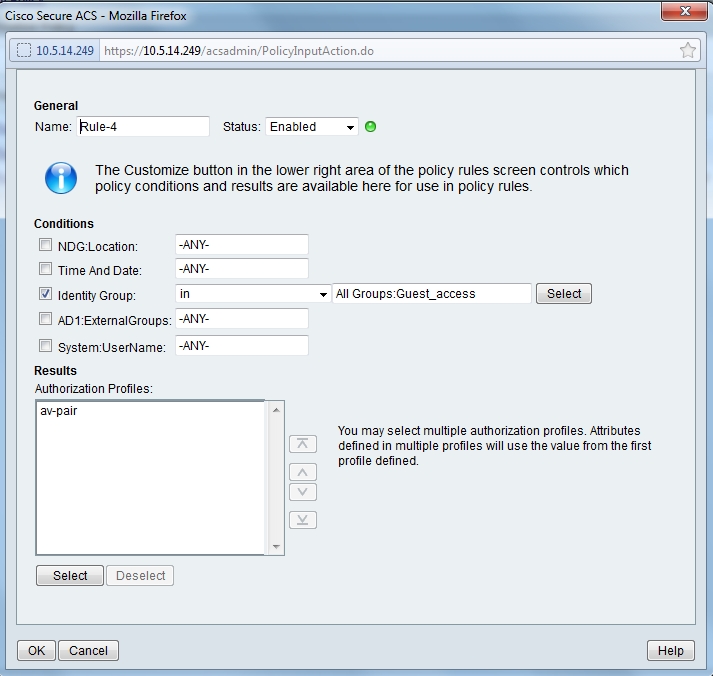
Принадлежность пользователей к политикам будут определяться через RADIUS.
Одна из групп должна быть определена как default-group-policy, на тот случай, если группа не определена явно.
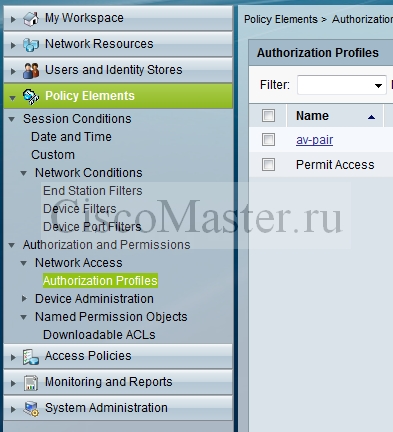
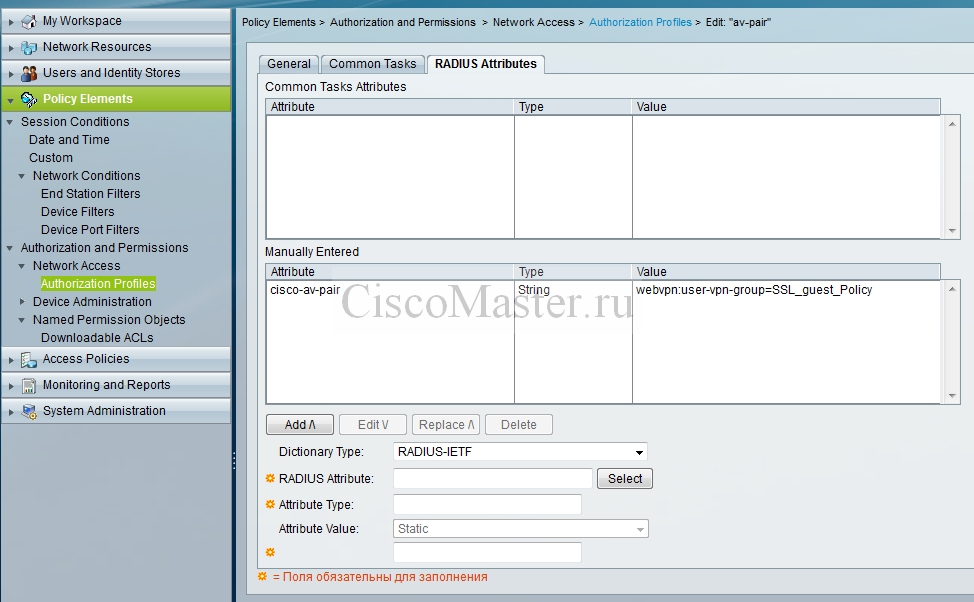
В качестве RADIUS применяем Cisco ACS, рассмотрим его настройки:
-
Создаётся Authorization Profile:
Policy Elements > Authorization and Permissions > Network Access > Authorization Profiles
Проверка
Состояние пула адресов:
show ip local pool
Текущие сессии:
show webvpn session context all
Статистика по пользователю:
show webvpn session user vs context all
Статистика по туннелю:
show webvpn stats tunnel
Общая статистика:
show webvpn stats
Дебаг:
debug webvpn
SUPPORTING MULTIPLE GROUP POLICIES ON ANYCONNECT
Administrators and engineers who have worked with the classic Cisco IPSec VPN client will wonder how they can support multiple groups with different access rights using AnyConnect. The fact is that AnyConnect does support multiple groups, however it requires a radius server at the backend.
AnyConnect on a Cisco router without a radius server will only allow support for one group policy.
Cisco AnyConnect 4.9.0195 для Windows 10

Если вы ищете, где можно бесплатно скачать Cisco AnyConnect для Windows 10 х32 или х64 Bit, вы попали по нужному адресу. Утилита является весьма удобным клиентом-VPN, оснащенным многими дополнительными функциями. В конце этой странички расположена ссылка, с помощью которой вы сможете загрузить желаемый контент. Но для начала мы расскажем о главных особенностях приложения и о том, как правильно установить его на компьютер. Не будем терять времени, переходим к делу.
Обзор приложения
Многие из нас привыкли пользоваться VPN-клиентами. Это позволяет сохранить свою конфиденциальность в сети, а также посещать некоторые заблокированные в том или ином регионе сайты. В чем же особенность обозреваемой сегодня утилиты? Назовем ее главные возможности:
- Безопасное пользование сетью из любого уголка земного шара.
- Возможность посещения ресурсов, заблокированных в том или ином регионе.
- Пользователь может легко зашифровать свои персональные данные.
- Алгоритм шифрования не поддается взлому.
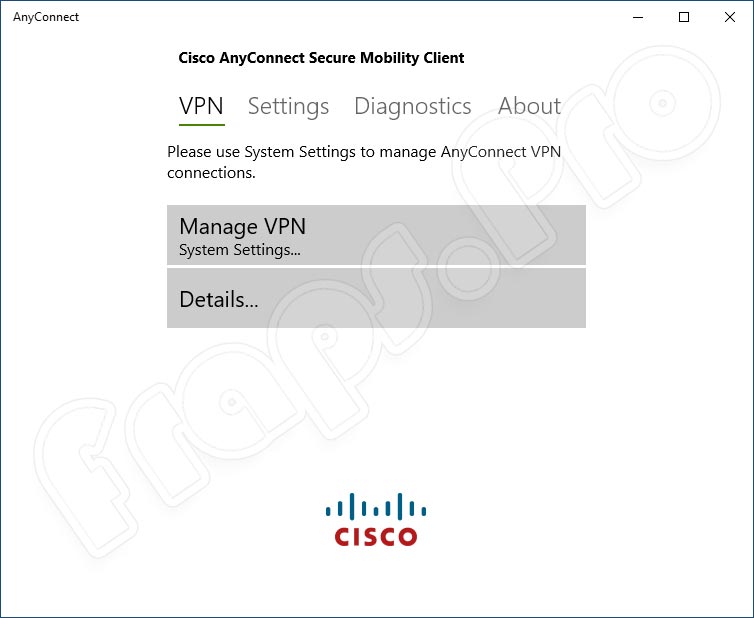
Обозреваемая сегодня утилита имеет ряд дополнительных функций, разобраться с которыми вы сможете уже самостоятельно после скачивания и инсталляции софта.
Чтобы лучше ознакомиться с программным обеспечением, можно также просмотреть обучающий видеоролик, прикрепленный внизу странички.
Инструкция по работе
Ознакомившись с главными особенностями приложения, предлагаем перейти непосредственно к делу и разобраться, как установить софт и пользоваться им на персональном компьютере.
Скачиваем программу
Загрузка и установка желаемого контента не отнимет много времени. Для этого следует выполнить несколько простых шагов:
- Прокручиваем страничку вниз и находим там раздел «Скачать». В нем расположена ссылка на скачивание архива. Кликаем по ней.
- В архиве есть инструкция. В ней находим ссылку на загрузку приложения и переходим по ней. После загрузки установочного файла инсталляция начнется в автоматическом режиме.
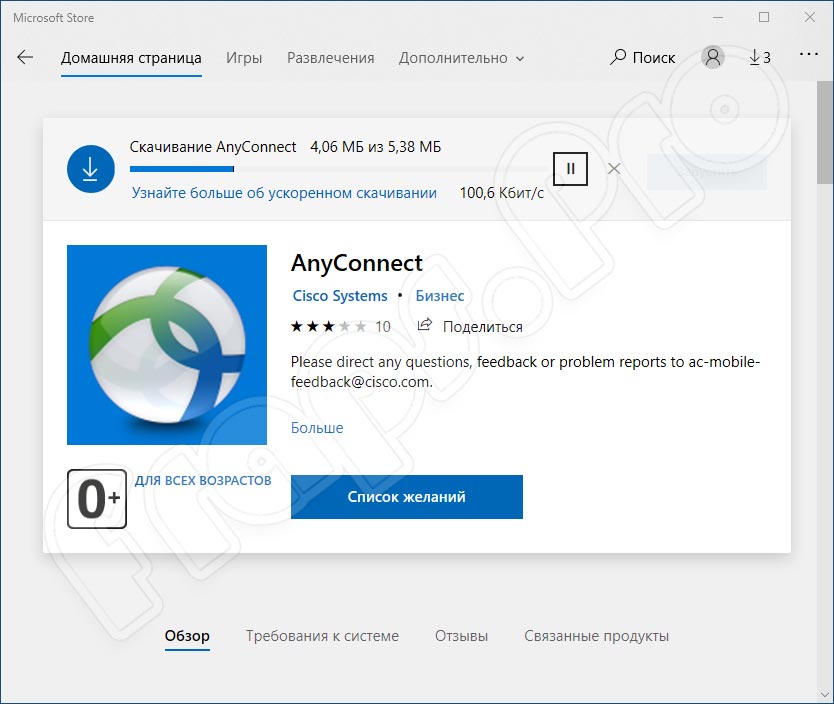
- Установка, как правило, не занимает много времени. Сразу после ее окончания в окошке появится кнопка «Запустить». Нажав на нее, мы сможем начать пользоваться программой.
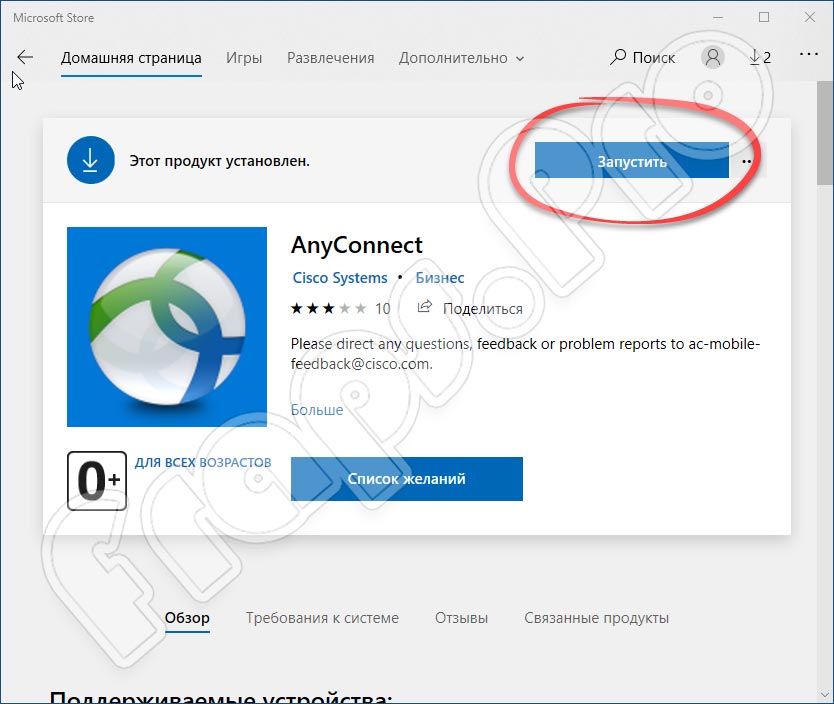
Для полноценного использования утилиты важно понять, как ею правильно пользоваться. Предлагаем кратко узнать об этом в следующем блоке статьи.
Как пользоваться
Пользоваться Cisco AnyConnect VPN Client довольно просто. Запуск утилиты осуществляется через рабочий стол ПК или через меню «Пуск». После этого у пользователя есть возможность внести необходимые настройки. При желании можно провести диагностику скорости подключения к интернету. Включить или отключить VPN можно с помощью триггера, расположенного на главном экране приложения.
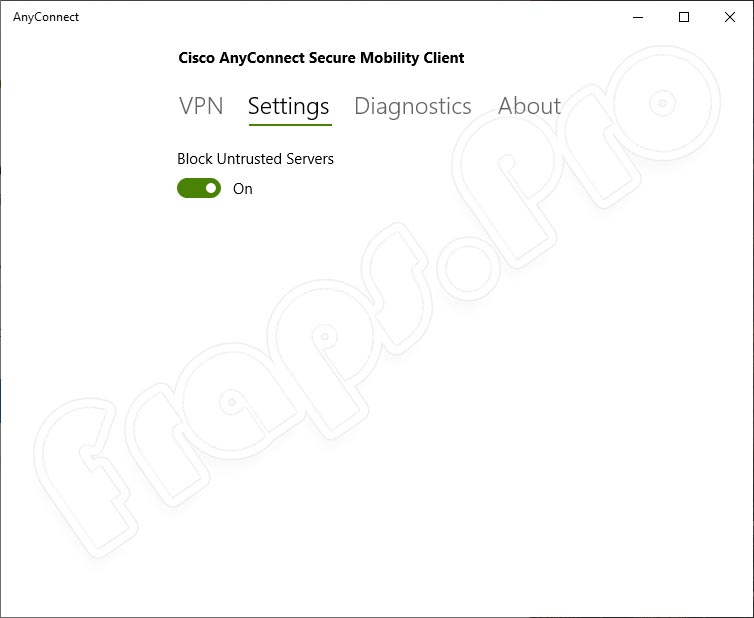
В связи с тем, что программа снижает скорость сети, использовать ее рекомендуется лишь на тех сайтах, где в этом действительно есть необходимость.
Плюсы и минусы
По уже имеющейся традиции, поговорим о положительных и отрицательных характеристиках проекта.
- Наличие дополнительных возможностей.
- Простота в использовании.
- Стабильное соединение.
- Бесплатность.
- Не требует много ресурсов от компьютера.
- Главным минусом приложения является то, что русский язык здесь отсутствует. В связи с этим освоить программу будет нелегко.
Аналоги
Не будем обходить стороной, приложения, которые похожи с Cisco AnyConnect secure mobility client. К их списку можно отнести такие:
- OpenVPN.
- Betternet
- WireGuard.
- OpenConnect GUI.
Системные требования
Для корректной работы обозреваемого софта не потребуется компьютер со слишком высокими требованиями. Достаточно следующей конфигурации ПК:
- Центральный процессор: не менее 1 ГГц.
- Оперативная память: от 1 Гб и более.
- Пространство на жестком диске: не менее 50 Мб.
- Платформа: Microsoft Windows x32/х64 Бит.
Скачать
В этом разделе вы можете бесплатно загрузить Cisco AnyConnect для Windows 10 х32 или х64 Bit из проверенного источника. Мы предоставляем только качественный контент. Пароль для распаковки архива находится в табличке с описанием программы.
| Версия: | 4.9.0195 |
| Разработчик: | Cisco Systems |
| Год выхода: | 2021 |
| Название: | Cisco AnyConnect |
| Платформа: | Windows 10 |
| Язык: | Английский |
| Лицензия: | RePack |
| Пароль к архиву: | fraps.pro |
Видео
В этом небольшом видеоролике вы сможете немного подробнее ознакомиться с тем, как пользоваться обозреваемым сегодня софтом. Рекомендуем обязательно просмотреть его до конца.
Подводим итоги
Если в процессе загрузки или установки контента у вас возникнут какие-либо трудности, задавайте свои вопросы в комментариях. Ни одно сообщение не останется без внимания, и мы поможем каждому своему посетителю.