Сайт для пользователей персональных компьютеров
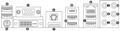
USB порт поддерживает спецификацию USB 2.0/1.1 и предназначен для подключения клавиатуры, мыши, принтера, флэш-накопителей и др. периферийных устройств с USB-интерфейсом.
b — PS/2 порт клавиатуры или мыши
Этот порт предназначен для подключения мыши и клавиатуры с интерфейсом PS/2.
c — Порт D-Sub
Порт D-Sub совместим с 15-контактными кабелями D-Sub и предназначен для подключения монитора с интерфейсом D-Sub.
d — Порт DVI-D (Примечание 1) (Примечание 2)
Порт DVI-D соответствует спецификации DVI-D и предназначен для подключения монитора с интерфейсом DVI-D.
e — Оптический «Выход» цифрового S/PDIF-интерфейса
Разъем предназначен для вывода цифрового аудиосигнала на акустическую систему или внешние устройства обработки аудиоконтента (требуется специальный оптический кабель). Прежде чем использовать этот разъем, убедитесь в том, что все звенья аудиоподсистемы способны взаимодействовать между собой средствами S/PDIF-интерфейса.
f — Порт HDMI
Интерфейс HDMI (High-Definition Multimedia Interface) предназначен для передачи цифрового аудио/видео без сжатия c поддержкой технологии HDCP. Порт предназначен для подключения устройств с интерфейсом HDMI. Технология HDMI поддерживает максимальное экранное разрешение 1920x1080p, однако актуальное рабочее разрешение будет зависеть от конкретного монитора.
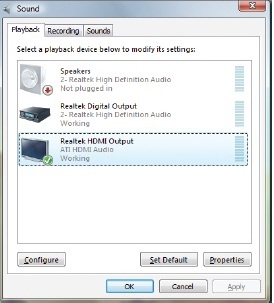
— Загрузив ПК под управлением ОС Windows Vista, нажмите кнопку Пуск>Панель управления>Звук и выберите Realtek HDMI Output, после чего подтвердите выбор, нажав на кнопку Set Default (настройки «По умолчанию»).
g — Порт IEEE 1394a
Порт IEEE 1394 поддерживает спецификацию IEEE 1394a, предоставляет возможность подключать к ПУ высокоскоростные устройства в режиме hot plug (подключение/отключение устройства к системе без необходимости отключения ПК) и предназначен для подключения периферийных устройств с интерфейсом IEEE 1394.
h — Сетевая розетка RJ-45
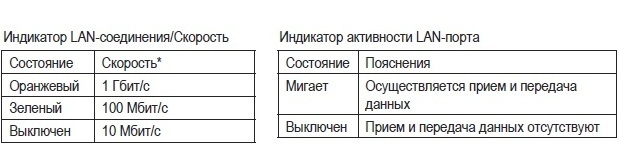
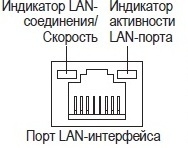
Порт сетевого гигабитного LAN-интерфейса (Gigabit Ethernet LAN, пропускная способность до 1 Гбит/с). В таблице приведены возможные состояния LAN-порта, о которых информируют два светодиодных индикатора на розетке.
e — Порты USB 3.0 удовлетворяют требованиям спецификации USB 3.0, обратно совместимы с портами USB 2.0/1.1 и предназначены для подключения клавиатуры, мыши, принтера, флэш-накопителей, а также других периферийных устройств с USB-интерфейсом.
. • При отключении кабеля от разъема на задней панели сначала отключите кабель от внешнего устройства и лишь затем отключите ее от системной платы.
• Извлекайте кабель в направлении перпендикулярном разъему, не раскачивая и не изгибая. Это поможет избежать неисправностей, вызванных электромеханическими повреждениями.
j — Разъемы «Выход» центральной колонки и сабвуфера (mini-Jack оранжевого цвета)
Этот разъем предназначен для подключения центральной и низкочастотной (сабвуфер) колонок акустической системы в конфигурации 5.1/7.1.
k — Разъем «Выход» задней пары колонок (mini-Jack черного цвета)
Этот разъем предназначен для подключения задней пары колонок акустической системы в конфигурации 7.1.
l — Разъем «Выход» боковой пары колонок (mini-Jack серого цвета)
Этот разъем предназначен для подключения боковой пары колонок акустической системы в конфигурации 4/5.1/7.1.
m — Разъем «Линейный вход» (mini-Jack голубого цвета)
Один из основных разъемов аудиоподсистемы. Этот разъем предназначен для ввода сигнала от различных аудиоустройств (например, внешний оптический накопитель, MP3-плеер, портативный медиаплеер, и др.).
n — Разъем «Линейный выход» (mini-Jack зеленого цвета)
Один из основных разъемов аудиоподсистемы. Этот разъем предназначен для вывода аудиосигнала на стереоколонки или наушники. Этот разъем также используется для подключения фронтальных колонок акустической системы в конфигурации 4/5.1/7.1.
o — Разъем «Микрофонный вход» (mini-Jack розового цвета)
Один из основных разъемов аудиоподсистемы. В конфигурации по умолчанию к этому разъему подключается микрофон.
Цвета аудио разъемов на материнской плате
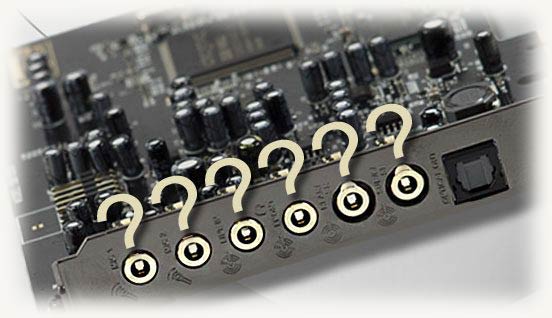
Привет, дорогие посетители моего блога! Тема сегодняшней публикации – разъемы на звуковой карте компьютера, их назначение, отличия и совместимость.
Встроенные звуковые карты
Следует знать, что все 3,5‑миллиметровые слоты для коннектора типа «джек» маркируются по цветам. Переназначение их функций, в большинстве случаев невозможно, поэтому для корректной работы системы, необходимо сразу же подключить все правильно.
Чаще всего на встроенной звуковухе присутствуют три разъема:
- Линейный вход – синий разъем, который используется для подключения внешних звуковых устройств (например, CD-проигрывателя или электрогитары);
- Микрофонный вход – слот красного или розового цвета, который используется для подключения монофонического микрофона.
- Линейный выход – гнездо салатного или зеленого цвета. Используется для подключения акустических систем 2.0 или 2.1, а также наушников.
Так как находится звуковая карта непосредственно на материнской плате, то и найти их можно на задней крышке системного блока, обычно в нижней части. В случае с ноутбуком или нетбуком, разъемов всего два – стереовыход и микрофонный вход, а расположены они обычно на левом торце корпуса.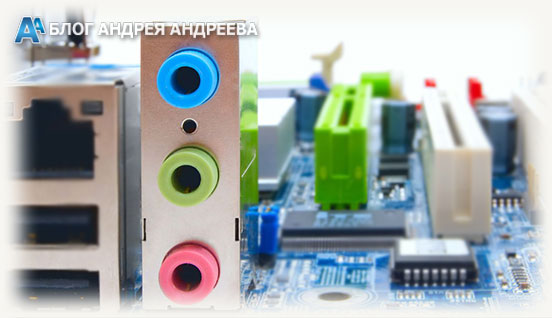 Цветовой маркировки не имеют, но рядом на пластике нанесены схематические изображения подключаемых устройств, поэтому перепутать где какой, сложно.
Внешние устройства
Вышеперечисленные разъемы всегда присутствуют в дискретных звуковых картах – как подключаемых через слот PCI, так и адаптированных под USB. Однако этим делом не ограничивается – их может быть и больше, вплоть до 6 разъемов. Для чего это?
Для подключения акустической системы с большим количеством сателлитов – например, формата 5.1. Маркируются такие гнезда следующим образом:
- Серый (Side) – боковые колонки в системах 8.1;
- Черный – задние колонки в квадросистемах;
- Салатовый или зеленый (Front) – передние колонки в системах с количеством сателлитов от 4;
- Оранжевый – центральный монитор или сабвуфер в системах с 6‑ю и более колонками.
Также на такой звуковой карте может присутствовать программно управляемый порт Flex, который обычно маркируется белым цветом. Система, поддерживающая кодек AC’97 версии 2.3 и выше, при подключении устройства выдает запрос, как именно будет использоваться такой порт – для ввода или вывода звука и на какой тип оборудования.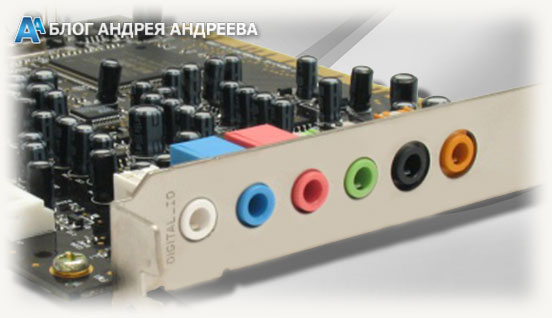 Однако аналоговые выходы не всегда удовлетворяют запросы истинных ценителей звука. По этой причине внешняя звуковая карта может быть оборудована дополнительными портами:
- S/PDIF – цифровой интерфейс, к которому можно подключить домашний кинотеатр или мощную аудиосистему. Есть две разновидности: оптический и коаксиальный.
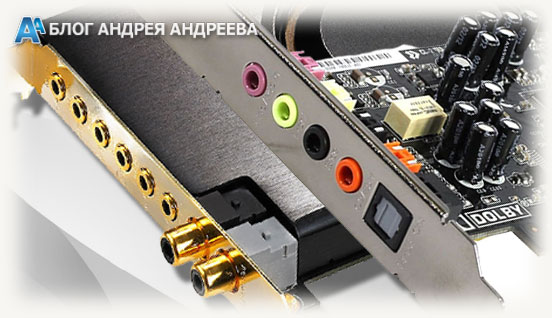
- MIDI/gameport – слот для подключения цифровых музыкальных инструментов или игрового манипулятора.
У дорогих моделей звуковых плат, количество портов определенного образца может не ограничиваться единицей, поэтому перед покупкой следует ознакомиться со спецификацией. Например, профессиональному музыканту может потребоваться несколько MIDI-портов – для подключения сэмплера, секвенсора и синтезатора.
В заключение
Может возникнуть закономерный вопрос: что произойдет, если подключить какое-то устройство к звуковой карте неправильно? Ничего страшного не случится: некоторые из портов и штекеров физически несовместимы.
В случае, если вставить 3,5‑мм джек не в то гнездо, устройство попросту не будет работать или, как вариант, квадросистема будет работать некорректно, попутав местами тыльный и фронтальный каналы. Не стоит опасаться: выходом из строя акустики или самой звуковухи, такая ошибка не грозит.
При сборке геймерского компа, советую ориентироваться на мультимедийные звуковые карты – зачем переплачивать за функции, которыми вы, скорее всего, никогда не воспользуетесь? А большой выбор комплектующих с необходимыми характеристиками, вы можете найти в этом популярном интернет-магазине .
Также советую почитать публикации про все разъемы на материнской плате , о сетевой карте с Wi-Fi для ПК и где находится звуковая карта . Спасибо за внимание и до встречи на страницах этого блога! Не забудьте поделиться этой статьей в социальных сетях – буду весьма признателен.
p, blockquote 14,0,0,0,0 —> p, blockquote 15,0,0,0,1 —>
Добавлено: 4.06.2010, 22:03

Периодически встречается вопрос "а как узнать куда подключить устройство XXX, в какое гнездо воткнуть штекер?". Ниже приведена расшифровка цветов гнезд ввода/вывода для аудио устройств. В качестве образца взята материнская плата Asus P7P55D-E Premium. Цветовая маркировка должна совпадать с приведенной ниже (пока не встречал материнки с другой маркировкой, но не исключаю, что славная фирма "Богу-Янг" все таки сумела выпустить что-то отличное от стандарта).

Соответственно подключая гарнитуру, нужно подключить штекер микрофона в розовое гнездо, а штекер наушников в салатовое.
При подключении акустической системы (> 2.1) маркировка подключаемых каналов указана на колонках. Стандартные сокращения приведены ниже:
Line In — Линейный вход
Line Out — Линейный выход
Mic In — Микрофон
Rear Out — Тыловые колонки
Center / Subwoofer — Центр / Сабвуфер
Side Out — Боковые колонки
Современные материнские платы в своем большинстве имеют одинаковые звуковые разъемы. И через эти маленькие отверстия аудио сигналы поставляются в платы на акустику, колонки, наушники, даже стерео. Также есть возможность подключить микрофон или внешнее аудиоустройство.
В основном эти разъемы подписаны, но компьютер может располагаться так, что рассмотреть бывает трудно. И поэтому с легкостью можно перепутать разъем, когда например, подключаем наушники или колонки. Что характерно, поставщики компьютерного оборудования помечают эти разъемы определенными цветами.

Зеленый — такой разъем применяется для внешних звуковых систем(например, стереоусилитель), колонок, наушников, ещё его называют «Линейный выход»
Розовый — для подключения микрофона(запись звуков, голоса…)
Голубой — для приема звукового сигнала от внешней подсистем(радио, портативного или другого плейера, либо телевизора), далее этот сигнал мы можем прослушать через колонки компьютера
Оранжевый(желтый) — для центральной низкочастотной колонки(или сабвуфера)
Серый — для дополнительных колонок, так называемых «боковых», если предусмотрено сборкой(когда используется несколько выходных каналов), в поддержку «Линейному выходу»
Черный — для подключения дополнительных «задних» колонок(для линейной выходной сборки), аналогично «серому» разъему
Как лучше подключить монитор: HDMI, DisplayPort или DVI
VGA — устаревший аналоговый формат, который до сих пор встречается даже на дорогих моделях мониторов. На видеокартах, наоборот, практически не используется, за исключением самых дешевых вариантов, которые годятся разве что для офисной работы. Современные игровые модели полностью перешли на другие стандарты.
Подключение по VGA можно использовать, если нет альтернативы. Как правило, на самых недорогих мониторах есть только один вход — VGA. Чтобы подключить к нему современную видеокарту без аналогового выхода, понадобится специальный переходник.
Так как это аналоговый интерфейс, разрешение сигнала зависит от длины, наличия экранирования и общего качества кабеля. В большинстве случаев стоит рассчитывать на разрешение 1920×1080 или 1600×1200 при частоте 60 Гц или выше. В продаже кабели могут обозначаться как VGA или SVGA.
DVI
DVI — более продвинутый интерфейс. Он может быть аналоговым (DVI-A), цифровым (DVI-D) или комбинированным (DVI-I). Дешевые переходники с DVI на VGA будут работать только в случае, если выходом DVI поддерживается аналоговый сигнал. В противном случае нужен переходник с преобразователем, который стоит дороже.
По части качества картинки он превосходит VGA и позволяет работать в более высоких разрешениях. Кабель Dual Link поддерживает вывод сигнала с разрешением 2560×1600 и частотой 60 Гц.
DVI все еще встречается даже на современных игровых видеокартах вроде RTX 2060. Это удобно, если нужно вывести изображение на старый монитор без HDMI или DisplayPort.
HDMI
HDMI присутствует практически на любом современном телевизоре и на большинстве мониторов. Также на современных игровых видеокартах чаще всего есть хотя бы один порт HDMI. На сегодняшний день это один из самых распространенных способов передачи видео и аудиосигнала.
HDMI имеет совместимость с DVI (кроме аналогового) поэтому можно использовать недорогие переходники. Для вывода HDMI на VGA понадобится переходник с преобразователем сигнала.
Параметры передаваемого сигнала зависят от версии интерфейса. Чаще всего встречаются ревизии 1.4 и 2.0, но в последнее время набирает популярность стандарт 2.1, о котором мы рассказывали в отдельной статье. Выбор версии зависит от того, какое разрешение и какая частота обновления вам нужны.
- 1.4 — 1080p@120Гц, 1440p@60Гц, 4К@30Гц;
- 2.0 — 1440p@120Гц, 4К@60Гц;
- 2.1 — 4К@120Гц, 8К@60Гц.
Мониторы с разрешением 1440p и частотой обновления экрана 120 Гц и выше довольно популярны. Поэтому для игровых компьютеров HDMI версии 1.4 уже может быть недостаточно. Кроме того, при подключении по HDMI мониторов и телевизоров с высокой частотой обновления нужно быть внимательным. Через HDMI максимальная частота при использовании адаптивной синхронизации может быть ниже максимальной частоты монитора. Например, вы не сможете использовать FreeSync при 144 Гц. Еще сложнее обстоят дела с поддержкой G-Sync. По HDMI адаптивная синхронизация NVIDIA работает только на дисплеях с версией HDMI 2.1.
Кабели HDMI версии не имеют (хотя иногда их все же указывают), вместо этого используются обозначения:
- high speed — для версии 1.4;
- premium — для версии 2.0;
- ultra high speed — для версии 2.1.
Версии HDMI обратно совместимы, но пропускная способность будет ограничена наименьшей ревизией. Нужно обязательно проверять версии интерфейсов на источнике и приемнике. Так, разъем HDMI 2.1 имеют далеко не все видеокарты. Например, видеокарты 20-й серии NVIDIA оснащены только версиями 2.0. То есть вы не сможете получить сигнал 4К@120Гц, даже если дисплей это поддерживает.
Так как сигнал цифровой, изображение не зависит от качества изготовления кабеля. Если дешевая и дорогая модели исправны и обеспечивают одинаковую заявленную пропускную способность, то разница в цене значения не имеет. Однако есть другие нюансы: при длине более 10 метров нужно использовать усилитель сигнала либо кабель с оптоволокном. Такие кабели имеют направленность, то есть один конец кабеля нужно вставлять строго в источник, а другой в приемник.
В целом, HDMI — это универсальный интерфейс, которым оснащается практически любая электроника от недорогих цифровых ТВ-приставок до игровых консолей и премиальной техники.
DisplayPort
DisplayPort — современный видеоинтерфейс, который чаще всего используется на видеокартах и мониторах. По характеристикам DisplayPort превосходит HDMI, поэтому игровые мониторы лучше подключать именно через него. Это наиболее беспроблемное и универсальное решение, которое обеспечит наилучшее разрешение при высокой частоте обновления экрана. DisplayPort имеет несколько ревизий, которые как и HDMI, определяют параметры передаваемого сигнала:
- 1.2 — 1440p@120Гц, 4К@60Гц;
- 1.3 / 1.4 — 4К@120Гц, 5К@60Гц;
- 2.0 — 5К@120Гц, 10К@60Гц;
Стоит учитывать, что длина кабелей DisplayPort проигрывает HDMI. Если оптические кабели HDMI могут достигать 100 метров и их легко найти в продаже за вменяемую цену, то DisplayPort чаще всего ограничивается 10 метрами. Хотя на Aliexpress все же можно найти кабель длиной 333 метра за безумные 226 000 рублей с учетом скидки. Отзывов о товаре нет.