Как в Яндексе посмотреть историю на телефоне
Говорят, «Гугл помнит всё». Далеко не секрет, что наши посещения в сети записываются поисковыми системами, а натыканные везде цифровые жучки тщательно отслеживают наши любимые сайты, чтобы затем предоставить нам релевантную рекламу на каком-нибудь Facebook. Ведёт историю наших посещений и наш любимый браузер, которым часто является Яндекс.Браузер. Мы активно пользуемся мобильной версией поисковика на своём телефоне. И при этом даже не задумываемся о том, что данный веб-навигатор активно следит за нашим посещением сети. Каким же образом в Яндексе посмотреть всю историю на мобильном телефоне, и как её при необходимости удалить? Обо всём этом расскажем в нашем материале.
Что такое история браузера в телефоне и зачем она нужна?
История браузера – это специальный раздел вашего веб-обозревателя, в котором хранятся данные о посещённых вами сайтах. Такие данные представлены в виде ссылок на веб-страницу с её названием. Также здесь могут присутствовать дата и время посещения ресурса, а также дополнительная справочная информация.
Такая история хранится по умолчанию с самого первого запуска браузера (в нашем случае Яндекс.Браузера) на вашем смартфоне. С течением времени файл истории и файл скопившегося кэша браузера чрезмерно вырастает, и нуждается в соответствующей очистке .
Благодаря хранению истории в Yandex Браузере, мы всегда можем вернуться на сайты, которые посещали ранее. И не важно, было это вчера или пару лет тому назад. Если там осталась ваша ссылка, вы всегда можете возвратиться на соответствующую страницу в сети (при условии её наличия).
Поскольку функционал истории веб-навигатора никак не защищён от просмотра паролем, любой желающий может взять ваш телефон и просмотреть содержимое истории вашего браузера. Это дают богатую пищу для злоупотреблений, ведь если с просмотрами близкого человека мы ещё можем мириться, то при попадании смартфона в руки враждебных людей последствия могут быть самыми непредсказуемыми.
Осознавая всё это, у нас может возникнуть необходимость посмотреть историю запросов на мобильном устройстве в Яндексе. При необходимости мы сможем убрать из неё что-либо лишнее или вовсе её очистить. Давайте разберёмся, как это можно сделать.
Каким образом посмотреть историю в мобильном веб-навигаторе Yandex
Функционал мобильного приложения «Яндекс.Браузер» (Андроид, iOS) позволяет нам легко изучить и посмотреть наши последние посещения веб-ресурсов.
Как посмотреть историю запросов в яндексе и как настроить его под себя
Просмотр любой страницы в браузере фиксируется и добавляется запись об этом действии в специальное хранилище программы на жестком диске компьютера. Благодаря этому, вы можете, когда угодно посмотреть историю поиска Яндекса и посещенных сайтов. Сохраняются данные как для мобильной версии браузера в телефоне, так и на компьютере.
Благодаря этому в результатах выдачи по искомому запросу, посещенные вами сайты подсвечиваются другим цветом. Смотрите пример ниже:

Посмотреть историю в Яндексе можно двумя способами:
- найти ее в специальном разделе настроек браузера;
- с помощью другой программы открыть файл истории, который хранится на компьютере.
Обратите внимание! Что данные истории посещений и запросов не защищаются паролями не хранятся в зашифрованном виде. Посмотреть их может любой желающий, у кого есть доступ к вашему компьютеру или телефону.
Сейчас разберем, что такое список поисковых запросов. Если говорить простым языком — это набор слов и словосочетаний, которые вы вводили в поисковую строку, чтобы найти ответ на тот или иной интересующий вас вопрос.
Вот пример на картинке:

Как видите там подсвечены фиолетовым цветом фразы, которые уже искали, а также поисковик предлагает подсказки искомого запроса, по которым ищут информацию другие пользователи.


С телефона
А вот выключить сохранение истории просмотров в мобильном Яндекс Браузере можно. Делается так:
- Запускаем поисковик.
- Жмем на кнопку “Меню” — пиктограмма “три точки” справа от поисковой строки.
- Выбираем “Настройки”.
- Прокручиваем экран до раздела “Конфиденциальность”.
- Ползунок напротив строки “Сохранять историю” сдвигаем влево, в положение “Отключить”.
Обратите внимание: в этом же разделе вы можете отключить автозаполнение форм и включить защиту в небезопасных Wi-Fi сетях. А еще здесь можно очистить данные кэша, веб-страниц, локальные данные и т. д.
Также, чтобы не сохранять историю в Браузере Яндекс, в его мобильной версии доступен режим “Инкогнито”. Чтобы работать с его использованием в поисковике нужно:
- Открыть браузер Яндекс.
- Нажать на кнопку “Меню”.
- Выбрать “Инкогнито вкладка”.

- В следующем окне отобразится строка поиска. Далее пользуемся приложением как обычно — можно переходить по ссылкам, создавать новые вкладки, нажав на “+” внизу экрана и т. д.
Чтобы отключить “Инкогнито”, просто закройте все открытые вкладки. После этого поисковик перейдет в обычный режим.
Как открыть историю в Яндексе
Сейчас мы посмотрим, где находится история браузера Яндекс и как ее открыть для просмотра. Есть 3 варианта для перехода в хранилище браузера:
- Чтобы посмотреть историю на компьютере в Яндексе нажмите комбинацию клавиш на клавиатуре Ctrl + H. Это так называемые горячие клавиши доступа.
- Второй способ – меню. Кликните по иконке в виде 3 горизонтальных полосок (находится вверху справа), в раскрывшемся меню наведите курсор мыши на пункт «История» и в следующем меню кликните по одноименному пункту левой кнопкой мыши.

Обратите внимание! Если у вас включена синхронизация данных, то список дополнительно копируется на Яндекс облако. В таком случает просмотреть историю можно со всех устройств, которые между собой синхронизированы. Это могут быть как ПК, так и мобильные гаджеты.
Здесь вы можете посмотреть историю по времени суток и по всем дням:

Если вам часто необходимо очистить историю поиска Яндекс, запомните комбинацию горячих клавиш для Ctrl + H для быстрого доступа.
Чтобы стереть историю просмотров, нажмите на ссылку под «Очистить историю». Для выборочного удаления кликните по ссылке «Удалить» напротив строки нужного сайта.

Возможно вам будет интересно, как удалить данные о просмотренных сайтах в других браузерах, смотрите ниже:
- Гугл Хром
- Мозилла
- Опера


Настройка поиска
При желании полностью не удалять запись из браузера, придется зайти в раздел «Настройки результатов поиска». После найденного персонального поиска, следует убрать флажки, которые располагаются возле функции. Далее, нужно нажать «Остановить запись» и сохранить. Данная процедура не займет много времени. Поэтому каждый человек может самостоятельно справиться с этой задачей.
Стандартная настройка браузера Опера позволяет запоминать до 1000 интернет страниц, которые посещал пользователь ПК.
Данные пользователь вводил либо вручную, либо переходил на них по ссылкам, к примеру, из какой-либо поисковой системы.
История посещений в первую очередь служит для того, чтобы при необходимости пользователь не искал необходимый портал в поисковике либо же было забыто название сайта.
Стоит отметить, что для того чтобы открыть историю посещений OPERA 36 достаточно воспользоваться комбинацией клавиш Ctrl+H.
Встречаются ситуации, когда историю посещений необходимо минимизировать (уменьшить максимальное количество запоминающих адресов) либо вовсе отключить.
В этой ситуации можно воспользоваться несколькими способами.
Как удалить историю запросов поиска в Яндексе
Как известно, поисковые системы собирают информацию о том, что ищет тот или иной человек в интернете, чтобы потом ему показывать рекламу на основе, его интересов. Также, когда вы повторно через некоторое время вводите ключевое слово в поиске, вам выдают подсказки, а также подсвечивают ранее использованные комбинации слов в качестве запроса.
Далее мы рассмотрим, как удалить набранные запросы в поисковой строке Яндекс.
На главной странице в Яндексе, в поисковой строке, кликните левой кнопкой мыши и вам покажут последние запросы, которые вы искали. Чтобы очистить историю запросов в Яндексе придется удалять каждый отдельно, нажимая на крестик справа в строке этого запроса.

Чтобы стереть историю поиска по всем фразам, придется покликать мышкой, если вы никогда не удаляли их. О функции очистить сразу все фразы одним кликом будет рассказано ниже.
Вариант 3: Мобильное приложение
В Яндекс.Браузере на смартфонах возможность отключения ведения истории, наоборот, присутствует, и для этого достаточно изменить соответствующую функцию в настройках.
-
Тапните по кнопке «Меню» и зайдите в «Настройки».


Не забывайте, что вы также можете пользоваться режимом Инкогнито, в котором не сохраняется ни история, ни cookie, ни кеш! Этот режим доступен в любой версии Yandex, и будет хорошим выходом из ситуации для тех, кому принципиально важно не сохранять лишь часть истории. Более развернуто о нем и его включении читайте по ссылкам ниже.
Подробнее: Режим Инкогнито в Яндекс.Браузере Включение режима Инкогнито в Яндекс.Браузере на смартфоне с Android
Отключение истории поиска в Яндекс.Браузере
Помимо истории посещенных сайтов все запросы пользователем сохраняются и в виде подсказок, отображающихся при новых использованиях поисковика. Если они вам мешают, отключите их, следуя другой инструкции на нашем сайте.
Подробнее: Очистка истории запросов в поисковой строке Яндекса

Мы рады, что смогли помочь Вам в решении проблемы. Добавьте сайт Lumpics.ru в закладки и мы еще пригодимся вам. Отблагодарите автора, поделитесь статьей в социальных сетях.
Опишите, что у вас не получилось. Наши специалисты постараются ответить максимально быстро.
Очистка журнала истории браузера
Вся сохраняемая информация о посещаемых страницах очень полезна. Ведь вы с ее помощью можете дочитать интересную статью, которую изучали несколько дней назад. Либо доделать незавершенную работу (актуально для тех, кто работает в интернете).

Но благодаря сохраненной истории, посторонние люди могут узнать вашу конфиденциальную информацию. С такой ситуацией можно столкнуться на работе в офисе, если одним компьютером пользуются несколько сотрудников. И поэтому, чтобы избежать подобных ситуаций, важно научиться очищать историю посещений. Далее мы по порядку расскажем вам об основных способах, как это можно сделать.
На компьютере и ноутбуке
Если вы хотите удалить лишь часть истории посещений, то сделать это можно следующим образом:
- нажмите на кнопку «настройки браузера», выглядит она как 3 горизонтальные черточки, а располагается в верхнем правом углу;
- теперь выберите «история» (эту же операцию можно выполнить сочетанием клавиш Ctrl+H (англ.));
- выберите сайты и запросы, которые вы хотите стереть. Для этого нужно нажимать на пустые квадратики. В окошках появится галочка;
- нажать на удаление. Находится эта кнопка в нижней части экрана, она окрашена в синий цвет;
- далее надо подтвердить, что вы хотите стереть эти запросы, просто нажмите на кнопку «удалить».
Процедура очистки истории выполняется по одному алгоритму, и это не зависит от операционной системы windows (виндовс).
Все записи посещения удаляются так:
- зажмите комбинацию клавиш Ctrl+H (англ.);
- выберите «очистить историю», располагается он в нижней левой части монитора;
- в самой первой строчке можно выбрать период. Допустим, вы пользовались компьютером только полчаса. Достаточно выбрать пункт «за последний час». Тогда удалится исключительно ваша история посещений, а остальная останется. Аналогичным образом можно удалить историю за 1 день, либо за месяц.
Такой метод можно использовать в том случае, если у вас в семье общий ноутбук или компьютер. Но если вы хотите полностью стереть все набранные запросы и сайты (все, что искали), то выберите «за всё время»:
- отметьте, что следует удалить (нужно внимательно посмотреть), поставьте галочки везде (просмотры, загрузки, данные автозаполнения форм и т.д.), либо в отдельных пунктах;
- нажмите «очистить». Если в браузере накопилось много данных, то процесс очистки может занять 2 минуты. А если вы удаляете информацию о посещении ежедневно, то весь процесс займет не более 5-10 секунд.
Можно использовать комбинацию клавиш. Это один из самых быстрых вариантов очистки кэша и данных Yandex browser.
Чтобы убрать историю:
- нажмите комбинацию клавиш Ctrl+Shift+Delete. После этого сразу откроется специальное окно;
- если вы уже ранее отмечали галочками какую информацию нужно стереть, то повторно вам это делать не нужно. Если нет, отметьте галочками «список загрузок», «просмотры», «файлы cookie» и так далее;
- потом нажмите кнопку «очистить», и все накопленные конфиденциальные данные будут удалены.
Если вы хотите все выполнять в автоматическом режиме, можете установить в браузер плагин Click&Clean или CCleaner, о которых мы расскажем ниже.
На телефоне c андроид и ios
Удалять историю на андроид устройствах нужно через вкладки всех открытых страниц, далее мы разберем все варианты удаления накопленных данных. Подойдут эти методы для любых смартфонов, будь то Xiaomi, Asus, Samsung (самсунг), Honor и прочие.

Чтобы сделать выборочную очистку:
- нажмите на иконку браузера, для того чтобы открылось приложение;
- теперь обратите внимание на нижнюю поисковую строку. Справа в ней находятся открытые вкладки, например, если у вас 5 открытых страниц, то будет цифра 5, обрисованная квадратиком;
- нажмите на кнопку с открытыми вкладками, и перед вами появится дополнительная нижняя панель. Вам нужна кнопка с нарисованным циферблатом часов. Перед вами предстанет вся история запросов и посещенных сайтов;
- зажимая определенные строчки с сайтами, можно выборочно их убирать, без удаления общей истории.
Выполняем удаление за все время:
- правее кнопки открытых вкладок, есть еще одна кнопка в виде 3 точек, нажмите на неё;
- затем выберите «настройки»;
- потом пролистайте до раздела «конфиденциальность», и там вы увидите строчку «очистить данные»;
- выберите то, что вы хотите удалить, и затем нажмите желтую кнопку «очистить данные».
На айфоне та же очистка отнимает куда меньше времени, чем на смартфонах с ОС андроид.
Выборочная очистка в ios:
- откройте поисковик Яндекс, а затем нажмите кнопку с тремя точками;
- далее перейдите в раздел «история»;
- если вы хотите удалить историю поискового запроса, то просто зажмите ее, и сдвиньте влево;
- появится красная надпись «удалить», нажав на которую можно будет удалить пункт.
Полная чистка в IOS:
- нажмите на клавишу с 3 точками;
- выберите «настройки»;
- отметьте галочками «кэш», «история», «cookie» и т.д., и только потом нажмите «очистить данные».
У Яндекса есть собственный голосовой помощник Алиса. Поэтому если вы не знаете, как очистить историю, то просто попросите ее об этом. Скажите следующее: «Привет Алиса! Удали историю». Автоматически удалять ее она пока что не умеет, но она подскажет вам, как это можно сделать.
Очистка поиска при входе в браузер и при выходе
Многие считают удобным функцию, когда история браузера стирается при входе в него. Пока разработчики еще не внедрили такую фишку в программу, поэтому придется пользоваться дополнительным ПО.
Настроить его очень просто:
- нажмите на 3 черточки в правом верхнем углу браузера;
- выберите «дополнения»;
- пролистайте вниз, и там выберите «каталог расширений»;
- в поиске введите название расширения «Auto History Wipe», а затем нажмите «добавить»;
- после установки плагина откройте его настройки, и выберите то, что должно удаляться при входе. Программа на данный момент только на английском языке, поэтому если вы не сильны в нём, то воспользуйтесь гугл переводчиком.
Встроенной опции удалять историю при выходе нет, поэтому нужно установить расширение Click&Clean. Читайте далее статью, и мы подробно расскажем, как ей пользоваться.
Используем расширение Click&Clean
Этот плагин используют многие юзеры уже несколько лет, так как он помогает стирать историю в автоматическом режиме. С его помощью можно настроить удаление посещаемых сайтов и поисковых запросов.

- перейдите в каталог расширений браузера, и там скачайте плагин Click&Clean;
- после установки нажмите на значок этого расширения в верхней панели;
- затем перейдите в настройки, там вы можете настроить приложение под себя, а также установить автоматическую очистку данных при выходе.
Чем поможет CCleaner
Если вы читали наши ранние статьи, то вам наверняка известна программа CCleaner. Она избавит вас от истории запросов браузера. Также с помощью этого приложения вы сможете удалить ненужные файлы, которые подгружаются в память. Вообще это делается для ускорения работы браузера.
История посещений в браузере на Андроид: как ее посмотреть и очистить (в Chrome, Яндекс браузере, Opera)
 Доброго дня (надеюсь 😉)!
Несмотря на то, что за последние лет 10 компьютерная грамотность населения выросла очень значительно, для многих еще остается секретом, что все просматриваемые ими сайты остаются в истории браузера!
👉 С одной стороны — это может выручить, например, когда пару дней назад вы читали какую-нибудь заметку, а потом вдруг вспомнили (осознали), что там были очень ценные советы. Как найти адрес этой веб-странички? Да очень просто, достаточно открыть историю посещений в браузере и посмотреть.
👉 С другой стороны — это может и «навредить». Представьте, что кто-нибудь посмотрит, какие сайты вы посещали. Всегда ли это было бы уместно? Думаю, что нет.
В общем, в этой заметке покажу на примере тройки популярных браузеров на Андроид, как посмотреть и удалить историю просмотров.
👉 Дополнение!
Как посмотреть историю посещения сайтов (на ПК), даже если она удалена (пошаговая инструкция).

Просмотр и очистка истории на Андроид’е
Chrome
В верхнем меню приложения нажмите по значку с «тремя точками» (пример ниже 👇).
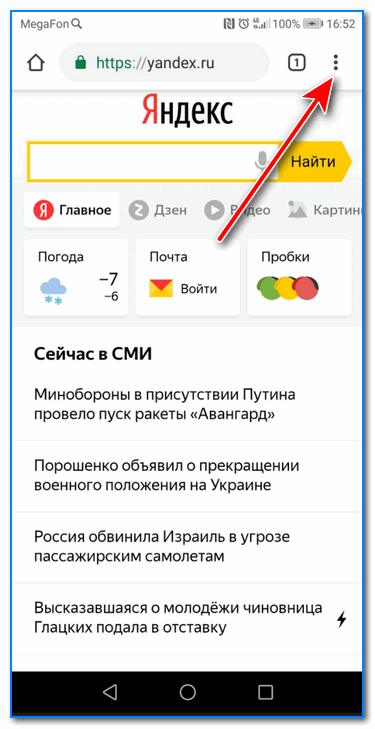
Chrome — открываем настройки
Далее вы можете перейти в разделы «Недавние вкладки» (рекомендую начать именно с него) и «История» . 👇
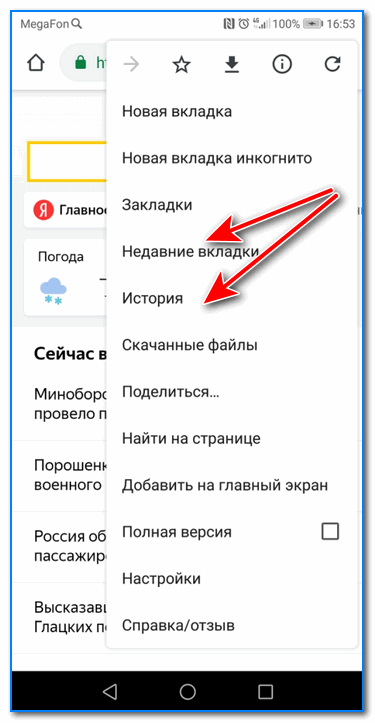
Недавние вкладки — История
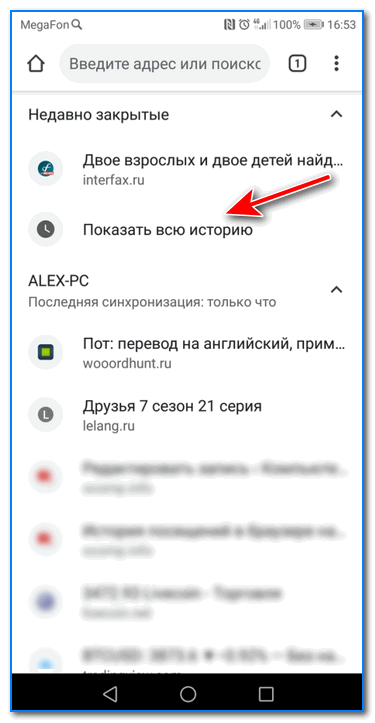
Отмечу, что среди недавно-открытых вкладок можно будет увидеть как те, с которыми работали на телефоне, так и те, которые были открыты на ПК (если на нем у вас установлен Chrome) . Для просмотра всей «картины» — кликните по ссылке «Показать всю историю» .
Отмечу, что в Chrome история отображается по датам (что весьма удобно). Для удаления истории помещений — кликните по ссылке «Очистить историю» .
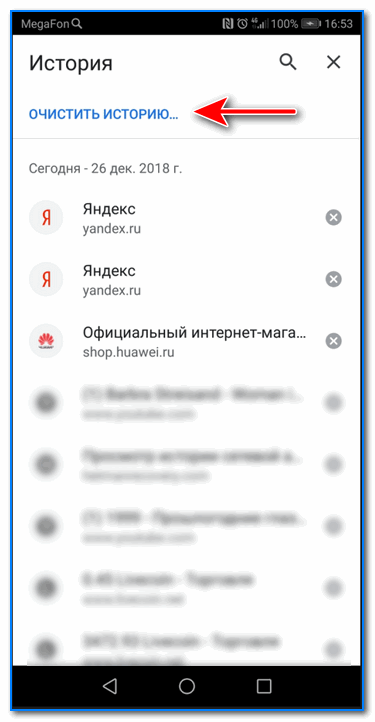
Далее необходимо указать временной диапазон (за какое время очищать: можно за час, за день, или вообще всю, что есть), отметить галочками удалять ли изображения, кэш, файлы cookie, и подтвердить операцию. Пример ниже. 👇
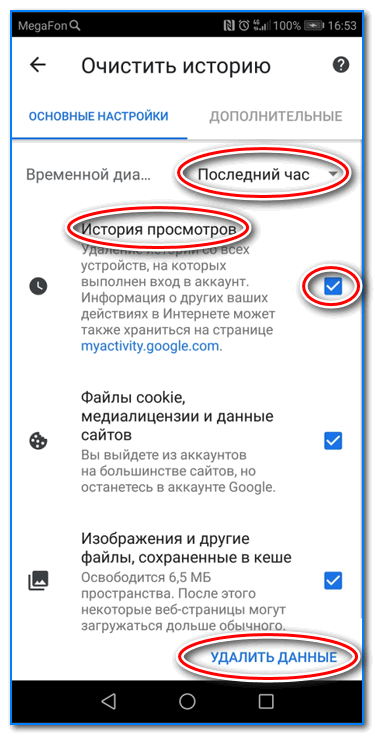
История просмотров — очистить!
Яндекс браузер
1) Сначала откройте страницу приветствия в браузере, и рядом с поисковой строкой нажмите по значку, отображающим количество открытых вкладок (см. пример ниже).
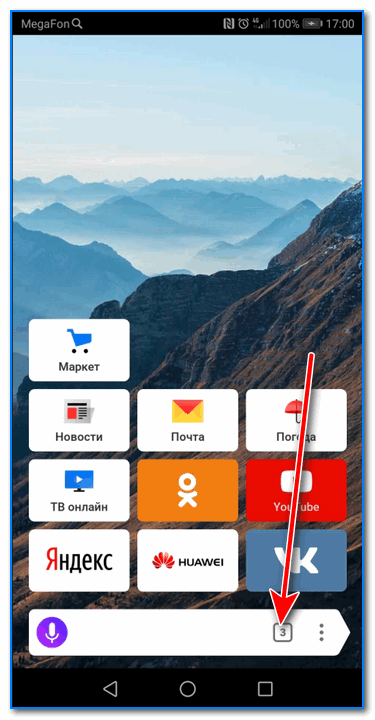
Открываем вкладки (для просмотра истории)
2) Далее нажмите по значку с «часами» (это и есть история): он располагается в нижней части окна.
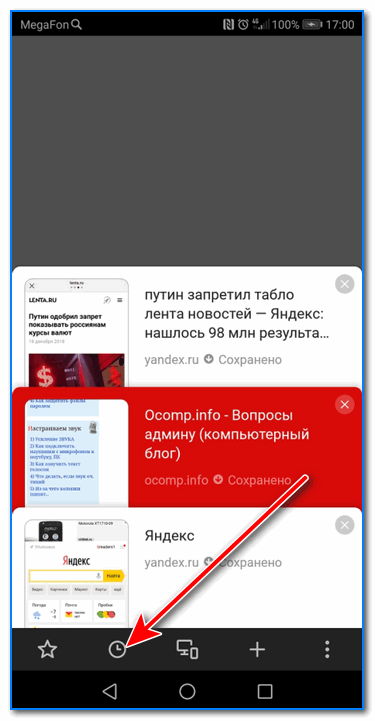
3) История в Яндекс браузере отображается по датам (как в Chrome), что весьма удобно для поиска.
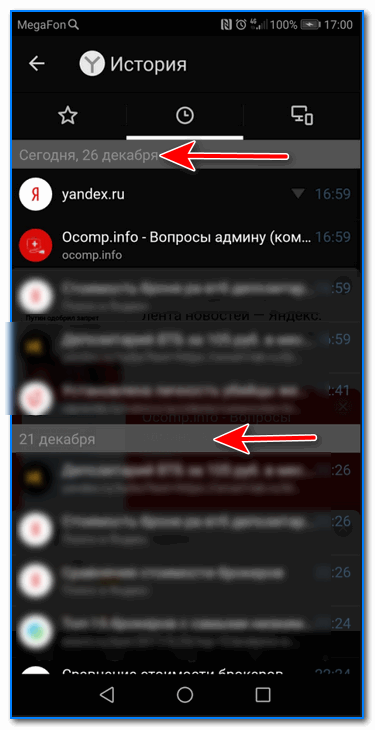
Просмотр истории по датам
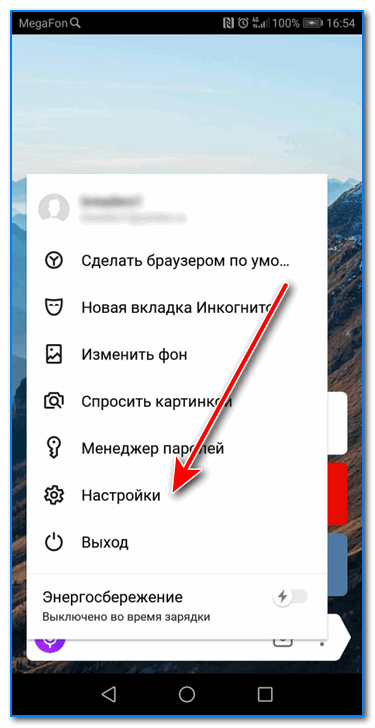
1) На стартовой странице браузера, напротив поисковой строки нажмите по значку с тремя точками (пример ниже на скрине).

Переходим в меню браузера (Яндекс)
2) После откройте раздел «Настройки» .
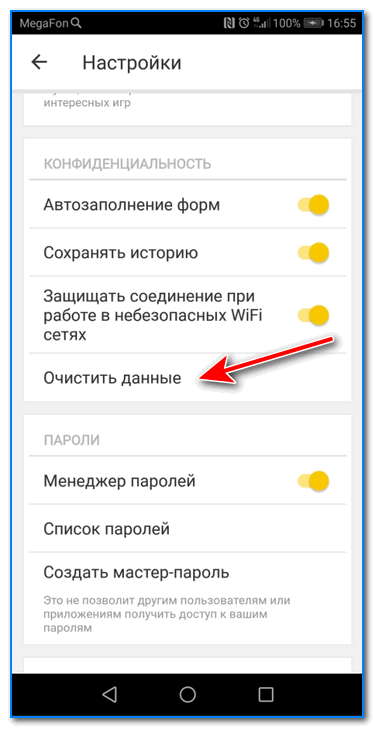
3) В разделе «Конфиденциальность» перейдите по ссылке «Очистить данные» (см. скрин ниже 👇).
4) После отметьте галочками то, что вы хотите удалить (например, история, кэш, загрузки, предупреждения и пр.) и нажмите по кнопке «Очистить данные» .
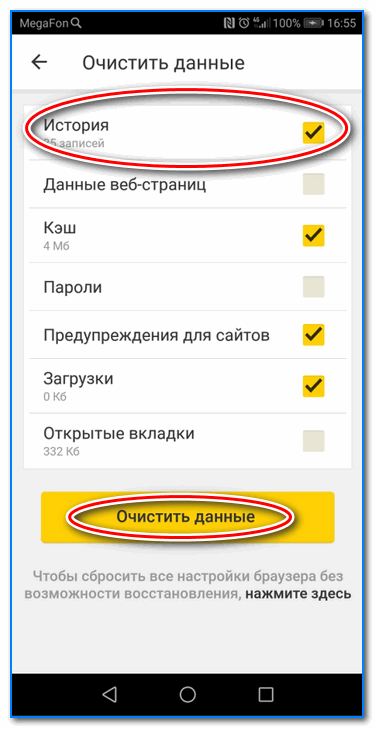
История — очистить данные
5) Задача выполнена!
Opera
В Opera это делается наиболее просто и быстро (кстати, я использую версию mini, именно в ней и покажу).
1) Сначала необходимо открыть меню Opera — для этого просто щелкните в правом нижнем углу по значку с «O» (см. скриншот ниже 👇).

Opera — открываем меню
2) Далее нажмите по значку с часами со стрелкой ( ).
).

На открытой вкладке вы сможете познакомиться со всеми посещенными сайтами (что остались в журнале браузера), и при необходимости удалить их (для этого просто нажмите по значку «корзины» в правом верхнем углу, пример ниже). 👇