Как сбросить пароль root Кали Линукс?

В статье описывается способ, с помощью которого можно сбросить пароль root В Кали Линукс. Это пригодится каждому, кто забыл или потерял пароль администратора. Нам не понадобятся никакие дополнительные средства: загрузочные флешки и диски подождут в сторонке.
С чем работаем?
- рабочая версия Кали Линукс Release
- нужен физический доступ к компьютеру с Кали
Как сбросить пароль root? Поехали…
- загружаемся в меню GRUB

- Задержитесь на мгновение на экране выбора запуска. Нажмите клавишу e (латинская). Появится окно режима редактирования меню GRUB:

- клавишами «вниз/вправо» спускаемся до строки, начинающейся с linux. Прицеливаемся на ключевые команды ro и quiet:

- их нужно заменить на rw и init=/bin/bash соответственно. Вот так:

- Жмём F10 для сохранения изменений и продолжаем загрузку в Кали. Загрузка Кали продолжится в терминале пересчётом необходимых условий. После окончательной загрузки терминала в нём проверим наличие необходимых для смены пароля разрешений. Ждём финальной установки терминала и вводим команду
- В выводимой информации ищем косую (знак « / «), которая отображает смонтированный раздел с Кали на жёстком диске и выставленные разрешения:

- А теперь сама процедура сброса пароля. Тут же в терминале пишем
и вводите свой новый пароль. Повторите его в поле Retype. Обратите внимание, что в целях безопасности консоль печатаемые вами символы отображаться не будут. Об успехе операции сигнализирует сообщение
password updated succesfully
- Пароль заменён. Перезагружаемся из терминала командой (но не привычной reboot):
- Загрузка системы далее пойдёт обычным порядком. Ждём окна регистрации. Проверяем учётную запись root новым паролем.
Как видите, процедура сброса и переприсвоения пароля к учётной записи root Кали Линукс проста. Однако, как и в любом процессе, возможны ошибки.
Как сбросить пароль root: вероятные ошибки
- После ввода паролей терминал отказывается их принимать, выдавая:
passwd: Authentication token manipulation error
passwd: password unchanged
Скорее всего, вы пропустили этап присвоением полномочий: система просто отказала в сбросе пароля из-за недостатка разрешений. Вернитесь к процессу монтирования и введите команду в таком формате:
mount -o remount, rw /
- при попытке сменить пароль терминал выводит ошибку
Начните процедуру загрузки Кали заново. Перезагрузите компьютер, снова войдите в меню редактирования GRUB. Здесь затрите строчку, которая начинается на splash.
Статья Как сбросить пароль root’а в Kali Linux
Как правило, пароль мы задаём сами при установке системы. Бывают исключения — например, при прожиге на флешку live-образа, либо при установке ARM-версий Kali Linux. В любом случае для начала, попробуйте пароль:
Если забыл пароль от Kali Linux
Небольшие неприятности могут случиться со всеми. Но если данные на диске не зашифрованы, то забытый пароль от Linux — это маленькая неприятность с которой легко справиться.
Если пароль toor не работает, то просто сбрасываем (задаём новый) пароль для рута.
При загрузке, когда появится это окошко:
Нажмите ‘e’, откроется новое окно. Найдите строку, которая начинается на
Нажимаете F10 для загрузки.
Откроется окно терминала:
Перемонтируем файловую систему для чтения-записи (при загрузке она доступна только для чтения):
И придумываем новый пароль.
Всё готово, можно перезагружаться:
Способ работает не только для Kali Linux, но и для многих других дистрибутивов. Обязательное требование — доступ к загрузчику GRUB.
Как поменять пароль для пользователя
Если вы можете зайти под суперпользователем, то не нужно «колдовать» с загрузчиком, просто нормально загружаетесь и выполняете одну команду:
HackWare.ru
Этичный хакинг и тестирование на проникновение, информационная безопасность
Как в Linux сбросить забытый пароль входа
Если вы не можете войти в систему Linux из-за того, что забыли пароль учётной записи пользователя, то не всё потеряно! Хотя этот пароль нельзя узнать (простыми методами), но его можно сбросить и заменить на новый, данная инструкция расскажет, что делать, если забыли пароль пользователя в Linux.
Как поменять пароль для пользователя Linux
Любые пользователи из группы администраторов (чей аккаунт входит в группу wheel) могут поменять пароль для любого другого пользователя – как для непривилегированных учётных записей, так и для других администраторов, в том числе для root’a. Т.е. если вы забыли пароль root, но помните пароль пользователя, имеющего право на выполнение команд с sudo, то пароль может восстановить командой passwd. Чтобы поменять пароль пользователя root выполните:
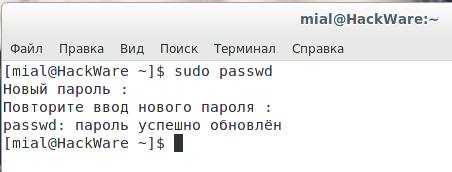
Чтобы поменять пароль любого пользователя выполните:
Где вместо имя_пользователя нужно подставить имя учётной записи пользователя Linux.
Что делать если забыт пароль от входа Linux
Если у вас нет других административных учёток и, забыв пароль учётной записи Linux, вы не можете войти в операционную систему, то для сброса пароля нам понадобиться однопользовательский режим.
В однопользовательском режиме для входа не спрашиваются учётные данные (логин, пароль), при этом вошедший обладает правами суперпользователя. В данном режиме, используя знакомую команду passwd, есть возможность задать новый пароль.
Алгоритм во всех дистрибутивах Linux схож:
- Прерывание работы загрузчика GRUB
- Добавление опции загрузки, включающей однопользовательский режим
- Возобновление загрузки
- Изменение пароля командой passwd
- Перезагрузка в обычном режиме
Обратите внимание, что изменения, внесённые на втором шаге (изменение опций загрузки), являются временными – действуют только на одну последующую загрузку. Поэтому при перезагрузке на пятом шаге не нужно ничего предпринимать – система включится в обычном режиме.
Для перемещения в конец строки и в начало строки (на втором шаге) используйте сочетания клавиш Ctrl+a и Ctrl+e.
Хотя алгоритм сброса пароля root схож, но в различных дистрибутивах могут быть свои нюансы, рассмотрим их подробнее.
Примечание для UEFI: Если у вас используется UEFI вместо GRUB, то смотрите также эту статью, в ней рассказано, как изменить опции загрузки в этом случае.
Кстати: если вы хотите защитить систему от смены пароля, описанного в этой статье, смотрите материал «Как защитить загрузчик GRUB паролем».
Сброс пароля в Linux Mint, Ubuntu, Debian, Kali Linux (также должно работать для других производных Debian)
Чтобы прервать загрузку GRUB (первый шаг) во время запуска компьютера нажмите и удерживайте клавишу SHIFT – это работает всегда, даже на Linux Mint, где по умолчанию показ меню GRUB отключён.
Остановите загрузку удерживая клавишу SHIFT при запуске компьютера, вы увидите:
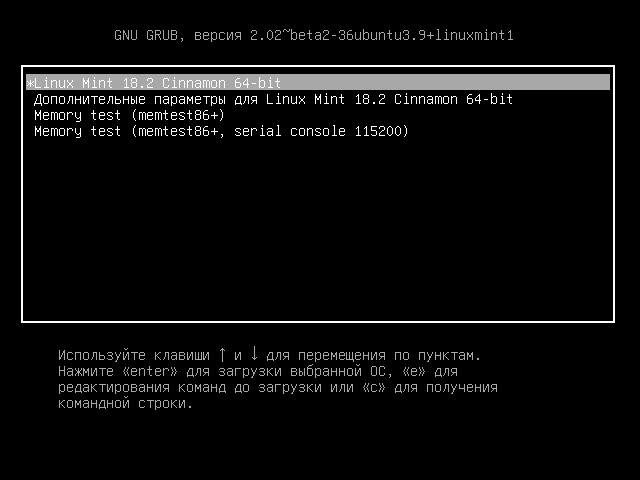
Нажмите клавишу «e» и вы перейдёте к редактированию настроек загрузки:
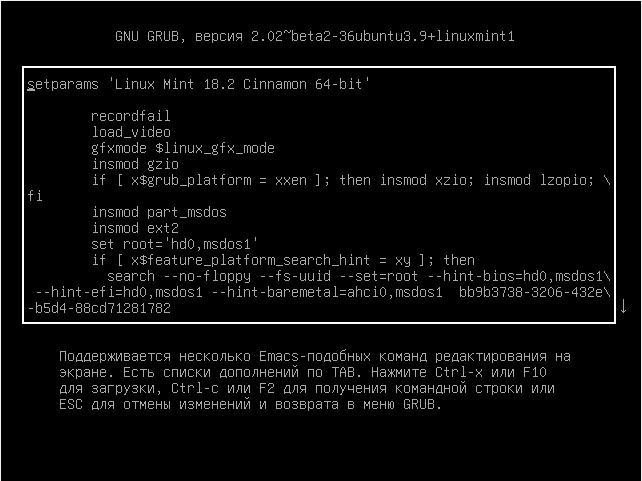
На экране отсутствует нужная нам строка, пролистните курсорными клавишами вниз и найдите строку, начинающуюся с linux:
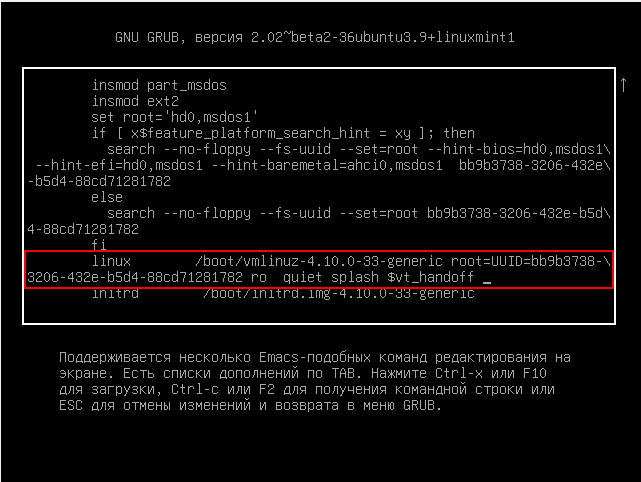
Перейдите в конец этой строки, поставьте пробел и допишите:
Должно получиться примерно так (номер ядра может отличаться):
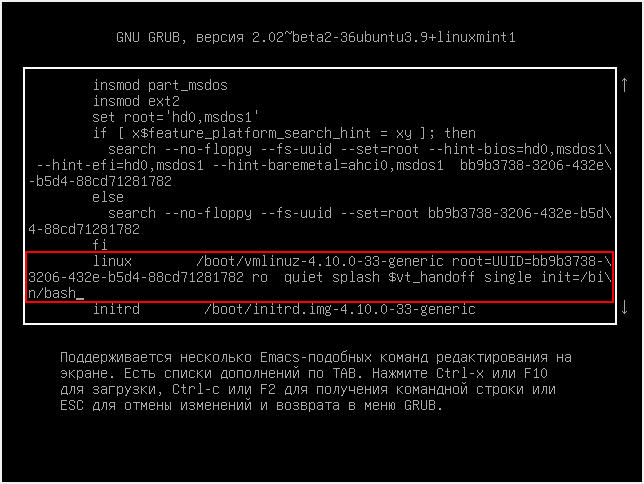
Когда всё готово нажмите Ctrl+x или F10, чтобы загрузка продолжилась с установленными опциями.
Вы увидите приглашение оболочки, также обратите внимание, что мы вошли как root, т.е. у нас имеются повышенные привилегии, в том числе на использование команды passwd:
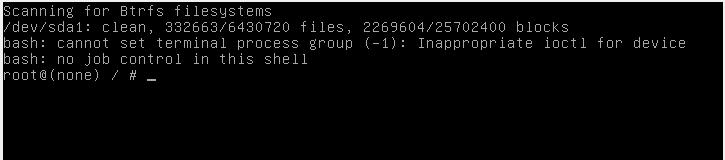
Командой passwd меняем пароль, как можно увидеть, команда passwd завершилась ошибкой:
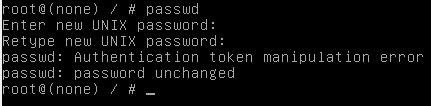
Чтобы понять причину ошибки, введём команду:
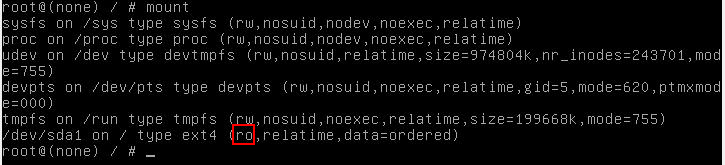
Буквы ro говорят о том, что файловая система смонтирована только для чтения и по этой причине сделанные изменения не могут быть сохранены. Перемонтируем файловую систему:
Как видим, после этого смена пароля прошла успешно:
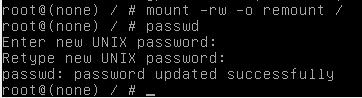
Для выхода наберите:
Чтобы выключить компьютер выполните:
Или перезагрузите компьютер командой:
Как сбросить пароль в Arch Linux, BlackArch (а также в других производных Arch Linux)
Во время появления меню GRUB нажмите клавишу «a», чтобы остановить загрузку:

Затем нажмите «e» для перехода к редактированию параметров загрузки:
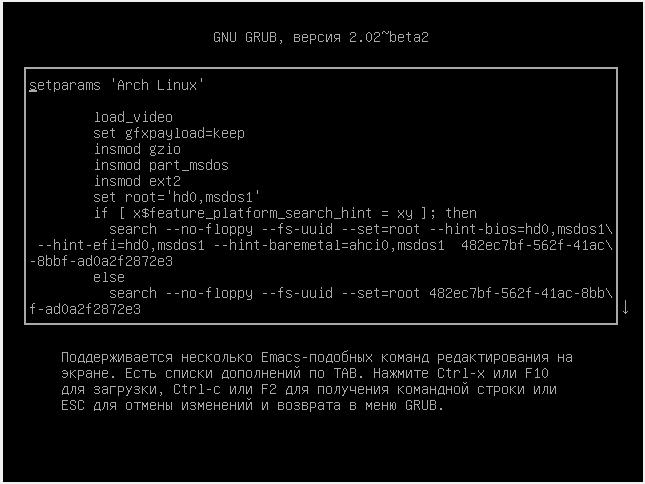
На экране отсутствует нужная нам строка, пролистните курсорными клавишами вниз и найдите строку, начинающуюся с linux.
Перейдите в конец этой строки, поставьте пробел и допишите:
Должно получиться примерно так:
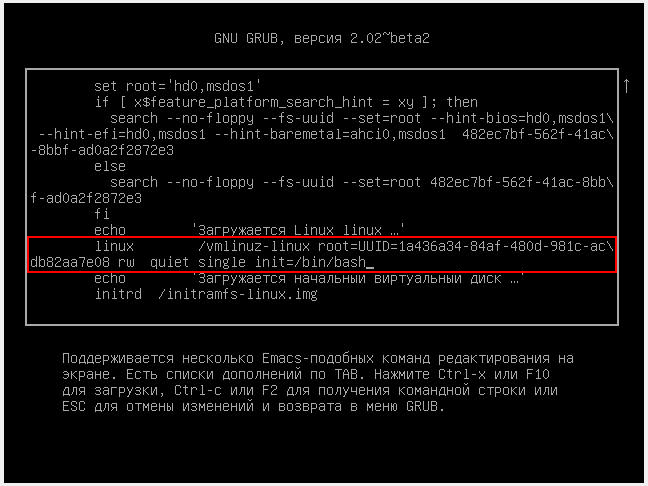
Когда всё готово нажмите Ctrl+x или F10, чтобы загрузка продолжилась с установленными опциями.
В Arch Linux файловая система по умолчанию монтируется с правами на запись. Поэтому можно сразу перейти к смене пароля с помощью команды
Для выхода наберите:
Чтобы выключить компьютер выполните:
Или перезагрузите компьютер командой:
Сброс пароля в RHEL/CentOS 7
Кроме необходимости смонтировать файловую систему для запиши, в RHEL/CentOS 7 также имеется особенность, связанная с наличием SELinux.
Во время появления меню GRUB нажмите клавишу «a», чтобы остановить загрузку:
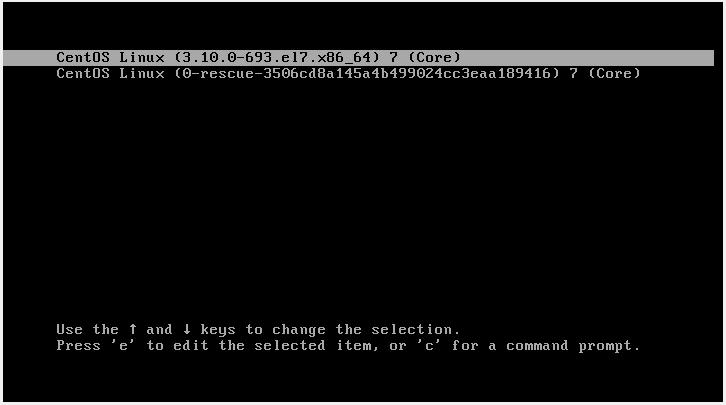
Затем нажмите «e» для перехода к редактированию параметров загрузки:
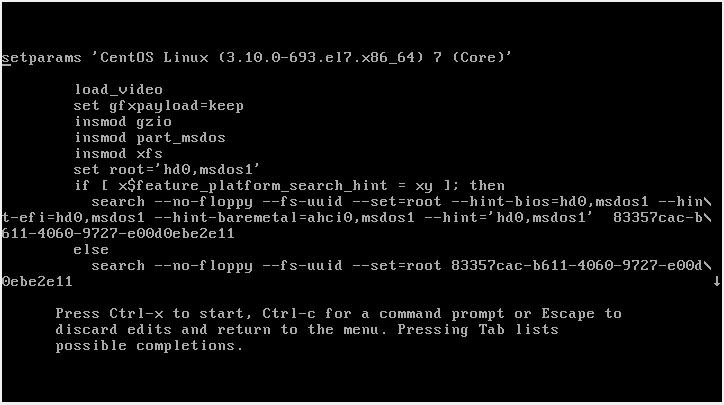
На экране отсутствует нужная нам строка, пролистните курсорными клавишами вниз и найдите строку, начинающуюся с linux16:
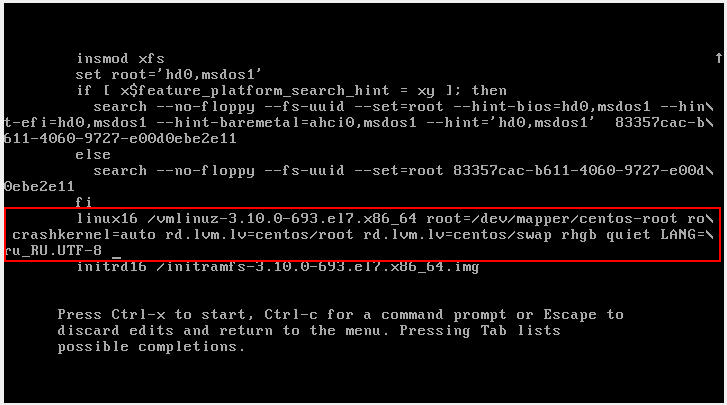
Найдите часть строки
Должно получиться примерно так:
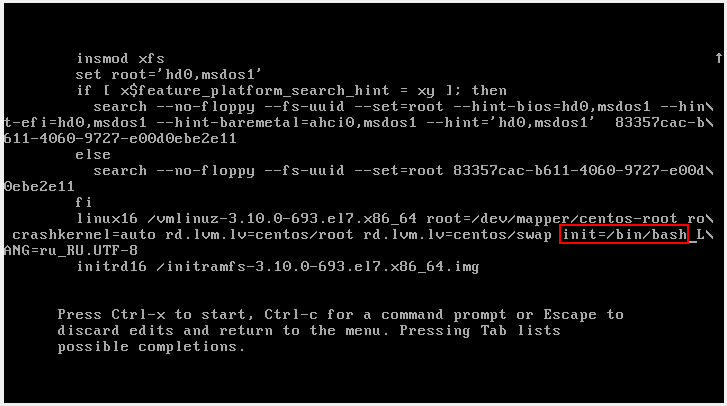
Когда всё готово нажмите Ctrl+x или F10, чтобы загрузка продолжилась с установленными опциями.
Проверим права на запись:
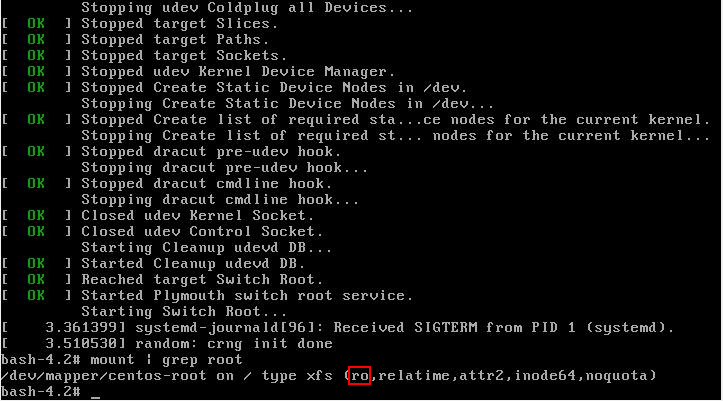
Как можно убедиться, права на запись отсутствуют. Перемонтируем файловую систему с правами записи:
Пароль изменён, но дело ещё не закончено. Нам нужно переобозначить контекст SELinux. Если мы не выполним переобозначение всего контекста SELinux, мы не сможем войти используя новый пароль. Для этого:
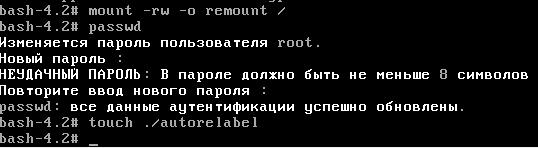
Для выхода наберите:
Чтобы выключить компьютер выполните:
Или перезагрузите компьютер командой:
Что такое группа wheel в Linux
Применительно к компьютерам, термин wheel относится к учётным записям пользователя с битом wheel – системному параметру, который предоставляет дополнительные специальные системные привилегии, которые позволяют пользователю выполнять команды для служебного пользования, к которым обычные пользователи не могут получить доступ. Этот термин происходит от сленговой фразы big wheel (букв. «большое колесо»), отсылающего на человека с большой властью или влиянием. Он был впервые использован в этом контексте в отношении операционной системы TENEX, позже распространенной под названием TOPS-20 в 1960-х и начале 1970-х годов.
Этот термин был принят пользователями Unix в 1980-х годах из-за движения разработчиков операционной системы и пользователей от TENEX/TOPS-20 к Unix.
Современные системы Unix обычно используют группы пользователей в качестве протокола безопасности для управления правами доступа. Группа wheel – это особая группа пользователей, используемая в некоторых системах Unix для управления доступом к команде sudo, которая позволяет пользователю маскироваться как другой пользователь (обычно суперпользователь).
Что такое однопользовательский режим в Unix
Однопользовательский режим – это режим, в котором многопользовательская компьютерная операционная система загружается в одиночного суперпользователя. Этот режим в основном используется для обслуживания многопользовательских сред, таких как сетевые серверы. Для некоторых задач может потребоваться эксклюзивный доступ к общим ресурсам, например, запуск fsck в сетевом ресурсе. Этот режим также может использоваться в целях безопасности – сетевые службы не запускаются, что исключает возможность внешних помех. В некоторых системах потерянный пароль суперпользователя можно изменить, переключившись на однопользовательский режим. Поскольку при входе в этот решим не запрашивается никакой пароль, это можно рассматривать как уязвимость безопасности.
Unix-подобные операционные системы обеспечивают однопользовательский режим работы либо с помощью уровня выполнения в стиле System V, либо с загрузчиками в стиле BSD, либо с другими параметрами загрузки.
Уровень выполнения обычно изменяется с помощью команды init, уровень выполнения 1 или S будет загружаться в однопользовательский режим.
Параметры загрузчика могут быть изменены во время запуска перед выполнением ядра. В FreeBSD и DragonFly BSD он может быть изменен перед перезагрузкой системы с помощью команды nextboot -o "-s" -k kernel, и ее загрузчик предложит возможность загрузки в однопользовательском режиме. В Solaris команда
приведет к перезагрузке в однопользовательском режиме.
В GRUB 2 нельзя изменить пароль в однопользовательском режиме?
В официальной документации Red Hat мне встретилось утверждение, что в GRUB 2 больше не выполняется сброс пароля в однопользовательском режиме, как это было в GRUB. И что теперь для работы в однопользовательском режиме, а также в аварийном режиме требуется пароль рута. Возможно, это применимо только к последним версиям Red Hat Enterprise Linux, поскольку, как видно из этой инструкции и скриншотов, в GRUB 2 можно изменить пароль в однопользовательском режиме. В документации, на которую дана ссылка, описано два способа сброса пароля root в Red Hat Enterprise Linux на тот случай, если описанный здесь метод не сработал.