Ошибка истечения времени сторожевого таймера в Windows 10 [FULL GUIDE]
Ошибки «Синего экрана смерти» – одна из самых серьезных ошибок, с которыми вы сталкиваетесь в Windows 10. Эти ошибки встречаются редко, но они могут быть довольно проблематичными, поэтому важно знать, как исправить ошибку CLOCK_WATCHDOG_TIMEOUT.
Как я могу исправить ошибку CLOCK_WATCHDOG_TIMEOUT BSOD в Windows 10?
Clock_watchdog_timeout – довольно распространенная ошибка BSOD, и, говоря об ошибках, пользователи сообщают о некоторых типичных проблемах:
- Clock_watchdog_timeout overclock . Эта ошибка обычно возникает после того, как вы разогнали свое оборудование. Если ваше оборудование разогнано, удалите параметры разгона и проверьте, решает ли это проблему.
- Clock_watchdog_timeout Ryzen . Многие пользователи сообщали об этой ошибке с процессорами Ryzen. Кажется, что проблема была вызвана проблемным обновлением, но после его удаления проблема была полностью решена.
- Clock_watchdog_timeout Windows 8.1, Windows 7 . Как и любая другая ошибка, эта ошибка не относится только к Windows 10. Даже если вы не используете Windows 10, вы сможете исправить проблему с помощью одной ошибки. наших решений.
- Тайм-аут контроля часов, ОЗУ . Многие пользователи сообщали, что причиной ошибки была их ОЗУ или ГП. Чтобы устранить проблему, удалите все настройки разгона и проверьте драйверы. Кроме того, рекомендуется проверить совместимость вашей оперативной памяти с вашей материнской платой.
- Тайм-аут контроля часов HP, Lenovo, Intel, AMD – . Эта ошибка может появляться практически на любом устройстве, и пользователи сообщали об этом как с процессорами Intel, так и с AMD на устройствах HP и Lenovo. Тем не менее, вы должны быть в состоянии решить проблему, используя одно из наших решений.
Решение 1. Обновите драйверы
Ошибки Blue Screen of Death часто бывают вызваны устаревшими или неисправными драйверами, и вы можете легко решить эту проблему, загрузив и установив последние версии драйверов.
Обновление драйверов довольно просто, и вы можете сделать это, посетив веб-сайт производителя оборудования и загрузив последние версии драйверов для вашего устройства. Имейте в виду, что вам, возможно, придется обновить все драйверы на вашем компьютере, чтобы исправить эту ошибку.
Если вы хотите, чтобы ваш ПК с Windows 10 был стабильным, важно обновить все ваши драйверы. Загрузка драйверов вручную – не лучший способ обновления драйверов, но вы можете использовать это программное обеспечение для обновления драйверов, чтобы обновить все драйверы одним щелчком мыши.
Знаете ли вы, что большинство пользователей Windows 10 имеют устаревшие драйверы? Будьте на шаг впереди, используя это руководство.
Решение 2 – Удалить проблемные приложения

Сторонние приложения часто могут вызывать ошибки такого типа, и для того, чтобы исправить ошибку CLOCK_WATCHDOG_TIMEOUT, вам придется найти и удалить проблемное приложение с вашего ПК.
Эти ошибки часто бывают вызваны антивирусом, поэтому рекомендуется временно удалить антивирусное программное обеспечение.
Удаление антивирусного программного обеспечения является простым, но мы должны упомянуть, что вам следует использовать специальный инструмент для удаления, чтобы полностью удалить все файлы и записи реестра, связанные с вашим антивирусным программным обеспечением.
У большинства антивирусных компаний эти инструменты доступны для скачивания на их веб-сайте, и вы можете скачать их бесплатно.
Для пользователей Norton у нас есть специальное руководство о том, как полностью удалить его с вашего ПК. Существует также аналогичное руководство для пользователей McAffe.
Если вы используете какое-либо антивирусное решение и хотите полностью удалить его с ПК, обязательно ознакомьтесь с этим удивительным списком лучших программ для удаления, которые вы можете использовать прямо сейчас.
Помимо антивируса, многие пользователи сообщали, что Asus AI Suite может вызвать появление этой ошибки, поэтому мы советуем вам удалить это средство с вашего ПК.
Если удаление антивируса решает проблему, вы можете рассмотреть возможность перехода на другое антивирусное программное обеспечение. Существует множество отличных антивирусных инструментов, но лучшими являются Bitdefender , Bullguard и Panda Antivirus , поэтому вы можете попробовать любой из них.
Все эти инструменты полностью совместимы с Windows 10, и они не вызовут никаких новых проблем.
Хотите заменить свой антивирус на лучший? Вот список с нашими лучшими выборами.
Решение 3 – Обновите свой BIOS
Обновление BIOS – это сложная процедура, которая устанавливает новую прошивку для вашей материнской платы, открывая новые функции.
Пользователи сообщили, что вы можете исправить ошибку CLOCK_WATCHDOG_TIMEOUT Blue Screen of Death, обновив BIOS, но прежде чем вы решите обновить BIOS, обязательно ознакомьтесь с руководством по материнской плате для получения подробных инструкций.
Обновление BIOS может быть потенциально опасным, если вы делаете это неправильно, поэтому будьте особенно внимательны в процессе обновления BIOS.
Обновление BIOS кажется пугающим? С помощью этого удобного руководства упростите задачу.
Решение 4 – Отключить C1-6 в BIOS
Немногие пользователи сообщили, что им удалось исправить эту ошибку, отключив определенные настройки в BIOS. По их словам, отключение C1-6 в BIOS исправило ошибку BSOD, поэтому обязательно попробуйте это.
Чтобы узнать, как получить доступ к BIOS, а также как найти и отключить эти настройки, мы настоятельно рекомендуем вам проверить руководство по материнской плате.
Решение 5 – Сброс BIOS
Как мы уже упоминали ранее, некоторые настройки BIOS могут вызвать ошибку CLOCK_WATCHDOG_TIMEOUT Blue Screen of Death, и самый простой способ исправить эти проблемы – сбросить настройки BIOS.
Сброс BIOS установит все настройки на значение по умолчанию, тем самым исправляя эту ошибку.
Доступ к BIOS кажется слишком сложной задачей? Давайте поможем вам с помощью этого удивительного руководства!
Решение 6 – Удалить настройки разгона

Разгон вашего оборудования может дать вам лучшую производительность, но разгон также сопряжен с определенными рисками. Иногда ваш компьютер не может обработать определенные настройки разгона, и вы получите ошибку BSOD, такую как CLOCK_WATCHDOG_TIMEOUT.
В худшем случае разгон может привести к сбою и необратимому повреждению компонентов оборудования, если вы не будете осторожны, поэтому мы настоятельно рекомендуем вам быть особенно осторожными при разгоне компьютера.
Если ваш компьютер разогнан, мы советуем вам удалить настройки разгона и проверить, исправляет ли это ошибку.
Решение 7. Обновите прошивку SSD и отключите LPM
Ошибка CLOCK_WATCHDOG_TIMEOUT может быть вызвана устаревшей микропрограммой SSD, поэтому, если вы используете SSD, мы рекомендуем вам обновить микропрограмму.
Обновление прошивки на вашем SSD может быть рискованным, поэтому вы должны быть очень осторожны и делать резервные копии ваших файлов. В дополнение к обновлению вашей прошивки, немногие пользователи предлагают отключить LPM, так что вы можете сделать это.
Вы не знаете, как сделать резервную копию своих данных? Прочитайте это простое руководство и узнайте, как вы можете сделать это как профессионал.
Решение 8 – Отключить C1E и Intel SpeedStep в BIOS
Немногие пользователи сообщили, что ошибка CLOCK_WATCHDOG_TIMEOUT вызвана определенными настройками в BIOS, поэтому мы советуем вам их отключить.
По словам пользователей, C1E и Intel Speedstep вызвали появление этой ошибки, поэтому, если у вас включены эти настройки в BIOS, мы советуем отключить их и проверить, устраняет ли это проблему.
Решение 9. Установите скорость своей оперативной памяти вручную и отключите функцию Asus Turbo в BIOS.
Иногда эта ошибка может быть вызвана тем, что вы не устанавливаете вручную скорость вашей оперативной памяти в BIOS. Чтобы узнать, как это сделать, обратитесь к инструкции к вашей материнской плате.
В дополнение к настройке скорости ОЗУ, пользователи также предлагают отключить функцию Asus Turbo, так что вы можете сделать это.
Решение 10. Отключите DVD-привод во время установки Windows 10
Несколько пользователей жаловались, что не могут установить Windows 10 из-за ошибки BSOD CLOCK_WATCHDOG_TIMEOUT. По-видимому, вы можете решить эту проблему, отключив дисковод SATA DVD во время процесса установки Windows 10.
После того, как вы отключите DVD-привод, вы сможете нормально установить Windows 10.
Если ваш DVD-привод отсутствует в Windows 10, ознакомьтесь с этим полезным руководством, которое поможет вам вернуть его.
Решение 11. Очистите корпус компьютера и проверьте его на наличие неисправного оборудования.
Многие ошибки BSOD могут быть вызваны сбоем оборудования, и чтобы исправить эту ошибку, вам нужно проверить, правильно ли работает ваше оборудование.
Немногие пользователи сообщили, что неисправная материнская плата может вызвать эту ошибку, но немногие пользователи сообщили, что неисправный процессор или видеокарта могут также вызвать эту ошибку, поэтому обязательно проверьте их в первую очередь.
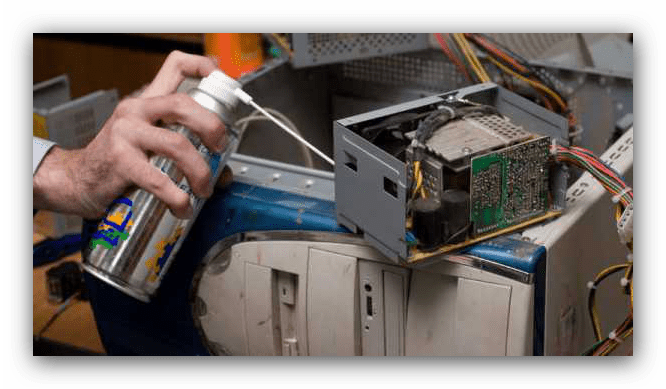
Если ваше оборудование работает правильно, обязательно очистите корпус компьютера от пыли. Иногда пыль может засорить ваши вентиляторы или даже слоты, поэтому рекомендуется очищать ваш компьютер сжатым воздухом.
Решение 12. Установите последние обновления
Если на вашем компьютере появляется ошибка CLOCK_WATCHDOG_TIMEOUT, возможно, проблема в отсутствующих обновлениях. Иногда ваша версия Windows 10 может иметь определенные ошибки, которые мешают вашей системе и вызывают эту ошибку.
Однако вы можете легко решить эту проблему, обновив компьютер и установив последние обновления. Этот процесс автоматизирован в Windows 10, и Windows обычно автоматически загружает необходимые обновления в фоновом режиме.
Иногда определенные ошибки могут появляться время от времени, что может привести к пропуску определенных обновлений.Чтобы устранить эту проблему, рекомендуется проверять обновления вручную, выполнив следующие действия:
- Откройте Настройки приложения . Вы можете сделать это быстро с помощью сочетания клавиш Windows Key + I .
- Когда откроется Приложение настроек , перейдите в раздел Обновление и безопасность .

- Теперь нажмите кнопку Проверить обновления .

Теперь Windows проверит наличие обновлений и загрузит их в фоновом режиме. После загрузки обновлений они будут установлены, как только вы перезагрузите компьютер. После установки обновлений проверьте, сохраняется ли проблема.
Если вы не можете запустить приложение «Настройка», обратитесь к этой статье, чтобы решить эту проблему.
Не можете обновить Windows? Ознакомьтесь с этим руководством, которое поможет вам быстро их решить.
Решение 13 – Удалить проблемные обновления
Многие владельцы Ryzen сообщили об ошибке CLOCK_WATCHDOG_TIMEOUT на своем ПК. Похоже, что эта проблема вызвана проблемным обновлением, и для устранения проблемы необходимо найти и удалить проблемное обновление.
Это довольно просто, и вы можете сделать это, выполнив следующие действия:
- Откройте приложение Настройки и перейдите в раздел Обновление и безопасность .
- Теперь выберите Просмотр истории установленных обновлений .

- Теперь вы должны увидеть имена последних обновлений. Запомните или запишите последние несколько обновлений, поскольку они являются наиболее вероятной причиной этой проблемы. Нажмите Удалить обновления .

- Теперь дважды щелкните обновление, которое вы хотите удалить, и следуйте инструкциям на экране.

Если удаление обновления решает проблему, необходимо предотвратить повторную установку этого обновления. Windows 10 автоматически установит отсутствующие обновления, что, скорее всего, приведет к повторному появлению проблемы.
Чтобы предотвратить повторную установку этого обновления, обязательно ознакомьтесь с нашим руководством по блокировке автоматических обновлений Windows.
CLOCK_WATCHDOG_TIMEOUT – это одна проблемная ошибка, которая в основном вызвана устаревшей микропрограммой или настройками BIOS, но вы можете легко исправить эту ошибку с помощью одного из наших решений.
Если у вас есть другие предложения или вопросы, не стесняйтесь оставлять их в разделе комментариев ниже, и мы обязательно их рассмотрим.
Ошибка CLOCK_WATCHDOG_TIMEOUT в Windows 10

Одна из самых сложных в определении причин и исправлении ошибок в Windows 10 — синий экран «На вашем ПК возникла проблема и его необходимо перезагрузить» и код ошибки CLOCK_WATCHDOG_TIMEOUT, который может появляться как в произвольные моменты, так и при выполнении определенных действий (запуск конкретной программы, подключение устройства и т.п.). Сама по себе ошибка говорит о том, что ожидаемое системой прерывание не было получено с одного из ядер процессора за ожидаемое время, что, как правило, мало говорит о том, что делать дальше.
В этой инструкции — о наиболее распространенных причинах ошибки и способах исправить синий экран CLOCK_WATCHDOG_TIMEOUT в Windows 10, если это возможно (в некоторых случаях проблема может быть аппаратной).
Синий экран смерти (BSoD) CLOCK_WATCHDOG_TIMEOUT и процессоры AMD Ryzen

Решил вынести информацию об ошибке применительно к владельцам компьютеров на Ryzen в отдельный раздел, поскольку для них, помимо причин, описанных далее есть и свои специфичные.
Итак, если у вас на борту установлен CPU Ryzen, и вы столкнулись с ошибкой CLOCK_WATCHDOG_TIMEOUT в Windows 10, рекомендую учесть следующие моменты.
- Не устанавливайте ранние сборки Windows 10 (версии 1511, 1607), поскольку в них возможны конфликты при работе на указанных процессорах, что приводит к ошибкам. В дальнейшем были устранены.
- Обновите БИОС вашей материнской платы с официального сайта её производителя.
По второму пункту: на ряде форумов сообщают, что, наоборот, ошибка проявляется после обновления БИОС, в данном случае срабатывает откат на предыдущую версию.
Проблемы с БИОС (UEFI) и разгон
Если в последнее время вы меняли параметры БИОС или выполняли разгон процессора, это может служить причиной ошибки CLOCK_WATCHDOG_TIMEOUT. Попробуйте следующие шаги:
- Отключить разгон процессора (если выполнялся).
- Сбросить БИОС на настройки по умолчанию, можно — оптимизированные настройки (Load Optimized Defaults), подробнее — Как сбросить настройки БИОС.
- Если проблема появилась после сборки компьютера или замены материнской платы, проверьте, есть ли на официальном сайте производителя обновление БИОС для неё: возможно, проблема была решена в обновлении.
Проблемы с периферийным оборудованием и работой драйверов
Следующая по распространенности причина — неправильная работа оборудования или драйверов. Если вы недавно подключили новое оборудование или же только что переустановили (обновили версию) Windows 10, обратите внимание на следующие методы:
- Установите оригинальные драйверы устройств с официального сайта производителя вашего ноутбука или материнской платы (если это ПК), особенно драйверы чипсета, USB, управления электропитанием, сетевых адаптеров. Не используйте драйвер-паки (программы для автоматической установки драйверов), также не воспринимайте серьезно «Драйвер не нуждается в обновлении» в диспетчере устройств — это сообщение не говорит о том, что новых драйверов действительно нет (их нет лишь в центре обновлений Windows). Для ноутбука также следует установить вспомогательное системное ПО, также с официального сайта (именно системное, различные прикладные программы, которые также могут там присутствовать не обязательны).
- В случае, если в диспетчере устройств Windows есть устройства с ошибками, попробуйте отключить их (правый клик мышью — отключить), если это новые устройства, то можно отключить их и физически) и перезагрузить компьютер (именно перезагрузка, а не завершение работы с последующим включением, в Windows 10 это может быть важно), а затем понаблюдать — проявляется ли проблема снова.
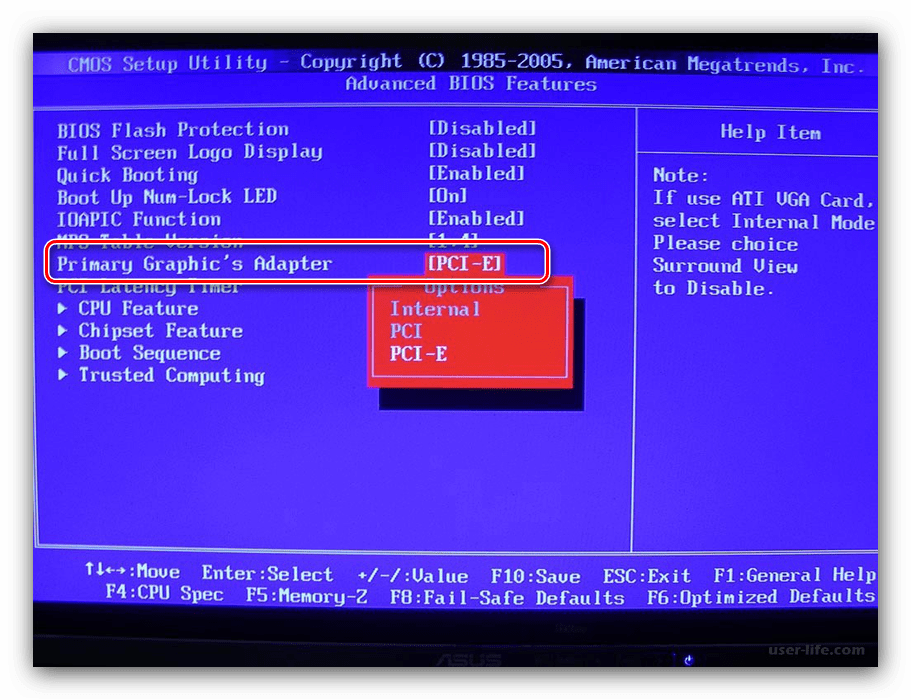
Еще один момент, касающийся оборудования — в некоторых случаях (речь о ПК, не ноутбуках) проблема может проявляться при наличии двух видеокарт на компьютере (интегрированного чипа и дискретной видеокарты). В БИОС на ПК обычно присутствует пункт для отключения интегрированного видео (как правило, в разделе Integrated Peripherals), попробуйте выполнить отключение.
Программное обеспечение и вредоносные программы
Помимо прочего, BSoD CLOCK_WATCHDOG_TIMEOUT может быть вызвана недавно установленными программами, особенно теми из них, которые работают с Windows 10 на низком уровне или добавляют свои системные службы:
- Антивирусы.
- Программы, добавляющие виртуальные устройства (можно посмотреть в диспетчере устройств), например, Daemon Tools.
- Утилиты для работы с параметрами БИОС из системы, например, ASUS AI Suite, программы для разгона.
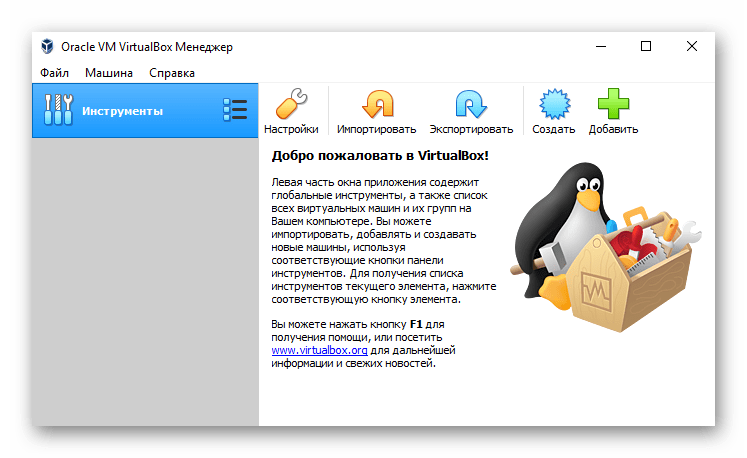
- В некоторых случаях — софт для работы с виртуальными машинами, например, VMWare или VirtualBox. Применительно к ним, иногда ошибка возникает в результате неправильной работы виртуальной сети или при использовании специфичных систем в виртуальных машинах.
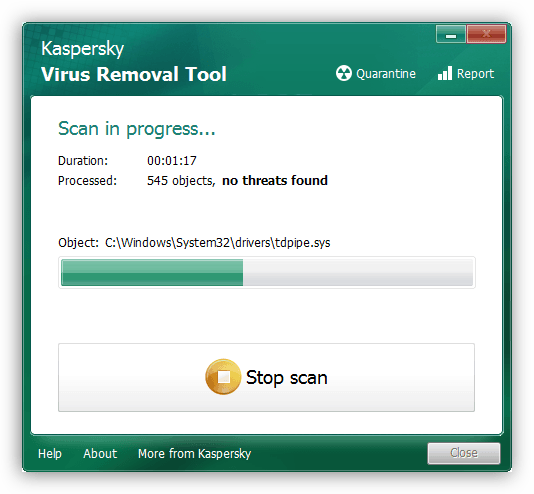
Также к такому ПО можно отнести вирусы и другие вредоносные программы, рекомендую выполнить проверку компьютера на их наличие. См. Лучшие средства удаления вредоносных программ.
Ошибка CLOCK_WATCHDOG_TIMEOUT как следствие аппаратных проблем
И, наконец, причиной рассматриваемой ошибки могут быть аппаратные и сопутствующие проблемы. Некоторые из них достаточно просто исправляются, к ним можно отнести:
- Перегрев, пыль в системном блоке. Следует почистить компьютер от пыли (даже при отсутствии признаков перегрева это не будет лишним), при перегреве процессора, возможно, также поменять термопасту. См. как узнать температуру процессора.
- Неправильная работа блока питания, напряжения отличные от требуемых (можно отследить в БИОС некоторых материнских плат).
- Ошибки оперативной памяти. См. Как проверить оперативную память компьютера или ноутбука.
- Проблемы с работой жесткого диска, см. Как проверить жесткий диск на ошибки.
Более серьезные проблемы этого характера — неисправности материнской платы или процессора.
Дополнительная информация
Если ничто из описанного пока не помогло, возможно, могут оказаться полезными следующие пункты:
- Если проблема возникла недавно, а система не переустанавливалась, попробуйте использовать точки восстановления Windows 10.
- Выполните проверку целостности системных файлов Windows 10.
- Часто проблема бывает вызвана работой сетевых адаптеров или их драйверов. Иногда не удается точно определить, что дело в них (обновление драйверов не помогает и т.п.), но, при отключении компьютера от Интернета, выключении Wi-Fi адаптера или вынимании кабеля из сетевой карты проблема исчезает. Это не обязательно говорит о проблемах именно сетевой карты (также могут быть виноваты системные компоненты, неправильно работающие с сетью), но может помочь в диагностике проблемы.
- Если ошибка проявляется при запуске какой-то конкретной программы, возможно, проблема вызвана именно её некорректной работой (возможно, конкретно в этой программной среде и на этом оборудовании).
Надеюсь, один из способов поможет решить проблему и в вашем случае ошибка не вызвана аппаратными проблемами. Для ноутбуков или моноблоков с оригинальной ОС от производителя вы также можете попробовать выполнить сброс на заводские настройки.
Устранение ошибки CLOCK_WATCHDOG_TIMEOUT в Windows 10

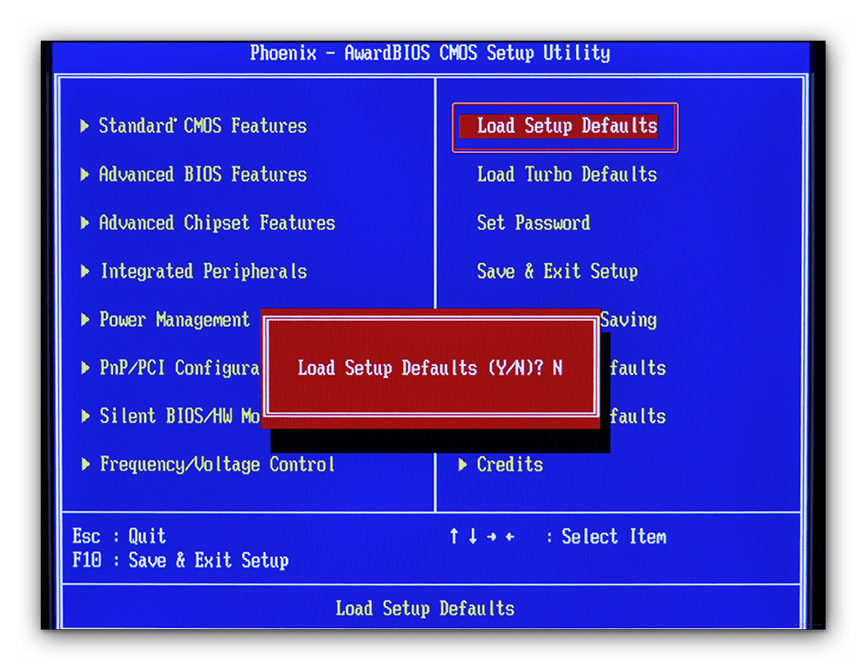
В подавляющем большинстве случаев ошибка возникает вследствие неправильных параметров микропрограммы платы, в частности, вольтажа и частоты процессора. Лучшим выходом из ситуации будет сброс настроек БИОС до заводских.
Способ 2: Обновление BIOS
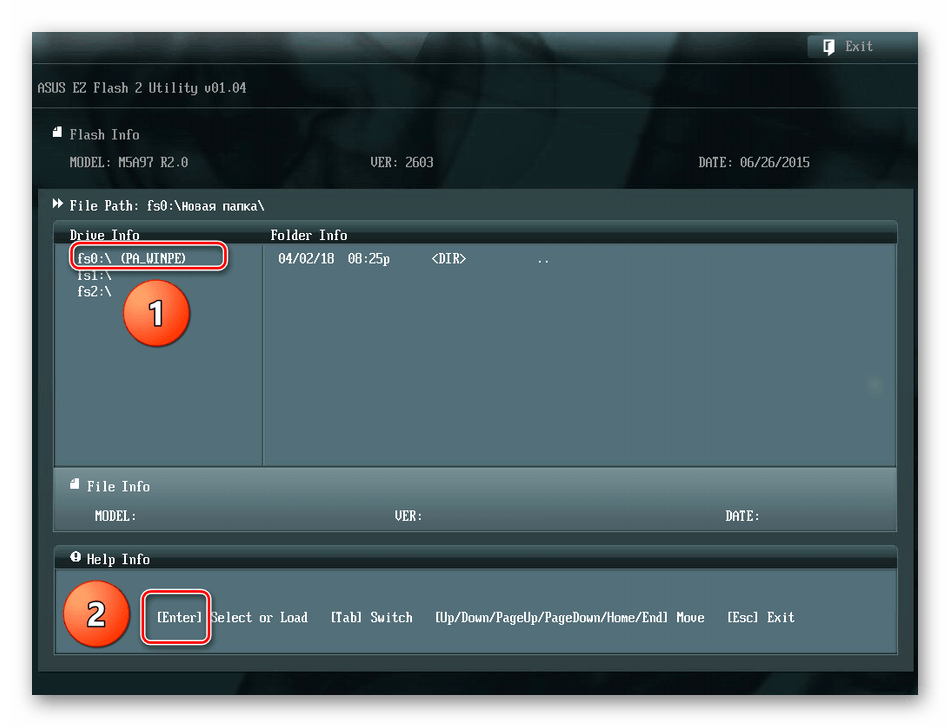
В некоторых случаях рассматриваемый сбой появляется из-за устаревшей версии ПО материнской платы, и обычно о такой проблеме становится достаточно быстро известно. Проверить это можно запросом в любой поисковой системе вида *модель платы* *модель процессора* CLOCK_WATCHDOG_TIMEOUT . Производители материнок оперативно выпускают обновления БИОС, поэтому решением в такой ситуации будет установка самой свежей версии прошивки.
Способ 3: Устранение неполадок с компьютерной периферией
Ещё одной причиной появления BSOD с этой ошибкой являются сбои в работе периферийных устройств, как внутренних, так и внешних. Алгоритм выявления и устранения таковых выглядит следующим образом:
- Первым делом убедитесь, что установлены последние драйвера для всех компонентов (чипсета, видеокарты, сетевой карты, звукового оборудования).


Способ 4: Устранение конфликтов в ПО
Причина неполадки может быть исключительно программной, когда в ОС присутствует конфликт между тем или иным софтом.
- Первая категория приложений, способных вызвать рассматриваемый сбой – антивирусы. Защитное ПО работает с системой на низком уровне, добавляя в неё собственные службы. Попробуйте выключить либо удалить защитное ПО.
Способ 5: Восстановление системы
В отдельных случаях источником сбоя является нарушение в работе ОС в целом или какого-то из её компонентов. Если вышеприведённые методы не помогают, попробуйте проверить целостность системных компонентов и выполнить их восстановление в случае необходимости.
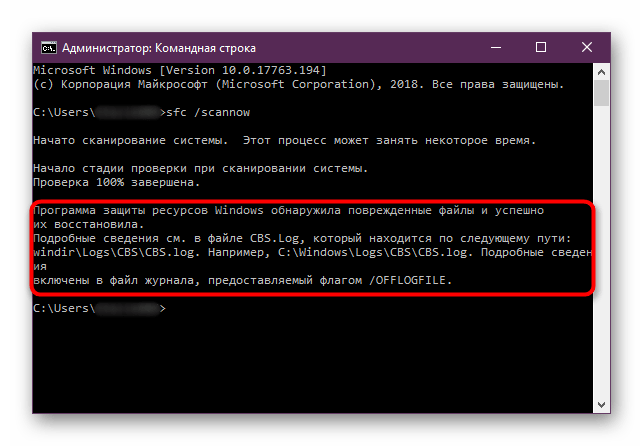
Урок: Проверка и восстановление системных файлов Виндовс 10
Таким образом, мы рассмотрели причины, по которым появляется «синий экран» с кодом CLOCK_WATCHDOG_TIMEOUT, и методы, которыми можно устранить эту проблему.
 Мы рады, что смогли помочь Вам в решении проблемы.
Опишите, что у вас не получилось. Наши специалисты постараются ответить максимально быстро.