Ошибка с кодом «1004» в Microsoft Excel

В появившемся окне присваиваем имя документу с сохранением его первоначального расширения. Ниже, в выпадающем списке выбираем Шаблон *.xltх (для пакета Офис первых версий позиция будет называться «Шаблон *.xlt»). Нажимаем кнопку «Сохранить».
Для того, чтобы вставить шаблон с помощью макроса, необходимо воспользоваться таким кодом: Sheets.Add Type:=Заданный адрес\Присвоенное название документа.
Также можно решить проблему и другим способом. Просто сохраняем весь файл экселя в формате соответствующего шаблона. Новый файл создаем на основе этого же шаблона. Таким образом, пока файл не будет сохранён, команда COPY не будет провоцировать сбой системы, даже если листы будут копироваться в рамках одной книги.
Ошибка времени выполнения 1004 при внесении изменений в записи условных обозначений на диаграмме в Excel
При запуске макроса Microsoft Visual Basic для приложений (VBA), использующего метод LegendEntries для внесения изменений в записи условных обозначений в диаграмме Microsoft Excel, может появиться следующее сообщение об ошибке:
Ошибка времени выполнения "1004": ошибка приложения или объекта
Причина
Это происходит, когда Excel содержит больше записей условных обозначений, чем доступно для отображения записей условных обозначений на Excel диаграмме. В этом случае Microsoft Excel усечение записей условных обозначений.
Так как метод LegendEntries в макросе VBA использует то, что отображается для условных обозначений (в данном случае это усеченные записи усечения условных обозначений), сообщение об ошибке, упомянутое в разделе "Симптомы" этой статьи, возникает, когда записей больше, чем доступно для отображения записей условных обозначений на Excel диаграмме.
Обходной путь
Корпорация Майкрософт предлагает примеры программного кода только для иллюстрации и не предоставляет явных или подразумеваемых гарантий относительно их корректной работы в конкретных случаях и в пользовательских приложениях. Примеры в данной статье рассчитаны на пользователя, имеющего достаточный уровень знаний соответствующего языка программирования, а также необходимых средств разработки и отладки. Специалисты служб технической поддержки Майкрософт могут пояснить назначение тех или иных конструкций кода в конкретном примере, но модификация примеров и их адаптация к задачам разработчика не поддерживается.
Дополнительные сведения о доступных вариантах поддержки и способах связи с корпорацией Майкрософт см. на следующем веб-сайте Майкрософт:
Чтобы обойти это поведение, создайте макрос, который уменьшает размер шрифта текста условных обозначений диаграммы Excel, прежде чем макрос VBA вносит изменения в условные обозначения диаграммы, а затем восстанавливает размер шрифта условных обозначений диаграммы таким образом, чтобы он был похож на следующий пример макроса.
Получаете ошибку времени выполнения Excel 1004? Исправьте это с помощью этого руководства
VB: ошибка времени выполнения ‘1004’: ошибка приложения или объекта
Ошибка выполнения Excel VBA 1004 «Ошибка выбора метода класса Range»
ошибка времени выполнения 1004 диапазон метода объекта _global не удалось Visual Basic
Макрос Excel «Ошибка выполнения ‘1004 ″
Ошибка выполнения 1004 не удалось открыть метод объектных книг
Ошибка времени выполнения “1004”: метод “Рейнджер” объекта “Рабочий лист” не выполнен
Сохранить как ошибка времени выполнения VBA 1004: ошибка приложения или объекта
Если вы столкнулись с какой-либо из этих ошибок, вы можете исправить ее, используя приведенные здесь решения.
Как исправить ошибку времени выполнения 1004 в Excel?
1 Удалите Microsoft Works
- Нажмите комбинацию CTRL + ALT + DEL и щелкните Диспетчер задач.
- Завершите все программы, которые в настоящее время открыты.
- Затем нажмите клавишу Windows и R, чтобы открыть служебную программу «Выполнить».
- Здесь введите appwiz.cpl и нажмите кнопку ОК.
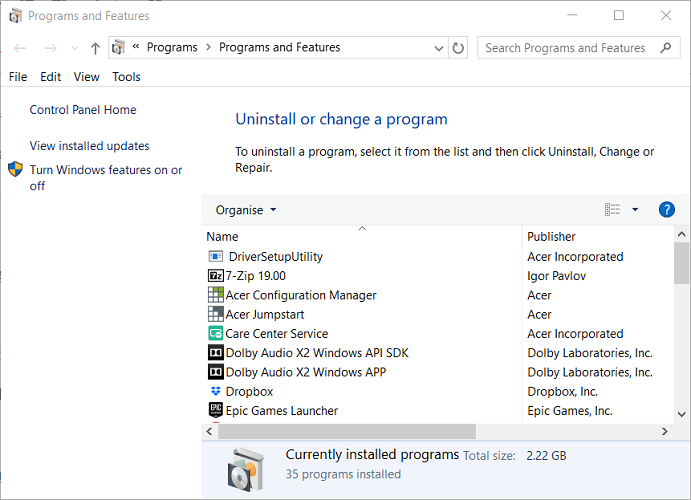
- В списке программ, установленных на вашем компьютере, найдите Microsoft Works. Щелкните его правой кнопкой мыши и выберите «Удалить».
2 Создайте еще один шаблон Excel
Запустите Microsoft Excel на вашем компьютере.
Затем создайте новую книгу Microsoft Excel, нажав комбинацию CTRL + N или выбрав Пустую книгу на первом экране.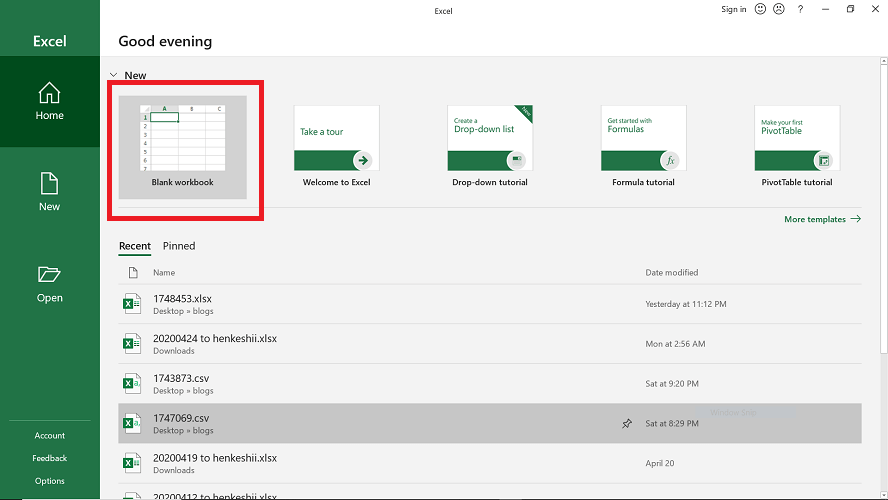
После создания книги удалите все листы в книге, кроме одного.
Отформатируйте эту книгу, которую вы сэкономили.
- Вы можете изменить эту книгу в соответствии со своими потребностями.
Наконец, выберите «Файл»> «Сохранить как», чтобы сохранить файл в формате шаблона Excel (.xltx или .xlt).
- Используйте этот формат для Excel в 2017 и более поздних версиях.
После успешного сохранения документа вы можете вставить шаблон с помощью этого кода:
Не забудьте заменить имя файла фактическим именем документа.
3 Удалите GWXL97.XLA
- Начните с открытия проводника на вашем компьютере.
- Вы можете сделать это, нажав на Windows, ключ и E.
- Затем щелкните адресную строку, введите следующий путь и нажмите Enter : C:Usersuser nameAppDataLocalMicrosoftExcel
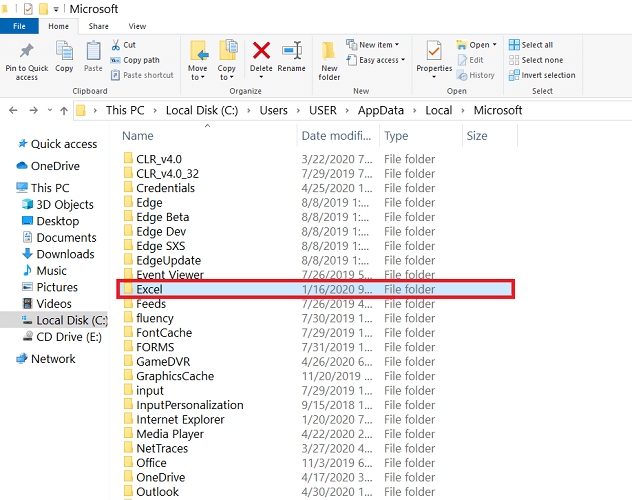
- Здесь откройте папку XLStart.
- Наконец, найдите файл GWXL97.XLA и удалите его.
Зная, что существует множество причин ошибки времени выполнения 1004 в Excel, только одно решение может работать. С помощью этого руководства вы теперь можете исправить ошибку времени выполнения Microsoft Excel 1004 и восстановить данные файла.
Популярное на сайте

© 2022 — ✅ HowTo — Инструкции по работе с Windows и не только | Все права защищены.
ОТКАЗ ОТ ОТВЕТСТВЕННОСТИ И РАСКРЫТИЕ ИНФОРМАЦИИ
Вся информация на сайте https://howto.mediadoma.com носит исключительно информационный характер. Вы несете единоличную ответственность за соблюдение любых соответствующих местных или международных законов. На сайте часто рекомендуются продукты, которые мы считаем полезными для наших читателей. Мы можем получать партнерскую комиссию от продаж продуктов, полученных по партнерским ссылкам.
Сайт https://howto.mediadoma.com ни при каких обстоятельствах не несет ответственность за убытки, прямые или косвенные, которые могут возникнуть в результате использования, или неправильного использования, опубликованной здесь информации. Продолжая, вы подтверждаете, что прочитали и приняли наш полный отказ от ответственности, и нашу политику конфиденциальности.
Этот веб-сайт использует файлы cookie для улучшения вашего опыта. Мы предполагаем, что вы согласны с этим, но вы можете отказаться, если хотите. Принимаю Подробнее