Создание простого веб-сервера с помощью Node.js и Express
Node.js с Express — это популярный дуэт, используемый многими приложениями во всем мире. Данный урок познакомит вас с функциональностью этих инструментов на примере сборки простого веб-сервера.
Создаваемый сервер будет обслуживать HTML-страницу, доступную другим людям. К концу статьи вы усвоите базовые знания о:
- Node.js;
- Express;
- npm;
- создании маршрутов Express;
- обслуживании HTML;
- настройке статических ресурсов Express.
Совет: не копируйте код урока, а напишите его сами. Это позволит вам лучше его понять и усвоить.
Создание и инициализация проекта
Первым шагом будет создать пустой каталог для проекта. Это можно сделать обычным способом либо из терминала с помощью следующих команд:
После создания проекта нужно его инициализировать:
Эта команда создает файл package.json и инициализирует его с предустановленными значениями. Если вы захотите сами заполнить его поля, удалите флаг -y и следуйте инструкциям.
Добавление Express
После инициализации проекта Node.js мы переходим к следующему шагу — добавлению Express. Установка пакетов в Node.js выполняется командой npm install packageName .
Для добавления последней стабильной версии Express выполните:
После установки Express файл package.json будет выглядеть так:
Express перечислен среди dependencies , значит, он установился успешно. Переходим к третьему шагу — созданию сервера.
Создание сервера Express
Прежде чем продолжать, нужно создать для сервера JS-файл. Выполните в терминале следующую команду:
Теперь откройте этот файл и пропишите в нем:
Что эти строки делают?
- Первая импортирует Express в проект, чтобы его можно было использовать. При каждом добавлении в проект пакета необходимо импортировать его туда, где он будет использоваться.
- Вторая строка вызывает функцию express , которая создает новое приложение, после чего присваивает результат константе app .
Создание маршрутов и прослушивание порта
Говоря простым языком, маршрут представляет конечную точку, к которой могут обращаться пользователи. Он ассоциируется с HTTP-глаголом (например, GET, POST и пр.) и получает путь URL. Кроме того, он получает функцию, которая вызывается при обращении к этой конечной точке.
Пропишите в файле следующий код:
Разберем его согласно приведенной ранее структуре:
- Он связан с HTTP-глаголом — в данном случае GET.
- Он получает URL — здесь это домашняя страница ( / ).
- Он получает функцию, которая будет вызываться при обращении к конечной точке.
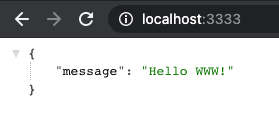
Следовательно, когда пользователь выполняет запрос GET к домашней странице, т.е. localhost:3333 , вызывается стрелочная функция и отображается фраза “Hello WWW!”
Последним шагом подготовки сервера к работе будет настройка слушателя. Понадобится указать для приложения конкретный порт. Напишите нижеприведенный код в конец JS-файла.
Чтобы иметь возможность запускать сервер, вам нужно будет вызывать метод listen . При этом вы также можете изменить номер порта (3333) на любой другой.
Доступ к приложению в браузере
Для запуска приложения выполните в терминале node index.js . Имейте в виду, что index.js — это произвольное имя, которое я выбрал для данного урока, так что можете назвать его app.js или как-угодно иначе.
Теперь, когда сервер запущен, можно обратиться к нему в браузере. Перейдите по адресу http://localhost:3333/ , перед вами должно отобразиться следующее сообщение:
Вы отлично справились с настройкой веб-сервера Node.js + Express. В следующем разделе мы настроим статическое содержимое, а именно JavaScript, CSS, HTML, изображения и т.д.
Статические файлы
Наше приложение пока что выглядит не очень. Почему бы не добавить ему структуру и стилизацию? Но куда все это нужно добавлять?
В этом разделе вы узнаете, как настраивать и передавать статические ресурсы, такие как HTML, JavaScript, CSS и изображения.
Импорт модуля path
Первым делом нужно импортировать в приложение модуль path . Устанавливать ничего не нужно, потому что path предустановлен в Node изначально.
Пропишите в начале файла эту строку:
Зачем вообще этот модуль? Он позволяет генерировать абсолютные пути, которые необходимы для передачи статических файлов. Добавьте следующую строку в приложение перед определением маршрутов:
path.join получает два аргумента:
- Текущую рабочую директорию (cwd).
- Вторую директорию, которую нужно объединить с cwd.
В качестве упражнения попробуйте вывести в консоль path.join(__dirname, 'public') и посмотрите, что получится.
На данный момент сервер должен выглядеть так:
Создание каталога public и добавление ресурсов
Создайте каталог и перейдите в него с помощью следующих команд:
Теперь создадим пустые файлы, куда затем добавим HTML, CSS и JavaScript. Выполните в терминале следующие команды:
Развертывание веб-приложения Node.js на виртуальной машине в Azure Stack Hub
Вы можете создать виртуальную машину для размещения веб-приложения Node.js в Azure Stack Hub. В этой статье описывается настройка сервера, Настройка сервера для размещения веб-приложения Node.js, а затем развертывание приложения в центре Azure Stack.
Если вы ищете общие сведения о глобальной Azure, см. статью Azure for JavaScript Node.js Developers. Эта статья предназначена для использования центра Azure Stack, локальной версии Azure.
Создание виртуальной машины
Настройте виртуальную машину в Azure Stack Hub, следуя инструкциям из статьи о развертывании виртуальной машины Linux для размещения веб-приложения в Azure Stack Hub.
В области сети виртуальных машин разрешите доступ к следующим портам:
Установка Node
Подключитесь к виртуальной машине c помощью клиента SSH. Инструкции см. в разделе Подключение по протоколу SSH с помощью PuTTy.
В командной строке bash на виртуальной машине ведите следующую команду:
При этом также устанавливается NPM, диспетчер пакетов для пакетов Node.js или модулей.
Проверьте установку. Не прерывая подключение к виртуальной машине в сеансе SSH, введите следующую команду:
Подготовка нового приложения с помощью генератора Express
Express — это популярная платформа для создания и запуска приложений Node. js. Создать новое приложение Express можно с помощью средства создания Экспресс-выпуска. Генератор Express поставляется в качестве модуля NPM и может выполняться напрямую (без установки) с помощью программы командной строки NPM.
Параметры —view pug —git сообщают генератору, что он должен использовать обработчик шаблонов pug (ранее известный под именем jade ) и создать файл с именем .gitignore .
Чтобы установить все зависимости приложения, перейдите в новую папку и запустите NPM install.
Запустите приложение. Запустите приложение из терминала с помощью команды npm start , чтобы начать работу сервера.
Перейдите на новый сервер в веб-браузере. Вы увидите запущенное веб-приложение. URL-адрес виртуальной машины Linux можно найти на портале Azure Stack центра пользователей с меткой DNS-имя.
Свой Node.js хостинг на VPS
По ходу изучения Node.js я создал много маленьких проектов. В дальнейшем мне понадобилось развернуть некоторые из них на сервере, чтобы иметь возможность развивать их в дальнейшем. Существующие хостинги Appfog и Heroku имеют ряд серьезных ограничений на бесплатных аккаунтах. На Appfog’е можно запускать одновременно не больше 2-х приложений, и бесплатная регистрация у них уже отключена. На Heroku можно создать только 5 приложений (без базы данных) без подтверждения аккаунта привязкой банковской карты. Платные аккаунты стоят очень дорого для меня (я ведь не зарабатываю на этих маленьких проектах): $20 долларов на Appfog, а heroku еще дороже. Коллеги порекомендовали попробовать хостинг на Digital Ocean — виртуальный сервер за $5 доларов в месяц, на котором можно легко настроить собственный хостинг node.js-проектов.
О том, как организовать такой хостинг, и будет идти речь в этой статье. Если по ходу руководства у вас возникнут проблемы, поищите их решение в конце статьи.
Создаем VPS
1. Регистрация на DigitalOcean
Первым делом регистрируемся на сайте DigitalOcean. Здесь мы купим VPS — виртуальный сервер. После удачной регистрации и входа в свою админку жмем на большую зеленую кнопку «Create» и нам предложат активировать свой аккаунт, внеся $5 долларов. Ниже на странице есть место для указания счастливого купона на $10, вводите OMGSSD10 или поищите свежий купон. Так как моя банковская карточка не подошла хостеру, я оплатил пейпалом и у меня на счету оказалось $15. Этого должно хватить на 3 месяца.
2. Создаем SSH-ключ
Доступ к удаленным серверам обычно делается по ssh. Это такая технология защищенных соединений. Зайти в нашу будущую VPS можно по паролю или по SSH-ключу. Я настоятельно рекомендую второй вариант, не придется все время вводить пароль. Также, SSH-ключ все равно нужно будет указать при создании нашего нового «дроплета» (словом «droplet» DigitalOcean называет виртуальный сервер).
Выполните следующие две команды в терминале, чтобы сгенерировать ssh-ключ:
И тут нас просят ввести имя файла ключа. Рекомендую использовать что-нибудь вроде id_rsa_digitalocean_dropletname , где имя дроплета — это либо имя домена, на который мы привяжем наш сервер, либо просто какое-нибудь осмысленное название. Парафразу можно оставить пустой, и так сойдет.
После этого будет создано два файла: ssh-ключ и public-ключ. Скопируем публичный ключ в буфер обмена модным способом:
Теперь зайдем в админку в digitaloceans в раздел SSH-keys и создадим там новый ключ, вставив его из буфера обмена.
3. Создаем дроплет
- В качестве hostname укажите доменное имя или что-нибудь осмысленное, это название роли не играет
- Размер выбирайте самый маленький, его потом можно будет увеличить из терминала
- Регион любой, я выбрал Амстердам
- Образ выберите на вкладке Applications, c названием «Dokku v0.2.3 on Ubuntu. » или похожим
- Укажите SSH-ключ, который мы создали на предыдущем шаге
Выбранный образ помимо операционной системы Ubuntu 14.04 содержит самое главное: Dokku. Это готовая система для хостинга node.js-проектов, очень похожая на Heroku. Использование образа с предустановленным Dokku избавит нас от необходимости устанавливать и настраивать систему для хостинга Node.js.
4. Настройка Дроплета и DNS
Теперь нужно настроить новосозданный сервер. Зайдите в браузере по IP-адресу дроплета и вы увидете экран настройки. Если такой страницы нет, смотрите что делать в конце статьи. 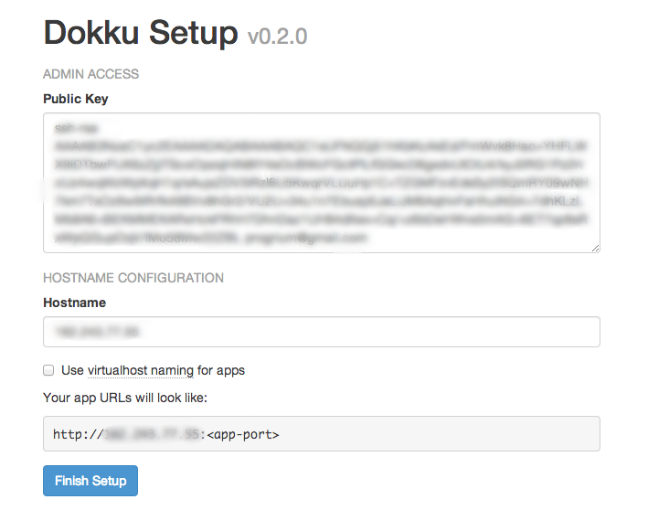
Здесь вы должны убедится, что поле «Public Key» заполнено. Если нет — укажите свой public key из недавно сгенерированного ключа. Однако практика показала, что лучше вообще удалить такой дроплет и создать новый, правильно указав SSH-ключ.
Если у вас нет доменного имени, то оставьте все, как есть, жмите «Finish setup» и переходите к следующему пункту. Ваше приложение будет доступно примерно так: «19.19.197.19:46667», по IP адресу и номеру порта. Если вас это не устраивает — срочно купите доменное имя. В любом случае, настроить доменное имя можно будет позже, о чем я расскажу в конце.
Если вы укажете доменное имя, у вас будет возможность настроить доступ к приложениям через поддомены. Например, если ваше доменное имя mydomain.com , тогда ваше приложение будет доступно по адресу app.mydomain.com . Также есть возможность привязать приложение на главный домен, но об это я в данной статье не расскажу.
Укажите в поле Hostname ваше доменное имя и поставьте галочку «Use virtualhost naming for apps». Теперь идите в панель управления вашим доменным именем и впишите две новые настройки примерно так:
Точный синтаксис уточните у себя в админке доменного имени или у домен-провайдера.
Теперь возвращайтесь на страницу настройки дроплета и жмите «Finish setup».
5. Настраиваем использование SSH
Давайте попробуем соединиться с нашим новым сервером. Чтобы получить доступ дроплету через SSH-ключ, нужно еще одно маленькое действие. Откройте терминал и передите в папку с ssh-ключами:
Если у вас еще нет файла «config» в этой папке (проверка — $ ls ), то его необходимо создать:
Теперь открываем config( $ open config ) и записываем в него следующие данные:
Где в первой строчке IP адрес или доменное имя, на второй строчке — имя созданного ssh-ключа для этого дроплета.
Где после «@» надо указать или доменное имя, или IP.
Если вы пропустили создание SSH-ключа, войти можно по паролю, который пришел к вам на почту. Для этого выполните ту же команду:
и на вопрос о продолжении соединения напишите «yes». После этого введите пароль.
Если вы увидели приветственный экран, значит все хорошо. Закроем соединение командой exit и перейдем к следующему пункту.
Деплоим приложение
Сервер готов, теперь пришла очередь развернуть тестовое приложение и проверить его работу.
1. Подготавливаем проект
Возьмите простой проект, типа Hello, world, без mongodb и прочего. Проверьте, что в проекте есть самое главное: «package.json», «Procfile» и какой-нибудь «app.js». «Package.json» должен выглядеть примерно так:
Содержание файла package.json важно, так как по нему dokku будет устанавливать модули для приложения. А Procfile должен выглядеть так:
Инициализируем в папке проекта репозиторий (если его не было), добавляем все файлы и коммитим:
Теперь наш проект готов к разворачиванию на сервере.
2. Заливаем и запускаем проект
Деплоить приложение будем с помощью команды git push . И для этого добавим ссылку на удаленный репозиторий нашего дроплета:
Если у нас было доменное имя для дроплета, то пишем его после «dokku@», иначе — указываем IP. После двоеточия мы указываем имя приложения. Этот индификатор будет использоваться внутри dokku.
Теперь вызываем команду push :
И начинается загрузка приложения, установка модулей. В конце на экране покажется url, по которому можно запустить проект. Это будет ссылка вида 192.88.67.168:46567 или app1.mydomain.com, в зависимости от настроек dokku.
По идее проект должен быть запущен после этого. Но если нет, то заходим в по ssh в наш дроплет и выполняем две команды
Запускаем в браузере ссылку, полученную ранее, и радуемся!
Проблемы и их устранение
Я сам разбирался с настройкой такого хостинга более суток, и набил несколько шишек. И чтобы вы могли съэкономить свое время, привожу здесь несколько возможных проблем и пути их решения.
1. Мою банковскую карточку не приняли для оплаты
Они такие, да. Даже Visa Classic им не нравится. Оплатите через PayPal, это не трудно.
2. Создал дроплет, но по IP адресу нет страницы настройки dokku
- указать образ с Dokku
- нажмите кнопку «Rebuild from Image».
3. Не могу получить доступ к дроплету ни по паролю, ни по SSH
- Наверное, вы как-то пропустили шаг настройки dokku, или dokky создался не правильно.
- Проверьте, если доступна страница настройки dokku по IP адресу дроплета, то вернитесь к шагу 4 создания VPS.
- Если страницы настроек нет, тогда попробуйте сбросить пароль и повторить попытку доступа через терминал. Если даже в этом случае доступ по паролю будет неудачным, тогда переустановите дроплет, как описано в предыдущем пункте.
4. Я не знаю пароля от дроплета
Если у вас нет пароля, зайдите на страницу управления дроплетом, вкладка «Access» и сделайте reset пароля. Тогда на почту придет новый пароль.
5. Проект не запускается по указанной ссылке
Если настройки dokku верны, такая ситуация возможна, если приложение запустилось с ошибкой и было закрыто. Зайтиде по ssh в дроплет и проверьте логи:
Возможно, ошибка будет понятна. Или же вы забыли запустить ваш проект после push’а:
6. Я пропустил создание SSH, и теперь хочу сделать авторизацию по SSH-ключу
Я пытался создать новый дроплет без указания ssh-ключа на странице создания дроплета, но на странице настроек dokku все равно просят ввести паблик-ключ. После этого я принял некоторые действия, но все равно зайти по ssh-ключу у меня не вышло, только пароль. Так что я не знаю, как лучше действовать в данной ситуации. Возможно, ошибка происходила при команде копирования ssh ключа в дроплет. Гуглите. В крайнем случае создайте новый дроплет с самого начала, по уму, как в этом руководстве. Пример поиска.
7. Как добавить доменное имя к уже существующему дроплету
В дроплете зайти в папку dokku и открыть для редактирования HOSTNAME:
Нажать клавишу «i» и записать в файле «HOSTNAME» доменное имя вместо IP адреса; затем нажать Esc , кнопки :wq и Enter . Ура! Мы только что успешно использовали легендарный Vim!
Чтобы проекты запускались на поддоменах, нужно создать файл VHOST :
И записать в файле доменное имя таким же способом, как это было в предыдущем пункте. В противном случае проекты будут доступны через порт. Теперь надо перезалить проект, а перед этим удалить его из dokku: