Инструкция, как откалибровать принтер Epson, HP, Canon и другие

Калибровка принтера, а точнее печатающей головки, необходима, если на бумаге появляются дефекты: выцветание цвета, наложение букв, линий, изображений или пятен. Это можно сделать несколькими способами: с помощью официальных инструментов от производителей, специальных программ, а если это бесполезно, используйте устройство «калибратор». В этой статье приведены пошаговые алгоритмы калибровки струйных и лазерных принтеров Epson, HP, Canon и других различными способами.

«Свойства принтера» (Canon).


HP использует аналогичное проприетарное программное обеспечение для обслуживания принтеров. Шаги аналогичны для Canon или Epson, но могут отличаться в зависимости от модели. Последовательность действий пользователя для калибровки следующая:
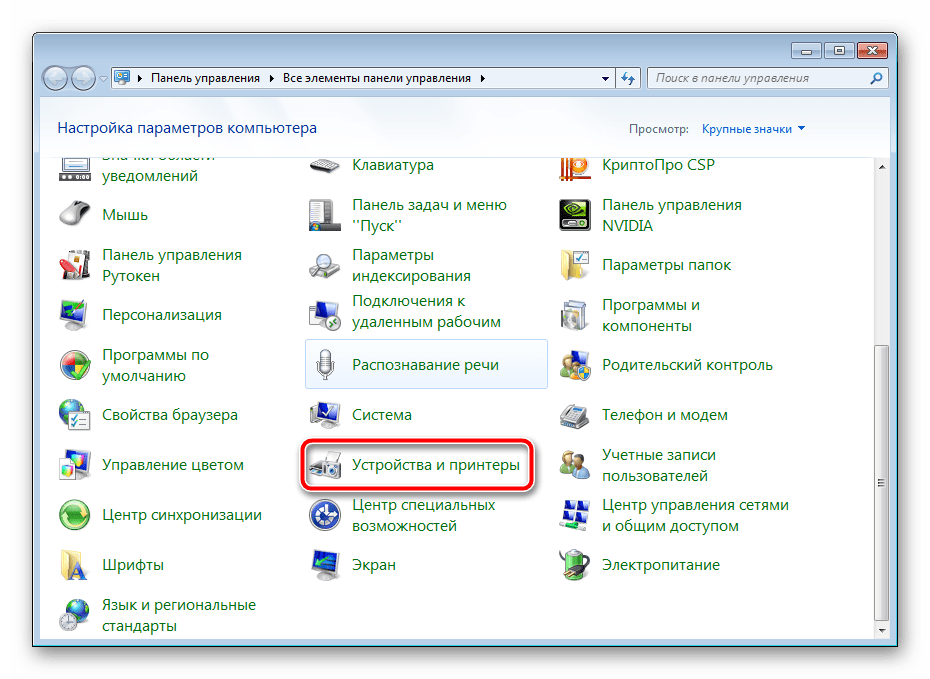
- Пройдите через панель управления в раздел с принтерами и сканерами.
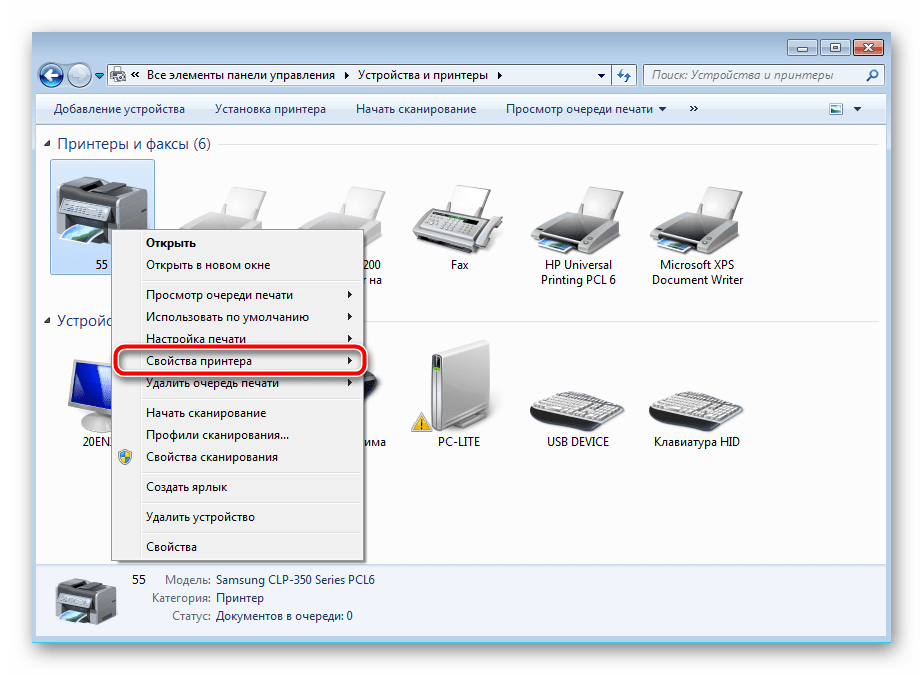
- Выберите свой, затем в контекстном меню выберите «Параметры печати» или «Свойства принтера».
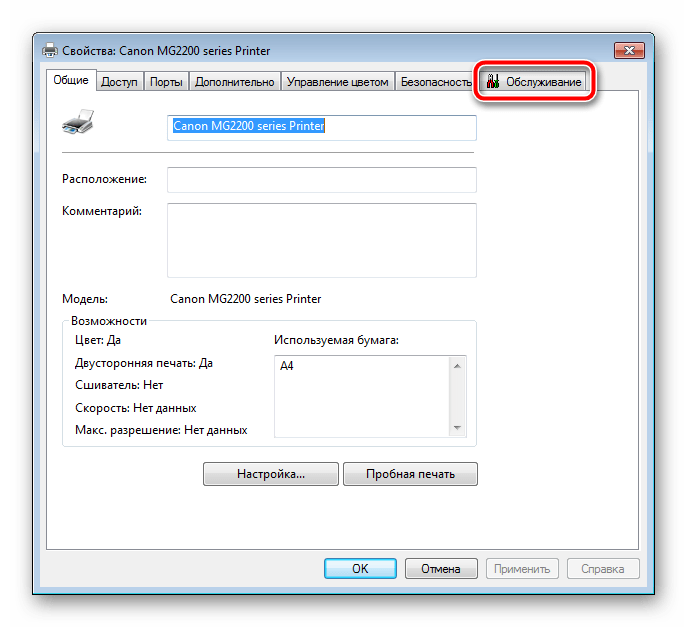
- На вкладках найдите пункт «Обслуживание», «Сервис» или аналогичный по названию.
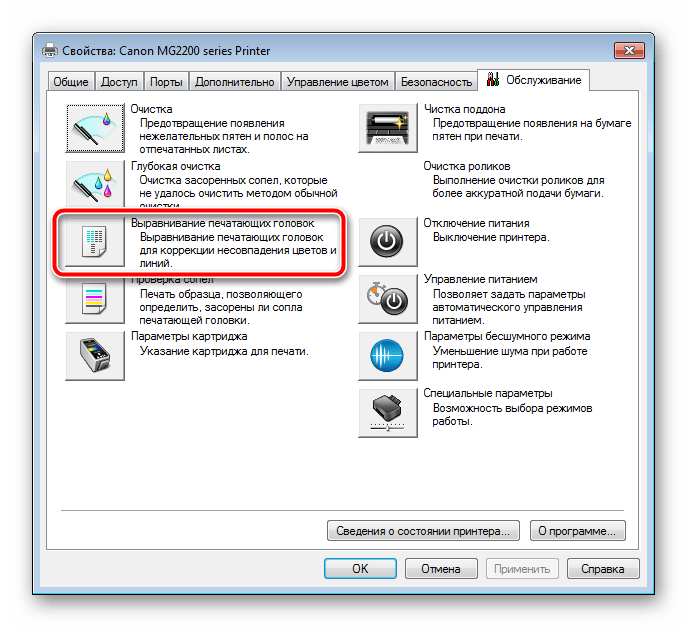
- Нажмите кнопку «Калибровка» (Калибровка), а затем следуйте инструкциям программы.
Манипуляции с картриджами
Некоторые модели оргтехники имеют несколько картриджей с чернилами разных цветов. Их использование неравномерно: в одних красках их больше, в других меньше. Если вам нужно деактивировать некоторые картриджи или активировать все, вы можете сделать это с помощью данного алгоритма:
- На вкладке «Обслуживание» выберите «Параметры картриджа».
- Выберите нужную опцию из списка, затем нажмите OK.
- Выключите и снова включите принтер, чтобы активировать новые настройки.

Дополнительные параметры
Вы также можете включить дополнительные специальные настройки принтера. Они помогают повысить производительность принтера, продлить срок службы деталей и снизить риск ошибок в работе. Для этого найдите опцию «Специальные параметры» на вкладке «Обслуживание» и выберите там несколько вариантов:

Вы также можете настроить продолжительность задержки сушки с помощью ползунка. Наконец, не забудьте активировать выбранную конфигурацию, нажав «OK».
Чистка других компонентов
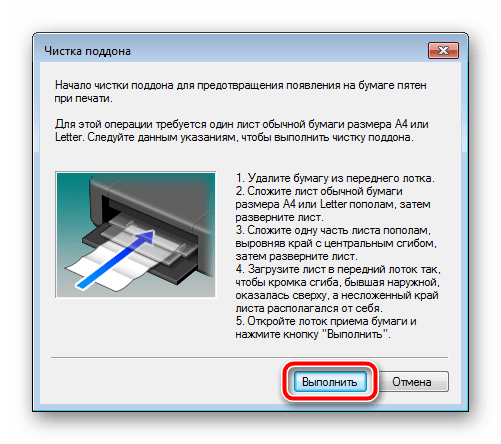
Чтобы избежать проблем с подачей бумаги или ее загрязнения, некоторые части принтера следует периодически чистить. Для этого обратитесь к функциям в разделе «Техническое обслуживание или сервис». Используйте их для тщательной очистки поддона, форсунок и валиков. После выбора соответствующей опции на экране появится окно с пошаговыми инструкциями по выполнению очистки.

Настойка цветов
Последним этапом калибровки является настройка цвета. Это необходимо, если цветовой баланс на отпечатанных листах совсем не такой, как на мониторе. Или вам не нравится цветовая конфигурация и вы хотите ее изменить. Процедура выполняется следующим образом:
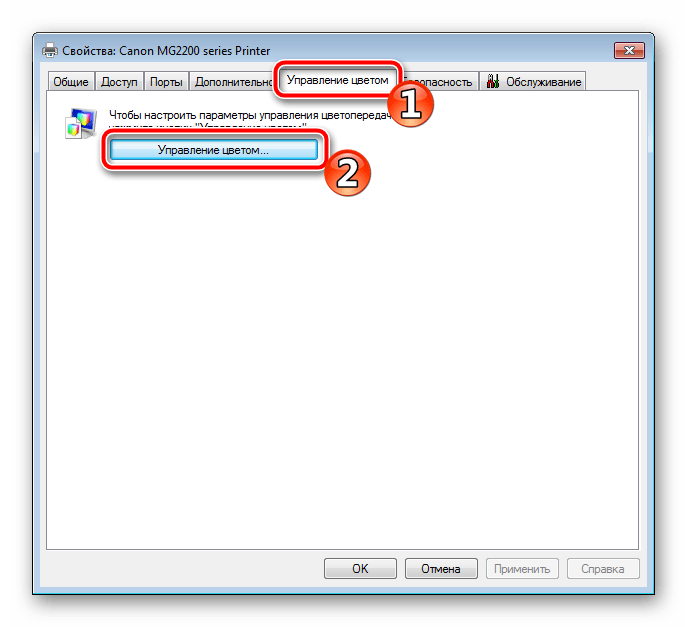
- Перейдите с вкладки «Обслуживание» на «Управление цветом», там нажмите на одноименную кнопку.
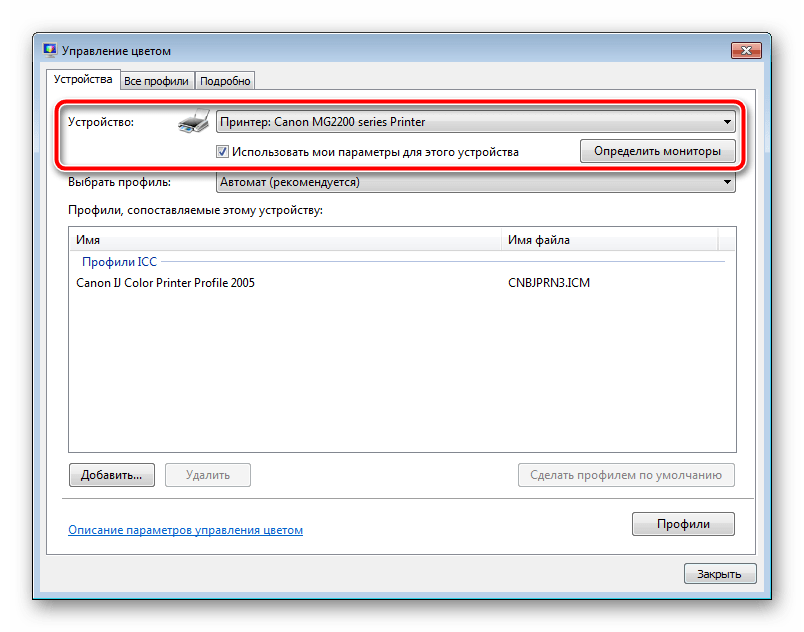
- Выберите нужный принтер из списка «Устройство», установите флажок «Использовать мои настройки для этого устройства».
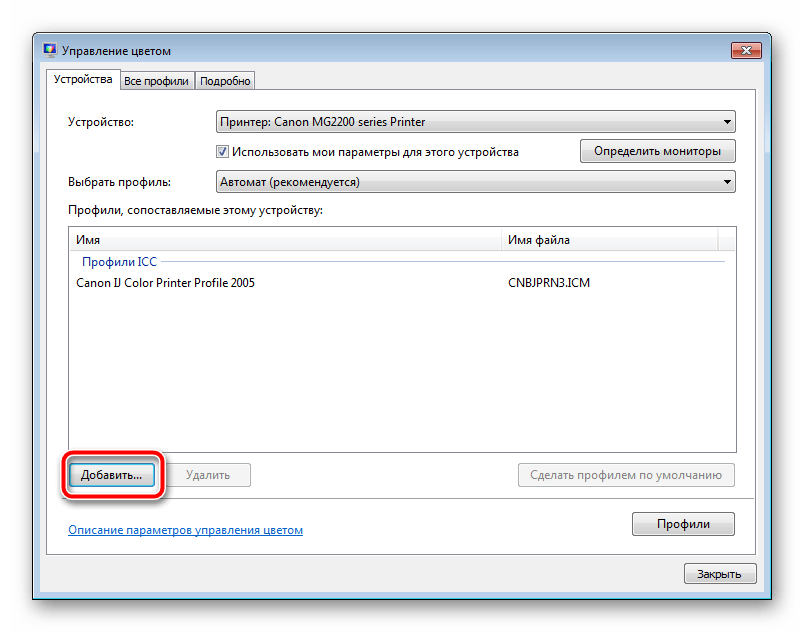
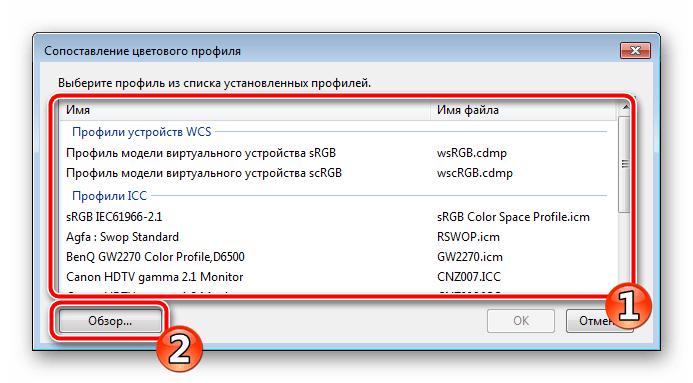
- Затем нажмите кнопку «Добавить» и выберите одну из имеющихся конфигураций шаблона или загрузите свою собственную с помощью кнопки «Обзор».
Наконец, не забудьте сохранить все изменения, нажав кнопку «OK».
Используем ProfilerPro и сканер
Другим способом калибровки принтера является использование программного обеспечения ProfilerPro. Он подходит для большинства брендов, включая Pantum, Xerox, Samsung. Он работает только с Photoshop, поэтому вам нужно будет установить его с официального сайта Adobe. Photoshop не требует настройки, просто зайдите в меню, где представлены две опции — DoctorPro и ProfilerPro. Выберете второй, запустите его.

Тогда алгоритм будет выглядеть следующим образом:
Калибровка обычно занимает 10-15 минут. Это зависит от марки самого печатающего устройства, а также от производительности компьютера.
Устройство “калибратор”
Если все эти меры не помогают откалибровать печатное устройство, вам понадобится устройство — калибратор. Наиболее распространенные бренды: SpyderPRINT, Pantone, X-Rite. Он состоит из самого устройства и опоры для него. Он подключается к принтеру через USB. Кроме того, в комплект поставки входит программное обеспечение производителя.
Основным недостатком этих устройств является их высокая цена (самые дешевые начинаются от 20 тысяч рублей). К помощи калибратора чаще всего прибегают на предприятиях, имеющих дело с полиграфической продукцией.
Особенности калибровки лазерных принтеров
Калибровка лазерного принтера осуществляется без дополнительных программ через настройки. Это рекомендуется по умолчанию после каждой замены картриджа.
Последовательность действий проста (пример для устройств, оснащенных панелью управления на корпусе):
- Включите принтер.
- Поместите несколько листов в лоток.
- Откройте меню, выберите «Калибратор принтера».
- Нажмите на кнопку «Печать».
- Выберите необходимые шаблоны.
- Сравнить копии.
- Репринт.
Любые цветовые дисбалансы будут исправлены. Этот метод подходит для различных производителей оргтехники — Epson, HP, Canon.
Многие модели позволяют выполнить эту процедуру так же, как и для струйных принтеров:
Калибровка печатающей головки: зачем и как делать?
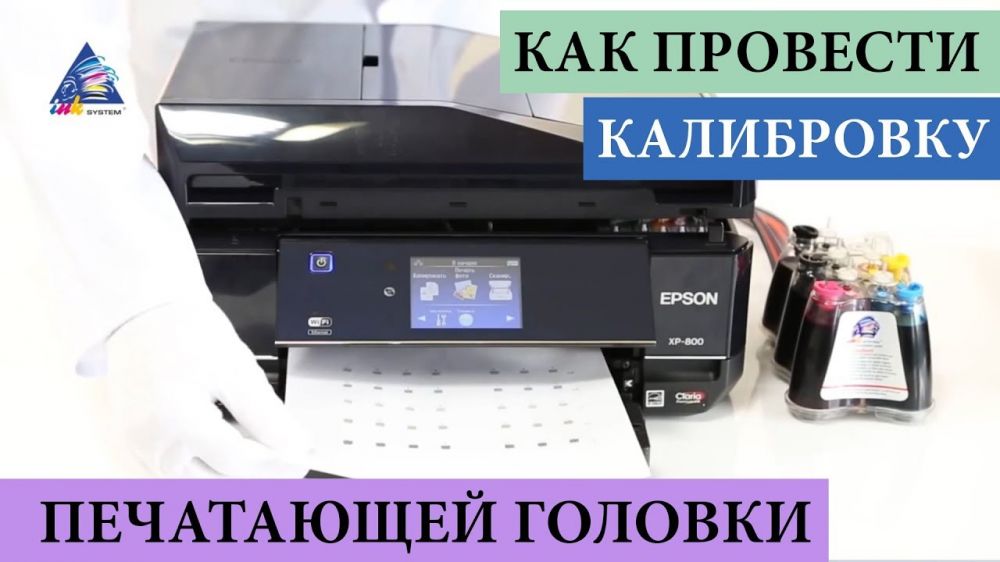
Довольно часто пользователи струйных принтеров в процессе работы замечают, что распечатки становятся менее качественными. Текст выходит расплывчатым, а на фотографиях появляются светлые полосы, которые могут быть горизонтальными или вертикальными, и даже неровные края. В данном случае не стоит паниковать и уж тем более искать новый аппарат, просто выделите время и сделайте своему ПУ калибровку печатающей головки. Это вернет документам и изображениям прежнее отменное качество.
Запуск калибровки
Во время калибровки движение каретки и включение в работу дюз синхронизируются, за счет чего решаются проблемы с печатью. Чтобы это сделать, необходимо запустить на компьютере одноименную сервисную программу. Перед ее запуском не забудьте поставить в лоток загрузки стопку листов, а еще, желательно, выведите на печать тест дюз, чтобы убедиться в том, что они исправны. Затем:
- На компьютере в «Устройствах и принтерах» найдите и выберите модель своего принтера.
- Нажмите на вкладку «Сервис», которая находится в меню «Настройки печати», и там кликните на утилиту «Калибровка печатающей головки».
Сделав это, необходимо распечатать калибровочный лист. На нем будут пронумерованные вертикальные линии. Выберите из них те, что больше всего похожи, введите их номера в соответствующем окне и нажмите «Далее». Вам откроется окно для калибровки цветной ПГ, а на распечатанном листе уже будут в два столбца пронумерованные квадратики. Из них нужно выбрать наименее зернистые и тоже вписать их номера в программу. Если же все квадраты напечатаны плохо, то следует кликнуть кнопку «Перекалибровать» и делать это до тех пор, пока печать не будет удовлетворительной, после чего нажать «Готово».
Из-за чего происходит раскалибровка?
Случаев, при которых ПГ раскалибровывается, не так много, потому их можно запомнить и стараться не допускать. Среди них:
- использование очень плотных носителей;
- различные механические повреждения ПУ, которые могут случится во время транспортировки;
- резкое поднятие устройства при переносе, при котором может сместиться каретка.
Помните о том, что со струйниками, как и с любой другой техникой, нужно обращаться аккуратно, соблюдая при этом общеизвестные правила эксплуатации. Только в этом случае они будут служить вам долго и радовать качественными отпечатками. Правда, калибровку время от времени вам все равно необходимо будет делать. Когда? Тогда, когда заметите, что печать стала не такой четкой, как раньше.
Правильная калибровка принтера

Калибровать принтер необходимо в тех ситуациях, когда готовые документы имеют дефекты. Чаще всего появляются различные искажения, несоответствия цветов или наложения. В таком случае пользователю следует выполнить ряд манипуляций, чтобы возобновить нормальное функционирование печатного устройства. О том, как это сделать, и пойдет речь далее.
Калибруем принтер
Прежде чем переходить непосредственно к осуществлению операции, соедините периферию с ПК, откройте слот для приема бумаги, поместите туда некоторое количество листов A4. Включите оборудование и приступайте к его настройке.
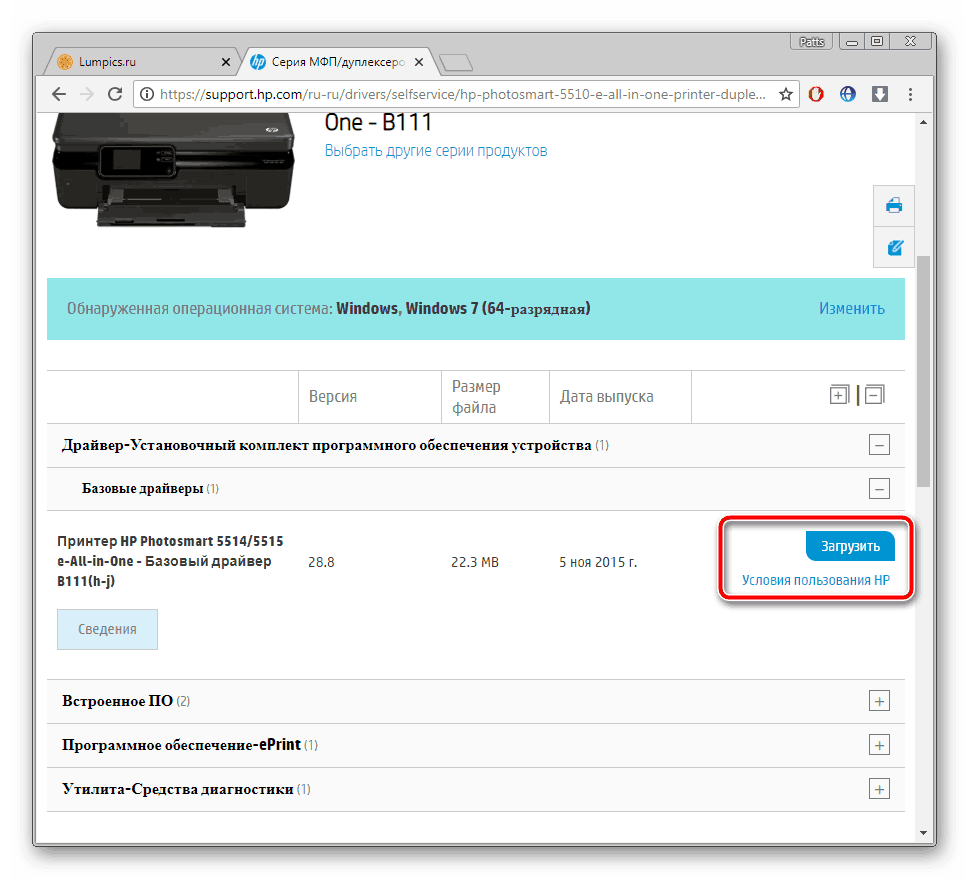
Если девайс не определяется операционной системой или у вас не получается перейти в меню, которое будет рассмотрено ниже, переустановите драйвер. Сначала вам нужно избавиться от старого ПО. Детальные инструкции на эту тему вы найдете в другой нашей статье по ссылке ниже.
Далее воспользуйтесь официальным сайтом, утилитой, дополнительными программами или встроенным средством Windows, чтобы отыскать и загрузить самый свежий драйвер. Развернутые руководства по этой теме читайте в следующем материале:
Шаг 1: Переход к меню «Обслуживание»
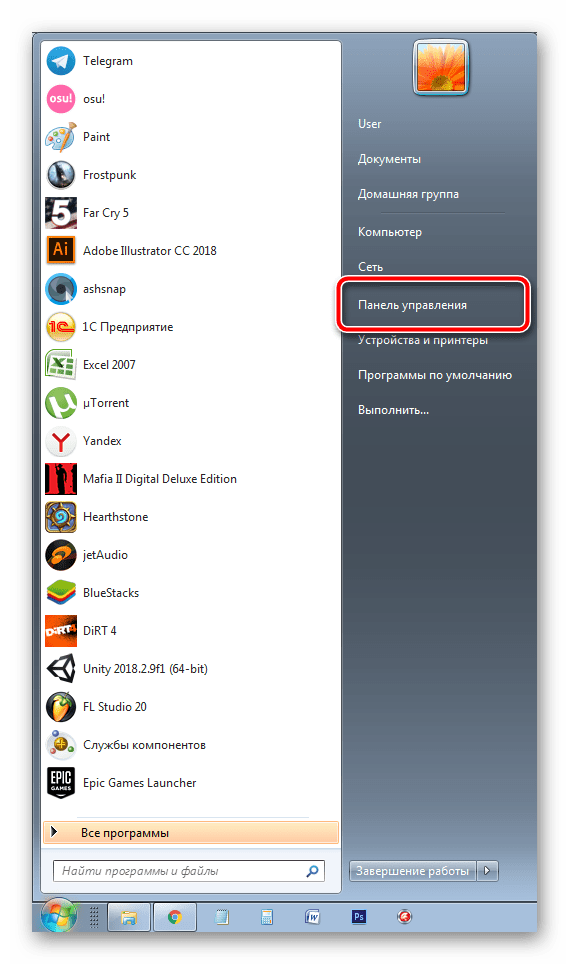
Все дальнейшие действия будут производиться в меню программного обеспечения печатного оборудования. Переход к нему осуществляется следующим образом:
-
Зайдите в «Панель управления» через меню «Пуск».
Шаг 2: Выравнивание печатающих головок
Несовпадения цветов и линий чаще всего связаны с неправильным положением печатающих головок, поэтому в первую очередь следует рассмотреть их калибровку. Перед началом убедитесь в том, что в слоте приема бумаги находится достаточное количество листов, после чего выполните эти действия:
-
Нажмите на кнопку «Выравнивание печатающих головок».
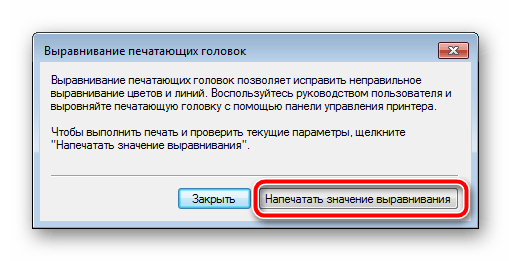
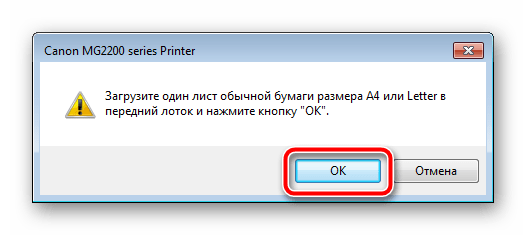
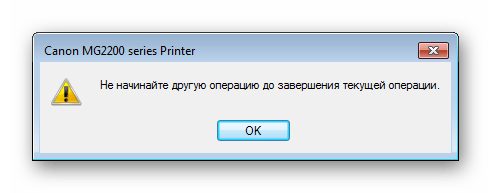
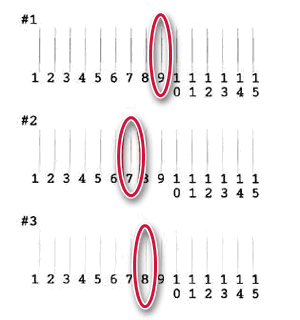
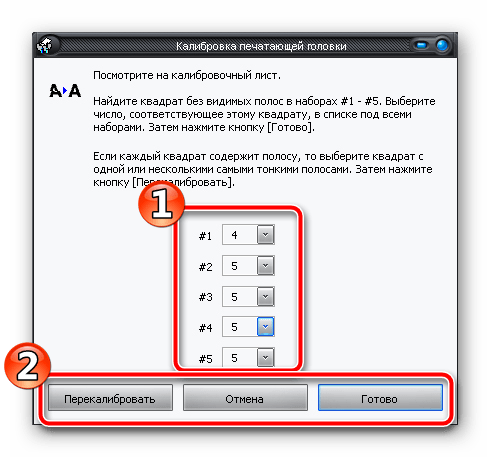
На этом основная конфигурация завершена. Именно из-за неровностей печатающих головок и появляется большинство проблем. Однако если этот процесс не принес никаких результатов или же вы хотите продолжить настройку, следуйте инструкциям ниже.

Шаг 3: Параметры картриджа
Некоторые модели принтеров используют несколько картриджей для печати. Все они отличаются по цвету чернил, а сама краска расходуется везде в разных количествах. Если вы не хотите выбирать определенные картриджи или наоборот нужно активировать их все, осуществите эти действия:
-
Перейдите к меню «Параметры картриджа».
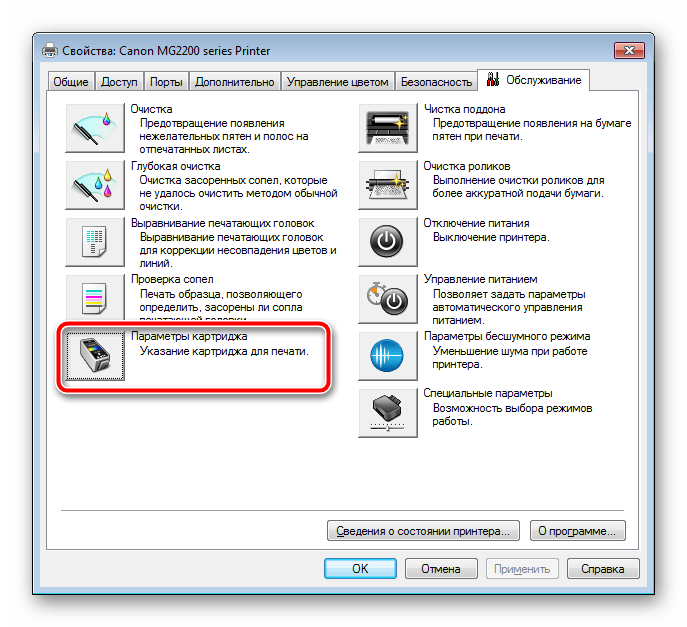
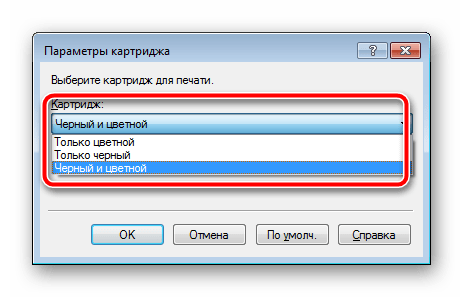
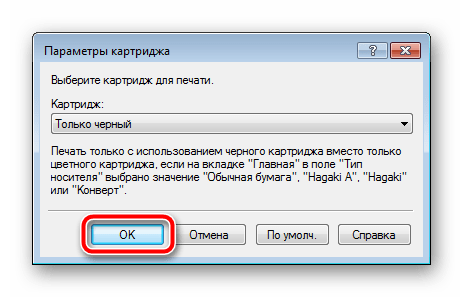
Теперь лучше всего выключить и включить девайс, чтобы он смог самостоятельно перенастроить подачу чернил.
Шаг 4: Специальные параметры
Практически все современные принтеры позволяют пользователю выбрать дополнительные параметры режима работы. Они улучшают функционирование периферии, уменьшают количество ошибок и износ составляющих. Для их активации вам нужно выполнить следующее:
-
Нажмите на кнопку «Специальные параметры».
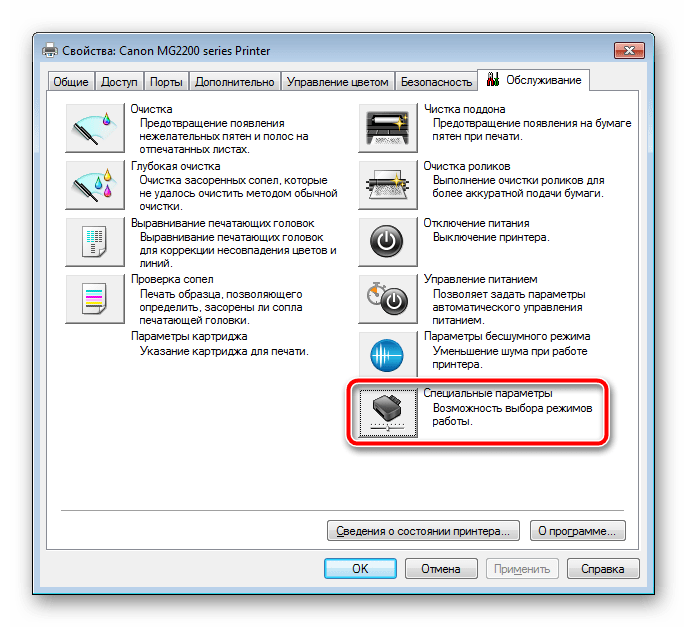
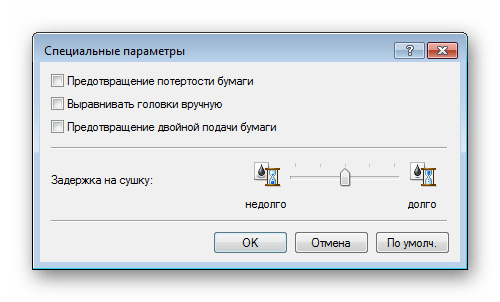
В разных моделях оборудования присутствуют другие дополнительные функции. Активируйте их только в том случае, если знаете, за что они отвечают и как с ними работать. Подробнее о них читайте в официальной инструкции к продукции, что идет в комплекте. К таким инструментам относится и режим бесшумной работы, который может быть вынесен отдельным параметром. Вам будет предложено настроить расписание его запуска или полностью деактивировать.
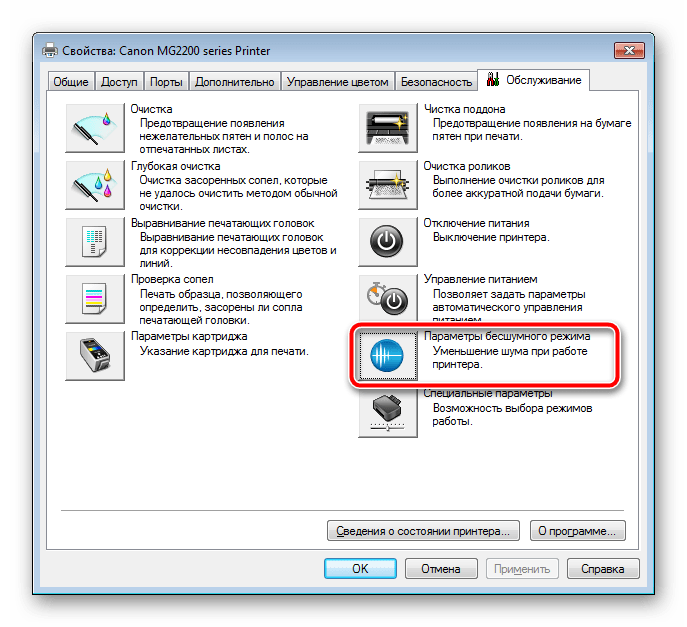
Шаг 5: Очистка составляющих
Комплектующие принтера периодически засоряются. Из-за этого появляются пятна на листах бумаги или ее подача производится неаккуратно. Чтобы предотвратить такие проблемы, воспользуйтесь функциями «Очистка», «Чистка поддонов» и «Чистка роликов».
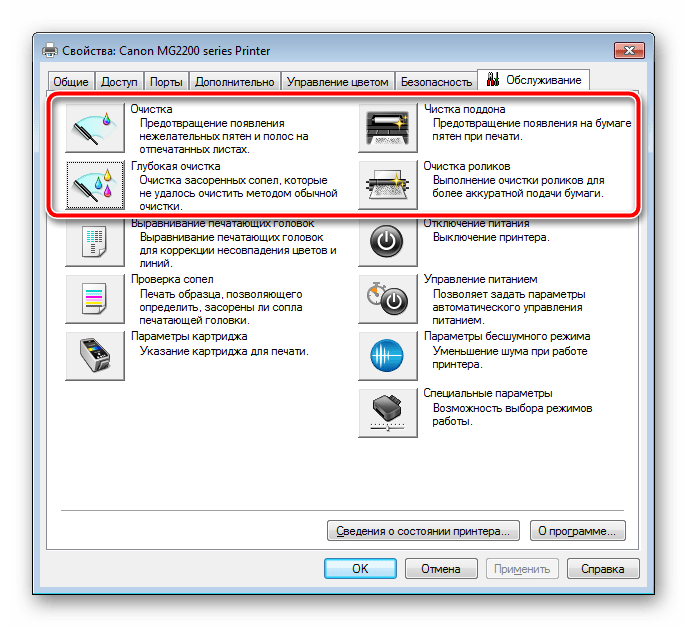
От вас требуется только запустить инструмент и следовать отобразившимся в окне инструкциям. Важно все делать пошагово, как это описал разработчик оборудования.
Шаг 6: Управление цветом
Осталось только выставить конфигурацию цвета. Она необходима в том случае, если распечатанные документы имеют не такой вид, как было отображено на экране, или вам попросту не нравится используемый профиль. Детально о цветовых профилях вы можете прочесть на странице продукта на официальном сайте компании производителя или в прилагаемой документации.
Его замена осуществляется следующим образом:
-
Из вкладки «Обслуживание» перейдите в «Управление цветом» и нажмите на соответствующую кнопку.
Перед выходом не забудьте сохранить изменения.
Выше вы были ознакомлены с шестью шагами детальной калибровки принтера. Как видите, все они позволяют осуществить правильную конфигурацию, избавиться от проблем с печатью и выставить определенные настройки под личные предпочтения. Если вы сомневаетесь в каких-либо инструментах или функциях, ознакомьтесь с ними в печатной инструкции к периферии, что идет в комплекте.
 Мы рады, что смогли помочь Вам в решении проблемы.
Опишите, что у вас не получилось. Наши специалисты постараются ответить максимально быстро.