Как определить шрифт на сайте
Бывало ли у вас, что посещая какой-нибудь ресурс в Интернете, вам понравился используемый шрифт? Но как определить название шрифта на сайте? Есть несколько способов.
Используем расширение для браузера
Для каждого браузера есть множество расширений для определения шрифтов на странице сайта, вот самые популярные из них:
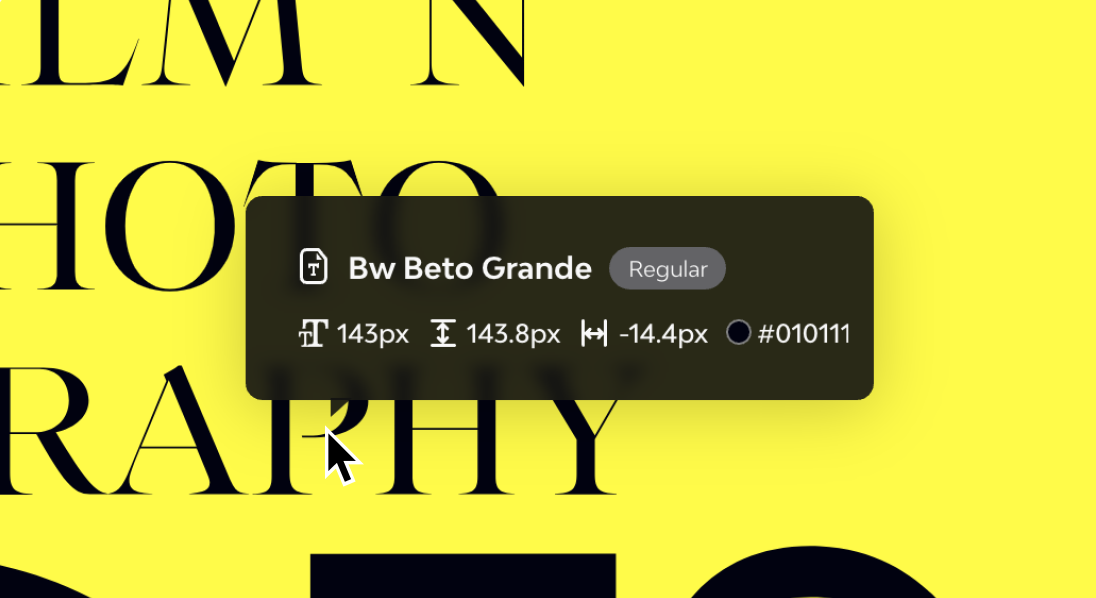
Fonts Ninja
WhatFont
Смотрим в коде страницы
Этот способ менее надежен, но позволяет быстро узнать название шрифта без установке расширений, может быть полезен если вам не хочется устанавливать расширение из-за одного раза.
Нажмите правой кнопкой мыши на текст с понравившимся шрифтом. И выберите пункт «Исследовать» в Firefox или «Посмотреть код» в Chrome.
Перед вам откроется окно для разработчиков. В правой части экрана найдите пункт начинающийся с «font-family», после него будет отображаться название шрифта.
Как легко определить шрифт на странице?
Рассказываем о 3 способах, с помощью которых можно определить, что за шрифт используется на веб-странице или картинке.
Наверное, почти у каждого вдруг появлялось желание узнать какой шрифт использует тот или иной веб-сайт. Заходишь куда-то на страницу и видишь, что начертание радует глаз, буквы выглядят аккуратными, отлично считываются, да ещё свежие не приевшиеся. Но не ясно, как этот шрифт называется, потому непонятно, где его можно найти, скачать, чтобы использовать в дальнейшем. Даже не выяснить, платный он или доступен без денег при соблюдении авторских прав и лицензий.
В случае, если вам требуется определить шрифт на странице, есть минимум 3 способа. Простой способ, о котором шла речь в заголовке — №2.
Загляните в код страницы
Этот способ наиболее часто срабатывает. Но для опознания шрифта хорошо иметь хотя бы какое-то понимание о вёрстке, разбираться в html и css. Сейчас станет понятно почему.
Обычно в браузере код страницы можно просмотреть нажатием комбинации клавиш ctrl+u. Далее поиском по тексту стоит искать «font-family» (без кавычек).
Затем стоит найти в открывшемся окне все ссылки на файлы с расширением .css и отрыть код этих файлов и повторить поиск по запросу «font-family» уже здесь.
В большинстве случаев, таким способом вы получите названия всех шрифтов, которые использованы на сайте, на открытой вами странице. Осталось только прогуглить все названия найденных шрифтов, выбрав тот, что вам приглянулся.
Используйте Microsoft Word
Второй способ, наверное, самый простой, но работает не всегда. Необходимо просто скопировать фрагмент текста с веб-страницы, открыть пустой документ Word и вставить туда скопированный текст. Современные приложения умеют копировать, сохраняя форматирование, потому текст будет вставлен в неизменном виде, используется тот же шрифт, размер, фон и цвет. Вуаля — Word скажет, что это за шрифт при условии, что он установлен у вас в системе.
К сожалению, если в вашей системе такого шрифта нет, программа заменит его на какой-то иной альтернативный.
Сервисы для опознания шрифтов
Можно использовать различные сервисы для определения шрифта по картинке.
В этот раз нам потребуется сделать скриншот, сохранить его в виде картинки и скормить специальным онлайн-сервисам, которые по своим базам попробуют опознать, что за шрифт используется. Примеры таких сервисов:
Тогда можно поддержать её лайком в соцсетях. На новости сайта вы ведь уже подписались? 😉
Или закинуть денег на зарплату авторам.
Или хотя бы оставить довольный комментарий, чтобы мы знали, какие темы наиболее интересны читателям. Кроме того, нас это вдохновляет. Форма комментариев ниже.
Что с ней так? Своё негодование вы можете высказать на zelebb@gmail.com или в комментариях. Мы постараемся учесть ваше пожелание в будущем, чтобы улучшить качество материалов сайта. А сейчас проведём воспитательную работу с автором.
Если вам интересны новости мира ИТ также сильно, как нам, подписывайтесь на наш Telegram-канал. Там все материалы появляются максимально оперативно. Или, может быть, вам удобнее «Вконтакте»?
Как определить название шрифта на сайте за 1 секунду
В одной из ранних статей мы рассказали об Интернет-ресурсах, способных превратить процесс распознавания шрифтов если не в нечто занимательное, то по крайней мере в рядовую, но перспективную процедуру.
И хотя лучшее — враг хорошего, сегодня мы пойдём ещё дальше. Ведь кому нужны целые сайты, когда есть расширения для браузеров?
Fontface Ninja
Повальное увлечение азиатской, и в частности японской, культурой, охватившее западный мир в предыдущем столетии, едва ли могло не найти отражения и в сфере IT.
На примере отдельных веб-продуктов мы видим это в минимализме, граничащем со строгостью, в смещении акцентов с результата на процесс и, безусловно, в симпатии к внешней атрибутике. А особую привлекательность для разработчиков, по-видимому, представляет собой воинственный и загадочный символизм самураев и их негласных антагонистов — ниндзя.
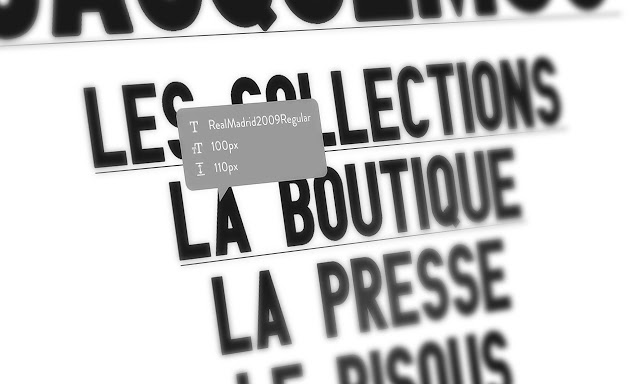
Расширение для идентификации шрифтов Fontface Ninja для Safari и Chrome вполне соответствует идее скрытного и эффективного наёмника. Работа с ним строится так: нажав на кнопку расширения, наведите курсор на интересующий шрифт — всплывающая подсказка будет содержать информацию о его названии, межстрочном интервале, размере. Если повезёт, тут же шрифт можно будет скачать.
Весьма любопытной может оказаться функция Mask: она позволяет скрывать графическое содержимое страницы, оставляя лишь текстовые блоки.
Type Sample
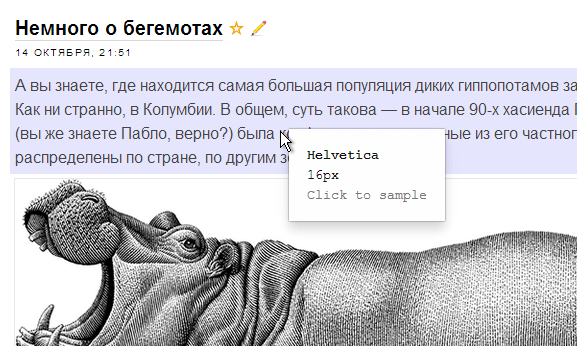
Ещё одно полезное расширение, но только для пользователей Chrome. Остальные могут приобщиться к прекрасному по старинке — воспользовавшись услугами закладок.
Принцип работы в данном случае аналогичен; особого внимания заслуживает, пожалуй, реализованная возможность «поиграться со шрифтами» в режиме реального времени. Всплывающая подсказка с информацией о гарнитуре — прошлый век, когда по нажатии на выделенный текстовый блок вы способны изменить размер шрифта, посмотреть на панграмму (англоязычную), ввести собственный пример текста и позволить себе иные вольности.
Посредством авторизации чере аккаунт Twitter’a с помощью Type Sample можно создать собственную коллекцию шрифтов и поглядеть на чужие.
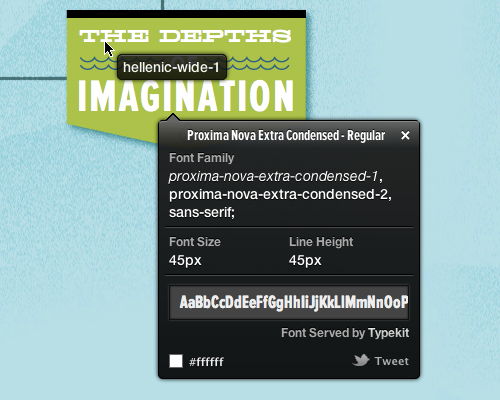
WhatFont
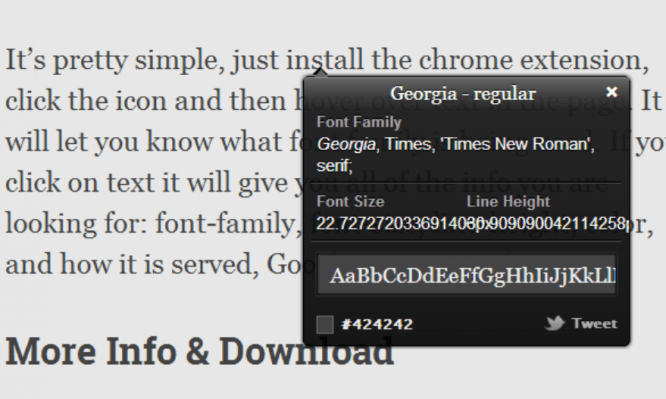
Расширение и для Chrome, и для Firefox, и для Яндекс.Браузера. Компенсируется такая всеядность предельно простым функционалом: нажал на кнопку, включив режим определения шрифтов, навёл на нужный и узнал кое-что новое.
Стоит отметить: WhatFont позволяет определить не только название, но при нажатии на текст также межстрочный интервал, начертание, размер, семейство, которому принадлежит шрифт, а также его текущий цветовой код.
Кроме того, можно посмотреть, как шрифт выглядит на примере английского алфавита в целом и скачать — если к его разработке приложила руку сама Google.
Typ.io
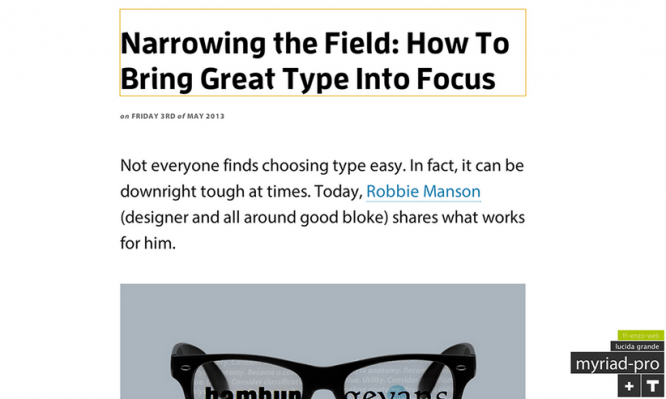
Чем объяснить тот пиетет, который испытывают разработчики к пользователям Chrome, неизвестно, однако факт остаётся фактом: расширений для распознавания шрифта, поддерживаемых этим браузером, чуть больше.